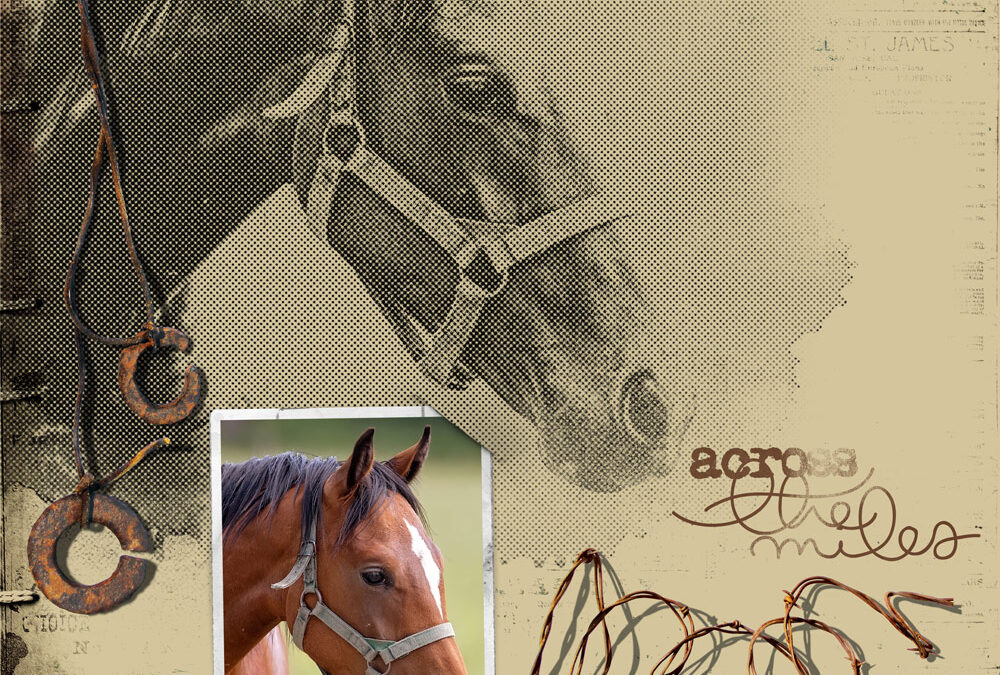
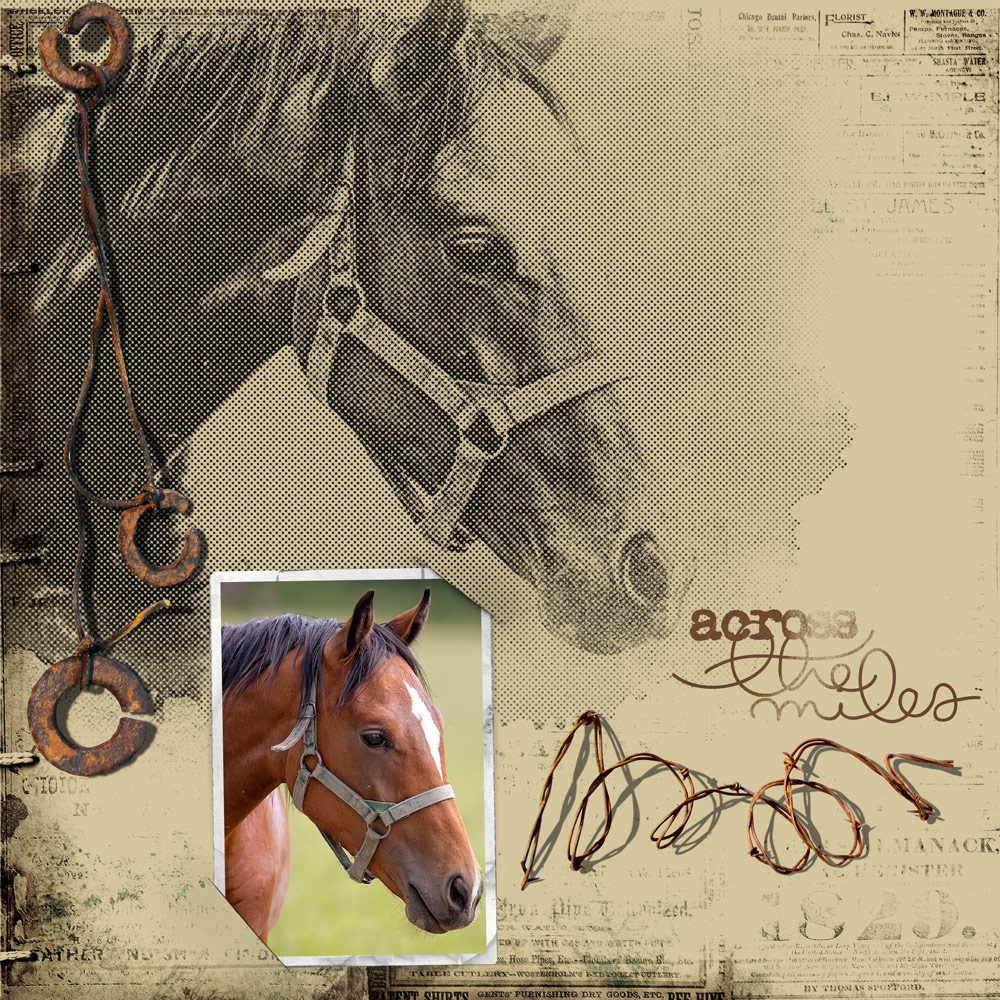
A halftone effekt egy olyan grafikai technika, amely segítségével egy kép pontozott formában jelenik meg. William Henry Fox Talbot az 1830-as években kísérletezett fotográfiai eljárásokkal, és az egyik fő célja az volt, hogy reprodukálhatóvá tegye a képeit. A továbbfejlesztett eljárást 1852-ben szabadalmaztatta is. A halftone technika azóta is a nyomdai és az elektronikus média területén széles körben alkalmazott módszer.
Mi persze nem nyomdatechnikai célból készítünk ilyet, hanem képmanipulációként, mert jól néz ki az oldalon:)
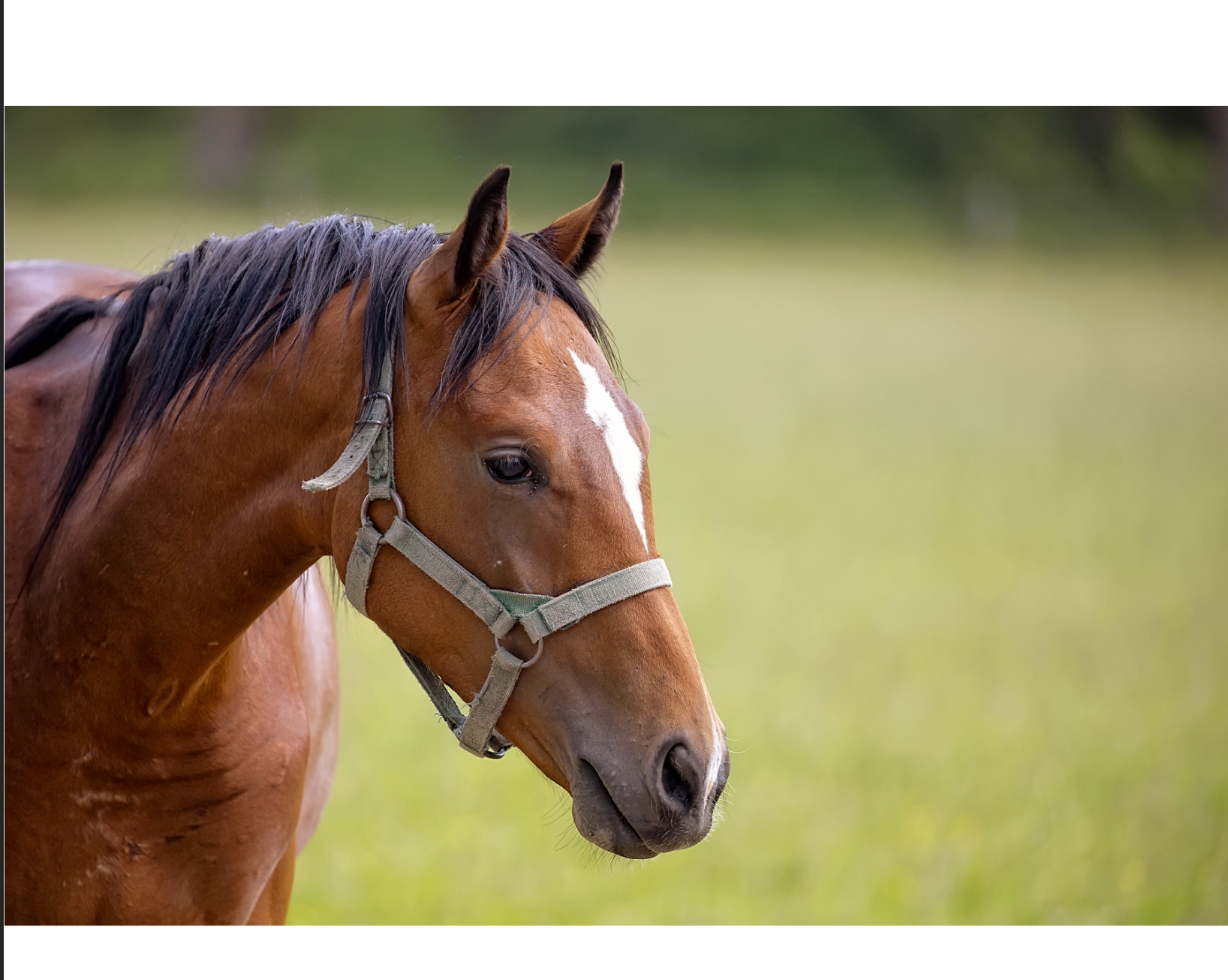
A fotó:
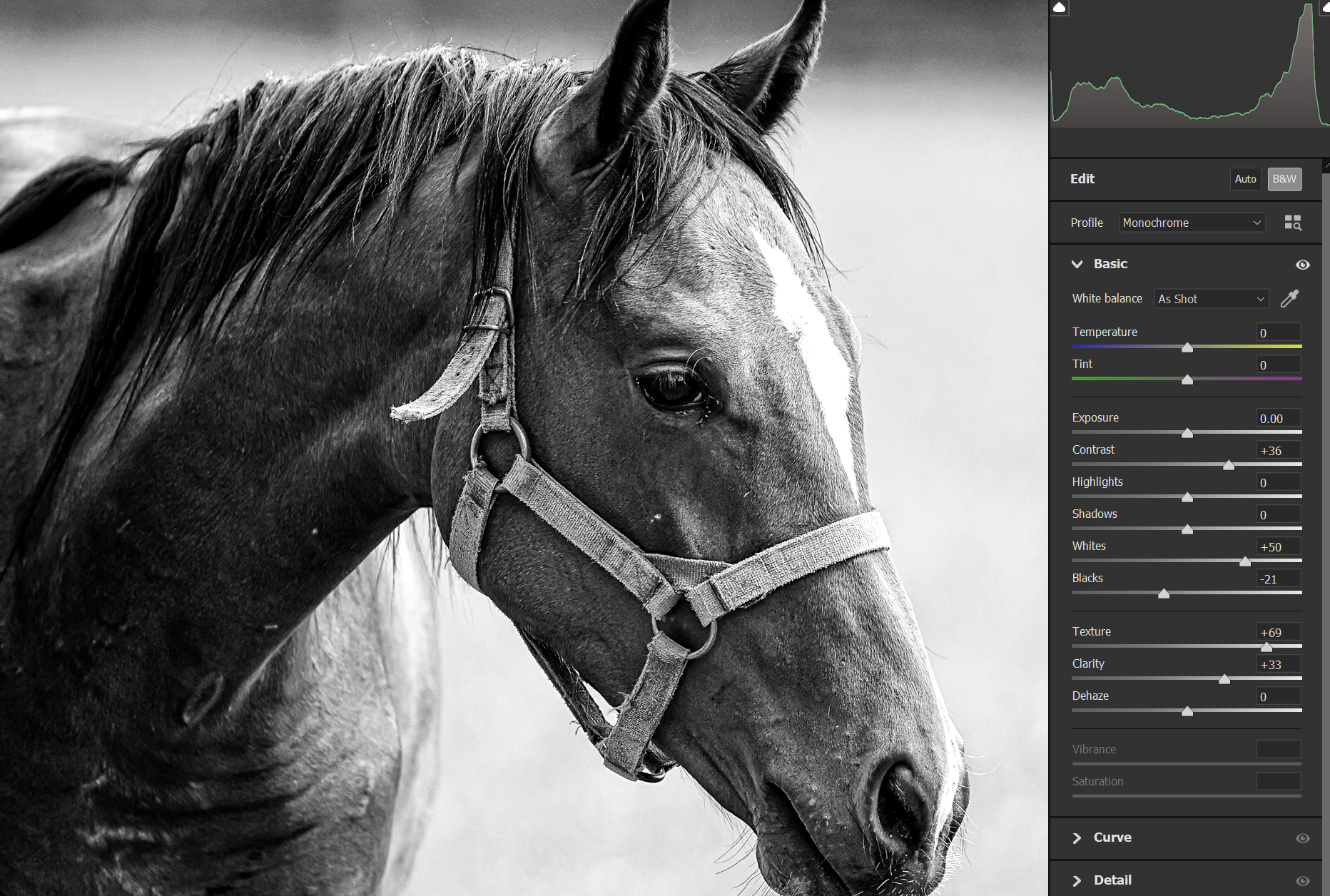
Legyen belőle fekete-fehér kép, ezt akár a Filter → Camera Raw filterrel, vagy a Black & White korrekciós réteggel is el lehet érni. Utóbbi esetben a kontrasztot a Levels vagy Curves korrekcióval lehet erősíteni. Camera Raw-nál egy ablakban megoldható mindez.
Új réteg, amit az Edit → Fill-lel tölts ki 50% szürkével. A rétegből legyen Smart Object, így később is visszaléphetsz, hogy változtass az értékeken.
Az Affinity Photo újdonságait itt kezdtem ismertetni, most jöjjön a folytatás.
Roncsolásmentes raw szerkesztés
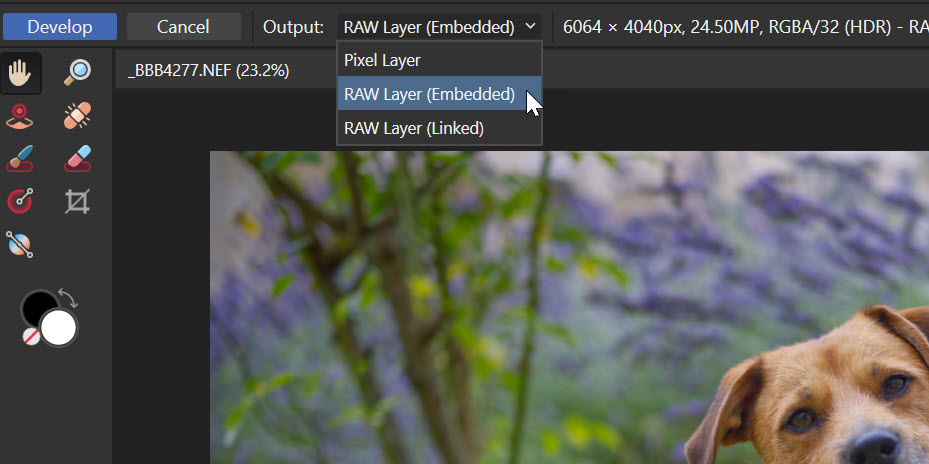
Segítségével bármikor vissza lehet menni és megváltoztatni a nyers kép beállításait, még akkor is, ha további rétegeket vagy beállításokat adtunk a fájlhoz. A szoftver azt is lehetővé teszi, hogy a fájlméret csökkentése érdekében a dokumentumfájl beágyazását vagy a külső linket válasszuk.
A kimeneti opció alapértelmezés szerint pixel réteg, ami azt jelenti, hogy amikor a Develop-ra kattintasz, a nyers fájlban végrehajtott módosítások rögzítve lesznek, és nem lehet később változtatni. Két további lehetőség van a RAW Layer Embedded (nyers beágyazott réteg) és a RAW Layer Linked (nyers réteg összekapcsolva)
Beágyazás
Az eredeti fájl másolata beágyazódik a dokumentumba. Ennek eredményeképpen nincs mód annak ellenőrzésére, hogy az eredeti fájl később módosul-e, de a fájl a dokumentummal együtt marad, amikor az áthelyezésre kerül.
Linkelés
A beágyazás helyett a dokumentum és a lemezen lévő fájl között egy link jön létre, amely lehetővé teszi a dokumentum frissítését. A linkelt fájl soha nem kerül tárolásra a dokumentumban. Ha a dokumentum legutóbbi megnyitása óta egy vagy több összekapcsolt fájlt áthelyezel vagy átnevezel, a dokumentum következő megnyitásakor a rendszer felszólít a fájl megkeresésére.
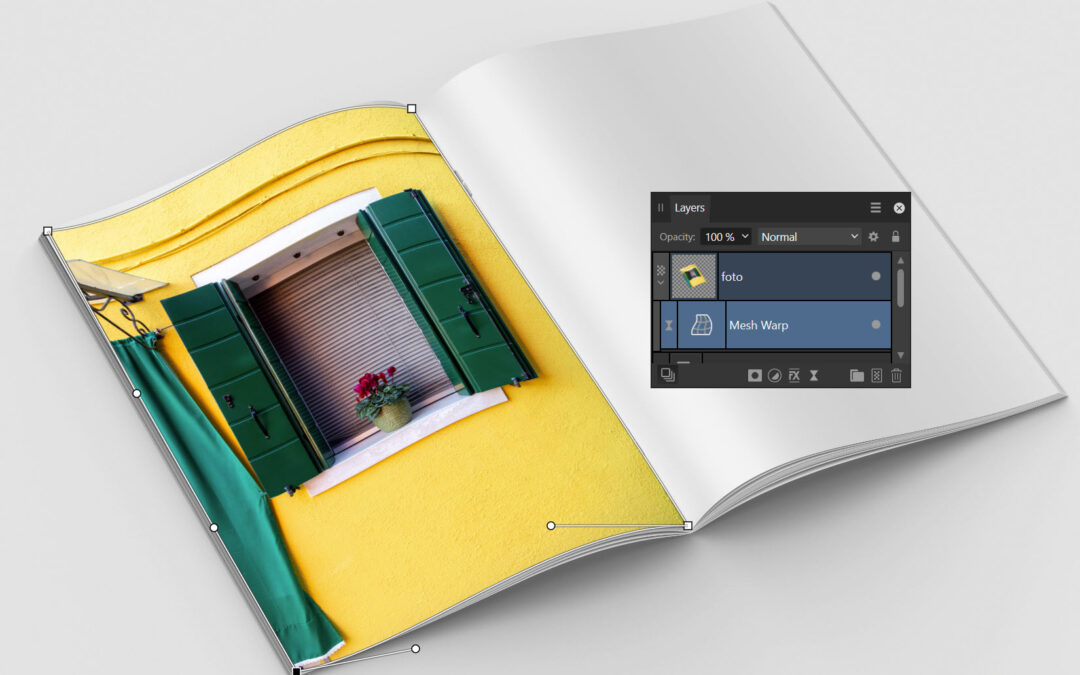
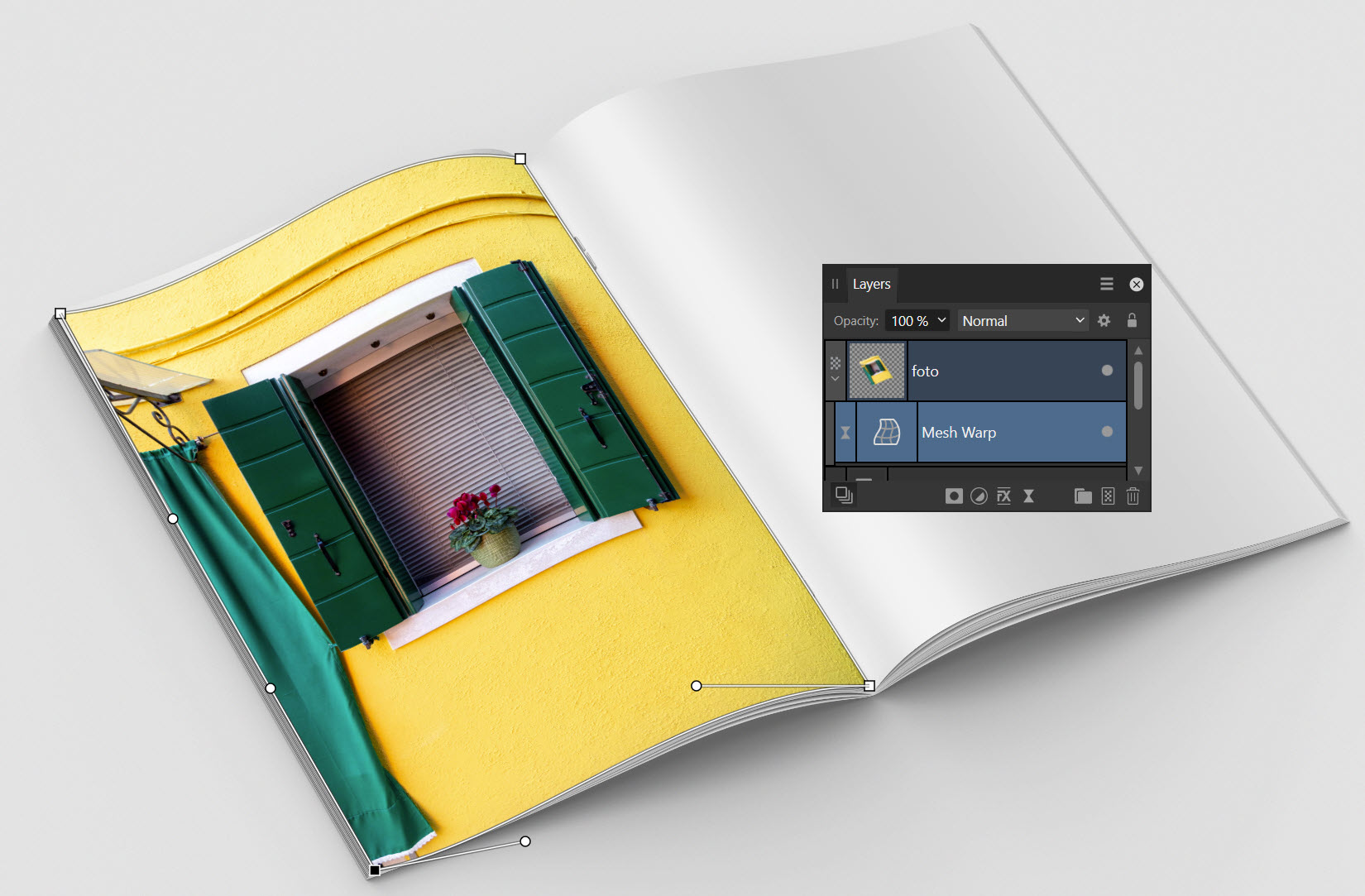
Live Mesh Warp
Az eddig is létező Mesh Warp Tool és a Live Mesh Tool között az a különbség, hogy az élő szűrő lehetővé teszi, hogy a hatás az első alkalmazás után bármikor szerkeszthető (vagy eltávolítható) legyen, az eredeti kép összes pixeladatát felhasználva. Ezzel szemben a Mesh Warp Tool újra alkalmazható ugyan, de minden alkalommal a már eltorzított képet használja, így hasznos pixeladatok veszhetnek el.
Az Adobe Max rendezvény minden évben bemutatja az Adobe-család programjainak frissítéseit, és így volt ez az idén is. Akinek előfizetése van, azonnal le is tölthette, és persze ki is próbálhatta az újdonságokat.
Talán a leglényegesebb az Adobe Sensei AI fejlesztései révén a jobb minőségű objektumkiválasztás. Csak az egérmutatót kell az objektum fölé vinni, majd kattintani. Persze nem mindig tökéletes, akkor a Select and Mask segítségével lehet korrigálni rajta.
Eddig is könnyen el lehetett tüntetni felesleges részleteket egy fotóról, ez most még egyszerűbbé vált. Elméletileg:) Gyakorlatilag több képen kipróbáltam, és messze nem tökéletes. Shift + Backspace a billentyűkombinációja, vagy jobb klikk és Delete and Fill Selection-re kitölti ugyan, de ahogy a videón is látszódig, közel sem jó az eredmény. A Content-Aware Fill egyelőre sokkal jobb.
A Fine Art fotózásra nincs pontos meghatározás, de abban biztos vagyok, hogy a blogon lévő cikkek közül rengeteg olyan van, amit használni lehet egy Fine Art utómunka során.
Ha például egy utazásról készítünk fotókönyvet, a fotókon általában csak minimális korrekciót végzünk. Tulajdonképpen ebben az esetben az a lényeg, hogy dokumentáljuk az eseményeket. Nem szükséges, sőt nem is javasolt, hogy megváltoztassuk a valóságot. A fotó pont úgy nézzen ki, ahogy az az adott pillanatban volt. Lehet rajta kicsit alakítani, hisz a fényképezőgép nem úgy „lát”, mint a szemünk, de pl. az égbolt lecserélése egy teljesen másmilyenre, már nem az emlékek megőrzését szolgálja.
A Fine Art viszont nem arról szól, amit a fényképezőgép lát, hanem amit az alkotója elképzel. Leegyszerűsítve azt mondhatjuk, hogy a Fine Art fotográfia minden olyan fényképezőgéppel készített képet leír, amelynek célja esztétikai, vagyis értéke elsősorban a szépségében rejlik.
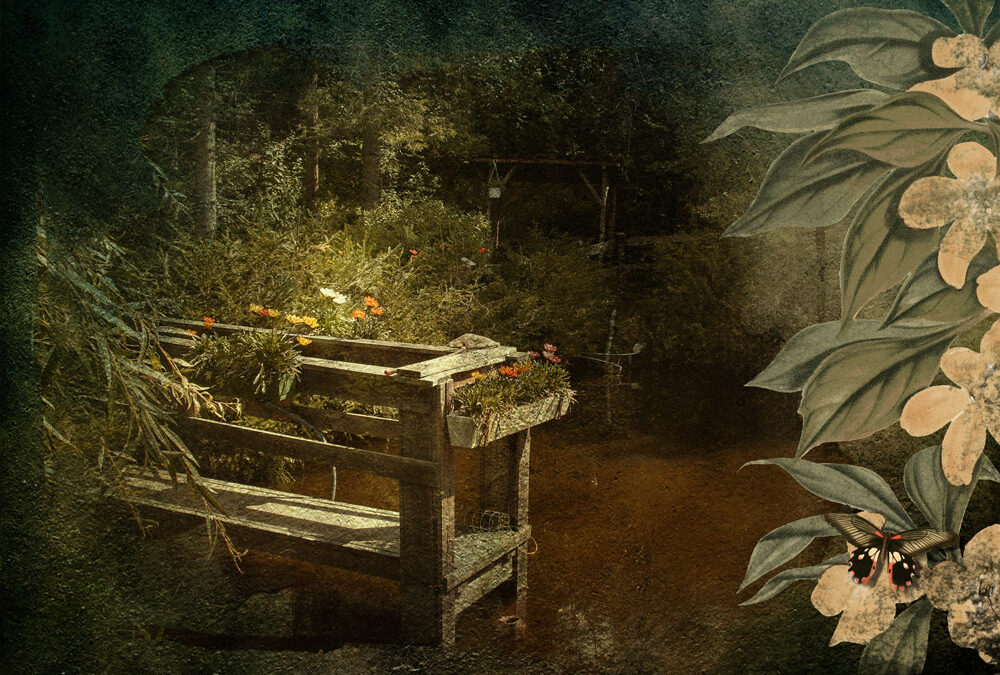
Természetesen egy-egy ilyet is be lehet szúrni az oldalak közé, de borítónak különösen alkalmas, vagy készíthetsz ilyen technikával valamilyen fali képet is.
Hogy mit is csinálj a fotóval? Erre nem nagyon lehet receptet adni. Ha van egy kis rutinod a képszerkesztésben, akkor egyszerűen kezdj neki. Próbálgasd, mi és hogy változtat a fotón. Melyik az, ami neked tetszik. Mert a lényeg, hogy neked legyen jó ránézni. Hogy aztán ez Fine Art-nak minősül-e, vagy sem, az teljesen lényegtelen.
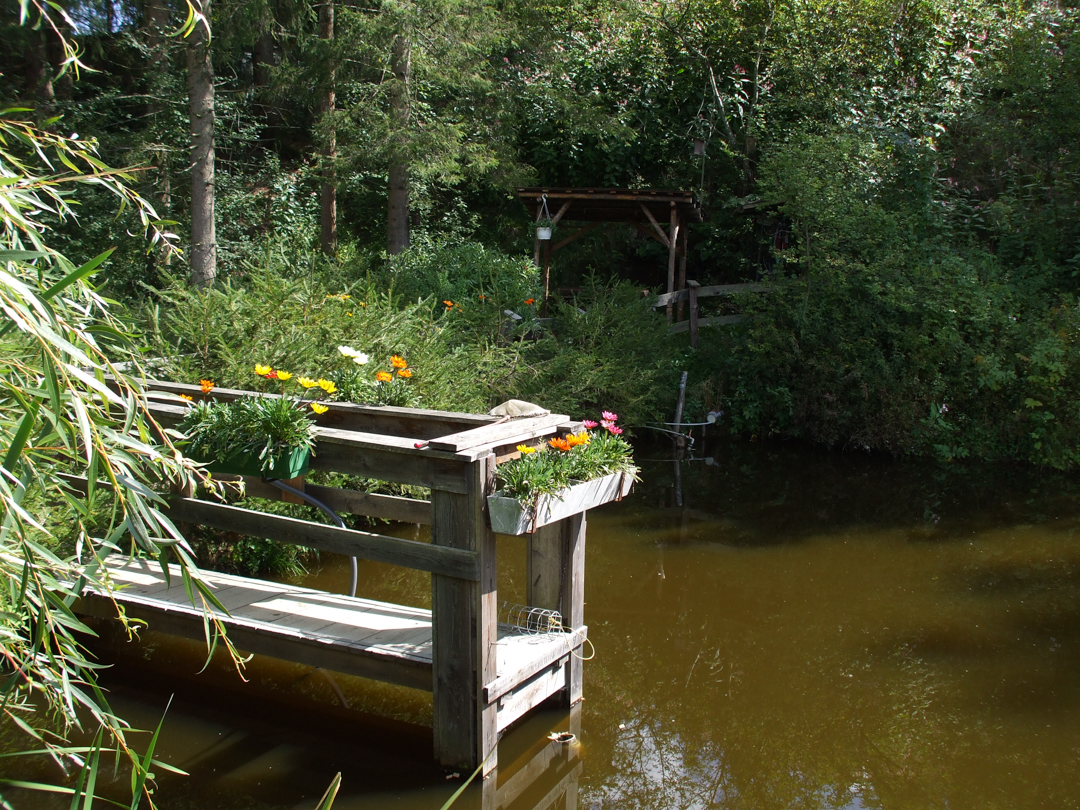
A CEWE Bingó júliusi feladatai közül a tájképhez ez a fotó keveredett elém. Ezeréves kép, egy 8 mp-es Fujifilm FinePix A800-as géppel készült, amivel csak jpg-ben lehetett fotózni. Ma már egy telefon is jobb képet csinál:) Érdekessé csak az tette, hogy emlékszem a helyre és a kirándulásra, mikor ott voltunk, így kedvem lett kicsit játszani vele.
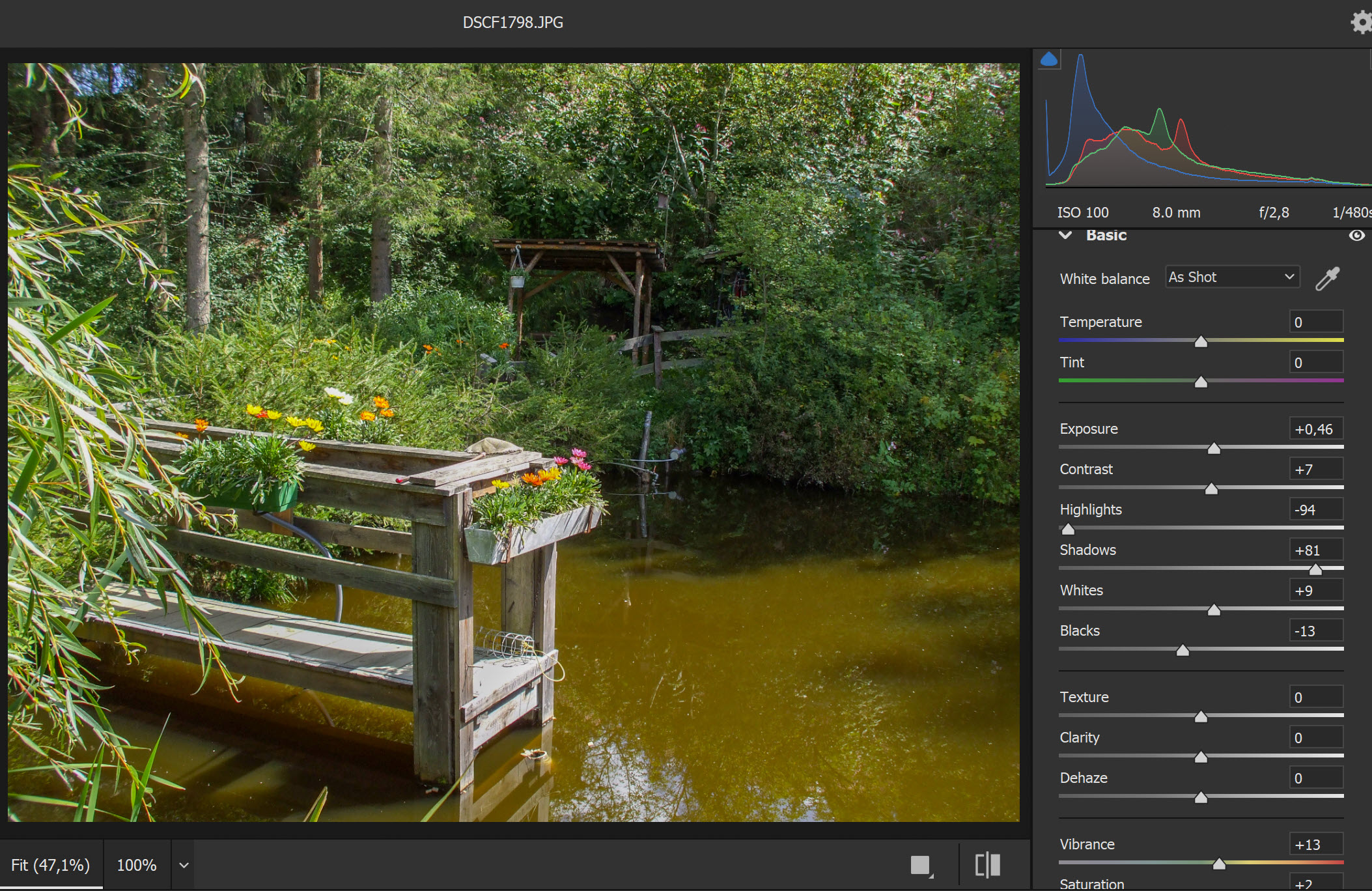
Szeretem a Camera Raw filtert, mert egy ablakban rengeteg mindent meg lehet oldani. Kezdtem egy alapkorrekcióval. Jpg képnél korlátozottabbak a lehetőségek, de valamit azért lehetett rajta javítani.
A Topaz DeNoise korábbi verziói közül volt már cikk a Topaz DeNoise 6-ról és a Topaz DeNoise AI-ról is. Utóbbi is több mint három évvel ezelőtti bejegyzés, így érhető, hogy azóta rengeteg fejlesztésen ment át a program. Mivel ez a legjobb zajcsökkentő szoftver a piacon, mindenképp érdemes megnézni, hogy most hogy is működik. Július 8-ig pont akciós, ha megtetszik, kedvezménnyel megveheted, ha ki szeretnéd inkább próbálni, 30 napos próbaverziót is letölthetsz.
Kezdjük azzal, hogy miért is van szükségünk zajcsökkentésre. Egy korábbi cikkben részletes leírást találsz a fotózás alapjairól, röviden idézzük fel.
A legfontosabb dolog, amit meg kell értened, hogy a fényképezőgép három beállításából állhat össze a helyes expozíció. Ezek: rekesznyílás, zársebesség, ISO-beállítás. Ez akkor is így van, ha telefonnal fotózol, és nincs is lehetőség arra, hogy te állítsd be az értékeket. Ebből csak kettő – a rekesznyílás és a zársebesség – befolyásolja ténylegesen a fényképezőgép érzékelőjére jutó fény mennyiségét. Az ISO-nak ehhez nincs köze. Az ISO-beállítás megmondja a fényképezőgépnek, hogy mennyire erősítse fel az érzékelőre érkező fény által generált jelet. Minél magasabb az ISO-érték, annál nagyobb az erősítés és annál világosabb a kép. Ez így szuper is lenne, csak minél magasabb az ISO, annál zajosabb lesz a kép. Van, hogy a rekesznyílás és zársebesség korrekt beállítása nem elegendő a helyes expozícióhoz. Pl. még tájfotót sem készíthetünk hosszú záridővel, ha nagyon fúj a szél, és a nagyobb mélységélességhez is szűk blende kell. Ha nincs más lehetőség, az ISO-t kell növelni.
A zaj egy szemcsés fátyolszerűség a fényképen, amely eltakarja a részleteket, és jelentősen rontja a kép megjelenését. És itt jön képbe a Topaz DeNoise AI, mely eltávolítja a zajt, miközben megőrzi és javítja a fényképek eredeti részletességét. A program mesterséges intelligencián alapuló csúcstechnológiát alkalmaz a feladat elvégzéséhez.
A Topaz DeNoise AI használható önálló szoftverként vagy a Photoshop vagy a Lightroom pluginjaként. Az Affinity Photo-ban is lehet Photoshop pluginokat használni, egy régi cikkben benne vannak a lépések.
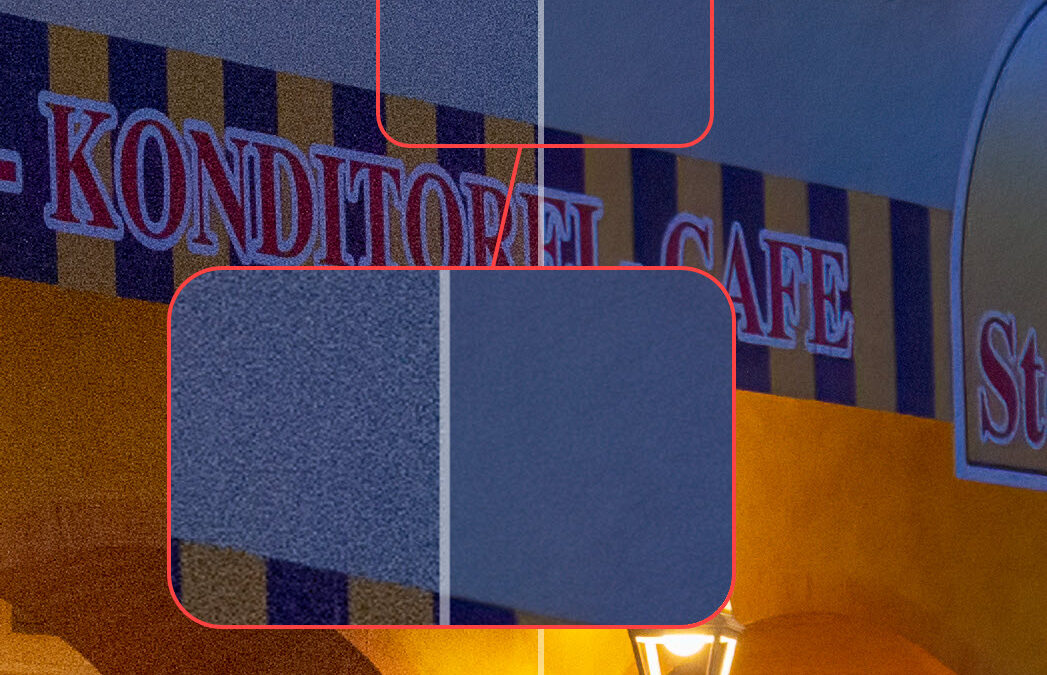
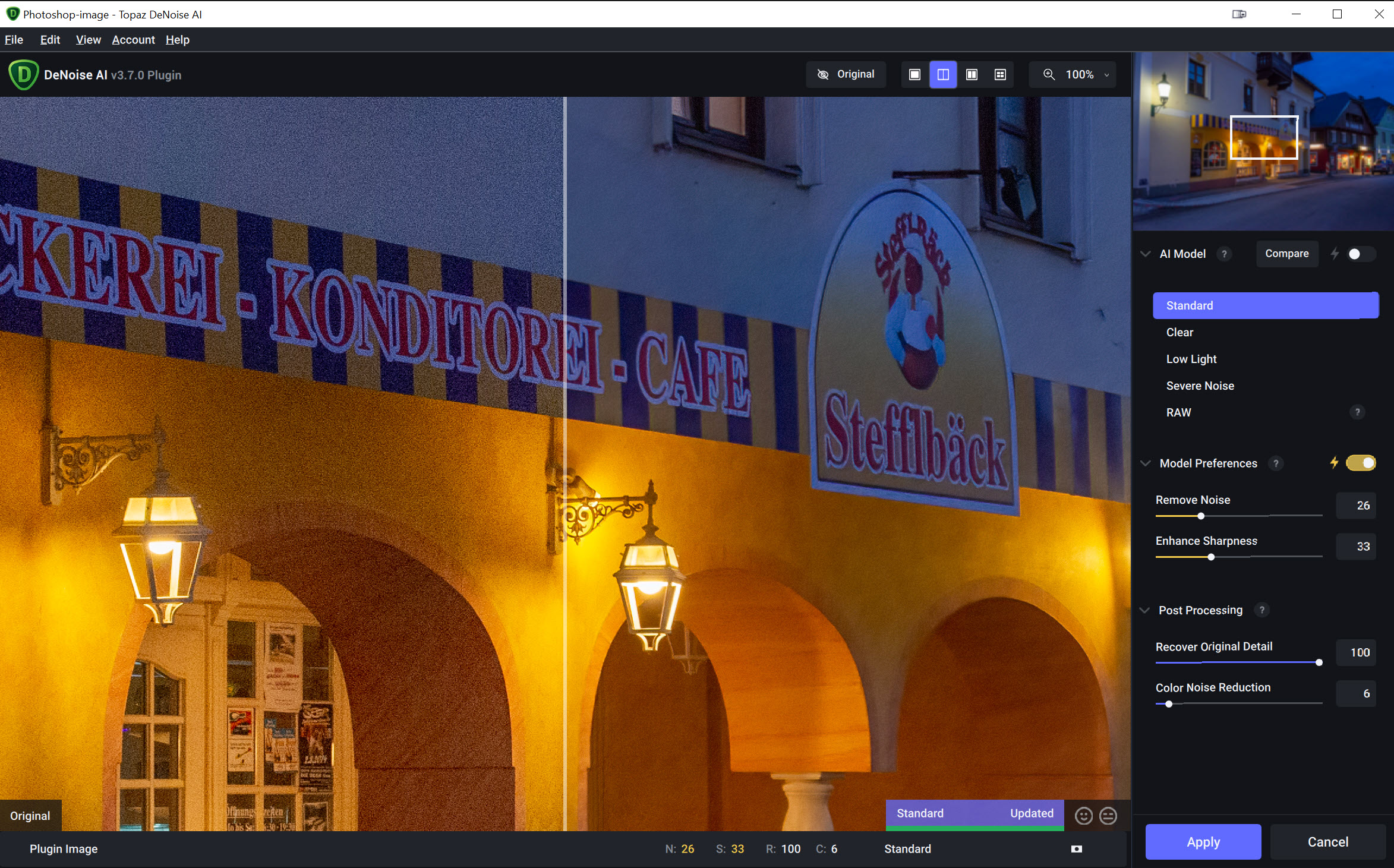
Ezt a fotót nyitottam meg először. A fotó f/6.3, 1/40 és ISO 2500 értékekkel készült. Bár elméletileg a blendét lehetett volna nagyobbra állítani, de nem érdemes, mert a lámpák fénye nagyon ronda lesz nyitott blendénél. A 2500 ISO és az, hogy már sötét volt, elég zajos eredményt adott, ahogy a képen is látszik. Minden állítgatás nélkül ilyen lett.
Weboldalunk működtetéséhez cookie-kat használunk, amelyek hozzájárulnak az oldal Önre történő optimalizálásához és folyamatos fejlesztéséhez, valamint az Önt érdeklődésének megfelelő hirdetések megjelenítéséhez. Az "Összes elfogadása" gombra kattintva elfogadja ezek alkalmazását. A "További lehetőségek" gomb segítségével kiválaszthatja, melyeket kívánja engedélyezni. További információ az Adatkezelési tájékoztatóban található.
Alapvető
Always active
Az oldal működéséhez feltétlenül szükséges elemek.
Preferences
The technical storage or access is necessary for the legitimate purpose of storing preferences that are not requested by the subscriber or user.
Statisztikai
Az oldal látogatottságának mérésére szolgáló statisztikai célú adatok.The technical storage or access that is used exclusively for anonymous statistical purposes. Without a subpoena, voluntary compliance on the part of your Internet Service Provider, or additional records from a third party, information stored or retrieved for this purpose alone cannot usually be used to identify you.