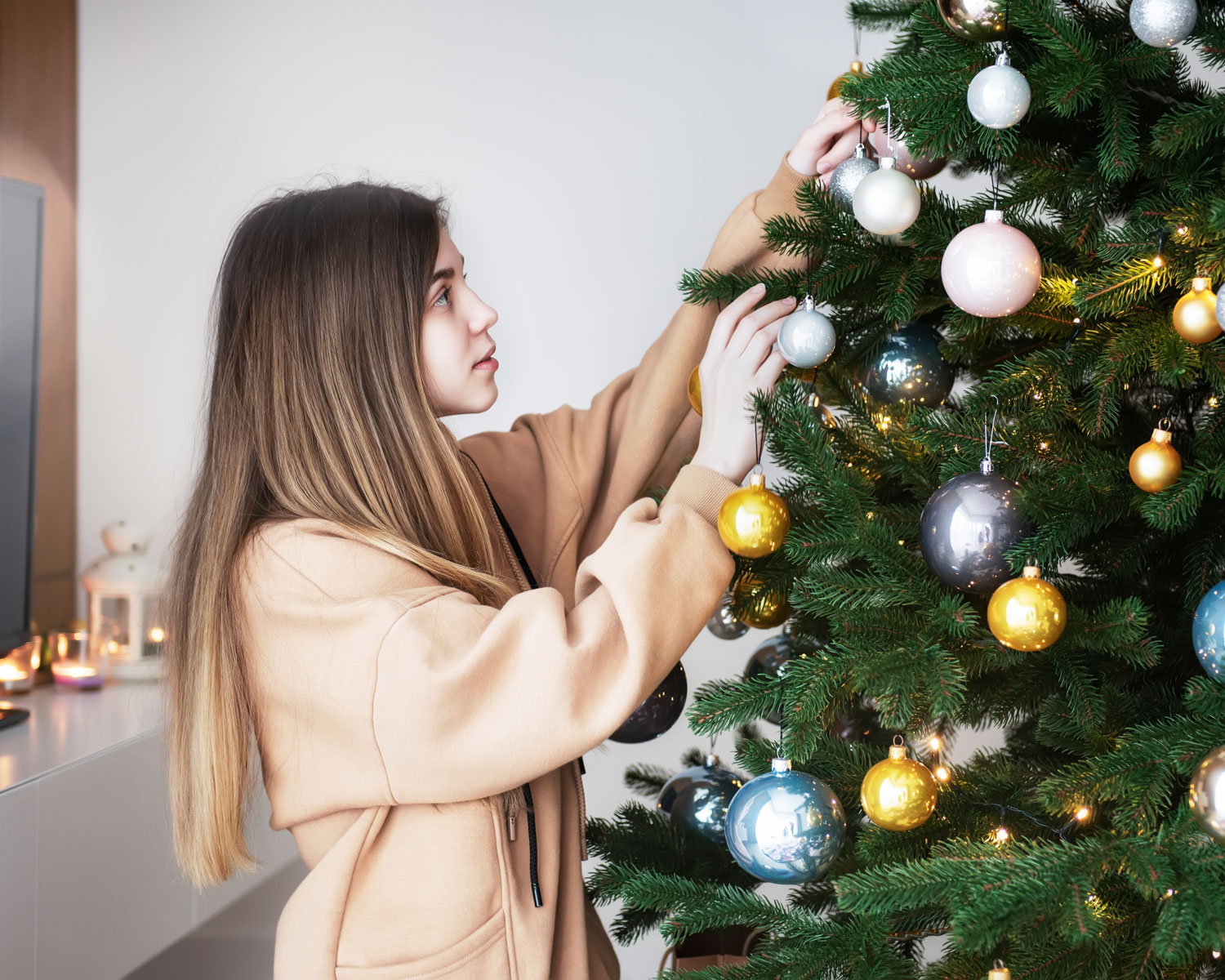
A karácsony varázslatos időszak, amikor a fények és az ünnepi díszítés különleges hangulatot teremt. A fényképezés során azonban figyelembe kell vennünk, hogy a karácsonyi világítás gyakran más színhőmérsékletű, mint a természetes fény, ami befolyásolhatja a képek színvilágát. Fontos, hogy a kamera fehéregyensúlyát a belső világításra állítsuk, és próbáljunk meg természetes fényforrásokat is bevonni a kompozícióba a kiegyensúlyozottabb fényhatás érdekében.
Ennek ellenére nem érdemes arra törekedni, hogy a úgy állítsuk be a fehéregyensúlyt, hogy a képen a fehér valóban fehér legyen, ezzel biztosítva a színek valósághű visszaadását. A karácsonyi fények és díszítések jellemzően meleg színűek, mint például a gyertyák fénye, a díszek árnyalatai, vagy a fenyőfa lámpáinak meleg fénye. Ezek a meleg színek hozzájárulnak az ünnepi hangulat megteremtéséhez. Ezért a karácsonyi fotózásnál gyakran nem csak elfogadható, hanem kifejezetten kívánatos, hogy a fehéregyensúlyt úgy állítsuk be, hogy ezek a meleg színek domináljanak.
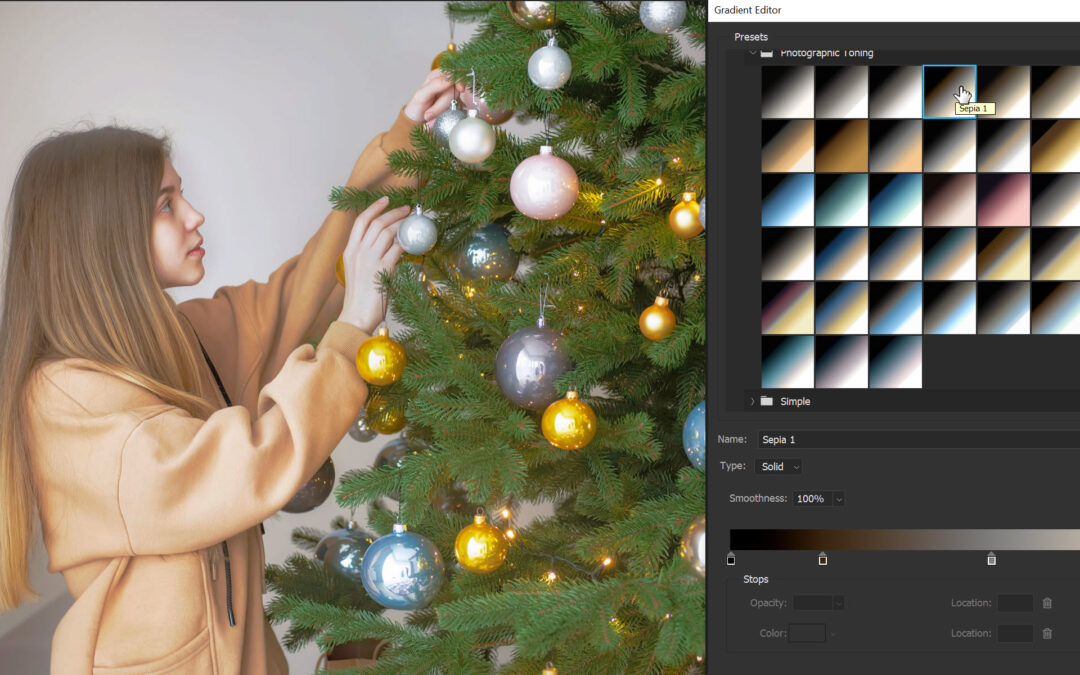
A Photoshop számos eszközt kínál a színek korrekciójához és módosításához, és ezek közül az egyik legérdekesebb, bár kevésbé ismert, a „Photographic Toning” gradiens.
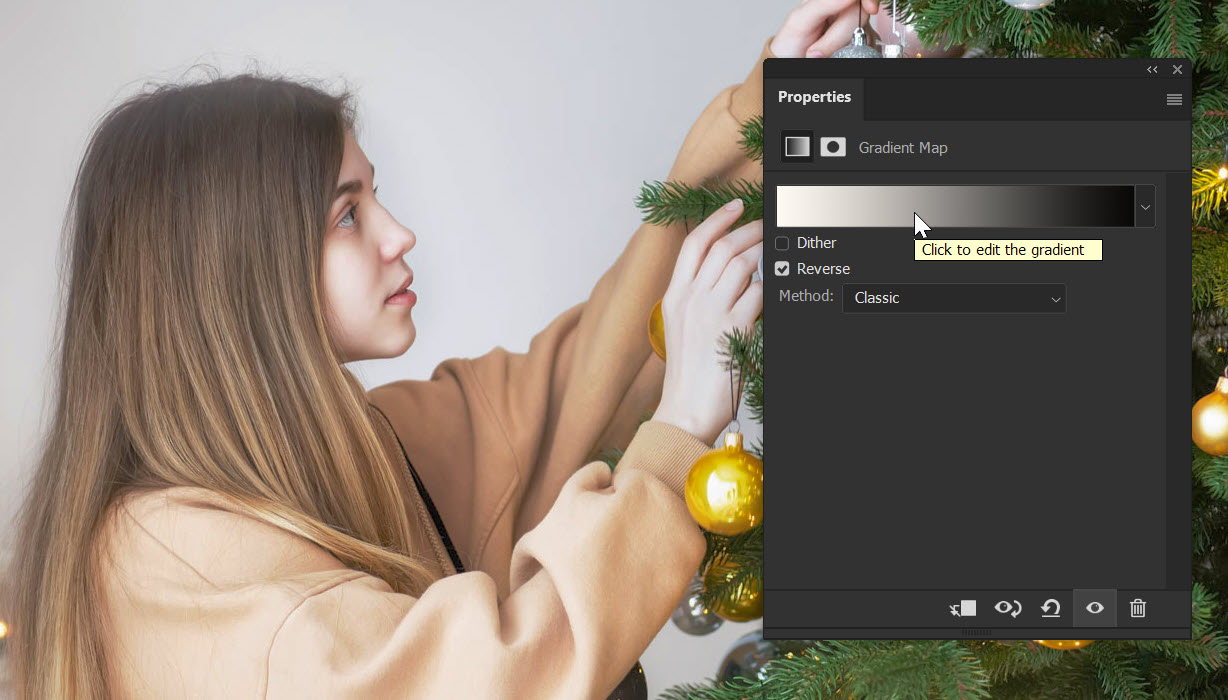
Korrekciós Réteg Hozzáadása: Nyisd meg a képedet a Photoshopban, és menj a Layers panel aljára. Kattints a Create new fill or adjustment layer, és válaszd a Gradient Map opciót.
A Gradient Map Beállítása: A Properties panelen látható lesz egy gradiens. Kattints rá, hogy megnyíljon a Gradient Editor.
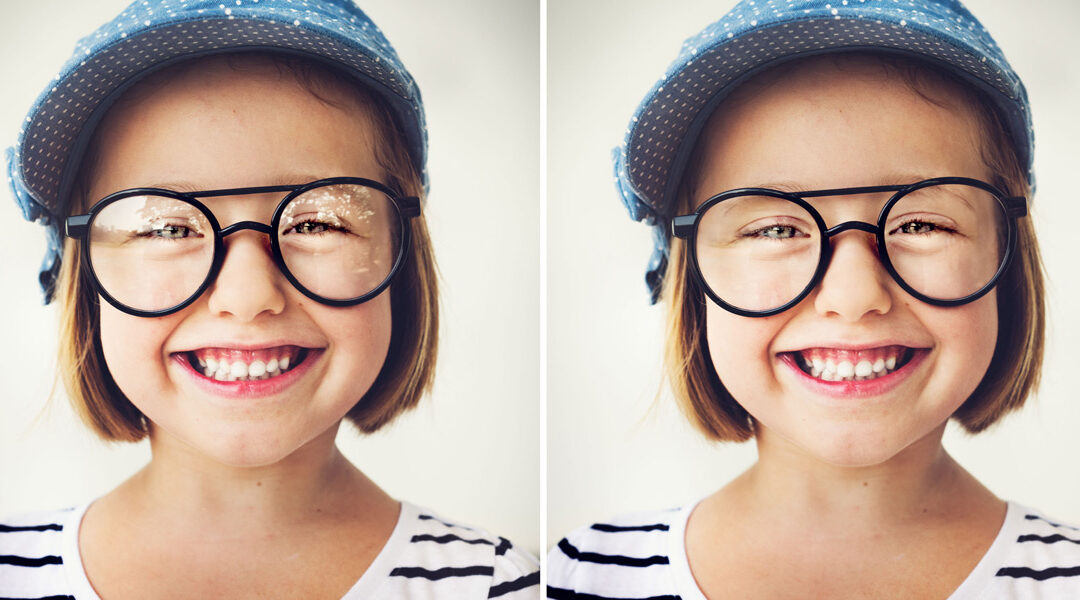
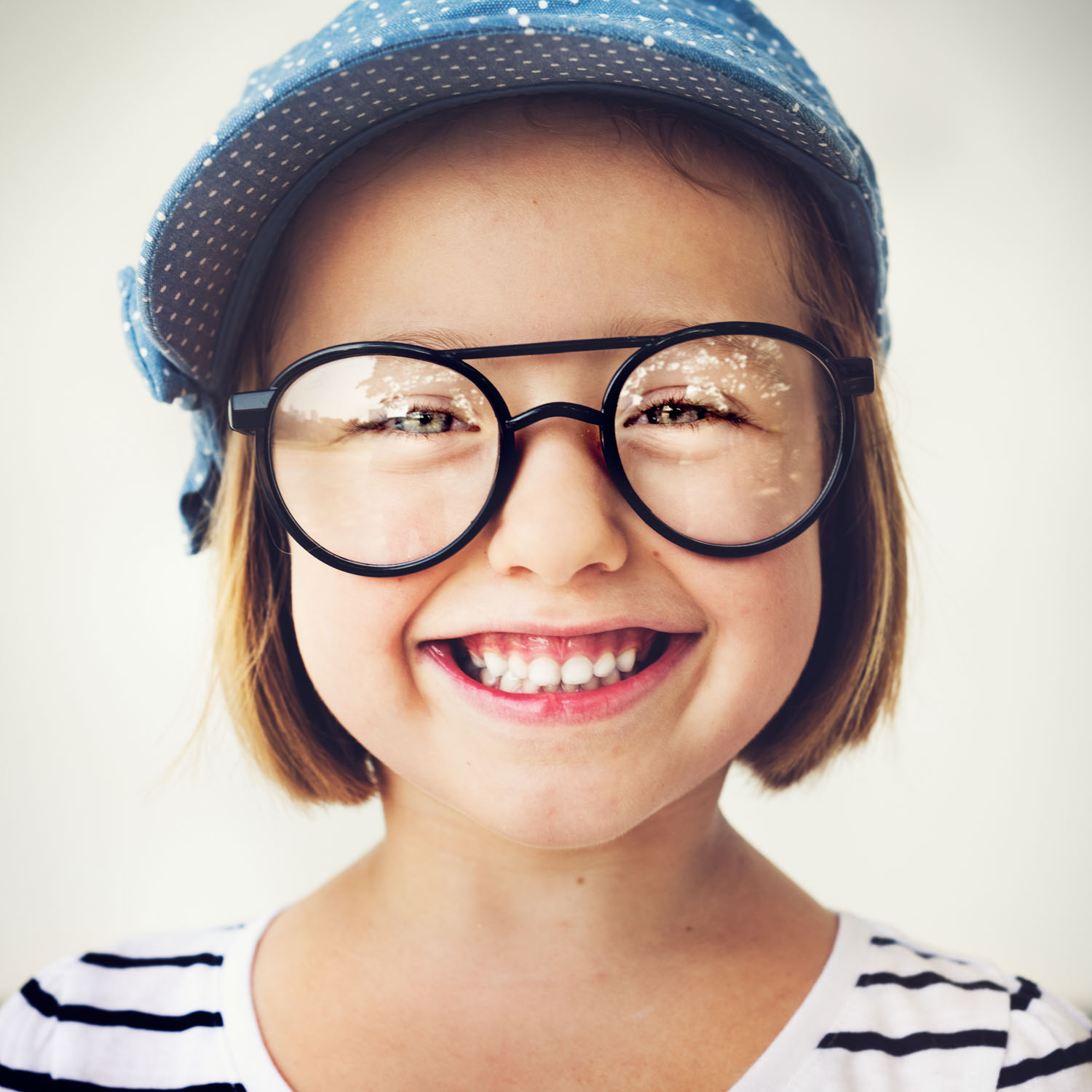
Veled is előfordult, hogy szemüveges gyereket/felnőttet fotóztál, és a szemüveg becsillant?
Nem vagy egyedül ezzel a problémával! Számos fotóssal előfordul, hogy küzd a szemüveg zavaró becsillanásával. Elég nehéz technikai feladat korrigálni, és az eredmény nem mindig tökéletes. De miért is csillan be a szemüveg?
A becsillanás legfőbb oka az, hogy a szemüveglencsék fénytörő felületeket képeznek. Amikor a fény – legyen az vaku, stúdiófény vagy akár a természetes fény – ráesik a szemüvegre, az visszaverődik, és ezt a nem kívánt reflexiót rögzíti a kamera.
Hogyan előzheted meg a becsillanást?
A legjobb, ha már a fotózás során figyelsz néhány alapvető dologra, hogy megelőzd:
Mozgasd meg a fényforrást. Ha a fényforrást egy másik szögben helyezed el, akkor csökkentheted a becsillanás esélyét. Emeld feljebb vagy helyezd oldalra!
Kérd meg a modellt, hogy döntse meg kissé a fejét vagy a szemüvegét. Egy kis döntéssel csodákat tehetsz.
Használj diffúzort. A lágyított fény csökkenti a becsillanásokat.
Válaszd el a modellt a háttértől. Így kevesebb eséllyel lesz becsillanás a háttérből visszaverődő fény miatt.
Próbálj ki egy polarizáló szűrőt. Sok becsillanást csökkenthet vagy akár megszüntethet.
De mi van, ha már kész a kép, és becsillanást látsz?
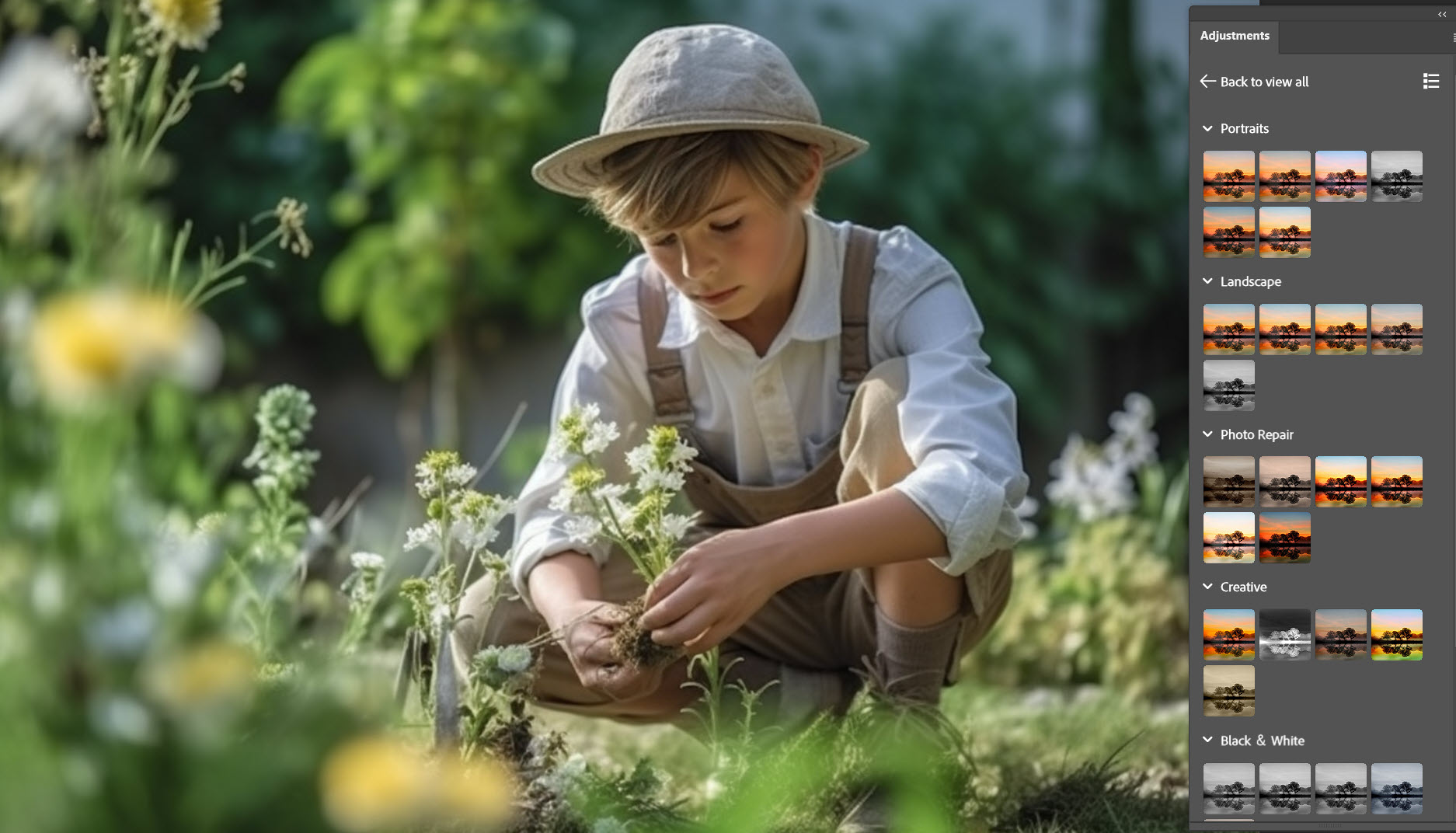
A Photoshop legújabb fejlesztései között találkozhatunk egy új funkcióval, az Adjustments Presettel, amit korábban a béta verzióban mutattak be, röviden meg is említettem egy bejegyzésben. Most, hogy ez a funkció már a végleges Photoshop verzió része, itt az ideje, hogy mélyebben is belemerüljünk a lehetőségeibe. Az Adjustments Presetek jelentős mértékben gyorsíthatják a munkafolyamatot, és egyszerűsíthetik a képek szerkesztését, így egyedi megjelenésű képeket hozhatunk létre minimális erőfeszítéssel.
Ha még nem találkoztál presettel, tulajdonképpen mi is ez? A presetek, más néven előbeállítások, előre beállított értékeket tartalmaznak különböző beállításokhoz, például szín, kontraszt, élesség, stb.
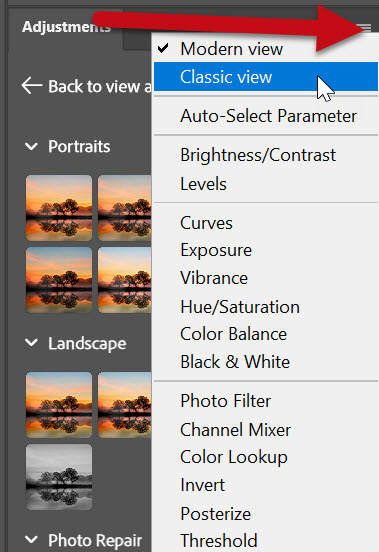
A legújabb verzióban a Photoshop hozzáadott körülbelül 30 új Adjustment Presetet, amelyek a Portraits, Landscape, Photo Repair, Creative, Black & White és Cinematic kategóriákban találhatóak. Mindezek a presetek előnézetet biztosítanak a képhez, mielőtt alkalmaznád őket, és lehetőséged van tovább finomítani a beállításokat a Layers panelen. Amennyiben valamiért mégis a korábbi Adjustments panelt szeretnéd látni, a panel jobb felső sorában lévő vonalas ikonra kattintva megteheted.
Az Adobe újabb szuper eszközzel lepte meg felhasználóit, a legújabb frissítésbe bekerült egy új zajszűrő, amit a Camera Raw ablakban érhetünk el. (A Lightroom-ban ugyanígy megtalálható)
Eddig nekem a Topaz DeNoise plugin volt a csúcsok csúcsa, amiről írtam is, szóval nagyon érdekelt, hogy a Photoshop megugorja-e azt a szintet.
Kezdjük azzal, hogy mi is a zaj. A képzajok az olyan véletlenszerű pixelértékek, amelyek a képek digitális feldolgozása során jönnek létre. Ezek a zajok számos tényezőtől függenek, például az ISO értéktől, a kamera minőségétől, a kép megvilágításától és az objektív minőségétől. Többféle is van belőle, de a lényeg ugyanaz: nagymértékben rontja a kép minőségét, akár a felhasználhatatlanságig.
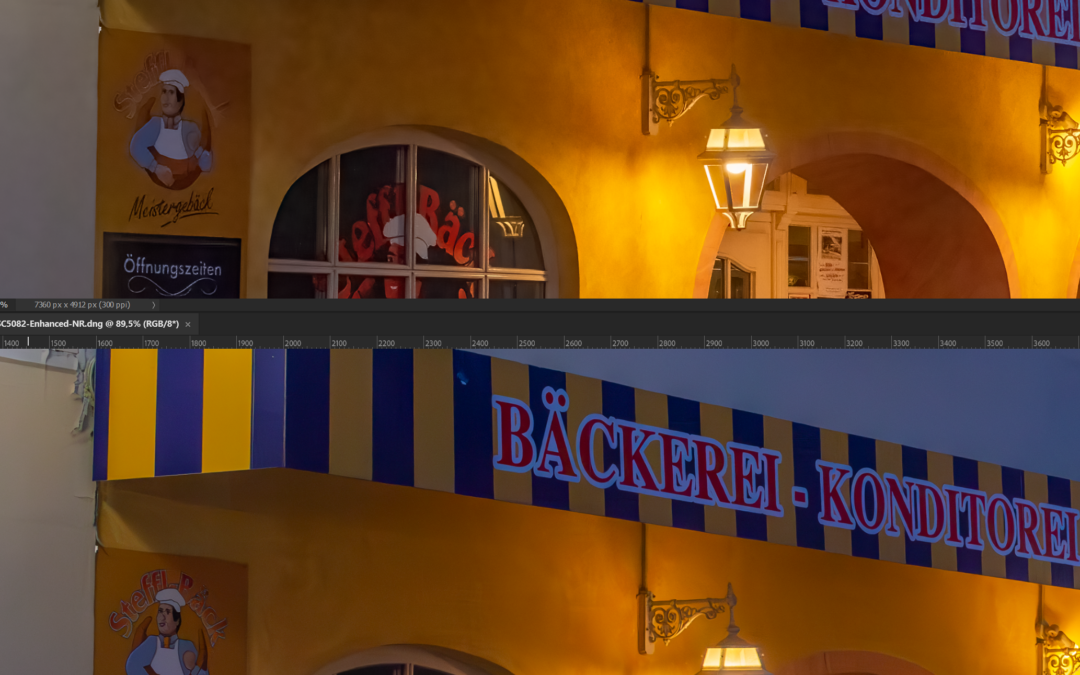
A Photoshop új DENOISE funkciója megkísérli a zajos képek javítását, amelyeket magas ISO-értékeken készítettek. A DENOISE algoritmus az Adobe Sensei mesterséges intelligencia rendszerre épül, amelyet az Adobe többi alkalmazásában is alkalmaznak. Az algoritmusok automatikusan érzékelik és eltávolítják a képzajokat, javítják a képminőséget, és növelik a részleteket.
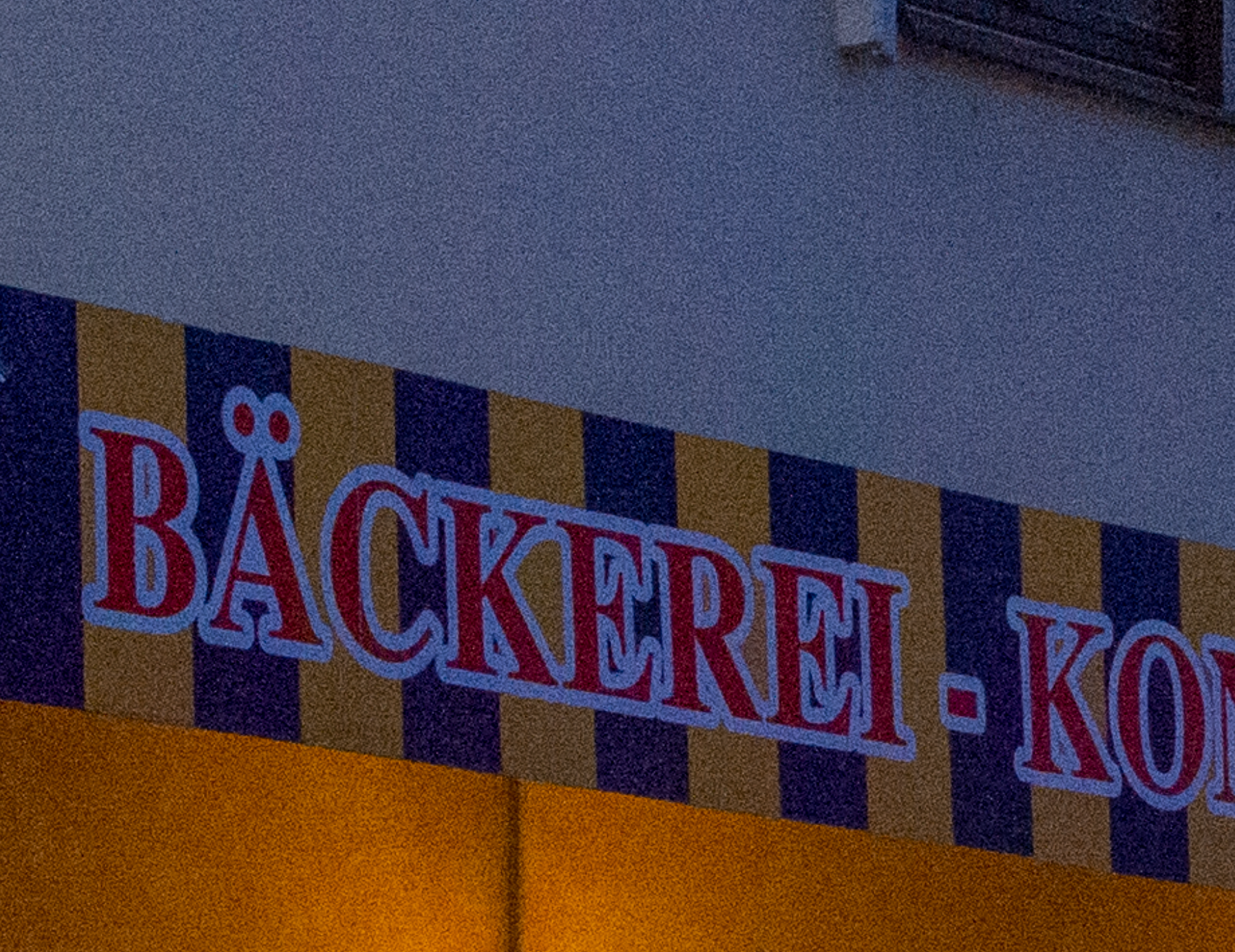
Első próbának elővettem azt a fotót, amit a Topaz cikknél is használtam. Az ISO-t jó alacsonyan tartani, de van, amikor erre nincs lehetőség. Például este, mikor nincs nálunk állvány, vagy hiába van, sok ember mászkál, így nem lehet az expozíciós időt túl hosszúra venni. Így néz ki egy zajos kép.
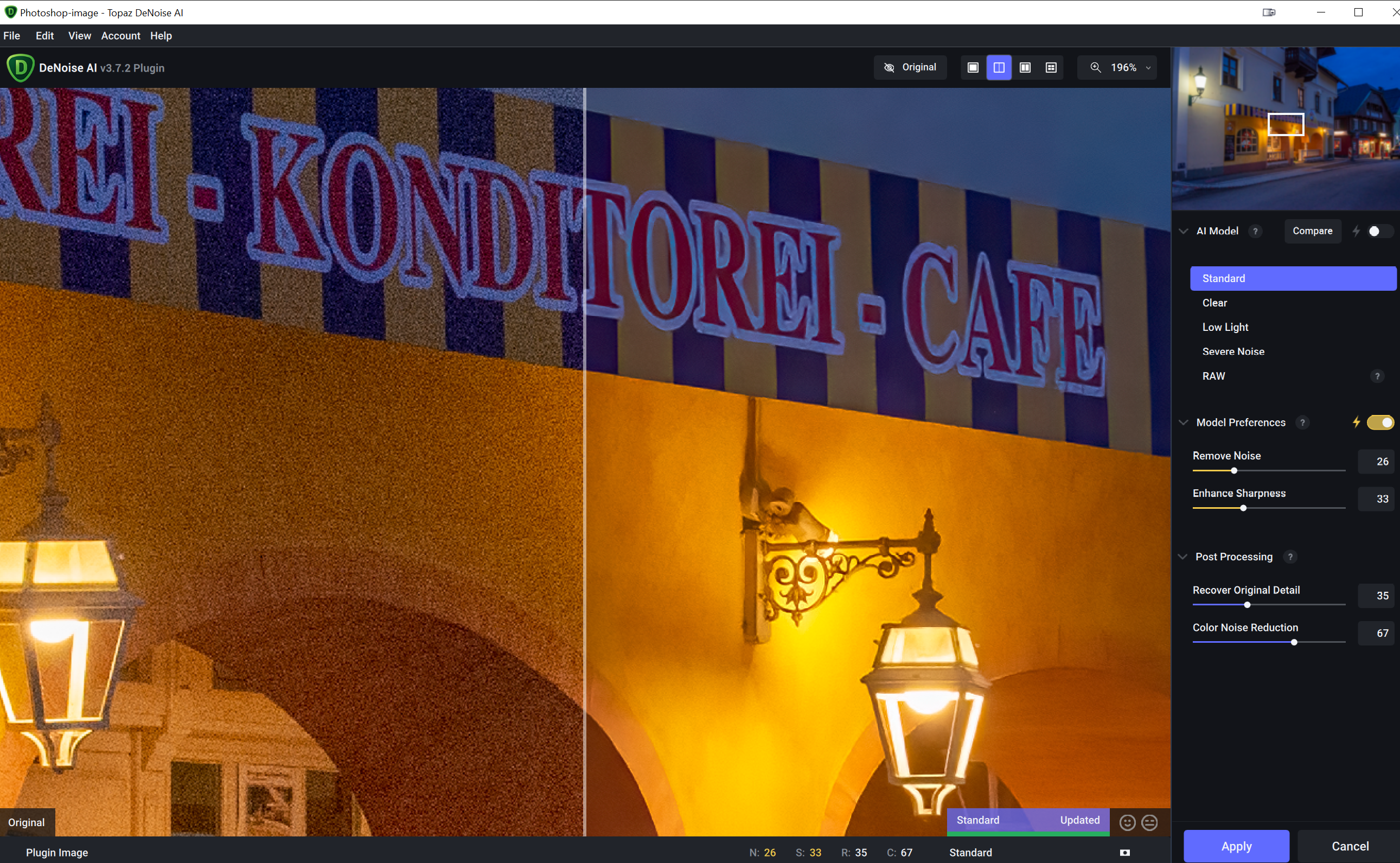
Ez egy nyers kép, lehetne vele még sok mindent csinálni, de most csak a Topaz DeNoise-ban nyitottam meg.
A Topaz DeNoise AI többféle beállítási lehetőséget kínál, amelyekkel kísérletezhetünk, vagy rábízhatjuk magunkat a mesterséges intelligenciára. Beállíthatjuk a zajcsökkentés mértékét, az élességi szintet, a részletek megjelenésének mértékét is.
A Photoshop-ban kezdjük rögtön a rosszal. Jelenleg – és reméljük, ez változni fog – kizárólag raw nyers képeken lehet alkalmazni, jgp, tif stb. nem jöhet szóba. Ez azért elég erős korlát. A zajszűréskor létrehoz egy külön dng fájlt is, amit tovább szerkeszthetünk.
Itt csak egy csúszka van, amivel a zajcsökkentés mértéket állíthatjuk be.
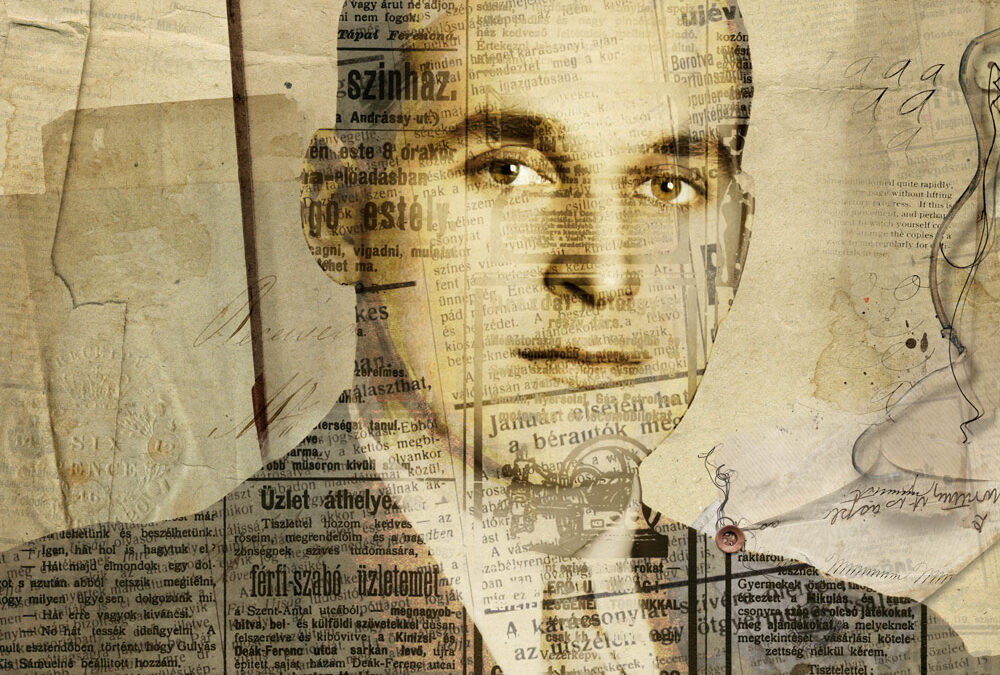
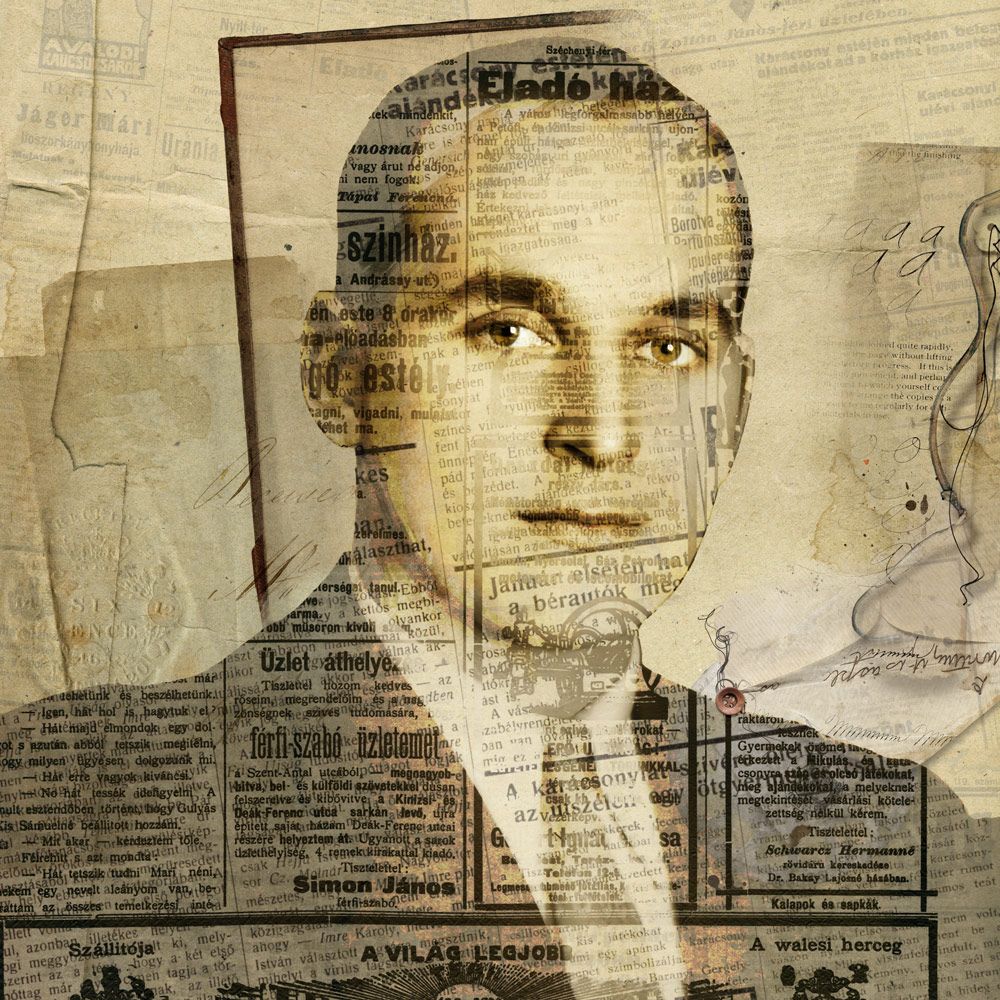
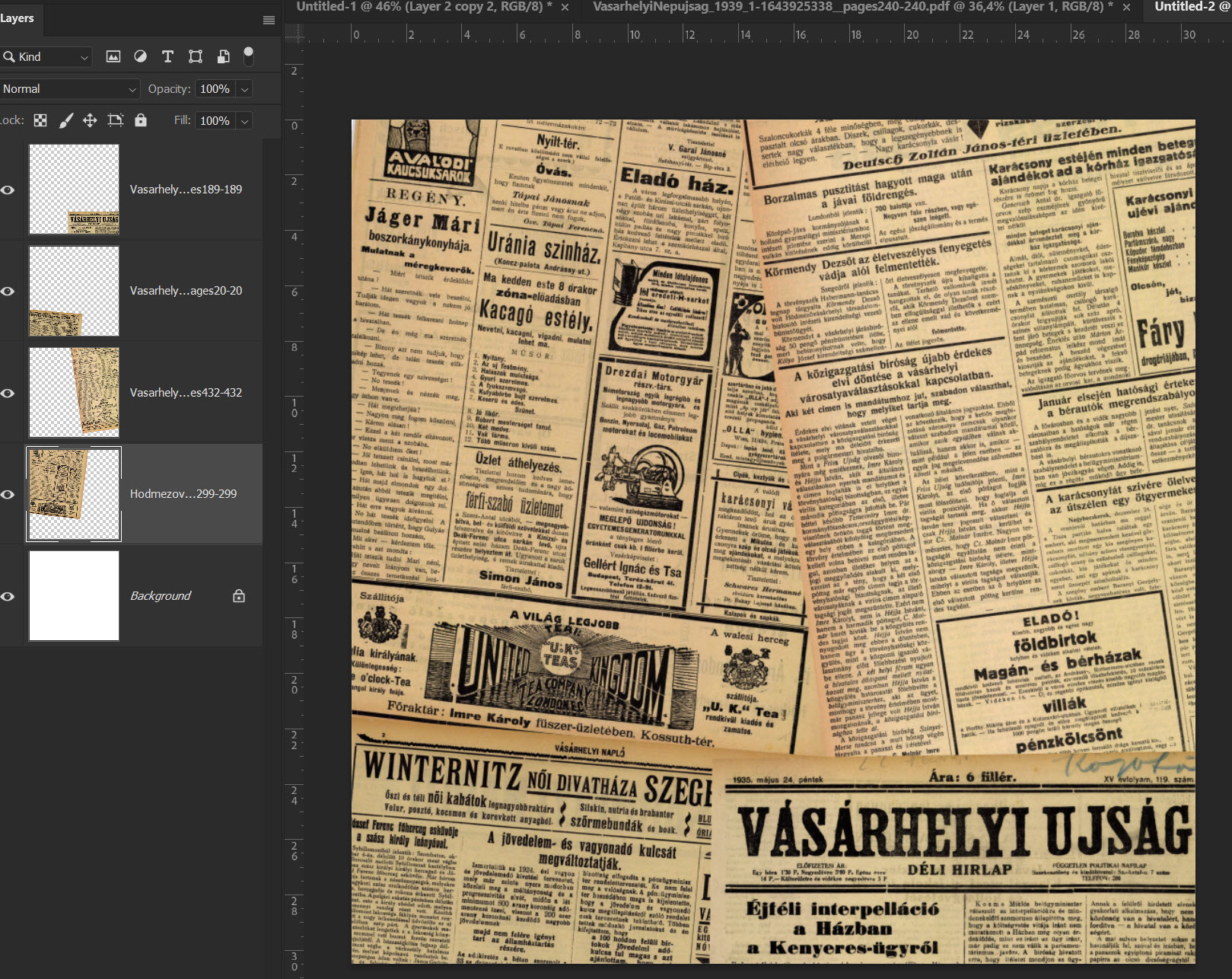
Ezzel a címmel indítottam játékot a héten. És bár különösebb megkötés nem volt benne, én azért egy kicsit bonyolítottam a feladatot, és ez lett belőle:
A régi újságokat még az Aracanum oldalról töltöttem le, a régi fotóhoz jobb a régi újság. A lépéseket persze nem kell pont így követni, inkább csak inspiráció, hogy milyen lehetőségek vannak.
Először összeraktam pár újságot.
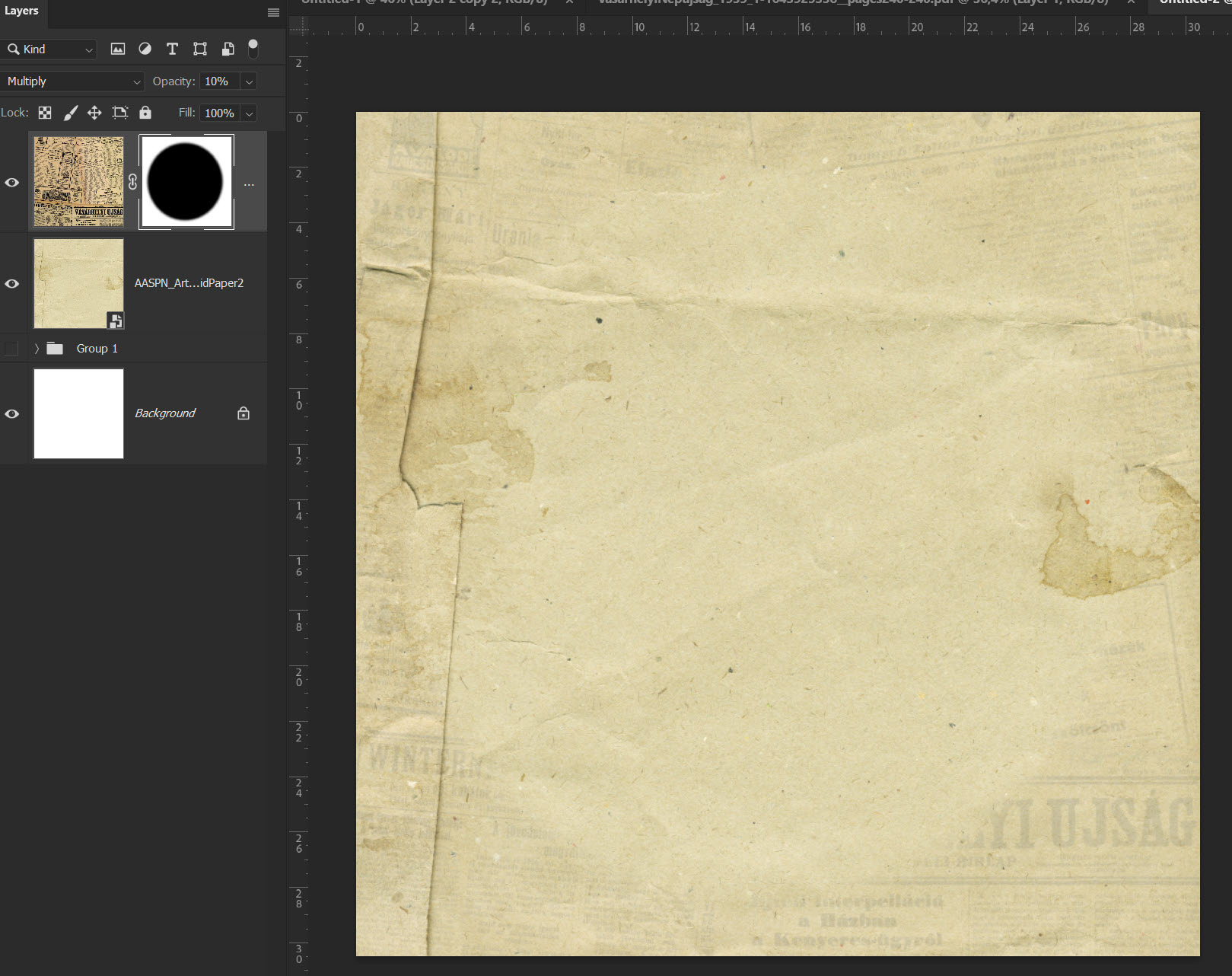
Rátettem egy háttérre egy masszkkal, hogy csak a szélén látszódjon. Blending Multiply, és egész kicsi az átlátszóság.
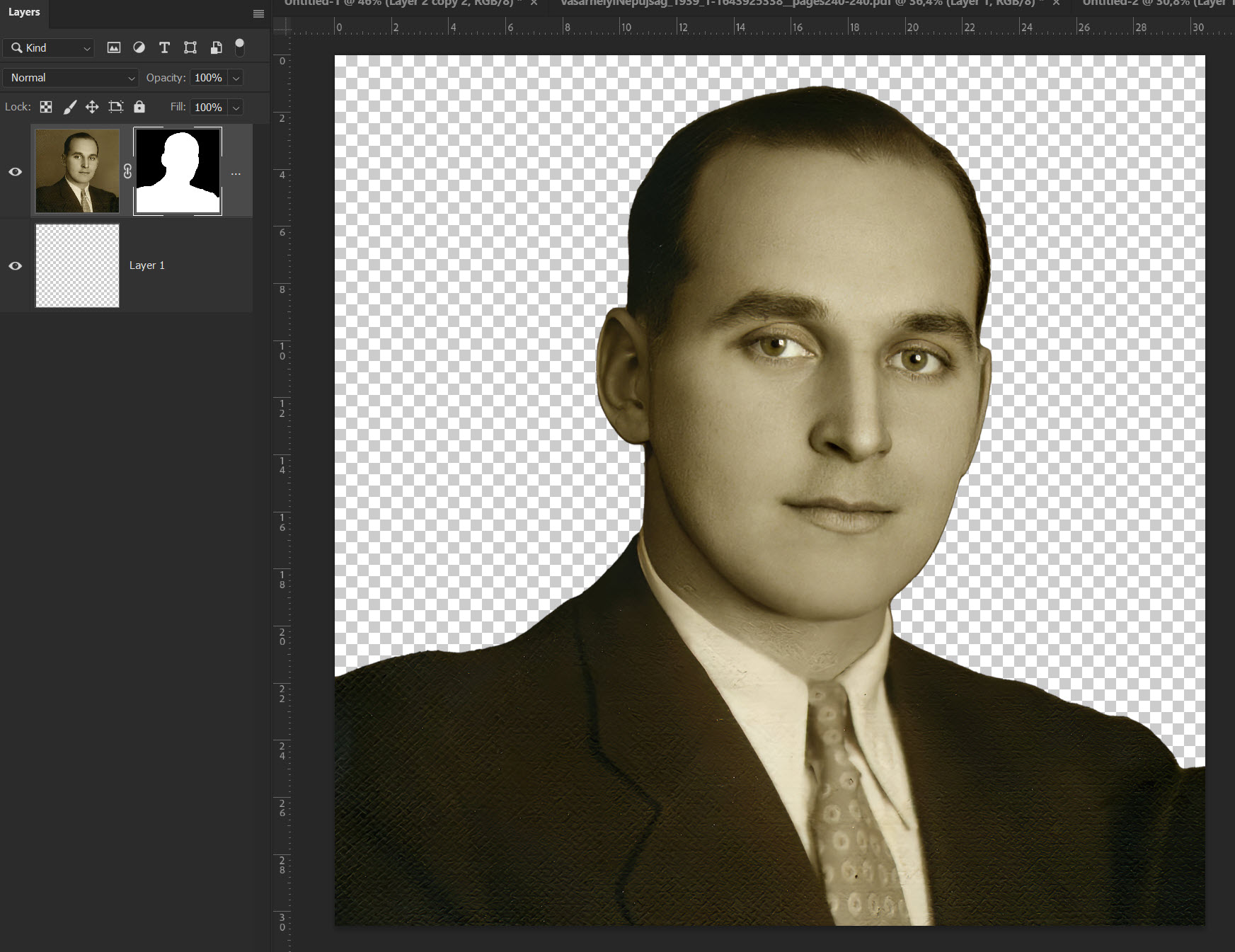
A következő feladat apukám fotójának körbevágása, mivel egy csomó újság kerül rá, az sem baj, ha nem tökéletes a kivágás.
Weboldalunk működtetéséhez cookie-kat használunk, amelyek hozzájárulnak az oldal Önre történő optimalizálásához és folyamatos fejlesztéséhez, valamint az Önt érdeklődésének megfelelő hirdetések megjelenítéséhez. Az "Összes elfogadása" gombra kattintva elfogadja ezek alkalmazását. A "További lehetőségek" gomb segítségével kiválaszthatja, melyeket kívánja engedélyezni. További információ az Adatkezelési tájékoztatóban található.
Alapvető
Always active
Az oldal működéséhez feltétlenül szükséges elemek.
Preferences
The technical storage or access is necessary for the legitimate purpose of storing preferences that are not requested by the subscriber or user.
Statisztikai
Az oldal látogatottságának mérésére szolgáló statisztikai célú adatok.The technical storage or access that is used exclusively for anonymous statistical purposes. Without a subpoena, voluntary compliance on the part of your Internet Service Provider, or additional records from a third party, information stored or retrieved for this purpose alone cannot usually be used to identify you.