Ugyan nem érkeztek tömegesen a visszajelzések, hogy mindenki feltétlen közelebbről meg szeretne ismerkedni a RAW-val, de pár érdeklődés mégis csak volt, így megpróbálok részletesebb infót adni, hátha másoknak is megtetszik. Ha érdekel, és kérdésed van, a fórumban felteheted.
Az előző cikkben pár dolgot már leírtam, ha nem olvastad, érdemes először azt átnézni. Kis kiegészítés ezzel kapcsolatban. Mint írtam, a raw, nem egy fájlformátum, hanem egy képrögzítési mód. Ebben is nagy a káosz, mert minden márkának más-más kiterjesztésű a raw-ban fotózott kép formátuma. A Photoshop legújabb Camera Raw konvertere már több mint 120 féle típust képes kezelni.
Mint írtam, a jpg fotókat is lehet szerkeszteni a Camera Raw-ban, de azok kedvéért, akik fényképezőgépe ezt lehetővé tenné, de mégsem használják, nézzük meg miért is érdemes Raw-ba rögzíteni képeinket.
Mi szól a jpg mellett? Lényegesen kisebb méretű, vagyis ugyanarra a kártyára sokkal több kép fér el, nincs feltételen szükség további utómunkára. Ez persze nem teljesen igaz, mondjuk inkább azt, hogy ha meg vagyunk elégedve az eredménnyel, akkor nem szükséges már semmit csinálni vele, azonnal felhasználhatjuk, nyomtathatjuk stb. Szinte bármilyen program képes megjeleníteni.
Ezzel szemben a Raw-t nem lehet bármiben látni, nagy a mérete, mindenféle utómunkát igényel és egyébként is adott esetben ez egy új dolog, amit meg kell ismerni, foglalkozni kell vele stb.
Hogy akkor például én – és persze sokan mások – miért használom kizárólag a raw-t? A kisebb gépeken is lehet állítani, hogy napfény, vagy ború, sport, portré vagy tájkép. Ezekhez mind-mind egy beállított érték tartozik. Nagyobb gépeknél, ha nincs is ilyen lehetőség, lehet állítgatni a fehéregyensúlyt, korrigálni az expozíciót, növelni az élességet vagy a kontrasztot.
Ezzel azt mondjuk meg a gépnek, hogy az expozíció után milyen módon is mentse el a képet. Bonyolult algoritmusok ezek, minden gépnél más és más lehet az eredmény. A raw-nél is érvényesülnek a beállítások, de ettől függetlenül mentődnek az eredeti, feldolgozatlan adatok is, így tetszésünk szerint tudjuk alakítani. A jpg egy tömörített fájlformátum, mire ezt a műveletet gépünk elvégzi, bizonyos adatok menthetetlenül elvesznek. Mutatok példát.
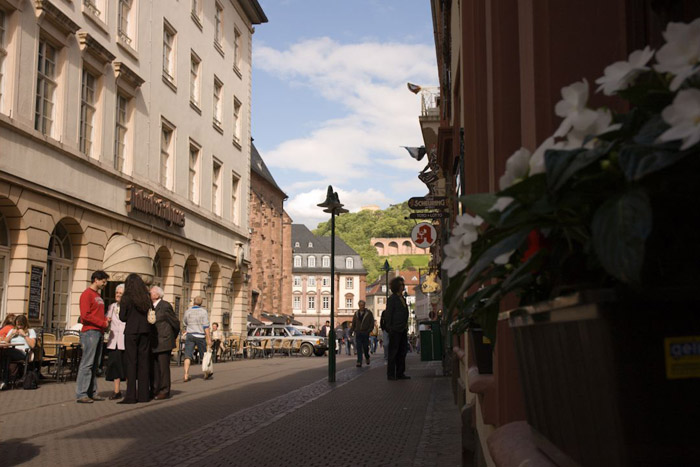
Ez egy felhős fehéregyensúlyra állított kép, ahol a gép megpróbál valamit kezdeni a különböző fényviszonyokkal, nem túl sikeresen. Szemmel is látható, hogy a nagyon sötét részek a tömörítés során már annyira bebuktak, hogy abból világosítással sem születik szép eredmény.
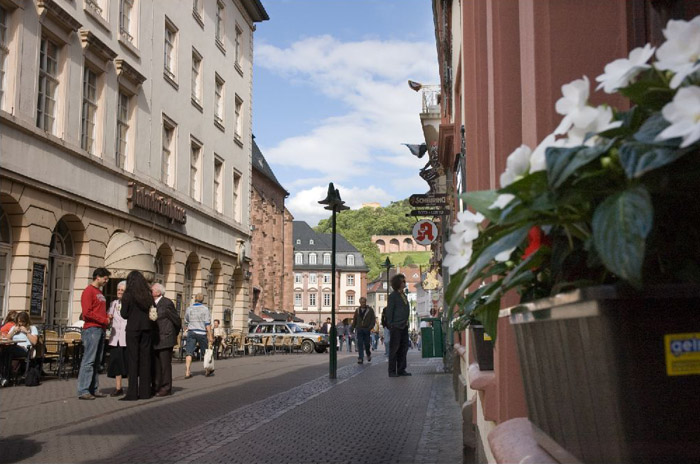
Ugyanez a kép raw-ban fotózva, és a Camera Raw-ban korrigálva.
Itt még a sötét részekből is vissza lehetett hozni a részleteket. Szóval ezért szeretem. Szabadságot ad a fotózásnál, hiszen nem kell figyelni a fehéregyensúlyra, kontrasztokra, így jobban koncentrálhatunk a témára. Igen, több munka, de így ki lehet hozni a legtöbbet a képeinből. Jobb gépeknél arra is van lehetőség, hogy raw-ba is és jpg-be is mentse egyidejűleg a képeket, így, ami problémamentes, azzal nem is kell már foglalkozni, de a problémásabb képeket így lehet korrigálni.
Mint írtam a Camera Raw nem csak a raw-ban fotózott képek feldolgozására való, hanem tif és jpg képekre is. Persze a tömörítési veszteség ettől nem lesz visszahozható, de kiválóan alkalmas gyors kötegelt feldolgozásra. Ennek részleteivel a következő cikk foglalkozik.
Talán legtöbben – már csak a scrapbook kapcsán is – két képformátummal találkoztak, ez a jpg és a png.
A legtöbb kis fényképezőgép csak jpg-ben menti a képeket, a nagyobb, komolyabb gépeknél találkozhatunk a RAW funkcióval. Ez nem fájlformátum, hanem egy képrögzítési mód. A Raw fájlok a fényképezőgép képérzékelőjéből származó, tömörítetlen képadatokat tartalmazzák.
Nem tudom, hogy ki fotózik RAW-ban (én csak abban), ezért erről nem írnék részletesebben. Ha mégis igény van rá, hozzászólásként jelezzétek.
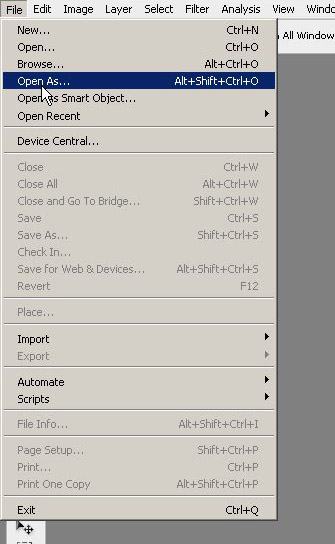
A RAW feldolgozásához konverterre van szükség. A Photoshopban a CS verziótól jelenik meg ez a bővítmény. A jó hír, hogy nem csak a RAW fájlok megnyitására alkalmas, hanem a tif és a jpg képeket is meg lehet nyitni vele. Maradjunk a jpg-nél, mert legtöbben azt használják. A jpg megnyitásának két módja is van. Az egyik a File – Open As.
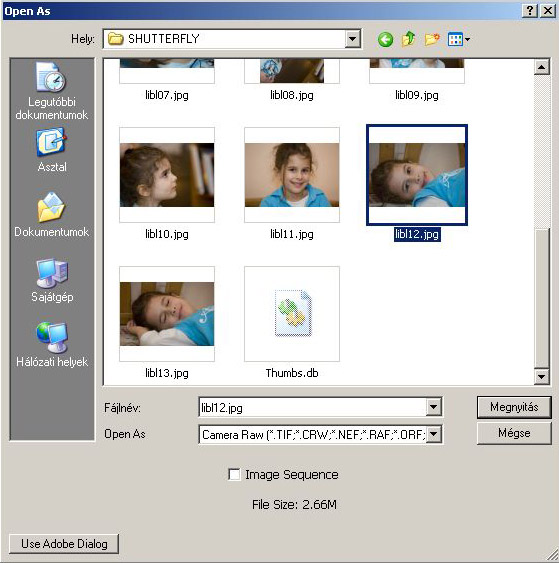
A megjelenő ablakba betallózzuk a képet, majd kiválasztjuk a Camera Raw-t.
A másik mód arra való, ha azt szeretnénk, hogy jpg képeink mindig így nyíljanak meg. Ehhez az Edit – Preference-t kell választanunk, ott is a File Handling-t. Ha a képen jelölt kis négyzetet aktiváljuk, akkor mindig a Camera Raw-ban nyílnak meg jpg képeink.
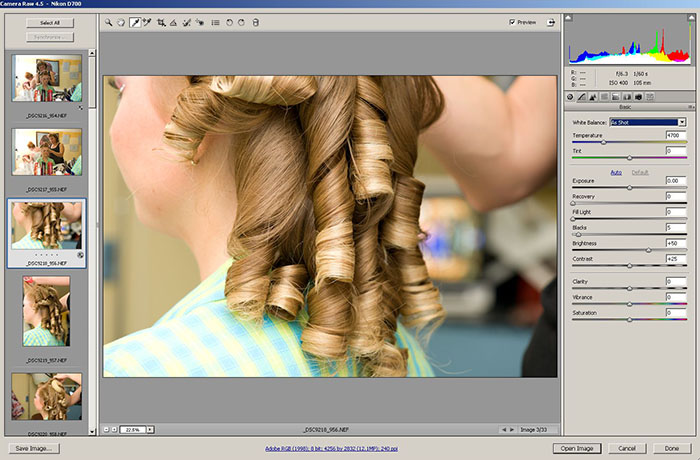
Hogy ez miért is jó nekünk? Mert egy ablakban egyszerre sok képen, nagyon gyorsan és hatékonyan tudjuk a fotóinkat korrigálni. A Camera Raw ablaka így néz ki.
Rengeteg hasznos eszköz és lehetőség, amit itt egy helyen elérhetünk. A következő cikkben ezekről lesz egy videó.
Mindig nagyon hasznos (és persze mennyire örülök is neki!) a visszajelzés, de most külön kérem is. Szeretném tudni a magyarázatok és a videó miatt is, hogy van-e aki raw-ban fotóz, ha jpg-ben, akkor meg érdekli-e ez a téma. Remélem, nem csak én szeretem annyira ezt a lehetőséget:))
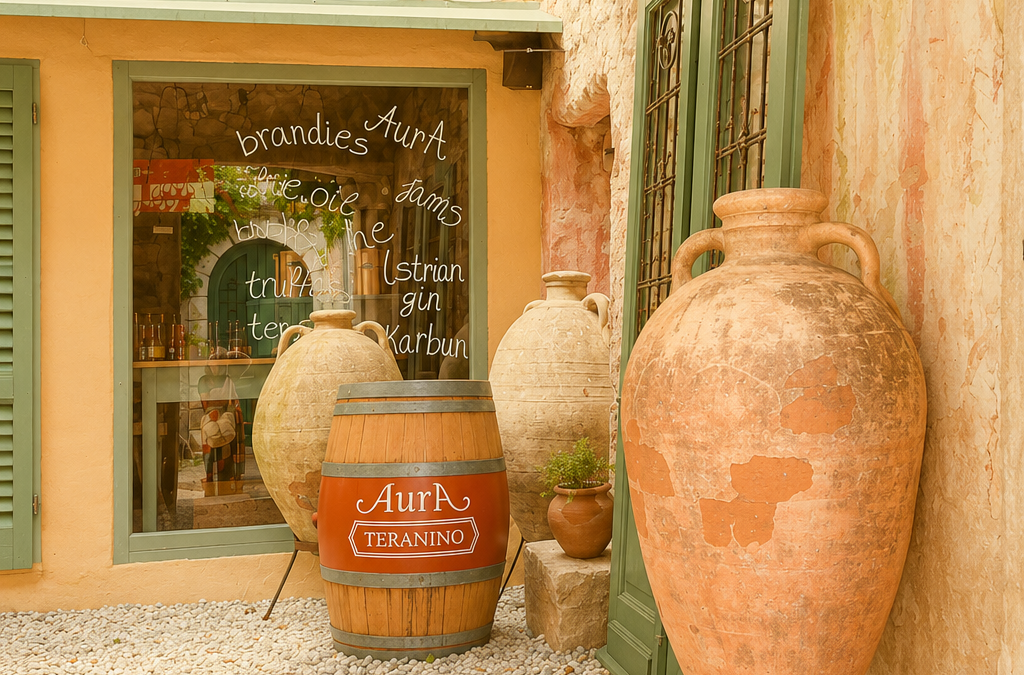
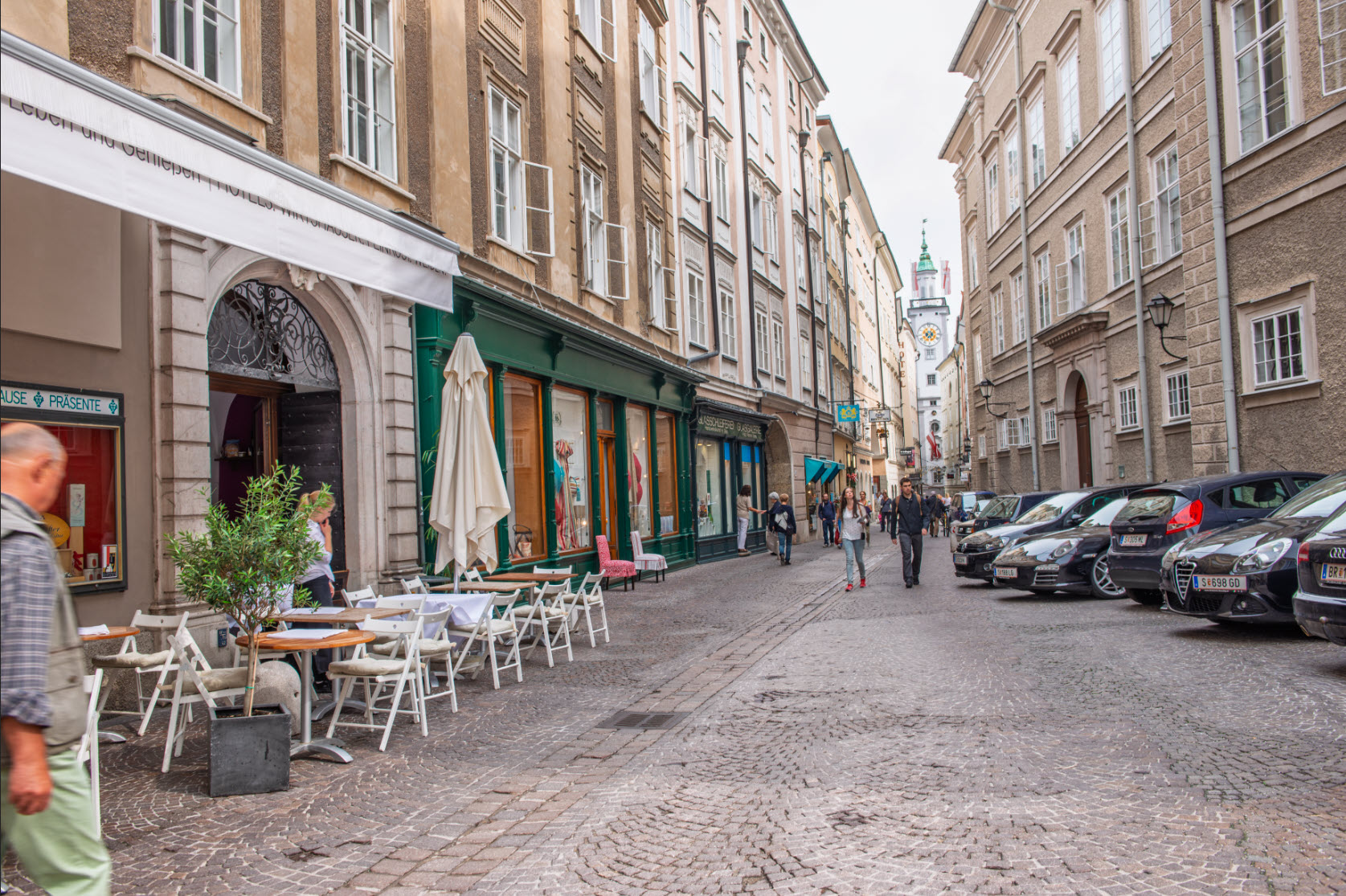
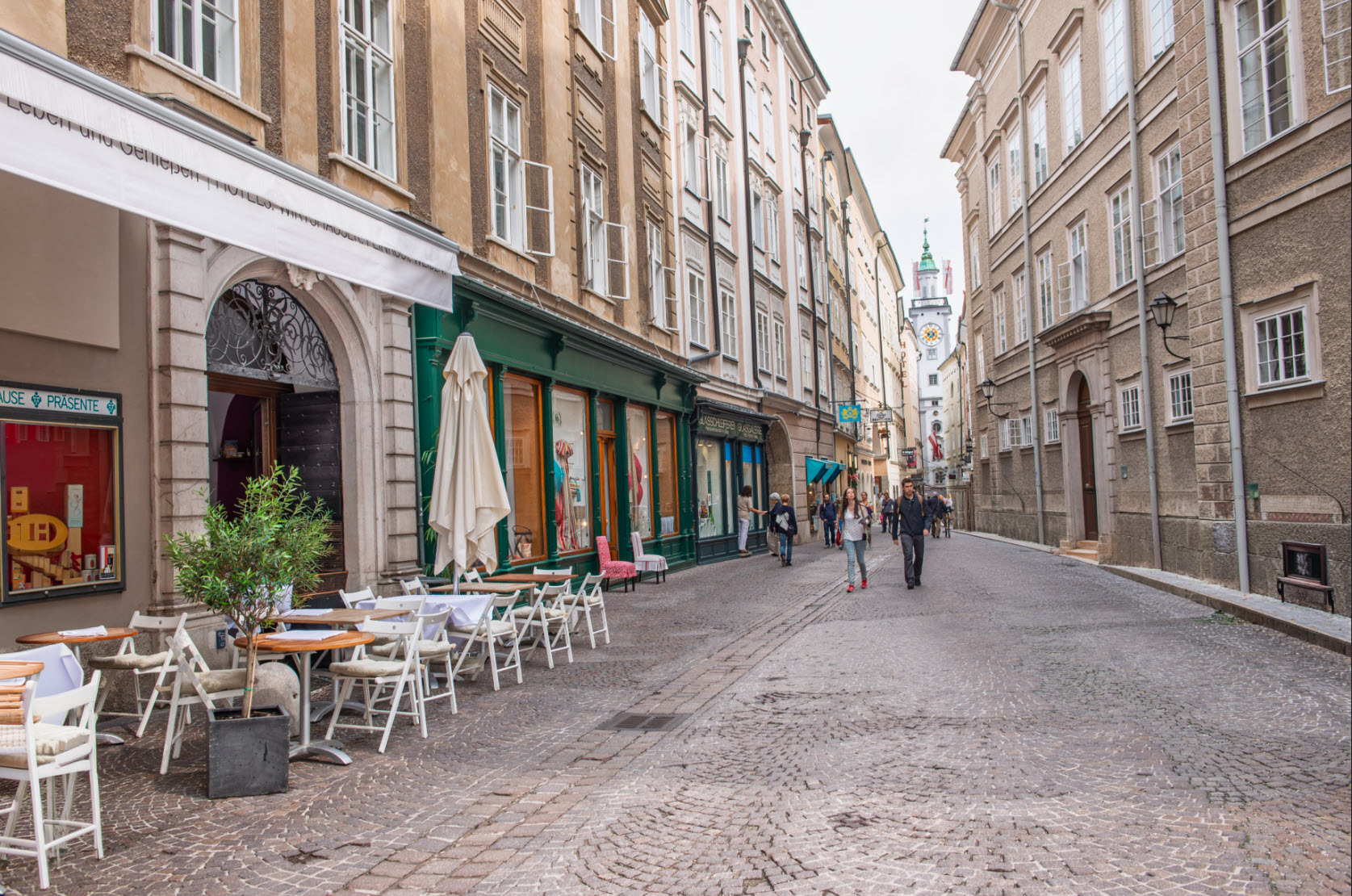
Wes Anderson amerikai filmrendező, akinek képi világa azonnal felismerhető: gondosan megkomponált jelenetek, különleges színharmóniák, pasztelles tónusok és finoman retró hangulat jellemzi. Imádom ezt a stílust, ezért megpróbáltam egy hétköznapi fotón is visszaidézni. Ez azonban nem egyszerű feladat, mert az igazán „Wes Anderson-os” hatás már a helyszínnel, a fényekkel, a ruhákkal és magával a kompozícióval kezdődik – az én fotóm pedig eredetileg egyáltalán nem erre készült.
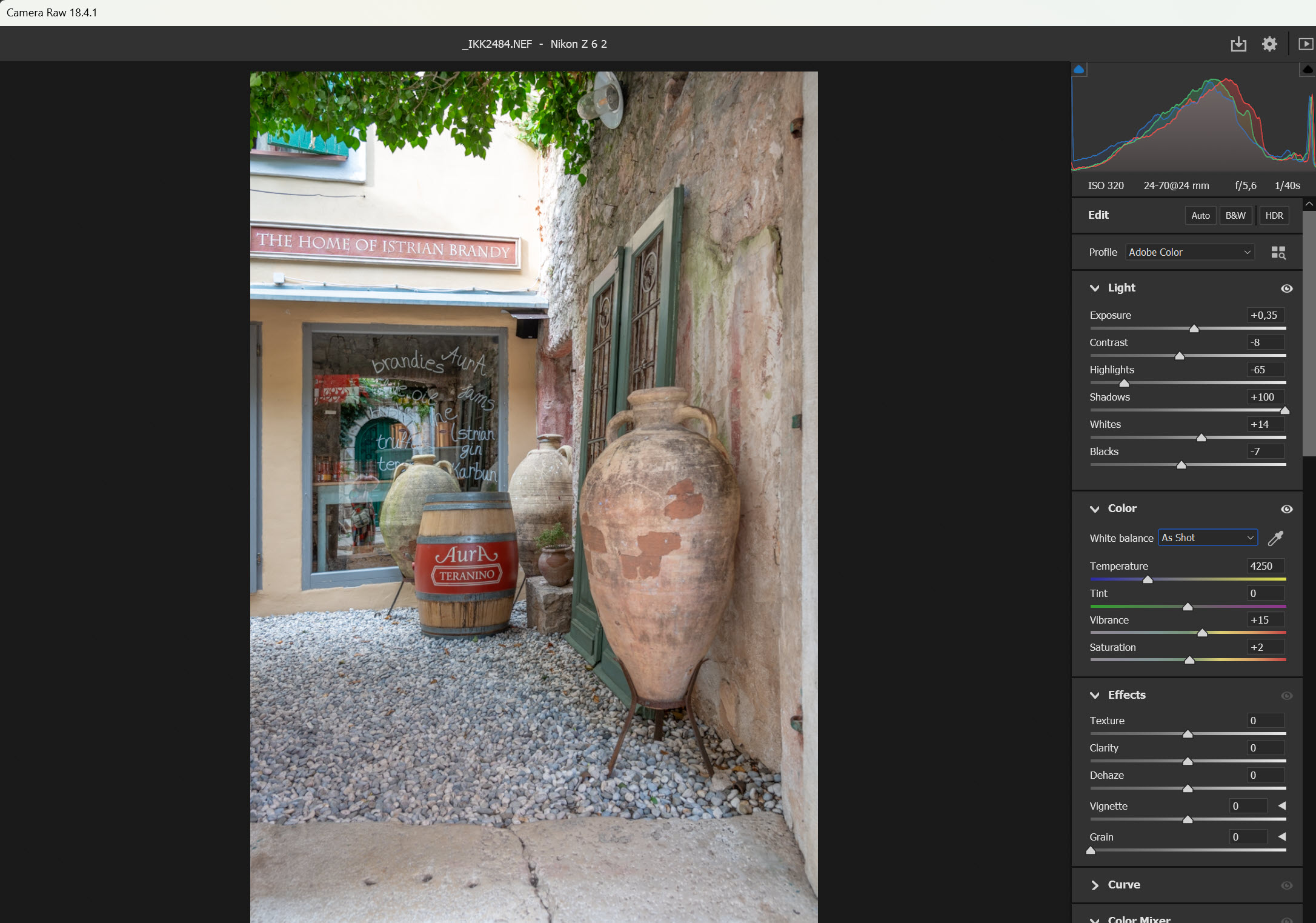
A Camera Raw ablakban alakítgattam a raw képet, de CR filtert akár jpg fotóra is rá tudsz tenni.
Ha szükséges, első lépésként érdemes kiegyenesíteni a függőleges és vízszintes vonalakat, mert Andersonnál fontos szerepet kap a rendezett, pontos geometria is.
Ezután a Light panelen alakítható ki az alapvető tónus. Anderson filmjeire általában világos, levegős képek jellemzők. Részletgazdag csúcsfények, nyitott árnyékok és visszafogott kontraszt. Ez teremti meg azt az alapot, amelyre később a jellegzetes sárga, narancsos és zöld színpaletta építhető. Értékeket nem írok, mert minden fotó más, így semmi értelme nem lenne.
A Wes Anderson-hatás kialakításánál a színek nem egyszerűen erősebbek, hanem tudatosan összehangoltak. Ennél a képnél a melegebb sárgás, barackos és terrakotta tónusokat érdemes erősíteni, amit a zöld ajtók, ablakkeretek és levelek egészítenek ki.
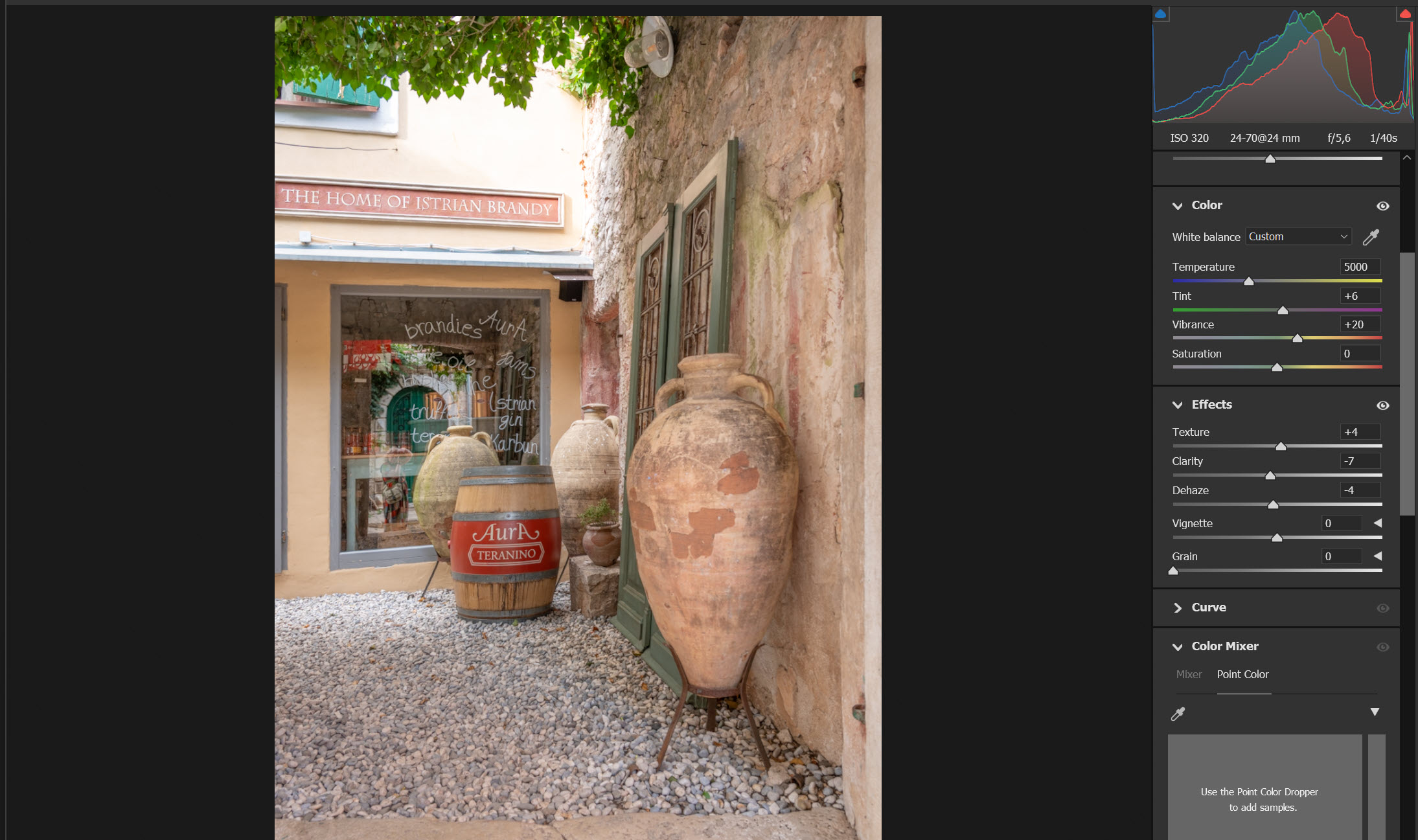
A fehéregyensúlyt érdemes kissé melegebb irányba tolni. A Vibrance óvatos emelése segít kiemelni a visszafogottabb árnyalatokat anélkül, hogy a kép minden színe egyformán harsánnyá válna. Az általános telítettséget, vagyis a Saturation-t viszont csak visszafogottan érdemes növelni.
Az Effects panelen csak óvatosan, nem kell túlnyomni a Clarity-t, sőt lehet, hogy minimálisan mehet mínuszba, a Texture-t emeltem egy kicsit, az jót tett az anyagedénynek. Vignettálás egyáltalán nem kell.
A Color Grading panelnél már nem az egyes színek pontos korrekciója a fő cél, hanem a kép teljes hangulatának finom összehangolása. Hát, mit mondjak, az én állítgatásomban nem sok tudatosság van, néztem, aztán az lett, ami épp megtetszett.
A Photoshop legújabb, stabil frissítése végre mindenki számára elérhetővé tette azokat az AI-eszközöket, amikkel eddig csak kísérletezni tudtunk. Nézzük a legfontosabb újdonságokat!
1. Zavaró elemek? Egy kattintás és eltűnnek!
A Remove Tool (Eltávolító eszköz) továbbfejlesztett változata már képes automatikusan felismerni és kijelölni a fotót elcsúfító vezetékeket vagy a háttérben kószáló embereket. Mivel erről a funkcióról ebben a cikkben már részletesen írtam, kattints ide a használatért: https://halado.fotokonyv.hu/photoshop-remove-tool-frissites/
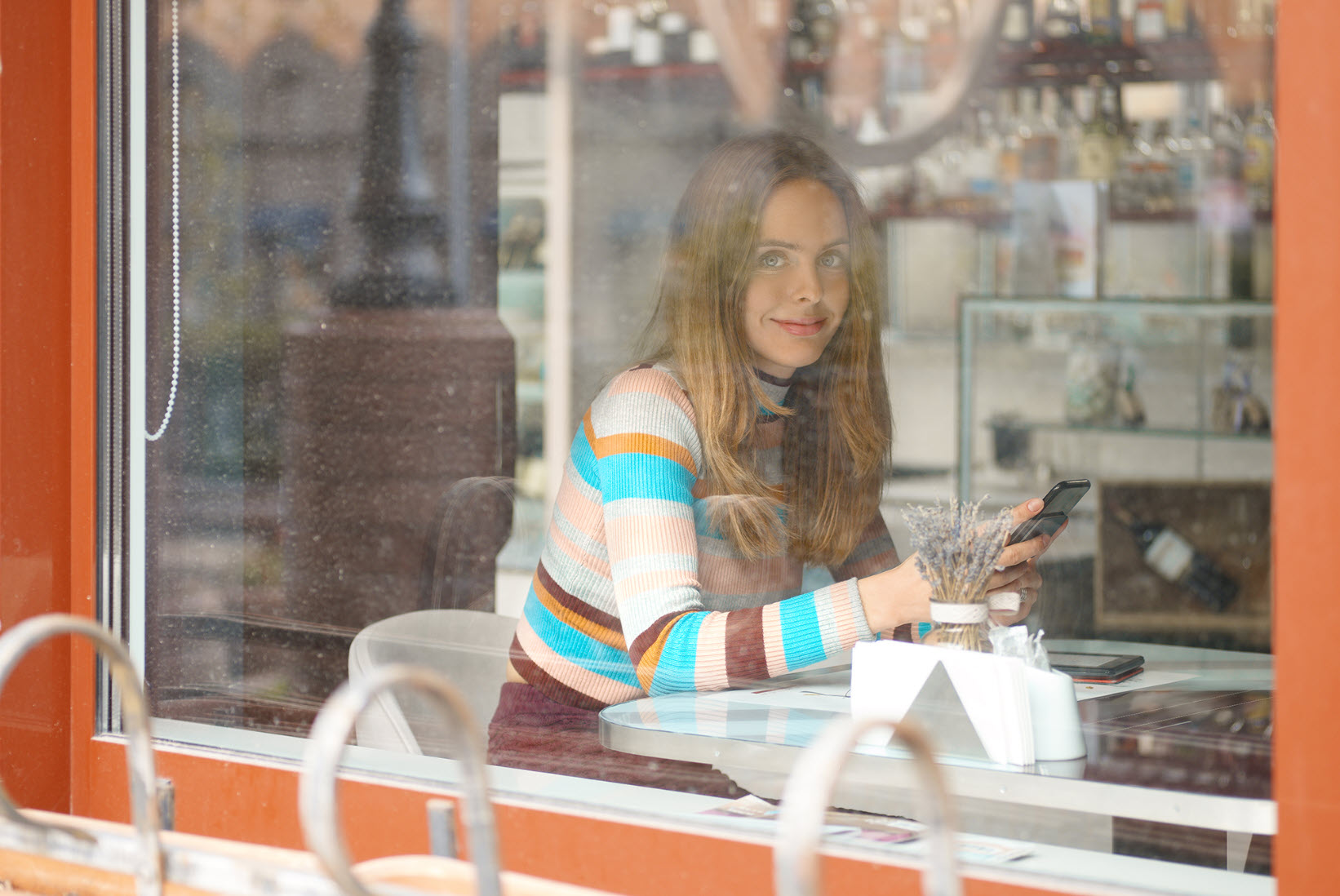
2. Tükröződések eltávolítása: Most már profi minőségben!
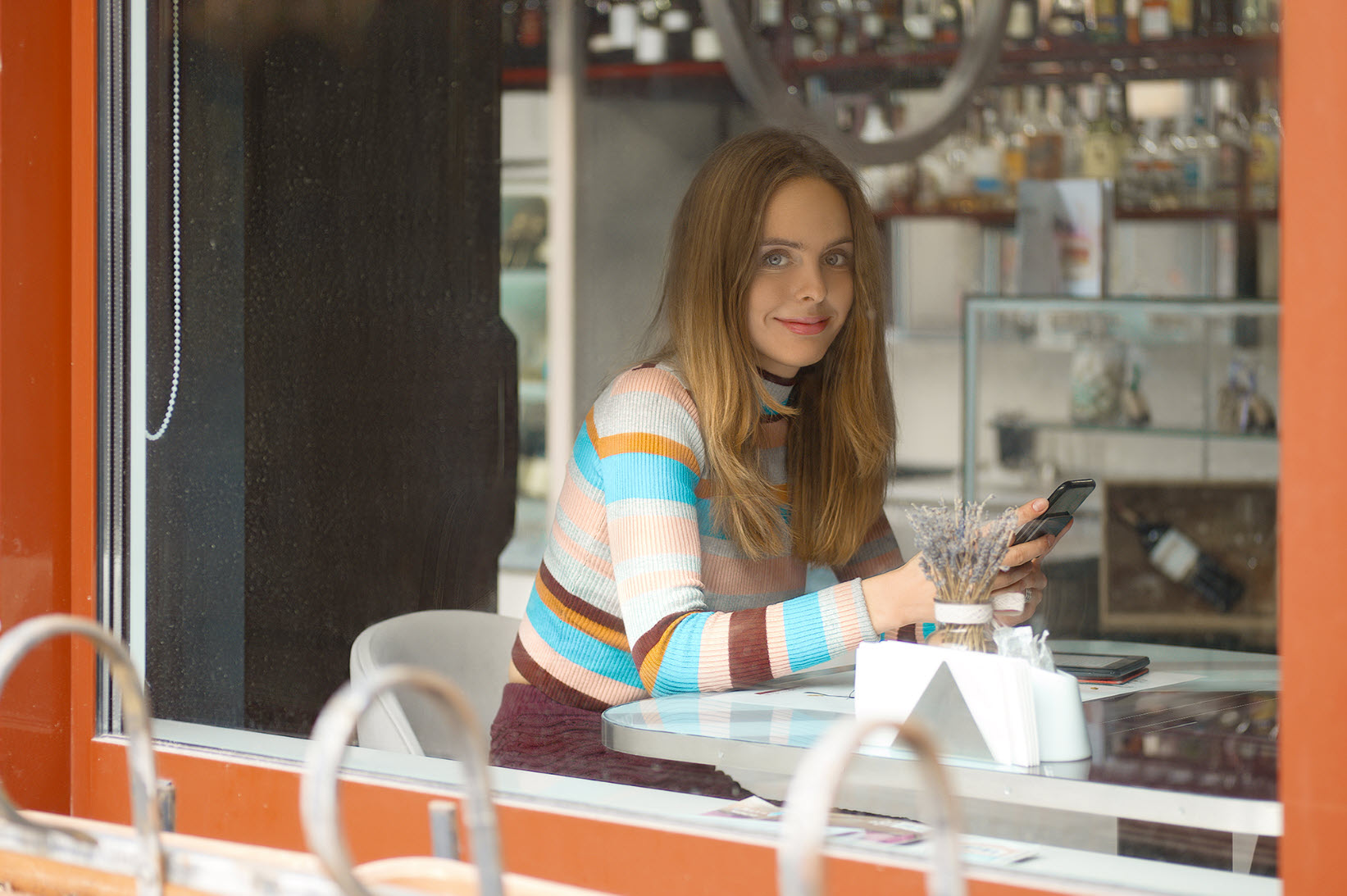
Tavaly júliusban írtam először a tükröződések eltávolításáról. Akkoriban ez még egy kísérleti fázisban lévő, a Camera Raw-ban elérhető funkció volt. Mostanra viszont nemcsak bekerült a Photoshop fő eszköztárába az Edit (Szerkesztés) menü alá, de szintet is lépett.
A funkció képes automatikusan egy külön tükröződési réteget létrehozni. Ez hatalmas szabadságot ad: a réteg láthatóságával vagy maszkolással pontosan szabályozhatod, hol és mennyire akarod érvényesíteni az AI hatását.
A minőségválasztásnál a „Best” (Legjobb) módot érdemes választani, bár az a leglassabb, mert sokkal tisztábban választja le a zavaró réteget a főtémáról.
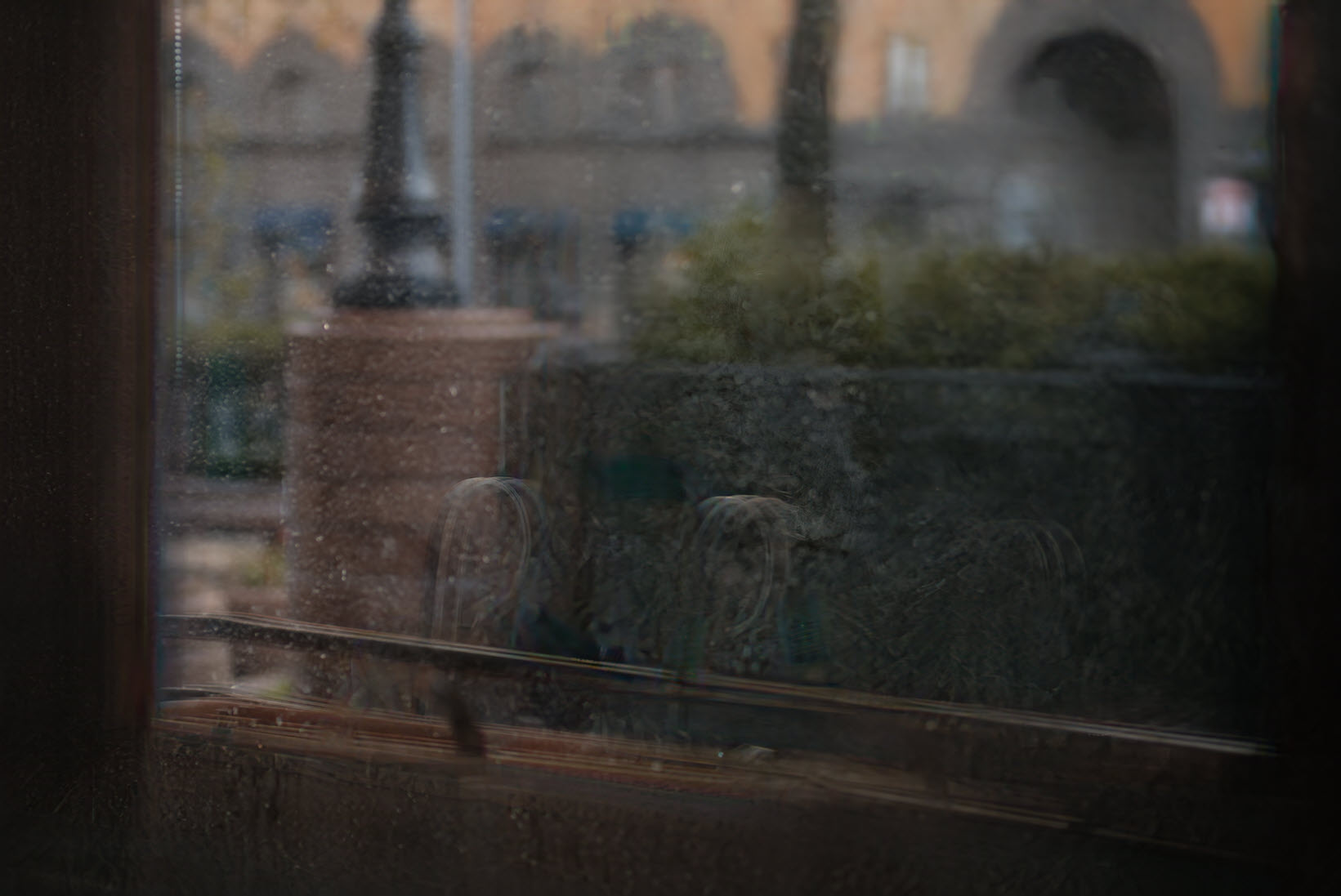
Válaszd az Edit > Reflection Removal-t. Ha a végeredményt külön rétegre kéred, bármikor visszahozhatsz kicsit az eredeti csillogásból, ha az automatika túl „sterillé” tenné a képet. Ez a tükröződési réteg:
Az Adobe 2026. január 27-én tette közzé az asztali Photoshop legújabb, 27.3-as verzióját, amely több, korábban csak béta fázisban lévő funkciót emelt át a stabil kiadásba. A frissítés fókuszában a munkafolyamatok gyorsítása, a generatív MI finomhangolása és a Camera Raw-ból már ismert, de mostantól közvetlenül a rétegpanelen is elérhető korrekciós lehetőségek állnak.
Az új korrekciós rétegek bemutatása előtt fontos tisztázni, hogy mi a különbség a Camera Raw Filter és a korrekciós réteg között.
Camera Raw Filter (Smart Object-ben): Ha egy fotót Smart Object‑re konvertálsz, majd rárakod a Camera Raw Filter‑t, akkor is nem destruktívan dolgozol, és a filterhez kapod a maszkot is. Ez a kombináció sok fotós munkafolyamatnál elegendő, mert:
egyből egyetlen nagy előnézeti ablakban látod az összes beállítást,
szerkesztheted később is a filter beállításait,
maszkkal korlátozhatod, hogy csak egy részterületre hasson.
Ugyanakkor minden módosítás egyetlen „filter‑csomagban” van összefűzve: ha legközelebb finomítani szeretnél – például csak a Clarity‑t csökkenteni –, akkor azt a teljes Camera Raw filterben kell újra megnyitni és szerkeszteni, nem külön Clarity és Dehaze beállításokban. Ez korlátozza a rétegenkénti rugalmasságot.
Korrekciós rétegek (Adjustment Layers): Minden egyes beállítást külön rétegként kezelnek. Ennek gyakorlati előnyei:
egyenként maszkolhatók – akár más‑más részekre,
külön‑külön állíthatod az átlátszóságot vagy blendinget,
a sorrendjüket tetszőlegesen változtathatod,
bármelyik réteget újra szerkesztheted a Layers panelből.
Ez bizonyos esetekben egyszerűbbé és rugalmasabbá teszi a munkát, de a döntés a te kezedben van, hogy mikor melyik módszert választod.
És akkor nézzük az új korrekciós rétegket.
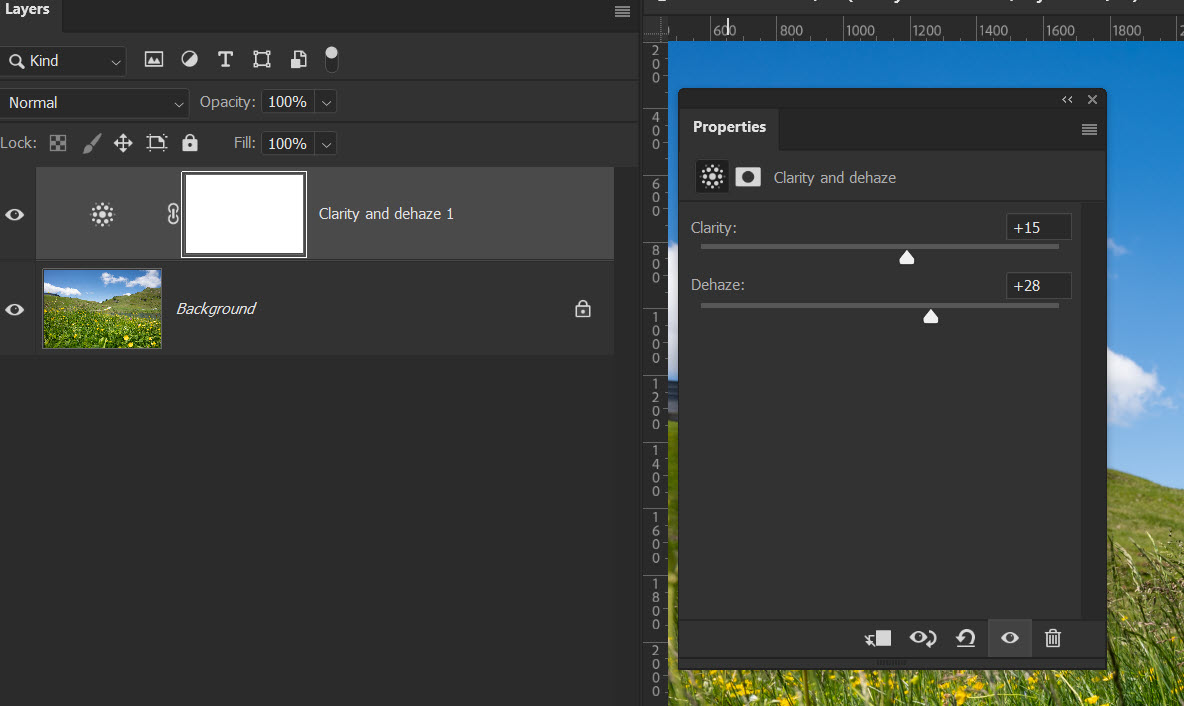
Clarity és Dehaze
Ez a két eszköz mostantól egyetlen korrekciós rétegként (Clarity and Dehaze adjustment layer) érhető el.
• Clarity: Segítségével visszavonható módon növelhető a középtónusok kontrasztja, ami „ütősebb” megjelenést kölcsönöz a fotóknak.
• Dehaze: Eredetileg a képek párásságának, ködösségének eltüntetésére szolgál. Azonban kreatívan is használható: ha a csúszkát balra toljuk, mesterséges ködöt vagy atmoszférikus hatást adhatunk a jelenethez.
Grain (Szemcsézettség)
A Grain adjustment layerrel filmes textúrát adhatunk a képeinkhez.
• Amount: A szemcsézettség mértéke.
• Size: A szemcsék mérete (hasonlóan a filmek ISO érzékenységéhez).
Weboldalunk működtetéséhez cookie-kat használunk, amelyek hozzájárulnak az oldal Önre történő optimalizálásához és folyamatos fejlesztéséhez, valamint az Önt érdeklődésének megfelelő hirdetések megjelenítéséhez. Az "Összes elfogadása" gombra kattintva elfogadja ezek alkalmazását. A "További lehetőségek" gomb segítségével kiválaszthatja, melyeket kívánja engedélyezni. További információ az Adatkezelési tájékoztatóban található.
Alapvető
Always active
Az oldal működéséhez feltétlenül szükséges elemek.
Preferences
The technical storage or access is necessary for the legitimate purpose of storing preferences that are not requested by the subscriber or user.
Statisztikai
Az oldal látogatottságának mérésére szolgáló statisztikai célú adatok.The technical storage or access that is used exclusively for anonymous statistical purposes. Without a subpoena, voluntary compliance on the part of your Internet Service Provider, or additional records from a third party, information stored or retrieved for this purpose alone cannot usually be used to identify you.