Mostanában a Photoshop újdonságaira koncentráltam, de régebben sok cikket írtam az Affinity Photo-ról is. Az Affinity mindig is egy szuper, sokoldalú képszerkesztő és grafikai program volt, ráadásul a Photoshop előfizetésével szemben egyszeri, olcsó áron lehetett megvásárolni.
Az utóbbi időben azért nem írtam róla, mert hatalmas változás volt készülőben: a Canva felvásárolta az Affinity-t. A Canva egy világszerte népszerű online grafikai platform, amely kreatív eszközöket, sablonokat és egyszerű tartalomkészítést kínál, most pedig forradalmasította az Affinity-t is!
Az új, egyesített Affinity teljesen INGYENES lett mindenkinek!
A Canva úgy döntött, hogy ingyenessé teszi az Affinity Studio alapfunkcióit, így mindenki hozzáférhet a professzionális minőségű szerkesztőeszközökhöz.
Egyetlen alkalmazásban kapod meg a korábbi, külön megvásárolható programok stúdióit:
Vector Studio (korábban Designer) Pixel Studio (korábban Photo) Layout Studio (korábban Publisher)
Ez azt jelenti, hogy egyetlen felületen tudsz vektorgrafikát, fotóretust és kiadványszerkesztést végezni, szabadon kombinálva az összes funkciót a StudioLink technológiának köszönhetően!
Bár az alapvető, professzionális szerkesztőeszközök ingyenesek, az igazán nagy újdonságok és a kényelmi funkciók a Canva előfizetésével válnak elérhetővé:
Prémium AI-alapú eszközök: Ha szeretnéd kihasználni az AI-alapú képalkotó és szerkesztő funkciókat (pl.: Generative Fill, Generative Expand, szövegből képet generálás, portré elmosás, háttér eltávolítás stb.), akkor Canva Pro előfizetés szükséges.
Canva tartalomtár: Prémium Canva hozzáféréssel több százmillió stock fotóhoz, profi vektorgrafikához és extra export-lehetőségekhez is hozzáférsz.
Ezek óriási pluszt adnak – de minden más professzionális funkció (a rétegkezelés, maszkolás, a nem-destruktív retusálás, a teljes RAW-feldolgozás stb.) teljesen ingyenesen használható! És ez a lényeg! Ha az Affinity-t fotókönyv szerkesztésére használnád, és olyan technikai megoldások érdekelnek, amik a CEWE Fotóvilágban nem elérhetőek, akkor ennél jobb ajánlat nincs is. Profi eszközök, teljesen ingyen.
Az Affinity Studio elérhető Windows-ra, Mac-re és iPad-re is (utóbbi hamarosan).
Letöltés. Látogass el a hivatalos Affinity weboldalra. Katt a Get Affinity gombra. Regisztrálj, vagy jelentkezz be, ha már korábban is használtad a Canva-t.
Válaszd ki a platformodat, és kattints a megfelelő telepítő letöltésére (pl. Windows alatt az ajánlott MSIX fájlra).
Még 2013-ban írtam egy cikket a Photoshop színkorrekció alapjairól. A módszerek, amik abban szerepelnek, most is érvényesek – egy jó fotósnak ma is szüksége van pl. a Levesl és Curves eszközök ismeretére.
Azonban a digitális fotózás és a Photoshop fejlődése azóta forradalmi változásokon ment keresztül. Ahogy a technológia és az AI egyre mélyebben beépül a programba, úgy lesznek elérhetők olyan eszközök, amikkel a munka gyorsabb és hatékonyabb.
Ennek a fejlődésnek a legújabb példája, hogy a Photoshop Beta változatába nemrég bekerült a Color and Vibrance (Szín és Élénkség) adjustment layer (korrekciós réteg). Bár ezek funkciók a Camera Raw-ban már régóta megvannak, mostantól önálló, non-destructive Adjustment Layerként is elérhetőek a Photoshop fő munkaterületén.
Itt az ideje tehát, hogy a régi, de alapvetően fontos tudásanyagot frissítsük a modern Photoshop arzenáljával!
Vegyük át, miért is van szükség a színkorrekcióra.
Sok esetben a fotón nem azok a színek jelennek meg, mint ami a valóságban volt. A szemünk elég rendesen képes korrigálni, ha valamiről tudjuk, hogy fehér, nagyjából képesek vagyunk fehérnek is látni, aztán a fotón kiderül a brutál eltérés. A fényképezőgép sajnos nem úgy működik, mint a szemünk. 🙂
Az, hogy pont olyan legyen egy kép, mint a valóság, nagyjából a lehetetlennel egyenlő. De ha belegondolunk, magát a valóságot is egészen különbözően érzékelik az emberek. Jó, persze ha valaki zöldnek látja a pirosat, ott más probléma van, de esetleg más árnyalatot érzékel, másképp hatnak rá a színek, így mást tart valóságosnak.
Színhelyesnek akkor ítélhetünk egy képet, ha ránézünk (meg még pár ember), és úgy gondoljuk, hogy ez így jól néz ki. Azért ez sem igaz minden esetben, mert műszaki felvételnél vagy például festménynél fontos lehet a tökéletesség (ami nincs). Ilyenkor kimérve a szürkét, annak bizony szürkének kell lennie. Ilyenkor már csak az a gond, hogy 10 monitorból tízféleképp fog kinézni az egyébként majdnem tökéletes kép. Ahhoz, hogy mi magunk közelítsünk a tökéleteshez, rendszeresen kalibrált, jó minőségű monitor is kell, és akkor legalább azt elmondhatjuk, hogy nálunk tuti jó, ha másnál nem ilyen, arról már mi nem tehetünk. És akkor a nyomtatással nem is bonyolítom tovább a kérdést, mert ott még szinkronban kell lennie mindennek mindennel.
A látható fénynek egyik jellemzője a hullámhossz. A különböző hullámhosszakat a szemünk különböző színekként érzékeli. Az emberi szem számára látható tartomány 400 – 700 nanométer.
Ebben a színképben lévő összes szín meghatározható egy hullámhosszal. Természetesen a valóságban nincsenek tiszta színek. Bármit fotózunk, különböző hullámhosszú fények keveredésében tesszük.
A színeknek három tulajdonsága van:
Hue (színezett): a szín fajtája, pozíciója a színkörön. Saturation (telítettség): a szín tisztasága/ereje; 0% szürke, 100% maximálisan élénk. Luminance (világosság): a szín fényereje; 0% fekete, 100% fehér, a szín megtartása mellett.
Még egy fontos fogalom a színhőmérséklet. A színhőmérsékletet Kelvinben mérjük. A „nappali” fény nagyjából 5600 K, de a nap állása sokat számít. Napkelte és napnyugta melegebb, aranysárgább árnyalatot ad, amit nem érdemes korrigálni, mert pont az a szép benne. Dél körül semlegesebb a fény, felhős, párás időben nő az érték, ettől kékesebb lesz minden. Beltérben a lámpa határozza meg a színt, a hagyományos műfény körülbelül 3200 K. A vaku fénye nagyjából a napfényé, kb. 5500 K. Ha bent vakuzunk, a vaku és a helyiség fénye keveredik, ezért ugyanazon a képen többféle elszíneződés jelenhet meg, amit utómunkában külön kell kezelni.
A legtöbb digitális fényképezőgépen be lehet állítani a fehéregyensúlyt. Az AWB-on (Automatic White Balance) kívül magunk is választhatunk, hisz a automatika nem mindig működik jól. Zöld fűben ugrándozó zöld UFÓ, háttérben zöld erdővel egész biztos megzavarja a rendszert. Ilyenkor jobb magunknak beállítani. Ha lehetőséged van rá, akkor RAW-ban fotózz, mert akkor teljesen mindegy, mi volt beállítva, az csak az előnézeti képen változtat, és majd a nyers kép feldolgozásánál állítod be a színt. JPG-nél sajnos nem ilyen egyszerű, mert a fehéregyensúly „beleég” a fájlba, és igen korlátozott, mennyire tudod javítani.
Nos, akkor a fotózáson túl vagyunk, nézzük meg, hogy mit tehetünk, ha színt kell korrigálnunk.
Ez az eredeti cikk is nagyon régi, de bemutat egy olyan Photoshop-funkciót — az igazítás és elosztás (Align és Distribute) eszközöket —, amely ma is pontosan így működik a programban. Mivel múlt héten a Rulers, Grid és Guides volt a téma, most azt folytatjuk, ami szorosan kapcsolódik hozzá: hogyan igazítsuk és rendezzük el az elemeket precízen.
Az eredeti bejegyzéshez néhány kiegészítést is hozzáadtam, hogy még teljesebb legyen a kép.
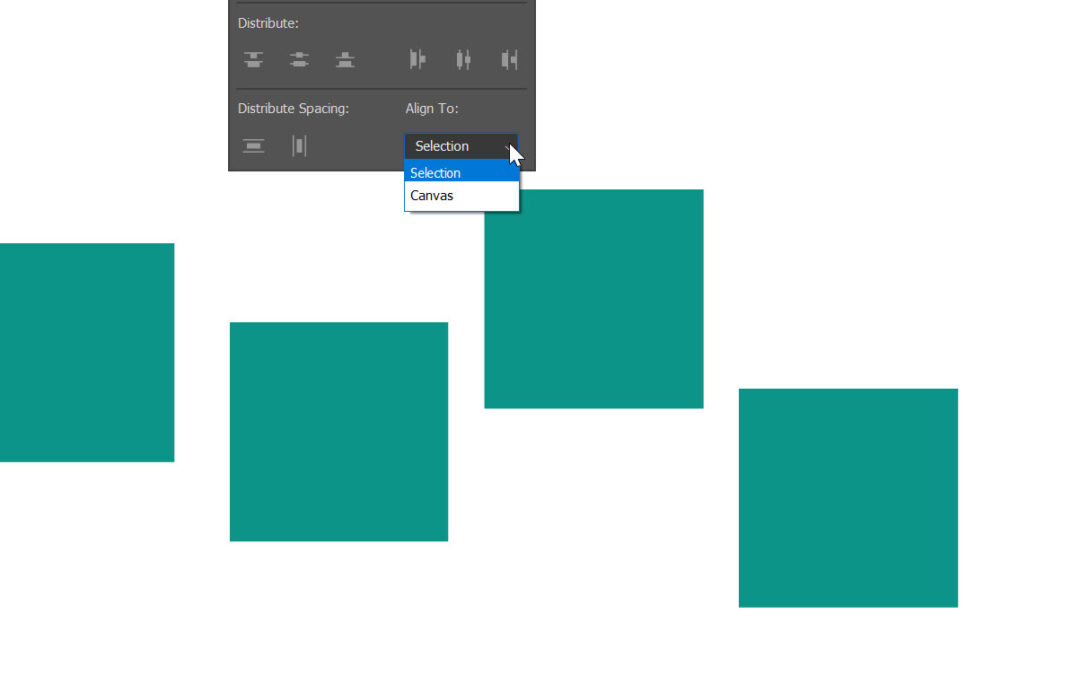
Példaképp egy oldal, amin négy réteg van. Ezeket lehet használni pl. vágómaszkként fotókhoz. Azért igazítom szándékosan össze vissza őket, hogy jól látszódjon a különbség az igazítás és elosztás használatakor.
Kijelöljük mind a négy réteget, és a Move Tool (mozgató eszköz) legyen aktív. Ekkor a felső sorban megjelennek a rétegek igazításának kezelői.
Top Edges(Felső szegélyek) Az összes réteget a legfelső képponthoz igazítja.
Vertical Centers(Függőleges középvonalak) itt a függőleges középső képponthoz igazít (visszaléptem a szétszórt állapothoz, mert egyébként nem történt volna semmi)
Aki fotózik, előbb-utóbb találkozik vele: ott egy kis szürke pötty az égbolt közepén, vagy egy fura folt a világos háttérben, ami sehogy sem akar eltűnni. Ez az úgynevezett „dust”, vagyis por vagy apró szennyeződés, ami nem a képen van, hanem valahol az optikai úton – leggyakrabban a szenzoron vagy az objektív üvegén.
A dolog akkor válik igazán feltűnővé, amikor világos, homogén felületet fotózunk – például egy felhőtlen eget. A pötty pedig ott virít minden képen, ugyanott, és egyre idegesítőbbé válik. A legtöbb esetben ez a por a szenzorra kerül, főleg cserélhető objektíves gépeknél, ahol objektívcsere közben szabad útja van a levegőben szálló szöszöknek.
A szenzortisztítás nem egyszerű művelet, és ha nem vagy benne gyakorlott, inkább bízd szakemberre. Viszont néhány apróságra érdemes figyelni: például hogy ne cserélj objektívet poros, szeles helyen, ne hagyd sokáig nyitva a bajonettet, és ha lehet, lefelé fordított vázzal dolgozz. Az objektív üvegét viszont érdemes rendszeresen tisztítani – egy mikroszálas kendő és egy kis odafigyelés sokat számít.
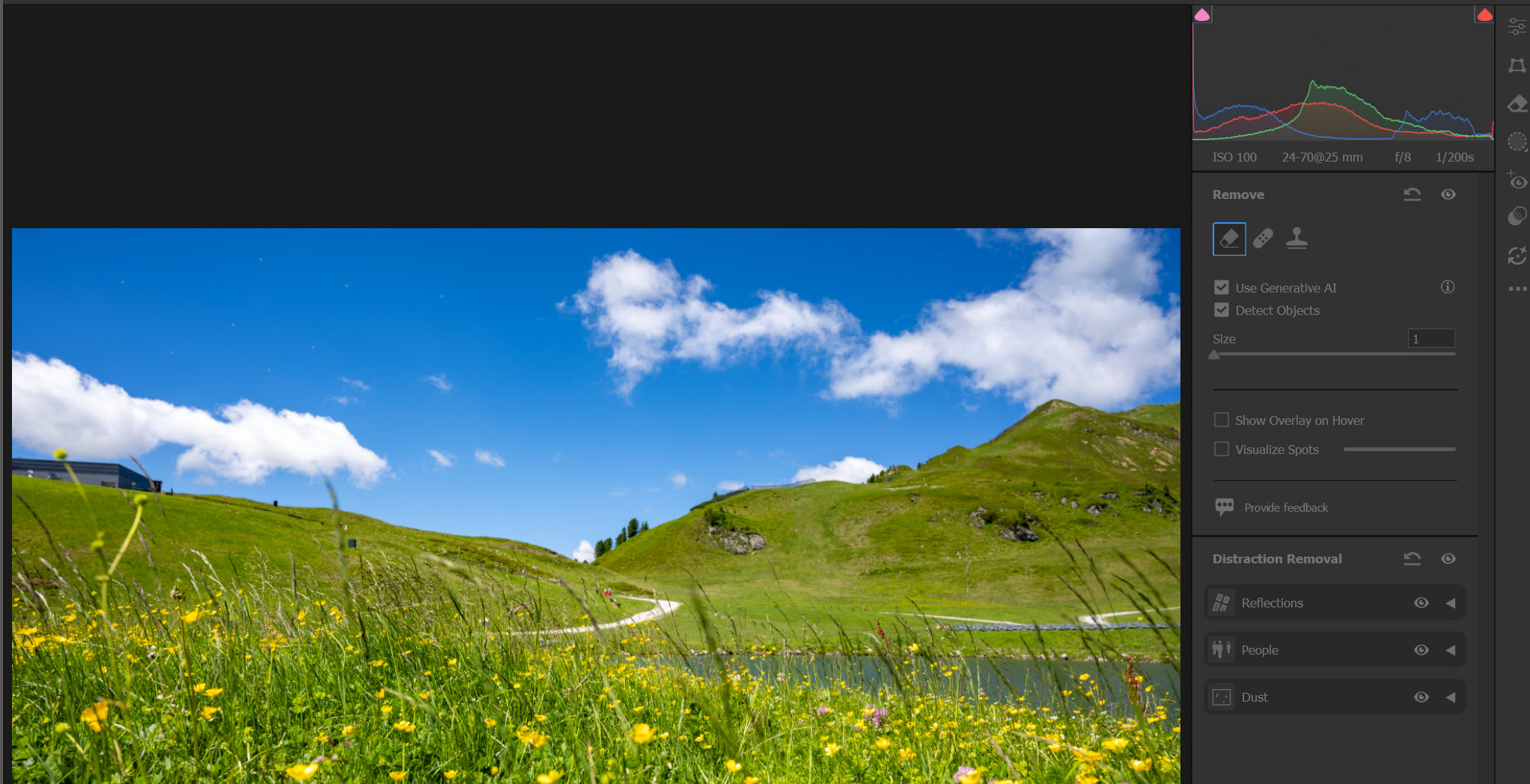
És ha mégis felkerül az a fránya por a képre? Akkor jön jól a Camera Raw új funkciója, a Dust Removal.
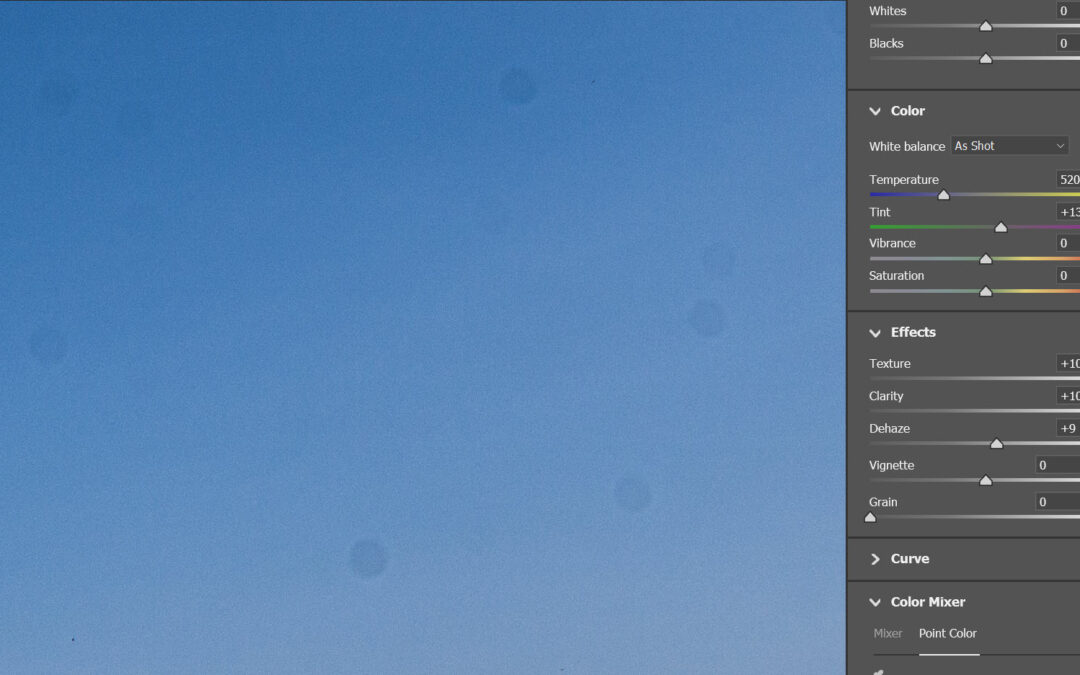
Oké, csaltam egy kicsit. 🙂 Mivel tényleg odafigyelek a gépemre – ahogy azt fentebb is írtam –, hosszas keresgélés után sem találtam olyan fotót, amin látványos koszfoltok lennének. Ezért tettem rá párat, hogy csak azért, hogy a monitorfotókon látszódjon. A Photoshop-ot persze nem lehet átverni, mert a műfoltokra nem reagált, de a magyarázathoz megteszi:) Ha raw fotód van, eleve a Camera Raw-ban nyitja meg a Photoshop, ha jpg, akkor a Filter > Camera Raw-val tudsz dolgozni.
Néha nem is látod ezeket a pici porfoltokat a képen – főleg ha monitoron nézed kisebb méretben. Aztán nyomtatásban, a fotókönyvben az lesz az első, amit észreveszel:). Ezen segít a Visualize Spots kapcsoló. Ha ezt bepipálod, a kép inverzes, kontrasztos nézetre vált, amiben a por és egyéb apró hibák sokkal látványosabbak. A csúszkával szabályozhatod, mennyire durván emelje ki ezeket, és mikor látszódik legjobban a piszok. Ezt a funkciót akkor is használhatod, ha nem aktiválod a Dust automatikus felismerését, és kézzel javítasz.
Majdnem 13 (!!!!) éve írtam egy háromrészes sorozatot arról, hogyan készítek fotókönyvet – innen eléred mind a három részt. Azóta sok minden történt: változtam én is, meg a világ is, de ami biztos, hogy a Photoshop azóta látványosan átalakult. Úgy gondoltam, ideje újra elővenni ezt a témát, és megnézni, hogyan dolgozom most, 2025-ben. Mi maradt meg, mi fejlődött tovább, és mik azok az új trükkök, amik már szinte elengedhetetlenek lettek a fotókönyv készítésében?
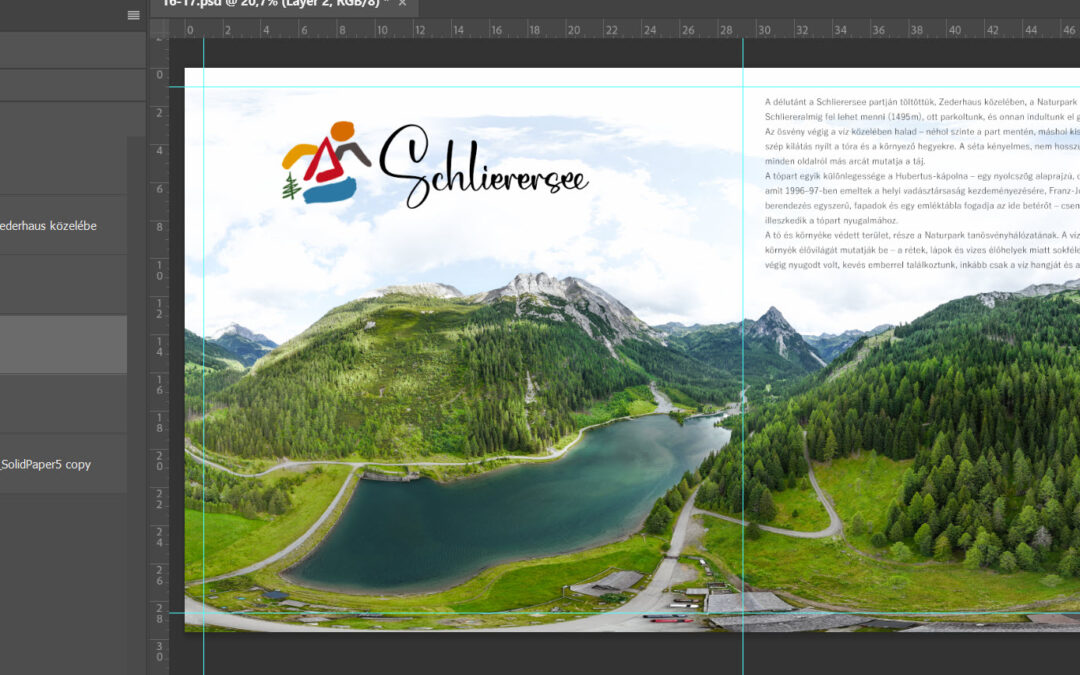
Meglepő – vagy inkább teljesen természetes –, hogy van, ami azóta sem változott. Például most is a Bridge-ben kezdem: létrehozok egy mappát, és mentek bele egy csomó dupla oldalt. Az elsőre ráteszem az egész könyvre szánt hátteret, majd a View > Guides > New Guidelayers segítségével berajzolok egy középvonalat és körben egy margót. Ez az alap, ebből készülnek a másolatok – innen indulhat az igazi munka.
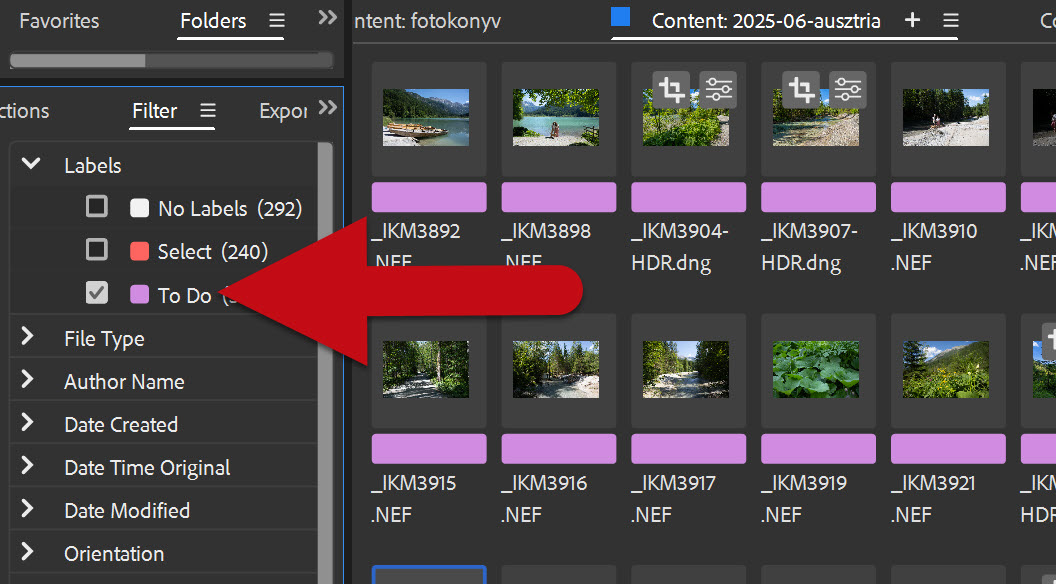
Általában utazásnál a helyszínek szerint haladok. Az első csoport fotóit kijelölöm, jobb klikk > Label > lila – nálam ez jelenti az adott témát. Így gyorsan látom, hány képről van szó, és a Filter panelen egyszerűen tudok szín szerint szűrni. Ezeket gyorsan átnézem, ha valami nem kell, átváltom pirosra, ez a „már volt vagy nem kell” színem.
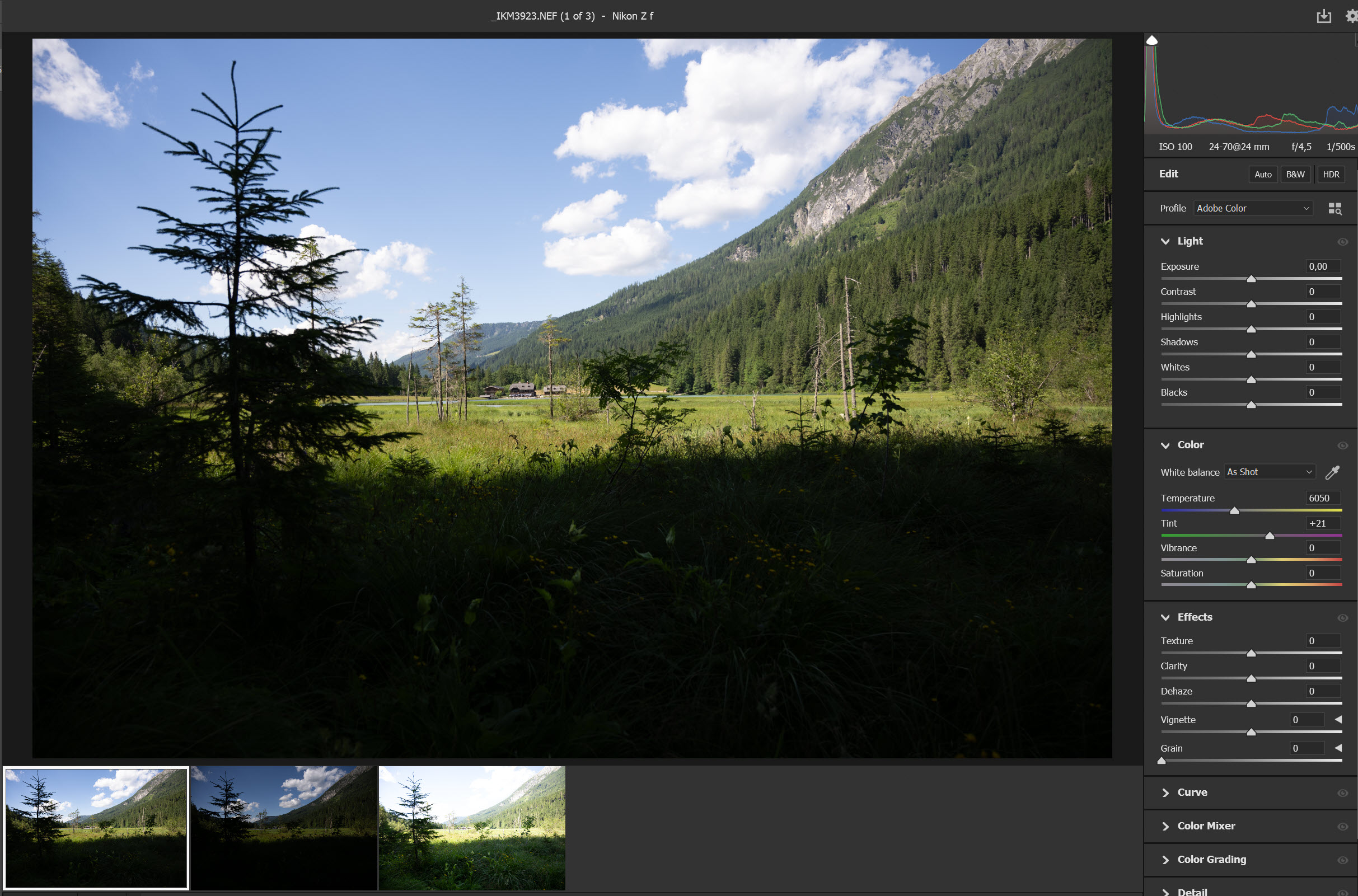
Az viszont gyakran előfordul, hogy több expót készítek, ha túl nagy a fénykülönbség a kép világos és árnyékos részei között. Amit a szemünk még könnyedén lát, azt a kamera szenzora már nem tudja egyszerre rögzíteni. Ilyenkor készítek 3 különböző expozíciót – egyik a csúcsfényre, másik az árnyékra, egy pedig középre exponálva.
Ehhez nem feltétlenül kell állvány: ha stabilan tartod a gépet, kézből is működik. A legtöbb modern vázon van bracketing funkció (automatikus expozíciósorozat), ami segít: csak beállítod a lépésközt (pl. ±1 EV), és a gép magától elvégzi a sorozatot.
Weboldalunk működtetéséhez cookie-kat használunk, amelyek hozzájárulnak az oldal Önre történő optimalizálásához és folyamatos fejlesztéséhez, valamint az Önt érdeklődésének megfelelő hirdetések megjelenítéséhez. Az "Összes elfogadása" gombra kattintva elfogadja ezek alkalmazását. A "További lehetőségek" gomb segítségével kiválaszthatja, melyeket kívánja engedélyezni. További információ az Adatkezelési tájékoztatóban található.
Alapvető
Always active
Az oldal működéséhez feltétlenül szükséges elemek.
Preferences
The technical storage or access is necessary for the legitimate purpose of storing preferences that are not requested by the subscriber or user.
Statisztikai
Az oldal látogatottságának mérésére szolgáló statisztikai célú adatok.The technical storage or access that is used exclusively for anonymous statistical purposes. Without a subpoena, voluntary compliance on the part of your Internet Service Provider, or additional records from a third party, information stored or retrieved for this purpose alone cannot usually be used to identify you.






 Az összes réteget a legfelső képponthoz igazítja.
 itt a függőleges középső képponthoz igazít (visszaléptem a szétszórt állapothoz, mert egyébként nem történt volna semmi)