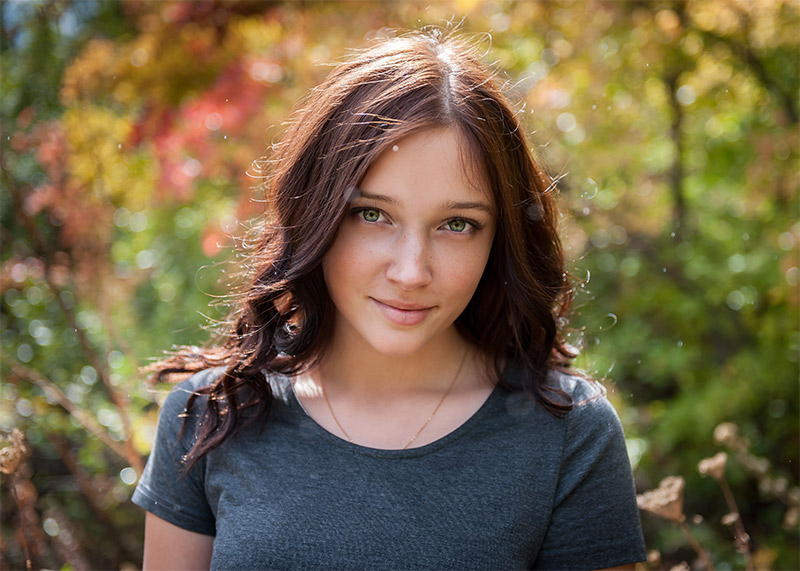
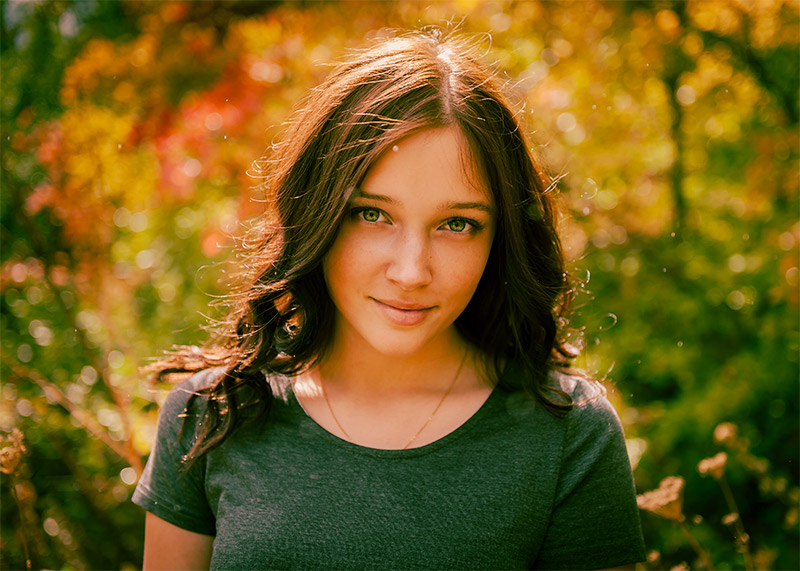
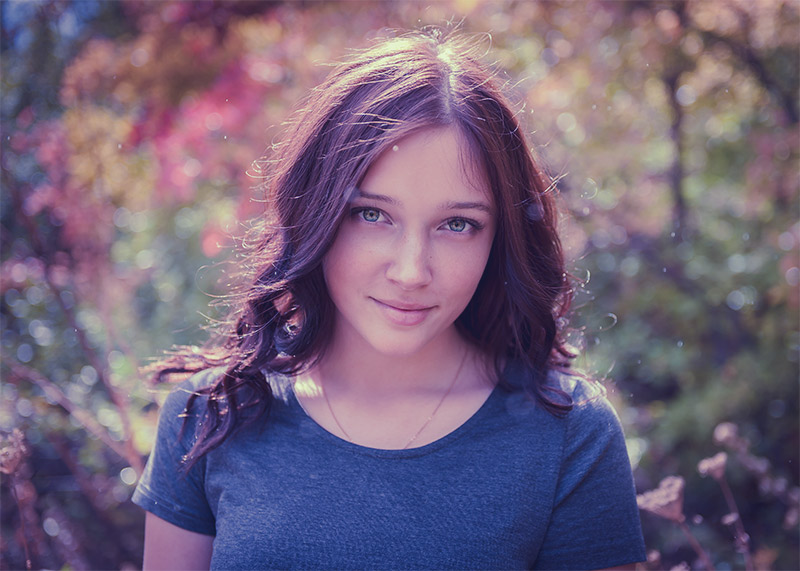
A color grading, ami magyar nyelven a fényelés elnevezést kapta, az a technika, mikor egy fotó vagy videó vizuális megjelenését megváltoztatjuk. Lehetne színkorrekciónak is nevezni, de tulajdonképpen nem az, mert a színkorrekciónak leginkább az a szerepe, hogy a lehető legélethűbbek legyenek a színek. A color grading a fotó színtónusának megváltoztatását jelenti, az árnyalat és telítettség megváltoztatásával. Mozifilmeknél biztos ezerszer láttad már, hogyan manipulálják a hangulatot a témának megfelelően a színekkel. Nos ez is a color grading. De amikor egy insta fotóra ráteszel egy színező filtert, az is a color grading. Ugyanaz a fotó teljesen más színekkel:
BeforecolorgradingAfter
A Photoshop-ban több eszköz is rendelkezésre áll ehhez a technikához, most azt mutatom be, ami a 2021-es Photoshop-ban jelent meg, és a Camera Raw ablakban található.
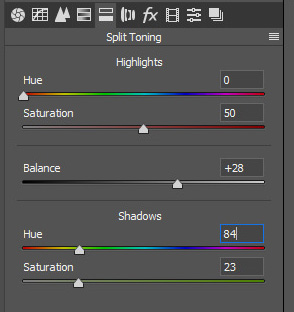
Korábbi verziókban a Split Toning szolgált erre a célra, ezt váltotta fel a sokkal rugalmasabb, jobban használható Color Grading paletta. A frissítéssel már nem korlátozódik a korrekciós lehetőség az árnyékokra és a csúcsfényekre, hanem állíthatunk színt a középtónusokra is, illetve van egy globális színkerék is.
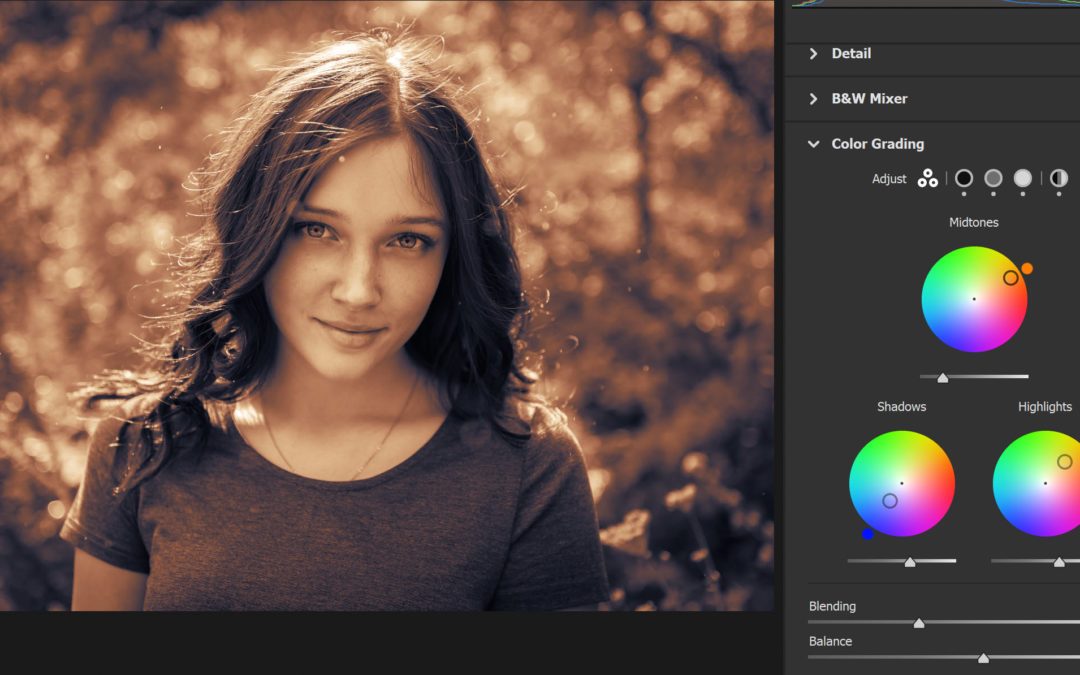
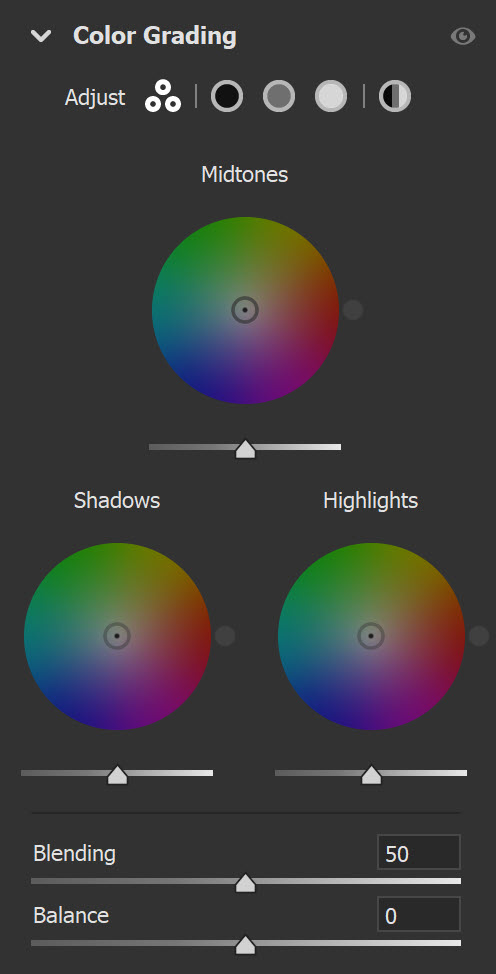
A Color Grading panelt megnyitva, ezt látjuk:
A panel tetején egy sor ikon található a nézet beállításához. Az elsőben három kör van, amely az árnyékokat, középtónusokat és csúcsfényeket egy nézetben mutatja. A következő három ikonnal egy nagyobb, részletes nézetet érhetünk el el az egyes tartományokhoz. Az utolsó ikon a globális színkerékhez tartozik. A kerékben lévő fogantyú a színárnyalatot és a telítettséget is szabályozza. A középponttól való távolság a telítettséget szabályozza. Ha a fogantyú a kerék közepén van, a telítettség = 0 (nincs színárnyalat). Ha a fogantyú a kerék szélén van, a telítettség = 100.Ezzel a fogantyúval a színek között is lehet mozogni. A körön kívüli fogantyú csak a színárnyalat változtatására szolgál.
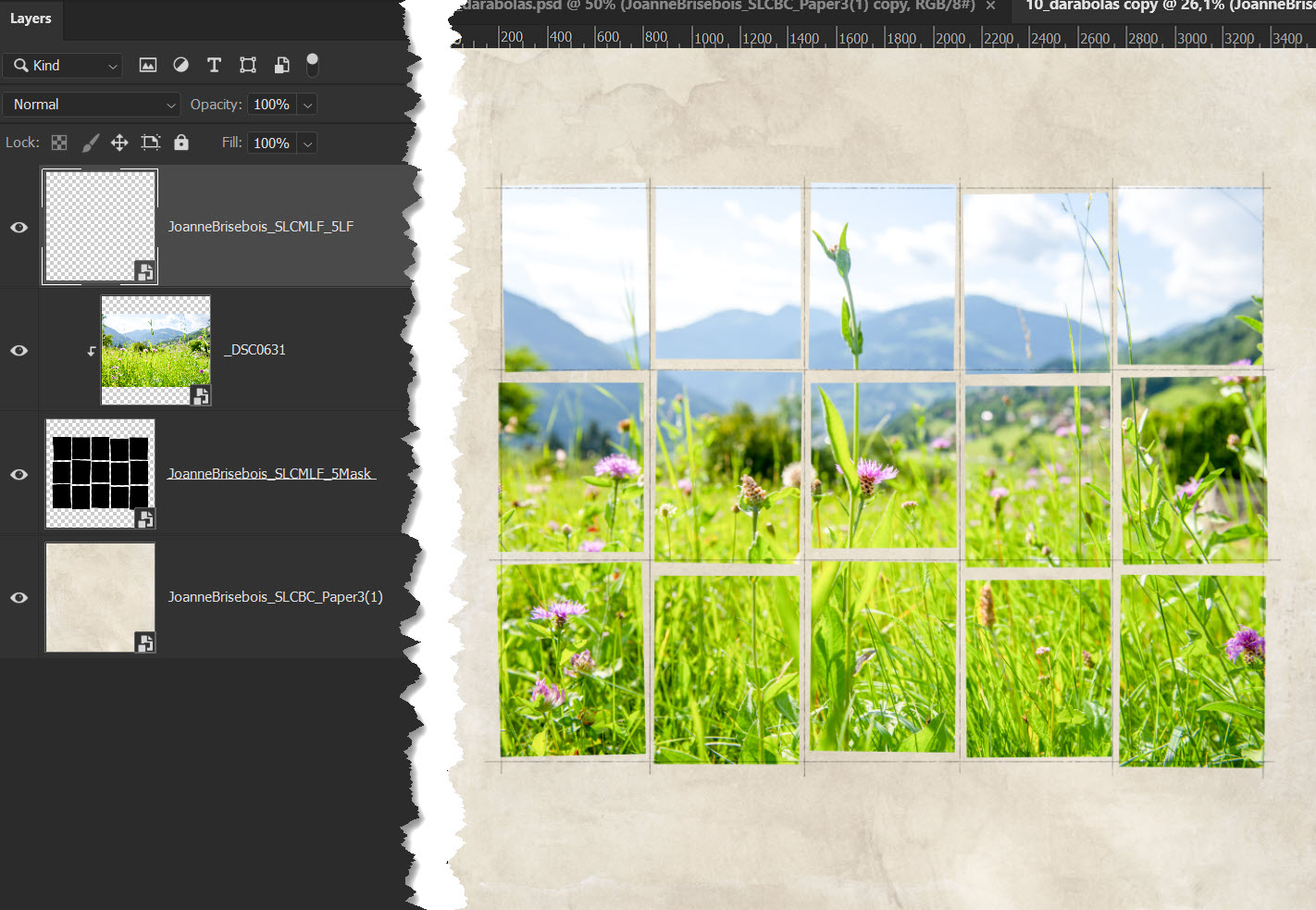
A heti Bingó feladata a darabolás, a cikkben több tippet is találsz a megvalósítására. Én most egy megúszós változatba kezdtem, aztán a fotók alakítása miatt nem is lett annyira megúszós, de közben rájöttem, hogy erről is van mit mesélni:)
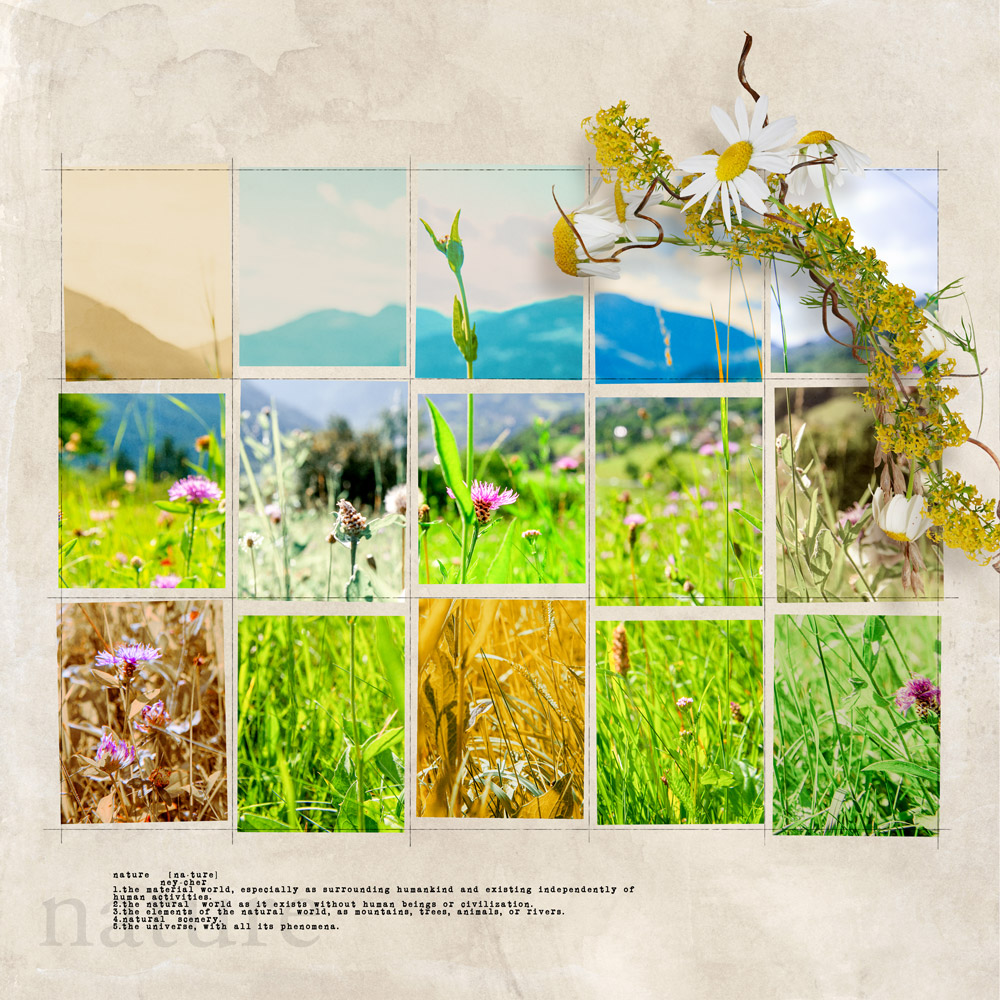
A megúszós része az, hogy Joanne Brisebois egy sablonját választottam, ahol a egy rétegen van minden, így gyakorlatilag egy kattintással fel lett darabolva a fotó.
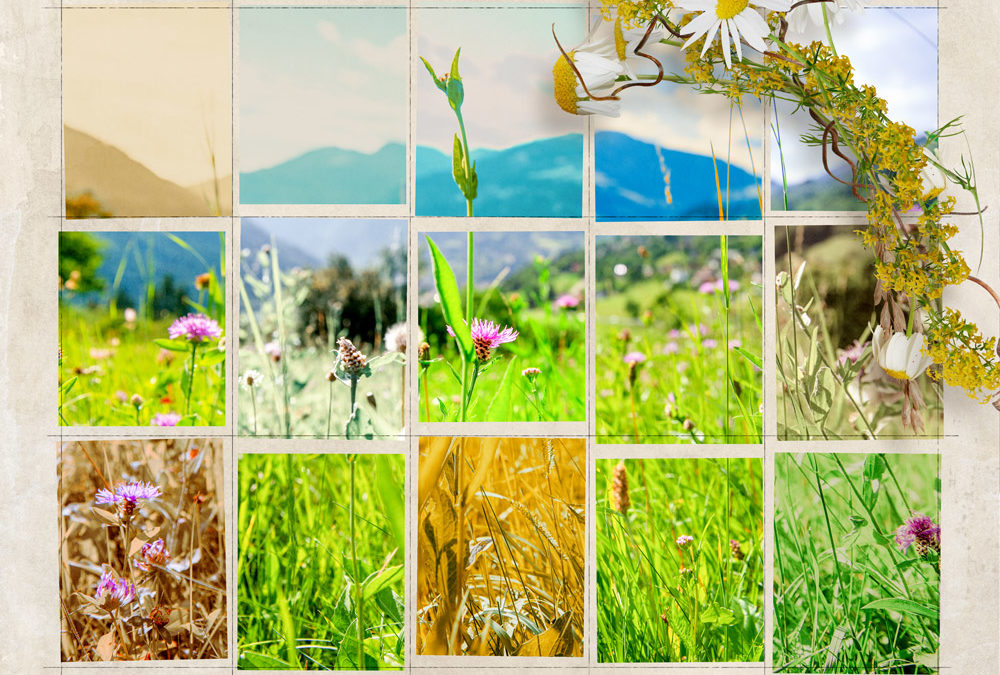
Mindegyik résznek más színezettséget akartam adni, ez jelentette a plusz munkát. Ha a sablon réteg aktív, és a Magic Wand Toll-lal rákattintasz valamelyik elemére, akkor kijelölődik.
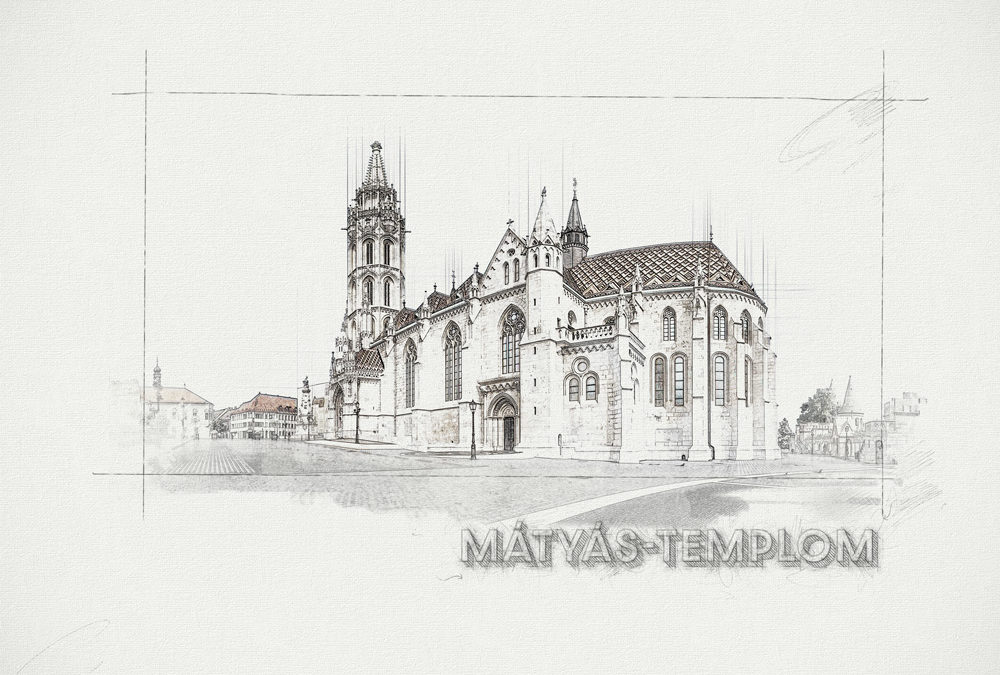
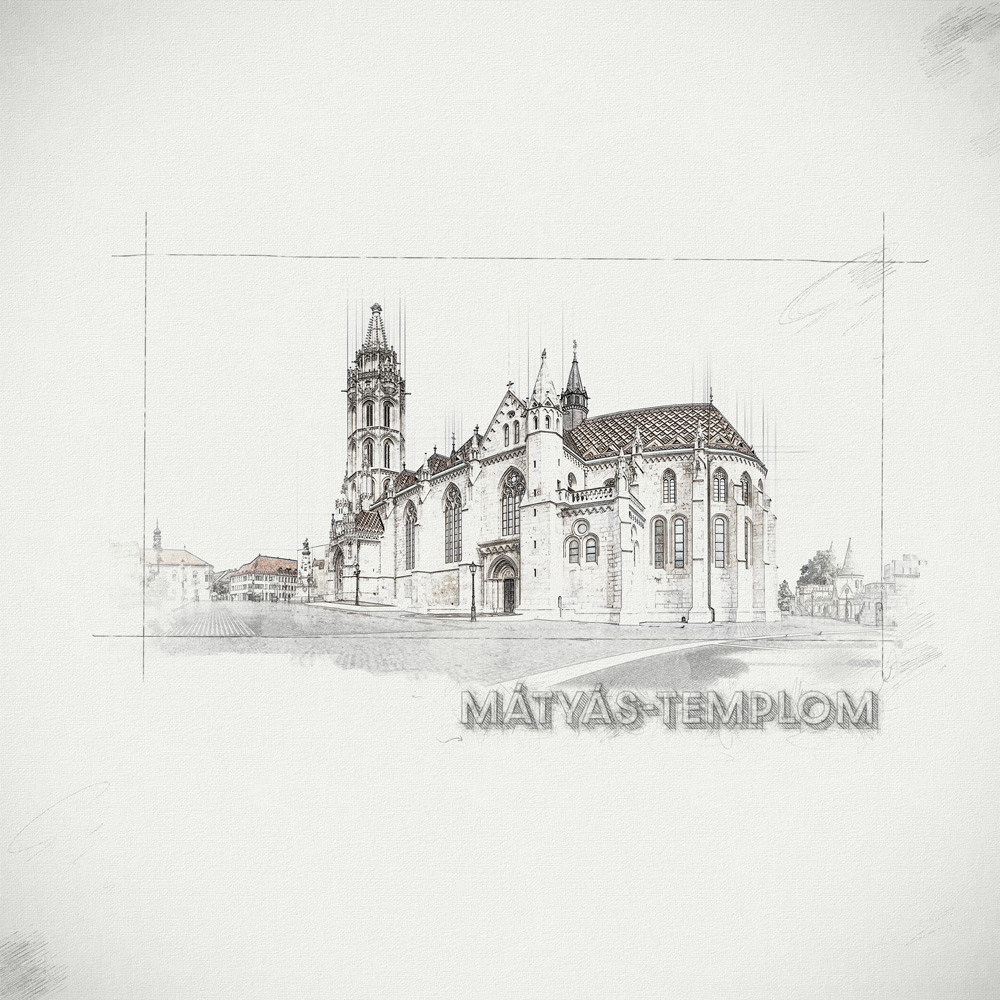
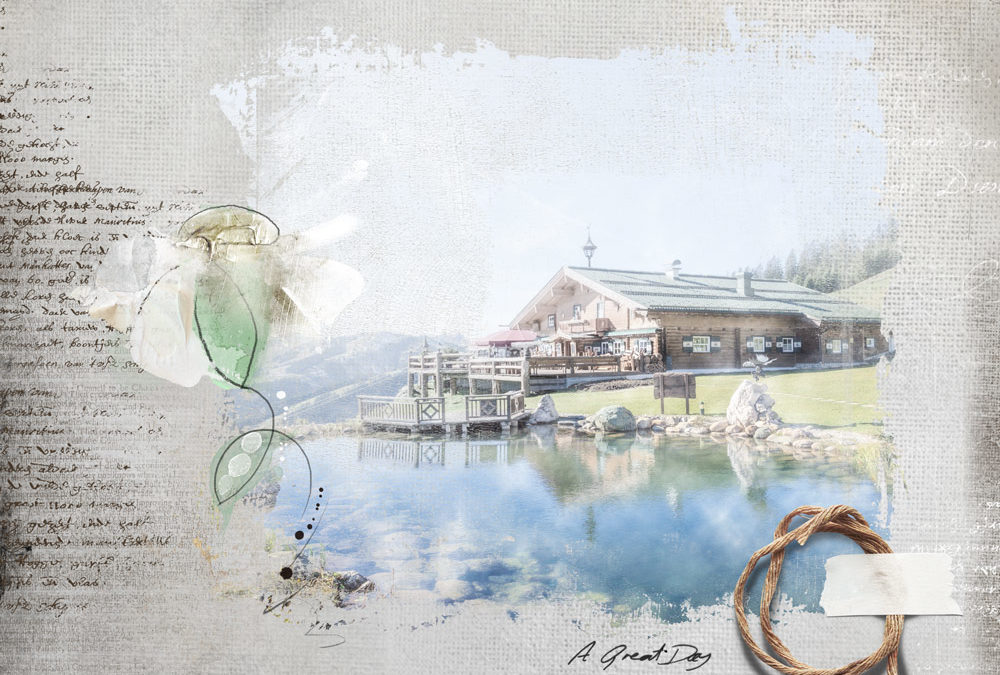
A CEWE Bingó „Egyszerű” feladatára ezt az egyszerű kis skiccet készítettem.
Elkészítése tényleg egyszerű, mutatom is a lépéseket.
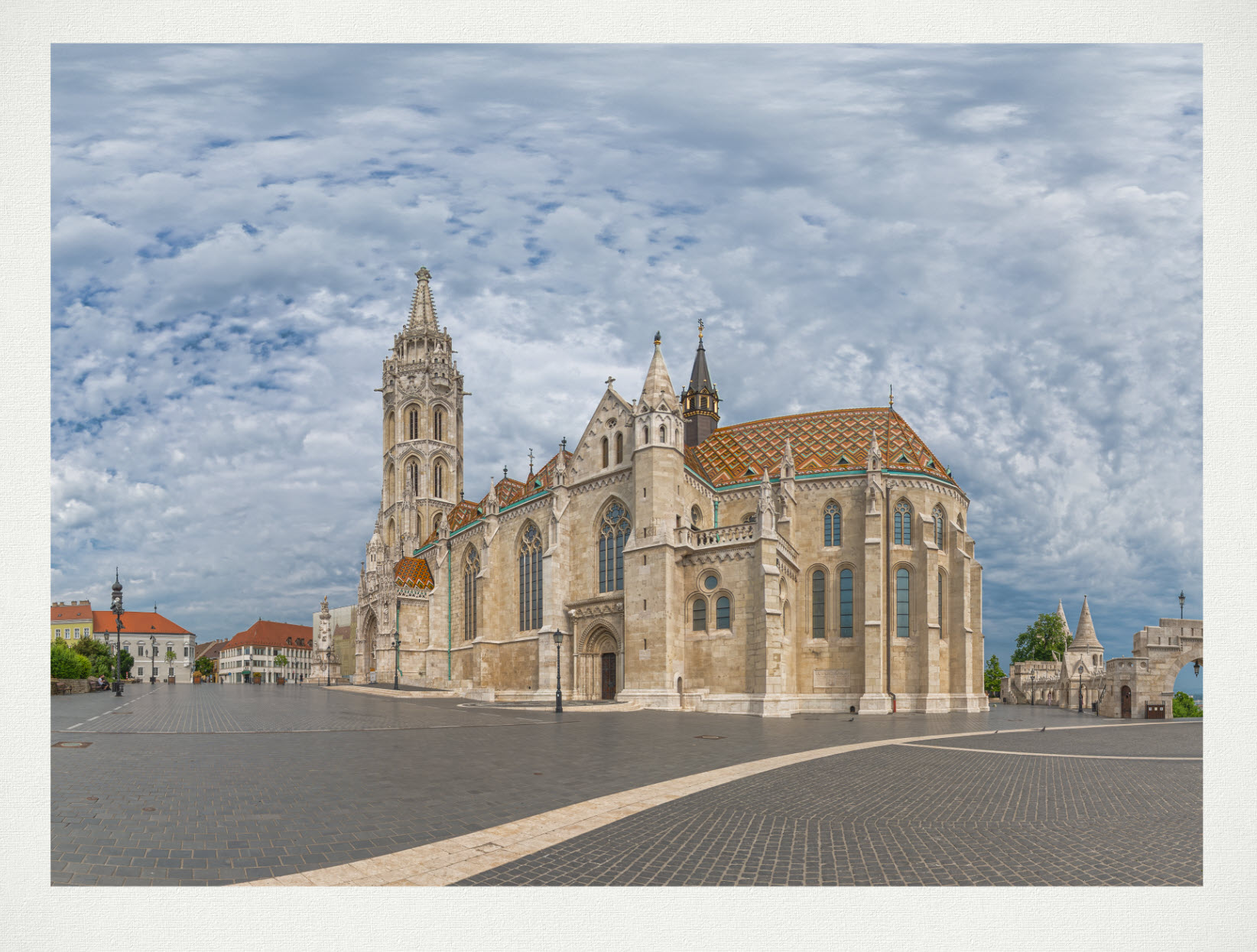
Jó rögtön valami texturált háttérrel kezdeni. Arra kerül rá a fotó.
Ebből egy rétegmásolat, amit fekete-fehérre kell változtatni. Ezt lehet az Image → Adjustments → Black & White-tal. Azért jobb, mint a sima színtelenítés, mert itt több lehetőségünk van arra, hogy az egyes színekkel variáljunk. Az a cél, hogy amit nem akarunk a grafikán látni, az fehér legyen. Az égre nincs szükség, ezért húztam el jobbra a csúszkát.
Tovább lehet finomítani a kontraszt erősítésével, például az Image → Adjustments → Curves-szel.
Általában azt szeretnénk, ha a fotózásnál kristálytiszta levegő, kék ég, fehér felhőpamacsok lennének. Erre lehet, hogy pont ködös az idő:) Fotózz akkor is, mert ha épp ködös képre lesz szükséged, nem kell majd mindenféle trükköt bevetni, hogy átváltoztasd a fotó hangulatát. Bár nem bonyolult az sem.
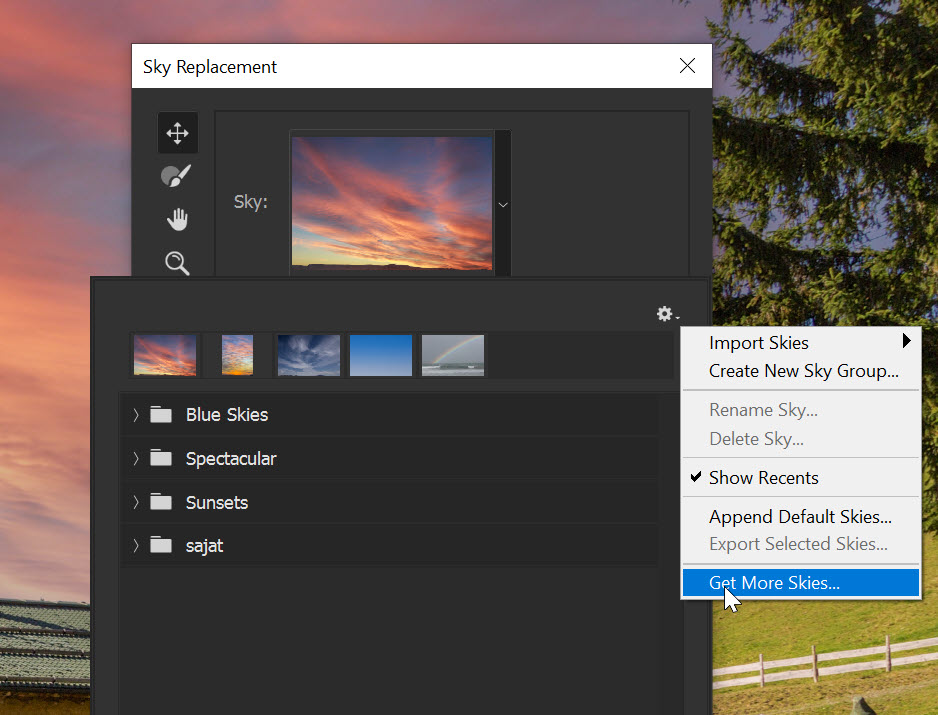
Nem valószínű, hogy szükség lesz az égbolt megváltoztatására, ha mégis, akkor a File → Sky Replacement a legjobb választás, amihez most rengeteg újabb eget lehet letölteni.
A legördülő menüből a „Get More Skies”-ra kattintva, egy olyan oldalra jutunk, ahonnan különböző csomagokat lehet letölteni. Utána ugyanitt az Import Skies → From Sky Presets-re katt, és behívhatjuk a készleteket.
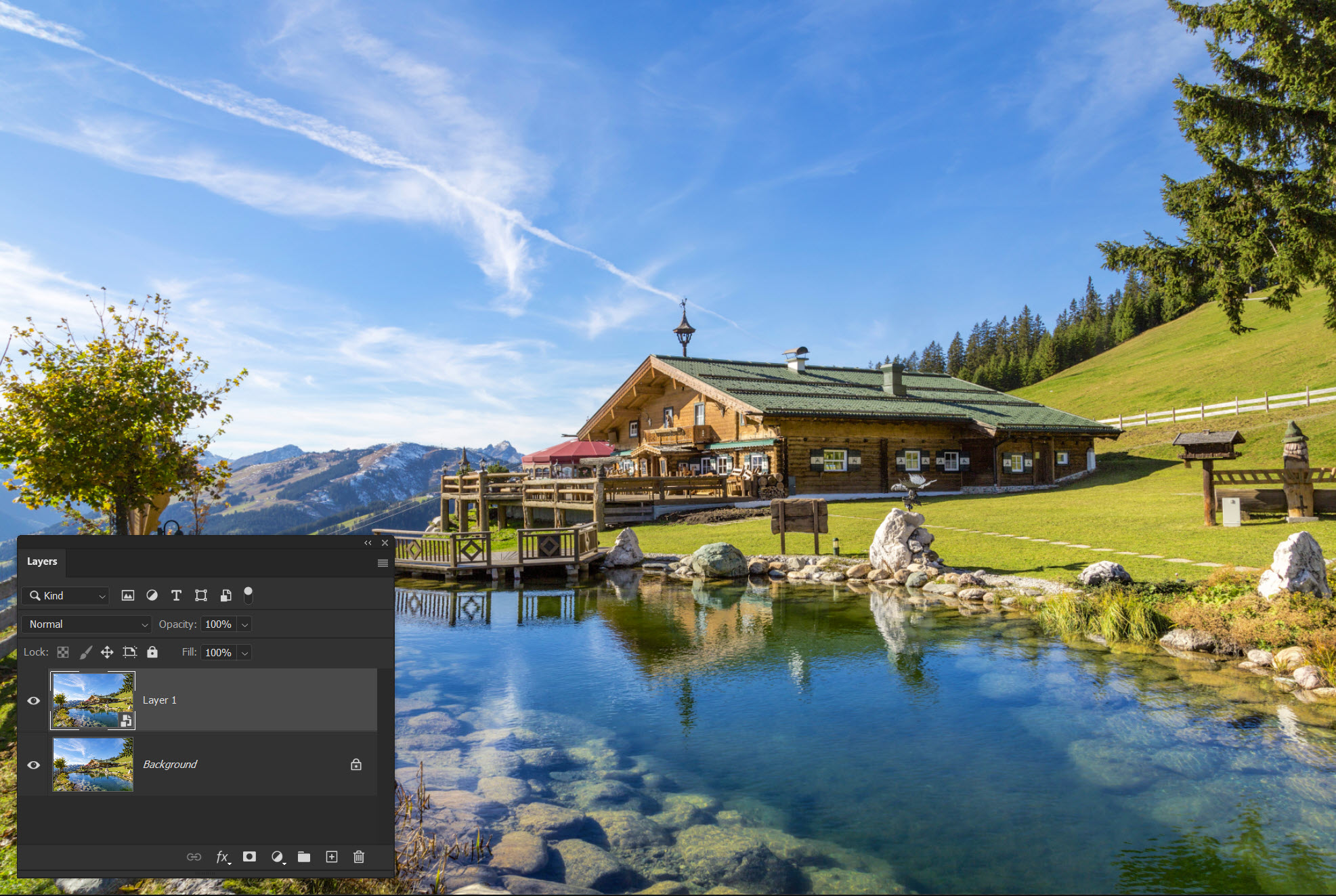
Ennél a fotónál nem tartottam szükségesnek a cserét. Mindig egy rétegmásolattal kezdek, majd ebből a rétegből Smart Object legyen, hogy a módosítások külön rétegen jelenjenek meg. (Jobb klikk a rétegpalettán a rétegen, majd Convert to Smart Object)
Filter → Camera Raw Filter. Mindössze két csúszkát kell állítgatni. Az egyik a Dehaze, amiről van egy részletesebb cikk is. Pára és köd eltávolítására találták ki, de mivel kétirányú a csúszka, balra húzva egyre lágyabb és színtelenebb lesz. Az értékeket mindig a saját fotóhoz kell igazítani. A Contrast növelés is fontos, hogy azért ne vesszen el minden részlet a fotóból. A mértéke attól függ, milyen hatást szeretnénk elérni.
Az élesítés a képszerkesztés egyik lényeges szakasza. Megfelelően használva, jobbá teheti a képet. De mi is az a megfelelő? És melyik eszközt érdemes használni, mert persze nem egy van belőle. Különböző csúszkák és értékek, melyiket hová állítsuk? Mennyi az elég?
Ha jpg-ben fotózol, a fényképezőgép élesít, ha raw-ban, akkor ezt neked kell megtenni, ezért van az, hogy a raw képek kicsit lágyabbnak tűnnek a feldolgozás előtt. Természetesen a jpg képeken is lehet még korrigálni, de korlátozottabbak a lehetőségek, mint a nyers képeknél. Ha megnyitod a Camera Raw-ban, akkor már egy alapértelmezett élesítést alkalmaz, de ezt persze nem kell elfogadni, lehet tovább dolgozni rajta.
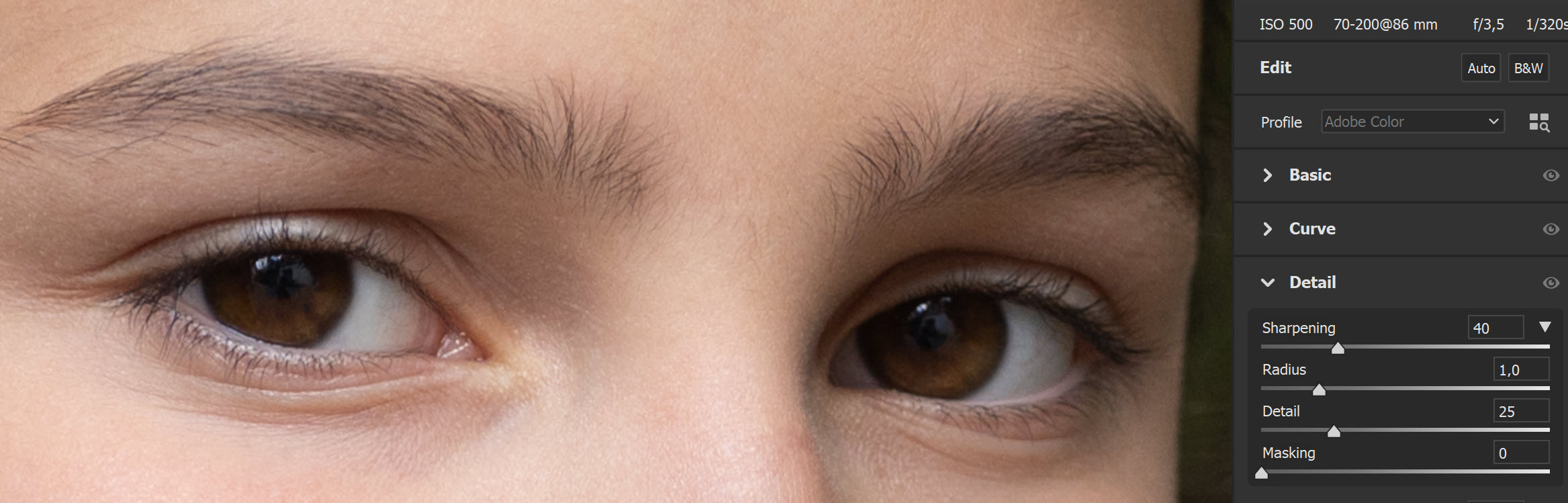
Így néz ki, ha az alapértelmezett élesítést kikapcsolom (remélem, valamennyire látszik is ekkora méretben).
Az alapértelmezett élesítéssel:
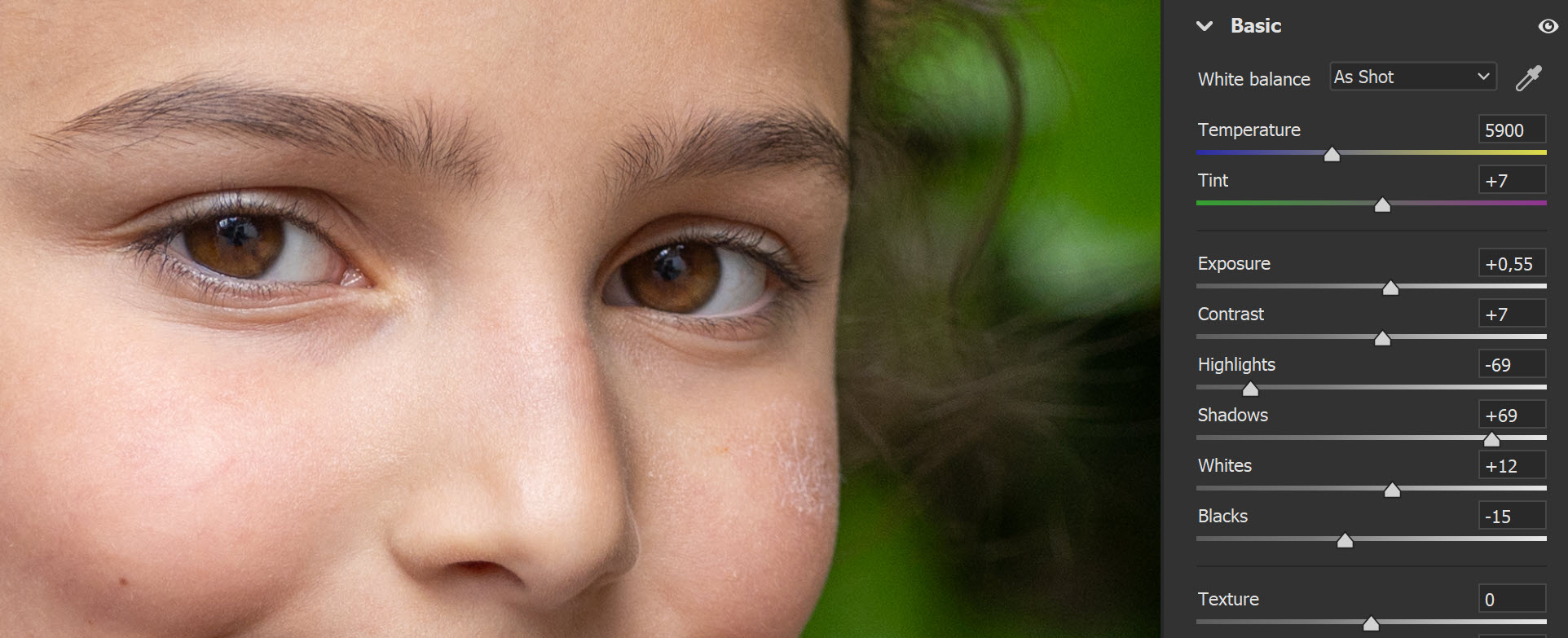
A további szerkesztés előtt kicsit állítottam a Basic csúszkáin is.
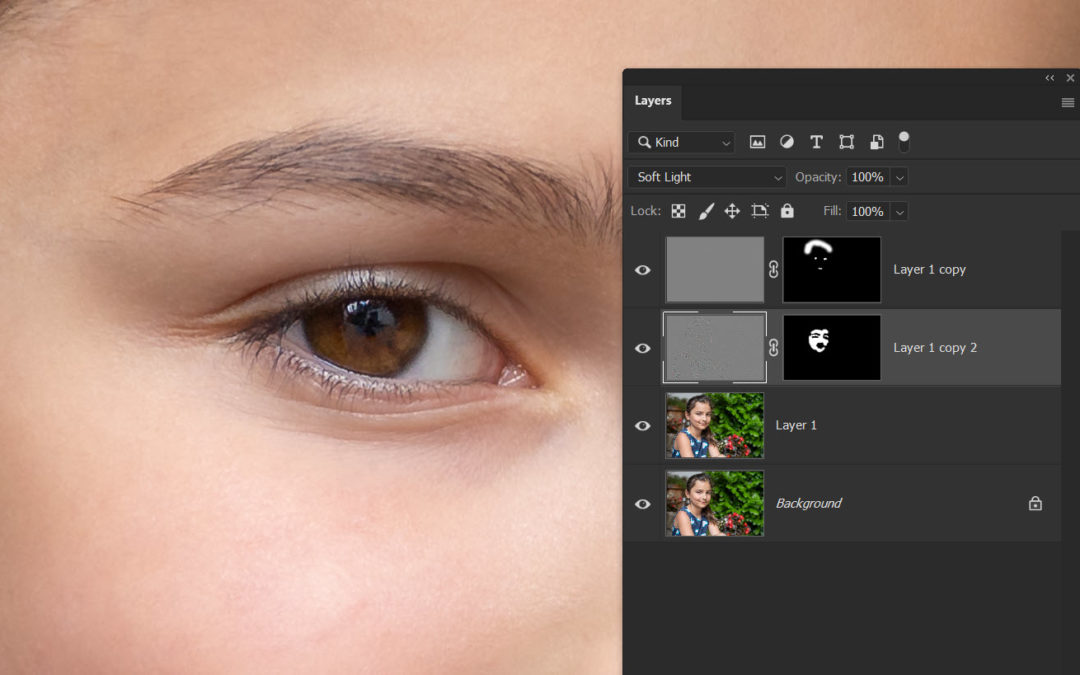
Camera Raw-ban a Detail panelen lehet élesíteni. A Sharpening az általános élesítés erősségét szabályozza. Azonnal látni, hogy mi történik, így bátran próbálkozz. Minden képhez más beállítás jó, például a részletgazdag képeknél a kisebb Radius elegendő. Mind közül a Masking a legfontosabb. Ha a csúszka mozgatása közben nyomva tartod az Alt billentyűt, akkor be tudod állítani, hogy az élesítés hol hasson és hol nem. Először a munkaterület fehér lesz, majd ahogy jobbra húzod a csúszkát, egyes területek feketére változnak. Ezek a részek ki lesznek zárva az élesítésből. Ennek köszönhetően nem élesedik pl az arcbőr vagy az elmosódott terület.
Weboldalunk működtetéséhez cookie-kat használunk, amelyek hozzájárulnak az oldal Önre történő optimalizálásához és folyamatos fejlesztéséhez, valamint az Önt érdeklődésének megfelelő hirdetések megjelenítéséhez. Az "Összes elfogadása" gombra kattintva elfogadja ezek alkalmazását. A "További lehetőségek" gomb segítségével kiválaszthatja, melyeket kívánja engedélyezni. További információ az Adatkezelési tájékoztatóban található.
Alapvető
Always active
Az oldal működéséhez feltétlenül szükséges elemek.
Preferences
The technical storage or access is necessary for the legitimate purpose of storing preferences that are not requested by the subscriber or user.
Statisztikai
Az oldal látogatottságának mérésére szolgáló statisztikai célú adatok.The technical storage or access that is used exclusively for anonymous statistical purposes. Without a subpoena, voluntary compliance on the part of your Internet Service Provider, or additional records from a third party, information stored or retrieved for this purpose alone cannot usually be used to identify you.