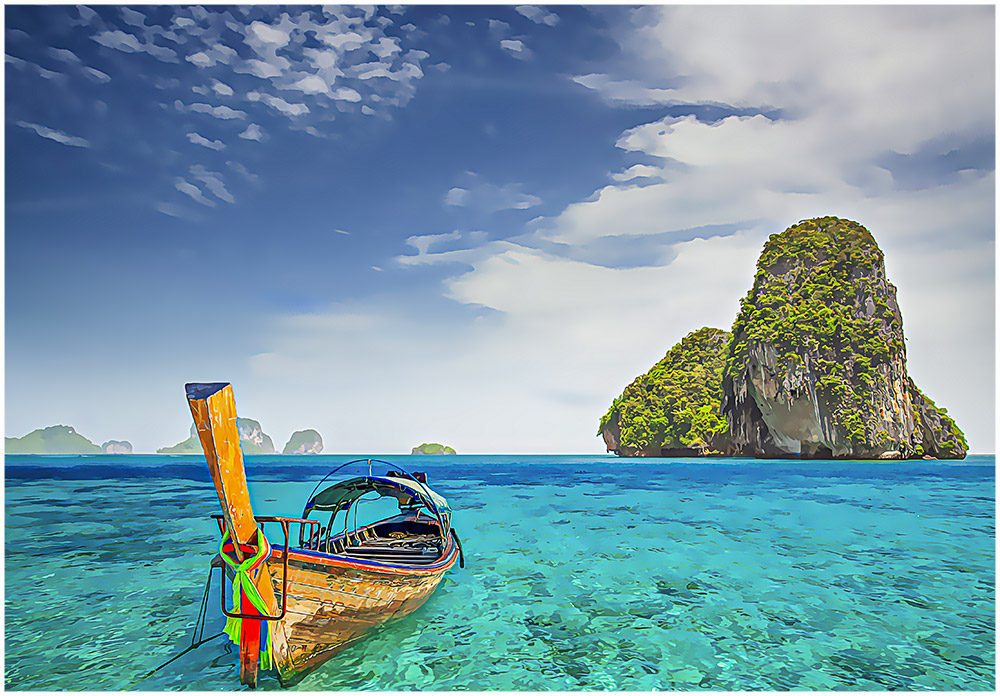
Készítettem egy actiont, amit le is tudsz tölteni. Ilyen helyes matricákat lehet vele készíteni. FONTOS!!! A cikk folytatódik a képek alatt, érdemes azt is elolvasni. 😀
A fotó mérete legalább 2500-3000 pixel legyen, legalábbis nálam arra lettek állítva az értékek. A videóban látni, hogy milyen lépések követik egymást, de azért röviden összefoglalom. Ehhez a hatáshoz a kontúrokat élesíteni, az azon belüli részeket meg elmosni kell.
Az eszközök, amikkel el lehet érni. A Filter > Stylize > Diffuse. Csak azért másolom ide a leírását, hogy lásd, nem kell ezt feltétlen tudnunk:)
Összekeveri a képpontokat egy kijelölésben annak érdekében, hogy a kiválasztott beállításoknak megfelelően lágyítsa a fókuszt: A normál beállítás véletlenszerűen (a színértékeket figyelmen kívül hagyva) mozgatja a képpontokat, a Csak sötétítés beállítás a világos képpontokat sötétebb képpontokra cseréli, a Csak világosítás beállítás pedig a sötét képpontokat világosabbakkal helyettesíti. Az Anizotropikus beállítást választva a képpontok a legkisebb színváltozás irányában keverednek össze.
A többszörös forgatás azért van, hogy ez az egész egyenletesebb legyen.
A Surface Blur az intelligens életlenítés, mindenféle beállítási lehetőséggel. A Smart Sharpen szintén okos, csak az élesítésben. A Hight Pass szintén élesítésre való. Ezek a szűrők többször is be vannak vetve a cél érdekében. Az action magától lefut, az elején arra kér, hogy csinálj egy kijelölést, az lesz a sticker alapja. Utána ismét el kell indítani az actiont.
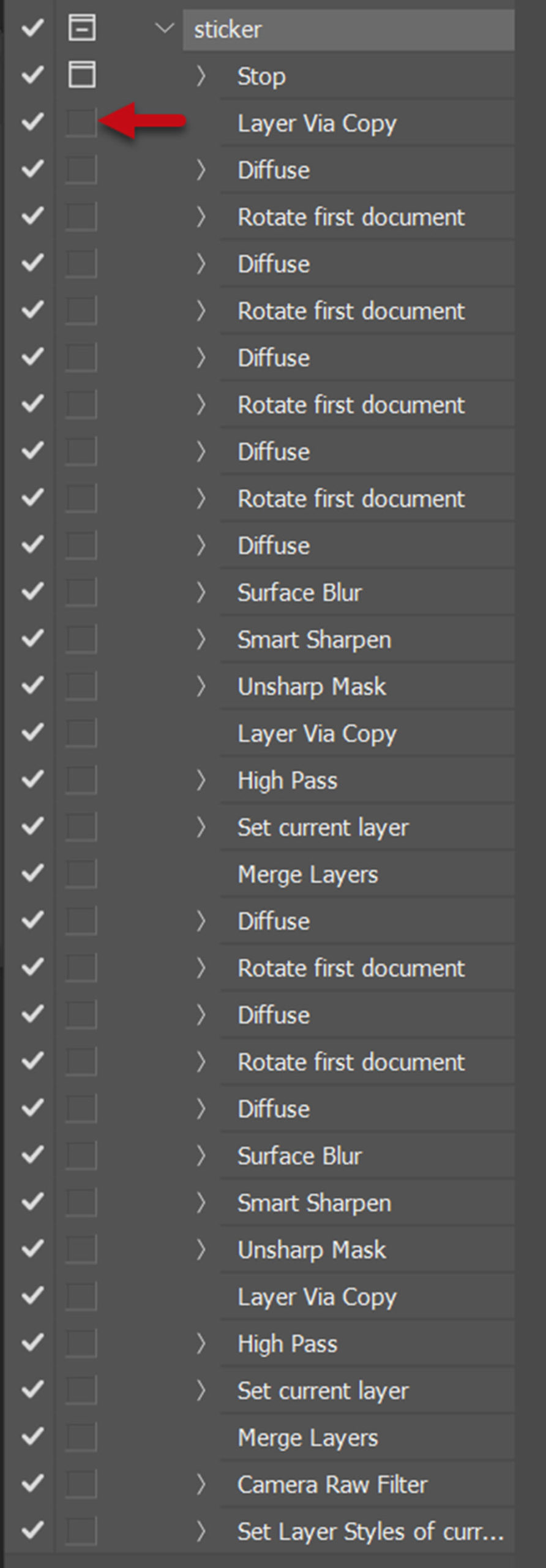
Ha használtál már actiont, bizonyára tudod, de azért leírom, hogy a kis pipa, ami a palettán van, ki-be kapcsolható, ha valamelyiket kikapcsolod, akkor az a parancs kimarad. (nem javaslom, csak akkor, ha tudod, hogy melyik mit csinál)
A mellette lévő négyzetre kattintva, annál a lépésnél megáll az action. Ez nagyon hasznos, persze van, amikor semmi értelme. Például a forgatásnál. A Diffuse-nál sem, mert ennél a szűrőnél nincs lehetőség bármit állítani. A rétegmásolat is megtörténhet automatikusan. A Surface Blur, Smart Sharpen, High Pass és Unsharp Mask-nál viszont lehetőséged van változtatni az értékeken, így azt ha úgy látod, érdemes bekapcsolni. Illetve a végén a Camera Raw filtert is, mert az a fotótól függ, no meg az ízlésedtől, hogy mit kell ott módosítani.
Az action akkor ér véget, mikor a layer style ablakban a szegély és az árnyék rákerül. Mentéshez az alsó rétegen lévő teljes képet ki kell dobni. (Remélem, mondani sem kell, hogy az eredeti fotóból előbb egy másolat kell, és csak azon kísérletezz.) Utána Image > Trim, ami levágja a felesleget a képről, végül jöhet a mentés, természetesen png-be, hogy az átlátszó háttér megmaradjon. Ha az action utolsó lépését kijelölöd, és utána elindítod a felvételt, akár hozzá is tudod tenni ezeket a lépéseket.
Ha az első lépésnél kijelölés nélkül indítod újra a műveletsort, akkor egy jó kis festményszerű képet kapsz:)
Legutóbb a Photoshop újdonságairól volt szó, most egy összefoglaló három másik Adobe programról.
Lightroom
Nagyjából ugyanazok a változások, mint a Photoshop Camera Raw-jában.
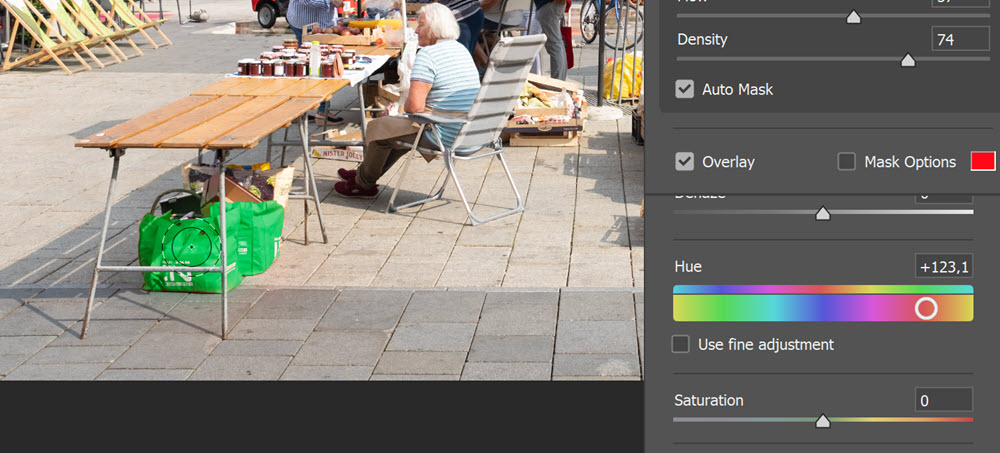
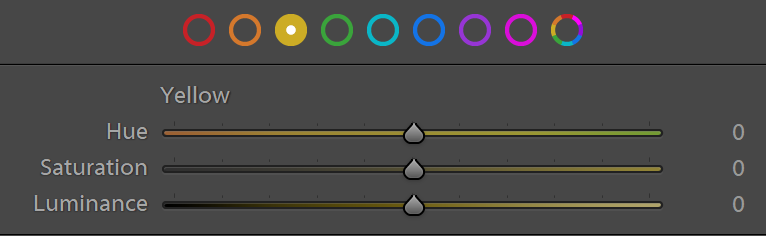
Local Hue Adjustment, helyi korrekciós ecsetbe bekerült a Hue csúszka, így egy adott terület színárnyalatát lehet változtatni így, hogy a többi rész megváltozna.
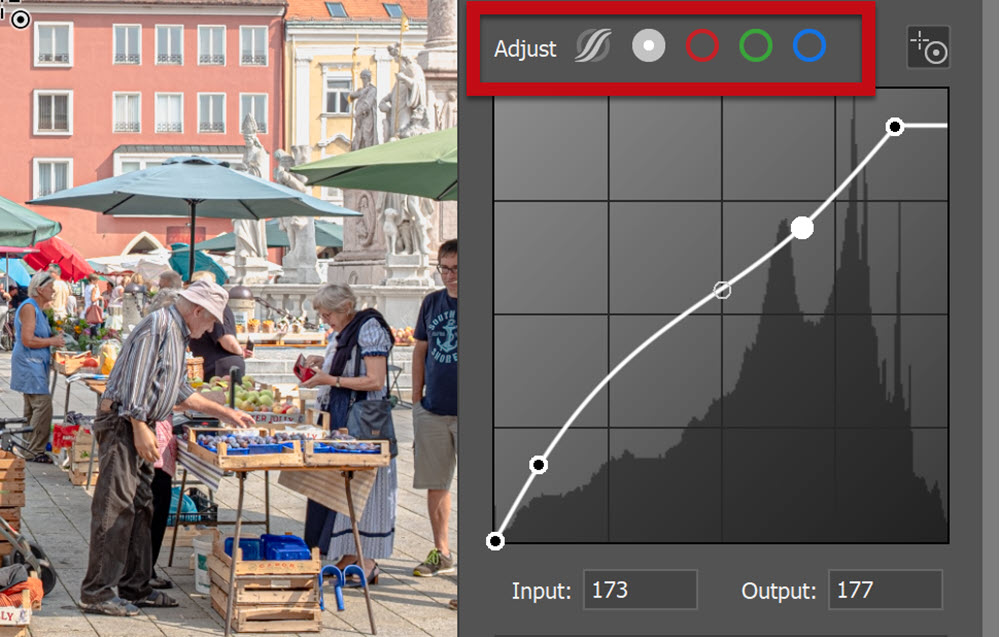
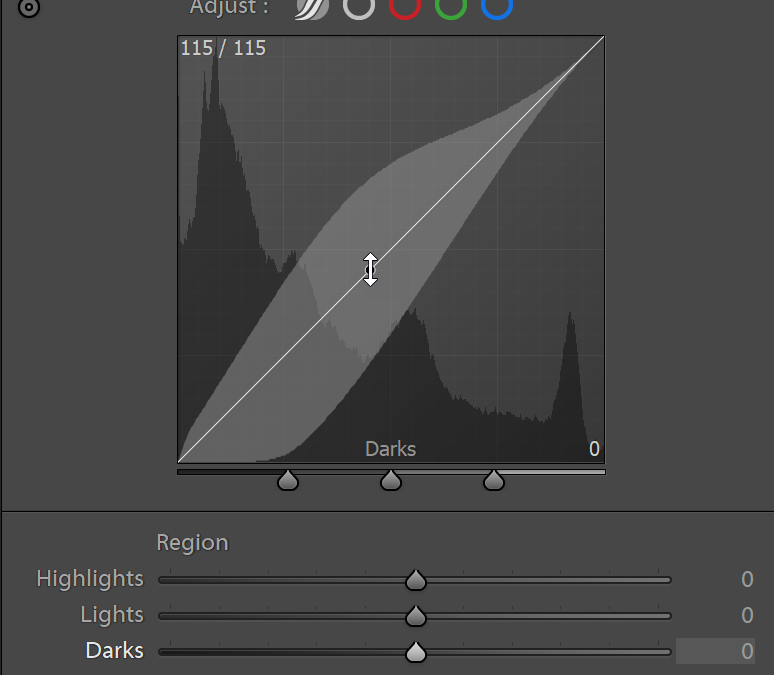
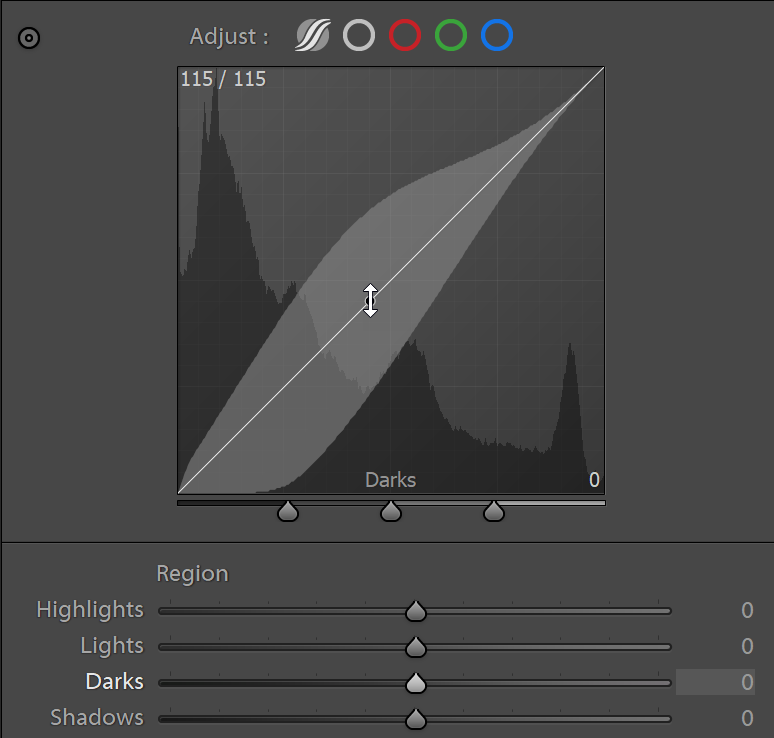
Tone Curve, frissült a felhasználói felület, így gyorsabban válthatunk a parametric és point görbe között, illetve egyszerűbb elérni a színcsatornákat.
Ismét frissítések jöttek ki az Adobe programjaira, sok-sok újdonsággal. Kezdjük a Photoshop-pal.
A Select Subject nem most került be a programba, de fejlesztettek rajta, így jobb lett. A gombra kattintva, az Adobe Sensei (AI) megkeresi a fő témát a fotón, és kijelöli. A siker persze azon múlik, mennyire különbözik a fő téma a háttértől, de alapnak mindenképpen jó. A Select and Mask ablakban további finomításokat lehet eszközölni.
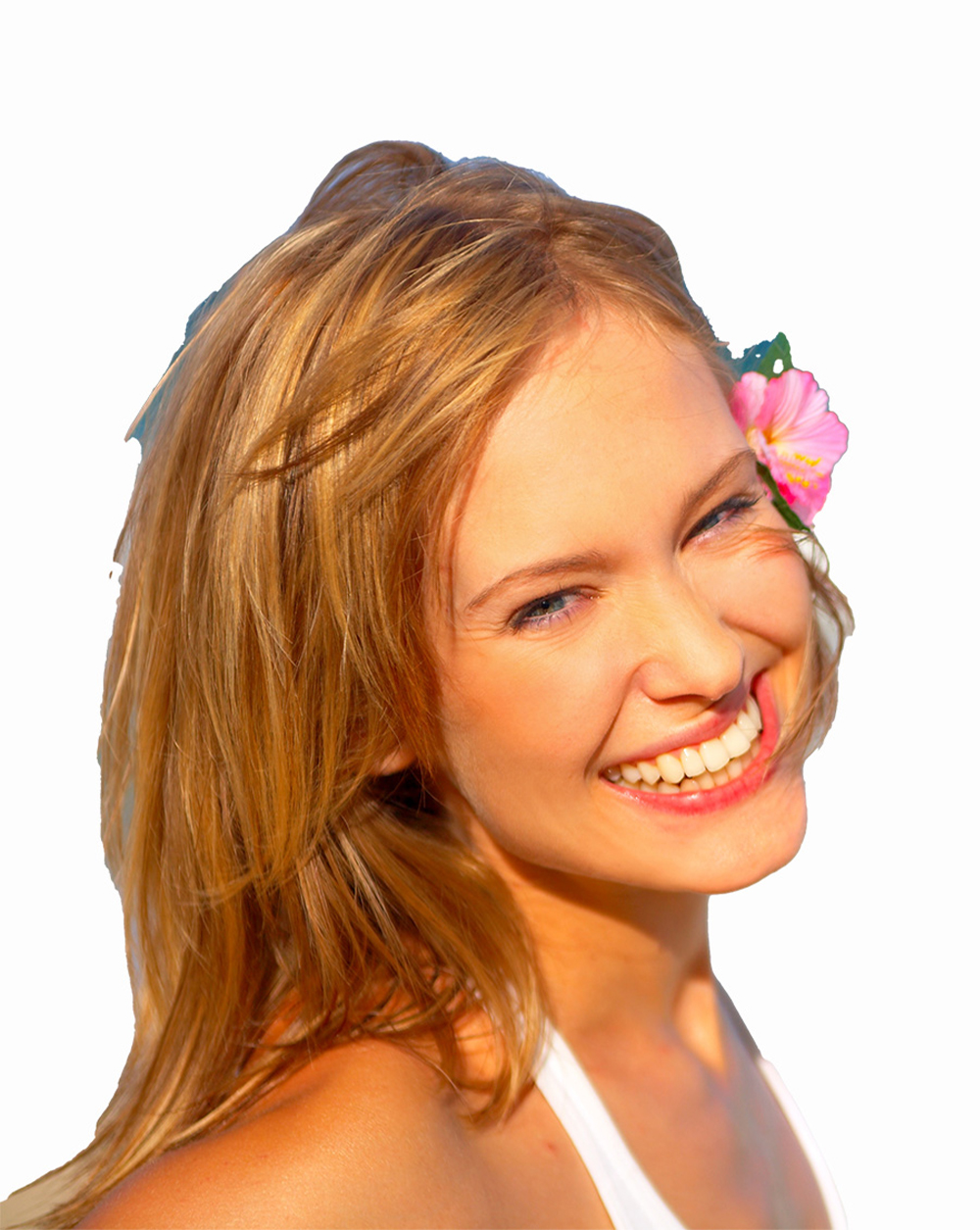
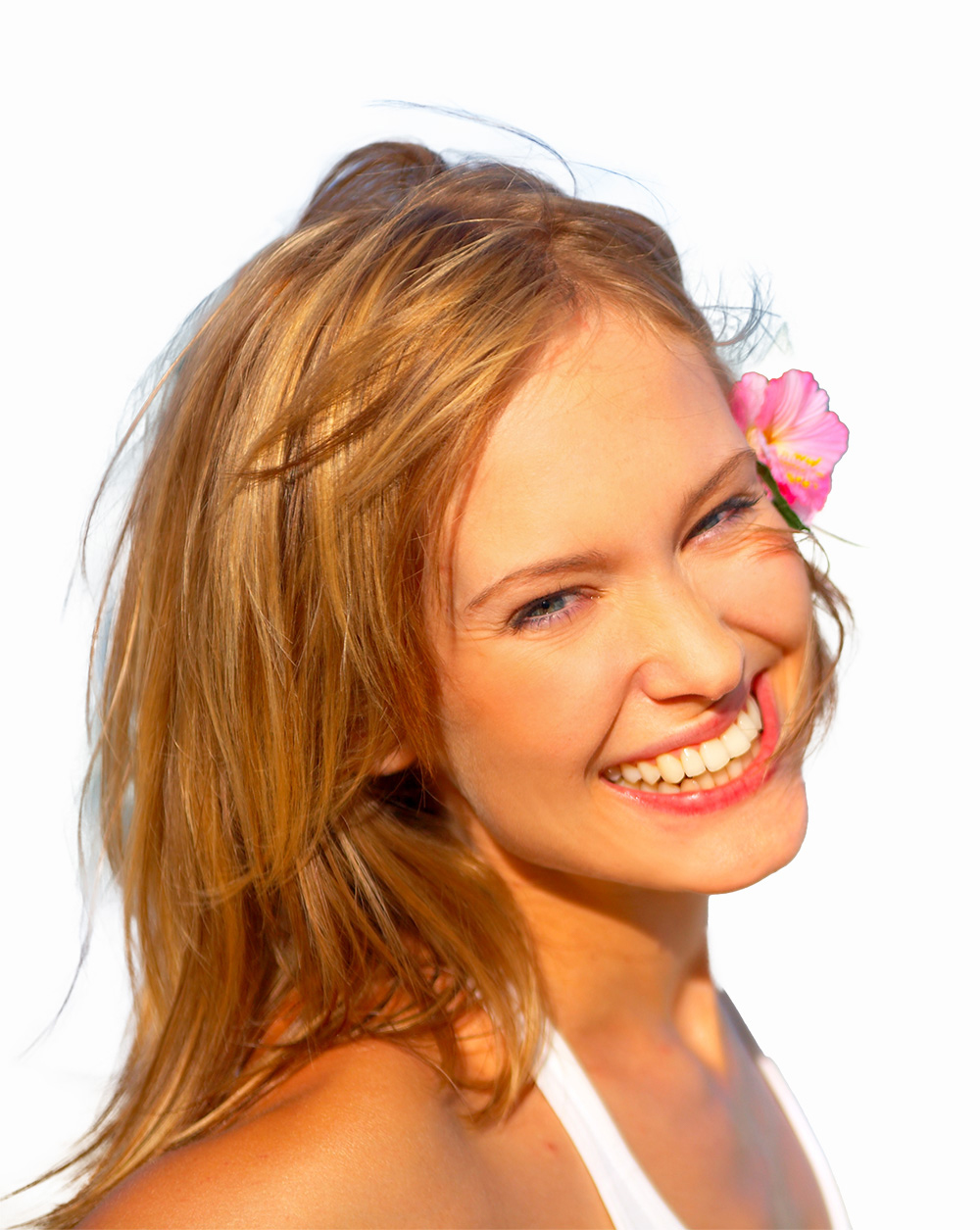
Még frissítés előtt alkalmaztam a funkciót ezen a fotón, majd megismételtem az új verzióban. Látni, hogy a jobb oldali, vagyis a mostani kiadás ha nem is tökéletes, de mindenképp jobb, mint a korábbi.
BeforephotoshopupAfter
Pár másodperces korrekció után egy másik háttéren, egész jó eredmény., bár még lehetne finomítani rajta.
Adobe fontok automatikus aktiválása. Ha olyan dokumentumot nyitunk meg, ami olyan betűtípust tartalmaz, ami a mi rendszerünkön nincs meg, eddig csak egy figyelmeztető ablakot kaptunk. A frissítés után ez annyiban változott, hogy Adobe fontok esetén a Photoshop csatlakozik (internet kapcsolat esetén) az Adobe Font-hoz, és automatikusan telepíti a hiányzó betűtípust. Nem Adobe betűtípus esetén a szokásos sárga háromszögben felkiáltójel jelzi a rétegpalettán a hiányt, és egy párbeszédablakban választhatunk hogy marad így, és nem szerkeszthető a réteg, vagy lecseréljük egy másik betűtípusra.
Elforgatható mintázat
Pattern Overlays, Pattern Strokes és Pattern Fill Layers, vagyis mindenhol, ahol mintázatot használunk, ezentúl bármilyen szögben elforgatható a minta.
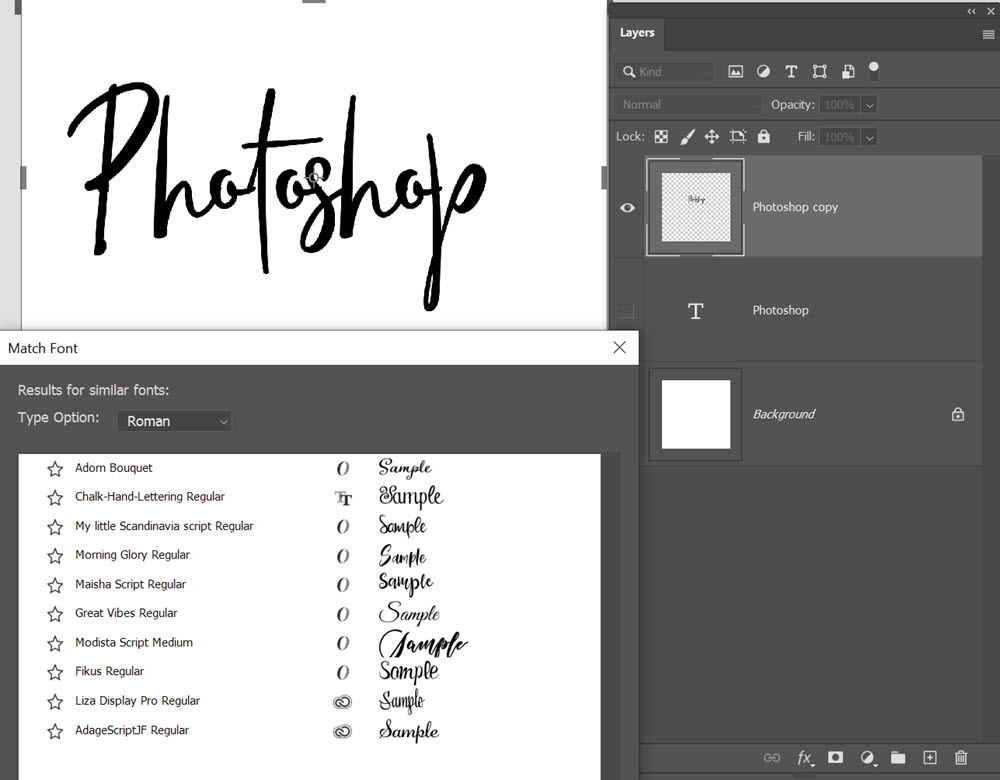
Match Fonts sem újdonság, csak javítottak rajta. Szintén az Adobe Sensei technológiára épül, s célja az lenne, hogy egy fotón szereplő szövegről megállapítsa, hogy milyen betűtípussal íródott. Meg kell hogy mondjam, még van mit tanulnia a technológiának, mert pár betűtípussal próbálkozva, egyiket sem sikerült kitalálnia. 🙂 Ennek pl. Bridgetown a neve, a listában nem szerepel.
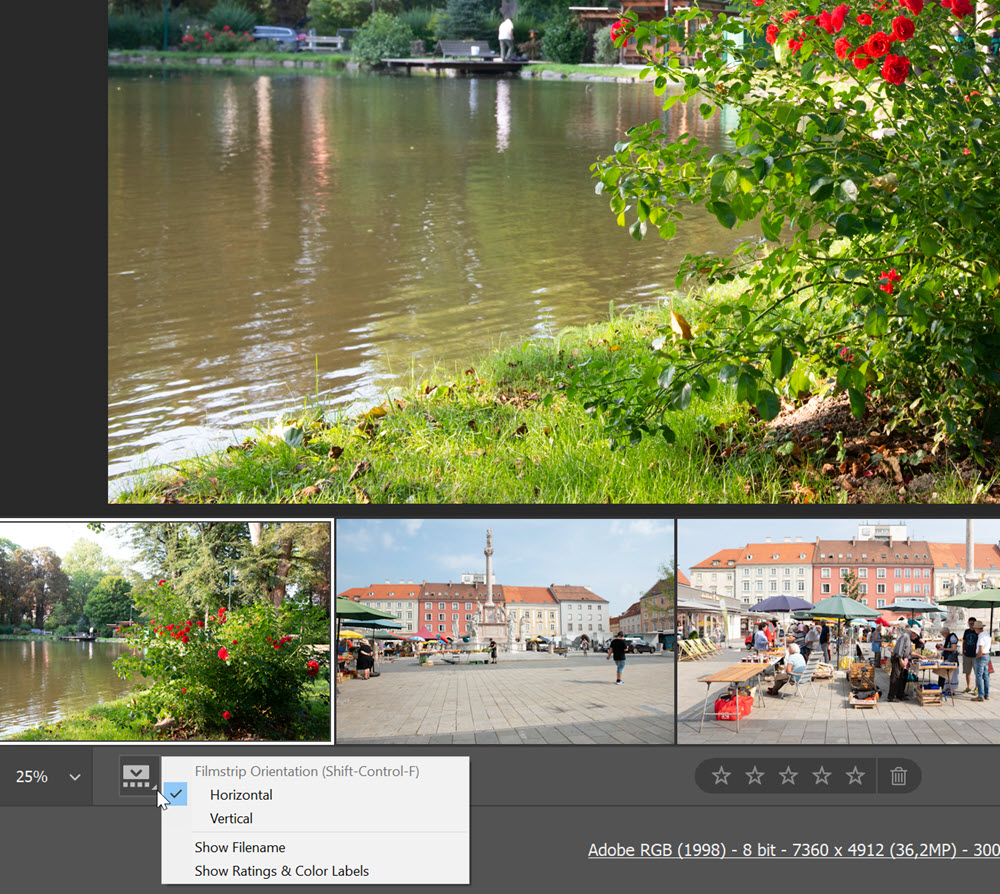
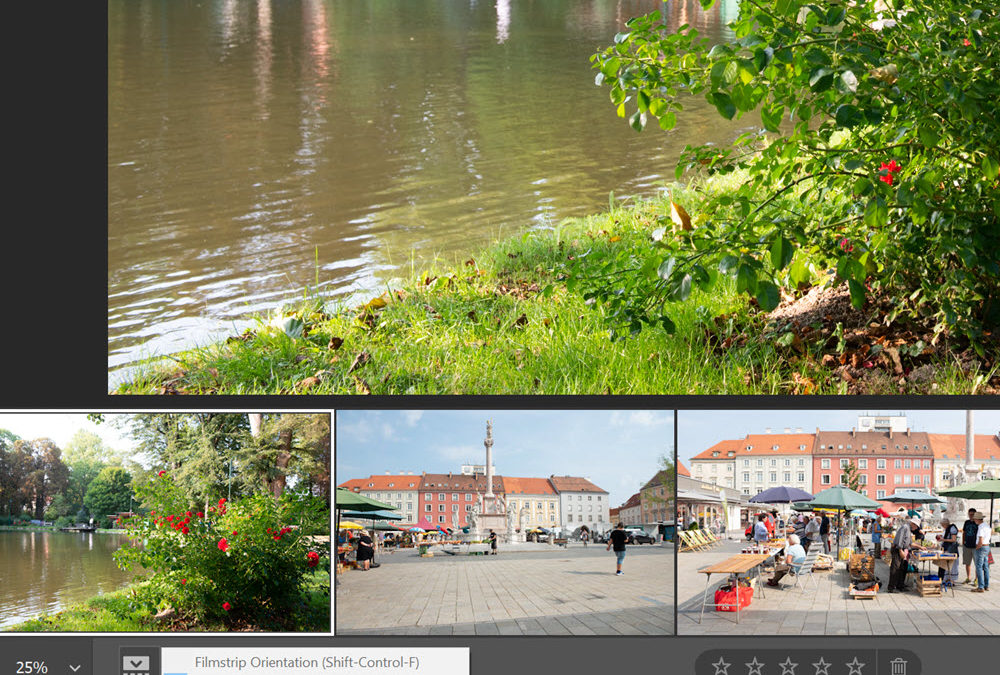
Camera Raw továbbfejlesztett funkciók. Megújult az egész felület. A fotók lehetnek vízszintesen vagy függőlegesen is, vagy akár el is rejthetjük őket, hogy nagyobb felület maradjon a szerkesztéshez.
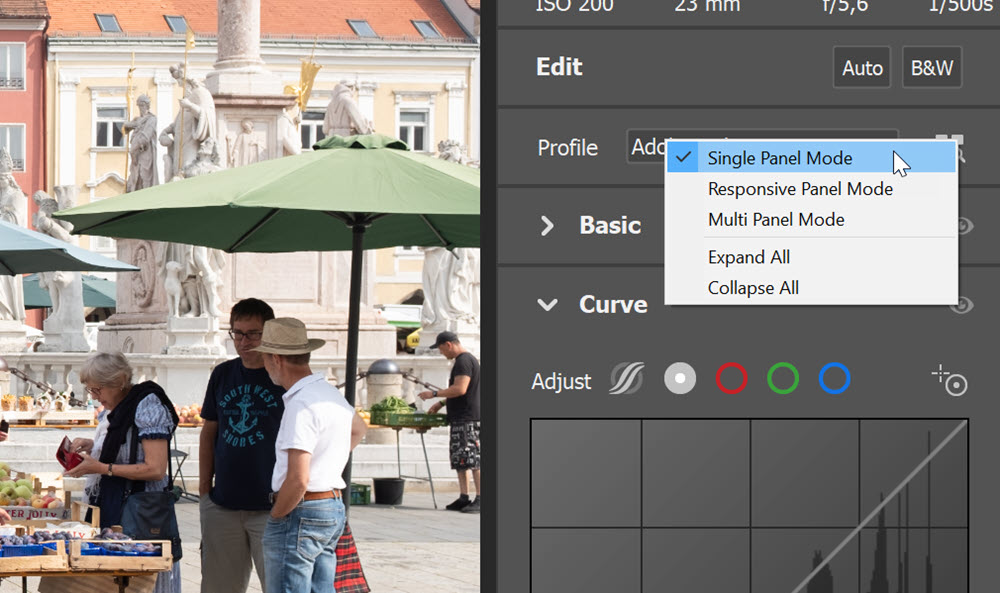
A jobb oldali panelek is változtak, leginkább a Lightroom-ra hasonlítanak. Jobb klikk a paneleken, és választhatunk. Pl. a Single Panel Mode-nál mindig csak egy panel van nyitva, ha rákattintunk a következőre, az előző becsukódik.
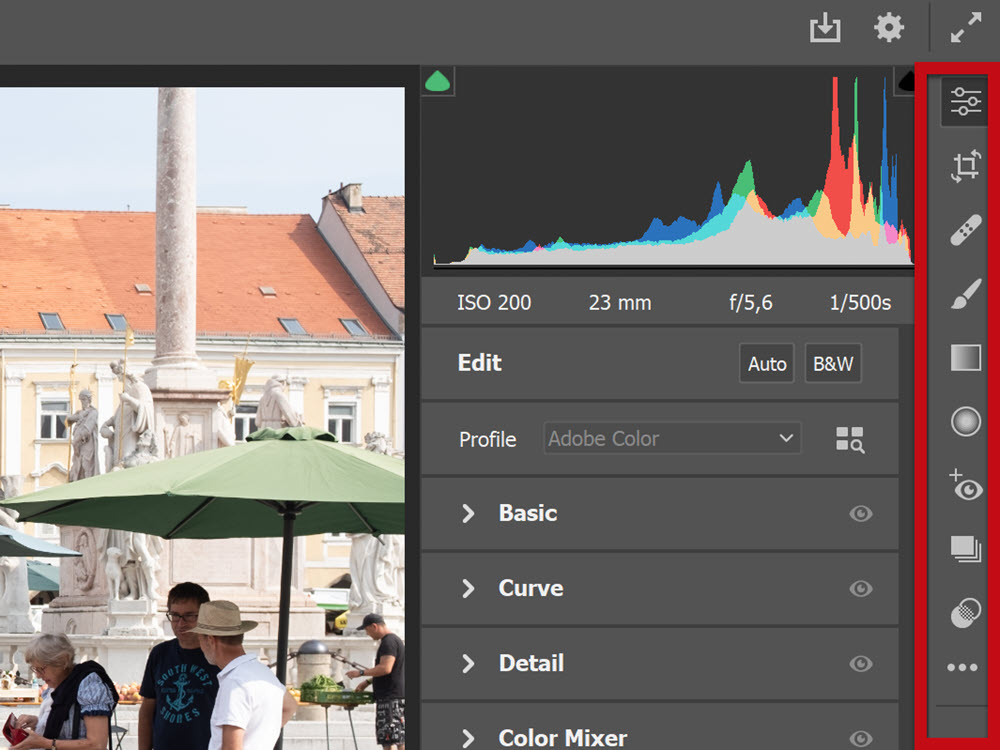
Az eddig felül levő eszközök a jobb oldalra kerültek.
Hue csúszka került az adjustment brush, radial és gradient tools eszközökhöz. Ezzel a fotón levő választott színt lehet módosítani.
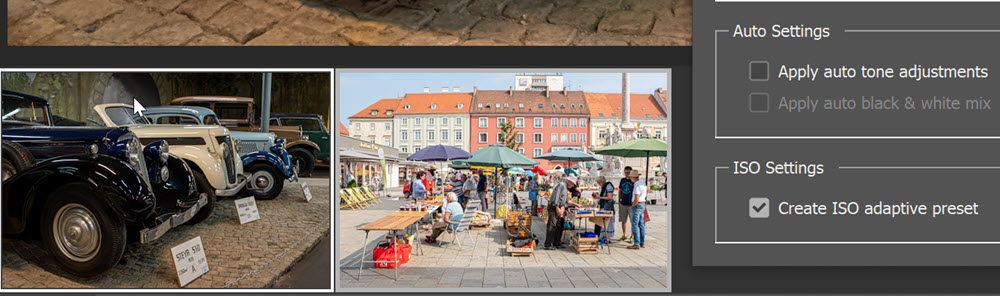
ISO Adaptive Presets. Nagyon hasznos újítás. A lényege, hogy létrehozhatunk egy olyan előre elkészített beállítás készletet, amelyben a fotó ISO-jától függően változik a beállítás. Erről részletesen egy külön cikkben.
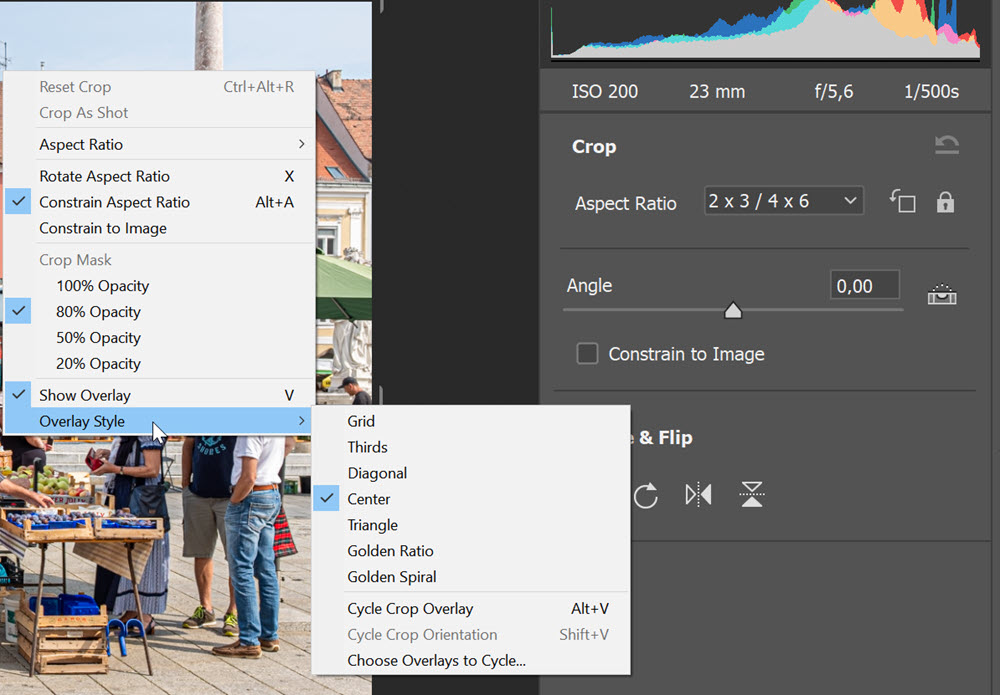
A Crop, vagyis vágóeszköz is változott. Kapott egy teljes panelt, ezen van a vágás, forgatás, egyenesítés funkció is. A vágást segítő overlay-ek közé bekerült a Center, ami függőlegesen és vízszintesen felezi a képet.
A Curves is másképp néz ki. Könnyebb váltani a Parametric és Point Curves között, valamint egyszerűbb elérni az egyes színcsatornákat is.
Ezek voltak a legfontosabbak, apró részletek a cikkek során is napvilágra fognak kerülni:)
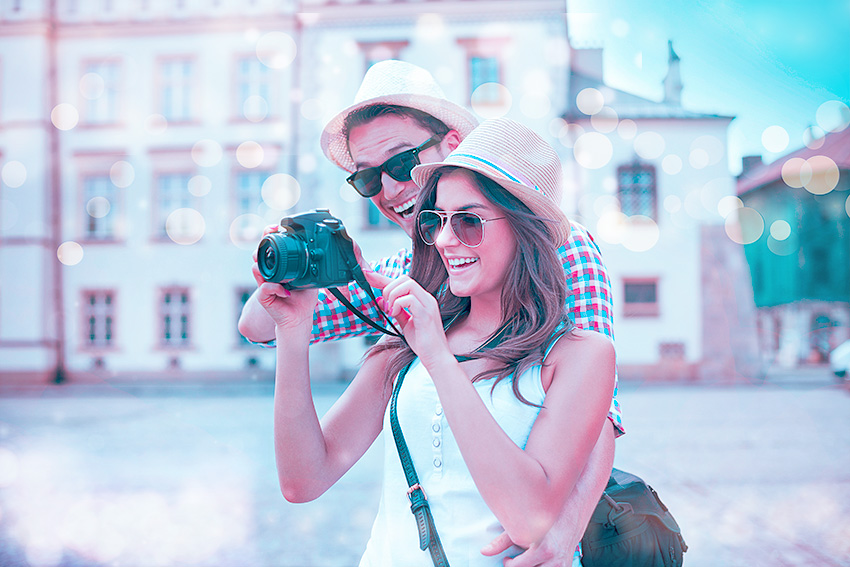
Brandon Woelfel egy amerikai szabadúszó fotográfus, 3 millió követővel az Instagramon. A fotószerkesztés persze édeskevés lenne, már a fotói is rendkívül hatásosak. Jellegzetes hangulatú portréinak jellemzői:
Színek. Inkább a hidegebb tónusokat kedveli, sok kékkel és bíborral.
Bokeh bokeh hátán. Tág rekesszel kis mélységélesség, apró fények, így rengeteg gyönyörű bokeh van a képen.
Általában kifejezetten gyenge fényviszonyok közt fényképez, annak minden előnyét kihasználva.
Kellékek. Tömegével. Led-es füzérek, és más érdekes fényforrások, CD-lemez a szivárványok kialakításáért, csillagszóró, neonfény, hatalmas szemüvegek, amik visszatükrözik a fényeket.
Nyilván ehhez a stílushoz a fotózási technikáit is el kellene sajátítani, de azért a Photoshop-ban is lehet ezt-azt csinálni, hogy hangulatában hasonló hatást érjünk el.
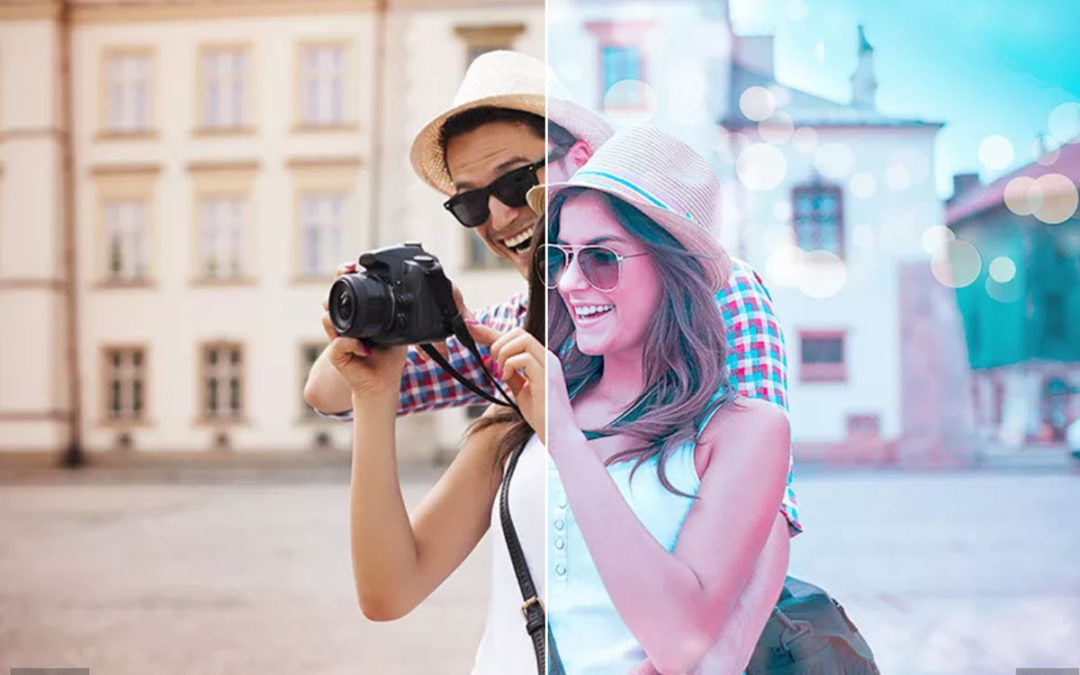
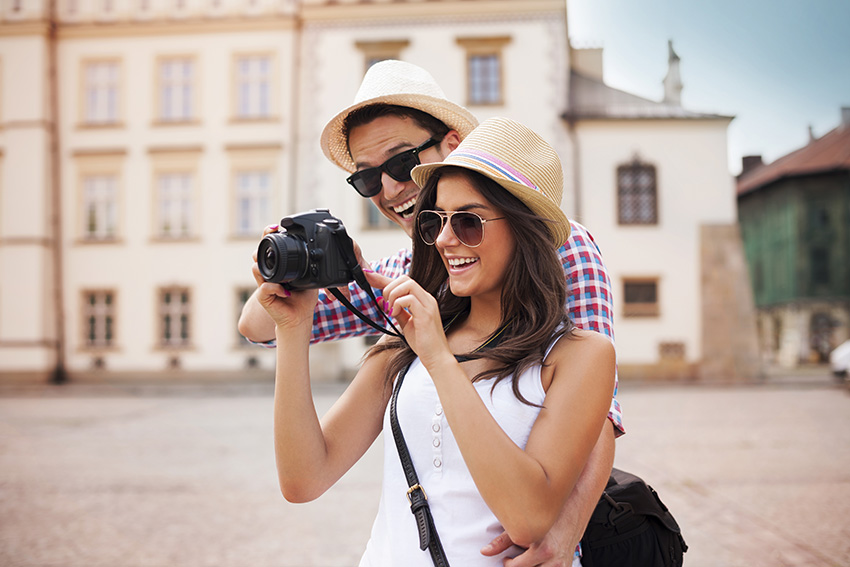
BeforebrandonAfter
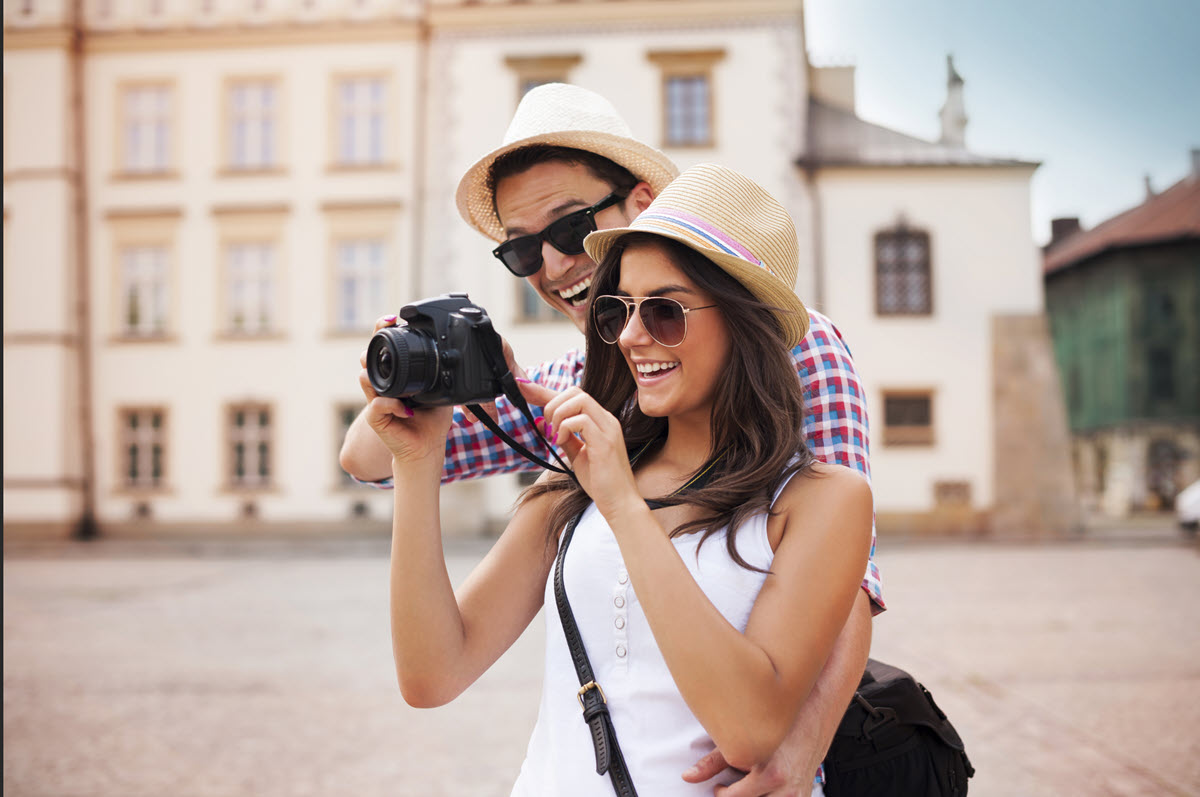
Az eredeti:
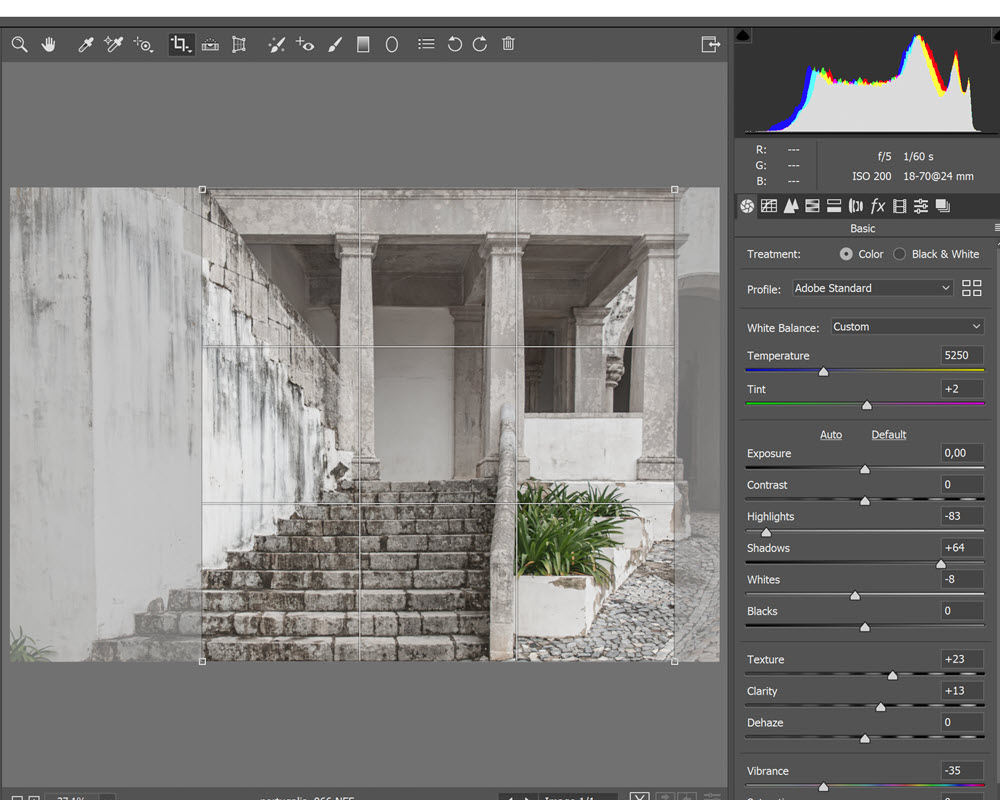
Legyen belőle egy rétegmásolat, és abból Smart Object, így a következő szerkesztésekhez mindig vissza tudunk lépni, ha szükséges. Filter > Camera Raw Filter. A nálam szereplő értékek egyrészt ehhez a fotókhoz jók, másrészt nekem így tetszenek:) Te magadnak állítsd be, hogy mi a legjobb. A kékes-lilás tónushoz a Temperature-t balra, a Tint-et jobbra kell húzni. Kicsit világosítottam rajta, a feketéket is csökkentettem, de a Texture-t ráhúztam, mert az az egyik kedvenc csúszkám:)
A témát a lomográfiával kell kezdeni, ami roppant egyszerű lesz, mert volt róla egy részletes cikk, nézd meg azt.
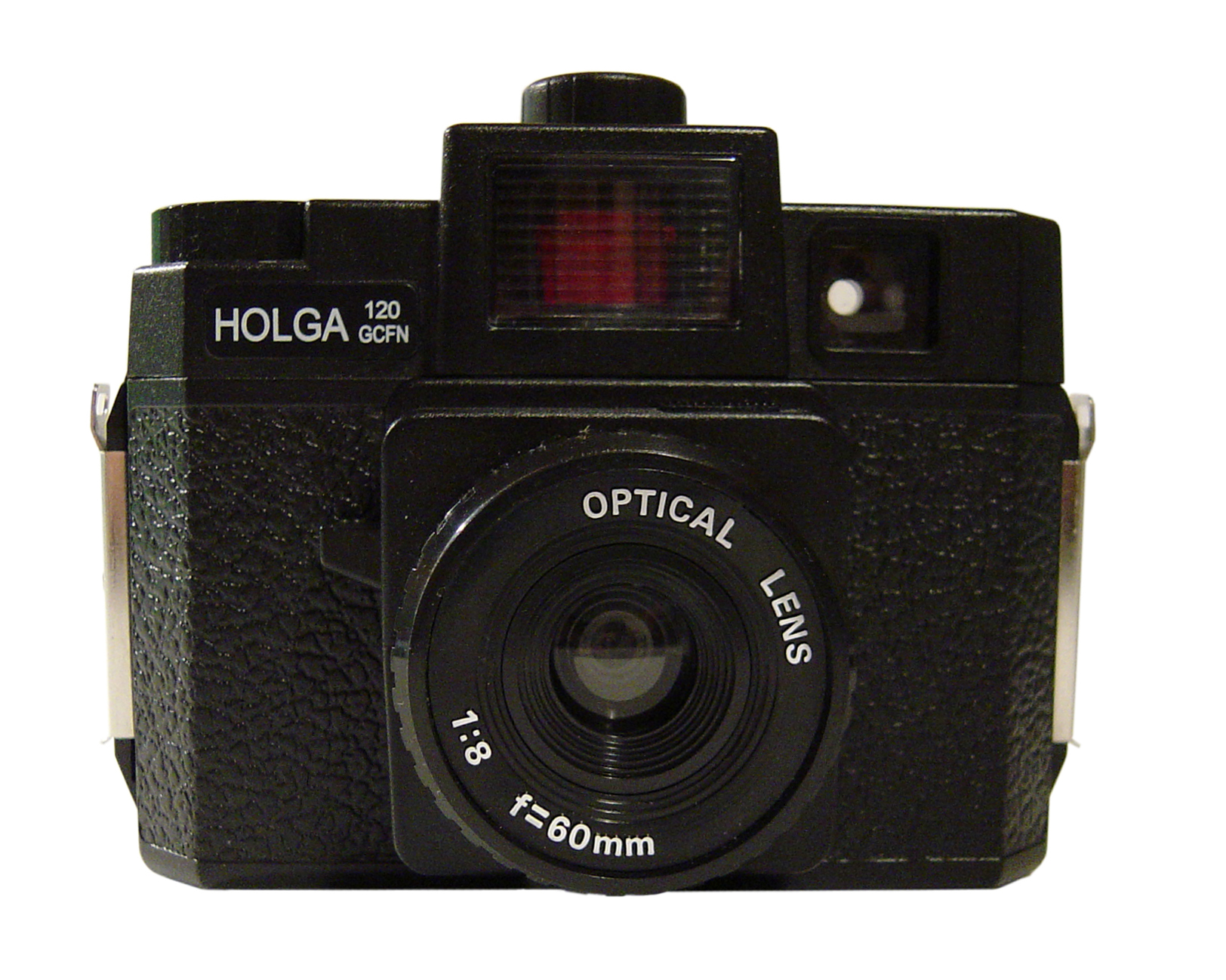
A Holga egy középformátumú lo-fi kamera, ami a gyakorlatban azt jelenti, hogy sem nem szép, sem nem jó, de mindezt direkt csinálja:) Mivel a digitális korban minimális hozzáértéssel is jó minőségű képeket készíthetünk, kifejezett igény van egy filmes gépre, ami műanyag, csúnya, és mindenféle hibát generál. Például beszűrődik a fény, szemcsés, vignettál és a széleken még életlen is. Persze nem így indult, de ennek köszönheti jelenlegi sikerét.
1982-ben jelent meg Hongkongban. A cél egy olcsó tömegcikk volt roll filmre, mert akkoriban ez volt a legelterjedtebb Kínában. Mikor Kínán kívül is forgalmazták, sok fotós fantáziát látott benne, hogy kreatív látásmóddal ellensúlyozva a hibáit, egész különleges képeket alkosson vele. Eredetileg 6 x 4,5 vagy 6 x 6 formátumra lett tervezve, később már 35 mm-es filmhez is készült maszk.
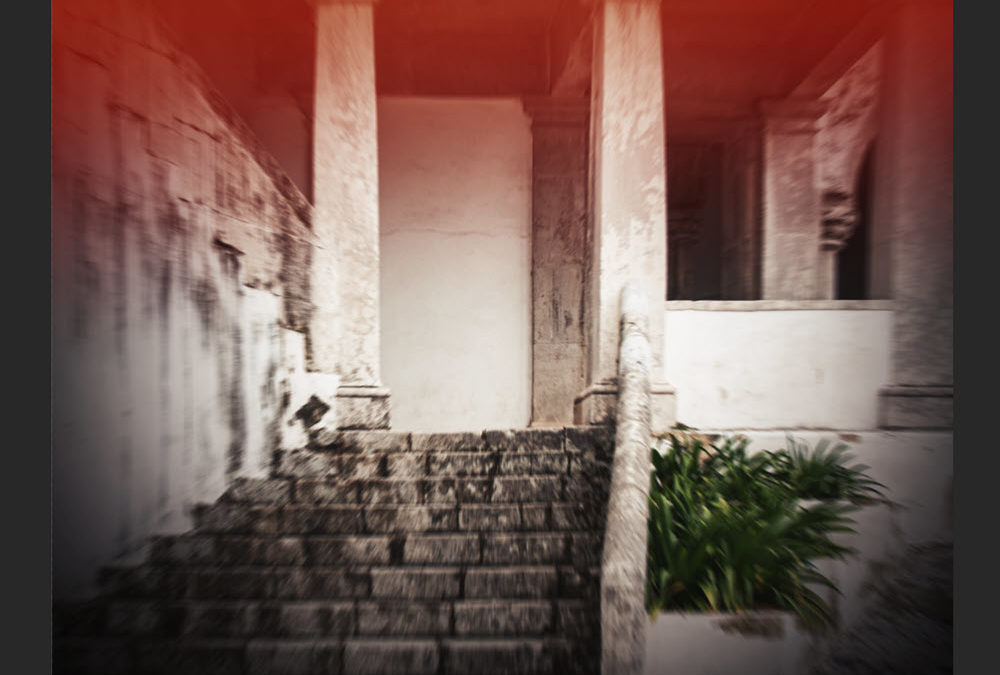
Megújult változatai között már digitális típus is van. És persze Photoshop-ban is tudunk lépéseket tenni, hogy valahogy visszaadjuk ezt a hangulatot.
Válassz egy fotót, lehetőleg olyat, aminél a téma nagyjából középen van, mert a szélek felé már életlennek kell lennie.
Ha az eredeti mérethez ragaszkodunk, négyzetesre kell vágni. A rétegből legyen Smart Object, hogy a módosításokhoz vissza lehessen térni, ha szükséges.
Weboldalunk működtetéséhez cookie-kat használunk, amelyek hozzájárulnak az oldal Önre történő optimalizálásához és folyamatos fejlesztéséhez, valamint az Önt érdeklődésének megfelelő hirdetések megjelenítéséhez. Az "Összes elfogadása" gombra kattintva elfogadja ezek alkalmazását. A "További lehetőségek" gomb segítségével kiválaszthatja, melyeket kívánja engedélyezni. További információ az Adatkezelési tájékoztatóban található.
Alapvető
Always active
Az oldal működéséhez feltétlenül szükséges elemek.
Preferences
The technical storage or access is necessary for the legitimate purpose of storing preferences that are not requested by the subscriber or user.
Statisztikai
Az oldal látogatottságának mérésére szolgáló statisztikai célú adatok.The technical storage or access that is used exclusively for anonymous statistical purposes. Without a subpoena, voluntary compliance on the part of your Internet Service Provider, or additional records from a third party, information stored or retrieved for this purpose alone cannot usually be used to identify you.







 jelzi a rétegpalettán a hiányt, és egy párbeszédablakban választhatunk hogy marad így, és nem szerkeszthető a réteg, vagy lecseréljük egy másik betűtípusra.