Múlt héten még a Camera Raw júliusi frissítésének újdonságairól írtam, és már itt is van az augusztusi. 🙂
És, amit most beraktak, megint zseniális. Az évek alatt rengeteg retusálós cikk jelent meg a blogon, a sima Healing Brush-tól a Frequency Separation Technique-ig.
Úgy tűnik, ezekre lassan egyre kevésbé lesz szükség. Persze nem árt tudni, hogyan működnek ezek a technikák, de amit eddig egyenként, sok-sok kattintással kellett megcsinálni, azt a Camera Raw 18.5 most már néhány másodperc alatt elvégzi.
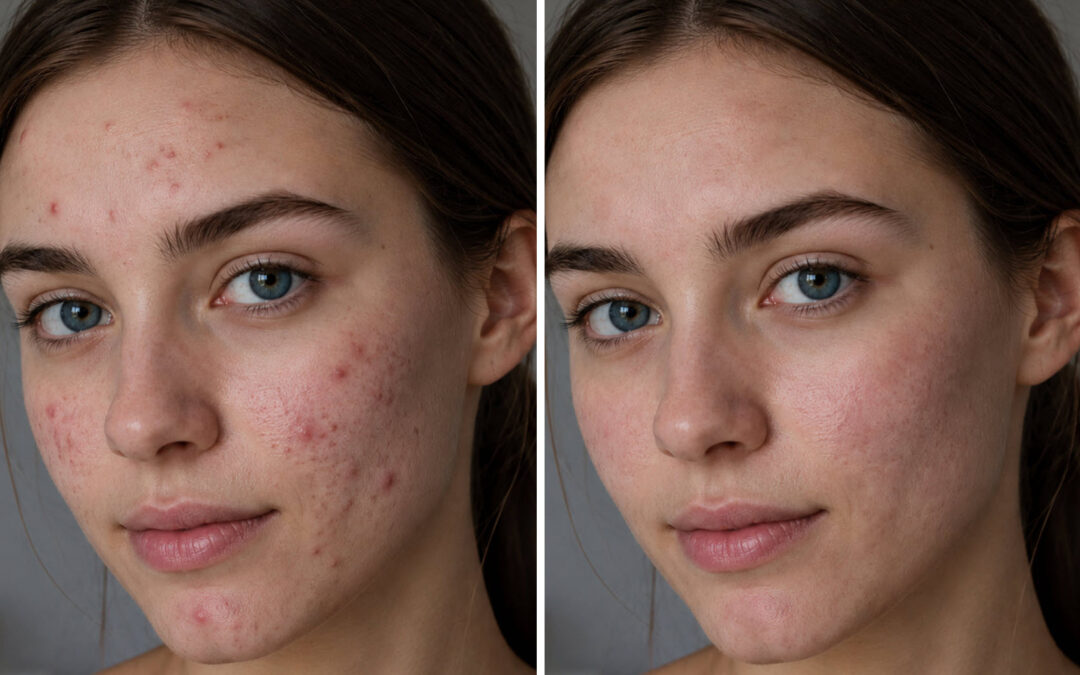
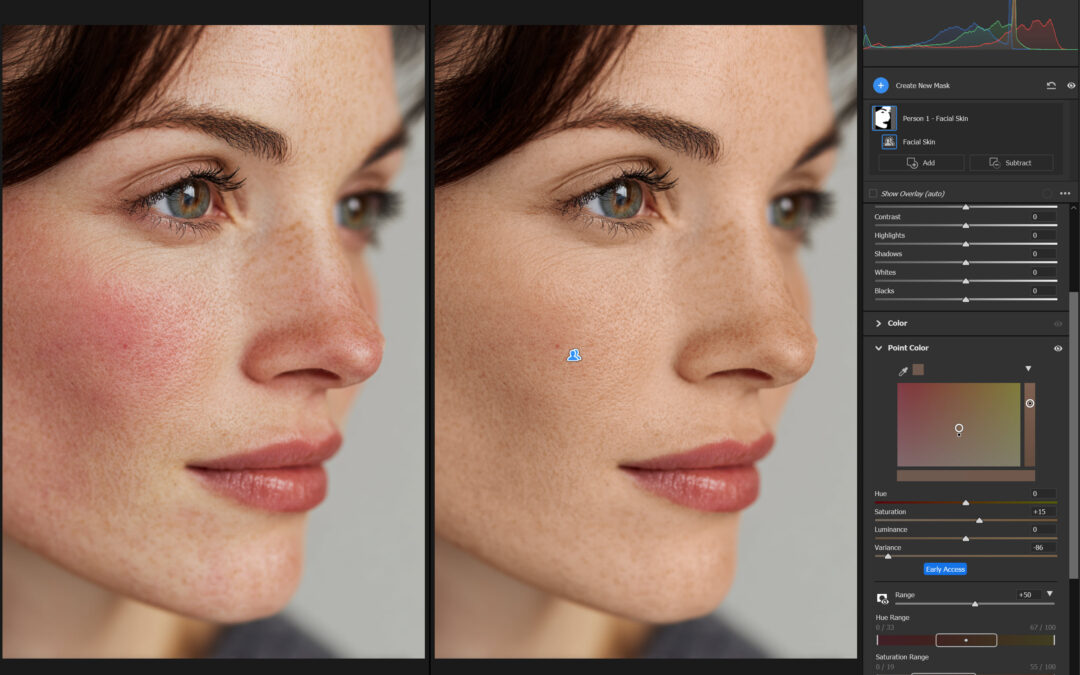
Az augusztusi frissítés egyik legérdekesebb újdonsága ugyanis a Blemishes (Bőrhibák) funkció. Az AI automatikusan felismeri az arcon a pattanásokat, foltokat, anyajegyeket és szeplőket, majd ezeket különböző mértékben el is tudja tüntetni.
Blemishes – a pepecselős rész mehet az AI-nak
Szerintem pontosan az ilyen funkcióknál van igazán értelme a mesterséges intelligenciának. Nem azt dönti el helyetted, hogy milyen legyen a fotód, hanem azt a monoton munkát végzi el, amit eddig neked kellett. Vagy talán neki sem kezdtél, mert rengeteg idő és hozzáértés kell hozzá.
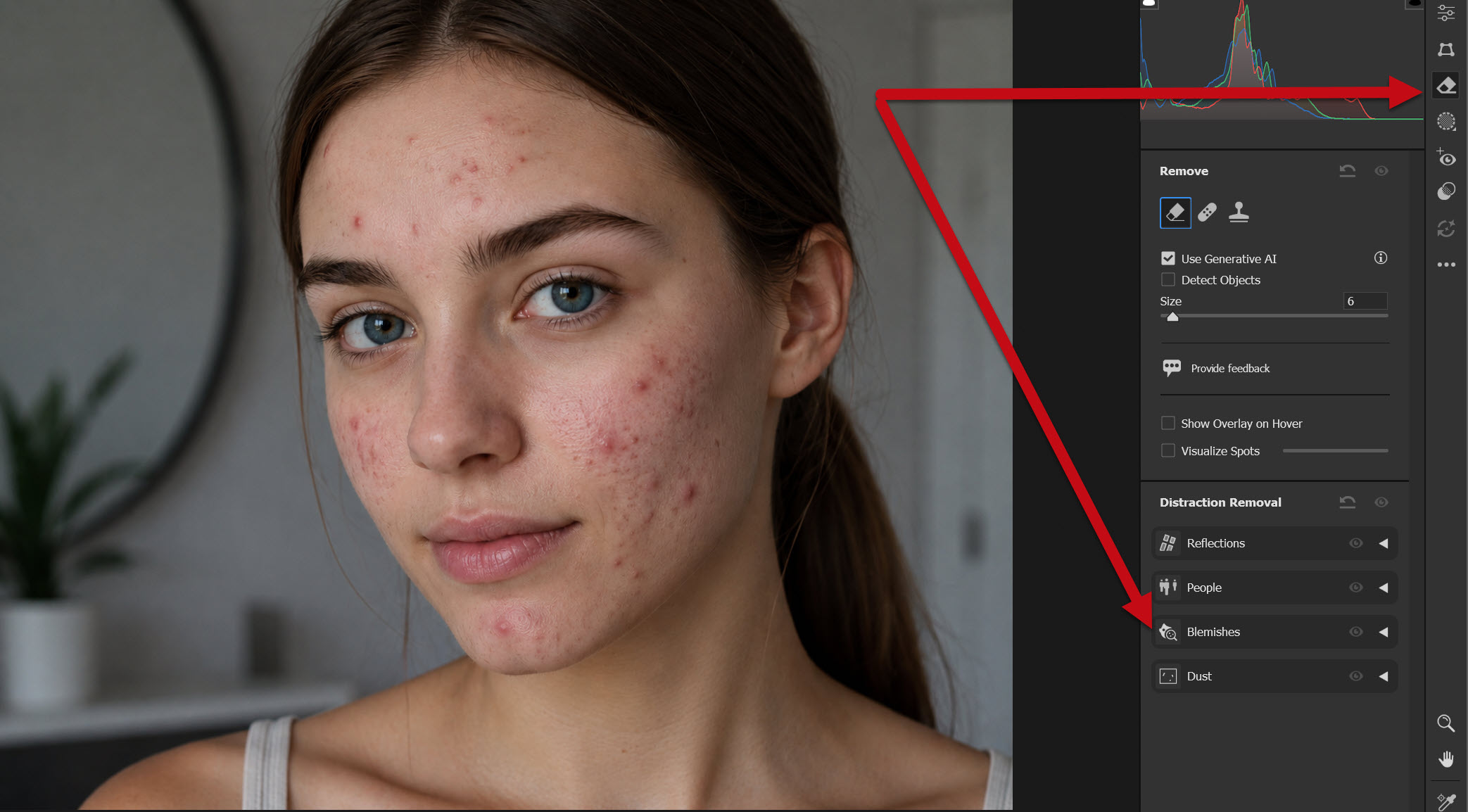
Ha RAW-fájlt nyitsz meg, ezt természetesen közvetlenül a Camera Raw-ban használhatod. jpg-nél pedig a Filter → Camera Raw Filter útvonalon érhető el a Camera Raw szerkesztőfelülete.
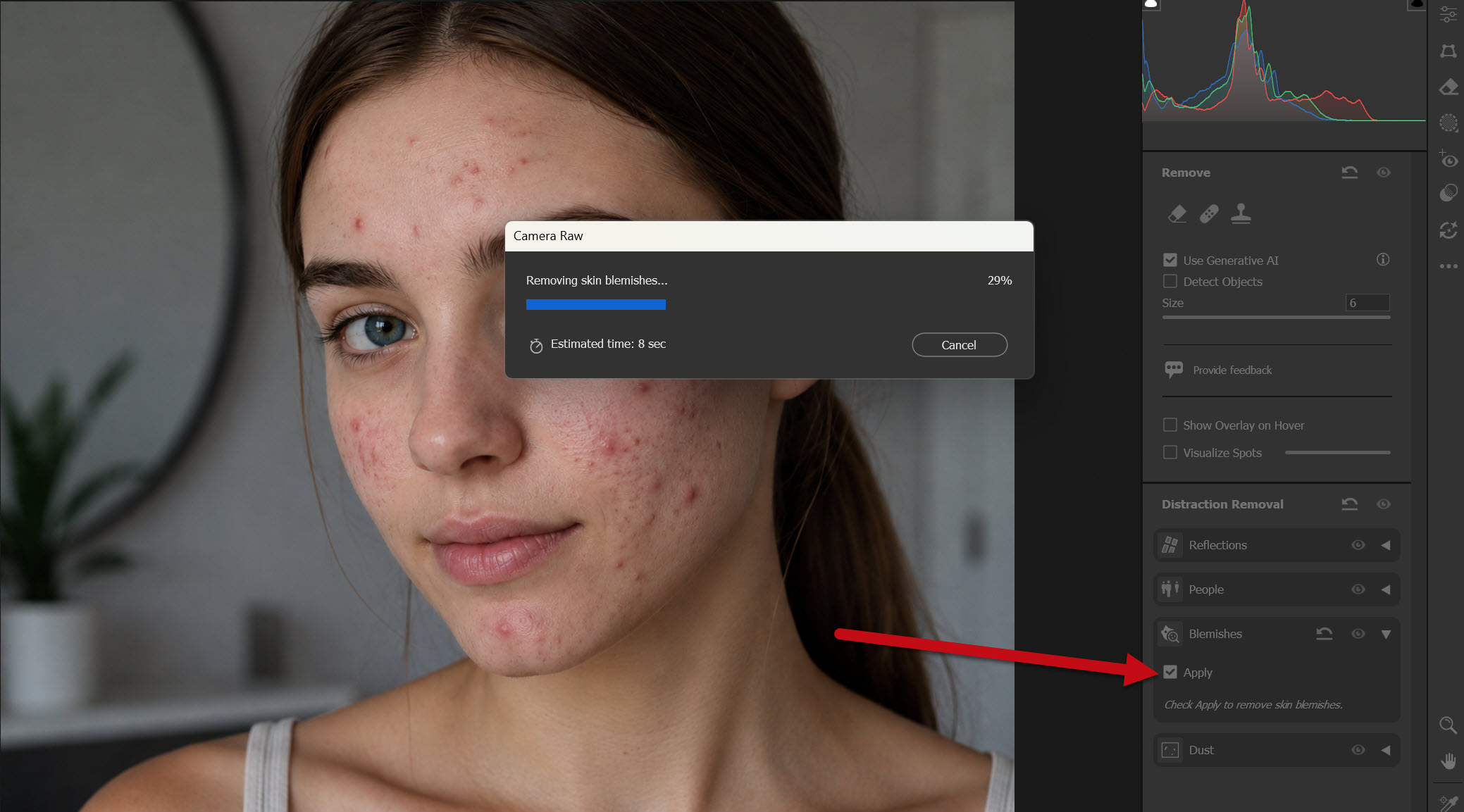
A Blemishes a Remove (Eltávolítás) panelen belül, a Distraction Removal (Zavaró elemek eltávolítása) résznél található. A Blemishes kiválasztása után az Apply (Alkalmaz) gombra kattintva a Camera Raw elemzi az arcot, illetve több szereplő esetén az arcokat, és automatikusan megkeresi a bőrhibákat.
Ha többen vannak a képen, kiválaszthatod, hogy csak egy adott személyen dolgozzon, vagy az All People (Minden személy) lehetőséggel mindenkire alkalmazhatod ugyanazt a korrekciót.
Az Adobe legújabb frissítésében több klassz funkciói is érkezett a Camera Raw-ba.
1. Fókuszpont ellenőrzése (Show Focus Points)
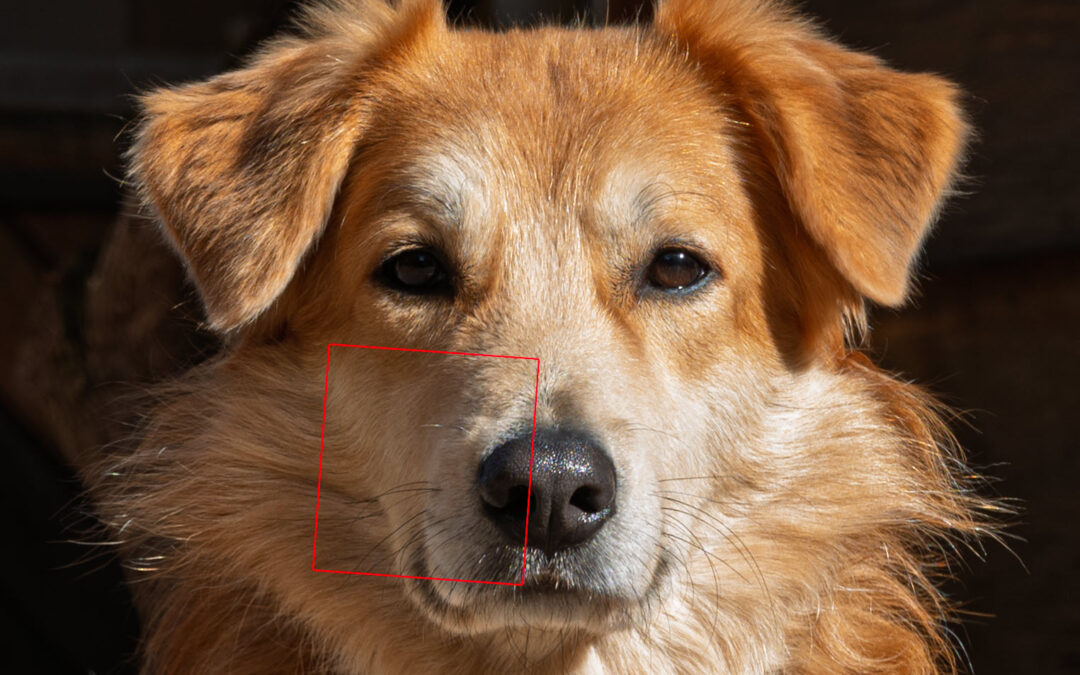
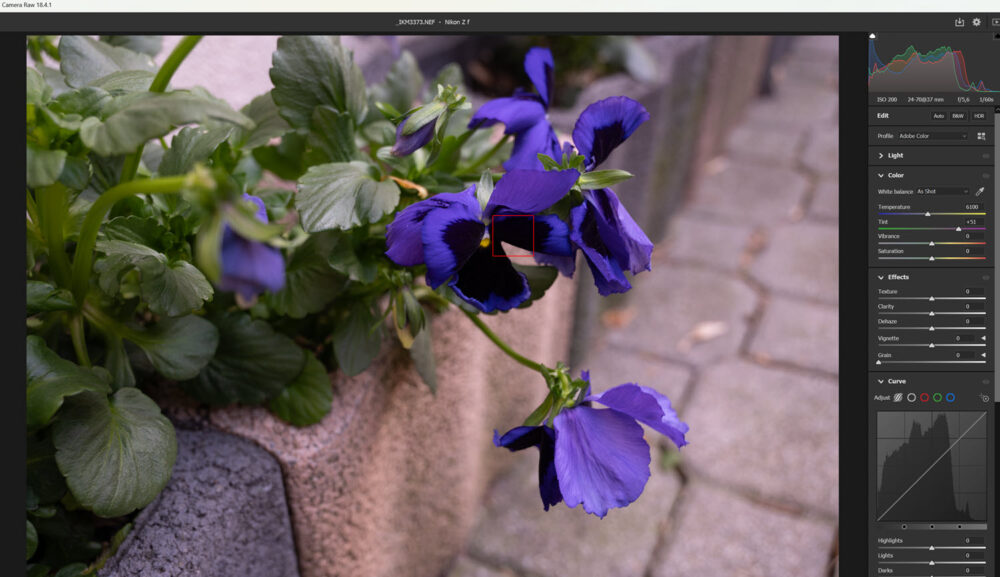
Hasonló funkció egy külsős pluginként volt a Lightroom-ban, de most már beépítették a CR-be. Bár ettől nem lesz éles az életlen fotód, de legalább megnézheted, hogy hol voltak az aktív fókuszpontok a felvételkor.
Jobb klikk a megnyitott fotóra, és a menüből válaszd a Show Focus Point lehetőséget. A képernyón megjelenik az az AF-mező, amit a gép az exponálás pillanatában kiválasztott. Itt teljesen jó.
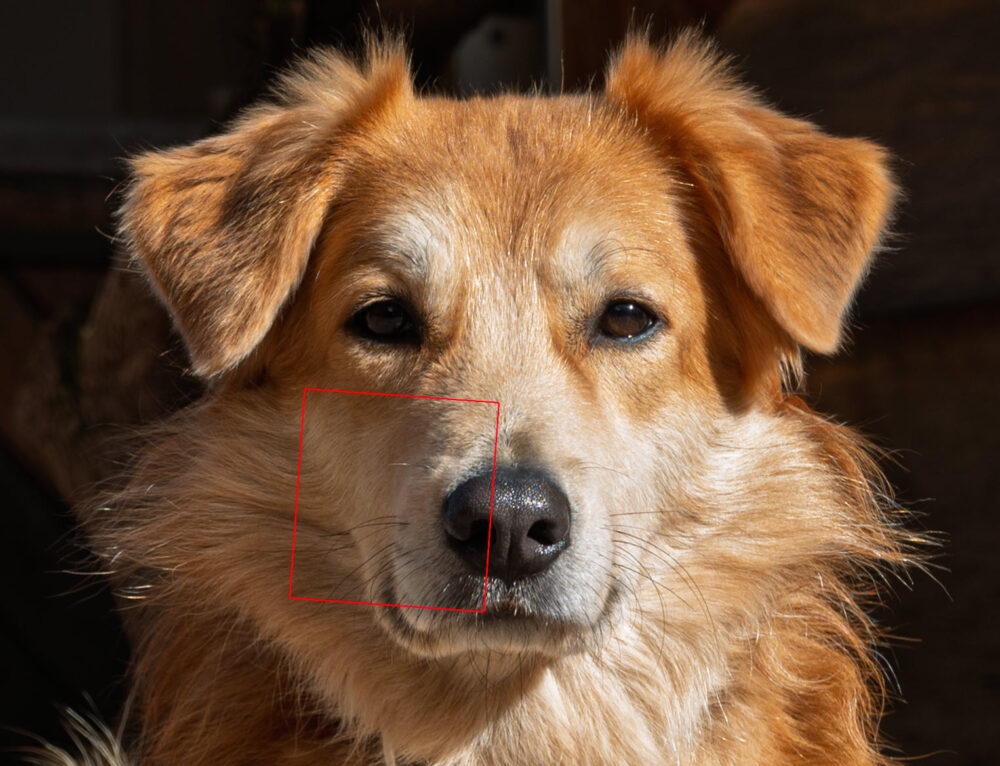
Mindig a szemre kell élességet állítani, ami itt nem sikerült. Bár a szűk blende miatt van annyi mélységélesség, hogy ne legyen teljesen életlen a szem, de igazán akkor lett volna tökéletes, ha ott van a fókuszpont.
2. Kétirányú lineáris átmenet egyedi lágyítása (Bidirectional Linear Gradient Feather)
A kétirányú (szimmetrikus) átmenet óriási segítség, amikor a kép közepétől kifelé haladva szeretnénk tónusokat vagy színeket módosítani. Korábban az átmenet lágyítása (az elmosódás mértéke) mindkét irányban teljesen egyforma volt.
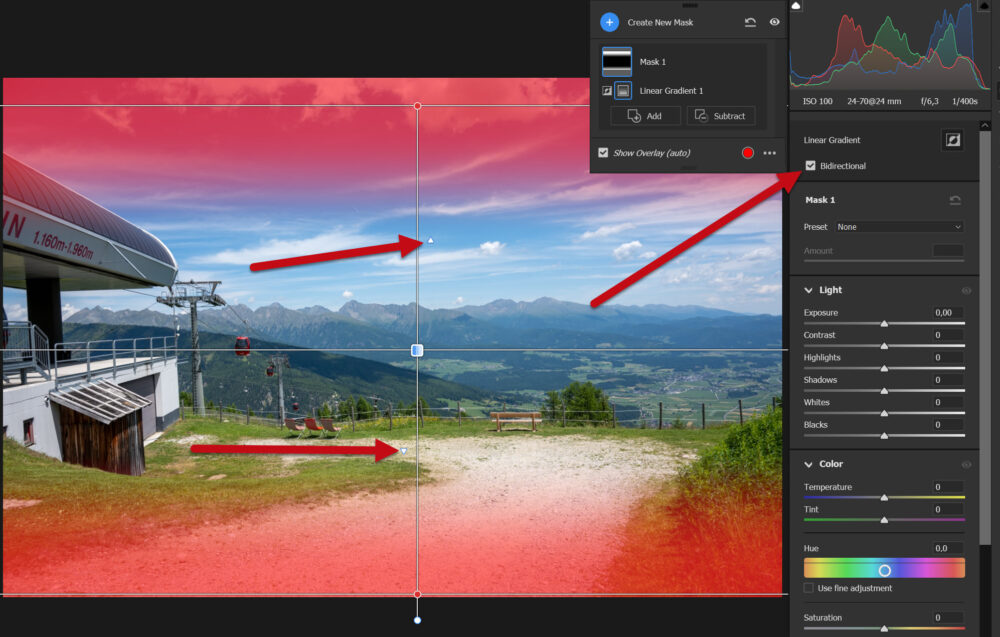
Az új frissítéssel megjelent két apró szabályozó háromszög ikon, amelyekkel a felső és az alsó átmenet lágyítását külön-külön, függetlenül is állíthatjuk.
Hogyan éred el?
Válaszd a Masking (Maszkolás) panelt, majd a Linear Gradient (Lineáris átmenet) eszközt.
Húzd fel az átmenetet a fotón, majd a jobb oldali sávban feltétlenül pipáld ki a Bidirectional (Kétirányú) opciót! (Enélkül az eszköz sima egyirányú átmenetként működik, és a háromszögek nem jelennek meg.)
A pipa megjelenése után a kijelölővonal mentén láthatóvá válik a két kis háromszög ikon, melyeket elhúzva külön szabályozhatod a felső és alsó elmosódás lágyítását.
3. Vektorszkóp a színek precíz összehangolásához (Vector Color Target)
Bár a Vektorszkóp nevű színdiagram elsőre talán ijesztőnek és a profi videósok/színkorrekciós szakemberek „játszóterének” tűnhet, valójában egy rendkívül hasznos vizuális mankó minden fotós számára.
Ne ijedj meg a kör alakú grafikontól! A Vektorszkóp nem tesz mást, mint egy kördiagramon ábrázolja a fotódon lévő színek pontos árnyalatát és telítettségét.
Mire jó ez a gyakorlatban?
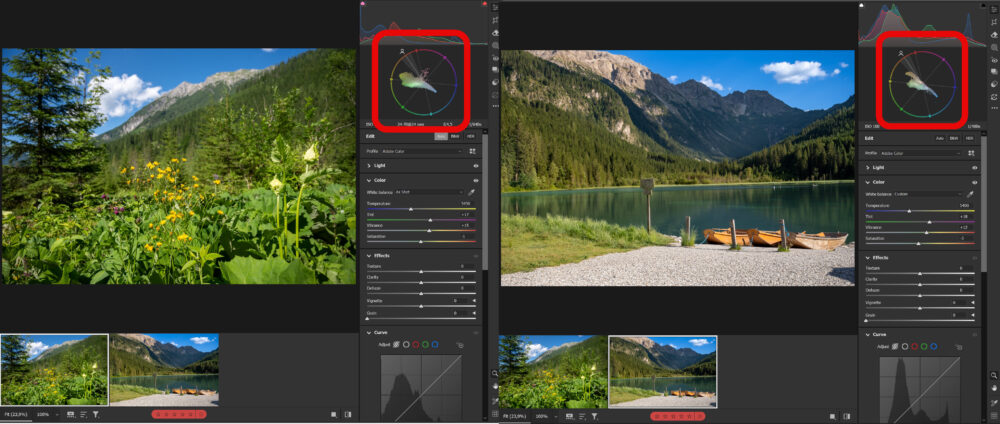
Fotókönyv-oldalpárok és sorozatok összehangolása: Veled is előfordult már, hogy két egymás mellé szánt fotó közül az egyik hűvösebb/kékesebb, a másik pedig sárgásabb lett? A szemünk egy idő után elfárad a monitor előtt, de a Vektorszkóp nem hazudik! Ha átlépsz egyik képről a másikra, a színfelhő elmozdulásából azonnal látod, melyik irányba (pl. sárga vagy magenta) kell eltolnod a fehéregyensúlyt, hogy a fotók tökéletesen passzoljanak egymáshoz.
Bőrszínek és természetes zöldek ellenőrzése: Nem kell találgatnod, hogy a füves táj nem lett-e túl ciános, vagy a modell bőre nem túl narancssárga-e. A diagramon látható irányokból azonnal látszik a színek pontos egyensúlya.
Én pédául nagyon utálom, ha egymás közelében lévő fotókon totál más kék az ég. Ezzel az eszközzel szuperül lehet kontrollálni. A két vörös keretben lévő kördiagram iránya, alakja és kiterjedése szinte teljesen megegyezik, így az ég kékje, a fű zöldje is harmóniában van egymással.
4. Okosabb és rugalmasabb generatív kiterjesztés (Generative Expand)
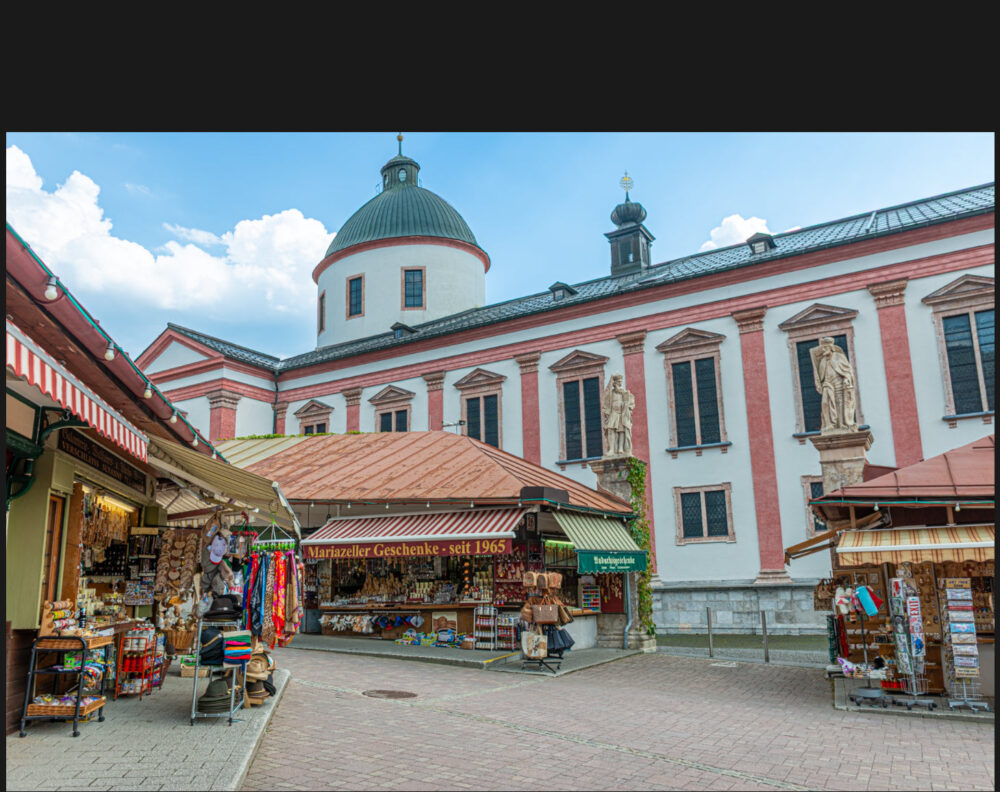
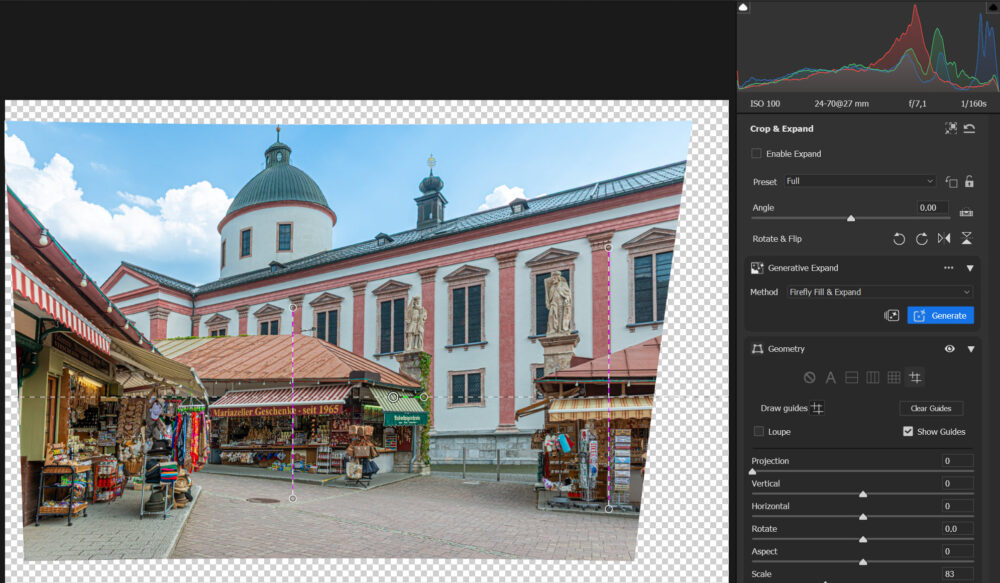
Generative expand eddig is volt, az újdonság a Geometry (Geometria / Dőléskorrekció) panellel való közvetlen összekapcsolás. Amikor tájképeknél vagy épületfotóknál egyenesbe hozzuk a dőlő vonalakat, a kép szélein óhatatlanul fehér/átlátszó „lyukak” keletkeznek. Az új frissítéssel a Generative Expand egyetlen kattintással felismeri és kitölti ezeket a ferde vágási hiányokat, így nem kell áldozatul esnie a kép hasznos tartalmának a szűkebb vágás miatt.
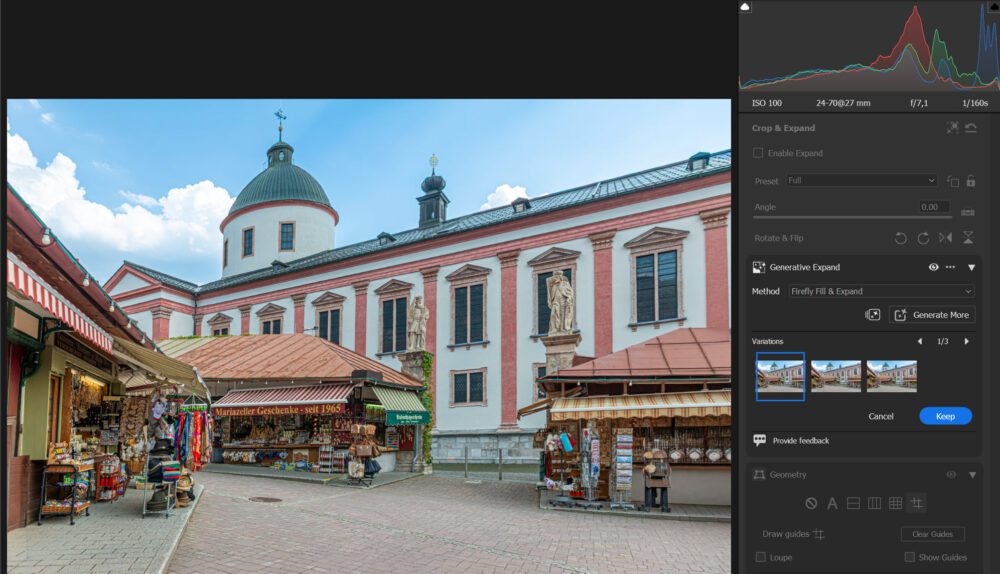
Most már közvetlenül a Vágás panelen választhatunk a hálózati generatív AI (Firefly Fill & Expand) és a klasszikus, helyi számításon alapuló tartalomfüggő kitöltés (Content-Aware Fill) között. Ha csak egy egyszerű füves részt vagy égboltot kell pótolni, a Content-Aware gyorsabb és nem fogyaszt generatív kreditet, míg a komplexebb háttereknél a Firefly modell 3 különböző verziót kínál fel. A vonalakat kiegyenesítve, ha most megvágnám, sok részlet elveszne.
Csak egy kattintás, és három variációt is ajánl.
Próbáld ki ezeket az új funkciókat a saját fotóidon, és használd bátran az intelligens eszközöket – nemcsak időt spórolsz velük, de a végeredmény is sokkal harmonikusabb és profibb lesz!
A Camera Raw szűrőről (Filter → Camera Raw Filter) már sokszor volt szó a blogon. Remek eszköz: egy ablakban kezelhető az expozíció, kontraszt, csúcsfények, árnyékok, fehérek, feketék, sőt Clarity, Dehaze és még sok minden más. A hátránya viszont az, hogy egyetlen szűrőként működik, egyetlen réteghez kötve — és ott kell egyszerre mindent beállítani.
Mi a különbség a Light Layer-rel?
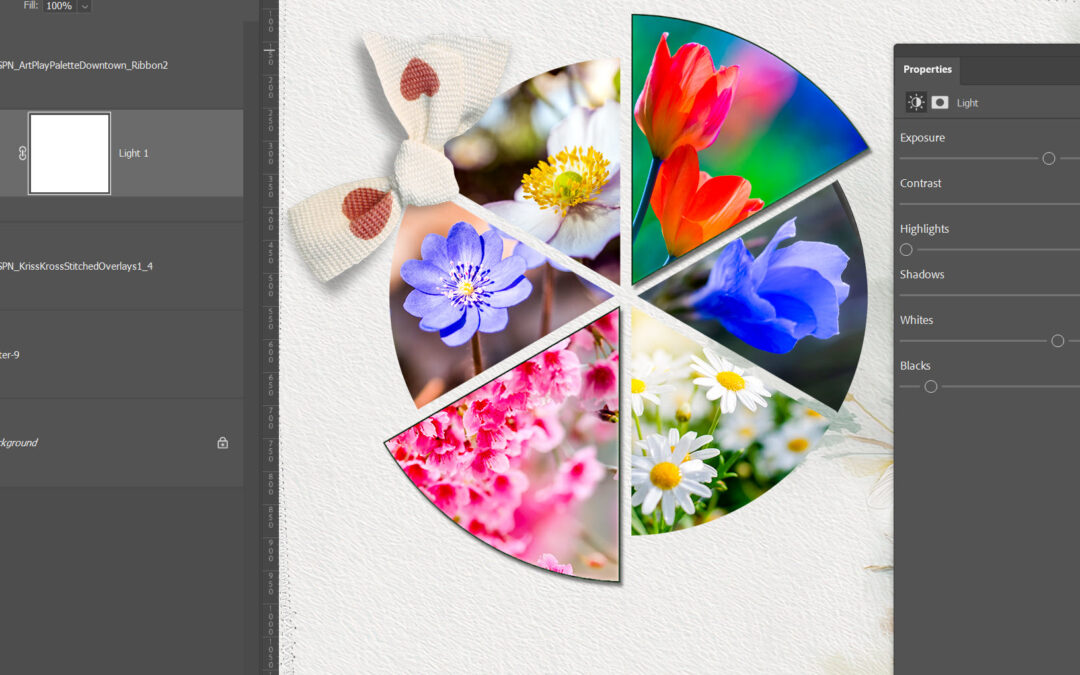
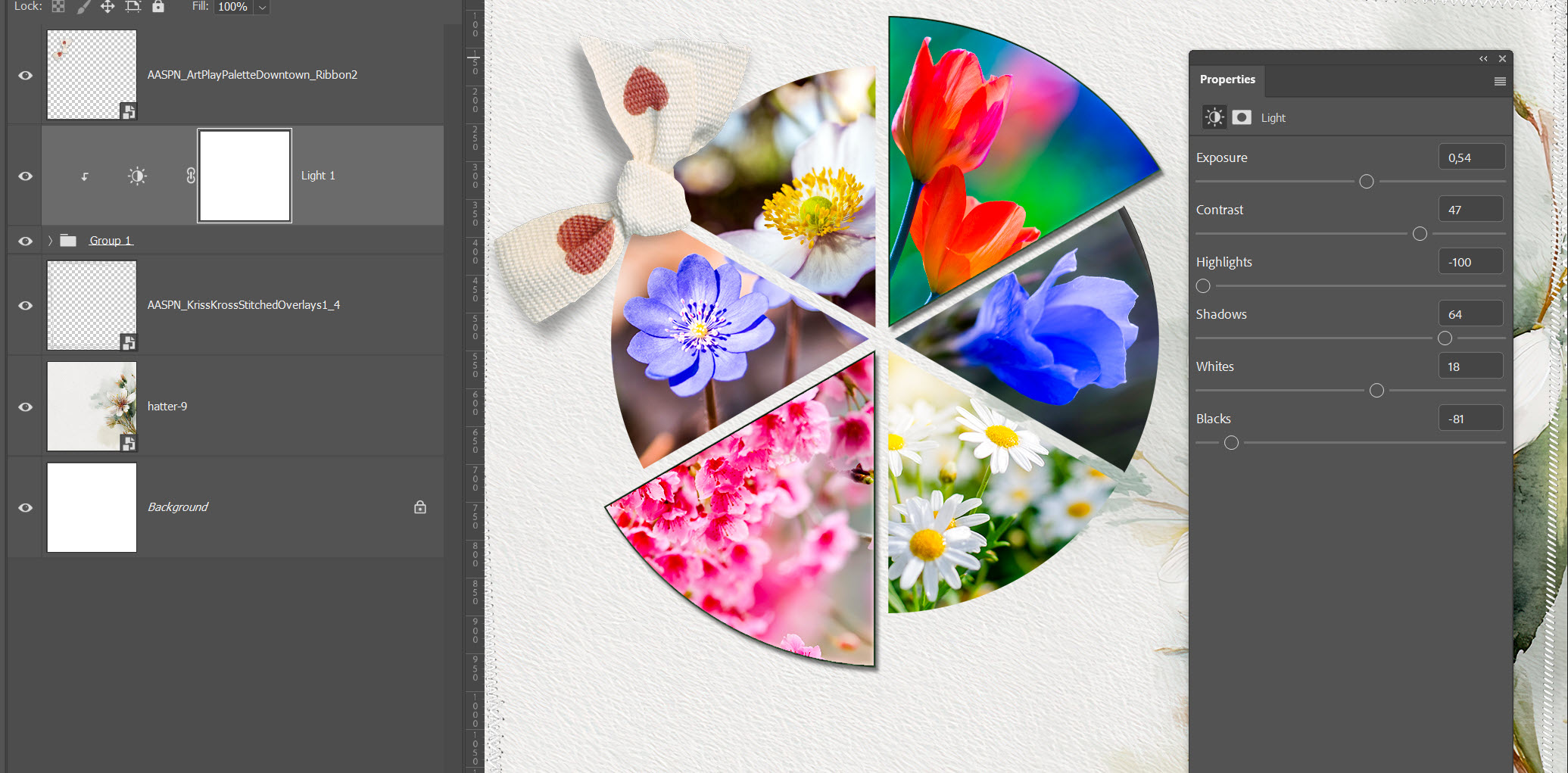
A Photoshop Beta 27.9-től a korrekciós rétegek között megjelent a Light Layer, amely ugyanezeket a Camera Raw-ból ismert fényszabályozó csúszkákat hozza be a rétegpanelre. Ez elsőre apróságnak tűnik, de a gyakorlatban komoly különbség:
A Camera Raw szűrőből egy van — az összes beállítást ott kell elvégezni egyszerre, és az adott réteghez van kötve. A Light Layer-ből akárhányat lehet egymásra pakolni, és mindegyiknél más-más beállítás alkalmazható. Vágómaszkkal hozzákapcsolható egyetlen fotóhoz is, de ha arra van szükséged, minden alatta lévő rétegre hat. Mindegyiknek lehet saját maszkja — például Select Subject-tel csak a tárgyra, vagy csak a háttérre vonatkozó korrekció.
Itt például minden fotó külön réteg, ha csak egyiken változtatnál, akkor mindegy, hogy CR vagy Light korrekciós réteg. De mi van, ha az összesen? A nagyon rossz megoldás, hogy összemosod a rétegeket, akkor már lehetne a Camera Raw filtert használni. A Light korrekciós réteggel viszont egyszerre hatsz az összesre.
A digitális sötétkamra világa megint szintet lépett. Szinte nincs is olyan hónap, hogy ne jönne valami új, és az AI-fejlesztések ezt elképesztően felgyorsították. Az Adobe Camera Raw legfrissebb újdonságai olyan eszközöket adnak a kezünkbe, amelyekkel sok korábban pepecselős feladat jóval gyorsabban és egyszerűbben megoldható. Nézzük, mik is ezek.
1. Mélységtartomány-maszk (Depth Range Mask) – Bármilyen fotón!
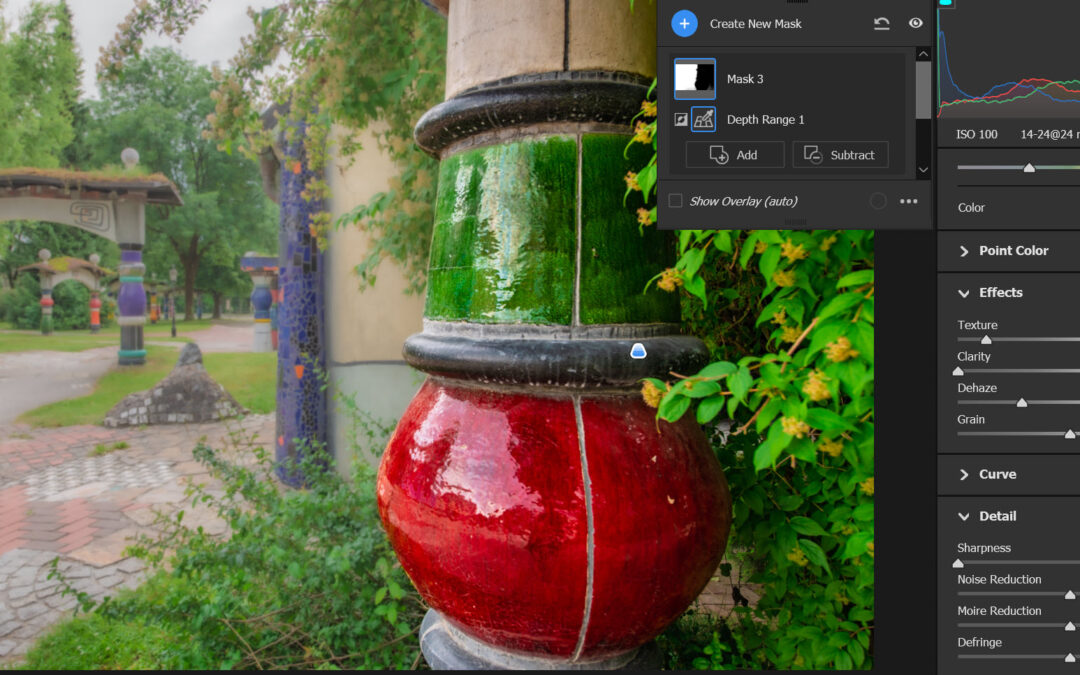
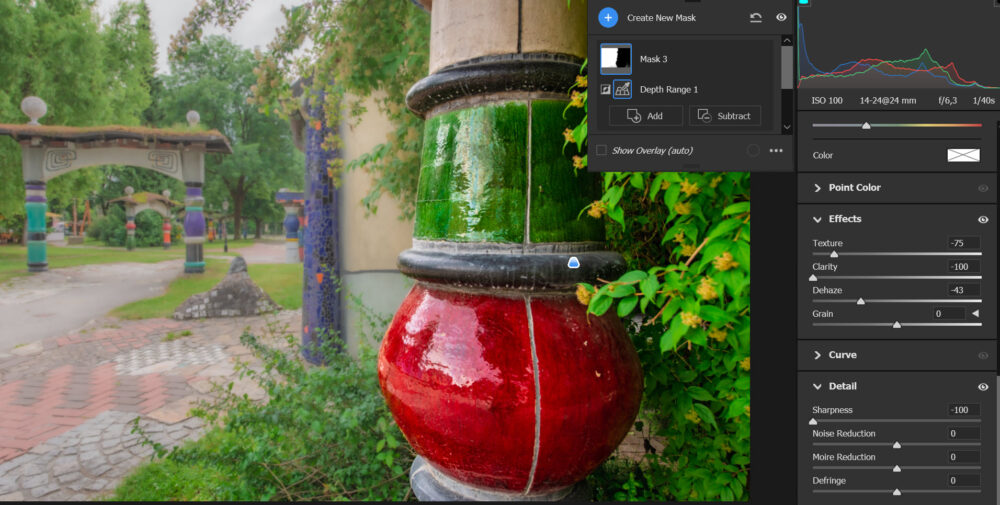
Ez a frissítés talán a legizgalmasabb. Korábban a mélységtartomány-maszkolás csak olyan képeken működött, amelyek tartalmaztak mélységi adatokat (például iPhone „Portré” módban készült fotók). Mostantól azonban az ACR mesterséges intelligenciája képes bármilyen fotóból dinamikusan generálni egy mélységi térképet. Arra való, hogy a képet távolság alapján szelekciókra bontsd. Ez főleg akkor hasznos, ha nem egy tárgyat vagy színt akarsz kijelölni, hanem a közeli és távoli képrészeket külön kezelnéd. Az előtéren növelheted a részletességet, a távoli részekből pedig visszavehetsz a textúrából, tisztaságból, páramentesítésből vagy akár a telítettségből, így természetesebb térérzetet kapsz.
Hogyan használd?
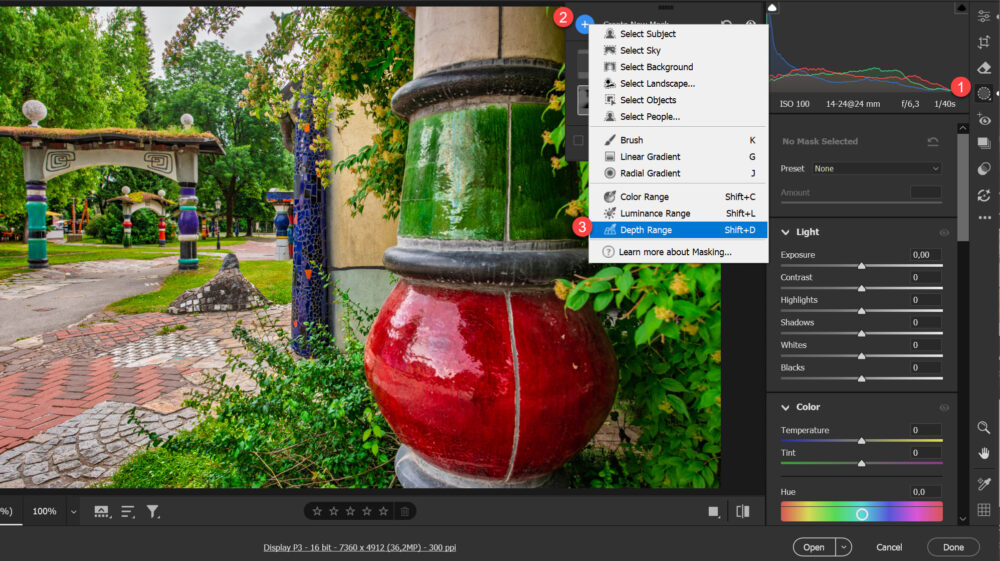
Nyisd meg a fotót, és válaszd a Masking (Maszkolás) panelt.
Kattints a Range (Tartomány), majd a Depth Range (Mélységtartomány) opcióra.
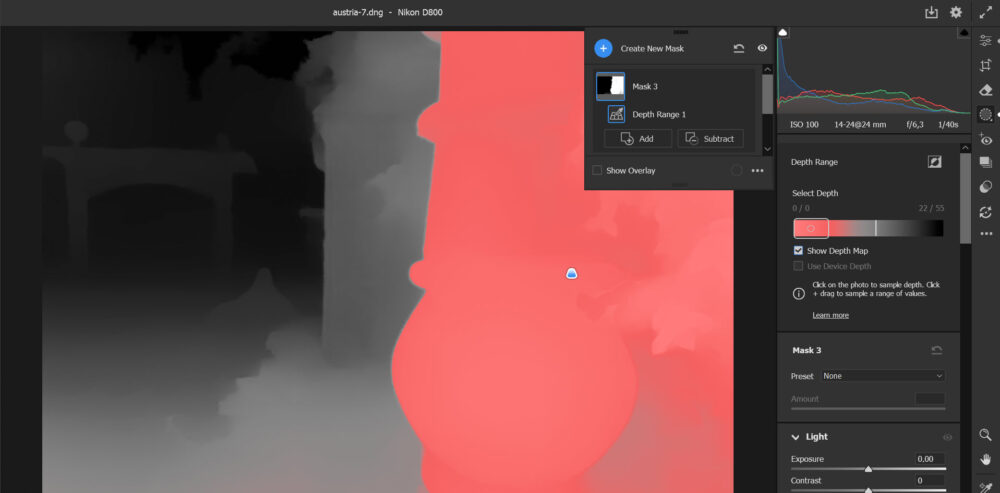
A megjelenő pipetta (dropper) segítségével kattints a képen arra a területre, amit ki szeretnél jelölni (pl. az előtérben lévő tárgyra).
Kapcsold be a Show Depth Map (Mélységi térkép megjelenítése) jelölőnégyzetet. Itt a fehér részek az előteret, a feketék a távolt jelölik.
A csúszkák segítségével finomítsd a kijelölést: a szélső gombokkal a kijelölés „szélességét”, a belső gombokkal pedig az átmenet lágyítását (feather) állíthatod.
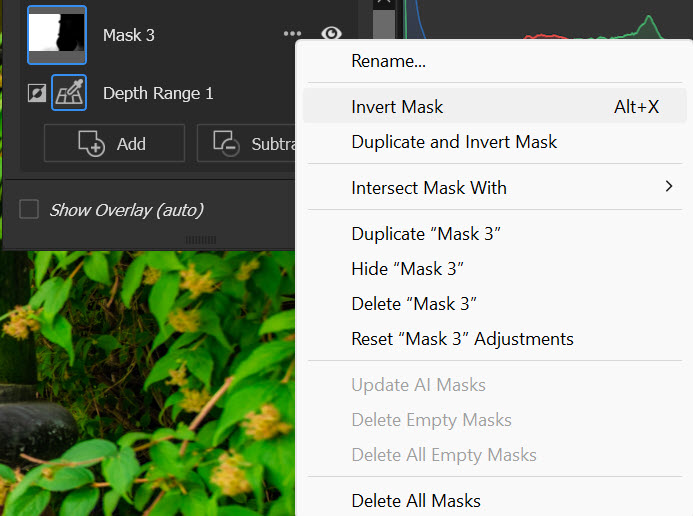
Ha megvan a maszk, szabadon állíthatod az expozíciót, a színeket vagy akár a Dehaze (Ködmentesítés) mértékét csak az adott mélységben. A …-ra kattintva készíthetsz másolatot a maszkból, vagy meg is fordíthatod, így külön szerkesztheted az előtér és háttér részt.
Ezzel a technikával hangsúlyosabbá teheted a számodra fontosabb területet.
2. Projection Correction – A nagylátószögű torzítás ellenszere
Gyakori probléma nagylátószögű csoportképeknél, hogy a kép szélén álló emberek feje és teste természetellenesen megnyúlik. Az új Projection csúszka ezt hivatott orvosolni a Geometry panelen belül. Az algoritmus úgy lett kialakítva, hogy a kép centrális részét szinte teljesen érintetlenül hagyja. Mivel a nagylátószögű objektívek a középpontban torzítanak a legkevésbé, itt nincs is szükség beavatkozásra. Így a középen álló emberek arca és alakja fix marad.
Hogyan használd?
Menj a Crop (Vágás) panelre.
Keresd meg a Geometry részt, azon belül pedig a Projection csúszkát.
Húzd a csúszkát jobbra, amíg a széleken lévő arcok visszanyerik természetes arányaikat.
Fontos: Ez a korrekció megváltoztatja a kép széleit, ezért érdemes bepipálni a Constrain Crop opciót, hogy a szoftver automatikusan újravágja a képet az üresen maradt részek nélkül. Ha jpg-vel dolgozol, akkor a Scale csúszkával tudod megvágni.
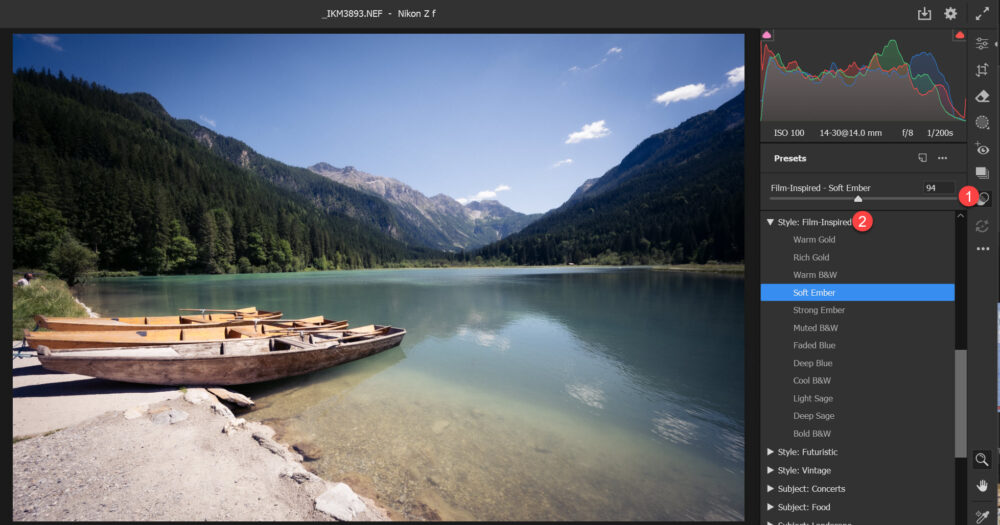
3. Filmes preset-ek Aki szokott preset-eket, azaz előre elkészített beállításokat, az biztos örülni fog az újaknak is. A klasszikus analóg inspirálta ezeket, és az amount csúszkával 0 és 200% között állítható, hogy mennyire legyen hangsúlyos a filmes jelleg.
Mindegyik új funkció hasznos lehet, próbáld ki őket!
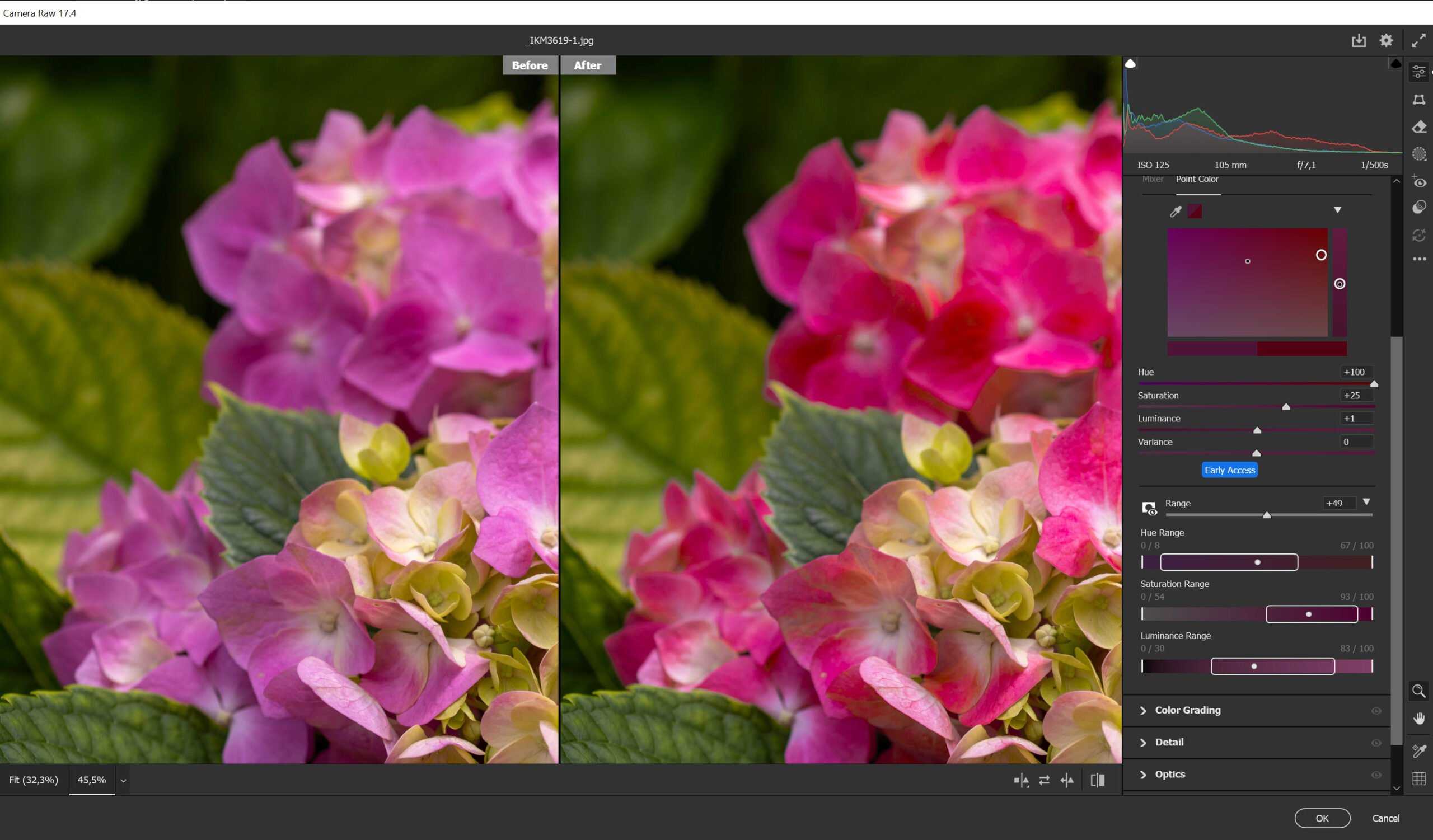
Az Adobe 2025. júniusi frissítése minden eddiginél nagyobb szabadságot ad a fotósoknak és persze a fotókönyveket készítőknek a színek kezelésében. A Camera Raw-ba érkezett VARIANCE csúszka egy olyan újítás, amely kreatív színmanipulációkat is egyszerűvé és gyorssá tesz.
Variance megértéséhez szükség van a Camera Raw Point Color funkciójának ismeretére is. Erről már a megjelenésekor írtam, de nem árt egy kis ismétlés.
A Point Color eszköz az Adobe Camera Raw (és Lightroom) egyik legpontosabb és legsokoldalúbb színkezelő funkciója, amellyel egy adott színtartományt választasz ki és manipulálhatsz a képen.
A Point Color használatának első lépése, hogy a pipetta (eyedropper) eszközzel rákattintasz a képen arra a színre, amelyet módosítani szeretnél. Ez lehet például egy zöld falevél, egy kék égbolt, vagy akár egy árnyalat a bőrön. A kiválasztott szín azonnal megjelenik egy színmezőben, ahol a rendszer pontosan mutatja annak árnyalatát, telítettségét és világosságát. A kiválasztott színt ezzel a három fő paraméterrel tudod módosítani.
Hue (árnyalat): Elforgathatod a színt a színkörön, például a zöldet sárgásabbá vagy kékesebbé teheted.
Saturation (telítettség): Élénkebbé vagy fakóbbá varázsolhatod a színt.
Luminance (világosság): Világosabbá vagy sötétebbé állíthatod a kiválasztott árnyalatot.
Nemcsak egyetlen árnyalatot módosíthatsz, hanem egy egész színtartományt. A „Range” (tartomány) csúszkával beállíthatod, hogy a kiválasztott színhez mennyire hasonló árnyalatokat érintsen a módosítás. Balra húzva szűk, jobbra húzva széles tartományt kapsz. Ha csak egy adott árnyalaton szeretnél változtatni, szűkítsd a tartományt; ha több, hasonló színt akarsz egységesíteni, tágítsd ki.
És akkor térjünk is át a Variance felhasználására.
A VARIANCE egy új csúszka a Camera Raw „Point Color” paneljén, amely lehetővé teszi, hogy egy adott színtartományon belül szabályozzuk a színek közötti eltérést.Egy pipettával kiválasztod a kívánt referenciaszínt, majd a VARIANCE csúszkával meghatározhatod, mennyire legyenek hasonlóak vagy eltérőek a többi színek ehhez képest.
Balra húzva (negatív érték): a többi szín közelít a kiválasztotthoz, így egységes, harmonikus megjelenés érhető el.
Jobbra húzva (pozitív érték): növekszik a színek közötti különbség, így élénkebb, kontrasztosabb lesz a kép adott része
A VARIANCE csúszka kiválóan alkalmazható természetfotókon, például erdők, mezők vagy hegyvidéki tájak fotózásakor. Ha a fák lombjai vagy a növényzet különböző árnyalatú zöldjei zavaróan eltérnek egymástól, a VARIANCE segítségével egységesebbé tehetők. Tekintsünk el attól, hogy miért is lenne egyforma zöld minden, ha a teljesen balra húzod a csúszkát, a zöldek sokkal egységesebbek – a fű és a fák szinte azonos árnyalatban pompáznak.
Weboldalunk működtetéséhez cookie-kat használunk, amelyek hozzájárulnak az oldal Önre történő optimalizálásához és folyamatos fejlesztéséhez, valamint az Önt érdeklődésének megfelelő hirdetések megjelenítéséhez. Az "Összes elfogadása" gombra kattintva elfogadja ezek alkalmazását. A "További lehetőségek" gomb segítségével kiválaszthatja, melyeket kívánja engedélyezni. További információ az Adatkezelési tájékoztatóban található.
Alapvető
Always active
Az oldal működéséhez feltétlenül szükséges elemek.
Preferences
The technical storage or access is necessary for the legitimate purpose of storing preferences that are not requested by the subscriber or user.
Statisztikai
Az oldal látogatottságának mérésére szolgáló statisztikai célú adatok.The technical storage or access that is used exclusively for anonymous statistical purposes. Without a subpoena, voluntary compliance on the part of your Internet Service Provider, or additional records from a third party, information stored or retrieved for this purpose alone cannot usually be used to identify you.