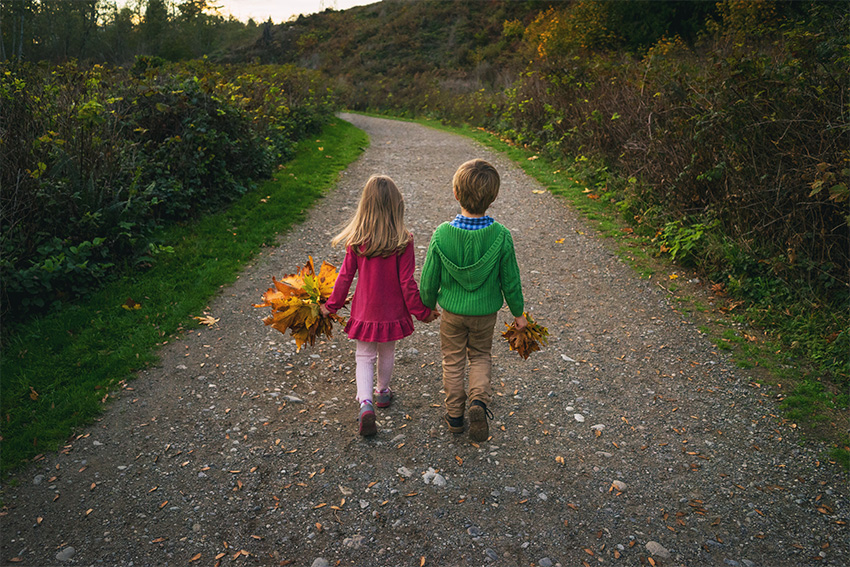
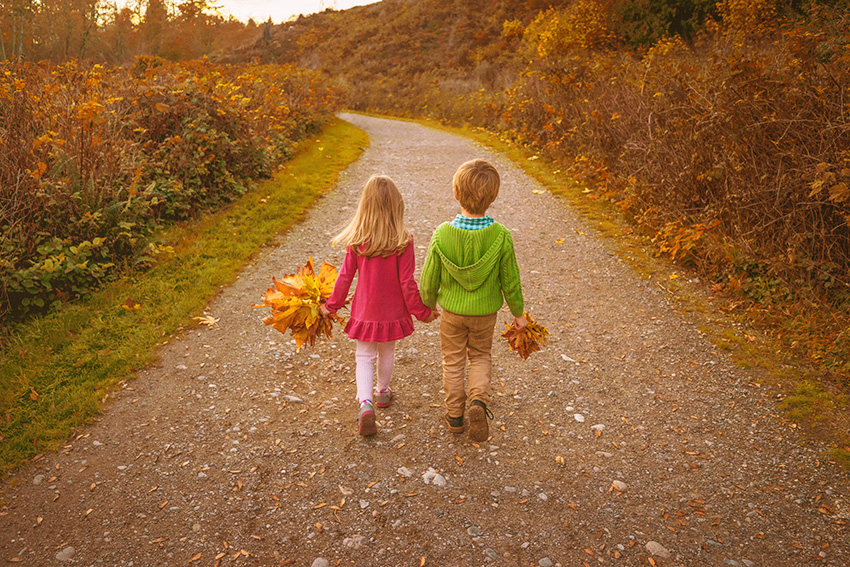
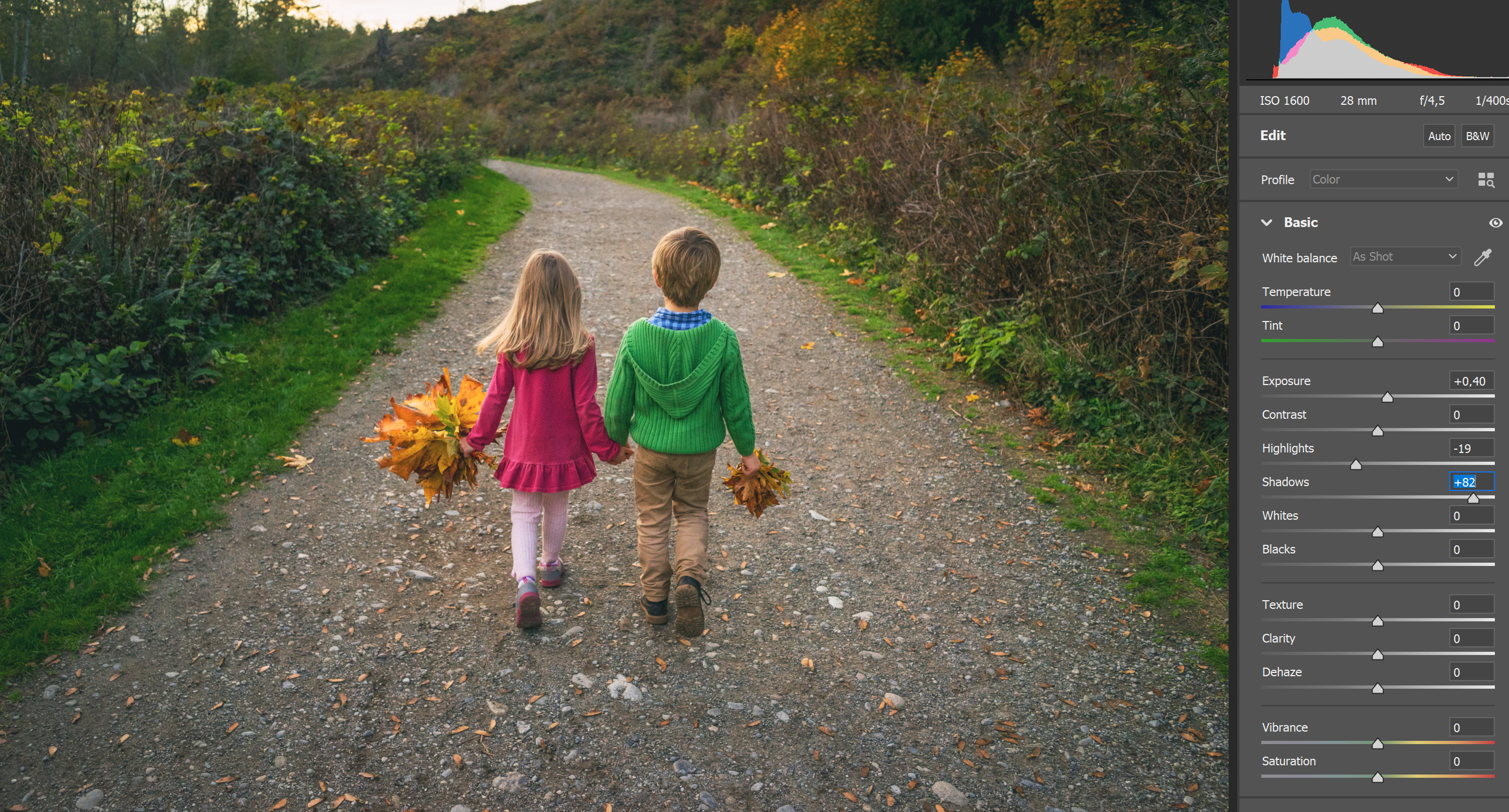
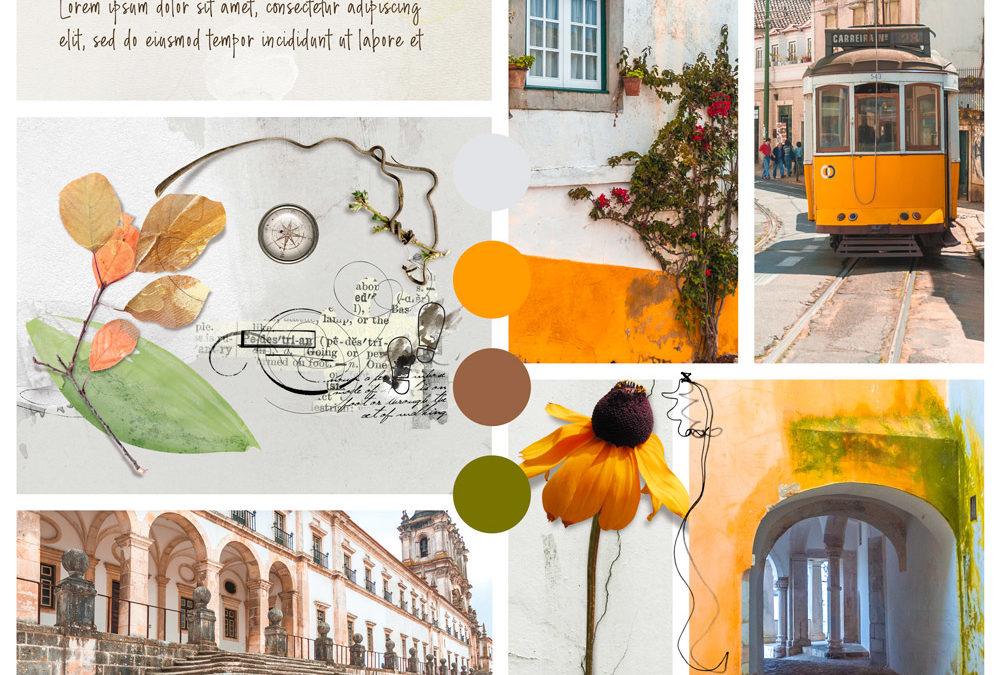
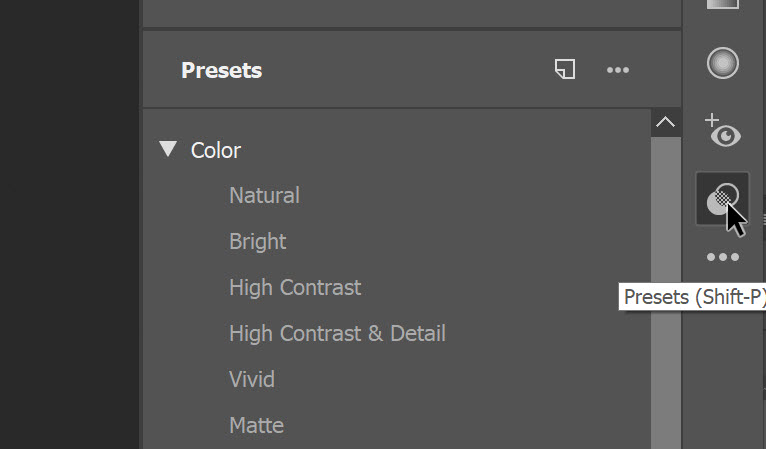
Ez a heti Bingó feladat. Izgi, mert ilyet még nem csináltam, bár a fotókönyv tervezésekor nagyjából átgondolom, hogy mit is akarok. Nem csak a hátterek és kütyük választása fontos, hanem az is, hogy mi történik a fotókkal. Ha nem is kell az egész könyv összes fotóját azonos stílusra hozni, az nem árt, ha egy dupla oldal minden fotója harmonizál egymással. Ehhez lehet például preset-eket használni. Preset-ek vannak a Photoshop Camera Raw ablakában és a Lightroom-ban is. Lehet vásárolni, ingyen letölteni, illetve magunknak készíteni. Tulajdonképpen nem más, mint mindenféle beállítás elmentve. Egy fotó ezerféleképp nézhet ki aszerint, hogy mit hogyan állítunk be, milyen hangulatot akarunk elérni. Nézd meg a pár másodperces videóban, hogy a beállítások mennyire befolyásolják a kép hangulatát.
Az őszi hangulat után most egy téli hangulat következik. Technikailag a lépéseket el lehet végezni akkor is, ha egy nyári fotóval dolgozunk, de hóesés és tél kicsit fura lenne egy szál pólóban:) Egy téli oldal vagy üdvözlőkártya viszont még hatásosabb lesz, ha a meleg öltözék mellett a hó és a hidegebb színek is megjelennek.
Az alapkép akár télen is készülhetett, de mégsem rögtön ez jut róla az eszünkbe.
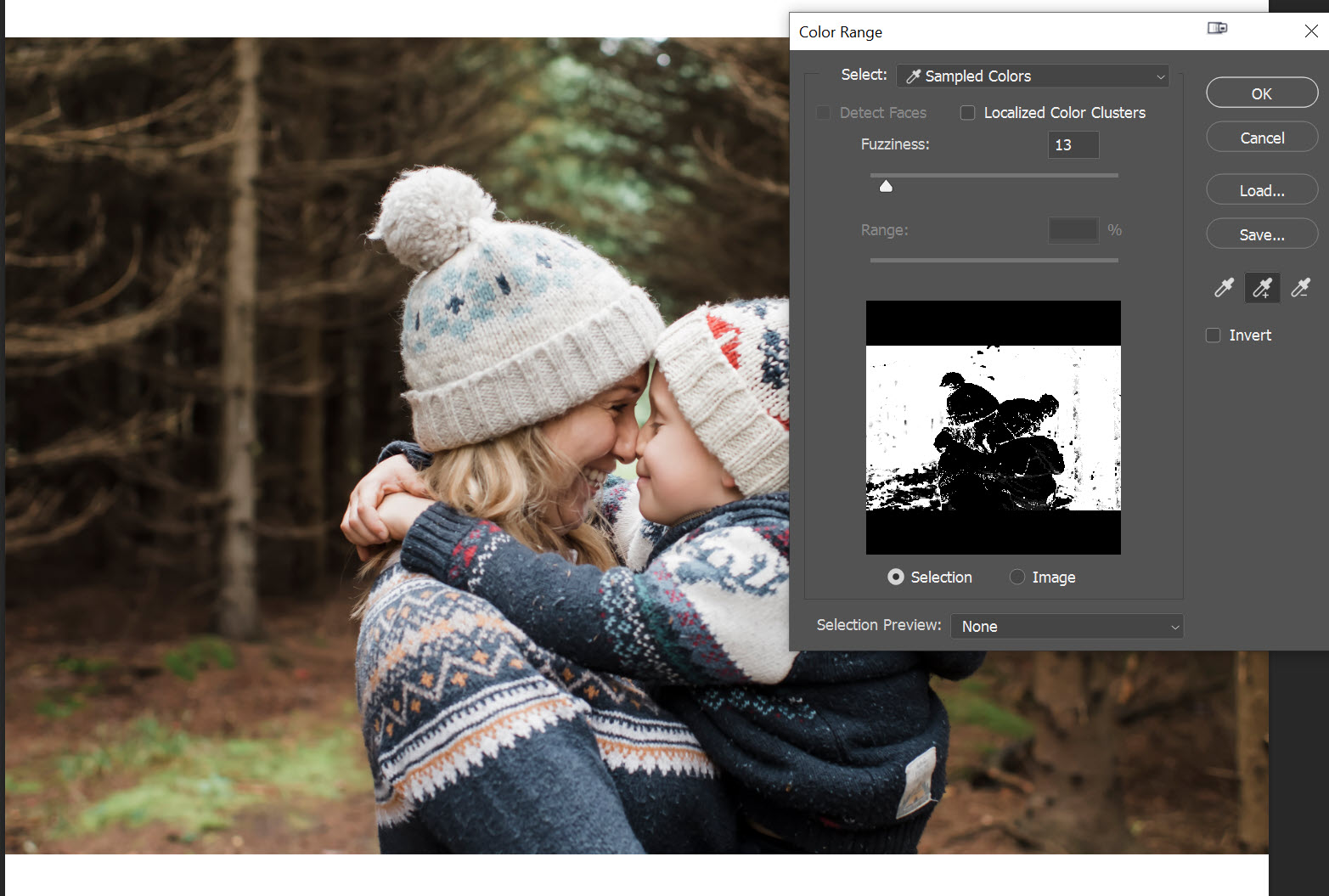
Első lépésként valahogy ki kell jelölni azt a részt, amit kicsit havasítanánk. Hogy mikor milyen eszköz a legjobb, azt a fotó dönti el. Itt a Select → Color Range-et használtam.
Leokézva egy kijelölést kapunk, majd a Solid Color korrekciós rétegnél (réteg palettán alul ) válassz egy majdnem fehéret.
A CEWE-Bingó heti témája az ősz, fényeivel, színeivel. A színek befolyásolják az embert, érzelmeket váltanak ki, hatnak ránk. Így amikor egy fotó színeit tudatosan módosítjuk, sőt, akár már a fotózásnál ügyelünk rá, azzal egyszerűen csak szeretnék jobban megmutatni azokat az érzéseket, amiket bennünk keltett az a pillanat. Ez a fotó önmagában is őszi, a módosítások ezt erősítik.
BeforeosziszinekAfter
A Camera Raw ablakban indult a szerkesztés, bár ezt is lehetett volna korrekciós réteggel.
Innentől pár korrekciós réteg következett. Hue/Saturation. A Green (Zöld) legyen kiválasztva a Properties panelen. A korrekciós csúszka felső sávjában erre a zöldet tartalmazó színek jelölődnek ki. A két belső függőleges a színtartományt, a két külső háromszög az átmenetet jelöli. A Hue csúszkával lehet a színt módosítani, a Saturation a telítettség, a Lightess a fényesség. A HSL beállítások után lehet még finomítani a színtartomány sávon is. A kijelölt rész alatti sáv mutatja, hogy milyen színre változtak az eredeti színek. De ezt látjuk is a képen. 🙂
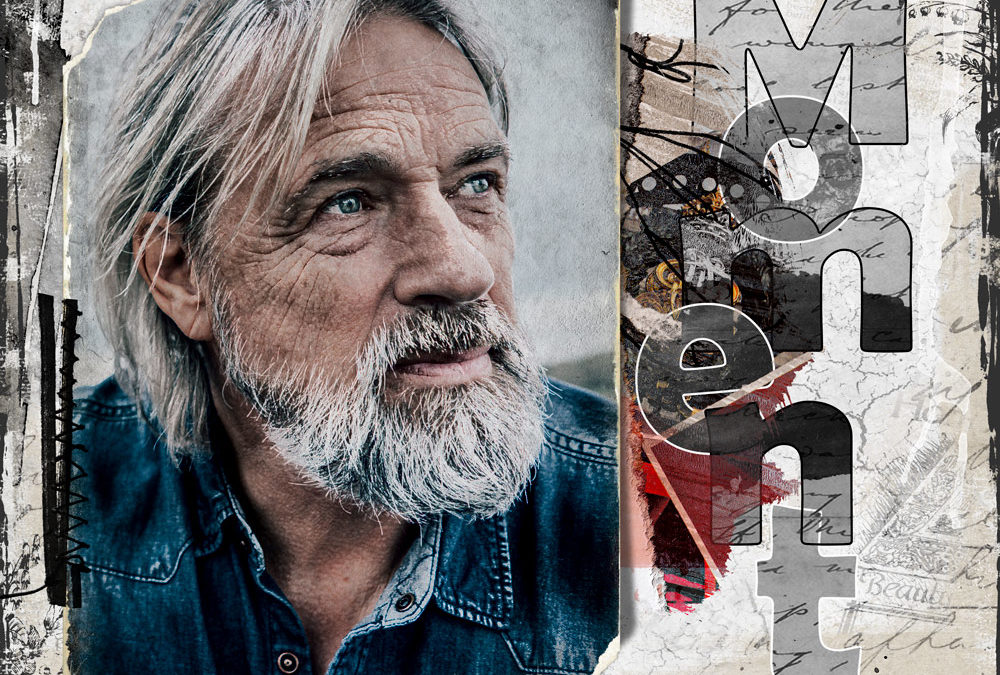
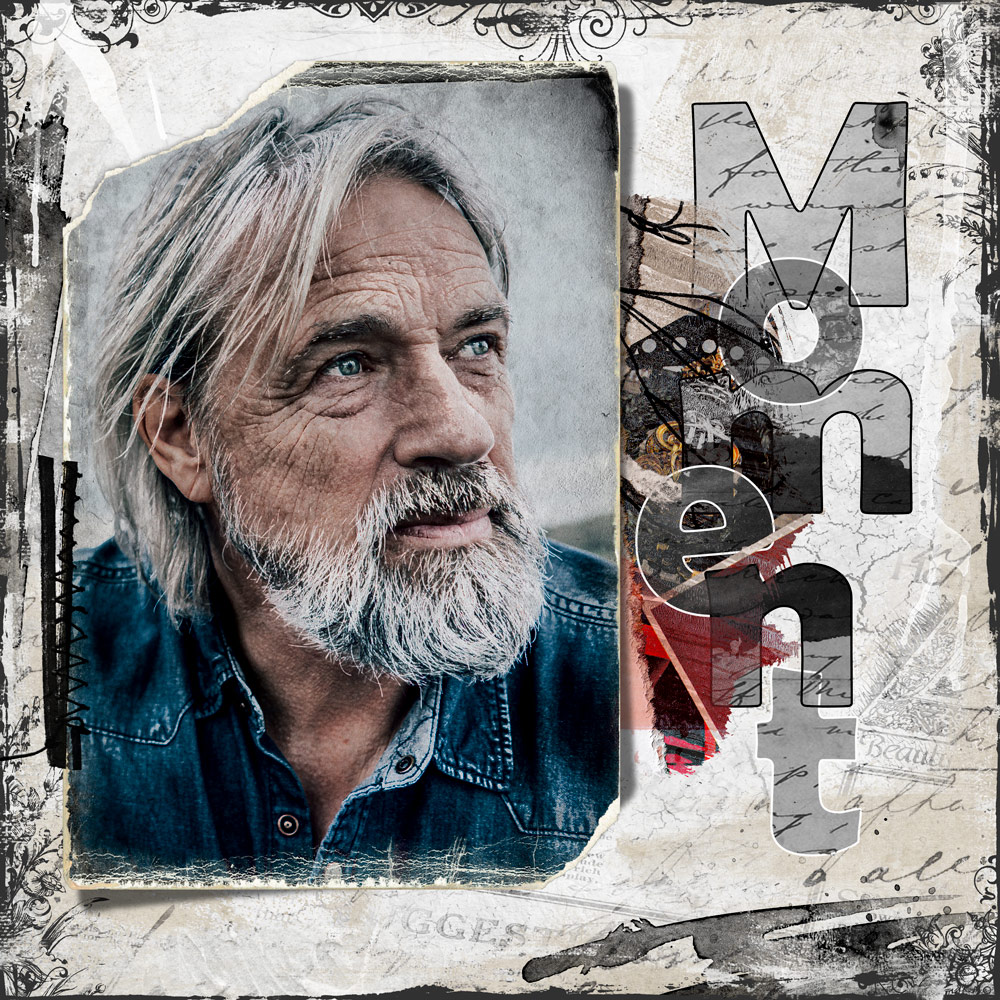
A CEWE-Bingó heti feladatában háttereket kellett összemosni, illetve valami érdekesebb feliratot létrehozni. Ezt az oldalt készítettem:
A címfeliraton kívül a fotómanipuláció is tartalmaz érdekes technikákat, így mind a kettő lépéseit bemutatom. A mai cikkben a portrét.
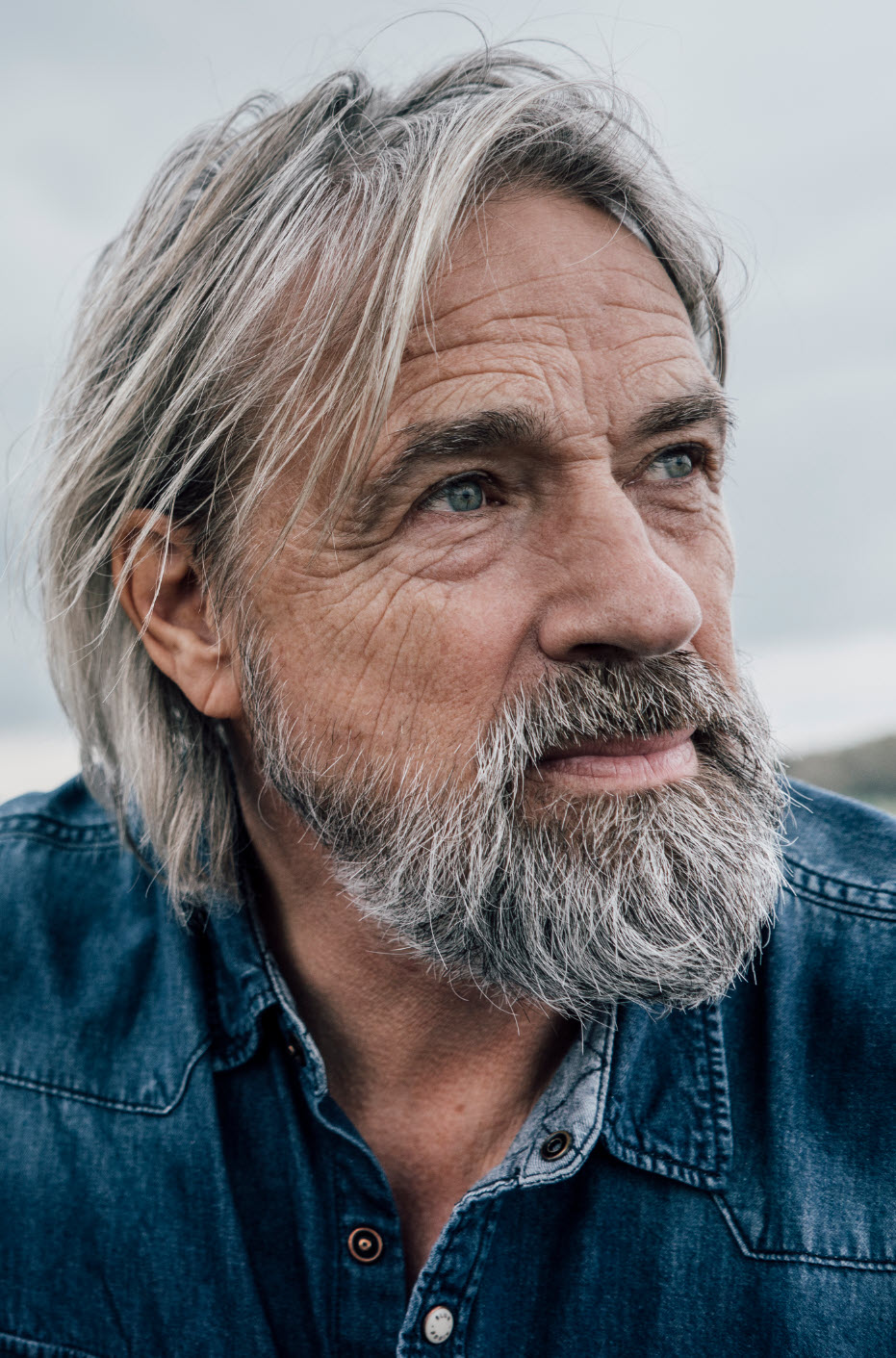
Ez az alapkép:
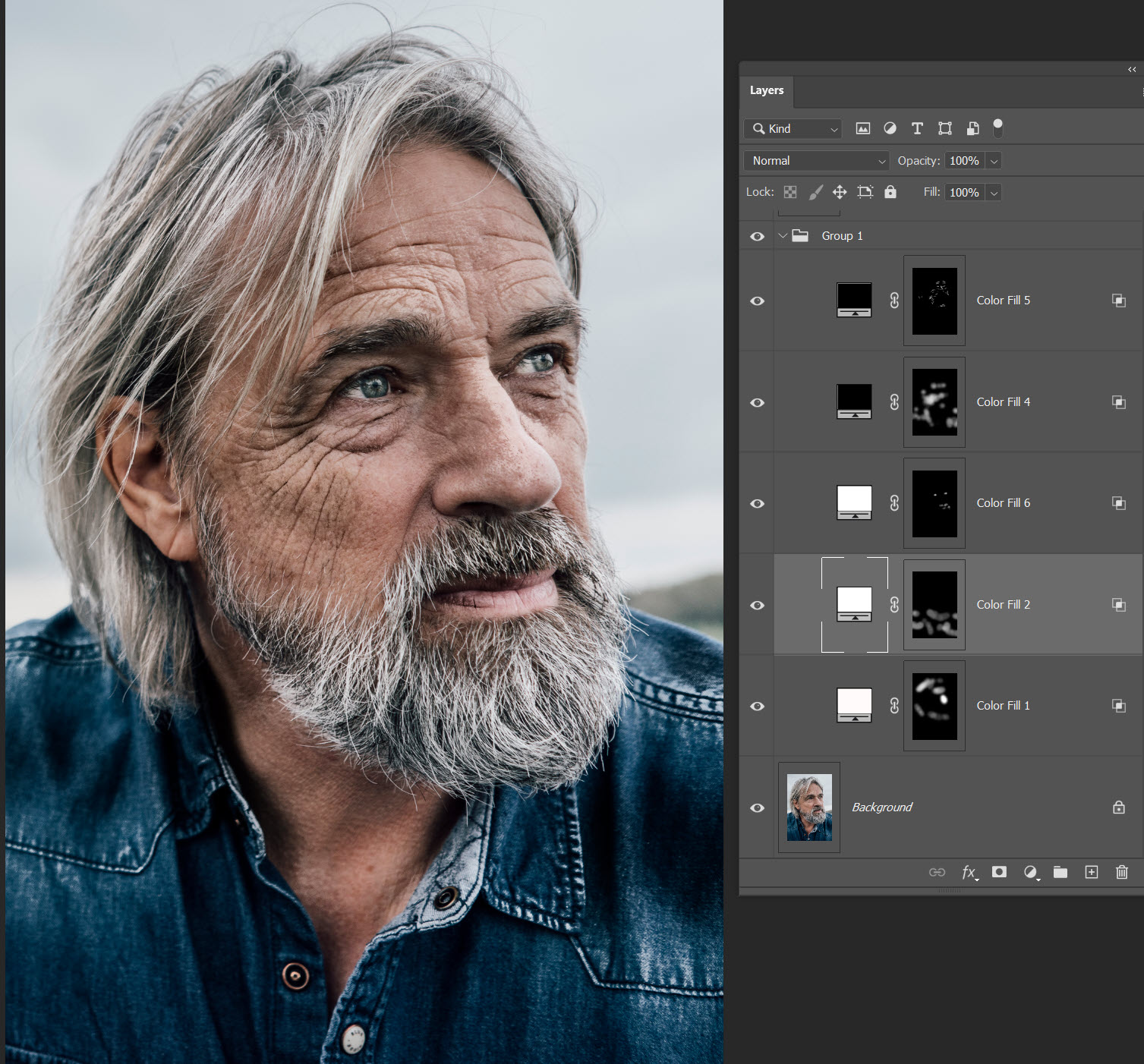
Ennél jóval markánsabbat képzeltem el. Photoshop-ban sok dodge and burn technika van, ez az egyik, amivel elég erőteljes hatást lehet elérni. A végeredményt több korrekciós réteg adja. Mindegyik Solid Color, a világosításhoz fehér, a sötétítéshez fekete.
A CEWE-Bingó egyik feladata az antik, hogy erről miért a negatív jutott eszembe, azt nem tudom, mindenesetre úgy gondoltam, mindenképp hasznos egy bejegyzés a témában.
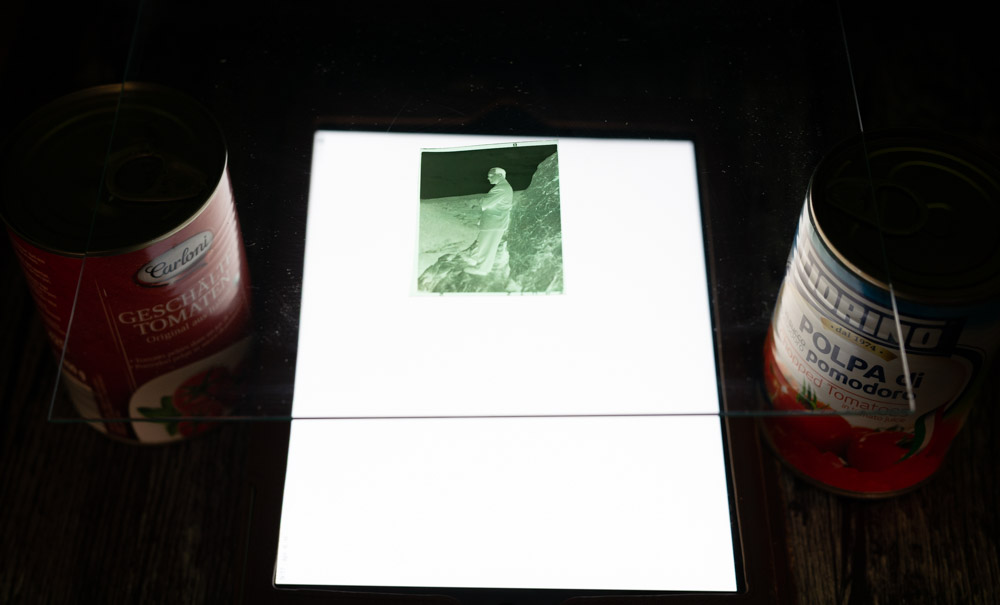
Nem volt azért annyira régen, mikor még filmre fotóztunk, nyilván sokaknak van otthon pár tekercs filmje, amire már nem biztos, hogy emlékszik, és esetleg a papírkép is elveszett időközben. Hogy milyen módon mentjük át digitális fájlokká, az attól is függ, hogy milyen mennyiségről van szó. Ha csak egy-egy felvétel van, akár a mobiltelefon is elegendő. Erről a CEWE blogon volt már egy cikk. Okostelefon és valamilyen világítás, nagyjából ennyi. A világítás lehet például egy tablet, fölé egy megtisztított üveglapra a fotó.
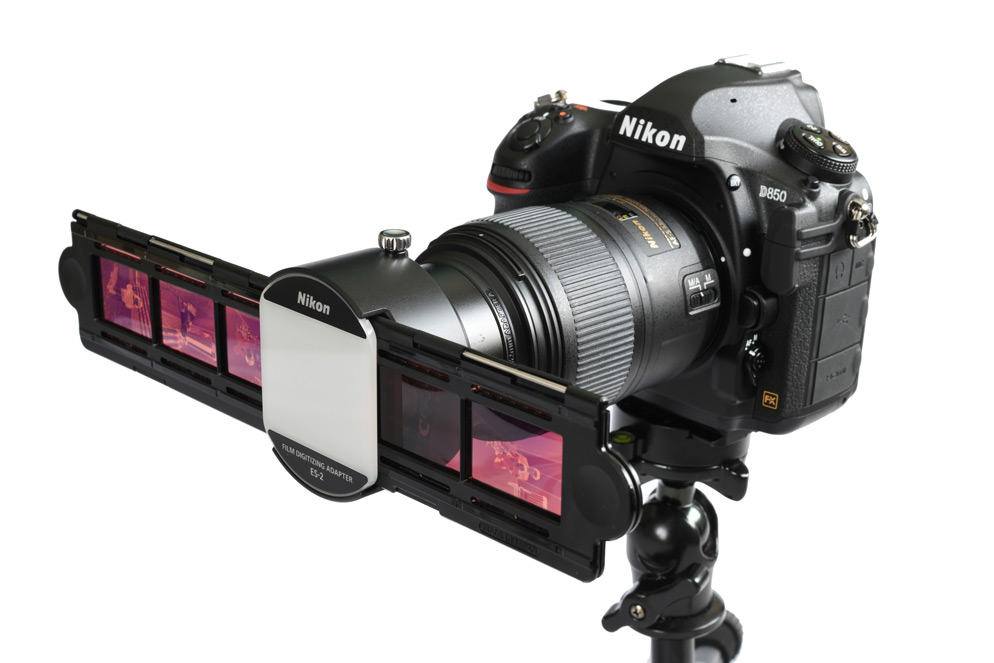
Vannak kifejezetten szkennelő alkalmazások is, ezek rögtön átfordítják pozitívra, majd korrekciókat is végezhetünk, de ha egyébként is használsz Photoshop-ot vagy más grafikus programot, jobb ott szerkeszteni. Telefon helyett használhatjuk a fényképezőgépünket is. Állványra helyezve egy jó objektívvel, jó eredményt ad. Van kifejezetten gépre szerelhető digitalizáló is.
Fotó: nikonusa.com
Persze, ha sok felvételt kell digitalizálni, nem ez a legjobb megoldás. Ebben az esetben vagy egy professzionális labor jöhet szóba, vagy a saját szkennerünk. Szkennerből természetesen nem mindegyik alkalmas negatívok beolvasására, és azok között, amelyek tudják kezelni a filmeket, nagy eltérések lehetnek. Nekem egy CanoScan 9000F Mark II típus van, és elég jó munkát végez, eltekintve attól, hogy nagyon lassan lehet vele haladni.
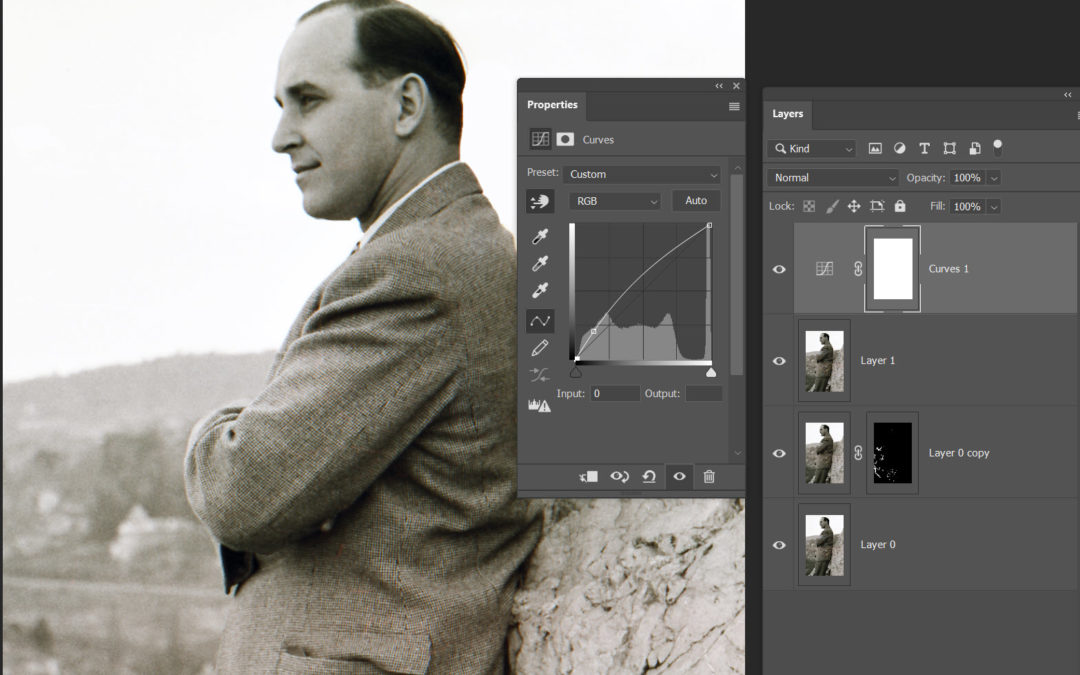
Nézzük az utómunkát Photoshop-ban. Ha minden applikáció nélkül a mobillal fotózod, akkor körbevágás után így látod.
Weboldalunk működtetéséhez cookie-kat használunk, amelyek hozzájárulnak az oldal Önre történő optimalizálásához és folyamatos fejlesztéséhez, valamint az Önt érdeklődésének megfelelő hirdetések megjelenítéséhez. Az "Összes elfogadása" gombra kattintva elfogadja ezek alkalmazását. A "További lehetőségek" gomb segítségével kiválaszthatja, melyeket kívánja engedélyezni. További információ az Adatkezelési tájékoztatóban található.
Alapvető
Always active
Az oldal működéséhez feltétlenül szükséges elemek.
Preferences
The technical storage or access is necessary for the legitimate purpose of storing preferences that are not requested by the subscriber or user.
Statisztikai
Az oldal látogatottságának mérésére szolgáló statisztikai célú adatok.The technical storage or access that is used exclusively for anonymous statistical purposes. Without a subpoena, voluntary compliance on the part of your Internet Service Provider, or additional records from a third party, information stored or retrieved for this purpose alone cannot usually be used to identify you.



 ) válassz egy majdnem fehéret.