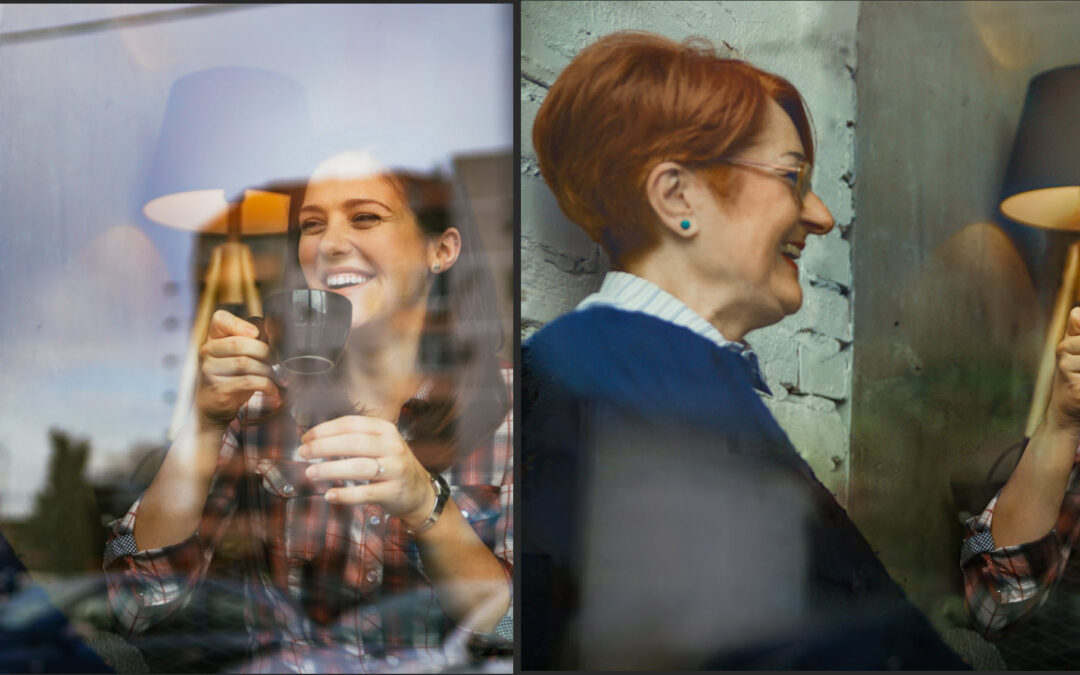
Érdekes és izgalmas dolog a képszerkesztés. Vagy talán az emberi természet az:) Az új és jó képet öregítjük, a valóban régit retusáljuk. Van, hogy egy képre teszünk tükröződést, mint ha egy üveg mögött lenne (mint ahogy ebben a cikkben mutattam), ha meg tényleg ott van, el akarjuk tüntetni. Még szerencse, hogy mindenre van eszköz a Photoshop-ban. Pontosabban most már van, mert a júniusi frissítés tartalmazza a Reflection Removal eszközt, vagyis a tükröződés eltávolítót.
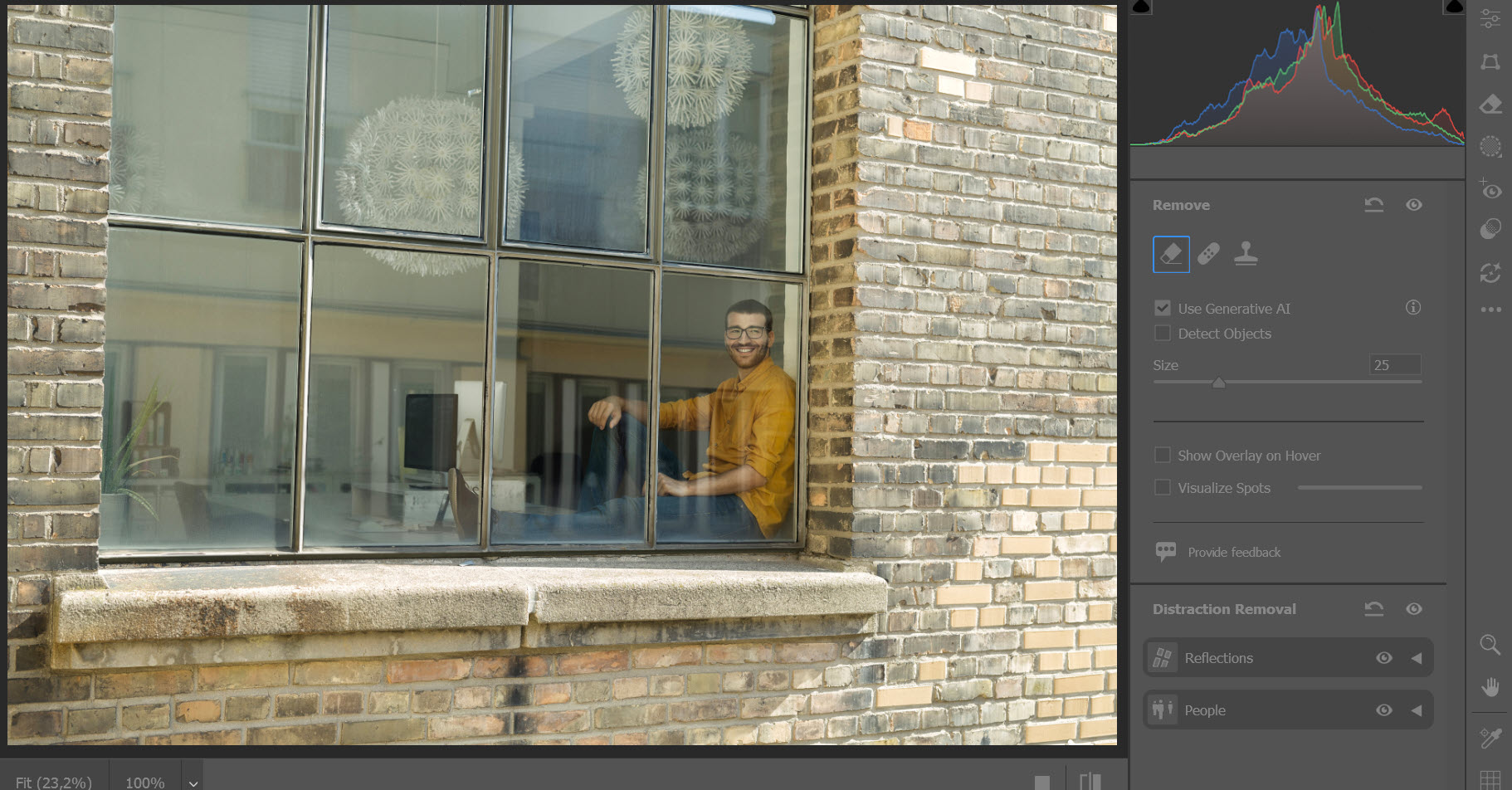
A Reflection Removal egy mesterséges intelligencia alapú eszköz, amely képes néhány kattintással eltávolítani az üvegen, vízen vagy fényes felületeken megjelenő tükröződéseket. Ha például kirakaton keresztül fotóztál, vagy egy ablakon át szeretnél éles, zavaró reflexióktól mentes képet kapni, ezt válaszd.
Nem generatív AI-t használ, hanem egy speciális, több millió fotón tanított modellt, amely megtanulta szétválasztani a valódi képi tartalmat a reflexióktól. Mi is a generatív vagy nem-generatív?
A generatív olyan mesterséges intelligencia, amely képes teljesen új tartalmakat létrehozni – például új képeket, szövegeket, zenét. Ilyen például a Photoshop Generative Fill vagy a MidJourney is.
A nem-generatív AI nem alkot új képrészleteket, hanem a meglévő adatokat elemzi, felismeri a mintákat, és ezek alapján módosítja vagy javítja a képet. Mint például a tükröződés eltávolító, amely megtanulta, hogyan különböztesse meg a valódi képi tartalmat a zavaró reflexióktól. Ezután a reflexiót eltávolítja, de nem úgy, hogy „kigenerál” egy teljesen új képrészletet, hanem a meglévő képadatokból dolgozik, és azok alapján javítja a fotót.
Nyisd meg a képet, majd jobb kattintás a rétegen: Convert to Smart Object. Így bármikor visszaléphetsz vagy finomhangolhatod a beállításokat. Filter > Camera Raw Filter
A Camera Raw jobb oldalán kattints a Remove eszközre (radír ikon).
Lehet, hogy egy fotókönyv kiemelt helyére szánt portré vagy közeli arckép nem teljesen úgy sikerült, ahogy elképzelted. A blogon már rengeteg cikk volt a retusálásról, de a Photoshop folyamatos fejlesztéseinek köszönhetően mindig vannak újabb és hatékonyabb eszközök, amelyek megkönnyítik a munkát.
A People Masking funkció először az Adobe Camera Raw 14.0 verziójában jelent meg 2021 októberében. Ez az eszköz automatikusan felismeri a képen szereplő személyeket, és lehetővé teszi, hogy külön-külön szerkeszd az arcvonásokat, például a szemeket, fogakat vagy a hajat. Most azonban bekerült a Photoshop béta verziójába is, és hamarosan a végleges verzióban is elérhető lesz.
A People Masking közvetlen elérhetősége a Photoshopban egy új megközelítést kínál a retusálásban. Az eszköz használata során persze felmerül a kérdés, hogy valóban gyorsabbá vagy egyszerűbbé válik-e a munkafolyamat. Bár a Camera Raw filter már régóta képes automatikusan maszkolni különálló területeket, CR-en kívül minden kijelölést manuálisan kell kezelni. Az, hogy ez az eszköz jobb alternatívát nyújt-e, talán kiderül a cikkből. (Spoiler: szerintem nem)
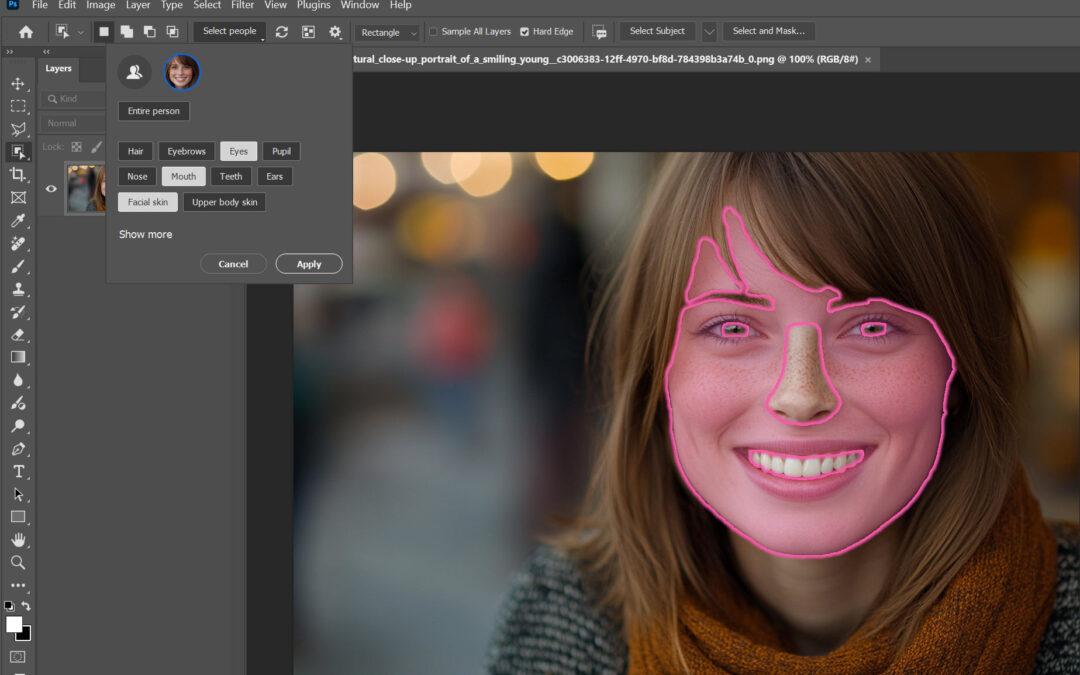
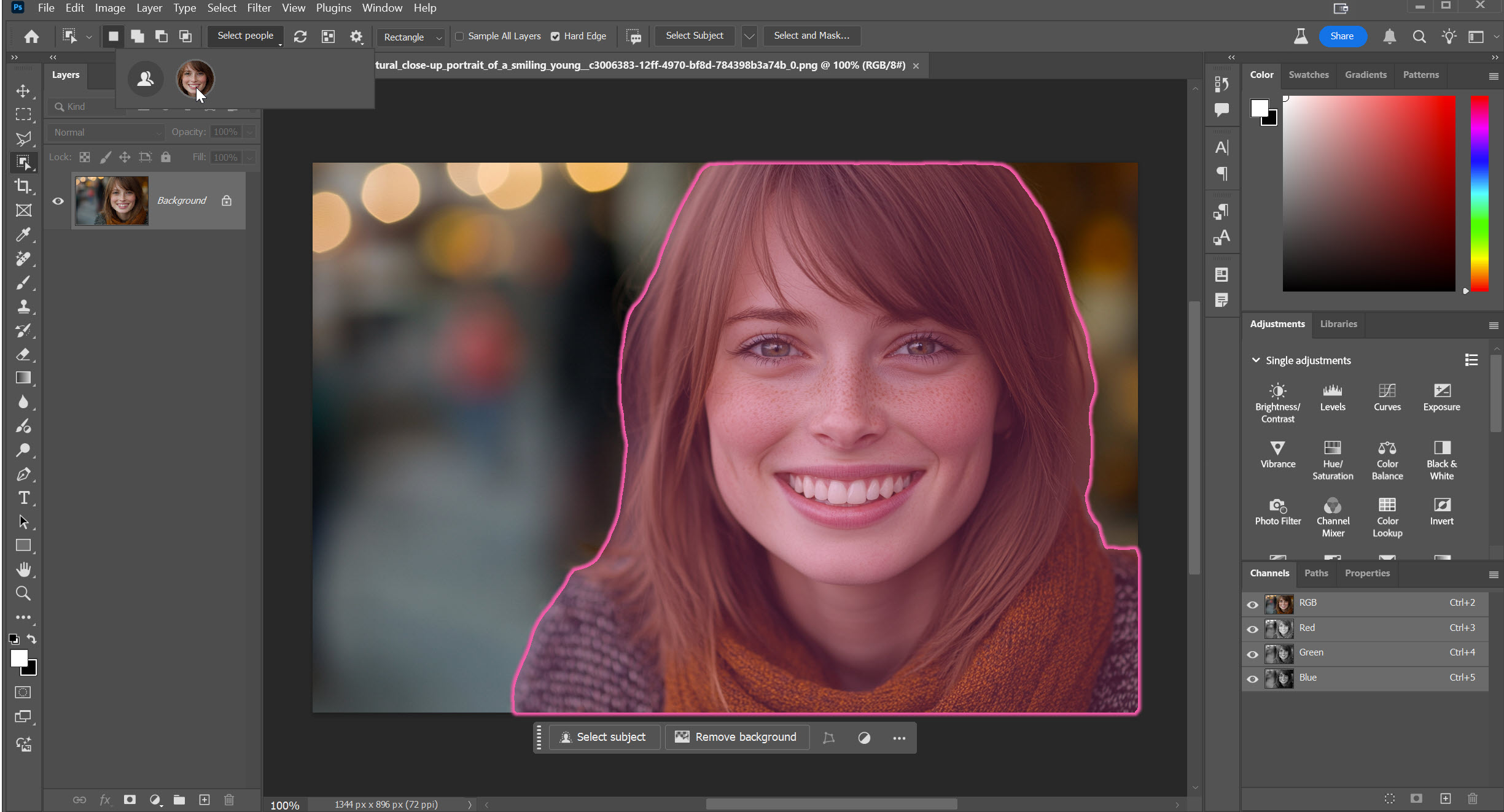
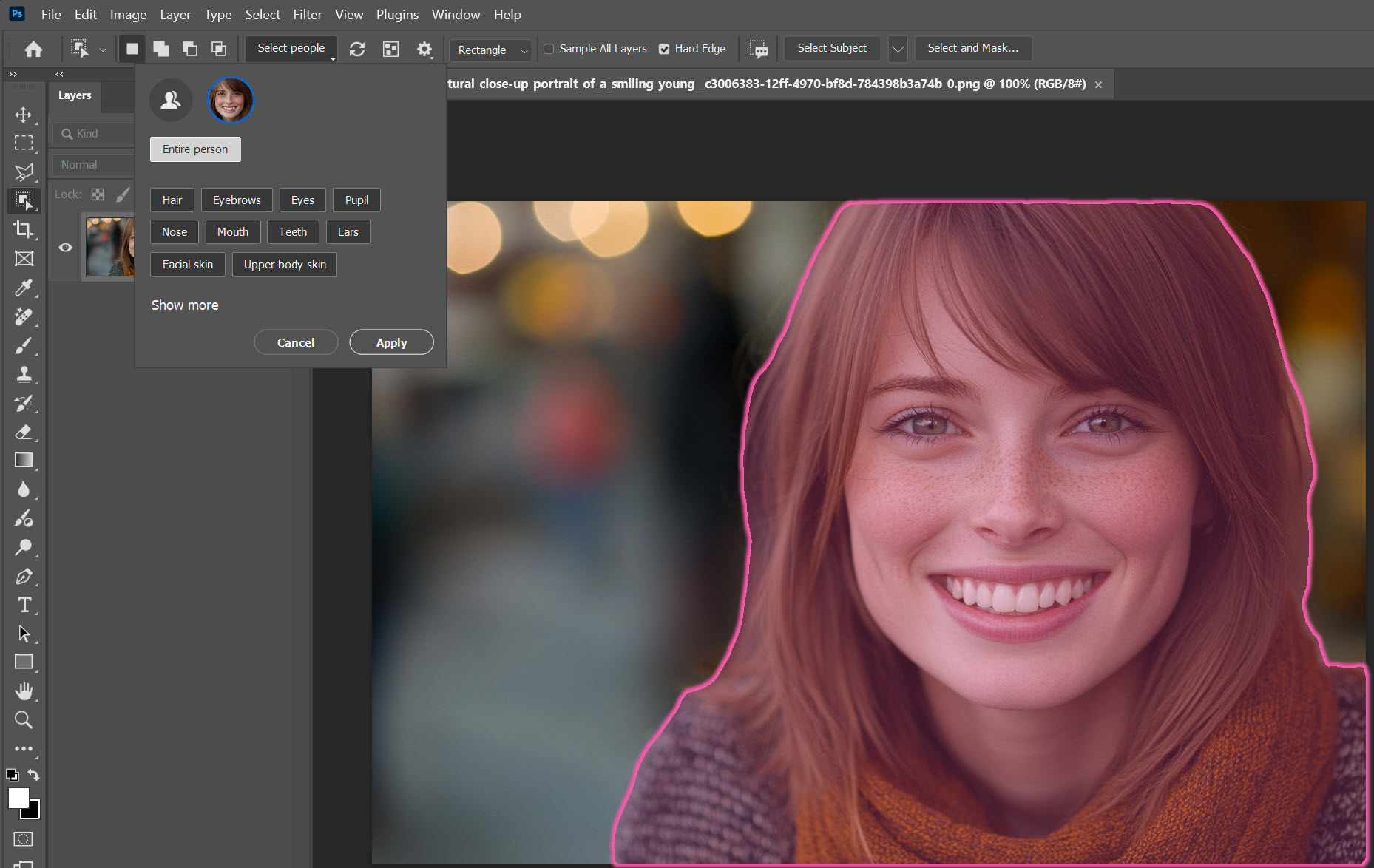
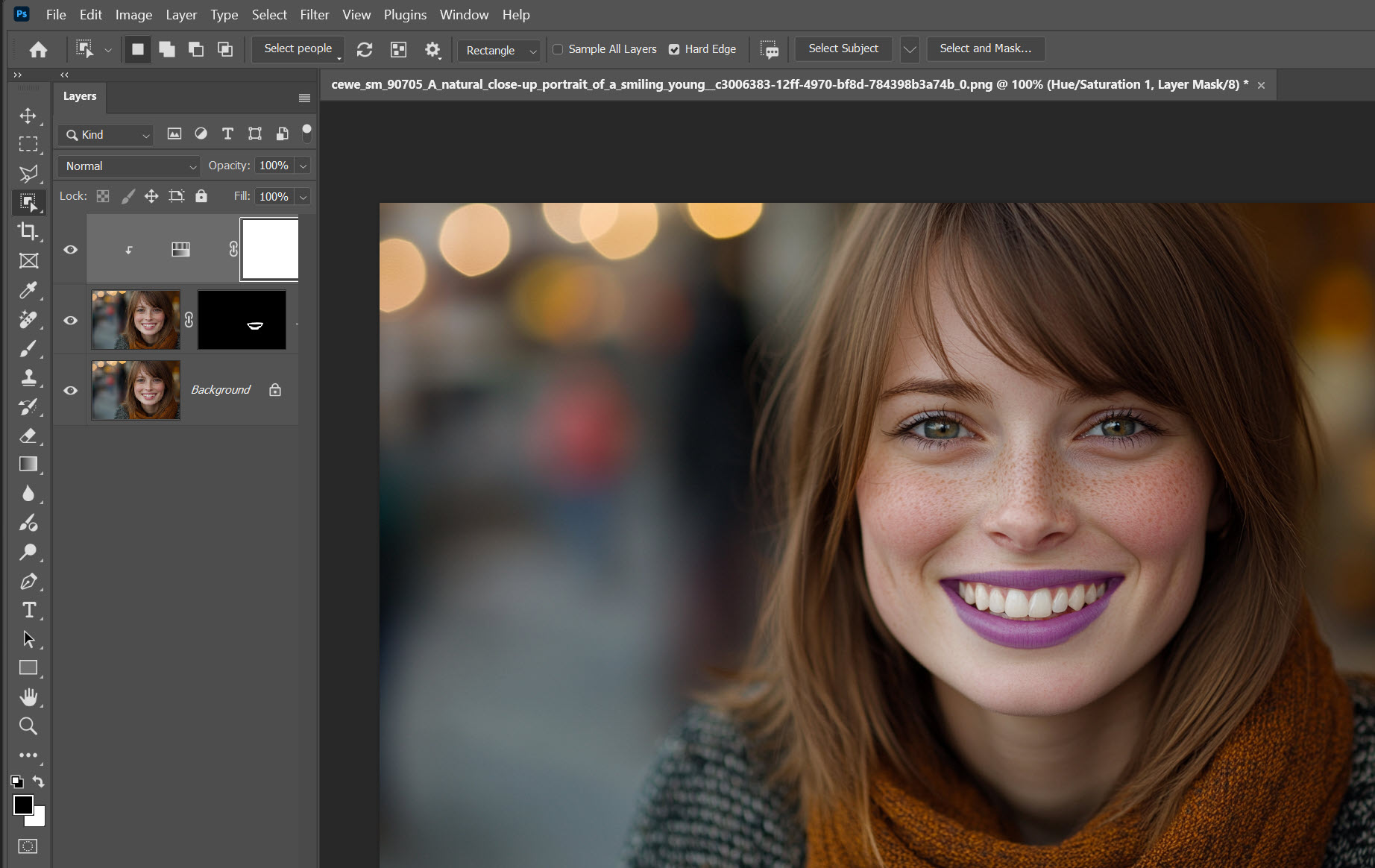
A People Masking funkció a Photoshopban az Object Selection Tool (Objektumkijelölő eszköz) használatával érhető el. Amikor ezt az eszközt kiválasztod, a program automatikusan felismeri a képen szereplő személyeket, és egy gomb jelenik meg.
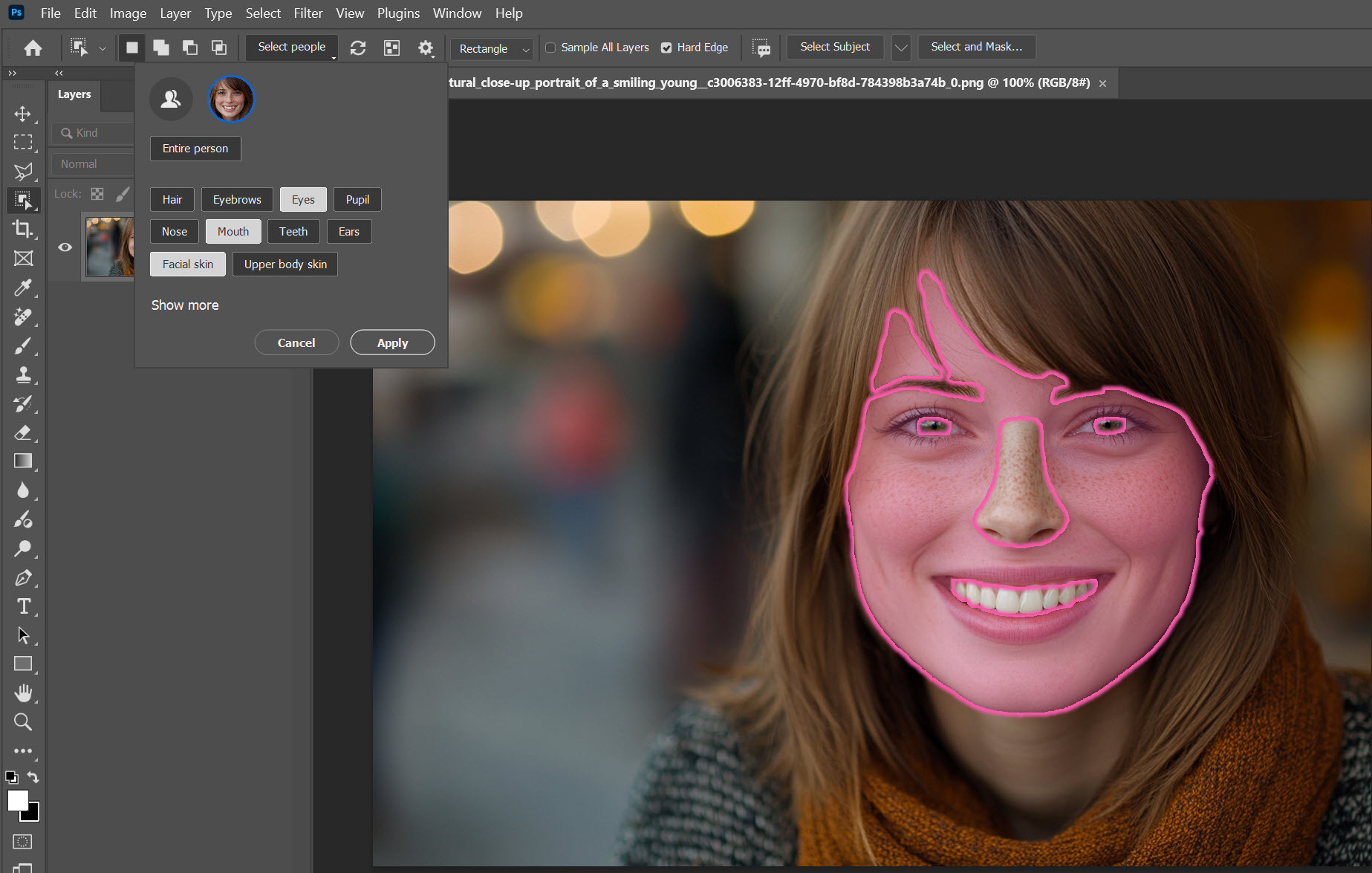
Miután kiválasztottad a személyt, itt meghatározhatod, hogy a teljes személyt szeretnéd kijelölni, vagy konkrét részeket, például a haját, fogait, szemöldökét, vagy akár az arcbőrét. Ha többet szeretnél látni a lehetőségekből, kattints a Show more gombra.
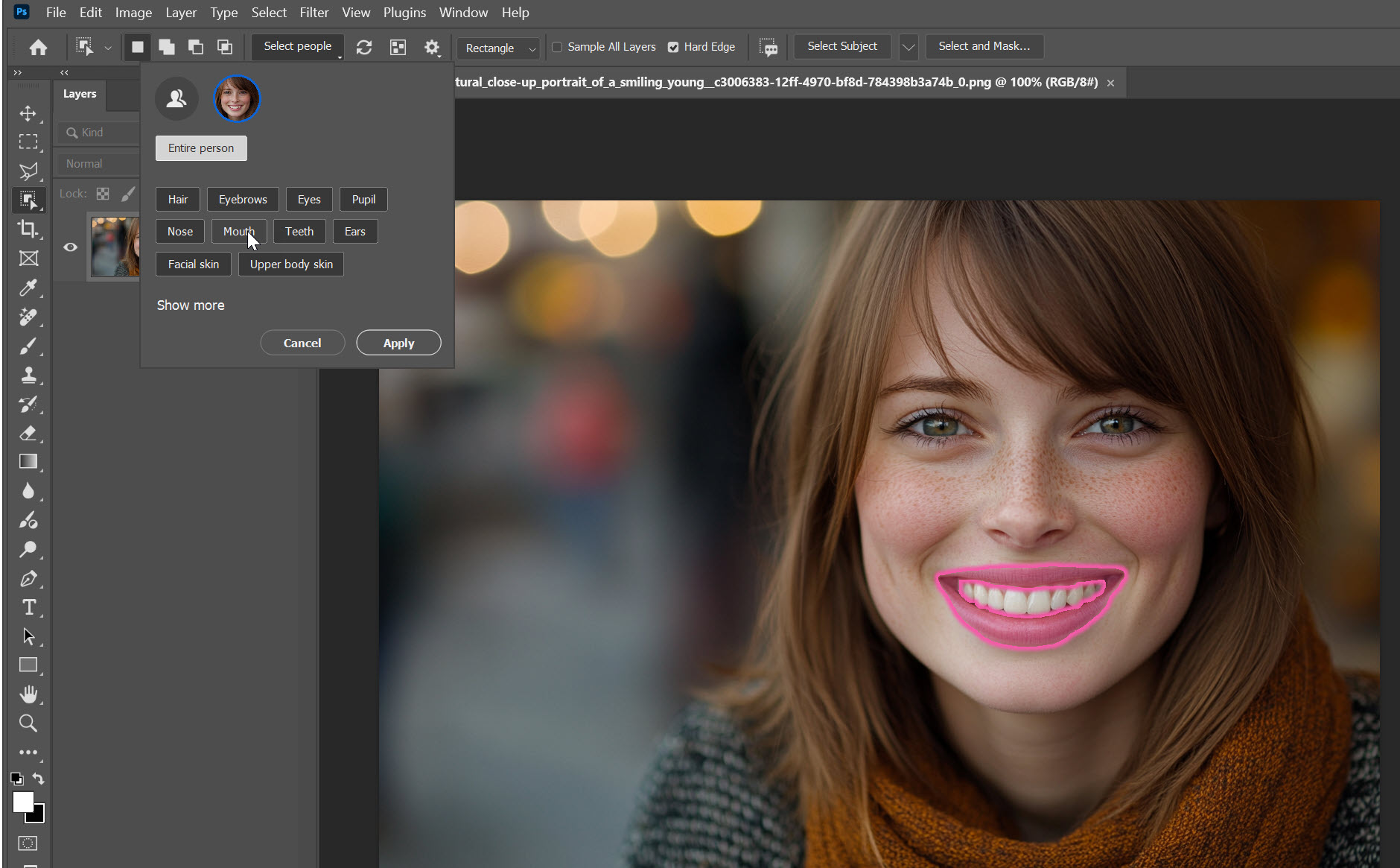
Az egyes lehetőségek fölé víve az egeret a program előnézetet mutat a kijelölésről.
Ha rákattintasz, a választás rögzül, és a szöveg inverze jelenik meg, miközben a kijelölt terület rózsaszín szegéllyel vagy fedéssel jelenik meg a képen. Ez pontosan megmutatja, hogy melyik részt szerkeszted majd.
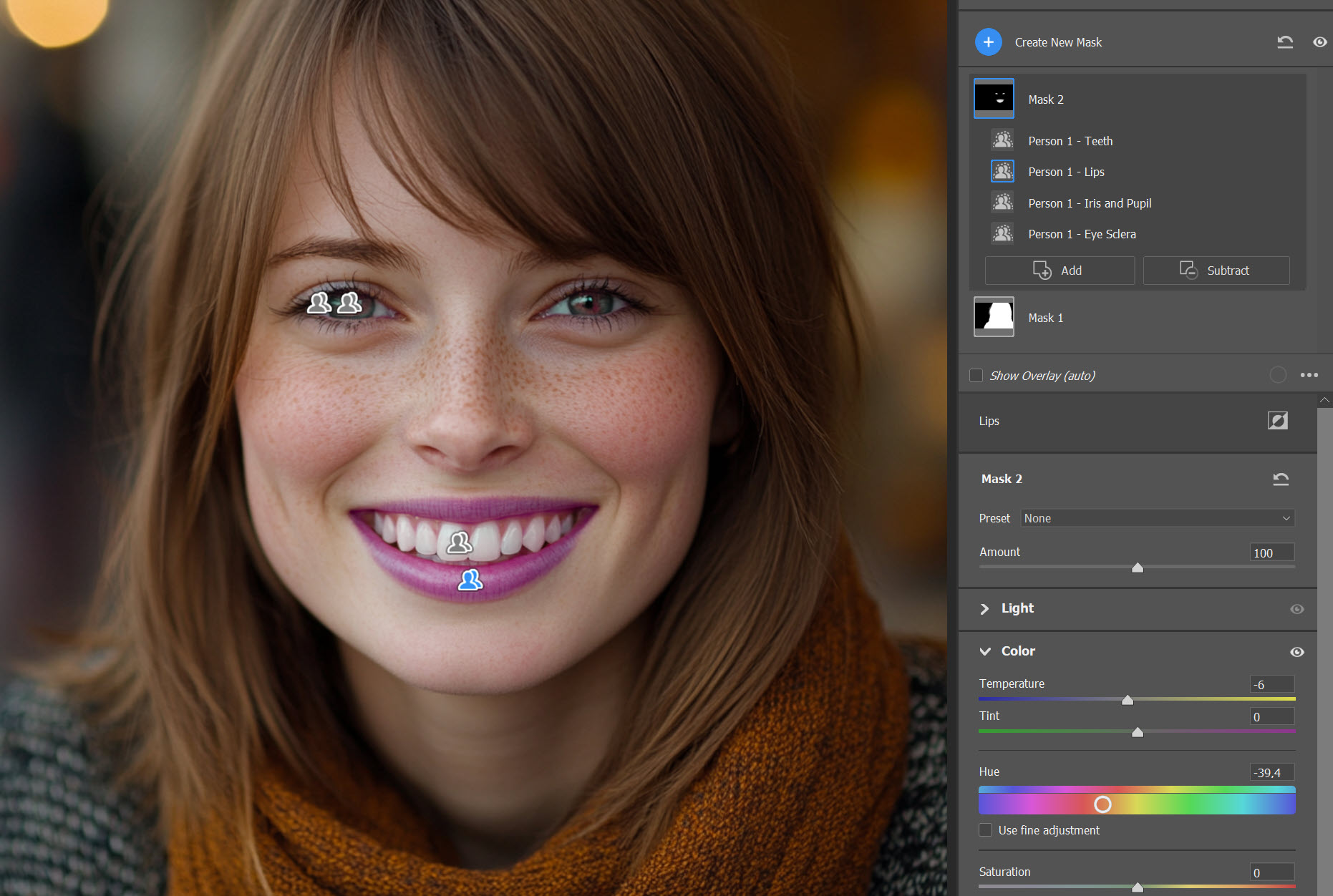
Nos, most jött el az ideje a Camera Raw-ban és a Photoshopban történő szerkesztés összehasonlításának. A Camera Raw-ban minden kijelölt részhez automatikusan külön maszk tartozik. Ez azt jelenti, hogy például a szemek, a fogak vagy a száj egymástól függetlenül szerkeszthetők anélkül, hogy manuálisan kellene újabb kijelöléseket létrehozni. Ez gyorsabbá és egyszerűbbé teszi a munkát, ha több területet szeretnél külön módosítani.
Ezzel szemben a Photoshopban, ha külön szeretnél szerkeszteni egy-egy területet, először létre kell hoznod a kijelölést a People Masking funkcióval. Ehhez szükséges egy rétegmásolatot kijelölni, majd az Apply gombra kattintva véglegesíteni a kijelölést. Ezt követően a kijelölésből maszk készíthető, amelyre korrekciós réteget alkalmazhatsz. Ez több lépést igényel, különösen, ha több arcvonást szeretnél egymástól függetlenül módosítani.
Nos. Bár az egész cikk arról szól, hogy de klassz újítás lesz a Photoshopban, személy szerint nekem egyáltalán nem jön be. A Smart Object-re tett Camera Raw filter bármikor újra megnyitható és módosítható, így számomra nem igazán van értelme, hogy rétegek halmozásával és korrekciós rétegek sorával érjem el ugyanazt az eredményt.
Ráadásul úgy látom, hogy aSelect People funkció a Photoshop beta verzióban még nem annyira pontos, mint a Camera Raw maszkjai, bár lehet, hogy a végleges verzióba átkerülve ez javulni fog.
A Select People funkció előnye, hogy gyorsabb kezdeti kiválasztást tesz lehetővé, és közvetlenül a Photoshop fő munkaterületén használható. Tehát míg a Select People egy egyszerűbb és gyorsabb alternatívát kínál, a Camera Raw maszkjai jelenleg fejlettebbek és pontosabbak a részletes szerkesztésekhez.
Ha valaki nem használ Camera Raw-t (de miért ne használna??), annak esetleg hasznos lehet, hogy mostantól közvetlenül a Photoshopban is elérhetők ezek a kijelölési lehetőségek. De ha már megszoktad a Camera Raw rugalmasságát és hatékonyságát, valószínűleg te is úgy fogod érezni, hogy ez az új funkció inkább kerülőút, mint előrelépés. Ettől függetlenül, érdemes lehet kipróbálni, hogy a saját munkafolyamataidhoz mennyire illeszkedik – végül is az új eszközök mindig tartogathatnak kellemes meglepetéseket.
A Photoshop filterek (szűrők) segítségével könnyedén lehet radikális vagy épp finom változtatásokat végezni egy képen – legyen szó sima élesítésről, kreatív elmosásról, vagy épp olyan művészi hatásokról, amikkel teljesen megváltoztathatjuk a fotó hangulatát. Ebben a cikkben részletesen végigvesszük a legfontosabb filtereket, elmagyarázom, mire valók és hogyan használd őket, hogy ne csak eszközök legyenek, hanem a kedvenceid is!
Mi is az a filter?
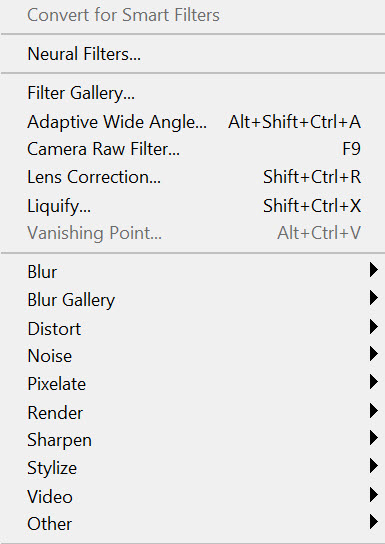
A filterek lényegében előre beépített képhatások, amik egy gombnyomásra vagy néhány beállítással alkalmazhatók. Ezek olyan műveleteket hajtanak végre, amiket kézzel elég nehéz vagy bonyolult lenne elkészíteni. Használhatjuk őket képjavításra, művészi hatások létrehozására vagy akár különleges effektekhez. Ráadásul sok filtert kombinálhatunk is, így az eredmény teljesen egyedi lesz! A filterek csoportokba vannak osztva, hogy könnyebb legyen megérteni, mi mire való.
A filterek csoportjainak bemutatását kezdjük az alsó szakasszal. Az első szakasz filterei – például a Neural Filters, Filter Gallery és Camera Raw Filter – bonyolultabb eszközöket tartalmaznak, amelyekkel később részletesebben foglalkozunk majd, mivel önmagukban is megérdemelnek egy alapos bemutatást.
Blur (Elmosás)
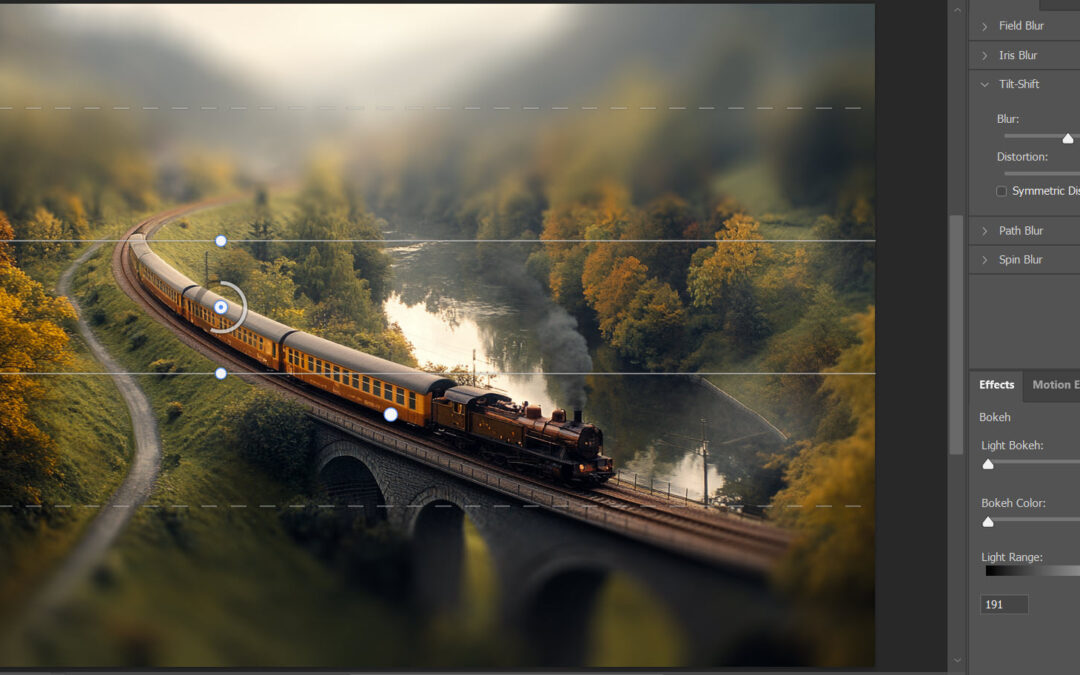
A Blur szűrők segítenek a kép lágyításában, elmosásában. Különösen jól jönnek portréknál vagy bármilyen olyan részletnél, amit finomítani, lágyítani szeretnél. Nézzünk meg néhány fontos típust:
Gaussian Blur (Gauss-elmosás): Az egyik leggyakrabban használt elmosás, amely homogén lágy hatást ad. Általában bőr simításánál, háttér elmosásánál használják.
Motion Blur (Mozgás elmosás): Ha mozgásérzetet szeretnél kelteni, ez a megfelelő eszköz. Kiválaszthatod az irányt és a hosszúságot, hogy milyen intenzív legyen a hatás. Nagyon jól jön autók, futó emberek, vagy akár repülő tárgyak esetében.
Lens Blur (Lencse elmosás): Valósághű bokeh hatást ad, amitől a kép hasonló lesz, mint ha profi kamerával készítetted volna, kis mélységélességgel. Szuper választás, ha szeretnéd kiemelni a fő témát.
Az Adobe nem túl régi fejlesztései közül az Adaptive Presets (adaptív készletek) talán az egyik legérdekesebb, és valamiért erről még nem esett szó. De majd most! 🙂 Ez a technológia valódi „game changer” – azaz gyökeresen megváltoztatja, ahogyan a képszerkesztésről gondolkodunk. De mit is jelent az, hogy adaptív, és hogyan kapcsolódik mindez a képszerkesztéshez?
Mit jelent az, hogy adaptív?
Az „adaptív” kifejezés valami olyasmit jelent, ami képes alkalmazkodni a változó körülményekhez. Gondolj egy olyan eszközre, amely felismeri, hogy mire van szükséged, és ehhez igazodik.
A Photoshop (és Lightroom) világában az adaptív készletek pontosan ezt teszik a képekkel. Ezek a kész beállítások mesterséges intelligenciát használnak, hogy automatikusan felismerjék és kijelöljék a kép bizonyos részeit – például az eget, a hátteret vagy az embereket – majd alkalmazzák rájuk a megfelelő módosításokat. Nem kell tehát manuálisan kijelölni ezeket a részeket, mert az adaptív preset felismeri, mire van szükség, és ennek megfelelően alakítja a képet.
Miért klassz ez?
A korábbi prest-tek az egész képre hatással voltak, így ha csak egy adott részt akartál módosítani, rengeteg időt és energiát kellett ráfordítanod, hogy elérd a kívánt eredményt. Az adaptív készletek viszont a kép különböző részeire koncentrálnak, így az eredmény sokkal pontosabb és professzionálisabb lesz.
Például egy portréfotónál a mesterséges intelligencia automatikusan felismeri az arcot vagy az arc részeit, és így külön szerkesztheted a részleteket, mint a bőr simítása vagy a szemek kiemelése. Így a háttér, a haj vagy a ruházat érintetlen marad, és nem kell aggódnod, hogy a változtatások nem kívánt hatással lesznek a képre.
Hogyan változtatja meg a munkafolyamatokat?
Az adaptív készletek használata nemcsak időt spórol meg, hanem lehetőséget ad arra is, hogy kreatívabb módon közelítsd meg a képszerkesztést. Az AI által vezérelt technológiával összetettebb feladatokat is gyorsan és egyszerűen tudsz elvégezni.
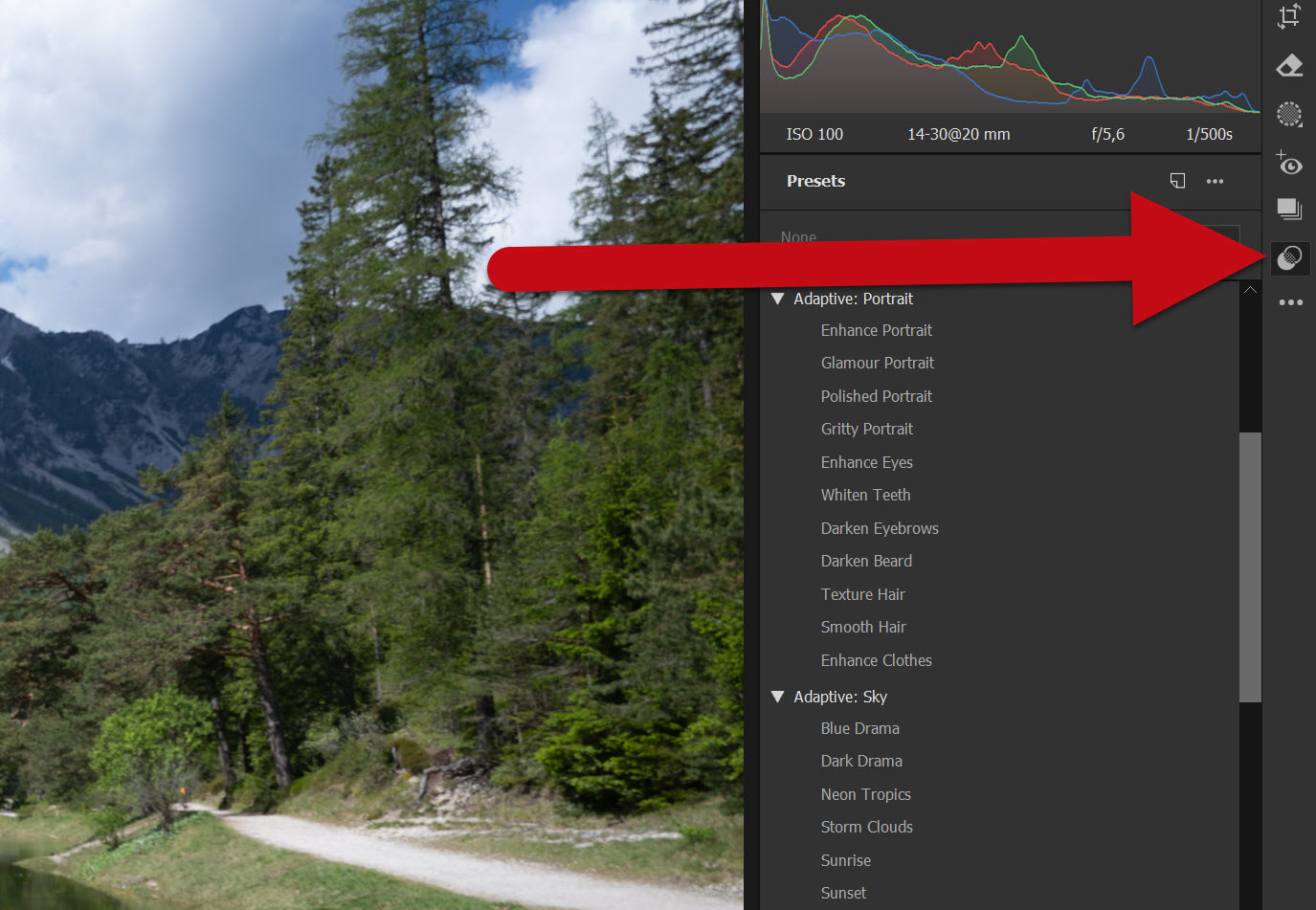
A fotót nyisd meg a Camera Raw-ban. Ha nyers képpel dolgozol, akkor automatikusan ott nyílik meg, ha nem akkor a Filter → Camera Raw Filter-t használd. Katt a presets ikonra.
Itt sok készletet találsz, köztük az adaptive preset-teket is. Nem kell kijelölnöd ahhoz az eget, hogy szerkeszteni tudd. Ha fölé viszed az egeret, látod a hatást, ha rákattintasz, alkalmazza is.
Amikor fotókönyvet vagy scrapbook oldalt készítesz, hajlamos lehetsz a maszkok, keretek és díszítőelemek használatára fókuszálni. Ezek valóban feldobják az oldalakat, de a legfontosabb mégiscsak maga a fotó. Így érdemes ugyanolyan figyelmet szentelni annak minőségére és feldolgozására is. A legtöbben jpg-ben fotóznak, így annak szerkesztéséről is szó lesz, először nézzük azt, hogy miért is jobb a RAW?
Miért jobb a RAW, mint a JPEG?
Több adat és szélesebb színtartomány: A RAW formátum több adatot és szélesebb színtartományt biztosít, mint a JPEG. Míg egy 12-bites RAW fájl ezer színárnyalatot tartalmaz, egy 14-bites RAW fájl trilliónyi színt képes megjeleníteni. Ezzel szemben a JPEG formátumban a fényképezőgép automatikusan tömöríti a képet, és így az eredeti adat nagy része elveszik. A JPEG képek kevesebb színt és részletet tartalmaznak, mivel a tömörítési folyamat során a fényképezőgép meghatározza az optimális fehéregyensúlyt, kontrasztot és élességet, majd ezekkel a beállításokkal menti el a képet.
Magasabb dinamikatartomány: A RAW fájlok magasabb dinamikatartománnyal rendelkeznek, ami azt jelenti, hogy több részletet rögzítenek az árnyékokban és a csúcsfényekben. Ez különösen fontos, ha a képek túlexponáltak vagy alulexponáltak, mivel a RAW formátumban könnyebb helyreállítani ezeket a részleteket szerkesztéskor. A JPEG formátumban a dinamikatartomány korlátozott, az erősen alul- vagy túlexponált részeket nehezebb vagy lehetetlen helyreállítani, mivel a tömörítési folyamat során ezek az információk elveszhetnek.
Korrigálhatóság és rugalmas szerkesztés: A RAW fájlok lehetővé teszik a könnyebb és rugalmasabb szerkesztést. Az olyan beállítások, mint a fehéregyensúly, expozíció és kontraszt könnyen módosíthatók anélkül, hogy a kép minősége romlana. A JPEG formátumban ezek a beállítások „beleégnek” a képbe, így utólagos módosításuk jelentősen ronthatja a kép minőségét. A RAW formátumban azonban megőrizheted az eredeti kép minden részletét, és szabadon módosíthatod a beállításokat az utómunka során, hogy a legjobb eredményt érd el.
A JPEG képek egyértelmű előnye, hogy már „kész” formában érkeznek a kamerából, vagyis a fényképezőgép már elvégezte a képfeldolgozást. Az eredmény egy tömörített, kisebb méretű fájl, amely azonnal használható. Ezzel szemben a RAW fájl egy hatalmas adathalmaz, amelyet még fel kell dolgozni. Ez azonban lehetőséget ad arra, hogy a lehető legjobbat hozd ki a képből.
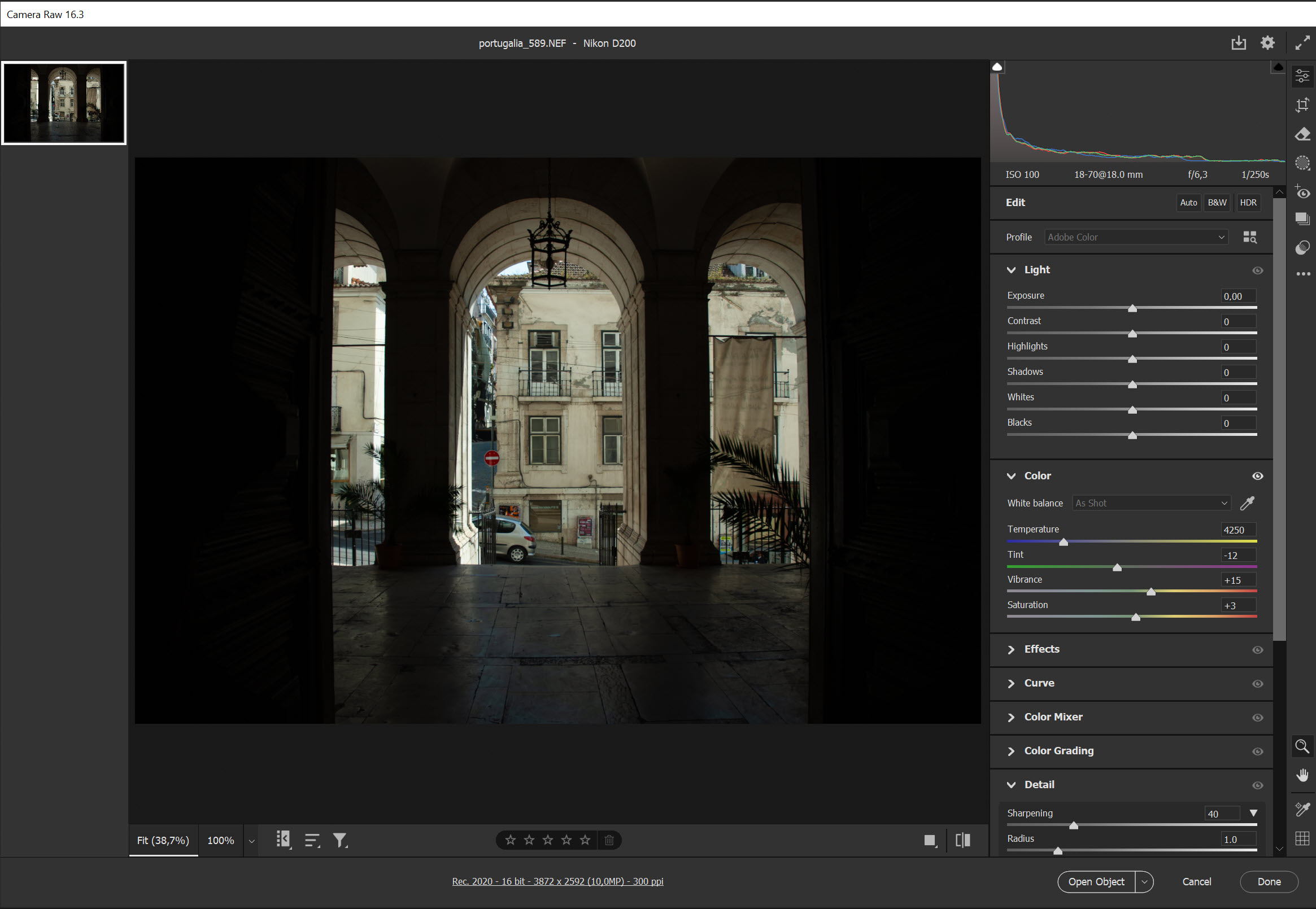
A JPG-t is lehet szerkeszteni, még ha korlátozottabbak is a lehetőségek. Pontosabban a lehetőségek itt is adottak, csak az eredmény nem lesz olyan, mint a RAW esetében. Mivel én mindig RAW-ban fotózok, kerestem egy ősrégi (17 éves), és elég rossz minőségű RAW-t, ami talán nem jobb, mint egy mai jpg.
A RAW-t a Camera Raw ablakban nyitja meg a Photoshop, de az Adobe Bridge-ből meg tudod nyitni a jpg-t is itt, vagy a Filtereknél válaszd a Camera Raw filtert. Az első egy Automata korrekció, alapnak már az is valami.
Erre még igazítottam.
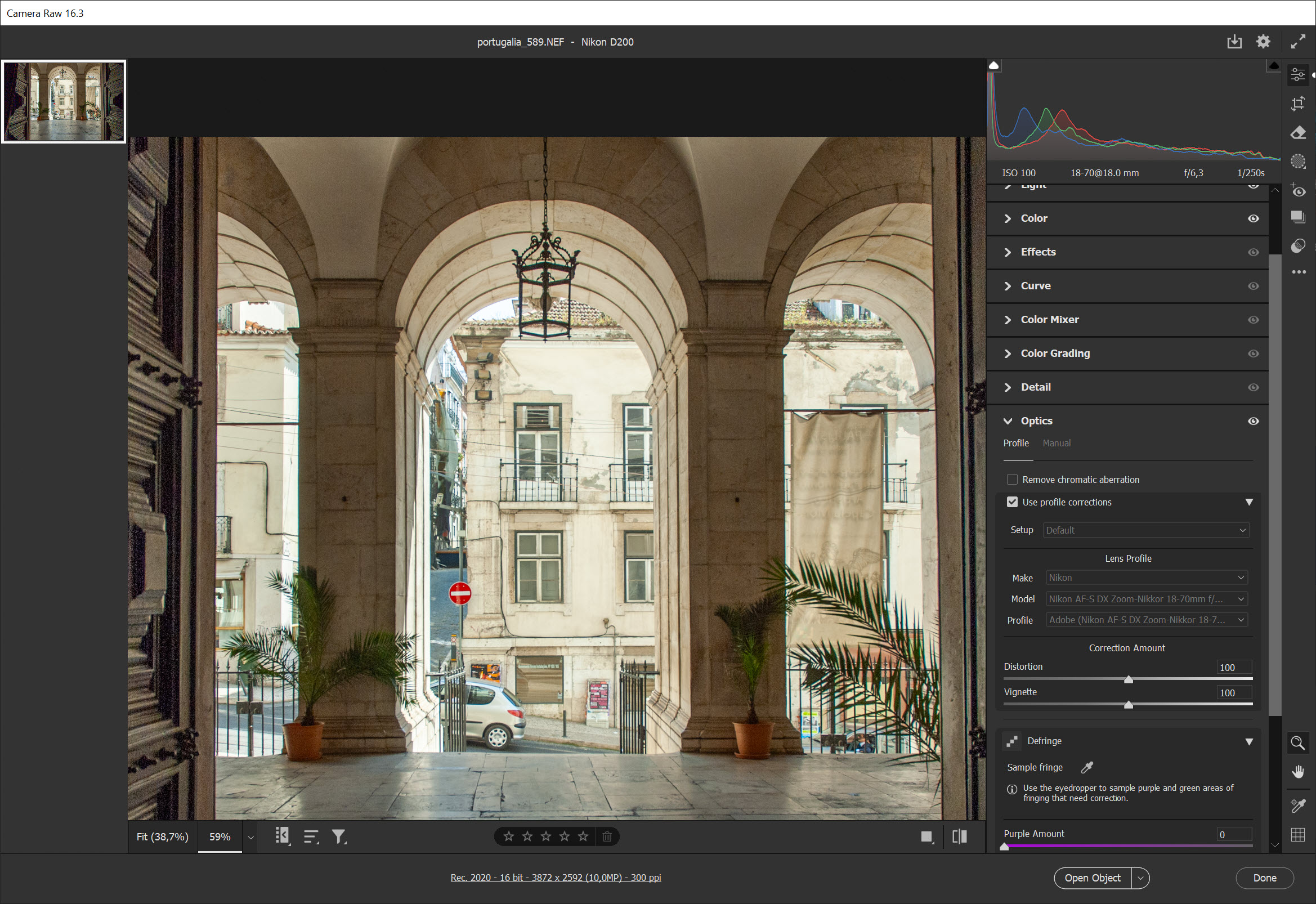
A sötét részek további világosítása zajossá teszi a sötét részeket, ezen is mindjárt javítok, de előbb az Optics jön.
Itt az objektív torzítását lehet javítani, látni is a képen, hogy kicsit hordós az egyenes vonal. Az Optics Profile Correction segítségével kijavíthatod az objektíved okozta torzításokat és a vignettálást. A Photoshop az exif adatokból automatikusan felismeri az objektívet, és ennek alapján végzi el a korrekciót.
Ezenkívül itt javítható a kromatikus aberráció, ami az objektív színbontásából adódó hiba. Ez általában a kép szélein jelenik meg színes (például zöld vagy lila) szegélyek formájában, ahol nagy kontraszt van a világos és sötét területek között.
A Chromatic Aberration (Kromatikus aberráció) korrekcióval ezeket a színeltolódásokat kijavíthatod, így a képed tisztább lesz.
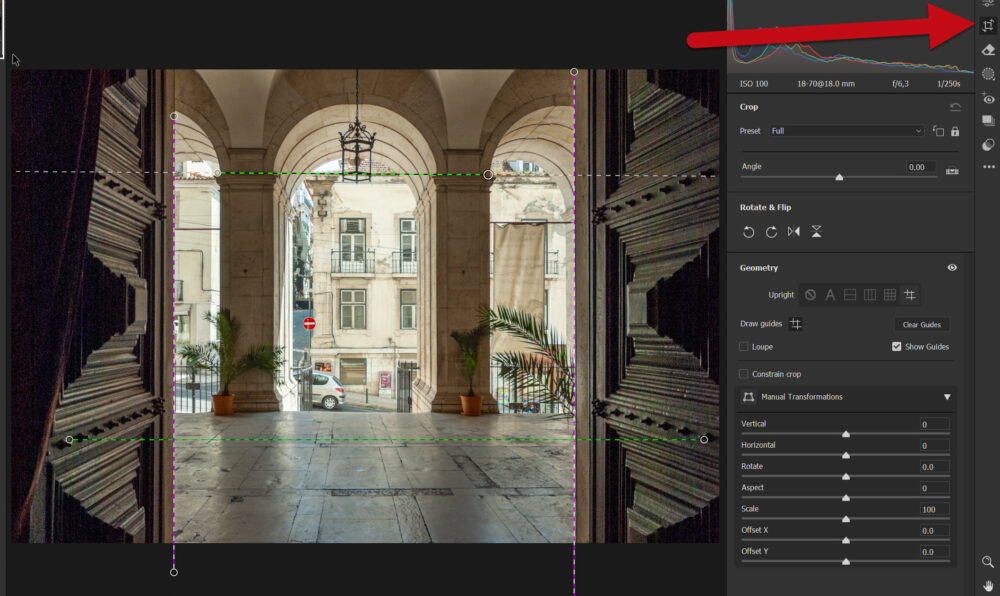
Amennyiben a vonalak nem egyenesek, a Geometry segít kiigazítani.
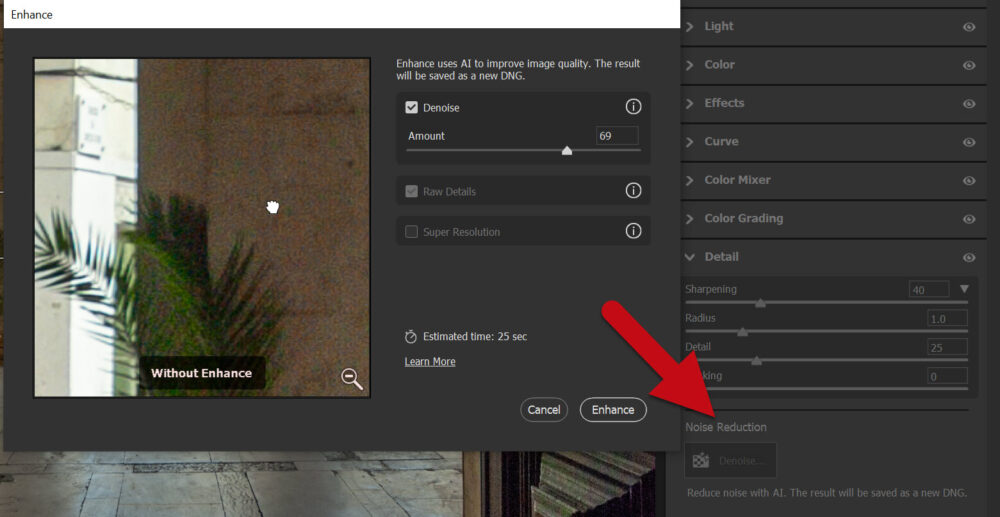
Jöhet a zajszűrés. Erre szintén van egy szuper eszköz a Camera Raw ablakban, viszont jelenleg csak a RAW képekhez érhető el. Ha neked jpg van, akkor a korábbi eszközökkel tudsz dolgozni.
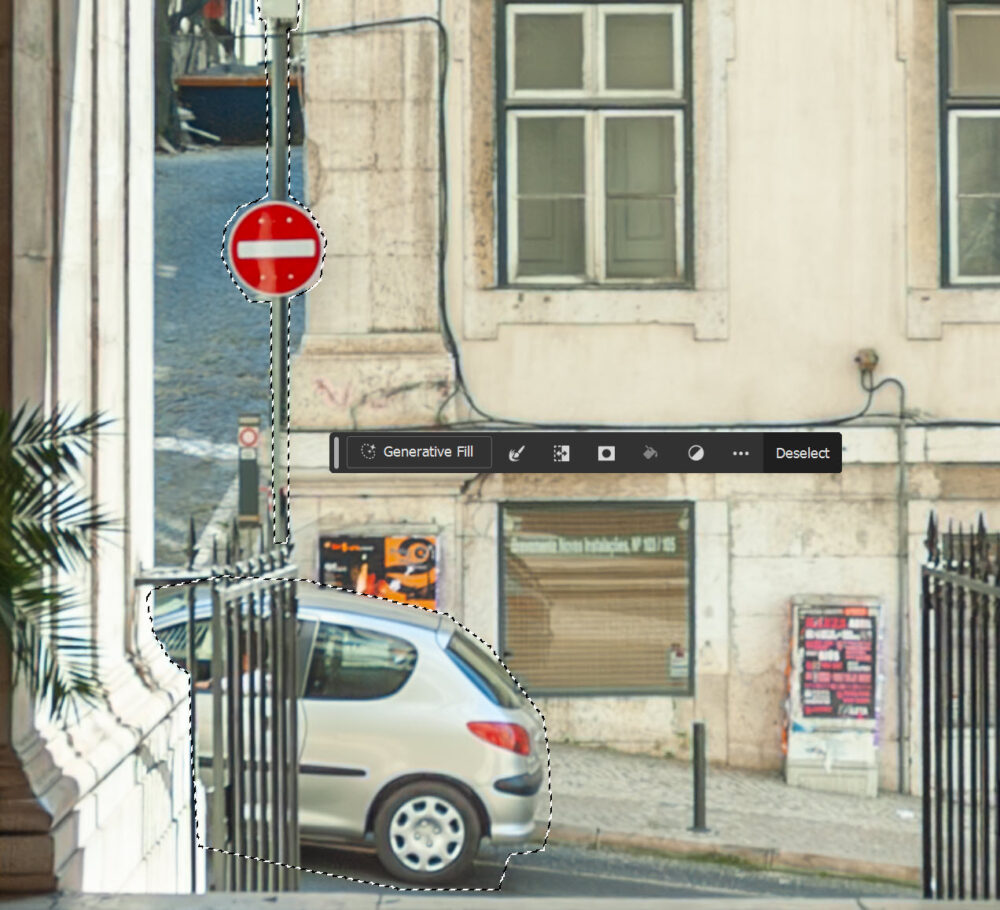
Most már kiléptem a Camera Raw-ból. Ha már adott a mesterséges intelligencia tudása, ki is használtam. Az az autó nem hiányzik oda, jobb eltüntetni, és a behajtani tilos tábla is túl piros, így vonzza a tekintetet, amire semmi szükség.
Pár másodperc alatt meg is lett. Nem tökéletes, még generálhattam volna többször is, de a hibái csak akkor látszódnak, ha ránagyítunk a képre, azt meg nyomtatásban nem lehet:) Még egy kis korrekció:
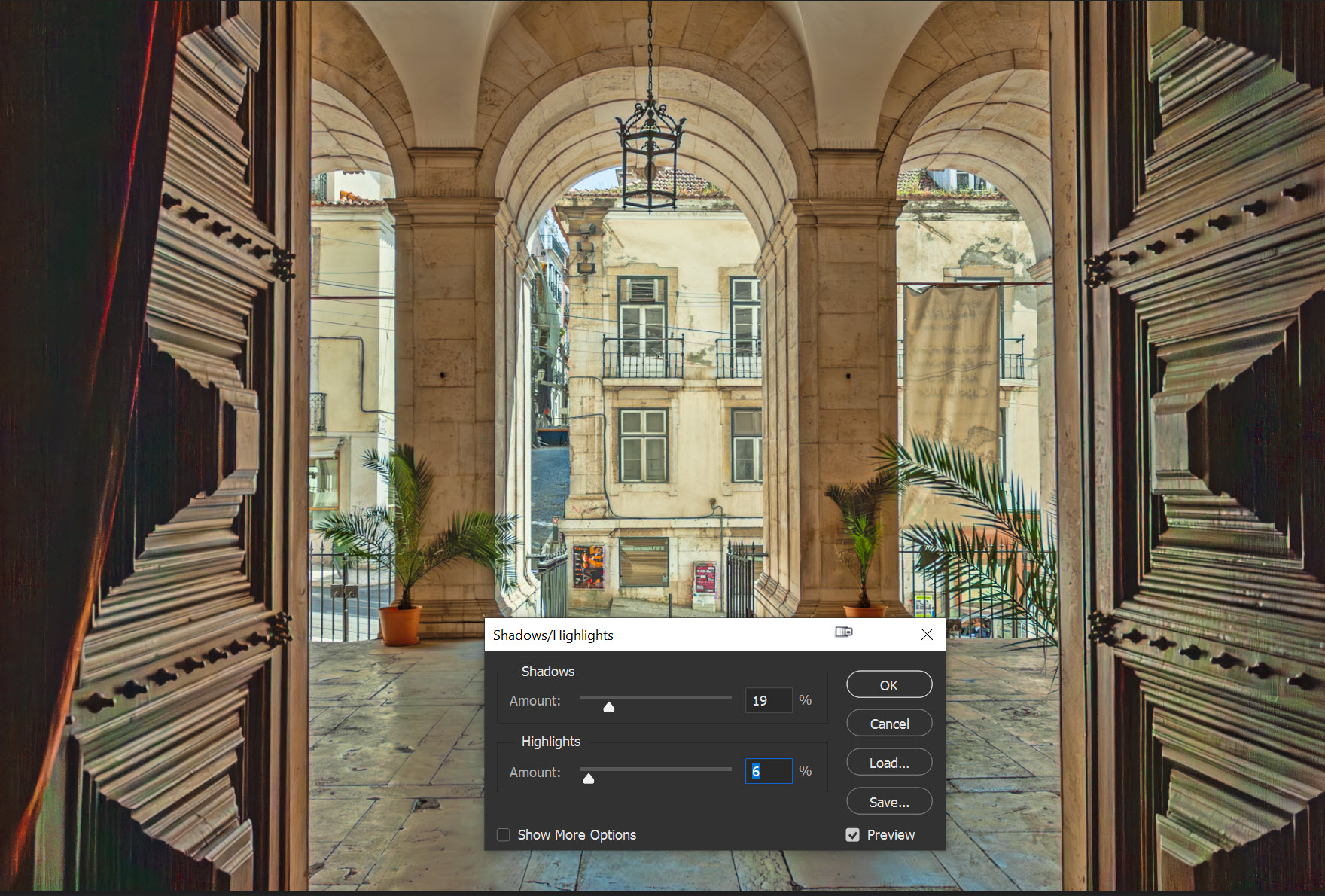
Ez a sötét részeknek nem tett jót, így maszkoltam.
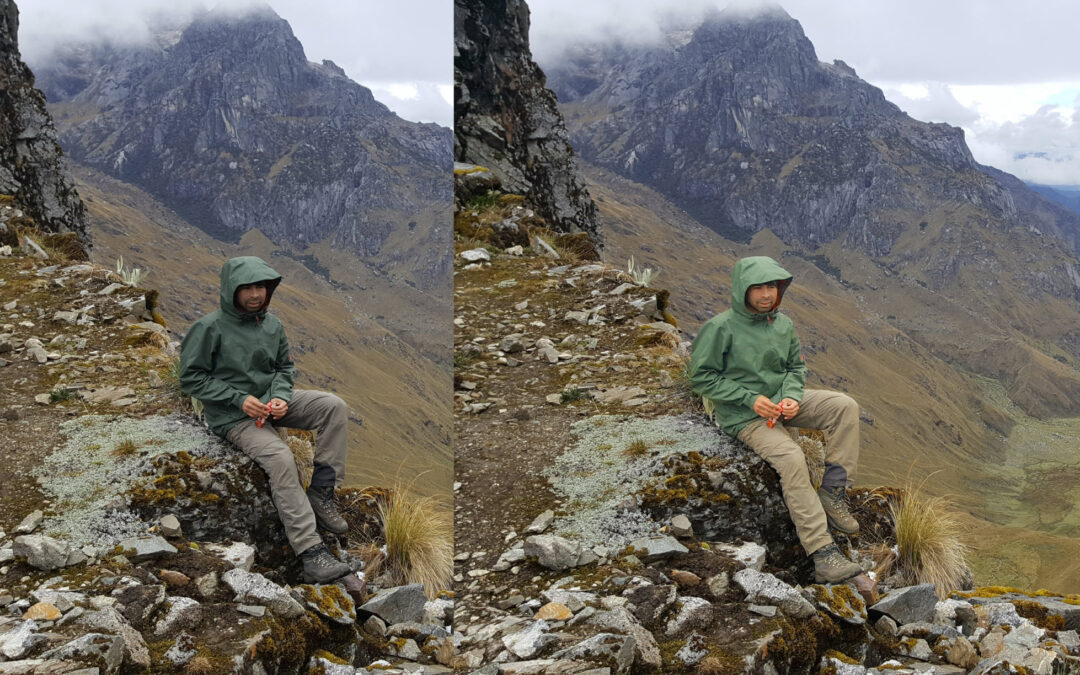
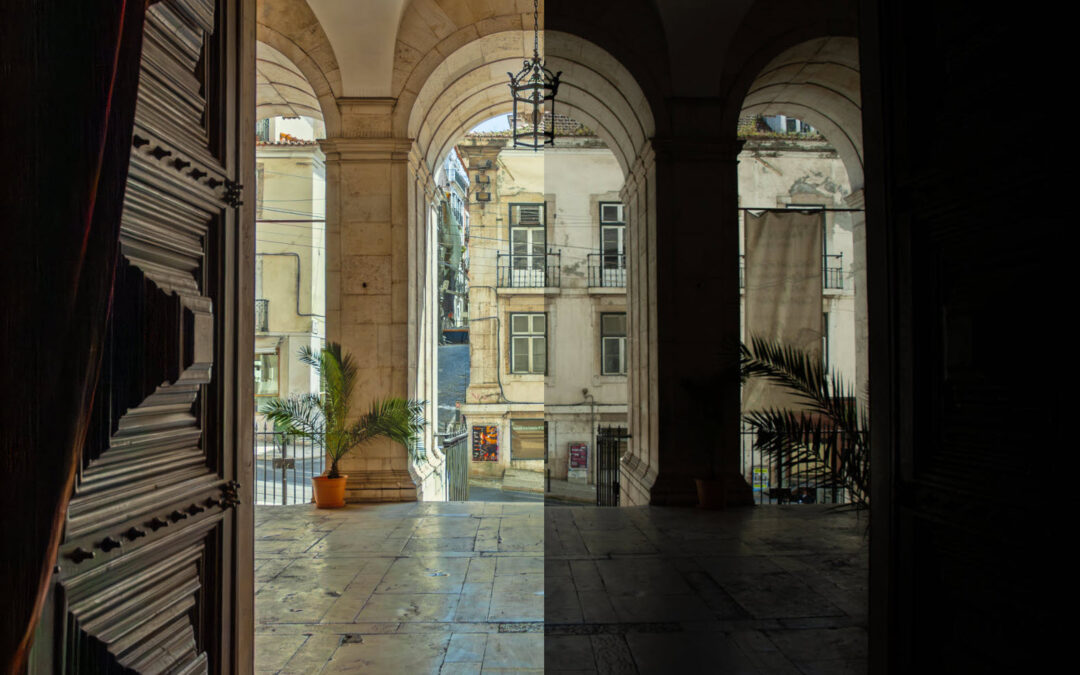
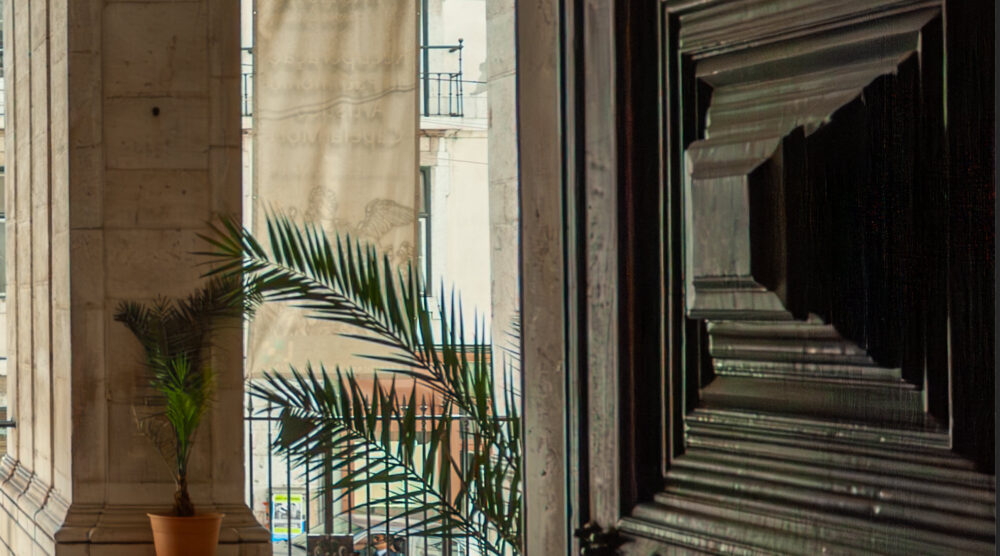
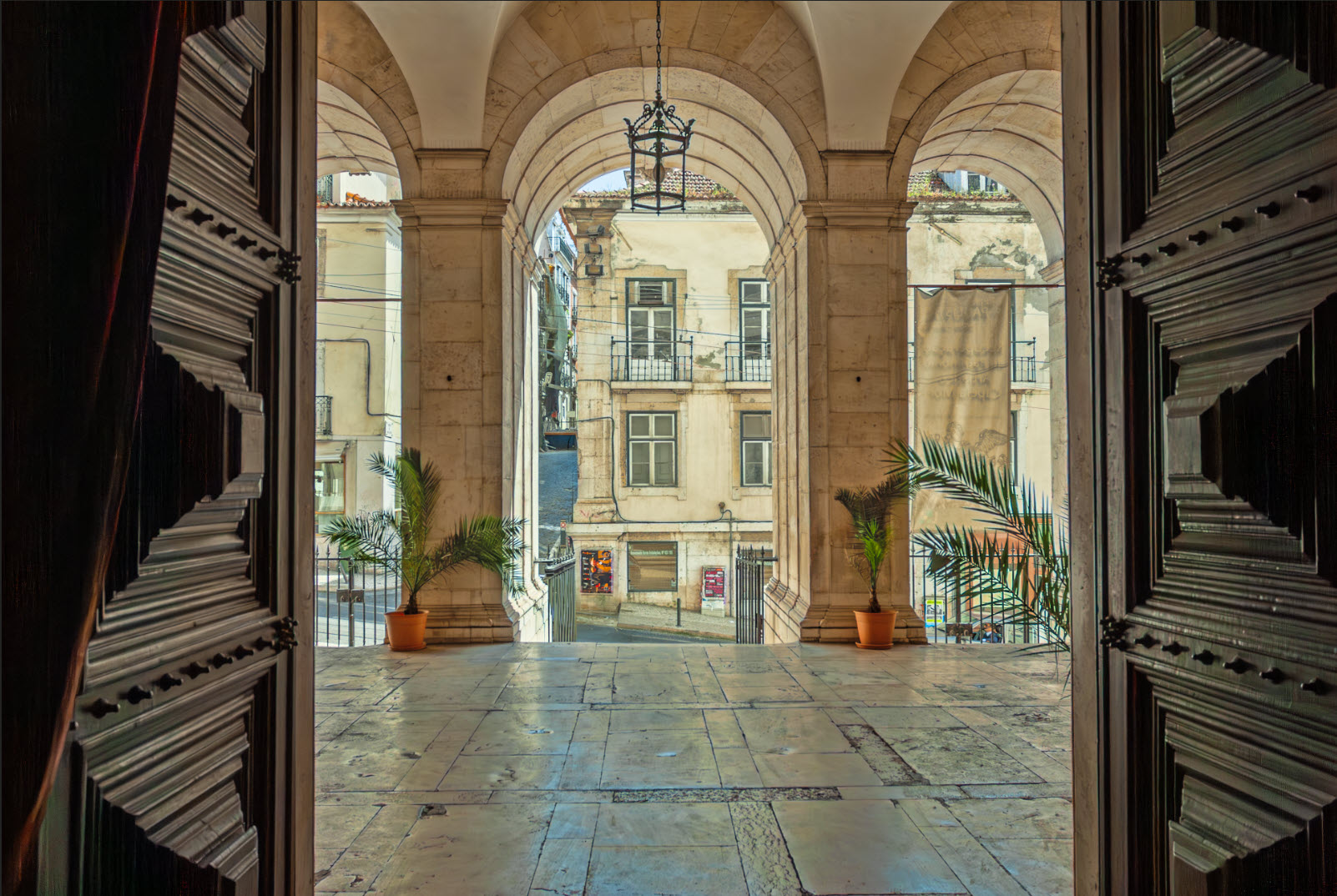
Ha összehasonlítod a kiindulási képet a végeredménnyel, belátható, hogy érdemes időt szánni a szerkesztésre. Némi gyakorlattal ez csak pár percet vesz igénybe.
Weboldalunk működtetéséhez cookie-kat használunk, amelyek hozzájárulnak az oldal Önre történő optimalizálásához és folyamatos fejlesztéséhez, valamint az Önt érdeklődésének megfelelő hirdetések megjelenítéséhez. Az "Összes elfogadása" gombra kattintva elfogadja ezek alkalmazását. A "További lehetőségek" gomb segítségével kiválaszthatja, melyeket kívánja engedélyezni. További információ az Adatkezelési tájékoztatóban található.
Alapvető
Always active
Az oldal működéséhez feltétlenül szükséges elemek.
Preferences
The technical storage or access is necessary for the legitimate purpose of storing preferences that are not requested by the subscriber or user.
Statisztikai
Az oldal látogatottságának mérésére szolgáló statisztikai célú adatok.The technical storage or access that is used exclusively for anonymous statistical purposes. Without a subpoena, voluntary compliance on the part of your Internet Service Provider, or additional records from a third party, information stored or retrieved for this purpose alone cannot usually be used to identify you.