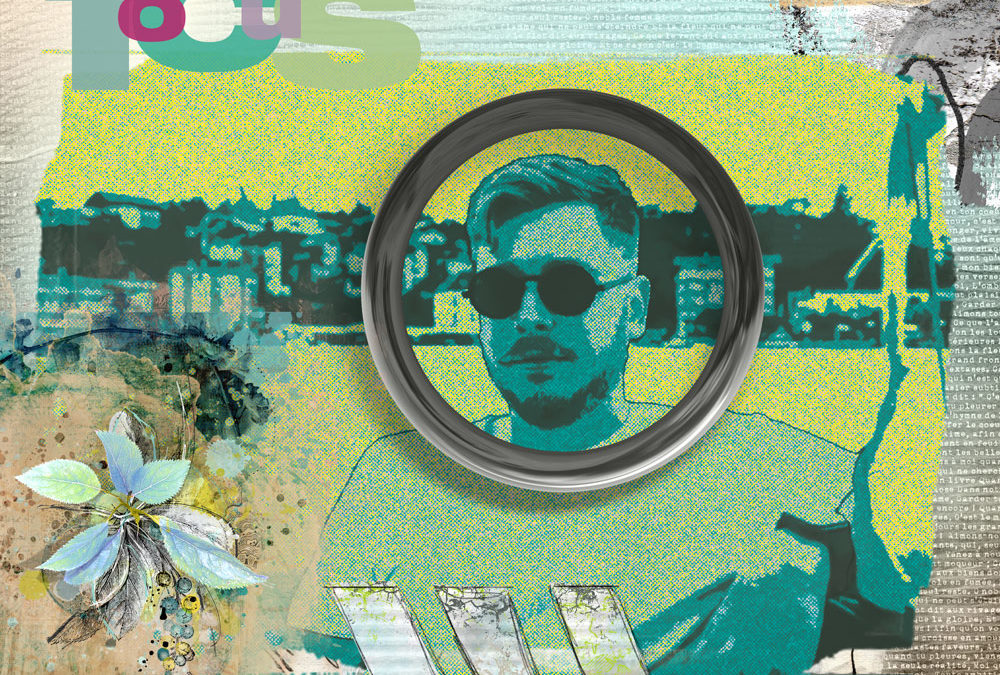
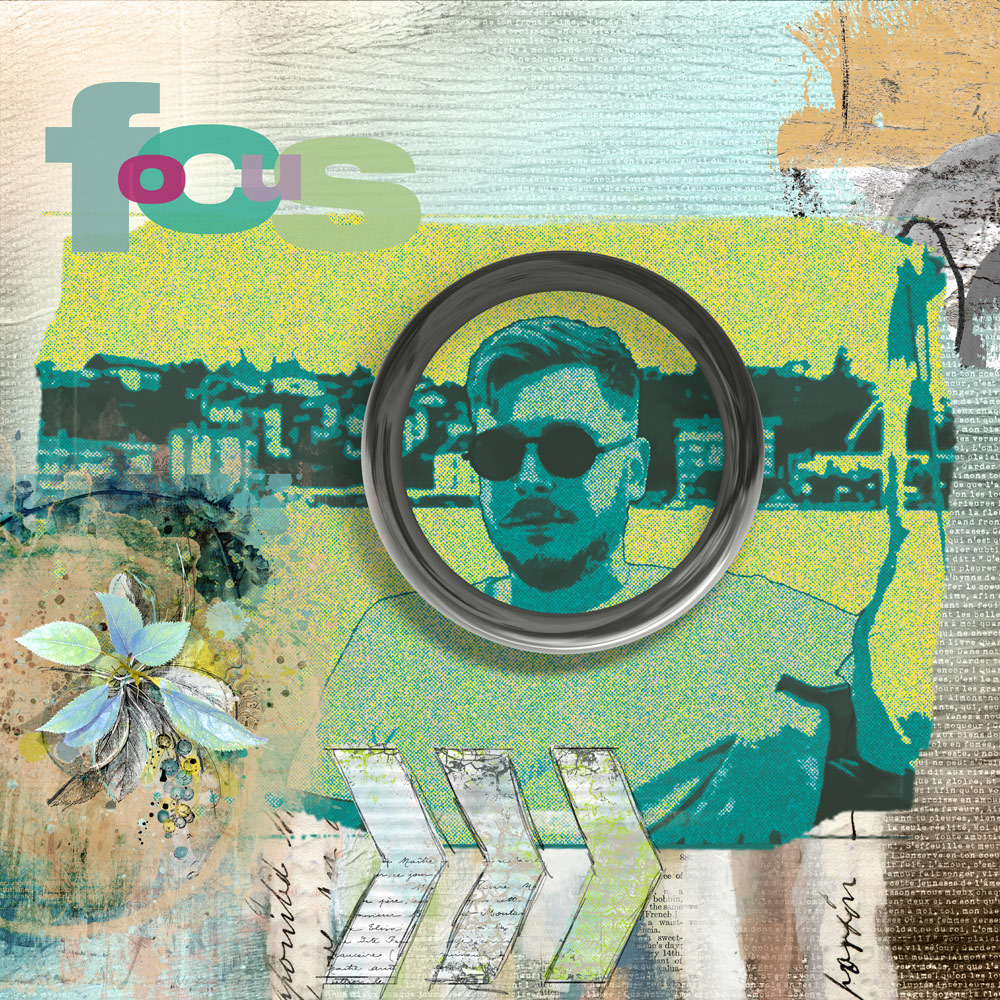
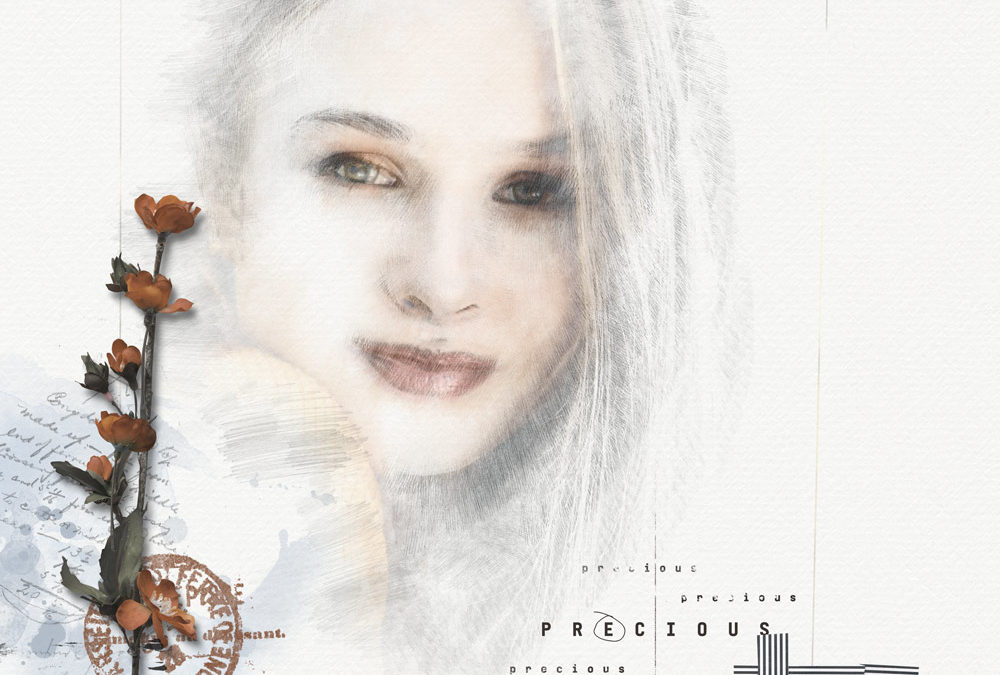
A CEWE-Bingó „Művészi” feladatára készült ez az oldal.
Talán nem vagyok egyedül azzal, hogy néha elindul egy oldal, különösebb elképzelés nélkül, aztán valami majd csak lesz belőle. 🙂 Most éppen ez. A fotó manipulálása igazán egyszerű, sok idő azzal ment el, hogy mindenfélét kipróbáltam közben, de mivel a folyamat is szórakoztató, nem gond, hogy nem két perc alatt készült el.
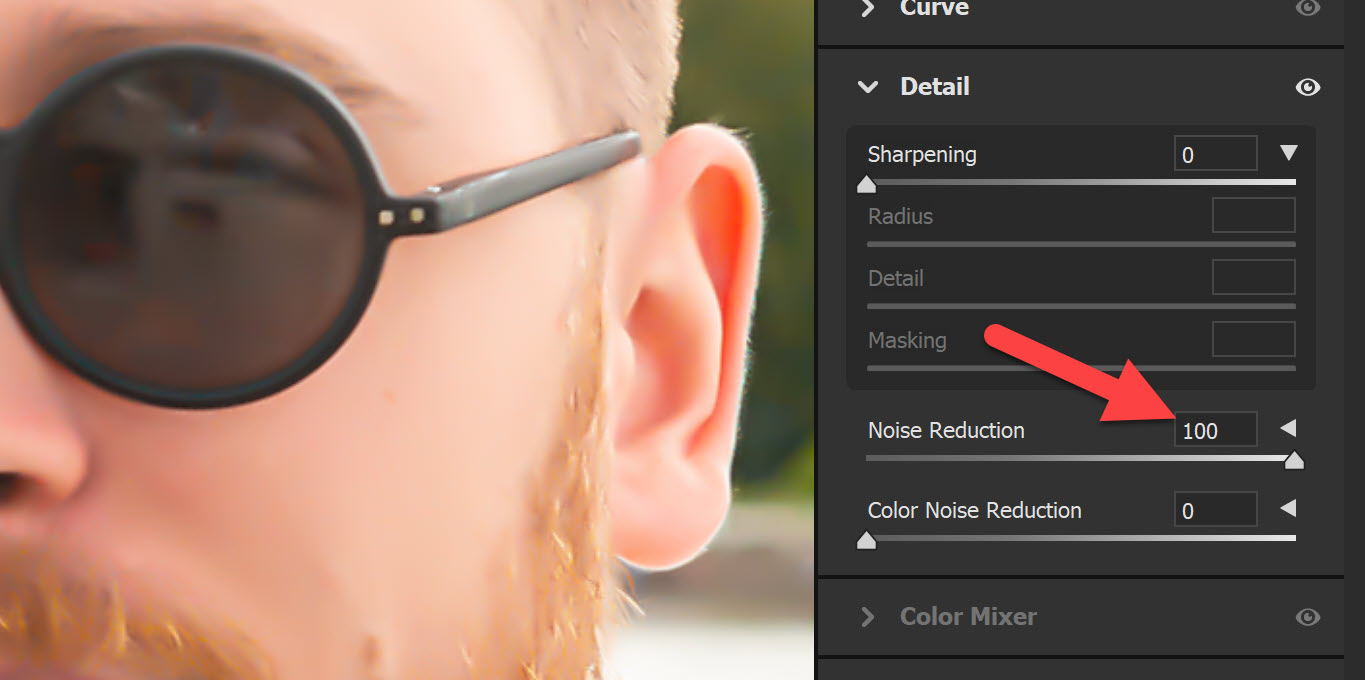
A fotóból legyen Smart Object, hogy az alkalmazott módosítások külön rétegen legyenek, így az eredeti kép sértetlen marad. Első lépésként a Filter → Camera Raw filter, ahol a Noise Reduction egy simább felületet hoz létre.
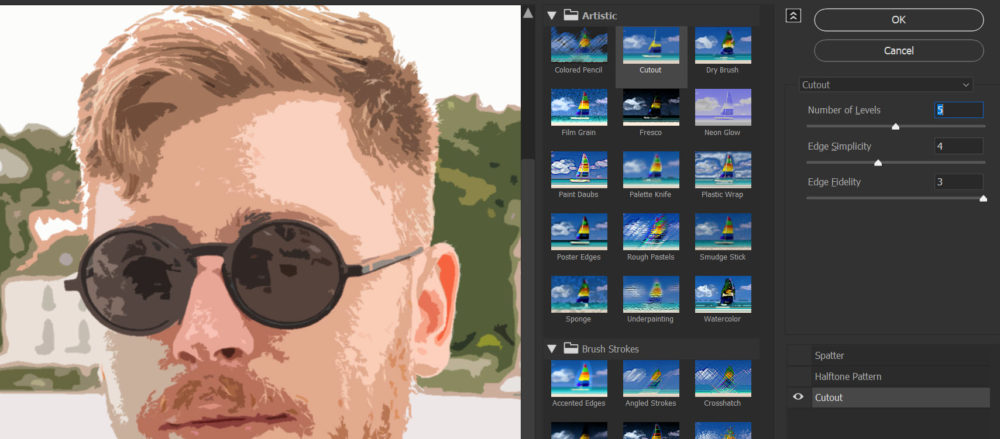
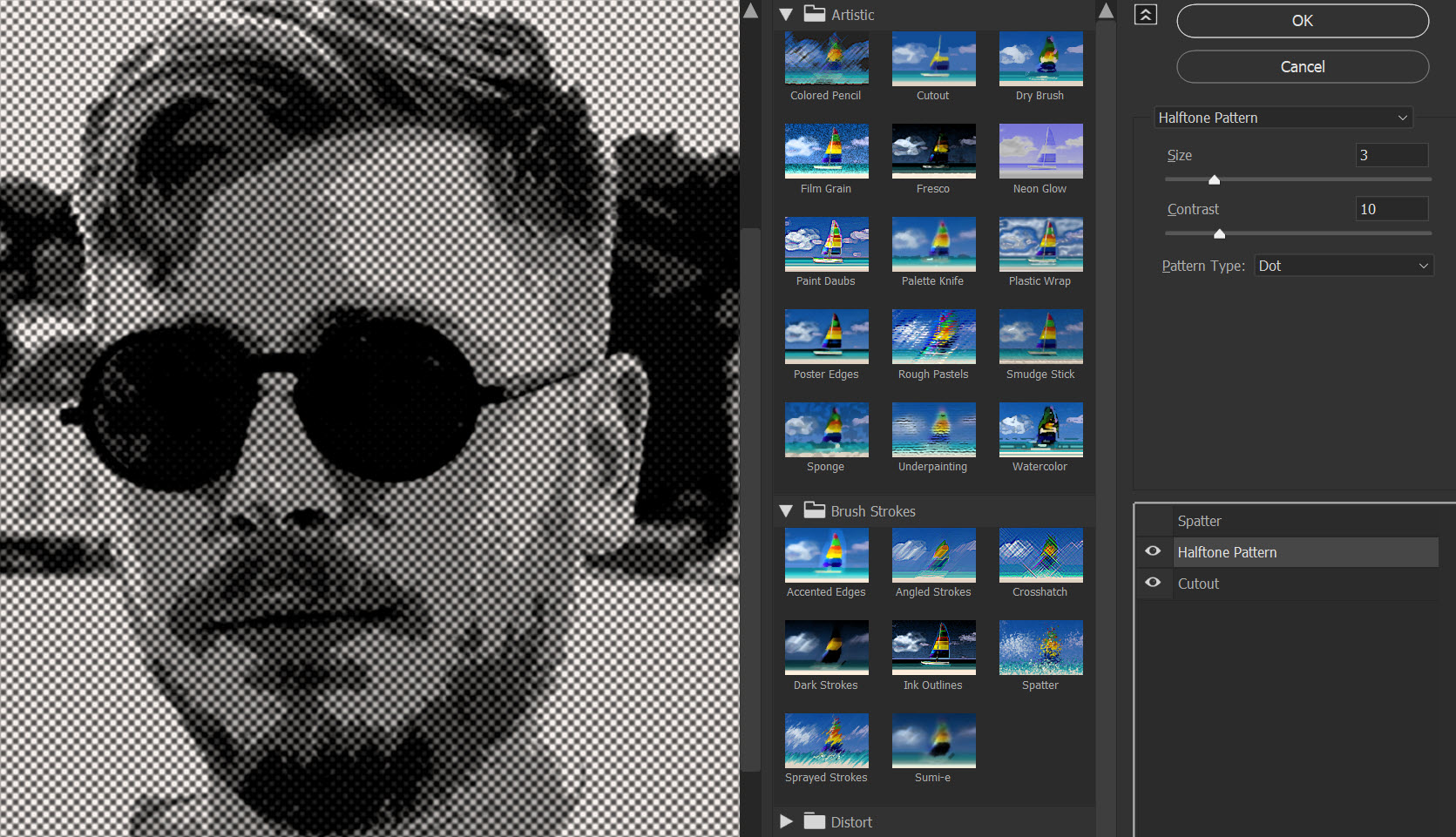
Most a Filter → Filter Gallery három szűrője következik. Az értékeket a saját fotó határozza meg, nekem így tetszett. Első a Cutout.
History Brush a Photoshop-ban és az Affinity Photo-ban is van, utóbbiban Undo Brush a neve. Ebben a cikkben a Photoshop-ban mutatom be, az Affinity Photo-s verziót egy külön cikkben, mert ott az eszközről sem készült még részletes leírás. Photoshop-ról nagyon régen már írtam, nézd meg azt is, de azért a legfontosabbakról itt is essen szó.
Photoshop-ban (ezt azért kell kiemelni, mert pl. Affinity Photo-ban nincs ilyen, és mégis külön rétegen van minden) a fotók szerkesztésének legjobb módja, ha Smart Object-té alakítjuk, így a különböző korrekciók, filterek egy külön rétegen jelennek meg, így a kép nem sérül, a módosításokhoz meg bármikor visszatérhetünk, ha változtatni akarunk valamelyik beállításon. A History palettán is vissza tudunk ugyan menni korlátozott számú lépésekhez (a beállításoknál adhatjuk meg, hogy ez hány lépés legyen), ezzel csak az a probléma, hogy ha visszamész egy korábbi előzményállapotra, ez együtt jár azzal, hogy az utána következő lépések elvesznek. És itt jön be a History ecset zseniális tulajdonsága. Ugyanis korábbi állapotokat tudsz visszafesteni vele. A History panelen alul a kis fényképezőgép ikonra kattintva lehet pillanatfelvételeket készíteni, és ennek tartalmát a későbbiekben is vissza lehet hozni az előzmény ecsettel. Szóval, ha rengeteg lépést teszel meg egy szerkesztés során, akkor érdemes időnként egy-egy snapshot-ot készíteni, ahova akár vissza is lehet térni, ha a további lépések mégsem tetszenek, vagy a history brush-sal egy-egy részletről „lefestheted” a szerkesztést, és azt az állapotot hozhatod vissza, amit szeretnél.
Ennél az igazán egyszerű, de látványos grafikus effektnél nincs sok lépés, az egyetlen fontos tényező egy jó ecset megtalálása. Pencil Sketch-re keresve érdemes nézelődni és letölteni ecseteket. Nem biztos, hogy elsőre sikerül a legjobbat megtalálni, és persze lehet többfélét is használni. Szóval ehhez a részéhez csak annyi tippet tudok adni, hogy próbálkozni kell. 🙂 Az alapkép.
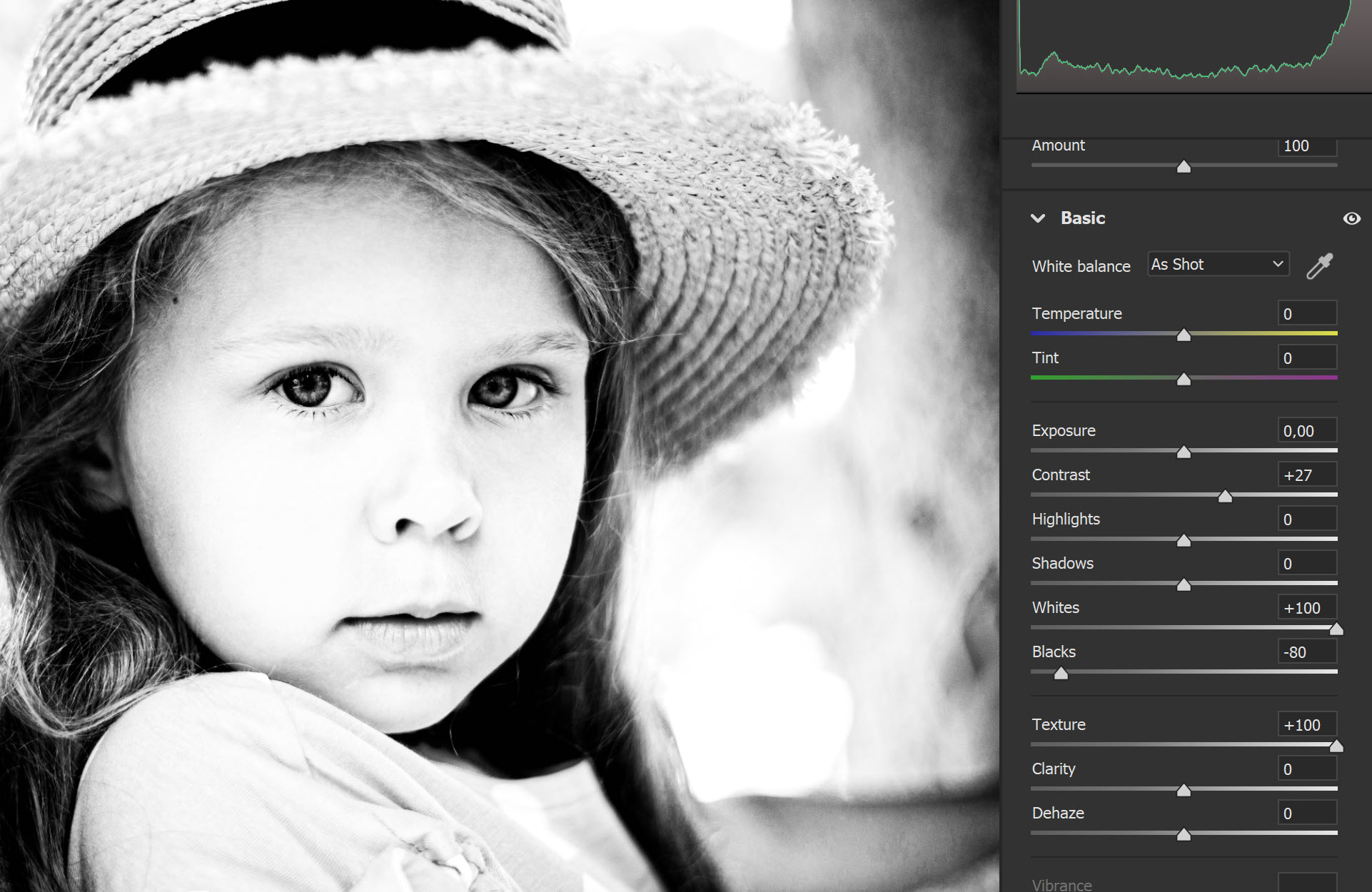
Ebből fekete-fehéret kell készíteni. Lehet korrekciós réteggel, de legjobb a Camera Raw Filter, amivel egy ablakban több beállítást megadhatsz.
Amit a grafikán látni szeretnél, az legyen sötétebb, a többi rész meg lehetőleg világosabb. Ezért húztam fel teljesen a Whites csúszkát. Contrast, Texture is hasznos, a mértéket az adott fotó szerint kell állítani.
Ha fekete-fehérre állítoda fotót a Camera Raw ablakban, akkor a Color Mixer B & W Mixerre változik, itt lehet szabályozni, hogy melyik szín szürke árnyalata mennyire legyen sötét vagy világos.
A fotóra rátettem egy texturált papírt, ez a „rajzvászon”, a History Brush az eszközök között található.
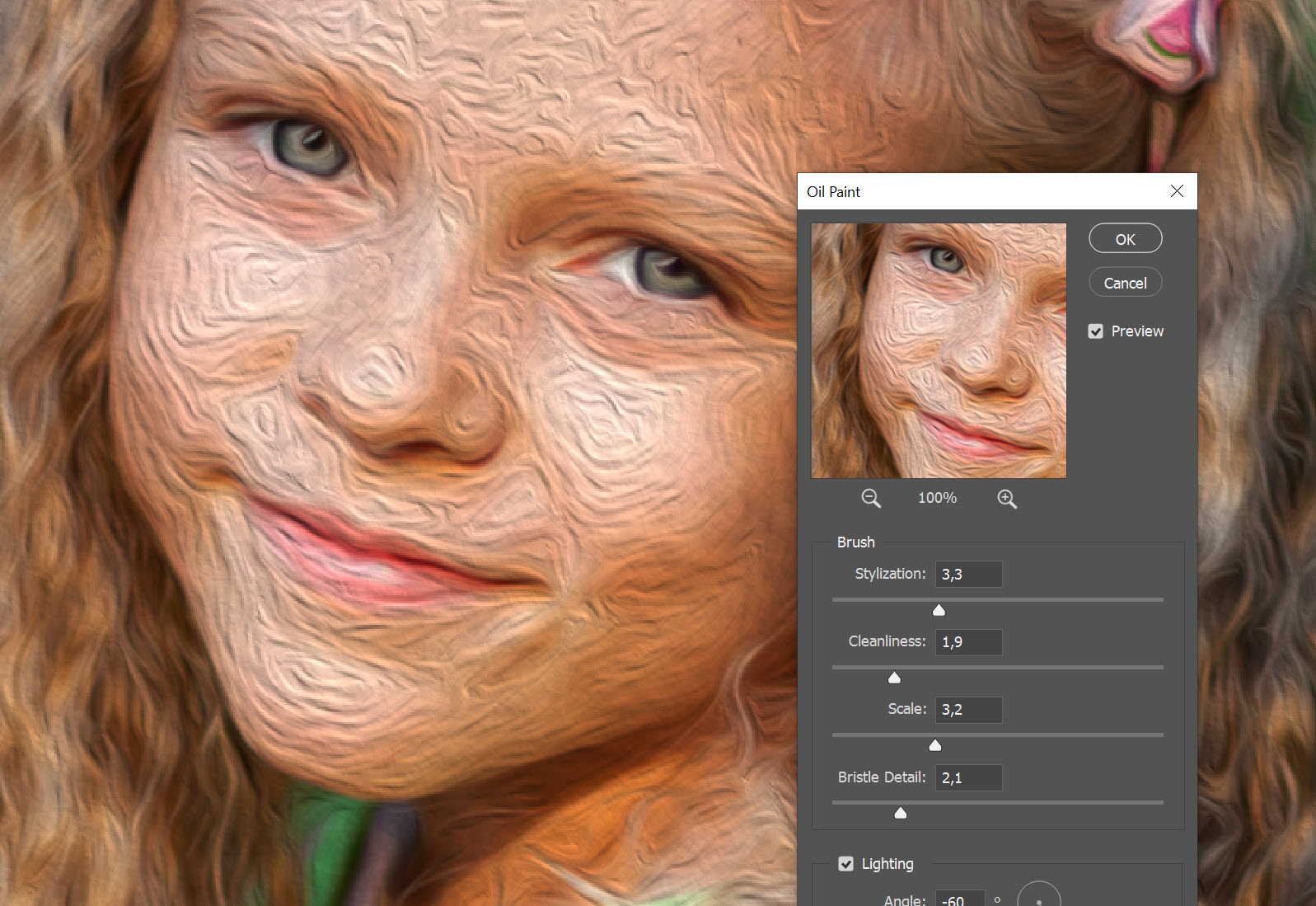
Az Oil Paint olajfesték szűrő először a Photoshop CS6-ban jelent meg, később aztán eltűnt, majd újra visszakerült, immár egy továbbfejlesztett változatban. Feladata az lenne, hogy olajfestmény jellegű képet csináljon egy fotóból. Vannak ennél lényegesen jobb pluginok is erre a célra, ez a fajta „mű” nem nagyon tetszett:
Azért nem reménytelen a helyzet, lehet ennél jobbat is készíteni. Alap:
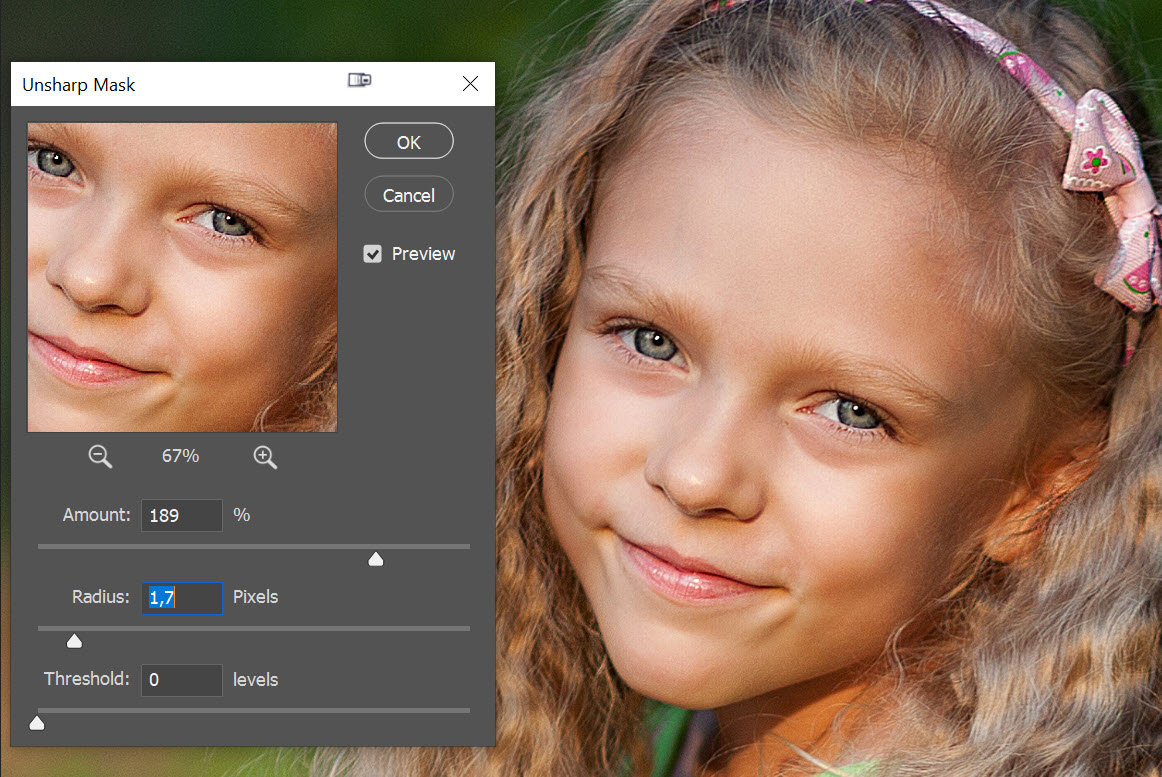
A feladat a kontúrok élesítése, a többi rész lágyítása lenne. Először egy Sharp → Unsharp Mask.
Filter → Stylize → Oil Paint
Újabb élesítés és kontraszt, most a Camera Raw filterrel, mert ott egy ablakban több beállítási lehetőség is van.
A vignettálásnak két típusa van. Az egyik nem szándékos, és a fényképezőgép objektívjának egy jellemzője. Mindegyiknél jelen van, de különböző mértékben. Egyes objektíveknél a vignettálás nagyon feltűnő lehet, míg másoknál alig észrevehető. Ezt a fajta vignettálódást nem tudjuk befolyásolni, mivel a fénykép készítésekor keletkezik. Korrigálni viszont lehet. Photoshop-ban például a Camera Raw ablakban. A CR számos objektívprofilt tartalmaz, így könnyedén kezeli a szélek sötétedését, de manuálisan is állíthatunk rajta.
A másik, mikor mi hozzuk létre, mert pont az a cél, hogy a szélek sötétítésével a néző figyelmét a témára irányítsuk. Többféle módszerrel érhetjük el.
Camera Raw-ban két helyen is. Tulajdonképpen ezt a megoldást csak akkor ajánlom, ha egyszerre egy csomó fotóra tennél vignettálást. Sok variációs lehetőség nincs benne. Egyik az Effects fülön.
A másik a Optics-nál. Ez ugyan a lencse szélsötétedését hivatott javítani, de lehet vele sötétíteni vagy akár világosítani is.
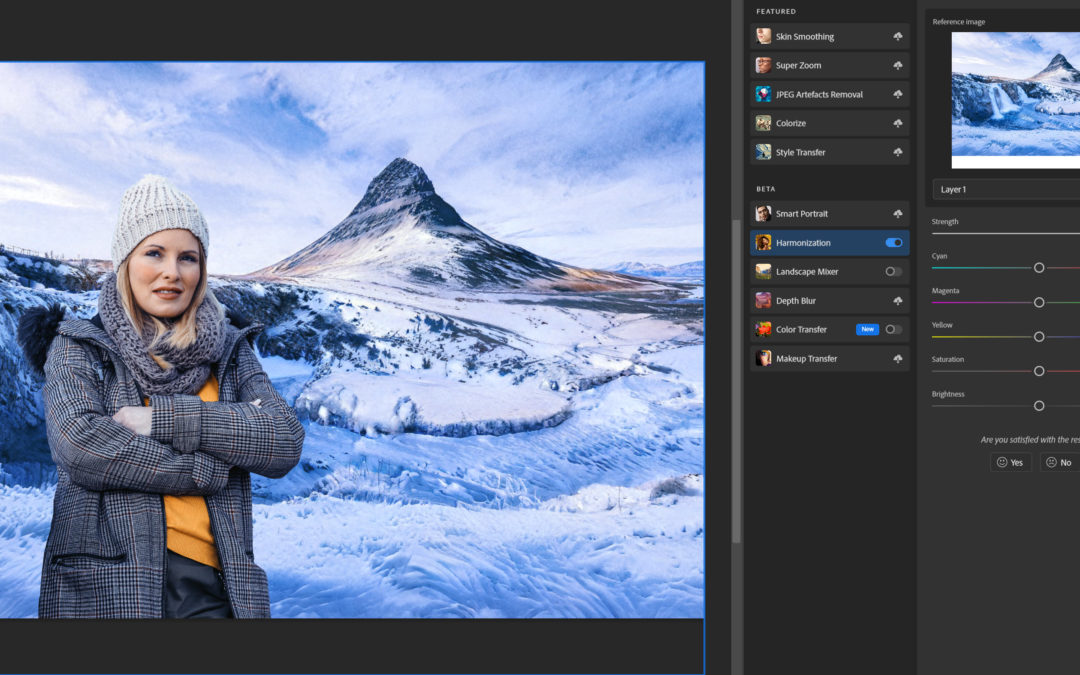
Az Adobe Minden évben az Adobe MAX-szal (ez egy konferencia, tanulás, inspiráció és közösség erősítése céljából) egyidőben hozza ki a programjainak legnagyobb frissítését. Akinek Creative Cloud előfizetése van, frissíthet is az új verzióra. Minket leginkább a Photoshop érdekel, így természetesen azzal kezdem, de a következő cikkben szó lesz a Lightroom-ról is, mert abban hatalmas újdonság jelent meg, ami ugyan ugyanúgy megvan a Camera Raw-ban is, de mindenképp megérdemel egy külön bejegyzést.
Automatikus kijelölés
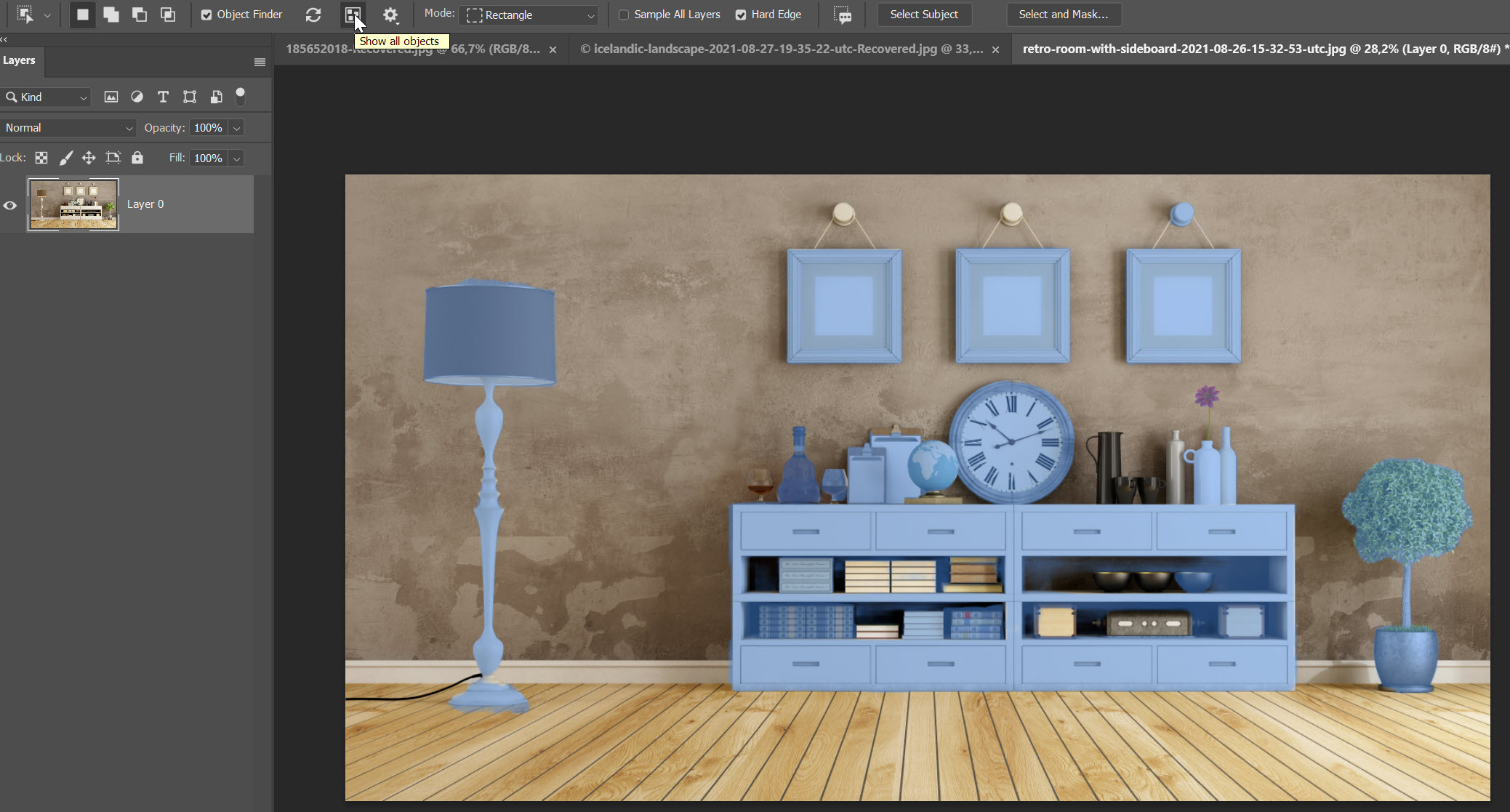
Az Object Selection Tool eddig is volt, ennek fejlesztése az Object Finder. Az opciós sávban tudod bekapcsolni. Ha az egeret valami fölé viszed, a program megpróbálja kitalálni, hogy ennek a valaminek mi a körvonala. Ezt egy kék színnel jelöli.
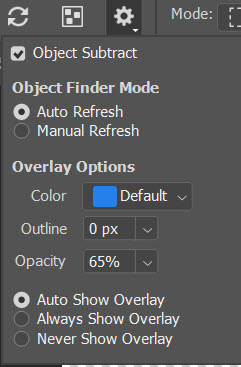
A fogaskerék ikonra kattintva lehet a színt, átlátszóságot módosítani, illetve megadhatjuk, hogy mindig, soha vagy automatikusan látszódjon-e ez az overlay. A frissítés is lehet manuális vagy automatikus.
Nem tökéletes, de kiindulási alapnak mindenképp jó, aztán lehet rajta finomítani.
A „Show all objects” kijelöl minden tárgyat, bár itt is látni, hogy a minden nem teljesen minden, de akkor is nagyon szép eredmény.
Ha minden ki van jelölve, és a Layer menüben a Mask all Layer-re kattintasz, létrehoz egy rétegcsoportot, és az összes jelöl objektumot külön rétegen maszkolja.
Weboldalunk működtetéséhez cookie-kat használunk, amelyek hozzájárulnak az oldal Önre történő optimalizálásához és folyamatos fejlesztéséhez, valamint az Önt érdeklődésének megfelelő hirdetések megjelenítéséhez. Az "Összes elfogadása" gombra kattintva elfogadja ezek alkalmazását. A "További lehetőségek" gomb segítségével kiválaszthatja, melyeket kívánja engedélyezni. További információ az Adatkezelési tájékoztatóban található.
Alapvető
Always active
Az oldal működéséhez feltétlenül szükséges elemek.
Preferences
The technical storage or access is necessary for the legitimate purpose of storing preferences that are not requested by the subscriber or user.
Statisztikai
Az oldal látogatottságának mérésére szolgáló statisztikai célú adatok.The technical storage or access that is used exclusively for anonymous statistical purposes. Without a subpoena, voluntary compliance on the part of your Internet Service Provider, or additional records from a third party, information stored or retrieved for this purpose alone cannot usually be used to identify you.


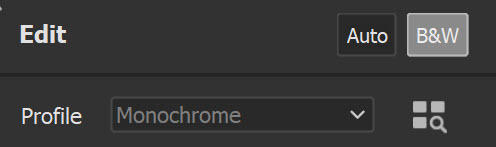 akkor a Color Mixer B & W Mixerre változik, itt lehet szabályozni, hogy melyik szín szürke árnyalata mennyire legyen sötét vagy világos.