2015. május 21. | Photoshop tippek, trükkök, videó
Camera Raw cikkekben volt már szó róla, de annyira jól lehet vele dolgozni, hogy megér egy egész bejegyzést.
Mivel Repetitio est mater studiorum, azaz ismétlés a tudás anyja, no meg nem mindenki olvasta az összes idevonatkozó cikket, röviden összefoglalom, hogy miért is jó raw-ban fotózni. (az se zárja be az ablakot, aki jpg-ben fotóz, mert a technikát ott is lehet alkalmazni, csak nem annyira hatásos)
Szóval.
- A raw-ban minden benne van, amit az érzékelő felfogni képes. Tény, hogy utómunkát kell végeznünk, de a maximumot tudjuk kihozni belőle.
- A jpg színmélysége 8 bit, ami 28=256 megjeleníthető színt jelent. A raw, amiben én fényképezek, 224=16.777.216 megjeleníthető színt jelent. (általában 12,14,16 és 24 bit-es raw van) Elég nagy különbség, ugye?
- Sokkal jobban tudjuk korrigálni a hibás expozícióból eredő alul- vagy túlexponált képeket.
- Sokkal jobban tudjuk korrigálni a téma túl nagy fénykülönbségű területeit.
- Egy kattintással beállíthatjuk a fehéregyensúlyt. Ha jpg-ben rosszul rögzül, csak nagyon korlátozottan tudjuk javítani.
- Zajt, élességet is jobban tudjuk kezelni raw fájlnál.
- A színmélység miatt a tónusok közti átmenet lényegesen jobb, így a nyomatok is sokkal szebbek lesznek.
- És még egy nagyon fontos szempont, a nondestructive, azaz roncsolás nélküli szerkesztés. Össze-vissza állíthatunk rajta bármit, aztán ha újból megnyitjuk, mindent megváltoztathatunk. A jpg minden mentéssel egyre rosszabb minőségű lesz, és nem visszaállítható az eredeti fájl. Ha megvan a raw fájl, elővehetjük évek múlva, addigra még egy csomó dolgot fejlesztenek a konverteren, és még jobb, vagy más képet készítünk belőle.
- Ha fotókönyvet készítünk Photoshop-ban, simán ráhúzhatjuk a raw fájlt az oldalra, előbb a Camera Raw ablak fog megnyílni, ott beállítjuk, majd leokézzuk.
- Ha raw-ban fotózunk, egy lehetséges módja a rendszerezésnek – ha pl. Lightroom-ot használunk – a következő: File → Import Photos and Videos. Megjelennek a kártyán lévő fájlok, amiből kiválaszthatjuk a jól sikerülteket. Rögtön dng-t konvertálunk belőle. (a lépeseit egy következő cikkben) Mi is az a dng? A raw, mint nyers formátum, minden fényképezőgépnél más. Például a Nikonnál nef a neve, Canon-nál cr2. Ezek védett formátumok, és még az is lehet, hogy 10-20 év múlva ezeket a fájlokat meg sem tudjuk nyitni. A dng egy nyílt forráskódú formátum, és nagyon sok szoftverfejlesztő támogatja. Minőségvesztés nélkül kisebb a mérete, mint a raw-nak. A raw a változtatásokat egy külön xmp fájban őrzi, így ha valakinek a szerkesztett képet el akarjuk küldeni, az xmp-t is mellé kell pakolni, de a saját gépünkön is ott kell lennie mellette, míg a dng a fájlban őrzi ezeket.
Nos, ez megint kicsit hosszú lett, és még el sem kezdtem a mai témát:) Remélem, azért elég meggyőző érveket hoztam fel a raw mellett:)
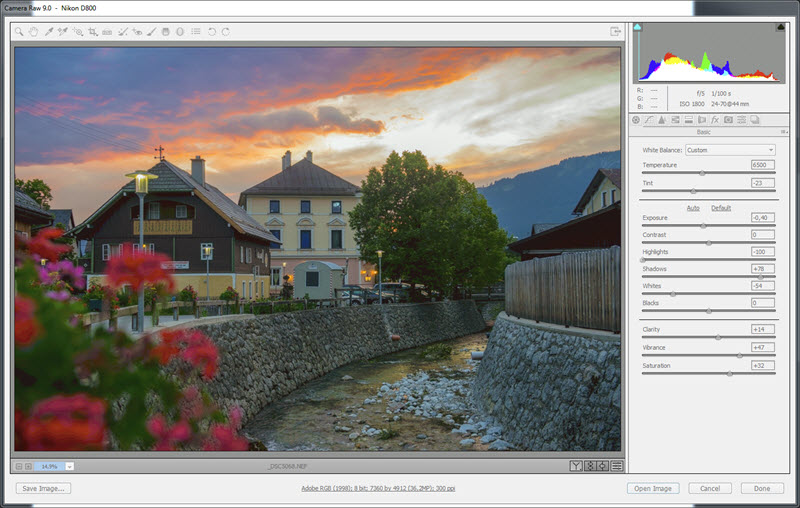
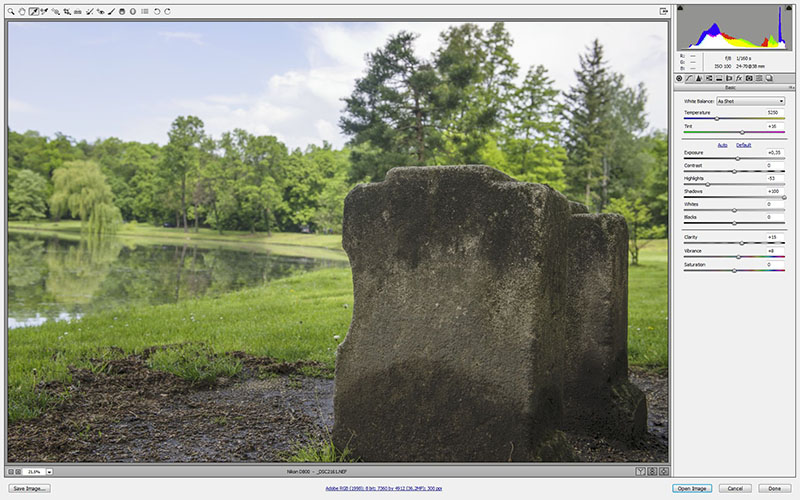
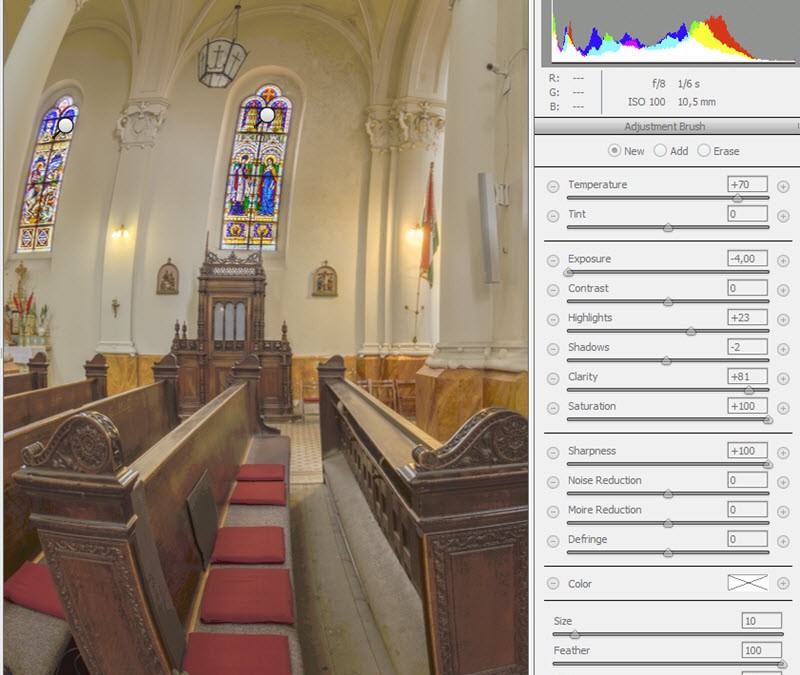
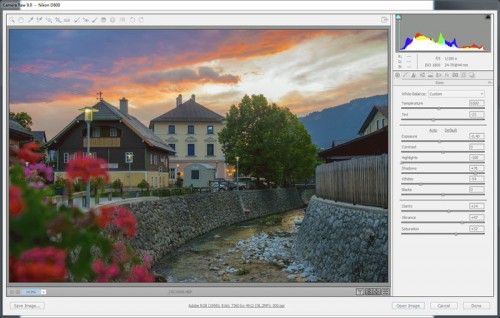
Nézzük, mit is tud ez az Adjustment brush. Itt egy fotó a Camera Raw ablakban, amit lehet, már beállítottam rajta.
(tovább…)
2015. április 23. | Photoshop tippek, trükkök
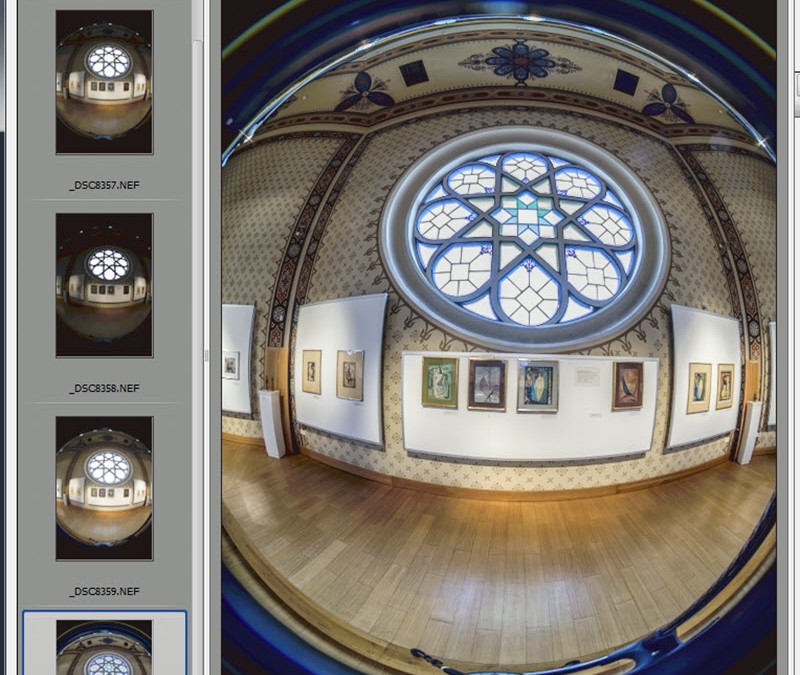
A Camera Raw-ról már többször zengtem ódákat, és most sem lesz másképp, ugyanis kijött a 9-es verzió, ami megint tartalmaz zseniális dolgokat. Bár a frissítést a CS6-ban is lehet használni, a szuperségek csak a CC-ben érhetőek el. (a CS6-osoknak a gép és optika bővítés jelent újítást)
Két újdonság, amiről most beszámolok.
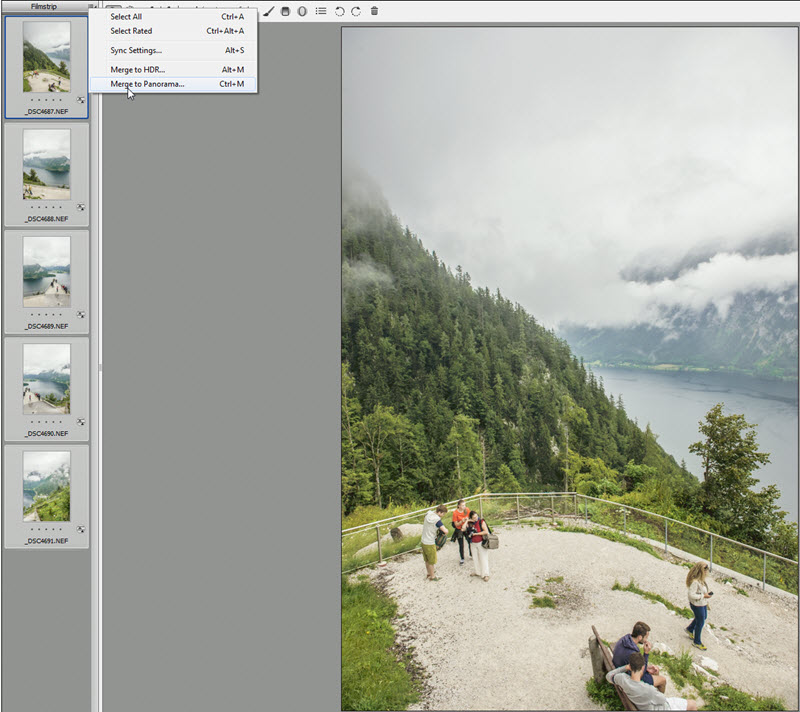
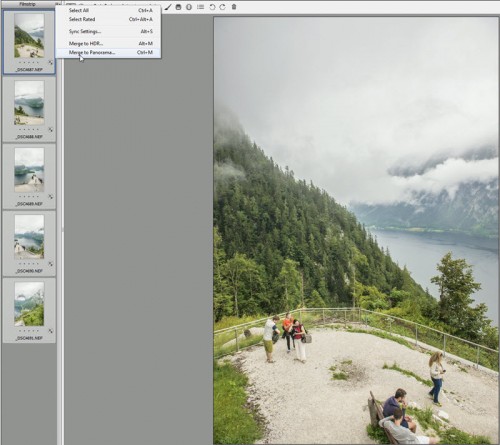
Az egyik a panoráma összefűzése. A panorámafotózásról írtam már cikket, bár már négy éve, a lényeg nem változott csak most, hogy a Camera Raw ablakban tudjuk összefűzni a panorámát. Talán már mondanom sem kell, hogy a raw az, amiből a legtöbbet ki lehet hozni, így aki csak teheti, térjen át a raw-ban való fotózásra. Egyszerre megnyitottam az 5 raw fotót, amit kézből fotóztam, tehát semmi hókusz-pókusz nem volt vele. Az összeset kijelölve, egyszerre szerkesztettem őket. (erről a korábbi cikkekben részletesen írtam) Majd a Filmstrip-nél lévő kis háromszögre kattintva a Merge to Panorama-t választottam.
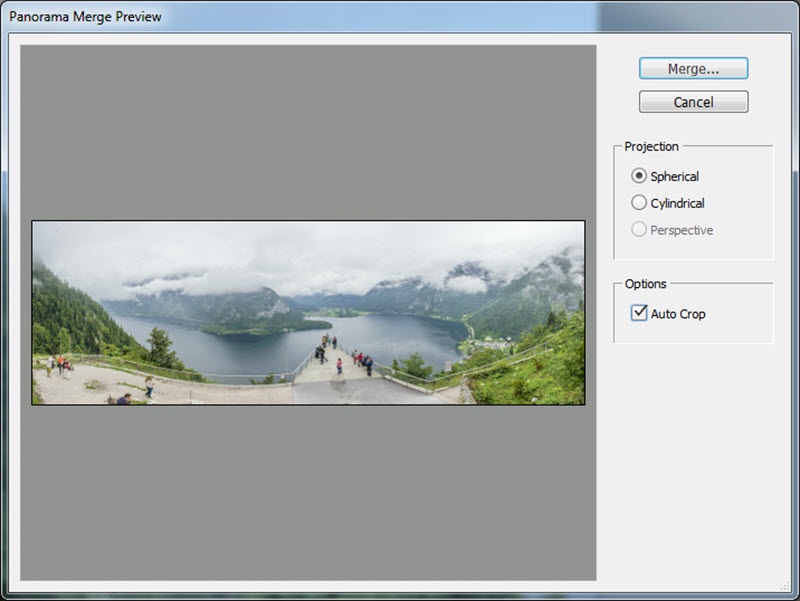
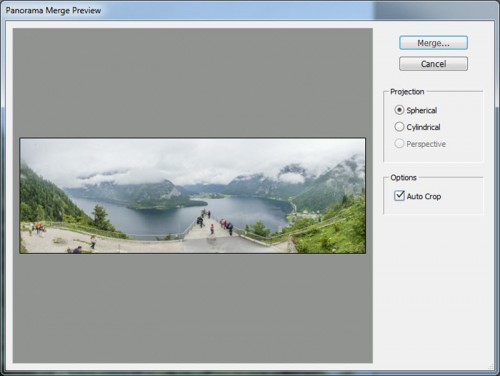
A Panorama Merge Preview ablakban választhatunk 3 lehetőség közül.
 (tovább…)
2015. március 12. | Cewe
Gyanítom, hogy ezerszer írtam már, hogy aki teheti, raw-ban fotózzon. (aki azt sem tudja, mi ez, nézze át a linkelt cikkeket) Tény, hogy a raw konvertáláshoz program kell, és nem mindenki használ Photoshop-ot, vagy Lightroom-ot, amiket a cikkekben használtam. Most egy ingyenesen letölthető programot mutatok be, amivel szintén fel tudjuk dolgozni raw képeinket. Nem mellesleg, a program szerzője magyar, bár ma már nyílt forráskódú, így a fejlesztéseket már nemzetközi csapat végzi.
Letölteni a RawTherapee oldaláról tudjuk.

Jó hír azoknak, akik nem szeretik az angol nyelvű programokat, hogy a telepítésnél magyart is lehet választani. Én az angolt választottam – mégis magyar lett, de sebaj:)
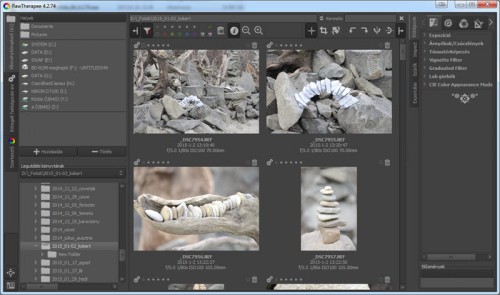
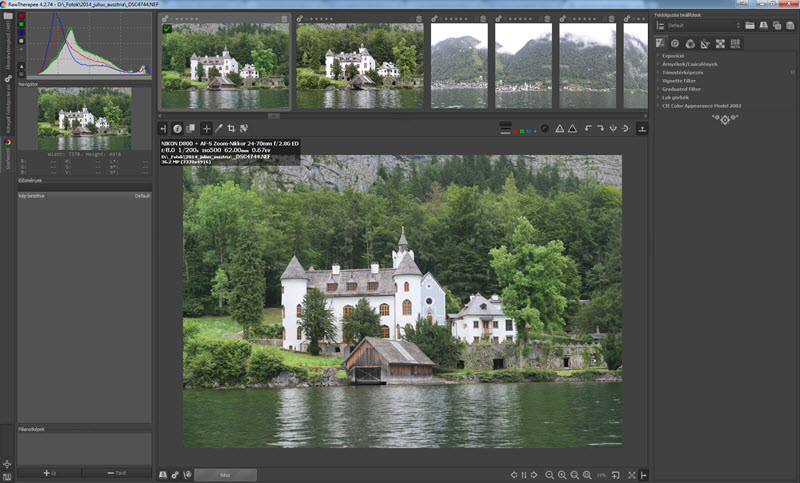
Aki használt már képszerkesztőt, könnyen kiigazodik rajta, de kezdőként se túl bonyolult. Egy fotó feldolgozásán keresztül nézzük a legfontosabb lépéseket.
Baloldalt duplán kell kattintani a mappára, hogy megjelenjenek a benne lévő képek, majd a képre duplán kattintunk, hogy szerkeszteni tudjuk.
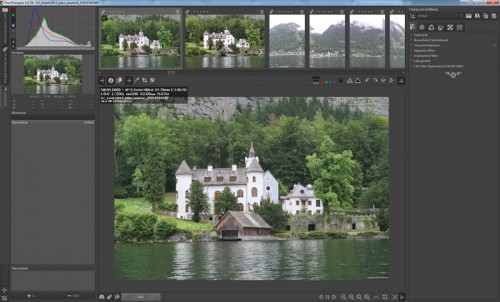
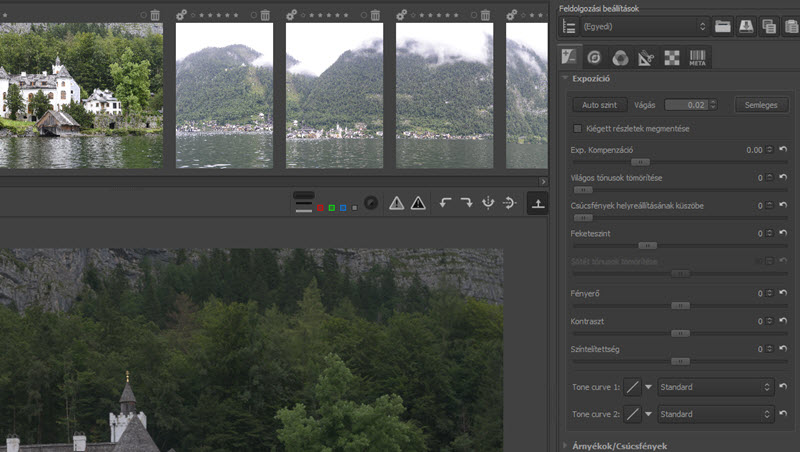
Középen a kép, jobb oldalt a szerkesztő eszközök. Mindegyiket ki lehet nyitni, ahol láthatjuk a csúszkákat.
Legfelül az Expozíció. Az Auto szint egy automatikus beállítás, amit a program elvégez. A program végez némi korrekciót, ha ezt nem szeretnénk, akkor katt a Semleges gombra, akkor minden érték nulla lesz.
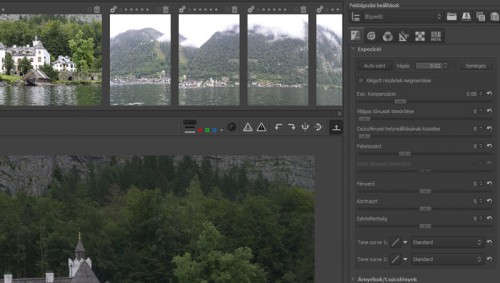
Annak, aki még kezdő a raw feldolgozásban, segítség lehet az auto lehetőség, de használhatjuk alapnak is, amit utána még módosítunk. Nem mennék végig egyesével a csúszkákon, igazán egyértelmű, hogy mire való, ha meg mégsem, akkor érdemes kipróbálni, és rögtön láthatjuk az eredményt.
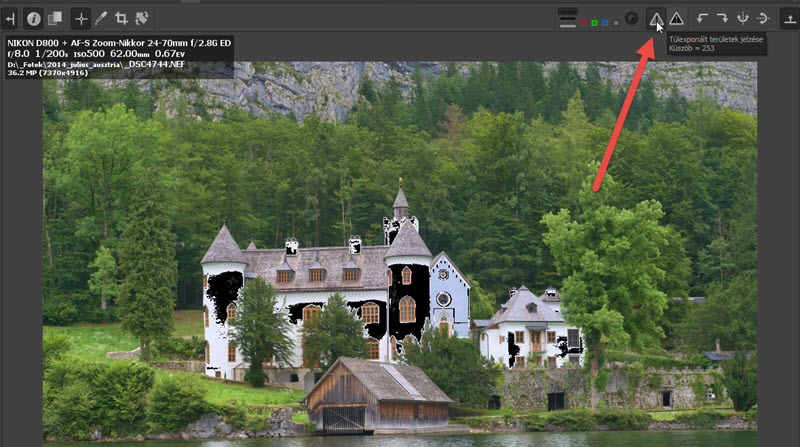
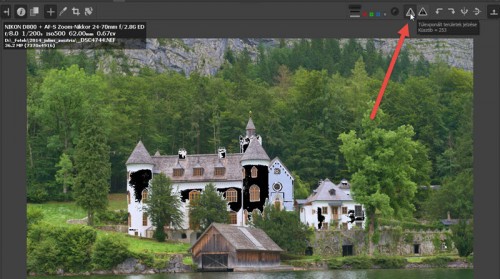
A világos, illetve a sötét tónusok tömörítése a túl világos, vagy túl sötét részek javítására szolgál. Ha látni szeretnéd, mely területek ezek, akkor a kép fölött jobbra lévő háromszögre kattintva nézheted meg.
A Tone curve (ez angol maradt) ugyanolyan, mint más programokban, de itt nem lehet külön színcsatornákra állítani, csak egyszerre az R,G és B csatornákra.
A következő csoport az Árnyékok/Csúcsfények szintén a világos és sötét területeket módosítja egymástól függetlenül. Mozgassuk a csúszkát, és figyeljük a hatást. A fehér részeknek nem biztos, hogy jót tesz, ha szürkévé változtatjuk, és a sötét árnyékot sem kell teljesen felvilágosítani.
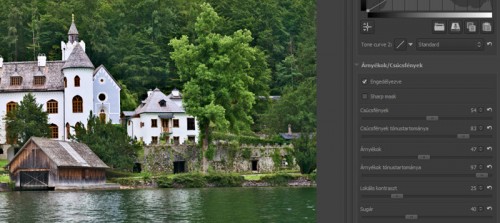
A lokális kontrasztot is érdemes kipróbálni, nagyon jó eredményt ad.
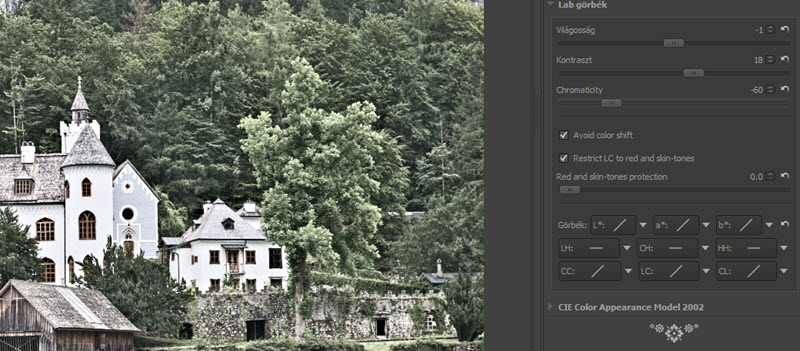
A LAB színtérben dolgozó csúszkák a Világosság, Kontraszt, Színtelítettség.
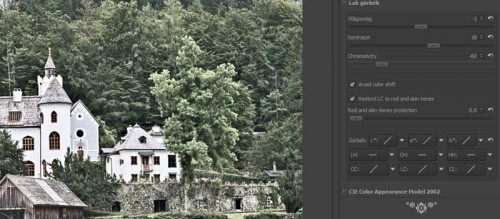
Tudunk vignettálni is:
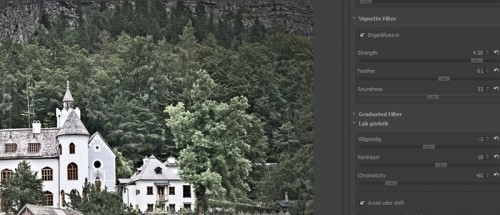
Bal oldalt az előzmények panelen bármelyik lépésre visszamehetünk. A kép fölött bal oldalt is vannak eszközök, ezek közül is a bal oldalival eltüntethetjük az előzmény panel, meg ami még ott van, hogy nagyobb képet kapjunk. A pipetta eszköz a fehéregyensúly beállítására való. Ha egy semleges területre kattintunk (fehér, fekete, szürke), beállítja a színeket.
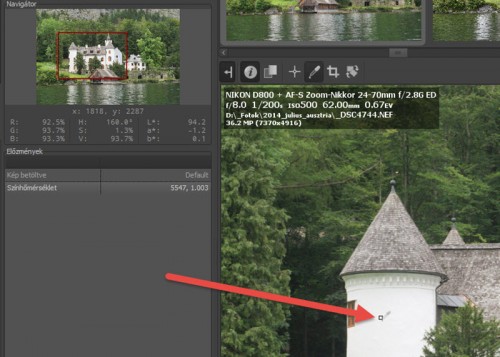
A pipetta eszközre kattintva a jobb oldali eszközöknél megjelennek a színekhez tartozó panelek, ha eddig nem az volt aktív.
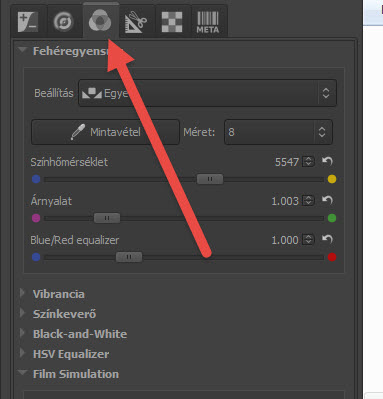
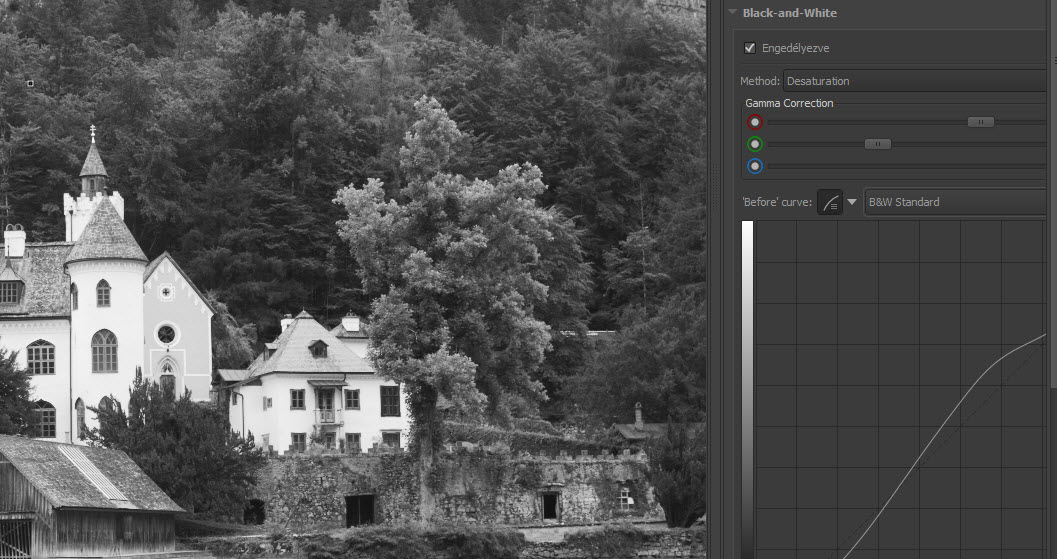
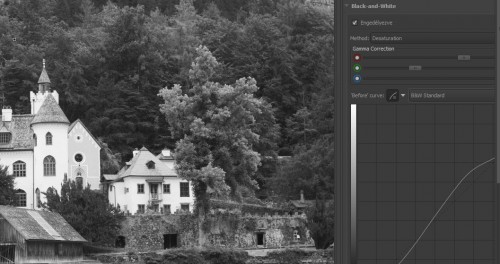
Itt jó kis fekete-fehér képet készíthetünk.
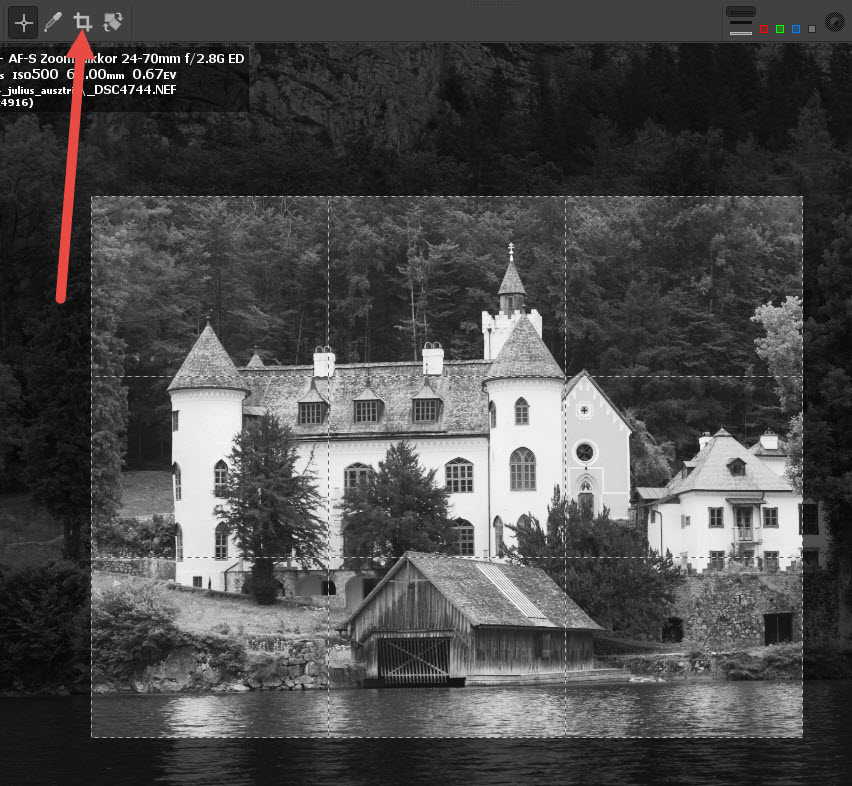
A kép megvágása sem okozhat gondot.
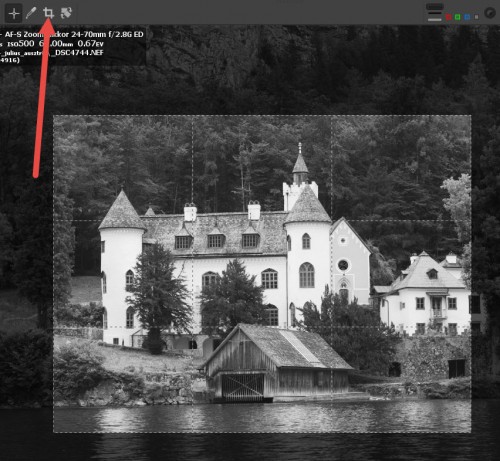
A mellette lévő eszközzel különböző torzításokat tudunk végezni.
A Részletek panelhez tartozik többek között az élesítés és a zajszűrés is.
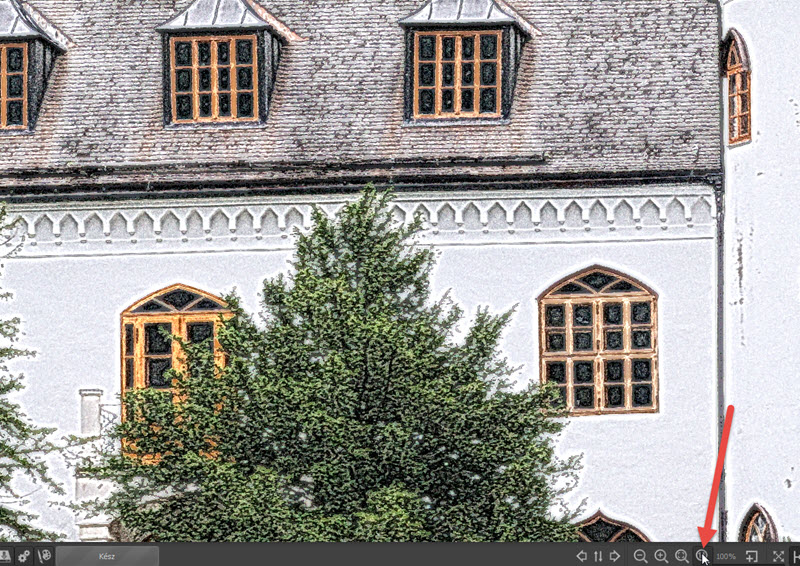
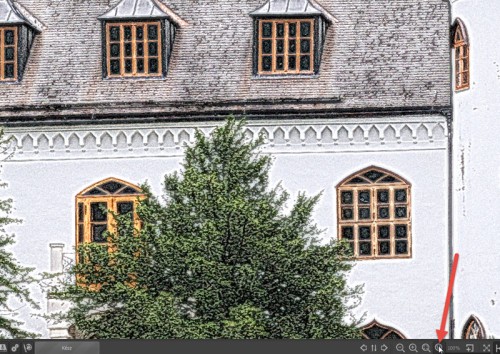
Ezekkel az eszközökkel óvatosan bánjunk, és 100%-os nagyításban, mert ami kisebb méretben jónak tűnik:
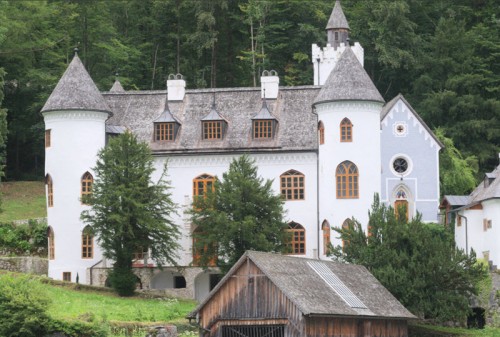
100%-on már rémesen nézhet ki:
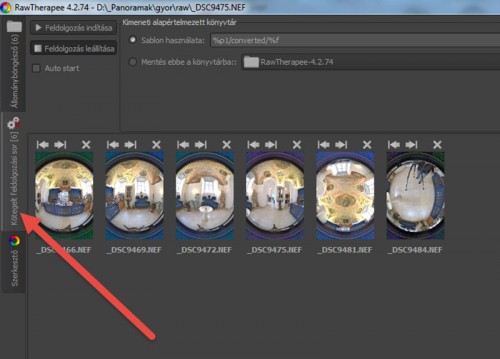
Lehetőség van kötegelt feldolgozásra is, ez akkor hasznos, ha azonos körülmények között készült fotókat egyszerre szeretnénk korrigálni.
Ehhez a Ctrl lenyomása mellett kattintsunk sorban a kiválasztott képekre, vagy az elsőre, majd a Shift lenyomásával az utolsóra. Utána már egyszerre tudjuk szerkeszteni a fotókat.
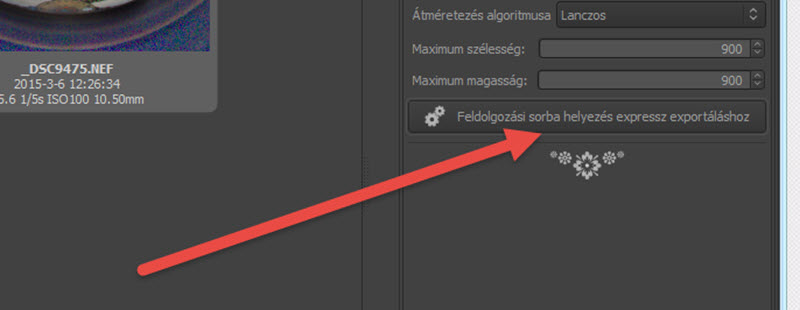
Ha elvégeztük a műveleteket, és menteni szeretnénk, akkor először a feldolgozási sorba helyezzük:
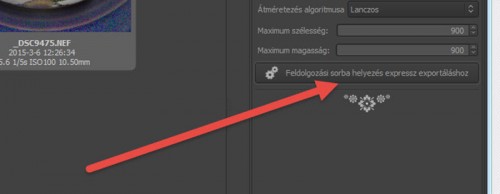
Majd ott megadjuk a szükséges paramétereket, és elindítjuk a feldolgozást.
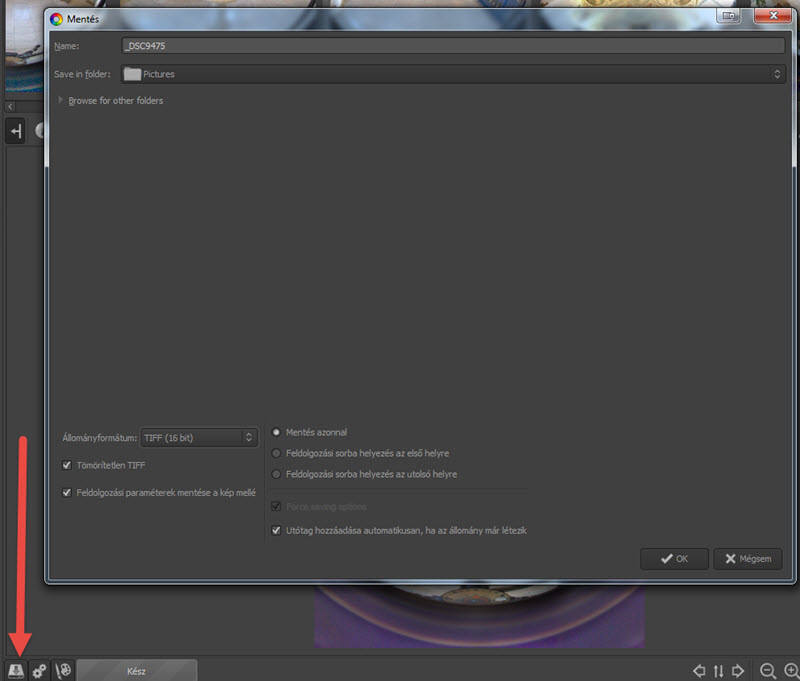
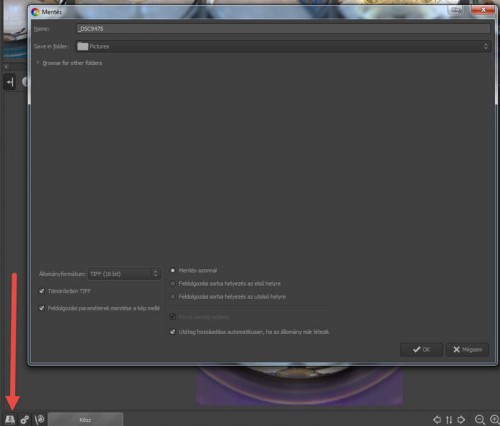
Ha csak egy képet mentünk, akkor Ctrl+S vagy a képen jelzett ikonra kattintva tehetjük meg.
Még egy jó hír, nem csak raw képeket tudunk szerkeszteni, hanem akár jpg-t is, bár a legtöbbet a raw-ból tudjuk kihozni.
A program sokat tud, most csak egy részét mutattam be, azt sem túl részletesen, de mindenképp javaslom azoknak, akik nem használnak Photoshop-ot.
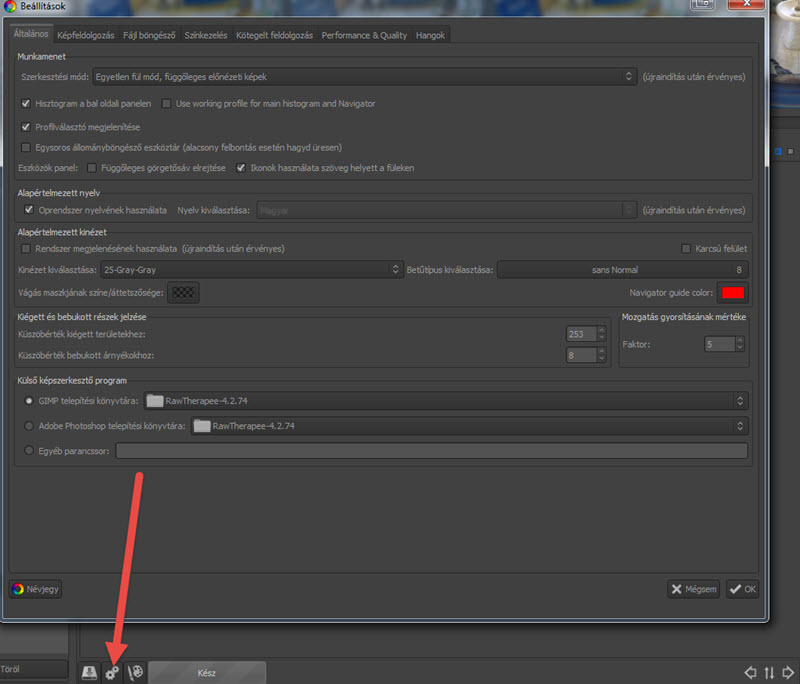
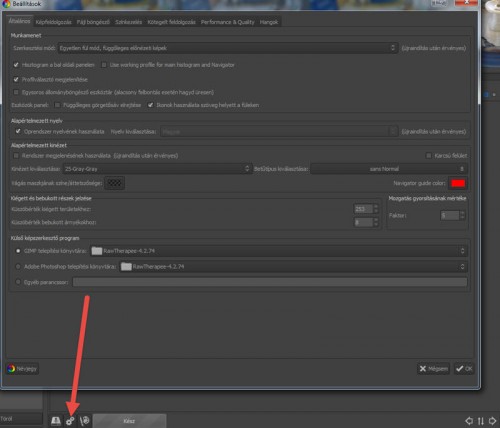
A beállításoknál meg lehet adni, hogy melyik legyen az a program, amiben tovább szeretnénk folytatni a munkát a képpel, így például, ha a szintén ingyenes Gimp-et használjuk, egy kattintással megnyitja abban a programban. (a képen még nem adtam meg a Gimp elérését, be kell tallózni a program fájlokból)
2014. február 27. | Cewe, fotótrükk, Photoshop tippek, trükkök
Gondolkodtam, hogy egyáltalán megírjam-e ezt a cikket. Egyrészt azért, mert már írtam róla, sőt videó is készült, másrészt nem célom, hogy preset-eket árusítók üzletét rontsam, bár bevallom, kicsit zavar, hogy eggyel arrébb húzza az egyik csúszkát, és az már egy másik preset. Végül győzött a rosszabb (vagy jobb??) énem, és mégis a bejegyzés mellett döntöttem. Akinek mind ez kicsit kínai volt idáig, rövid összefoglaló.
Camera Raw témában sok cikk készült, mindben azt ecseteltem, hogy mennyire jó már, hogy egyetlen ablakban nagyjából az összes szerkesztést el tudjuk végezni. A beállításainkat aztán el is tudjuk menteni, hogy máskor is fel tudjuk használni. Ezeket a beállításokat nevezzük preset-nek, ami magyarul előre beállítottat jelent, csak azt hosszabb kimondani, ráadásul, ha azt írjuk be a google keresőjébe, nem fogunk semmit találni.
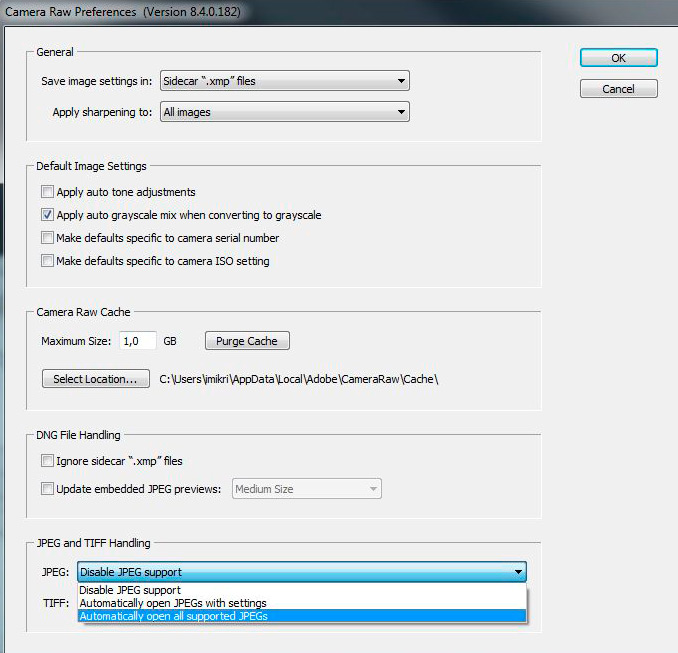
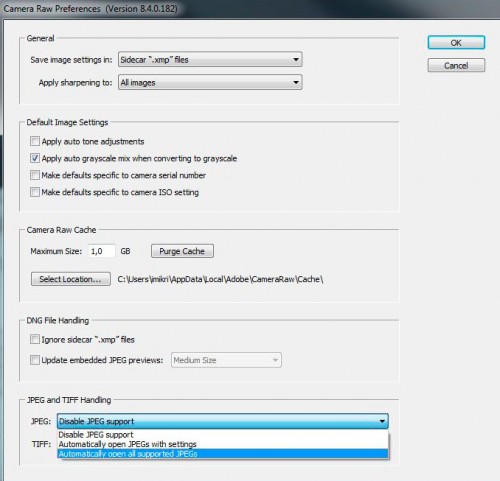
Az is fontos információ, hogy nem csak a raw fájlokat szerkeszthetjük itt, hanem a jpg és tif fájlokat is. Ehhez az Edit > Preferences > Camera Raw részen ezt engedélyeznünk kell.
(tovább…)