A Camera Raw szűrőről (Filter → Camera Raw Filter) már sokszor volt szó a blogon. Remek eszköz: egy ablakban kezelhető az expozíció, kontraszt, csúcsfények, árnyékok, fehérek, feketék, sőt Clarity, Dehaze és még sok minden más. A hátránya viszont az, hogy egyetlen szűrőként működik, egyetlen réteghez kötve — és ott kell egyszerre mindent beállítani.
Mi a különbség a Light Layer-rel?
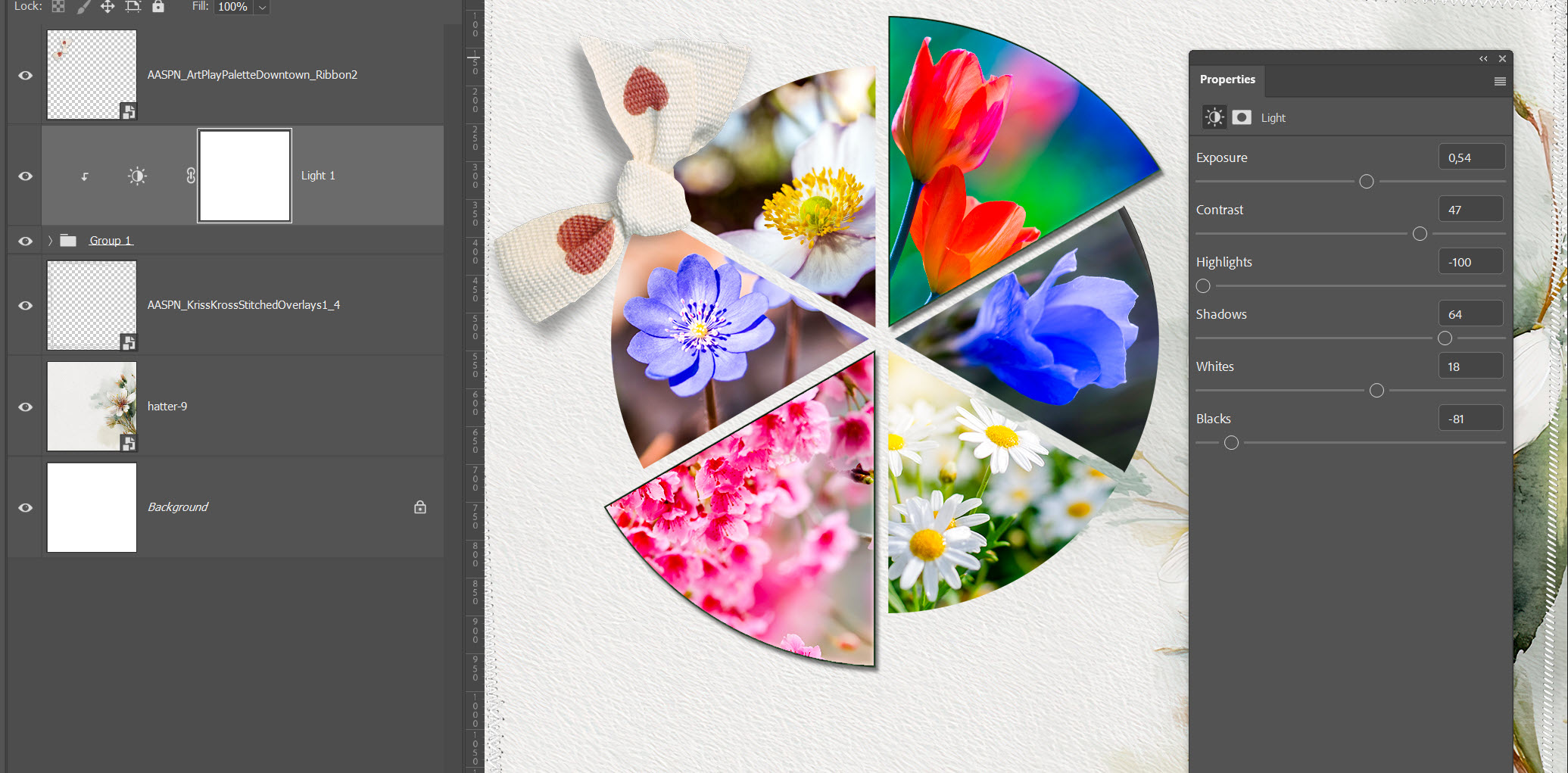
A Photoshop Beta 27.9-től a korrekciós rétegek között megjelent a Light Layer, amely ugyanezeket a Camera Raw-ból ismert fényszabályozó csúszkákat hozza be a rétegpanelre. Ez elsőre apróságnak tűnik, de a gyakorlatban komoly különbség:
A Camera Raw szűrőből egy van — az összes beállítást ott kell elvégezni egyszerre, és az adott réteghez van kötve. A Light Layer-ből akárhányat lehet egymásra pakolni, és mindegyiknél más-más beállítás alkalmazható. Vágómaszkkal hozzákapcsolható egyetlen fotóhoz is, de ha arra van szükséged, minden alatta lévő rétegre hat. Mindegyiknek lehet saját maszkja — például Select Subject-tel csak a tárgyra, vagy csak a háttérre vonatkozó korrekció.
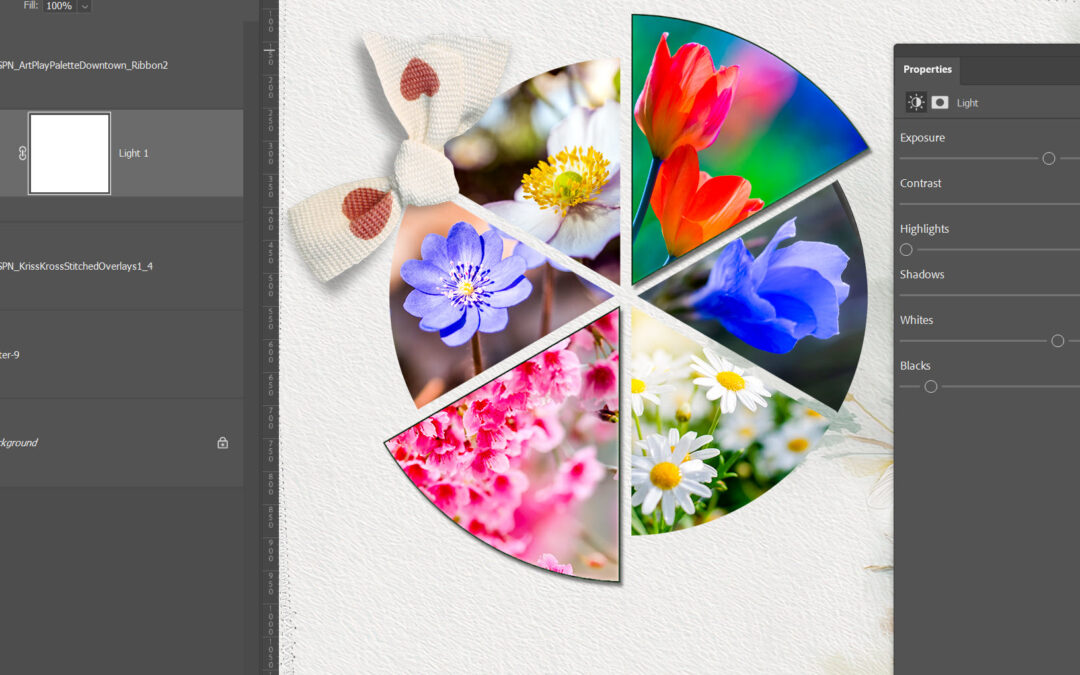
Itt például minden fotó külön réteg, ha csak egyiken változtatnál, akkor mindegy, hogy CR vagy Light korrekciós réteg. De mi van, ha az összesen? A nagyon rossz megoldás, hogy összemosod a rétegeket, akkor már lehetne a Camera Raw filtert használni. A Light korrekciós réteggel viszont egyszerre hatsz az összesre.
Az előző részben a Master Page-ről volt szó. Oda kerülhet háttér, segédvonal, ismétlődő grafikai elem, és akár szövegdoboz is. De mi van akkor, ha nem akarod minden oldalon ugyanoda tenni a szöveget?
Ilyenkor jönnek jól a Text Styles, vagyis a szövegstílusok.
A Master Page akkor jó, ha a szöveghely több oldalon ugyanott van. A szövegstílus akkor hasznos, ha a cím, dátum vagy képaláírás szabadon kerülhet bárhová, de a megjelenése maradjon egységes.
Régebben már volt szó az Affinity szövegszerkesztési alapjairól: az Artistic Text Tool inkább rövid címekhez, dekoratív feliratokhoz jó, a Frame Text Tool pedig hosszabb, keretbe rendezett szöveghez. Most nem ezeket vesszük végig újra, hanem azt, hogyan lehet a szövegek stílusát elmenteni és újra felhasználni.
Miért érdemes szövegstílust használni?
Egy fotókönyvben gyakran ismétlődnek hasonló szövegek:
címek, dátumok, helyszínek, képaláírások, rövid történetek.
Ezeket lehet minden oldalon kézzel formázni, de ez hamar macerás lesz. Az egyik cím kicsit nagyobb, a másik kicsit sötétebb, a harmadiknál más lesz a sortávolság. Egyenként alig feltűnő eltérések, együtt viszont szétesett hatást keltenek.
A szövegstílus pont ezt oldja meg. Egyszer beállítod, milyen legyen például a cím, majd minden címre ugyanazt a stílust alkalmazod.
Ha később úgy döntesz, hogy a cím legyen kisebb, világosabb vagy más betűtípusú, nem kell végigjavítani az egész könyvet. Elég a stílust módosítani.
Hol találod a Text Styles panelt?
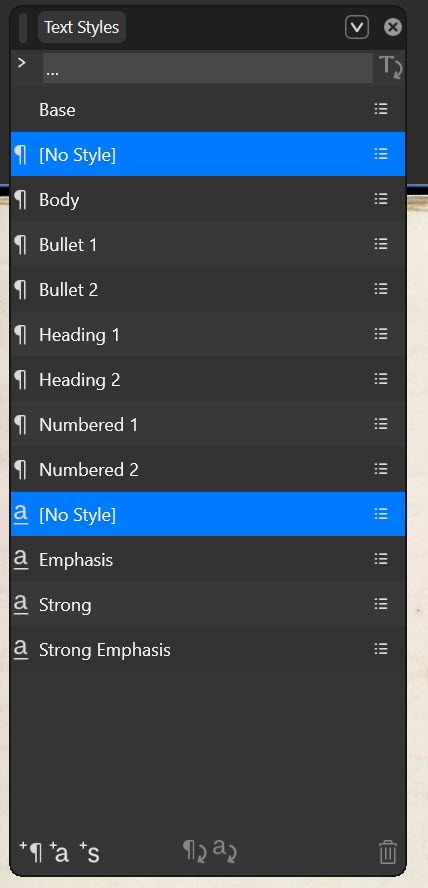
A Text Styles panelen lehet létrehozni, alkalmazni és módosítani a szövegstílusokat.
Ha nem látszik, a Window menüben keresd meg a Text Styles panelt.
Érdemes nyitva hagyni szerkesztés közben, mert így rögtön látod, milyen stílus tartozik az aktuális szöveghez.
A Text Styles panelen már gyárilag is vannak stílusok. A ¶ jellel jelölt sorok bekezdésstílusok, ilyen például a Body vagy a Heading. Ezeket címekhez, képaláírásokhoz, hosszabb szövegekhez használjuk.
Az a jellel jelölt stílusok karakterstílusok. Ezek csak a kijelölt szövegrészre hatnak, például egy szó kiemelésére.
A Base csoportstílus, erre épülhetnek más stílusok, de fotókönyvnél ezzel most nem kell foglalkozni.
Milyen stílusokat érdemes létrehozni?
Fotókönyvhöz nem kell túl sok stílus. Sőt, jobb, ha kevés van, de azok következetesek.
Például:
Cím – nagyobb, hangsúlyosabb szöveg Dátum / helyszín – kisebb, visszafogott felirat Képaláírás – apró, jól olvasható szöveg Rövid történet – hosszabb bekezdésekhez Kiemelés – egy-egy szóhoz vagy rövid részlethez
A stílusok neve legyen egyértelmű. Ne az legyen, hogy „Style 1” és „Style 2”, mert később már nem fogod tudni, melyik mire való. Sokkal jobb a „Fotókönyv cím”, „Képaláírás” vagy „Dátum” elnevezés.
Új szövegstílus létrehozása
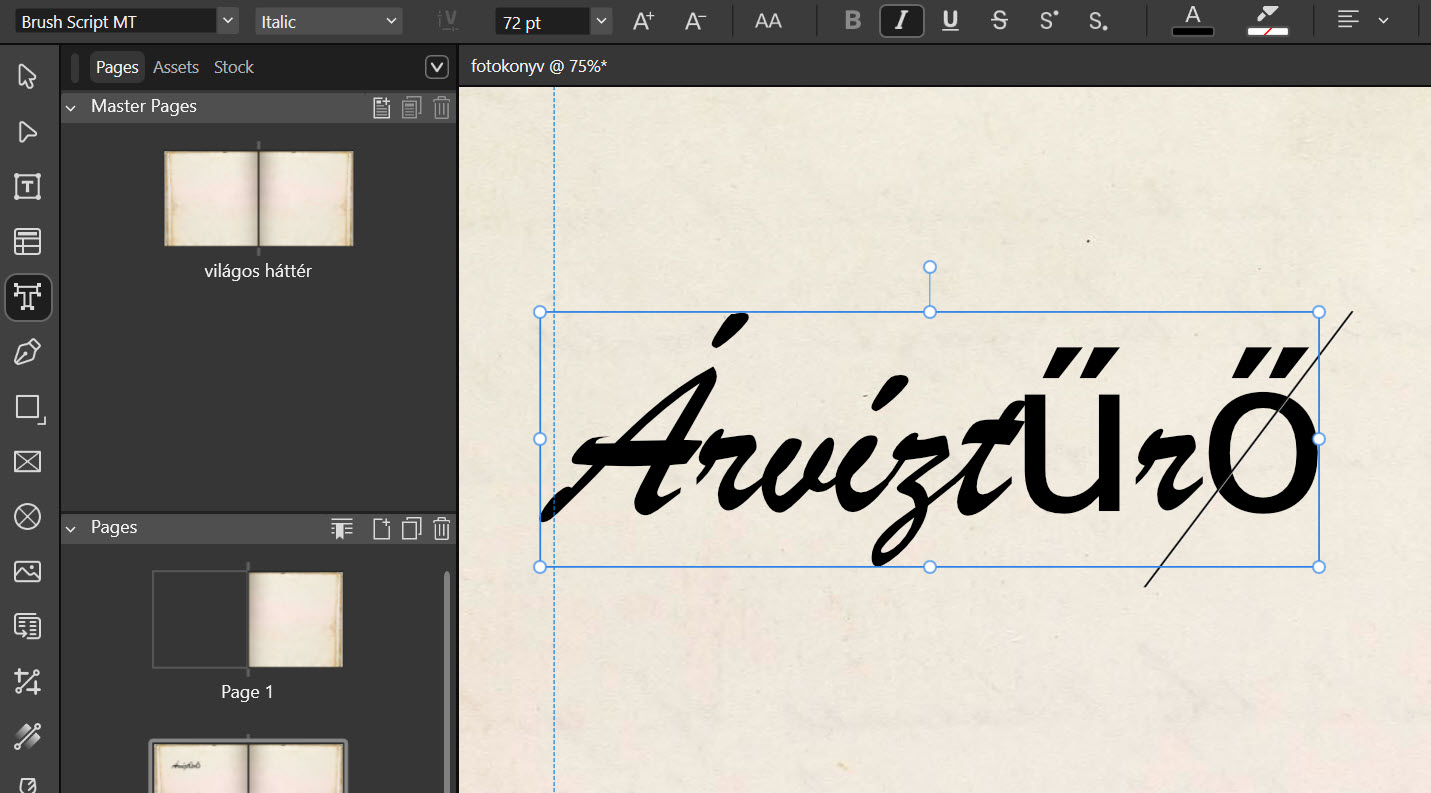
Új szöveg létrehozásához írj be bármit, itt most nem maga a szöveg a fontos, hanem a formázás. Érdemes olyan mintaszót választani, amin rögtön látszik, hogyan viselkedik a betűtípus: van-e magyar ékezetes betű, szépek-e az egyes karakterek, és tetszik-e összhatásában. Egy próbaszövegből gyorsan kiderül például az is, ha egy betűtípus valamelyik betűje – nálam ilyen a z vagy az r – nem igazán működik a fotókönyv hangulatához. És, ahogy látni, itt nincs is ű és ő karakter.
Ha kész, jelöld ki a szöveget, vagy kattints bele a bekezdésbe, majd a Text Styles panelen hozz létre belőle új stílust.
Paragraph Style kell minden olyan szöveghez, ahol a teljes szövegrész egységesen viselkedik: cím, képaláírás, dátum, helyszín, rövid vagy hosszabb bekezdés.
A Character Style csak akkor kell, ha egy szövegen belül egy-egy szót vagy részt külön formázol, például félkövérre, dőltre vagy más színűre.
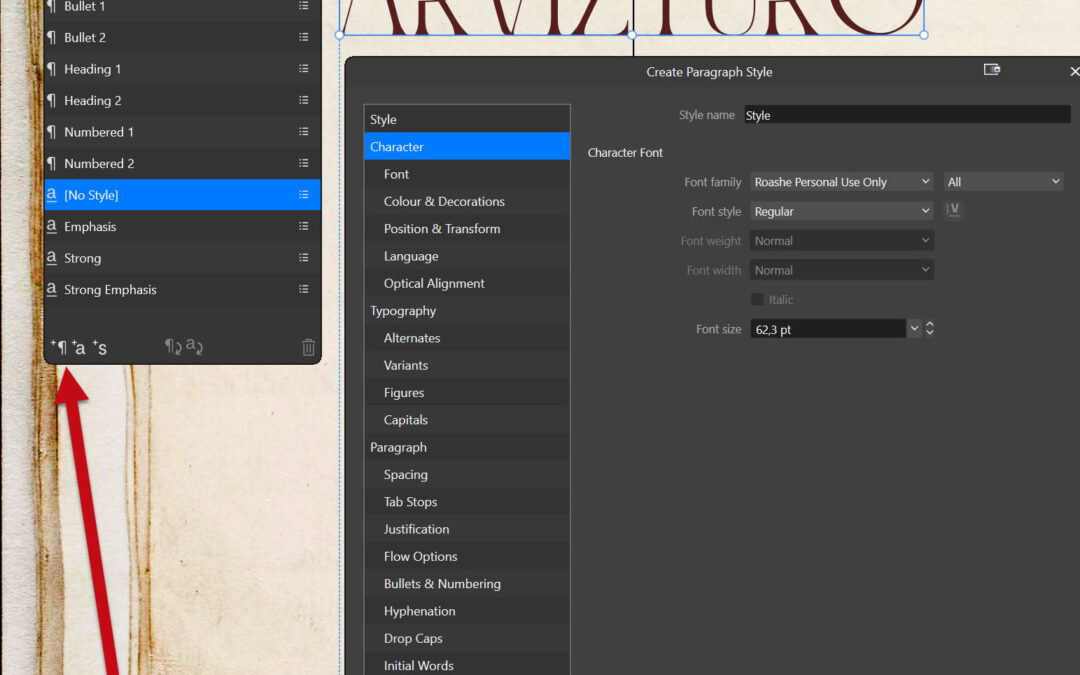
Ha elkészült a szöveg formázása, kattints a Text Styles panel alján a + ¶ ikonra. Ezzel új Paragraph Style, vagyis bekezdésstílus készül a kijelölt szöveg alapján.
Megnyílik egy részletes beállítóablak. A legfontosabb adatok – például a betűtípus, méret, szín és igazítás – már eleve benne lesznek, hiszen ezeket az előbb beállított szövegből veszi át a program. Itt nevet is adhatsz a stílusnak, például Cím, Dátum vagy Képaláírás.
Az ablakban nagyon sok további lehetőség van, de elsőre nem kell mindent végignézni. Fotókönyvnél általában elég, ha a név, a betűtípus, a méret, a szín, az igazítás és a térköz rendben van. Ha később változtatni szeretnél, a stílus bármikor módosítható.
Ismét egy AI-eszköz, ami csodákra képes. A ChatGPT-t eddig is használtam, de a képgeneráláshoz egyáltalán nem, csak annyiban, hogy promptokat írattam vele. Képgenerálásra ott a Midjourney és a Nano Banana, utóbbi már a Photoshop-on belül is elérhető.
A MidJourney gyors (ha arra állítod), három variációt készít egyszerre, viszont a szövegekhez nagyon nem ért. Még az angolhoz sem, a magyar végképp nem megy szegénynek. A Nano Banana szuper, több cikk is van róla a blogon, érdemes megnézni.
Most viszont megjelent a ChatGPT Images 2.0, és az első próbák alapján nagyon úgy tűnik, hogy komoly kihívó érkezett. Jobb szövegkezelés, pontosabb utasításkövetés, erősebb szerkesztési lehetőségek.
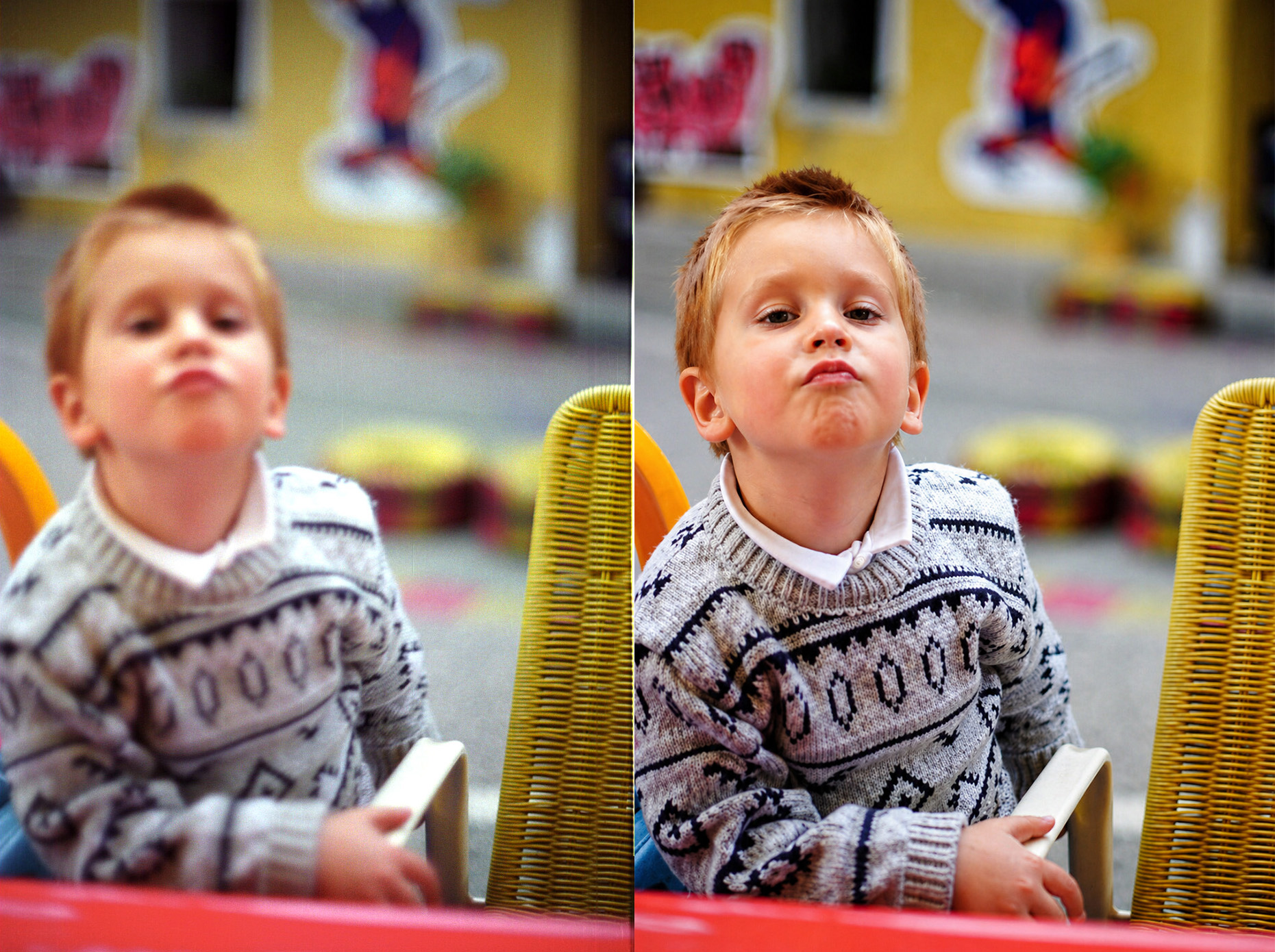
Az első próbához egy szinte reménytelenül életlen fotót választottam. Nem kicsit bemozdult, nem csak finoman homályos, hanem olyan kép, amit eddig semmilyen más eszközzel nem sikerült igazán használhatóvá tenni. Lehetett rajta élesíteni, zajt csökkenteni, részleteket visszahozni próbálni, de csodát egyik módszer sem tett vele.
A ChatGPT Images 2.0 viszont egészen másképp nyúlt hozzá. Fontos tudni, hogy ilyenkor nem egyszerűen „feljavítja” az eredeti képet, hanem újragenerálja azt a látott információk alapján. Vagyis nem arról van szó, hogy a régi pixelekből varázsol elő rejtett részleteket, hanem megpróbálja értelmezni, mi van a képen, és abból készít egy éles, hihető változatot.
Ez persze rögtön felveti a legfontosabb kérdést: vajon mennyire stimmel az eredmény? Nem, nem tökéletes. Mivel saját fotó, saját gyerek, látom. De alig van információ az életlen képből. A gyerek szeme a valóságban zöld, az új képen viszont inkább barnás lett. De mindenképp elképesztő az eredmény.
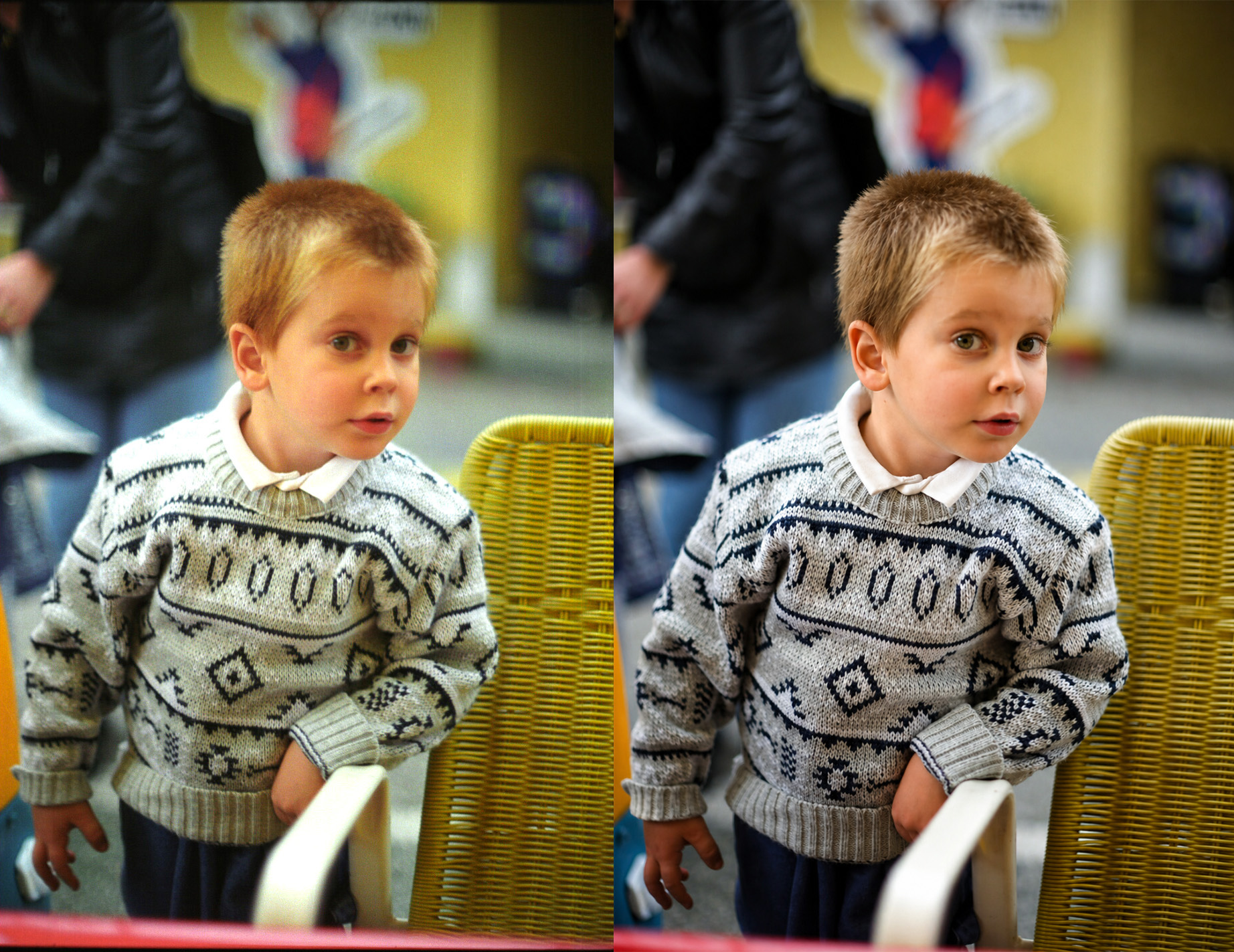
A kiindulási pont itt már jobb volt, így a végeredmény is szuper. Tökéletesen éles és színhelyes képet generált.
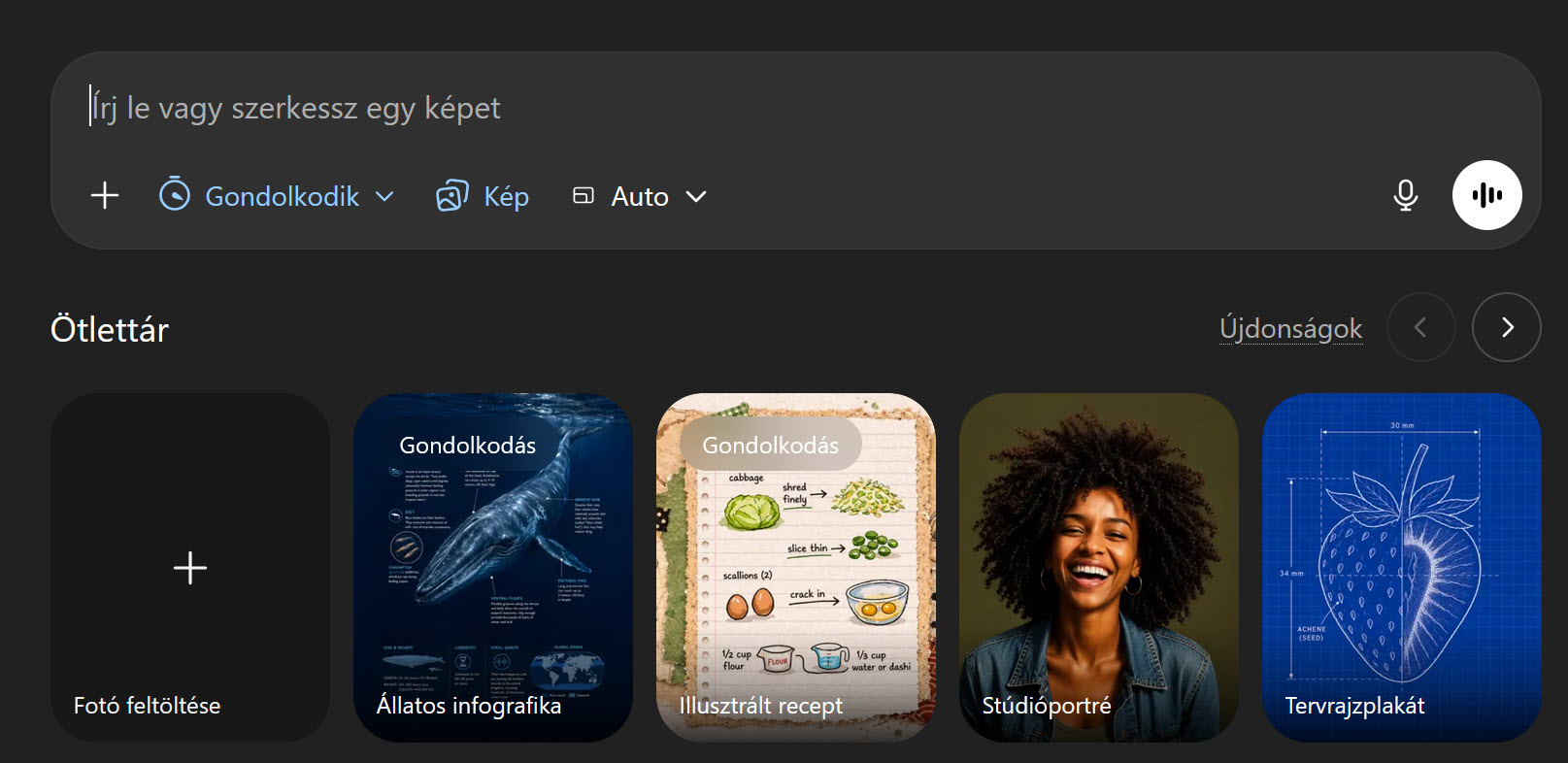
Elképesztő grafikákat is csinál, ha a képgenerálásra mész, van pár javaslata.
Csak rákattintottam az Illusztrált receptre, és ez lett belőle (megjelent egy prompt, de azon nem változtattam).
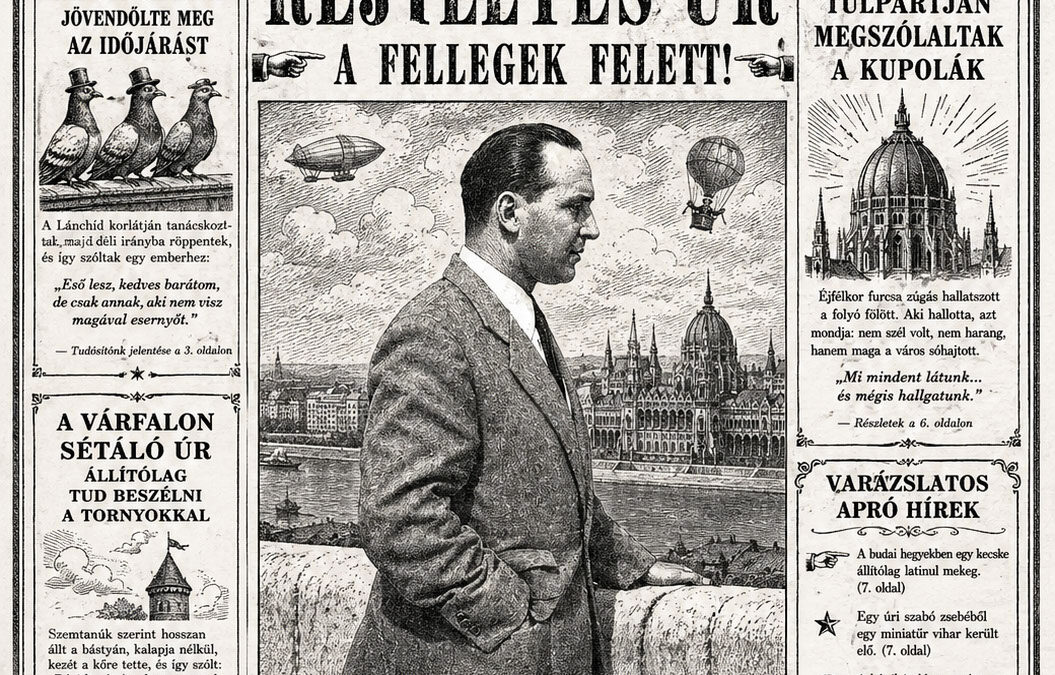
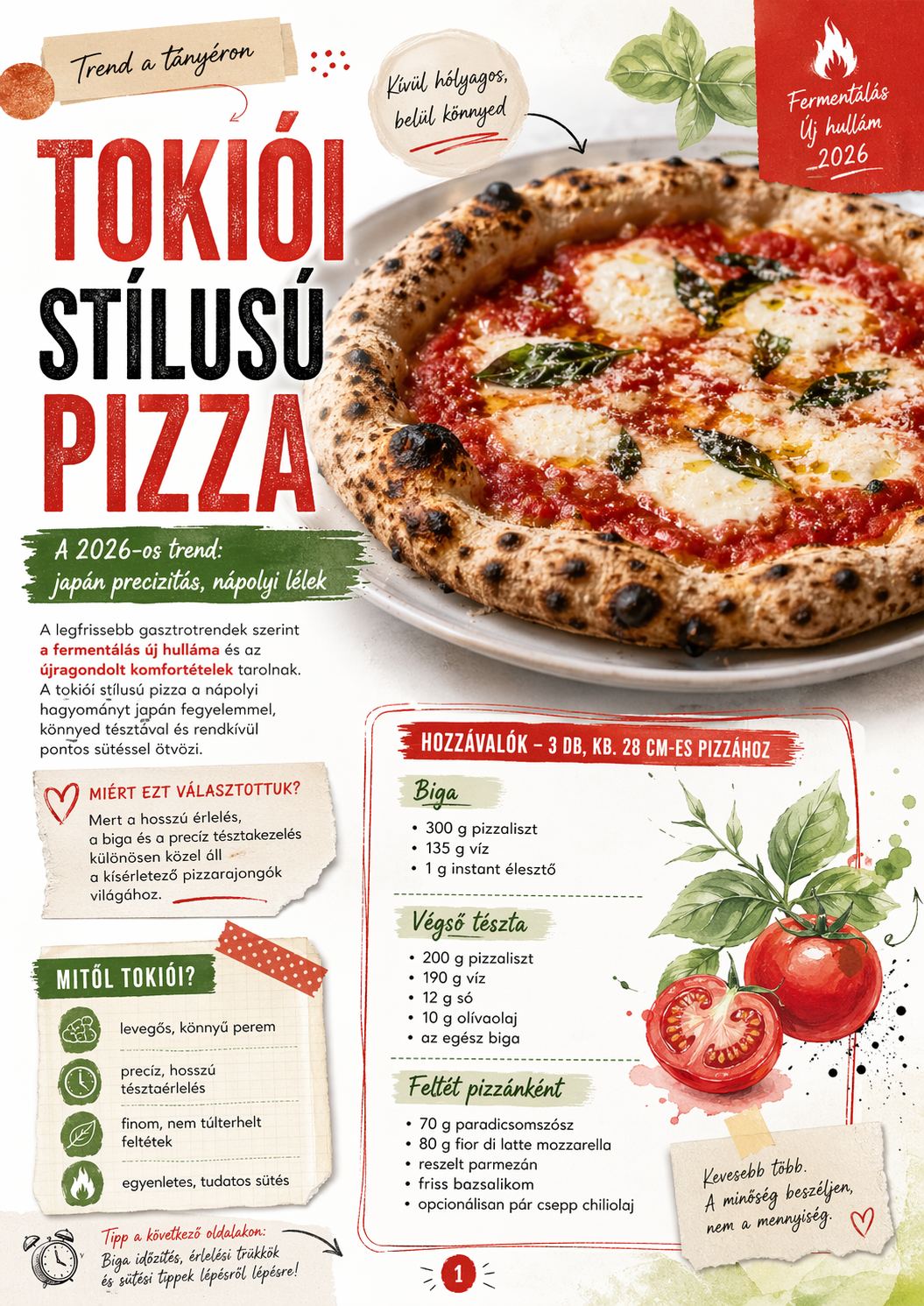
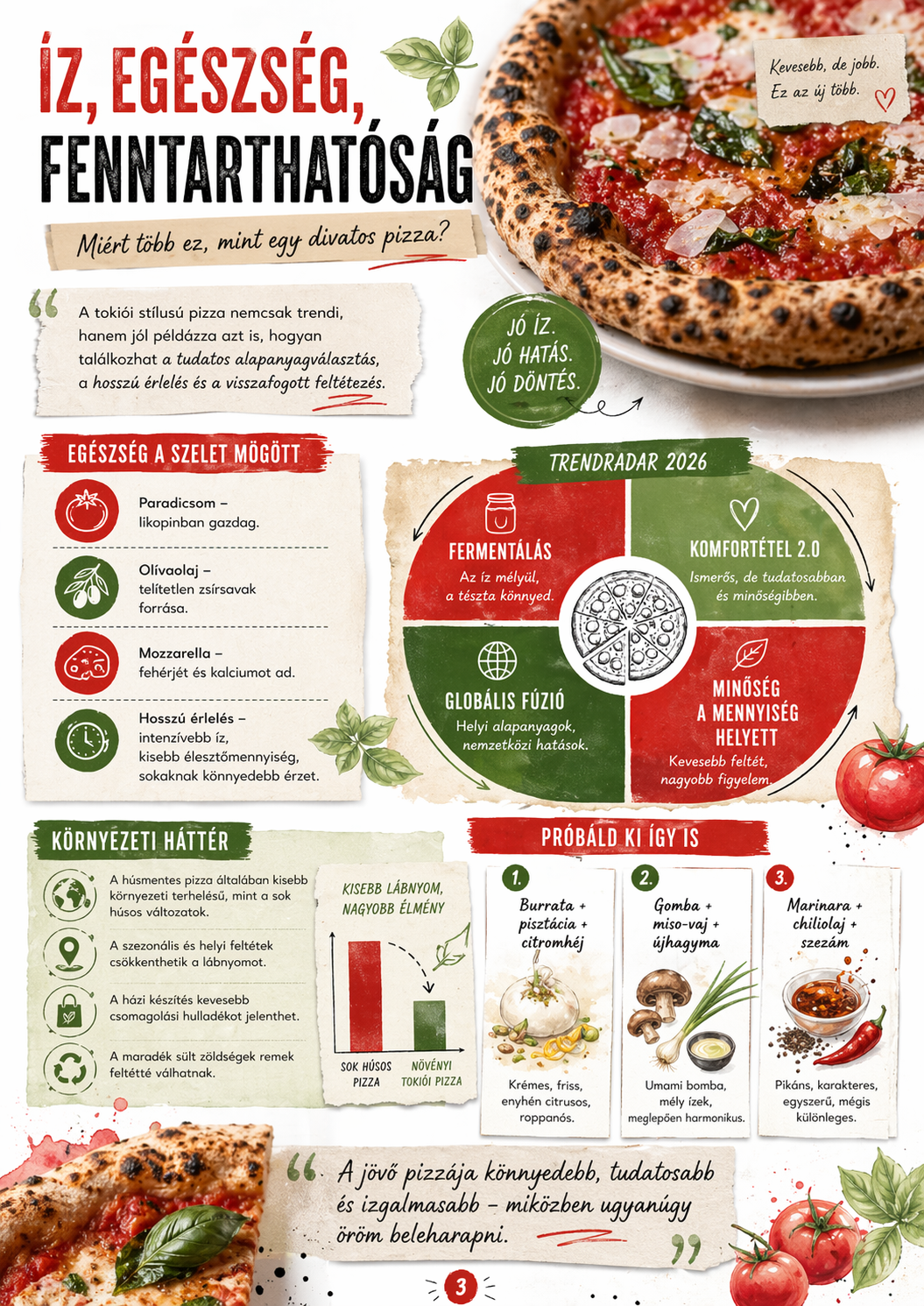
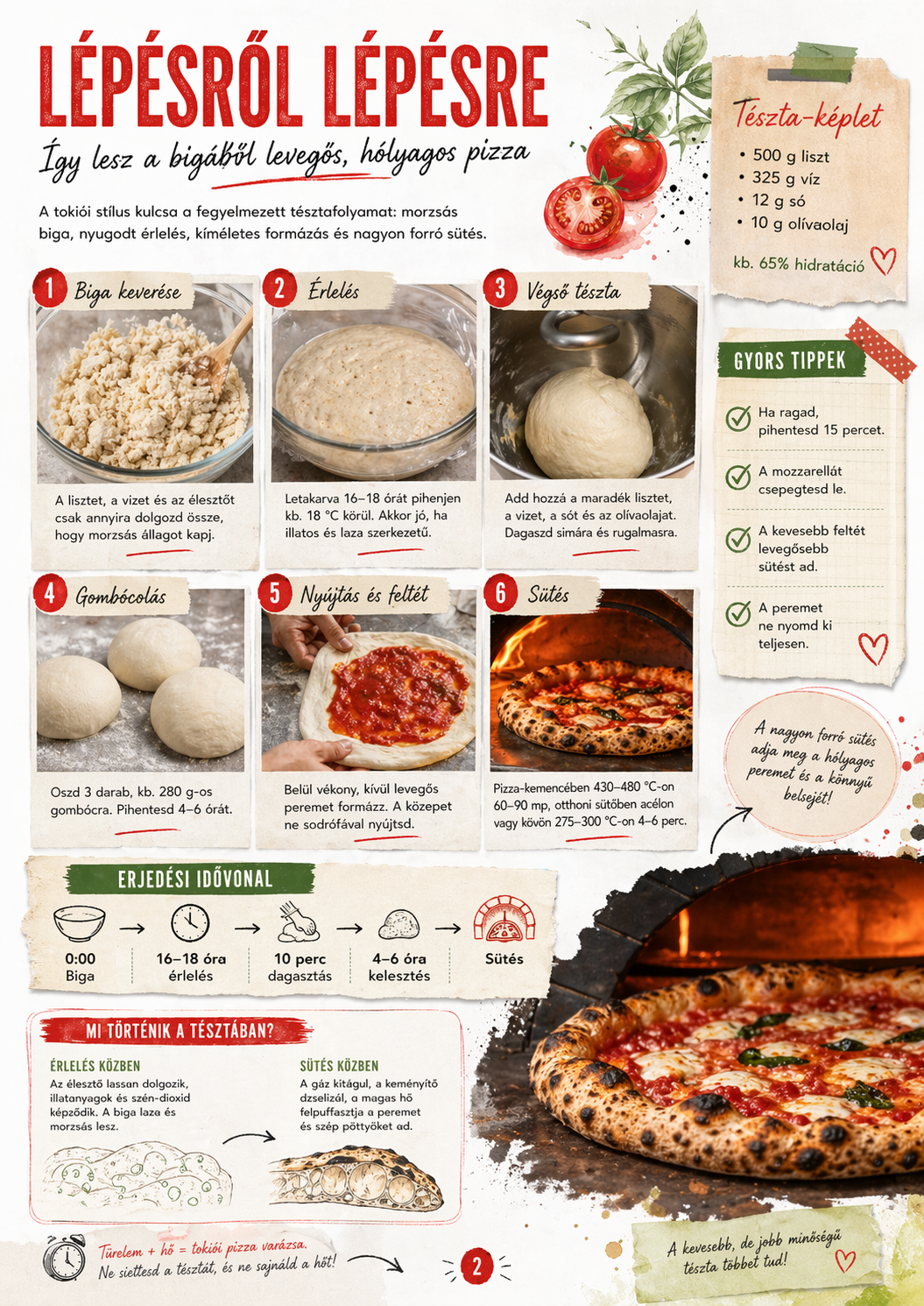
Lehet „kérni” újságot is, alapból ez a prompt van, amit most sem változtattam meg.
Weboldalunk működtetéséhez cookie-kat használunk, amelyek hozzájárulnak az oldal Önre történő optimalizálásához és folyamatos fejlesztéséhez, valamint az Önt érdeklődésének megfelelő hirdetések megjelenítéséhez. Az "Összes elfogadása" gombra kattintva elfogadja ezek alkalmazását. A "További lehetőségek" gomb segítségével kiválaszthatja, melyeket kívánja engedélyezni. További információ az Adatkezelési tájékoztatóban található.
Alapvető
Always active
Az oldal működéséhez feltétlenül szükséges elemek.
Preferences
The technical storage or access is necessary for the legitimate purpose of storing preferences that are not requested by the subscriber or user.
Statisztikai
Az oldal látogatottságának mérésére szolgáló statisztikai célú adatok.The technical storage or access that is used exclusively for anonymous statistical purposes. Without a subpoena, voluntary compliance on the part of your Internet Service Provider, or additional records from a third party, information stored or retrieved for this purpose alone cannot usually be used to identify you.