
A digitális sötétkamra világa megint szintet lépett. Szinte nincs is olyan hónap, hogy ne jönne valami új, és az AI-fejlesztések ezt elképesztően felgyorsították. Az Adobe Camera Raw legfrissebb újdonságai olyan eszközöket adnak a kezünkbe, amelyekkel sok korábban pepecselős feladat jóval gyorsabban és egyszerűbben megoldható. Nézzük, mik is ezek.
1. Mélységtartomány-maszk (Depth Range Mask) – Bármilyen fotón!
Ez a frissítés talán a legizgalmasabb. Korábban a mélységtartomány-maszkolás csak olyan képeken működött, amelyek tartalmaztak mélységi adatokat (például iPhone „Portré” módban készült fotók). Mostantól azonban az ACR mesterséges intelligenciája képes bármilyen fotóból dinamikusan generálni egy mélységi térképet. Arra való, hogy a képet távolság alapján szelekciókra bontsd. Ez főleg akkor hasznos, ha nem egy tárgyat vagy színt akarsz kijelölni, hanem a közeli és távoli képrészeket külön kezelnéd. Az előtéren növelheted a részletességet, a távoli részekből pedig visszavehetsz a textúrából, tisztaságból, páramentesítésből vagy akár a telítettségből, így természetesebb térérzetet kapsz.
Hogyan használd?
Nyisd meg a fotót, és válaszd a Masking (Maszkolás) panelt.
Kattints a Range (Tartomány), majd a Depth Range (Mélységtartomány) opcióra.
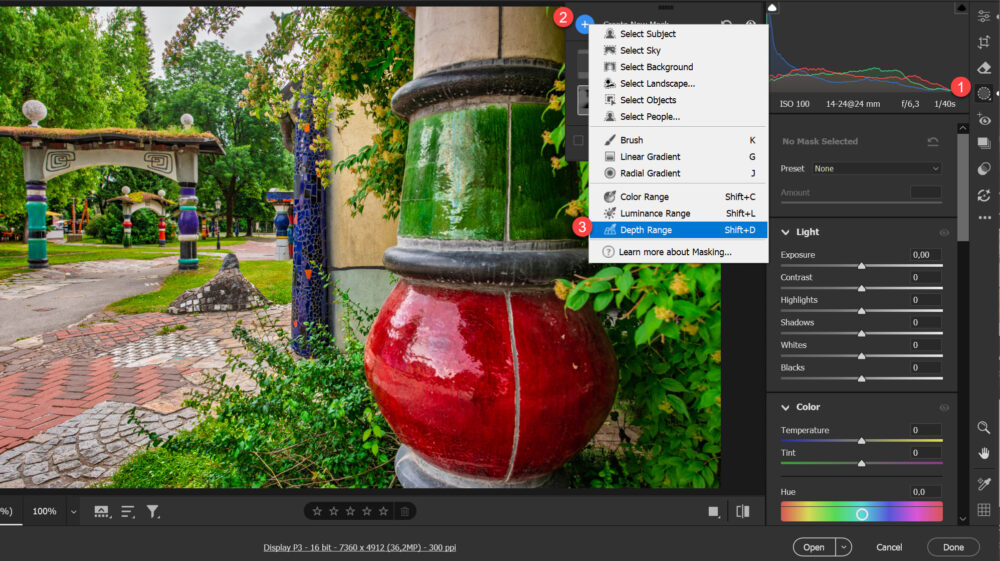
A megjelenő pipetta (dropper) segítségével kattints a képen arra a területre, amit ki szeretnél jelölni (pl. az előtérben lévő tárgyra).
Kapcsold be a Show Depth Map (Mélységi térkép megjelenítése) jelölőnégyzetet. Itt a fehér részek az előteret, a feketék a távolt jelölik.
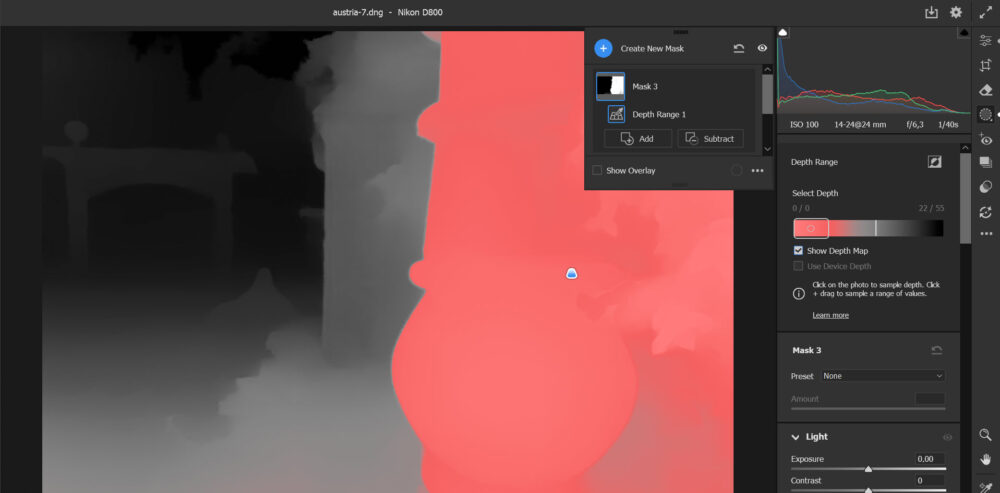
A csúszkák segítségével finomítsd a kijelölést: a szélső gombokkal a kijelölés „szélességét”, a belső gombokkal pedig az átmenet lágyítását (feather) állíthatod.
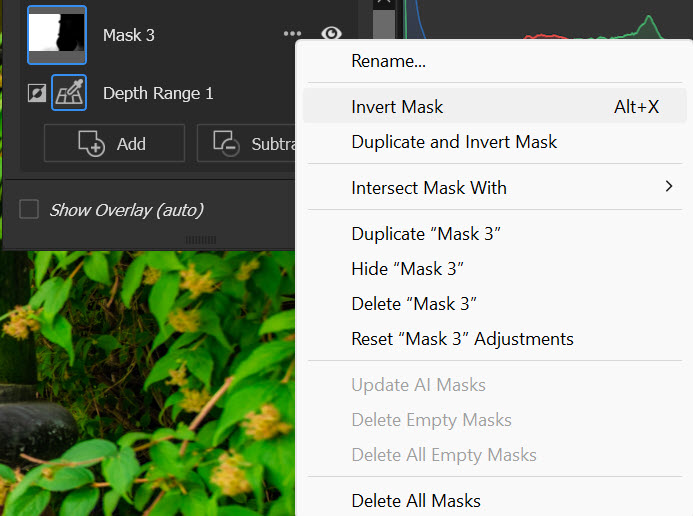
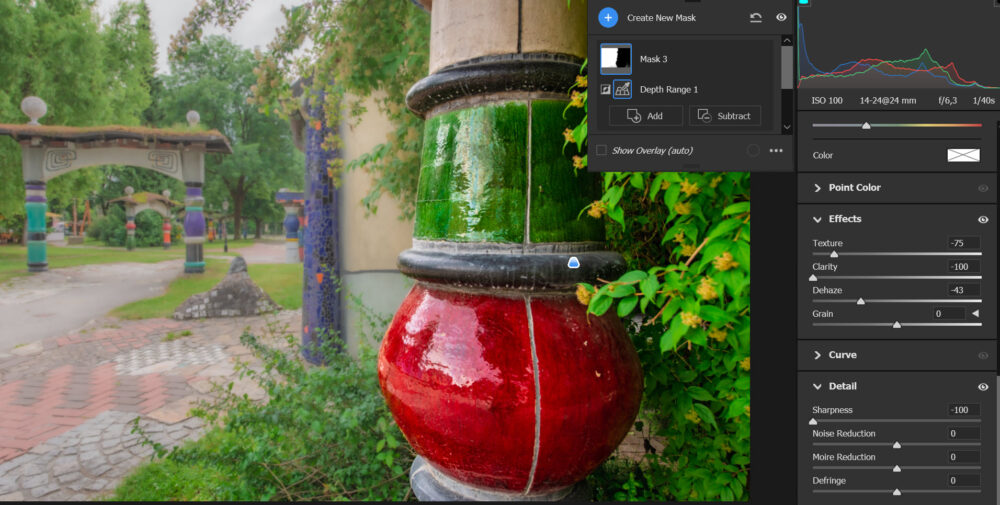
Ha megvan a maszk, szabadon állíthatod az expozíciót, a színeket vagy akár a Dehaze (Ködmentesítés) mértékét csak az adott mélységben. A …-ra kattintva készíthetsz másolatot a maszkból, vagy meg is fordíthatod, így külön szerkesztheted az előtér és háttér részt.
Ezzel a technikával hangsúlyosabbá teheted a számodra fontosabb területet.
2. Projection Correction – A nagylátószögű torzítás ellenszere
Gyakori probléma nagylátószögű csoportképeknél, hogy a kép szélén álló emberek feje és teste természetellenesen megnyúlik. Az új Projection csúszka ezt hivatott orvosolni a Geometry panelen belül. Az algoritmus úgy lett kialakítva, hogy a kép centrális részét szinte teljesen érintetlenül hagyja. Mivel a nagylátószögű objektívek a középpontban torzítanak a legkevésbé, itt nincs is szükség beavatkozásra. Így a középen álló emberek arca és alakja fix marad.
Hogyan használd?
Menj a Crop (Vágás) panelre.
Keresd meg a Geometry részt, azon belül pedig a Projection csúszkát.
Húzd a csúszkát jobbra, amíg a széleken lévő arcok visszanyerik természetes arányaikat.
Fontos: Ez a korrekció megváltoztatja a kép széleit, ezért érdemes bepipálni a Constrain Crop opciót, hogy a szoftver automatikusan újravágja a képet az üresen maradt részek nélkül. Ha jpg-vel dolgozol, akkor a Scale csúszkával tudod megvágni.
3. Filmes preset-ek
Aki szokott preset-eket, azaz előre elkészített beállításokat, az biztos örülni fog az újaknak is. A klasszikus analóg inspirálta ezeket, és az amount csúszkával 0 és 200% között állítható, hogy mennyire legyen hangsúlyos a filmes jelleg.
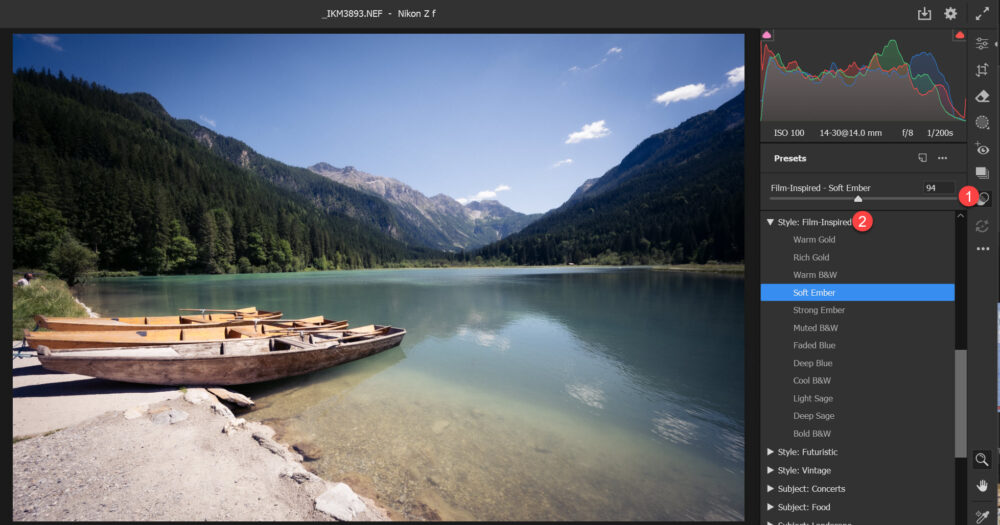
Mindegyik új funkció hasznos lehet, próbáld ki őket!
0 hozzászólás