
Múlt héten még a Camera Raw júliusi frissítésének újdonságairól írtam, és már itt is van az augusztusi. 🙂
És, amit most beraktak, megint zseniális. Az évek alatt rengeteg retusálós cikk jelent meg a blogon, a sima Healing Brush-tól a Frequency Separation Technique-ig.
Úgy tűnik, ezekre lassan egyre kevésbé lesz szükség. Persze nem árt tudni, hogyan működnek ezek a technikák, de amit eddig egyenként, sok-sok kattintással kellett megcsinálni, azt a Camera Raw 18.5 most már néhány másodperc alatt elvégzi.
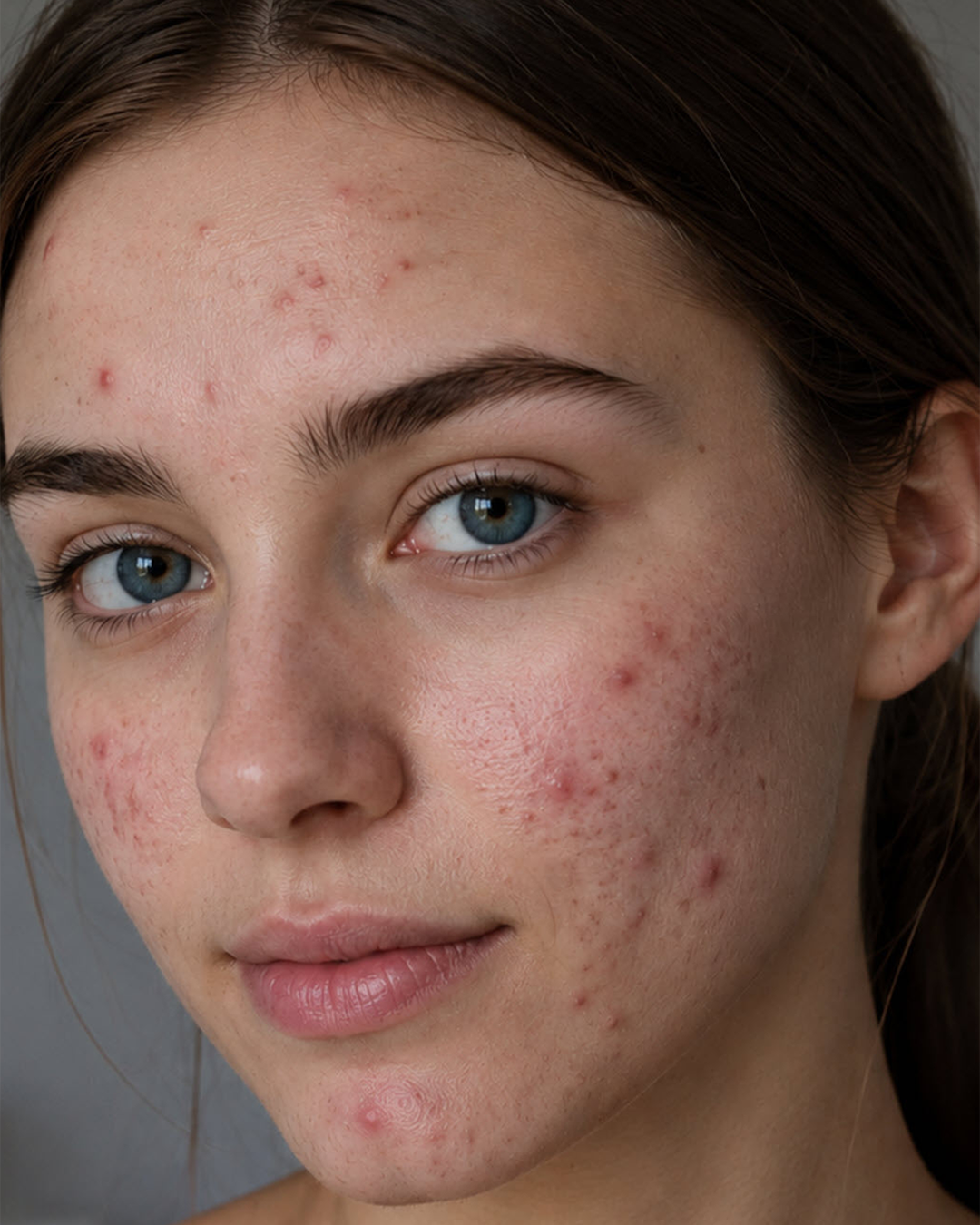
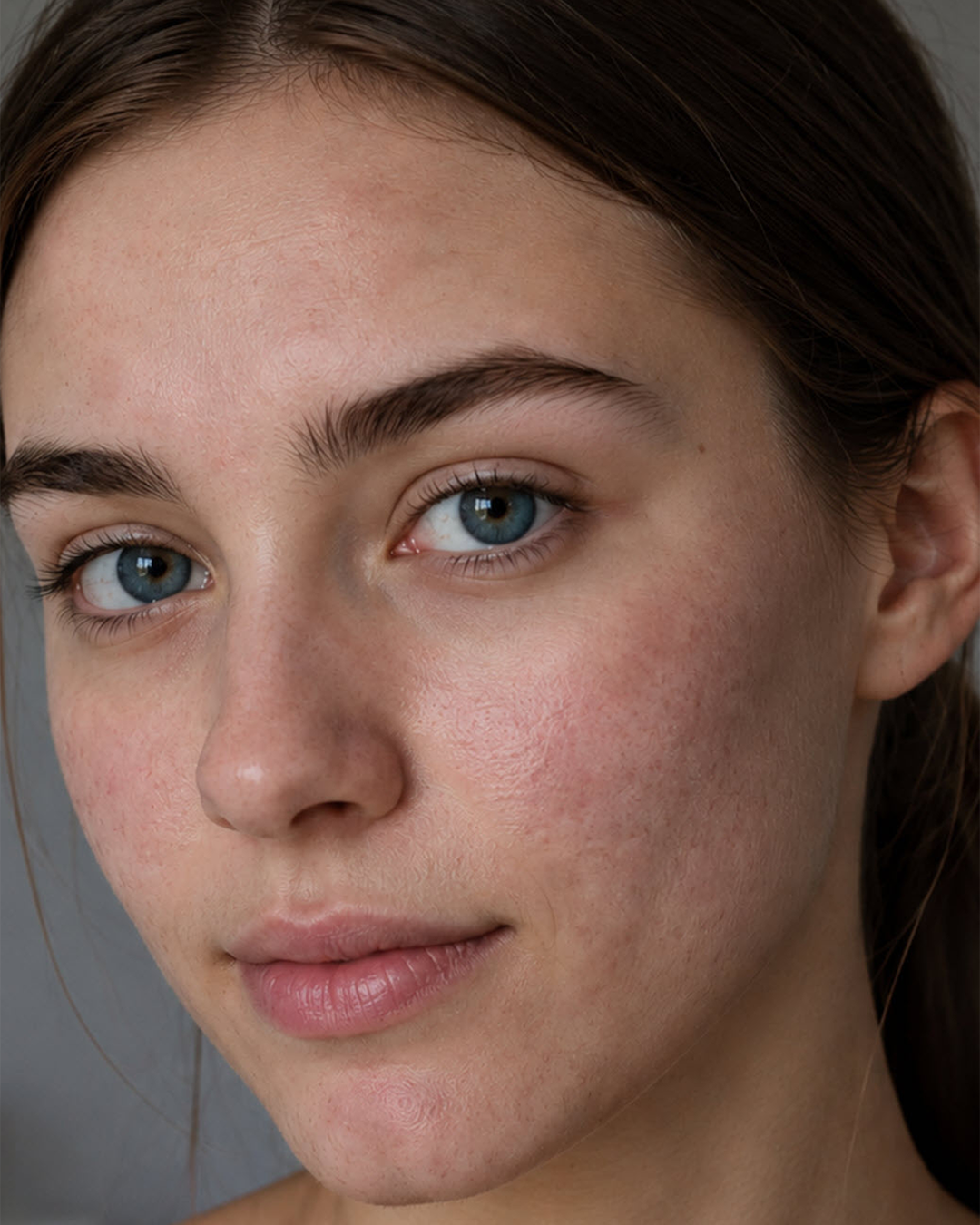
Az augusztusi frissítés egyik legérdekesebb újdonsága ugyanis a Blemishes (Bőrhibák) funkció. Az AI automatikusan felismeri az arcon a pattanásokat, foltokat, anyajegyeket és szeplőket, majd ezeket különböző mértékben el is tudja tüntetni.
Blemishes – a pepecselős rész mehet az AI-nak
Szerintem pontosan az ilyen funkcióknál van igazán értelme a mesterséges intelligenciának. Nem azt dönti el helyetted, hogy milyen legyen a fotód, hanem azt a monoton munkát végzi el, amit eddig neked kellett. Vagy talán neki sem kezdtél, mert rengeteg idő és hozzáértés kell hozzá.
Ha RAW-fájlt nyitsz meg, ezt természetesen közvetlenül a Camera Raw-ban használhatod. jpg-nél pedig a Filter → Camera Raw Filter útvonalon érhető el a Camera Raw szerkesztőfelülete.
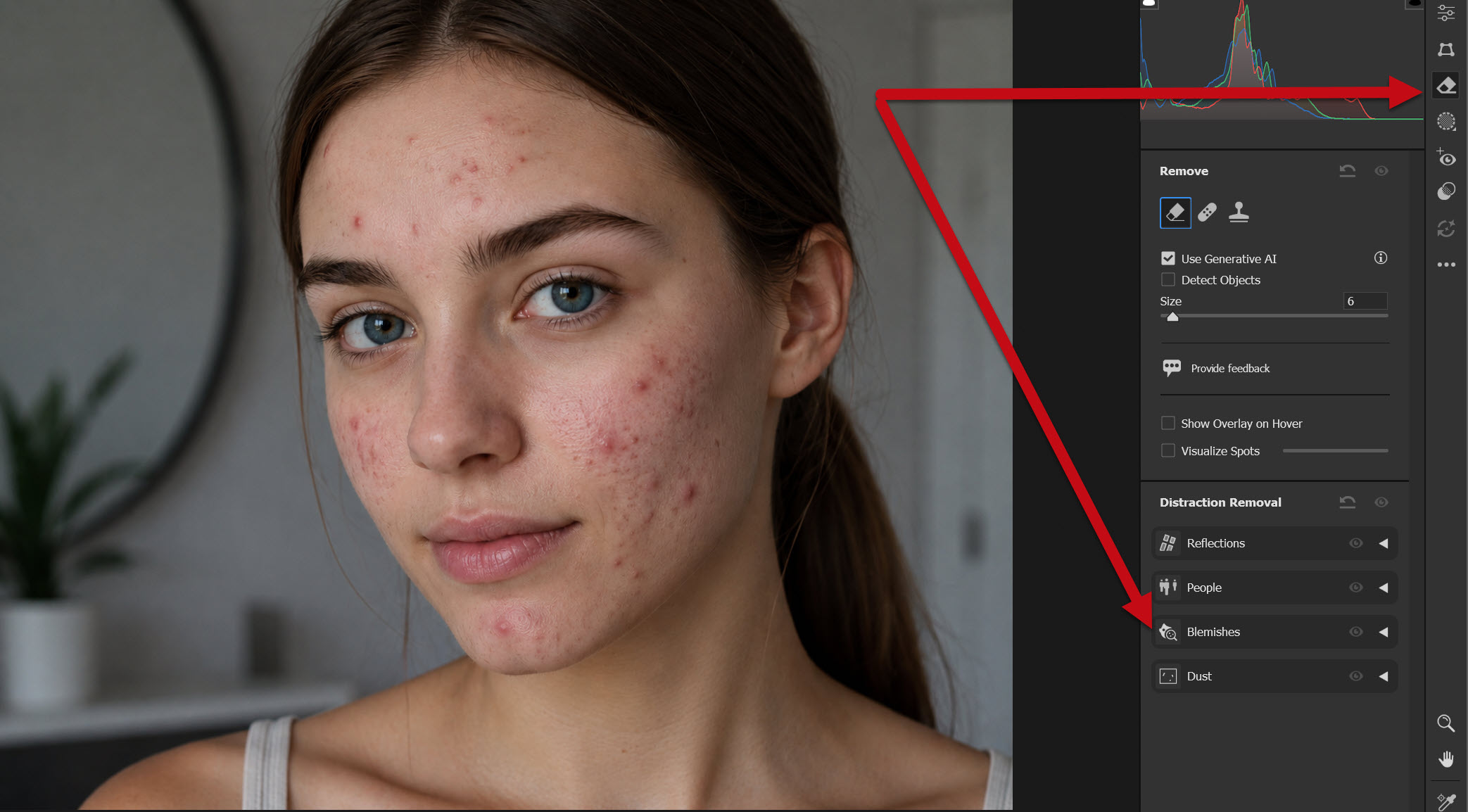
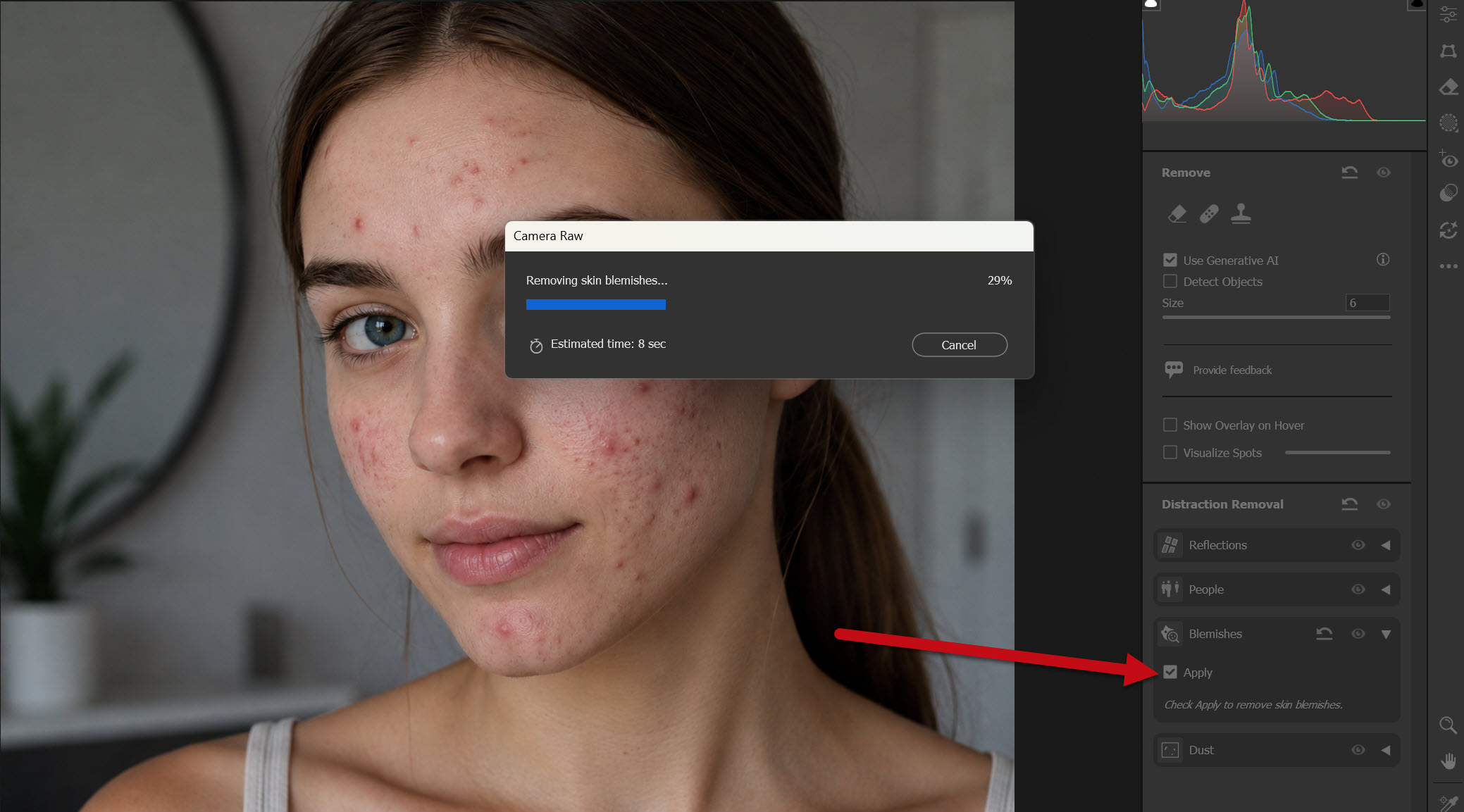
A Blemishes a Remove (Eltávolítás) panelen belül, a Distraction Removal (Zavaró elemek eltávolítása) résznél található. A Blemishes kiválasztása után az Apply (Alkalmaz) gombra kattintva a Camera Raw elemzi az arcot, illetve több szereplő esetén az arcokat, és automatikusan megkeresi a bőrhibákat.
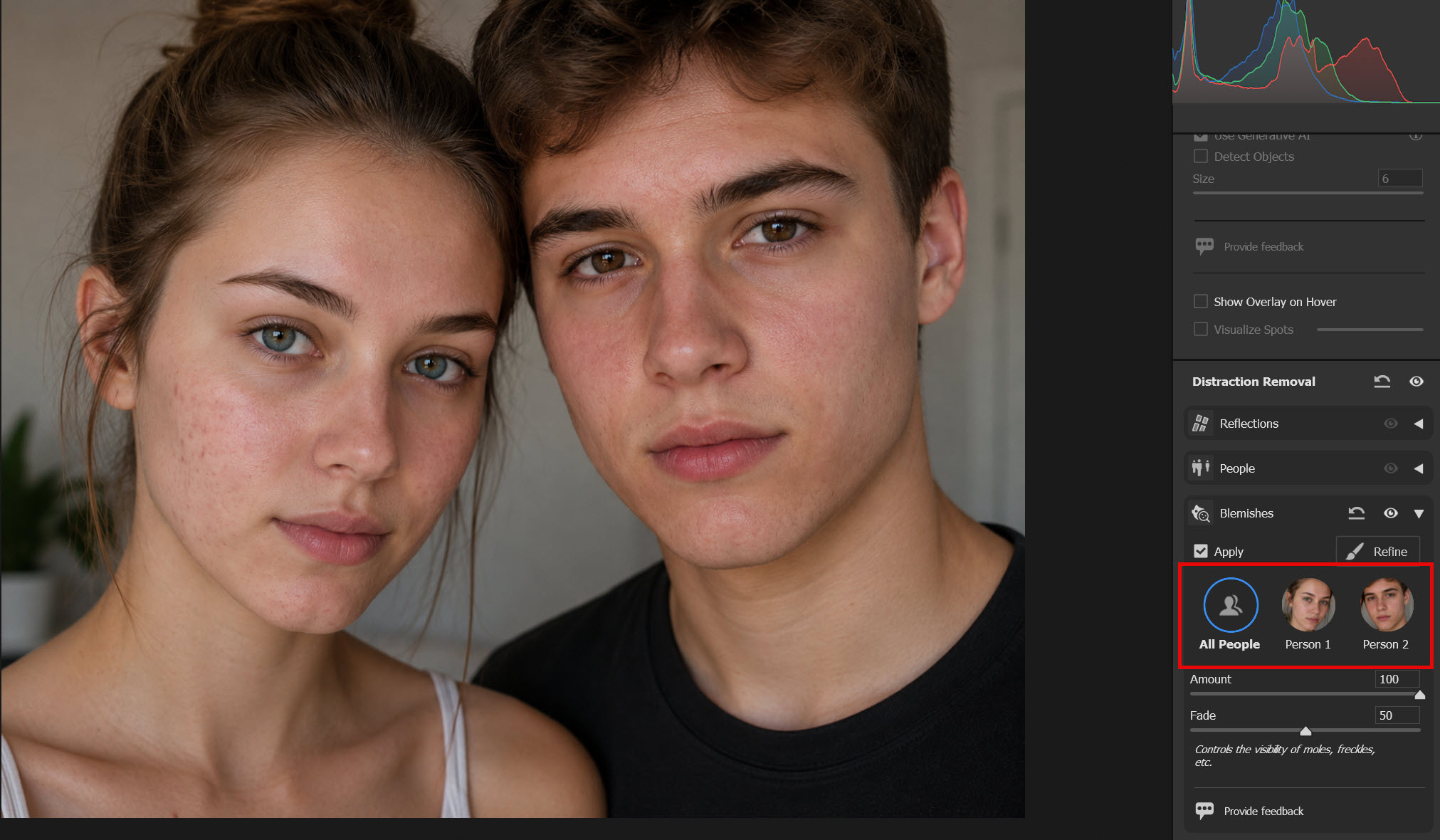
Ha többen vannak a képen, kiválaszthatod, hogy csak egy adott személyen dolgozzon, vagy az All People (Minden személy) lehetőséggel mindenkire alkalmazhatod ugyanazt a korrekciót.
És ami nagyon fontos: nem kell elfogadnod mindent úgy, ahogy a program eldöntötte. Több lehetőség is van a finomhangolásra.
Amount – mennyi bőrhibát tüntessünk el?
Az Amount (Mennyiség) csúszka az átmeneti bőrhibákra vonatkozik, vagyis elsősorban a pattanásokra, kisebb sebekre és hasonló foltokra.
Alacsonyabb értéknél csak a feltűnőbb hibákat távolítja el. Ahogy egyre feljebb húzod a csúszkát, egyre több kisebb, kevésbé látványos bőrhibát is bevon a javításba. 100-as értéknél az összes felismert átmeneti hibát eltávolítja.
Ez szerintem sokkal jobb, mint egy egyszerű „mindent eltüntet” gomb. Nem minden fotónak kell ugyanolyan retus. Egy családi kép esetén valószínűleg bőven elég a zavaróbb dolgokat leszedni, egy tablóképnél esetleg tovább lehet menni.
És persze itt is érvényes az, amit a retusálásról mindig mondtam: azért az jó, ha a végén még felismerhető marad az illető. 🙂
Fade – a szeplő maradjon vagy menjen?
A másik csúszka a Fade (Halványítás), és szerintem ez még érdekesebb.
Az Adobe külön kezeli az átmeneti bőrhibákat és azokat a jegyeket, amelyek valóban hozzátartoznak az ember arcához. Egy pattanás egészen más kategória, mint egy szeplő vagy egy jellegzetes anyajegy.
A Fade (Halványítás) ezért az állandó jegyek, például az anyajegyek és szeplők láthatóságát szabályozza. Az alapérték 50, ekkor a program részben halványítja ezeket. Ha 100-ra húzod, teljesen eltünteti a felismert jegyeket, ha pedig lefelé viszed az értéket, egyre inkább megmaradnak.
Refine – azért még mindig mi döntünk
Természetesen az AI sem tévedhetetlen. Erre való a Refine (Finomhangolás).
A Restore (Visszaállítás) ecsettel visszafesthetsz valamit, amit a Camera Raw eltüntetett, pedig szeretnéd megtartani. Ez lehet például egy anyajegy vagy egy szeplő.
A Remove (Eltávolítás) ecsettel pont az ellenkezőjét teheted: rásegíthetsz ott, ahol az automatika nem vett észre valamilyen hibát. Az ecset mérete külön szabályozható.
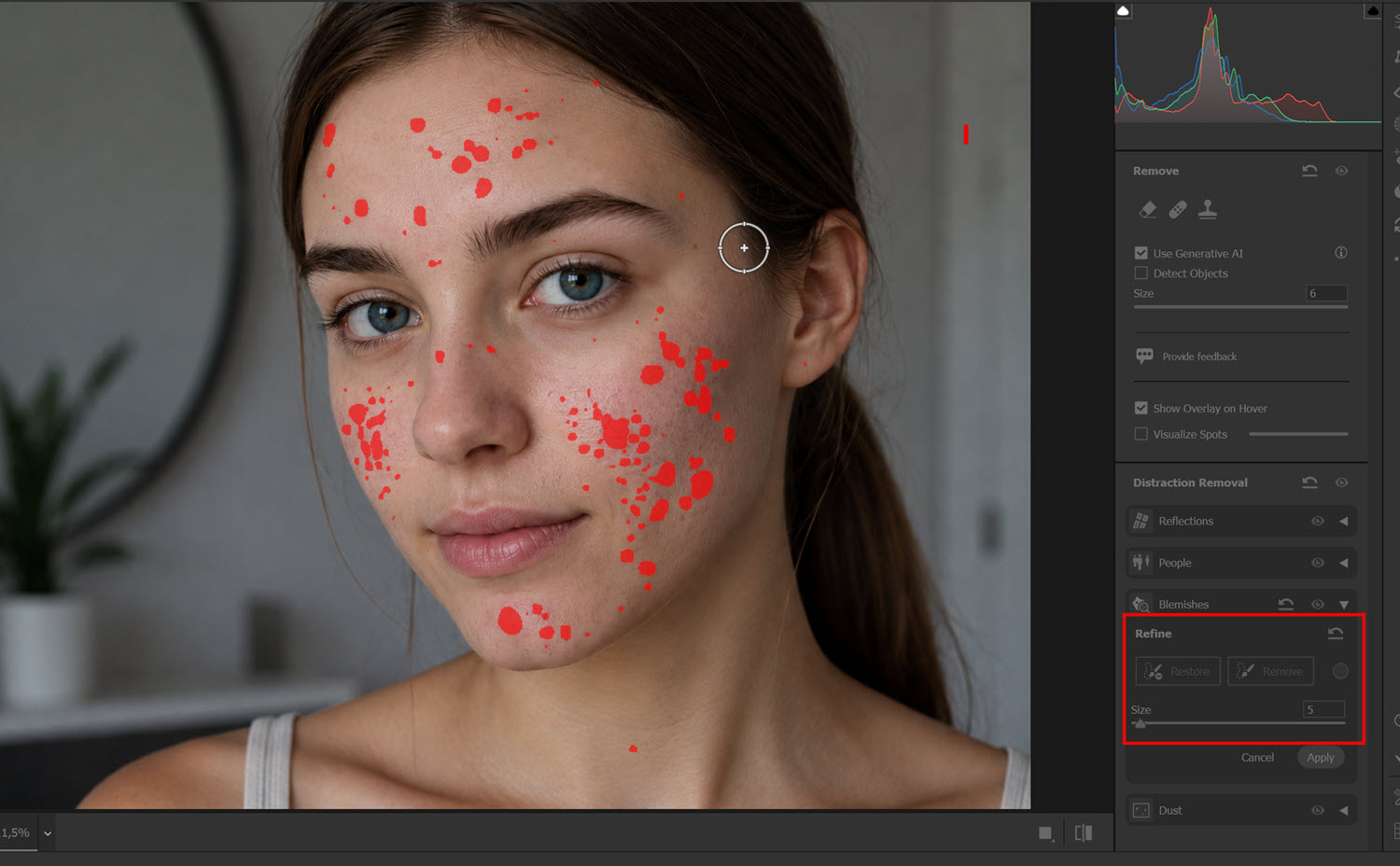
Az AI elkészíti a retus nagy részét, de a végső döntés továbbra is a miénk.
0 hozzászólás