
Az Adobe legújabb frissítésében több klassz funkciói is érkezett a Camera Raw-ba.
1. Fókuszpont ellenőrzése (Show Focus Points)
Hasonló funkció egy külsős pluginként volt a Lightroom-ban, de most már beépítették a CR-be. Bár ettől nem lesz éles az életlen fotód, de legalább megnézheted, hogy hol voltak az aktív fókuszpontok a felvételkor.
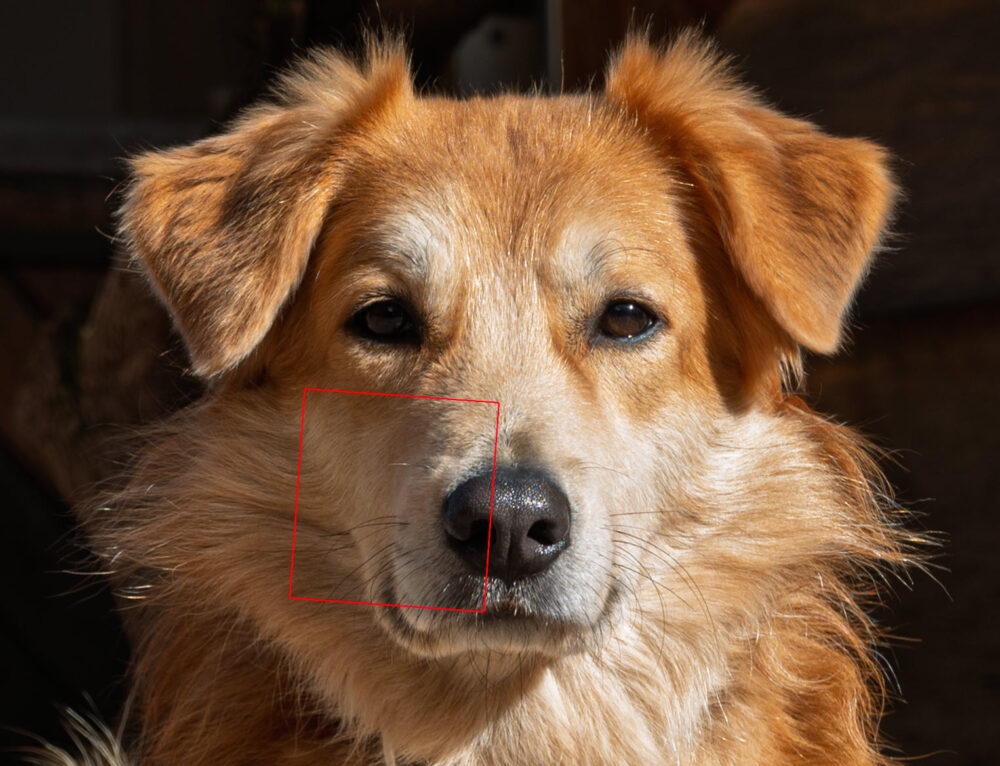
Jobb klikk a megnyitott fotóra, és a menüből válaszd a Show Focus Point lehetőséget. A képernyón megjelenik az az AF-mező, amit a gép az exponálás pillanatában kiválasztott. Itt teljesen jó.
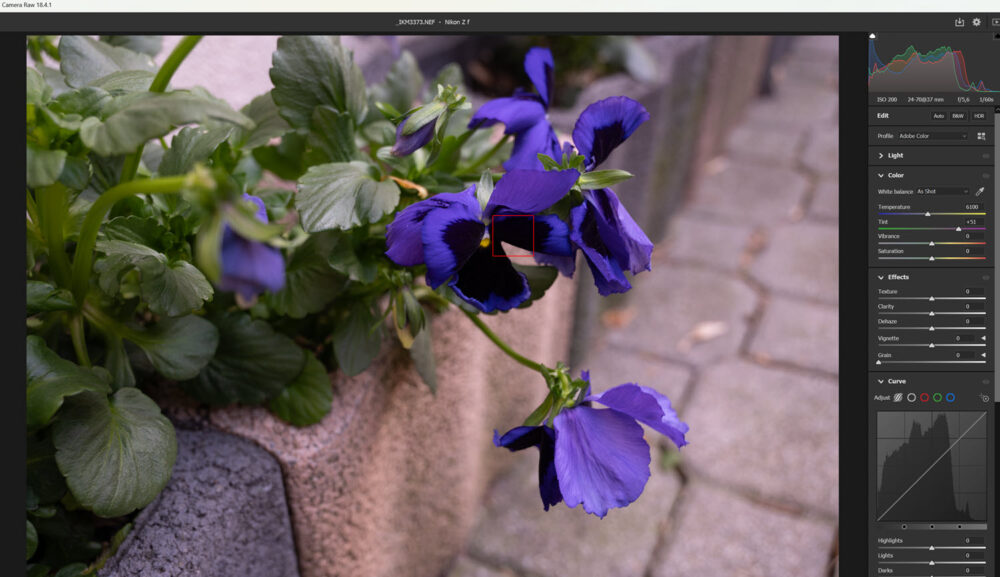
Mindig a szemre kell élességet állítani, ami itt nem sikerült. Bár a szűk blende miatt van annyi mélységélesség, hogy ne legyen teljesen életlen a szem, de igazán akkor lett volna tökéletes, ha ott van a fókuszpont.
2. Kétirányú lineáris átmenet egyedi lágyítása (Bidirectional Linear Gradient Feather)
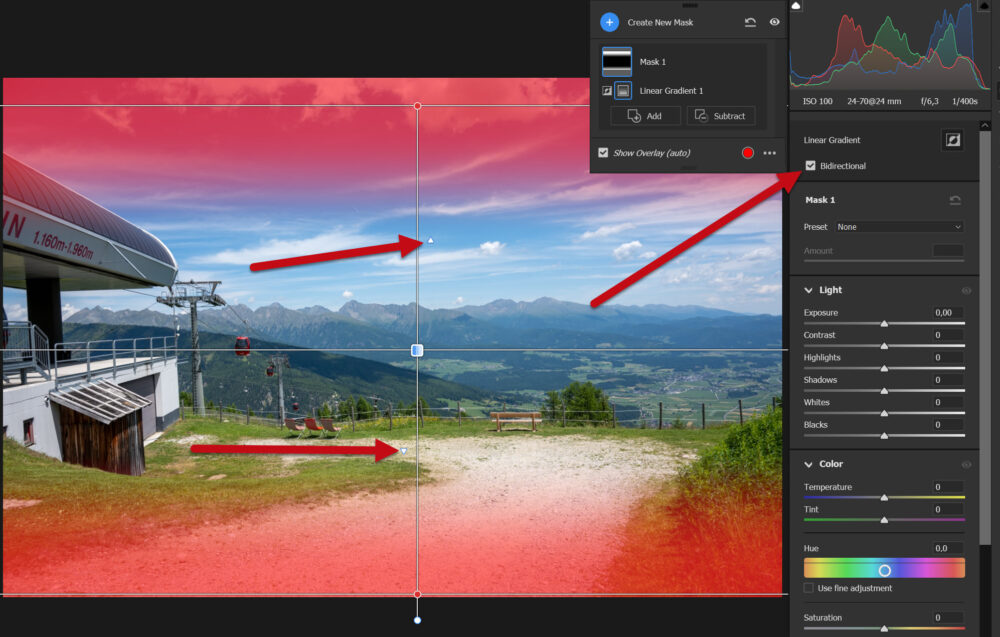
A kétirányú (szimmetrikus) átmenet óriási segítség, amikor a kép közepétől kifelé haladva szeretnénk tónusokat vagy színeket módosítani. Korábban az átmenet lágyítása (az elmosódás mértéke) mindkét irányban teljesen egyforma volt.
Az új frissítéssel megjelent két apró szabályozó háromszög ikon, amelyekkel a felső és az alsó átmenet lágyítását külön-külön, függetlenül is állíthatjuk.
- Hogyan éred el?
- Válaszd a Masking (Maszkolás) panelt, majd a Linear Gradient (Lineáris átmenet) eszközt.
- Húzd fel az átmenetet a fotón, majd a jobb oldali sávban feltétlenül pipáld ki a
Bidirectional(Kétirányú) opciót! (Enélkül az eszköz sima egyirányú átmenetként működik, és a háromszögek nem jelennek meg.) - A pipa megjelenése után a kijelölővonal mentén láthatóvá válik a két kis háromszög ikon, melyeket elhúzva külön szabályozhatod a felső és alsó elmosódás lágyítását.
3. Vektorszkóp a színek precíz összehangolásához (Vector Color Target)
Bár a Vektorszkóp nevű színdiagram elsőre talán ijesztőnek és a profi videósok/színkorrekciós szakemberek „játszóterének” tűnhet, valójában egy rendkívül hasznos vizuális mankó minden fotós számára.
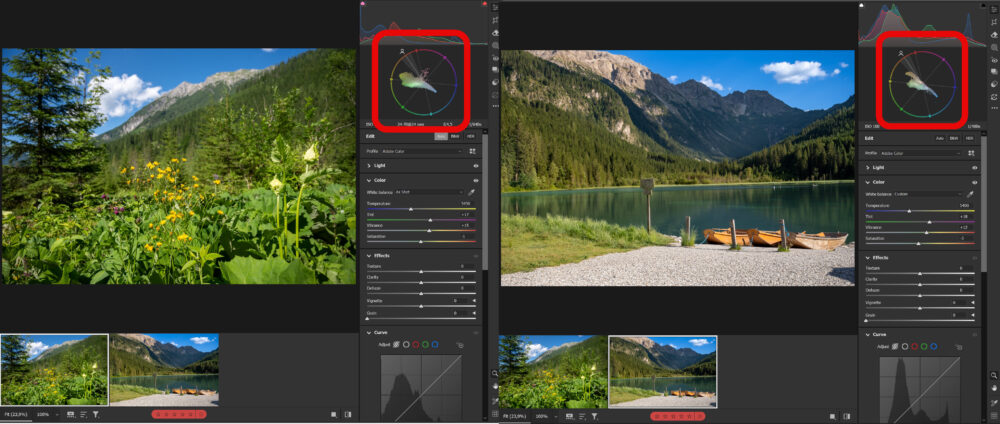
Ne ijedj meg a kör alakú grafikontól! A Vektorszkóp nem tesz mást, mint egy kördiagramon ábrázolja a fotódon lévő színek pontos árnyalatát és telítettségét.
Mire jó ez a gyakorlatban?
- Fotókönyv-oldalpárok és sorozatok összehangolása: Veled is előfordult már, hogy két egymás mellé szánt fotó közül az egyik hűvösebb/kékesebb, a másik pedig sárgásabb lett? A szemünk egy idő után elfárad a monitor előtt, de a Vektorszkóp nem hazudik! Ha átlépsz egyik képről a másikra, a színfelhő elmozdulásából azonnal látod, melyik irányba (pl. sárga vagy magenta) kell eltolnod a fehéregyensúlyt, hogy a fotók tökéletesen passzoljanak egymáshoz.
- Bőrszínek és természetes zöldek ellenőrzése: Nem kell találgatnod, hogy a füves táj nem lett-e túl ciános, vagy a modell bőre nem túl narancssárga-e. A diagramon látható irányokból azonnal látszik a színek pontos egyensúlya.
Én pédául nagyon utálom, ha egymás közelében lévő fotókon totál más kék az ég. Ezzel az eszközzel szuperül lehet kontrollálni. A két vörös keretben lévő kördiagram iránya, alakja és kiterjedése szinte teljesen megegyezik, így az ég kékje, a fű zöldje is harmóniában van egymással.
4. Okosabb és rugalmasabb generatív kiterjesztés (Generative Expand)
Generative expand eddig is volt, az újdonság a Geometry (Geometria / Dőléskorrekció) panellel való közvetlen összekapcsolás. Amikor tájképeknél vagy épületfotóknál egyenesbe hozzuk a dőlő vonalakat, a kép szélein óhatatlanul fehér/átlátszó „lyukak” keletkeznek. Az új frissítéssel a Generative Expand egyetlen kattintással felismeri és kitölti ezeket a ferde vágási hiányokat, így nem kell áldozatul esnie a kép hasznos tartalmának a szűkebb vágás miatt.
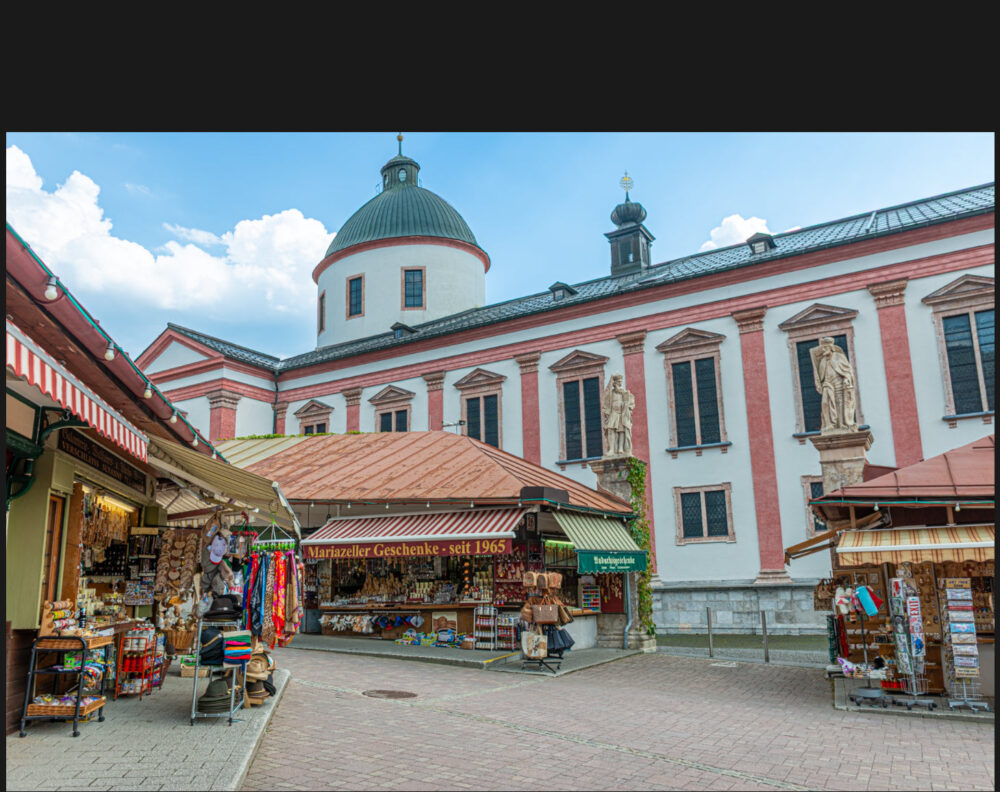
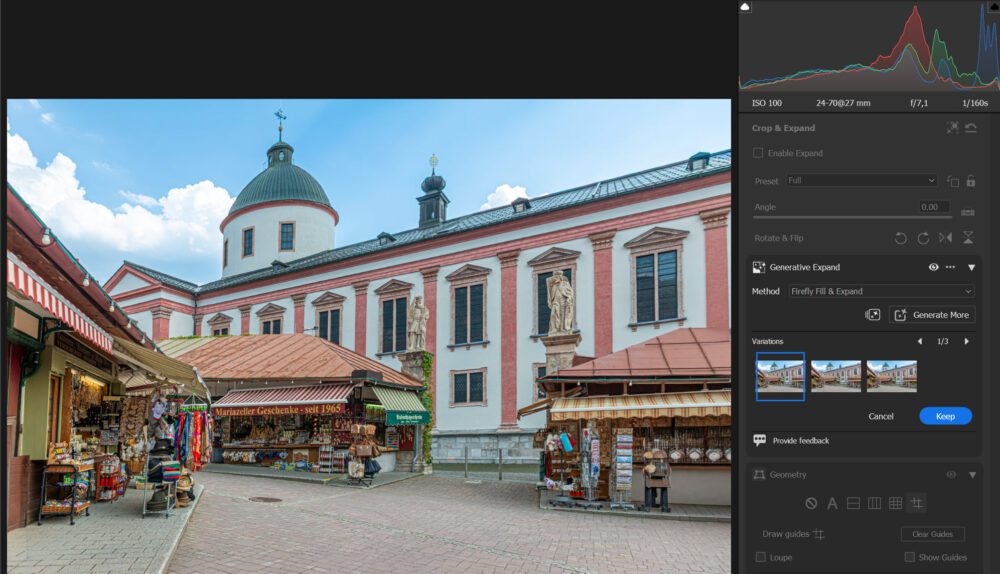
Most már közvetlenül a Vágás panelen választhatunk a hálózati generatív AI (Firefly Fill & Expand) és a klasszikus, helyi számításon alapuló tartalomfüggő kitöltés (Content-Aware Fill) között. Ha csak egy egyszerű füves részt vagy égboltot kell pótolni, a Content-Aware gyorsabb és nem fogyaszt generatív kreditet, míg a komplexebb háttereknél a Firefly modell 3 különböző verziót kínál fel. A vonalakat kiegyenesítve, ha most megvágnám, sok részlet elveszne.
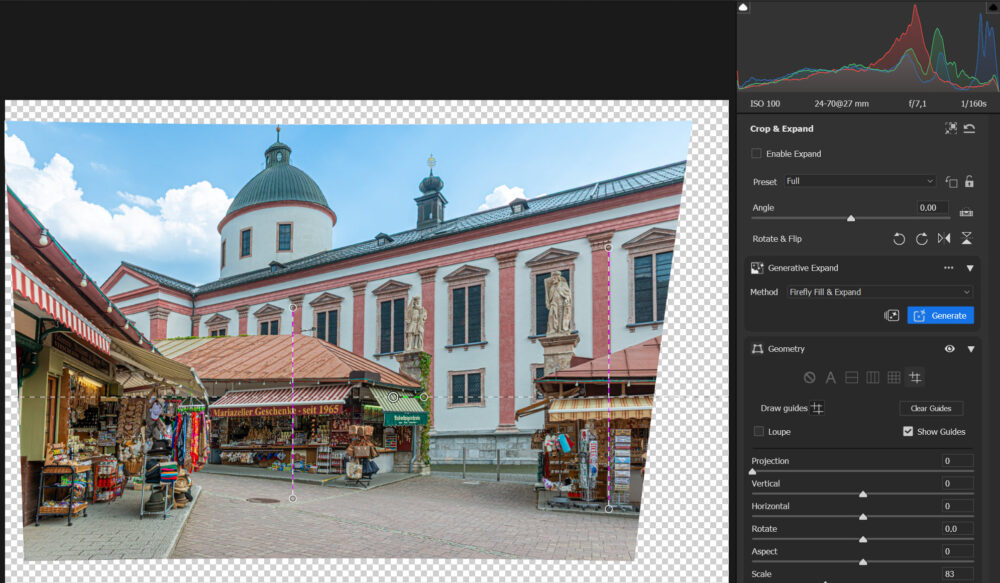
Csak egy kattintás, és három variációt is ajánl.
Próbáld ki ezeket az új funkciókat a saját fotóidon, és használd bátran az intelligens eszközöket – nemcsak időt spórolsz velük, de a végeredmény is sokkal harmonikusabb és profibb lesz!
0 hozzászólás