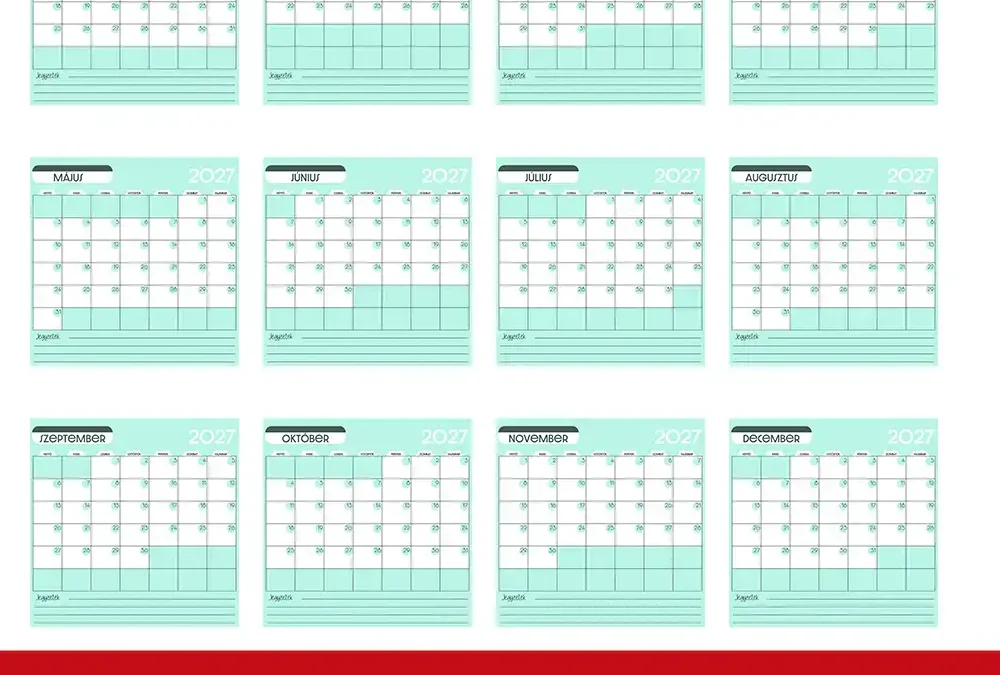
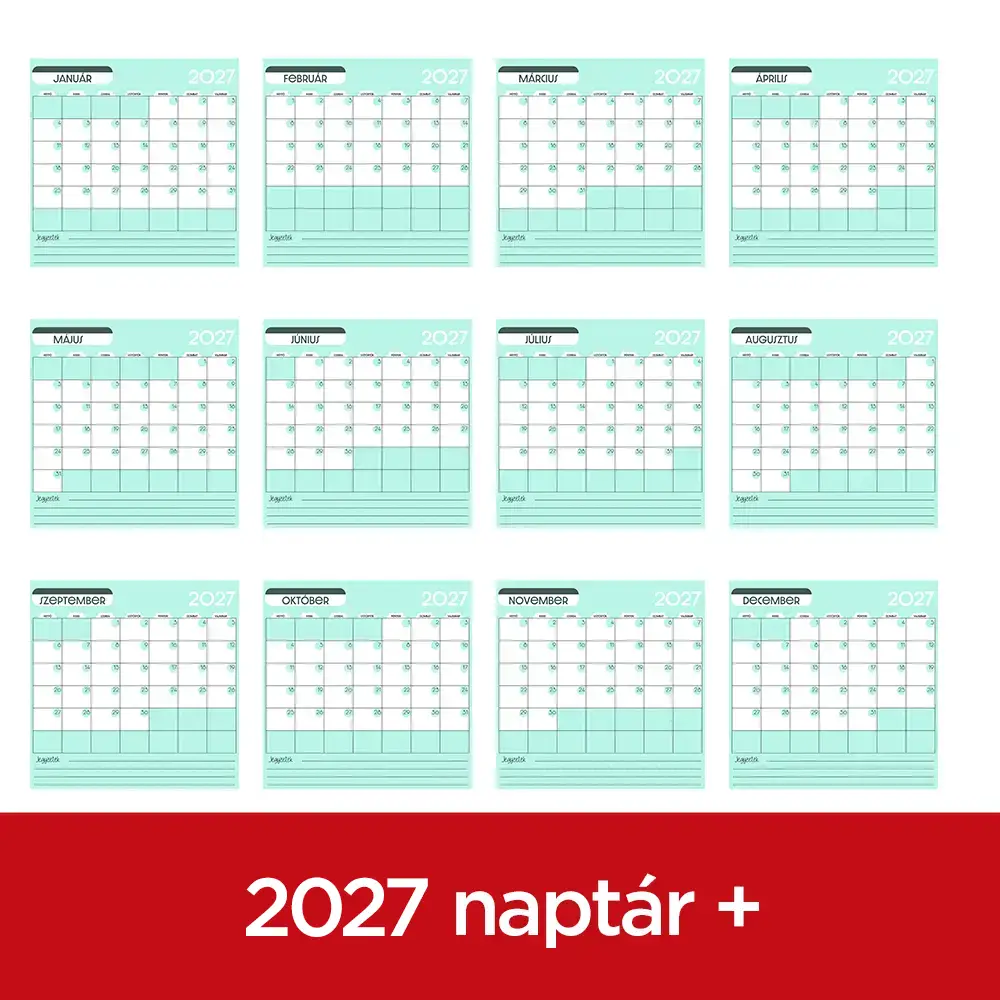
Ez a fajta naptár is egyre inkább megszokottá válik, hiszen már negyedik éve elérhető. A sablon egy PSD formátumú fájl, amelyet könnyedén használhatsz Photoshop-ban vagy Affinity-ben is. Rengeteg réteget tartalmaz, de mindegyik arra szolgál, hogy teljes mértékben testre tudd szabni.
Egy kis figyelmeztetés: idén sem készítettem el újra a monitorfotókat és a bemutató videót a sablon használatához, így ezeken még 2023 szerepel. Mivel a sablon lényege nem változott, csak a naptárlapok, úgy gondolom, ez nem okoz problémát.
Ha éves CEWE FOTÓKÖNYVET tervezel, minden hónaphoz hozzáadhatsz egy ilyen oldalt, amely összefoglalja a havi eseményeket. Természetesen falinaptár készítéséhez is tökéletes választás.
A 2027-es sablonok letöltéséhez egyszerűen kattints a képre!
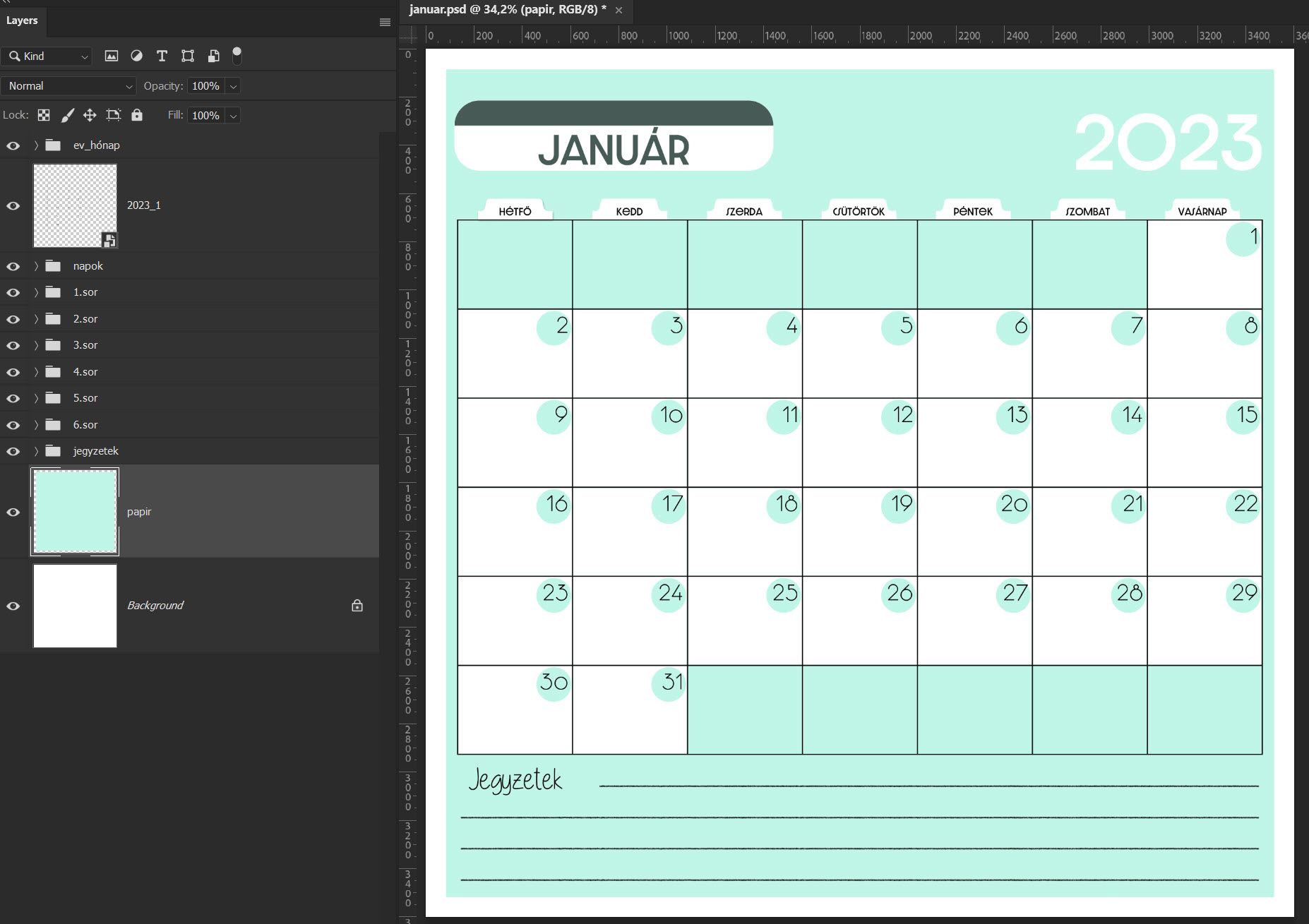
Így néz ki egy hónap, ha megnyitod.
Alul egy háttér, majd felette még egy réteg, amire vágómaszkkal rá tudsz tenni valamilyen papírt. Ha neked elég egy háttér is, akkor ezt kikapcsolhatod vagy kidobhatod.
Ujjongjunk egy kicsit, mert ez aztán tényleg óriási! Sok grafikát generáltatok a ChatGPT-vel, a készleteket is, amit megosztok (én nagyjából egy óvodás szintjén tudok csak akár egy pálcikaembert rajzolni), és persze az egy dolog, hogy készít egy szép rajzot, na de utána még van vele egy csomó munka, hogy a hátteret el kell távolítani. Ez van, hogy tök egyszerű, van hogy megoldható, de időigényes, és van, hogy totál lehetetlen. A Photoshop sima háttér-eltávolítója többnyire jól dolgozik, de pl. az árnyékokat mindig eltünteti.
Ennek a „rémálomnak” most végre vége! A ChatGPT beépített képszerkesztője kapott egy olyan óriási frissítést, ami alapjaiban változtatja meg a munkafolyamatainkat.
Az új frissítéssel a ChatGPT már a generálás pillanatában valódi átlátszósággal (Alpha csatornával) hozza létre a képet.
Nem utólagos vagdosás történik: A modell a grafikát már alapból úgy építi fel, hogy a háttérben nincsenek meglévő pixelek.
Tökéletes részletek: A hajszálvékony motívumok, laza szélek és a grafikán belüli apró áttetsző hézagok sem rojtosodnak be vagy vesznek el, ami korábban a kijelölő eszközök legnagyobb hibája volt.
A végeredmény egy azonnal használható, tiszta PNG fájl, amit rögtön behúzhatsz a Photoshop (Affinity) rétegeid közé.
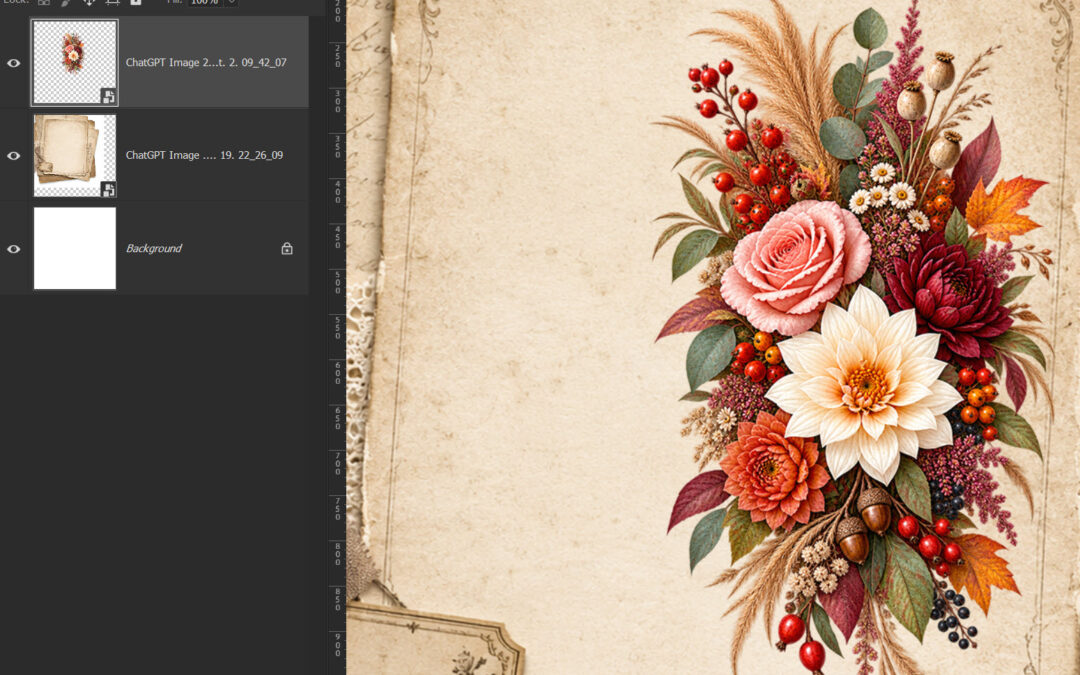
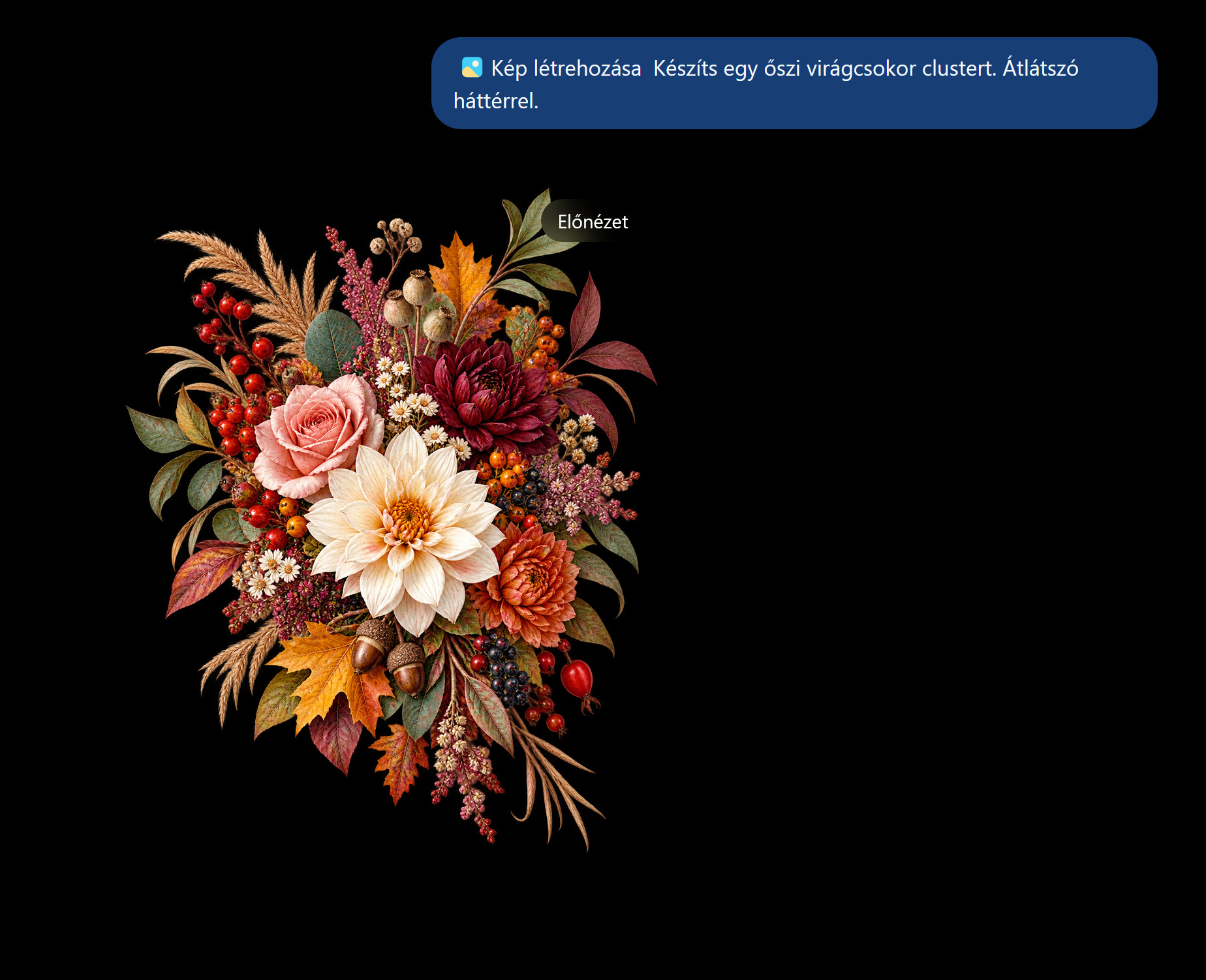
Kértem egy őszi virágcsokrot:
Ha fölé viszed az egeret, látszik, hogy ez valódi átlátszóság. Korábban erre a kérésre legenerált egy képet… a háttérbe festett, kamu szürke-fehér kockás mintával.
Folytatva a sorozatot, még mindig a szövegeké a főszerep:) A fotókönyv-szerkesztés során a nagyobb szövegblokkoknál, leírásoknál szinte ösztönösen nyúlunk a sorkizárt igazításhoz (Justified Text). Nem véletlenül: a sorkizárt szöveg rendkívül elegáns, professzionális hatást kelt, tiszta szimmetriát ad az oldalpárnak, és határozott margókat teremt.
A gond csak az, hogy ha nem nyúlunk hozzá a finombeállításokhoz, a szavak közötti hézagok aránytalanná válhatnak, és csúnya, függőleges fehér sávok jelennek meg a bekezdéseinkben.
Ez az, amiben az Affinity jobb, mint a Photoshop, abban nincs lehetőség a profi tördelésre, szóval, ha egyébként PS-ben szerkesztesz, és hosszabb szövegeid vannak, érdemes az ingyenes Affinity-ben megnyitni a psd-t, és a szövegszerkesztést ott elvégezni.
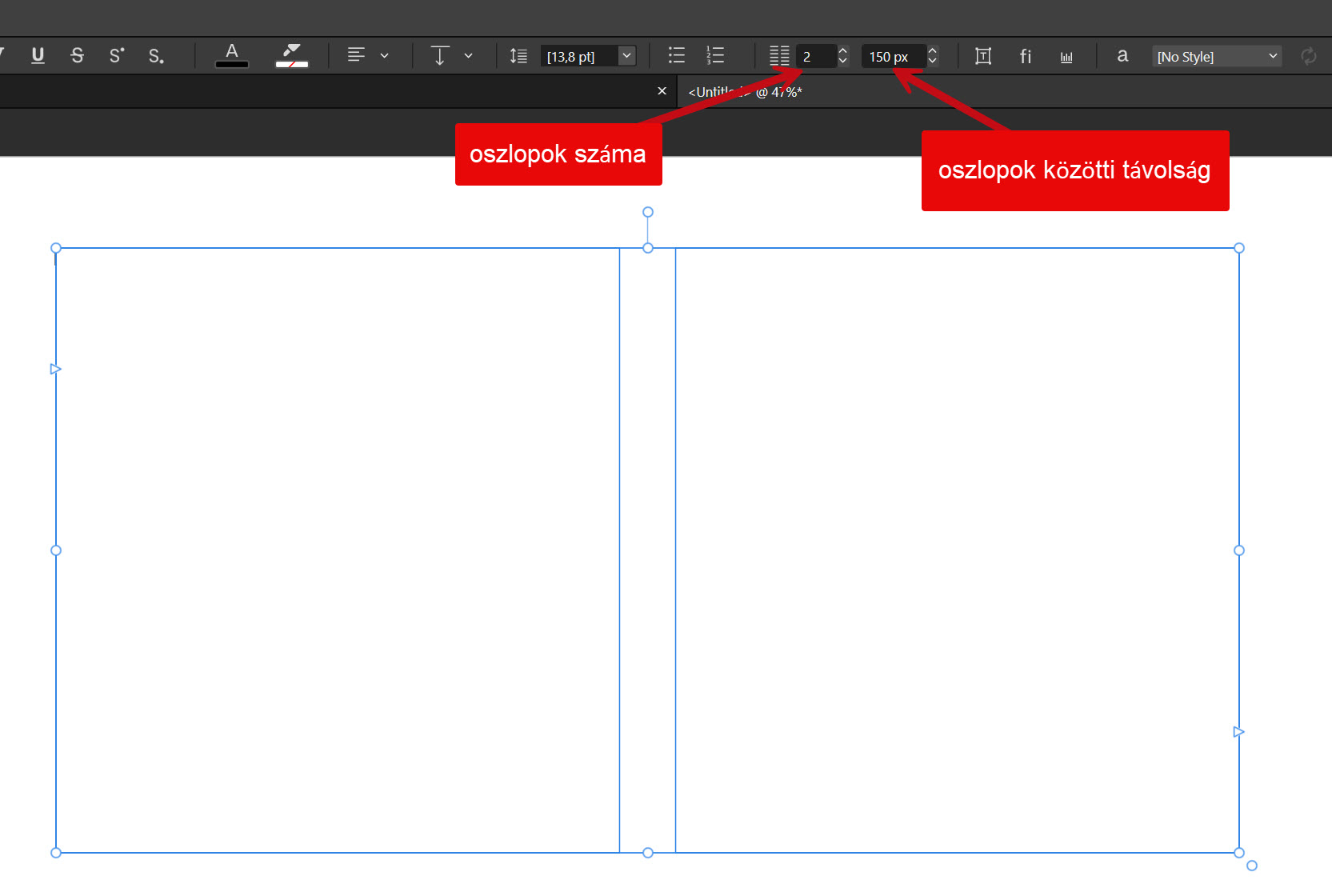
Legyen most egy kétoszlopos szövegdoboz.
Rajzold meg a szövegkeretet: A bal oldali eszközpalettán válaszd a Frame Text Tool-t (szövegkeret eszközt, billentyűparancs: T), és húzz egy tetszőleges méretű szövegdobozt az oldalra.
Oszlopok számának beállítása (gyors módszer): Ha a szövegkeret ki van jelölve, a felső kontextus-eszköztárban (Context Toolbar) keresd meg a Columns (Oszlopok) opciót, és állítsd át az értékét 2-re. Ugyanitt megadhatod az oszlopok közötti távolságot is.
Az előző részben a Master Page-ről volt szó. Oda kerülhet háttér, segédvonal, ismétlődő grafikai elem, és akár szövegdoboz is. De mi van akkor, ha nem akarod minden oldalon ugyanoda tenni a szöveget?
Ilyenkor jönnek jól a Text Styles, vagyis a szövegstílusok.
A Master Page akkor jó, ha a szöveghely több oldalon ugyanott van. A szövegstílus akkor hasznos, ha a cím, dátum vagy képaláírás szabadon kerülhet bárhová, de a megjelenése maradjon egységes.
Régebben már volt szó az Affinity szövegszerkesztési alapjairól: az Artistic Text Tool inkább rövid címekhez, dekoratív feliratokhoz jó, a Frame Text Tool pedig hosszabb, keretbe rendezett szöveghez. Most nem ezeket vesszük végig újra, hanem azt, hogyan lehet a szövegek stílusát elmenteni és újra felhasználni.
Miért érdemes szövegstílust használni?
Egy fotókönyvben gyakran ismétlődnek hasonló szövegek:
címek, dátumok, helyszínek, képaláírások, rövid történetek.
Ezeket lehet minden oldalon kézzel formázni, de ez hamar macerás lesz. Az egyik cím kicsit nagyobb, a másik kicsit sötétebb, a harmadiknál más lesz a sortávolság. Egyenként alig feltűnő eltérések, együtt viszont szétesett hatást keltenek.
A szövegstílus pont ezt oldja meg. Egyszer beállítod, milyen legyen például a cím, majd minden címre ugyanazt a stílust alkalmazod.
Ha később úgy döntesz, hogy a cím legyen kisebb, világosabb vagy más betűtípusú, nem kell végigjavítani az egész könyvet. Elég a stílust módosítani.
Hol találod a Text Styles panelt?
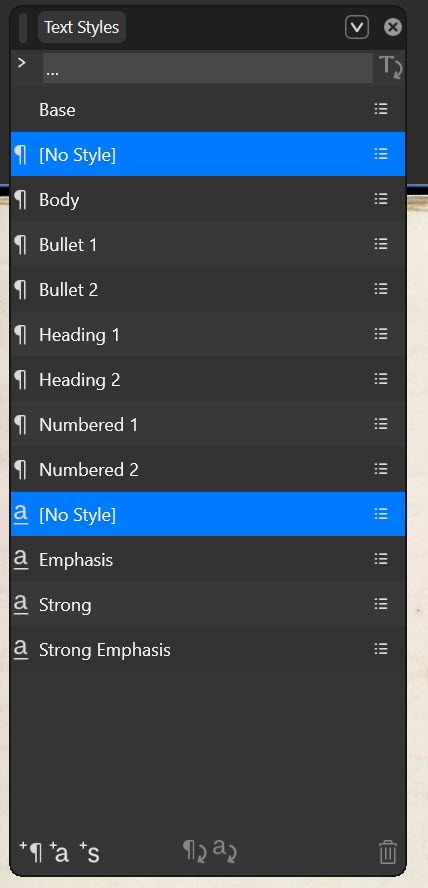
A Text Styles panelen lehet létrehozni, alkalmazni és módosítani a szövegstílusokat.
Ha nem látszik, a Window menüben keresd meg a Text Styles panelt.
Érdemes nyitva hagyni szerkesztés közben, mert így rögtön látod, milyen stílus tartozik az aktuális szöveghez.
A Text Styles panelen már gyárilag is vannak stílusok. A ¶ jellel jelölt sorok bekezdésstílusok, ilyen például a Body vagy a Heading. Ezeket címekhez, képaláírásokhoz, hosszabb szövegekhez használjuk.
Az a jellel jelölt stílusok karakterstílusok. Ezek csak a kijelölt szövegrészre hatnak, például egy szó kiemelésére.
A Base csoportstílus, erre épülhetnek más stílusok, de fotókönyvnél ezzel most nem kell foglalkozni.
Milyen stílusokat érdemes létrehozni?
Fotókönyvhöz nem kell túl sok stílus. Sőt, jobb, ha kevés van, de azok következetesek.
Például:
Cím – nagyobb, hangsúlyosabb szöveg Dátum / helyszín – kisebb, visszafogott felirat Képaláírás – apró, jól olvasható szöveg Rövid történet – hosszabb bekezdésekhez Kiemelés – egy-egy szóhoz vagy rövid részlethez
A stílusok neve legyen egyértelmű. Ne az legyen, hogy „Style 1” és „Style 2”, mert később már nem fogod tudni, melyik mire való. Sokkal jobb a „Fotókönyv cím”, „Képaláírás” vagy „Dátum” elnevezés.
Új szövegstílus létrehozása
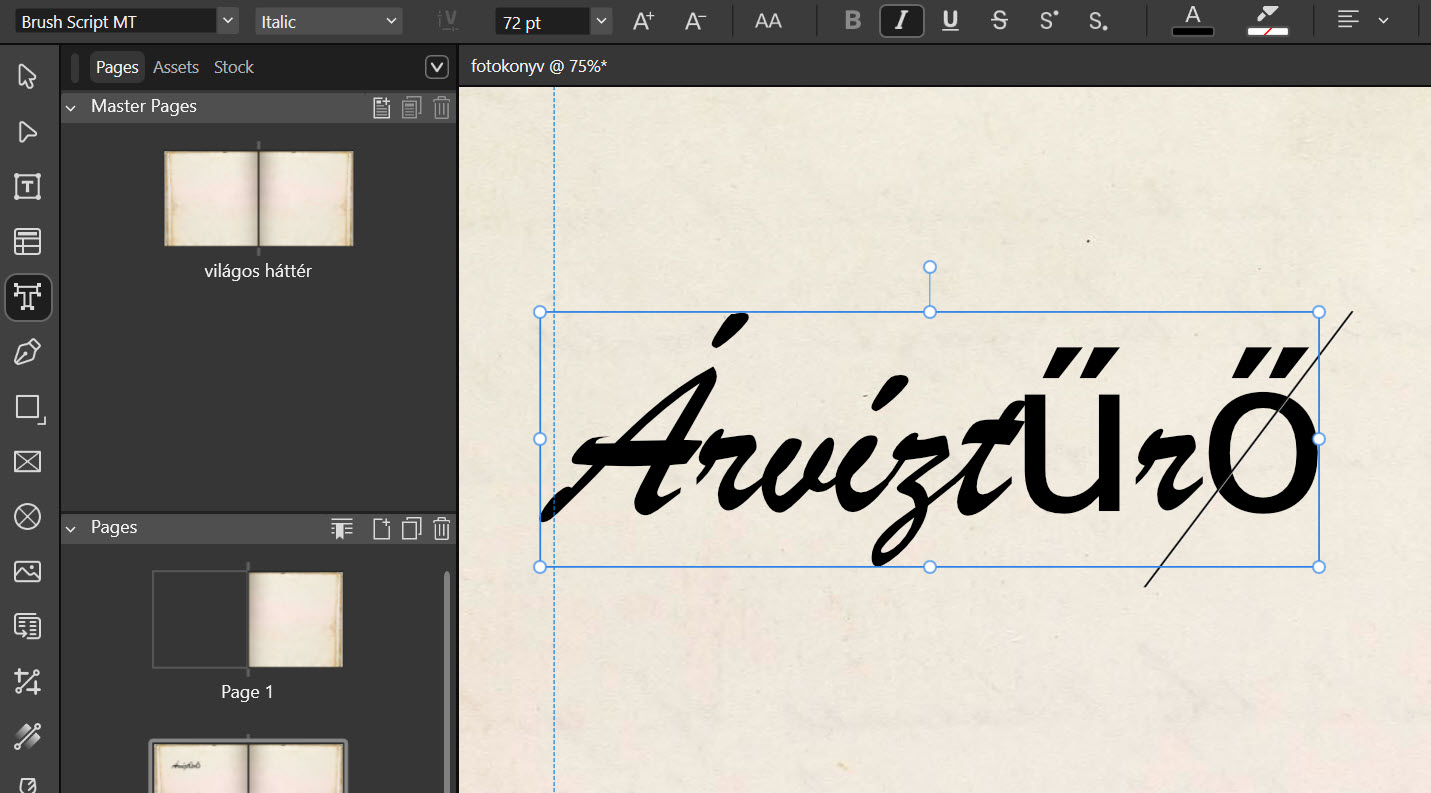
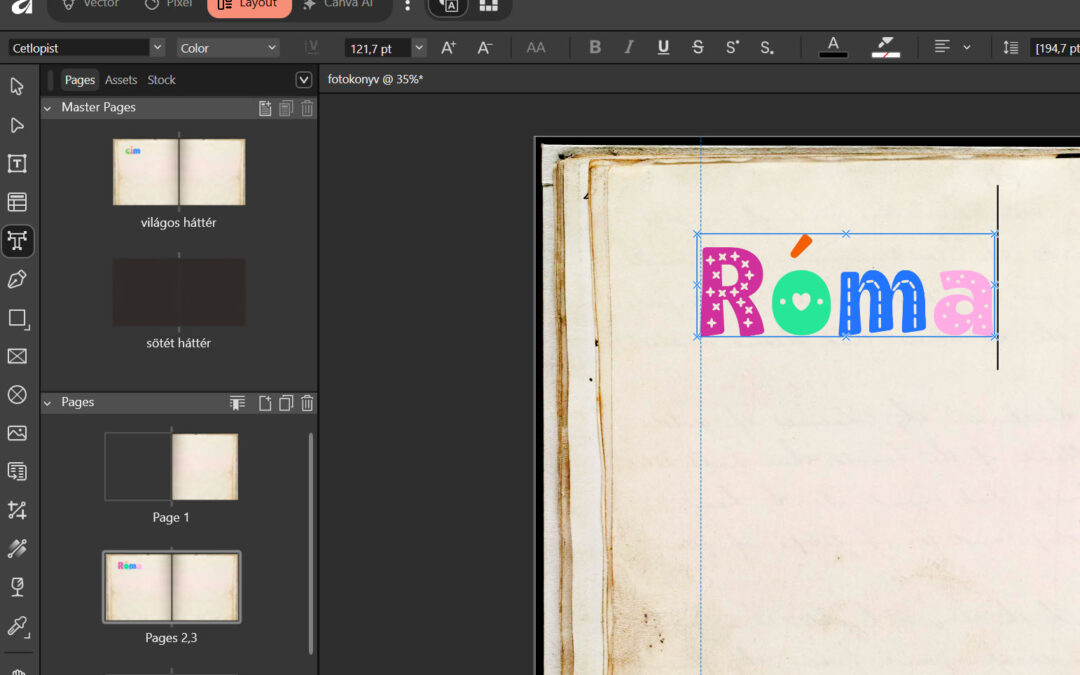
Új szöveg létrehozásához írj be bármit, itt most nem maga a szöveg a fontos, hanem a formázás. Érdemes olyan mintaszót választani, amin rögtön látszik, hogyan viselkedik a betűtípus: van-e magyar ékezetes betű, szépek-e az egyes karakterek, és tetszik-e összhatásában. Egy próbaszövegből gyorsan kiderül például az is, ha egy betűtípus valamelyik betűje – nálam ilyen a z vagy az r – nem igazán működik a fotókönyv hangulatához. És, ahogy látni, itt nincs is ű és ő karakter.
Ha kész, jelöld ki a szöveget, vagy kattints bele a bekezdésbe, majd a Text Styles panelen hozz létre belőle új stílust.
Paragraph Style kell minden olyan szöveghez, ahol a teljes szövegrész egységesen viselkedik: cím, képaláírás, dátum, helyszín, rövid vagy hosszabb bekezdés.
A Character Style csak akkor kell, ha egy szövegen belül egy-egy szót vagy részt külön formázol, például félkövérre, dőltre vagy más színűre.
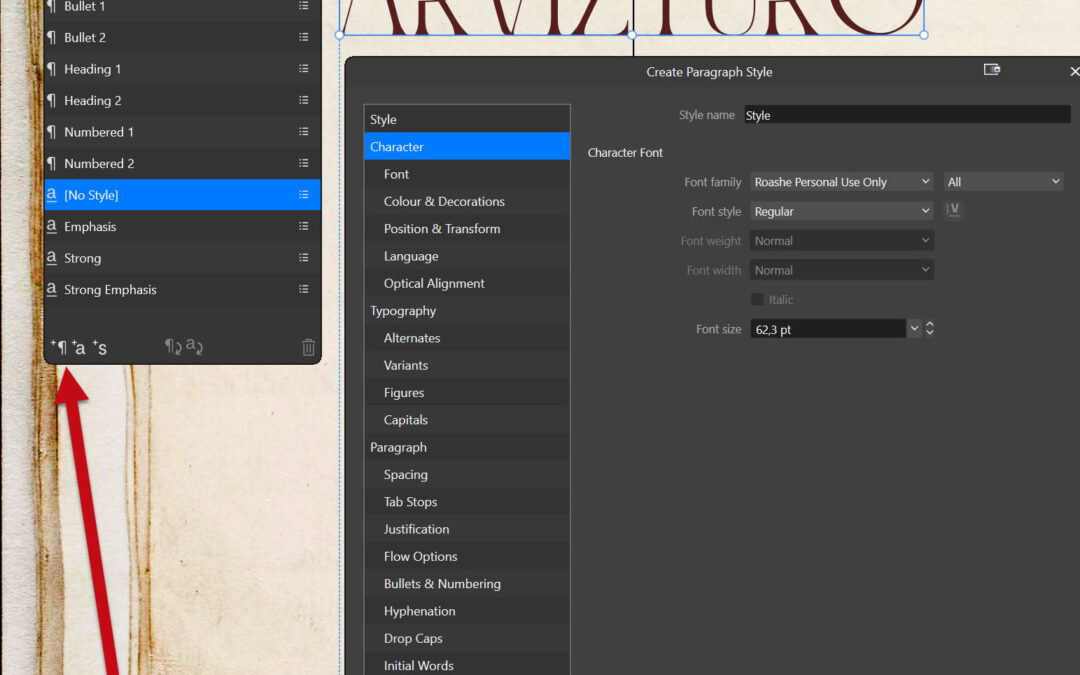
Ha elkészült a szöveg formázása, kattints a Text Styles panel alján a + ¶ ikonra. Ezzel új Paragraph Style, vagyis bekezdésstílus készül a kijelölt szöveg alapján.
Megnyílik egy részletes beállítóablak. A legfontosabb adatok – például a betűtípus, méret, szín és igazítás – már eleve benne lesznek, hiszen ezeket az előbb beállított szövegből veszi át a program. Itt nevet is adhatsz a stílusnak, például Cím, Dátum vagy Képaláírás.
Az ablakban nagyon sok további lehetőség van, de elsőre nem kell mindent végignézni. Fotókönyvnél általában elég, ha a név, a betűtípus, a méret, a szín, az igazítás és a térköz rendben van. Ha később változtatni szeretnél, a stílus bármikor módosítható.
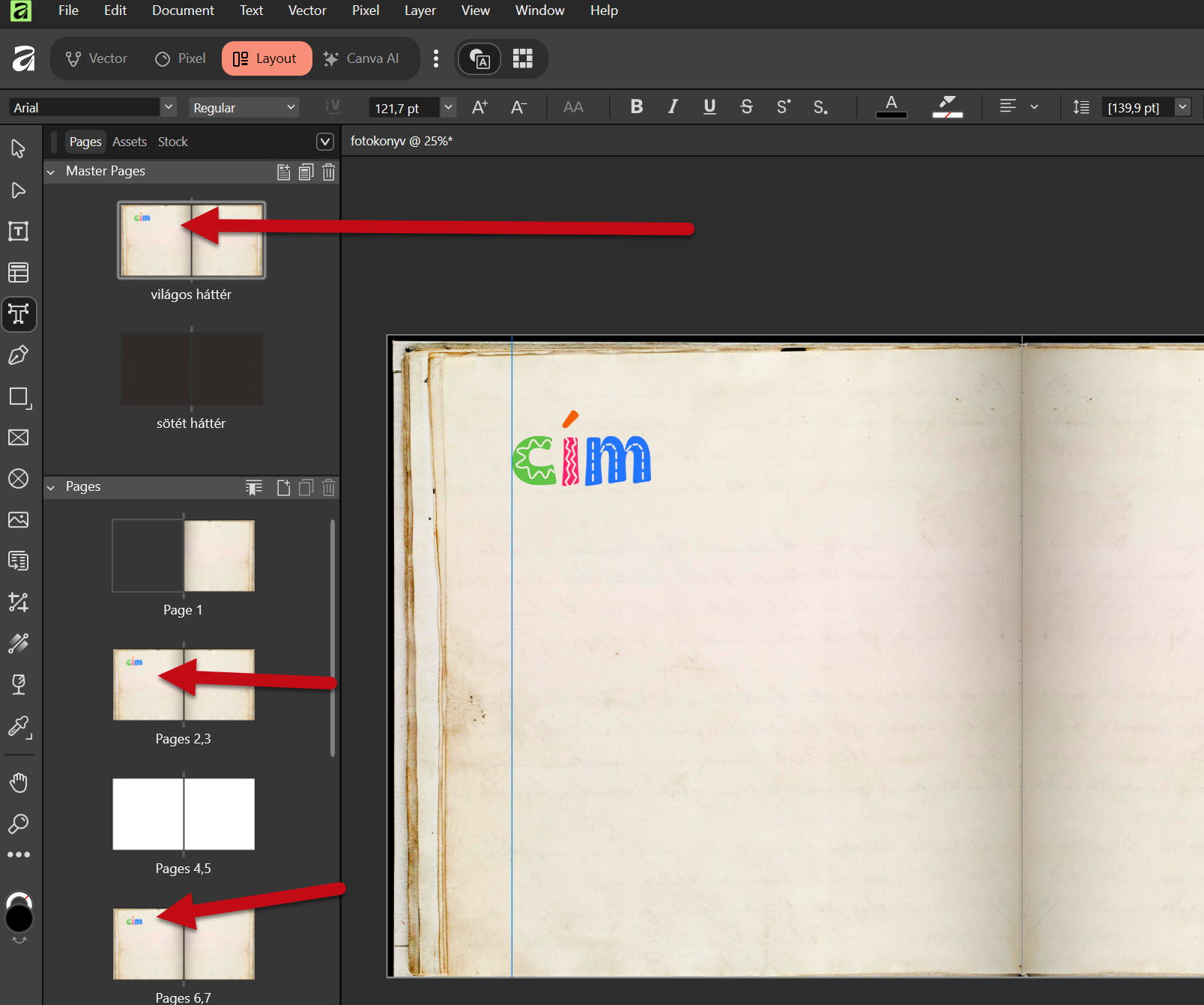
Az előző részben hátteret és segédvonalat tettünk a Master Page-re. Ugyanígy szövegdobozt is elhelyezhetsz rajta, ami akkor hasznos, ha több oldalon ugyanott jelenik meg egy cím, dátum, helyszín vagy rövid felirat.
A lényeg: a Master Page-en beállítod a szövegdoboz helyét, méretét és formázását, az egyes oldalakon pedig már csak a szöveget kell átírni.
Szövegdoboz a Master Page-en
Nyisd meg a Pages panelen azt a mastert, amire a szöveget tennéd. (dupla kattintás) Ilyenkor nem a könyv egyik oldalát szerkeszted, hanem azt az alapot, amely a hozzá kapcsolt oldalakon megjelenik.
Válaszd a Frame Text Tool vagy az Artistic Text Tool eszközt. Mindkettő működik: a Frame Text hosszabb, keretbe rendezett szöveghez jó, az Artistic Text pedig rövid címekhez, dátumokhoz vagy dekoratív feliratokhoz.
A Frame Text Tool használatakor húzz egy szövegkeretet a kívánt helyre. Az Artistic Text Tool esetén elég egyszer kattintani, majd beírni a szöveget.
Írj bele próbaszöveget, például:
Cím
Ezután állítsd be a betűtípust, méretet, színt, sortávolságot és igazítást. Amit itt megadsz, az lesz az alapformázás azokon az oldalakon, amelyek ezt a mastert használják.
Az oldalon csak a szöveget kell átírni
Ha visszakattintasz egy normál oldalra, a masteren lévő szövegdoboz ott is megjelenik. A keret helye és mérete a masterről jön, ezért nem fog véletlenül elcsúszni.
Mint tudjuk, az Affinity egy jó ideje teljesen ingyenes. Persze van, amiben a Photoshop jobb, de nézzük inkább azt, amiben az Affinity tud többet, legalábbis ezen az egy programon belül. Például a Layout munkaterület, ahol a könyv oldalai együtt látszanak. Így nem különálló lapokat szerkesztesz, hanem végig szem előtt marad a teljes fotókönyv felépítése. Így nem oldalanként, hanem könyvként gondolkodunk.
Hogy kezdj hozzá
Új dokumentum létrehozása
Nyisd meg az Affinity-t, majd válaszd:
File → New
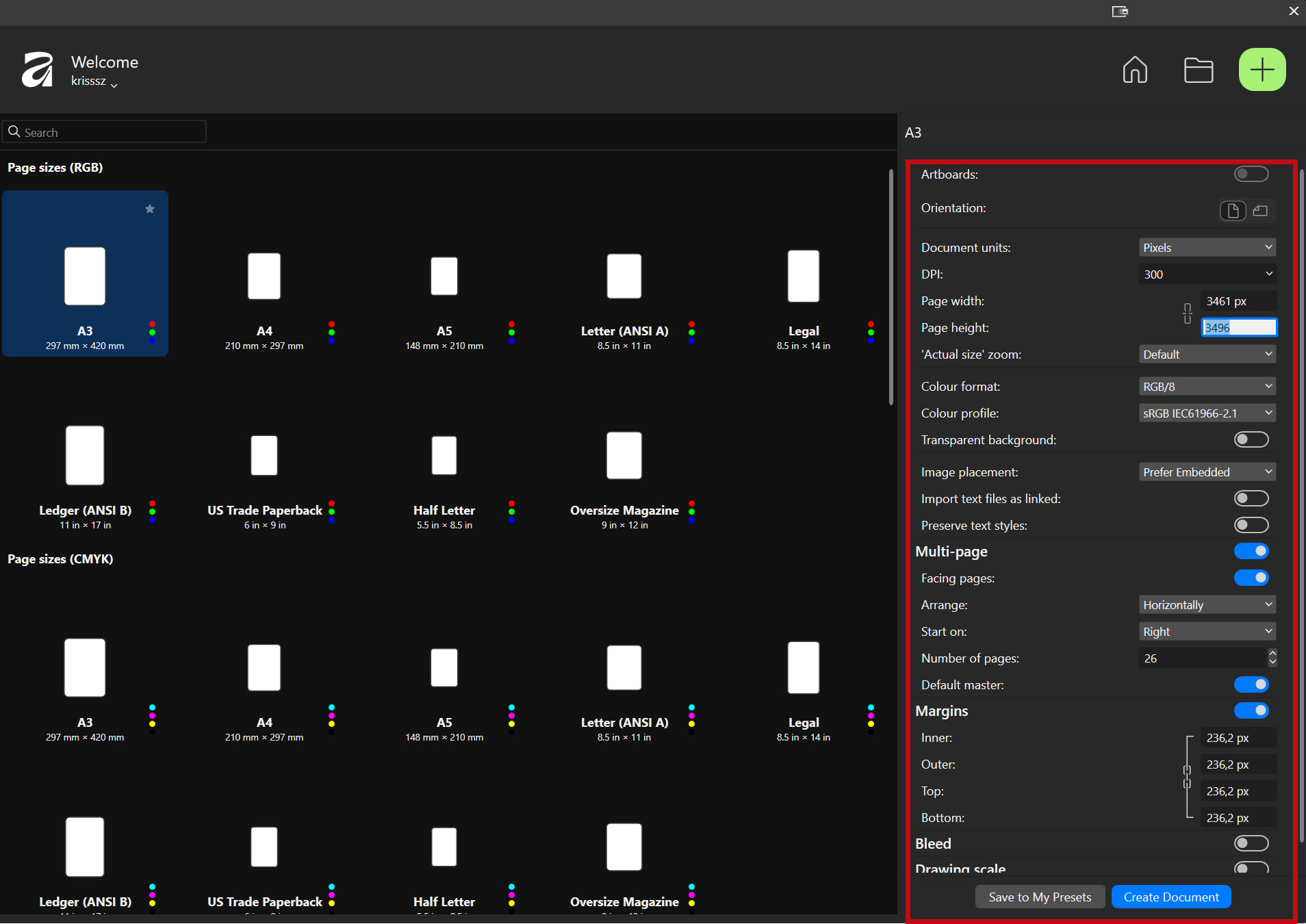
Az új dokumentum ablakban a Layout beállításoknál add meg a fotókönyv méretét.
Itt kell beállítani:
Page width / oldalszélesség Page height / oldalmagasság DPI: általában 300 Pages / oldalak száma: 26 Facing Pages: legyen bekapcsolva Start on: Right / Jobb oldal
Ez azért fontos, mert így az első oldal önálló jobb oldali oldal lesz, utána jönnek a dupla oldalak, a végén pedig megmarad az utolsó szimpla oldal. A szimpla oldal méretét kell megadni, a program majd szépen egymás mellé teszi. Én a fotópapíros XL CEWE FOTÓKÖNYV pontos méretét adtam meg.
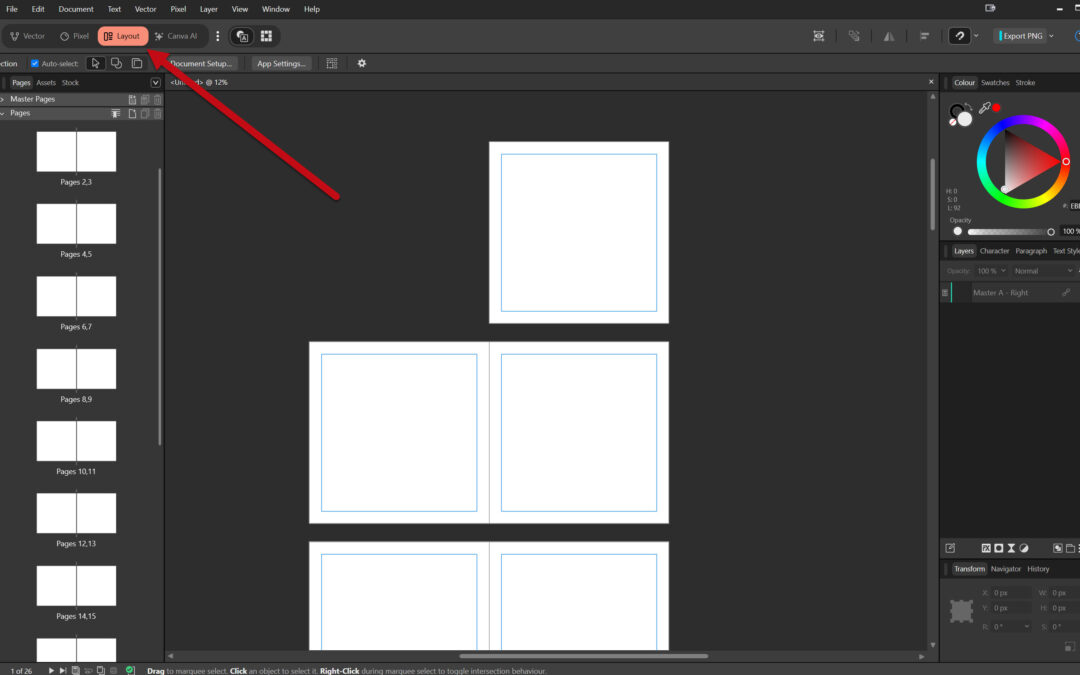
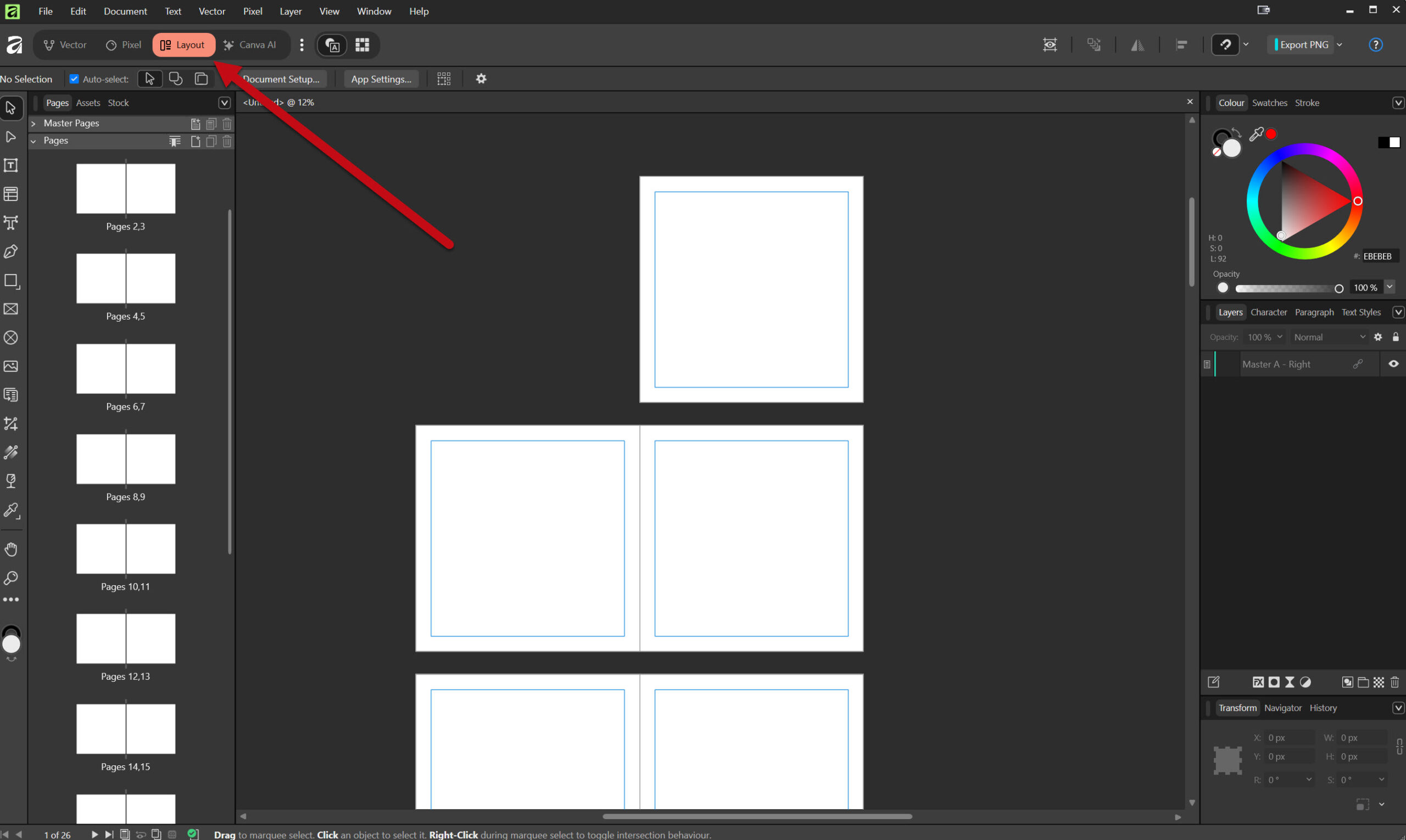
Ahogy rákattintasz a „Create Document” gombra, már látod is az összes oldalt. (ha mégsem, válts át a Layout fülre)
Master Pages – az ismétlődő elemek helye
Legelőször a Master Pages-ről, vagyis a mesteroldalakról érdemes beszélni. Ez nem egy konkrét oldal a könyvben, hanem egy alap, amit rá lehet tenni a könyv oldalaira.
Ami a Master Page-re kerül, az automatikusan megjelenik azokon az oldalakon, amelyek ezt a mastert használják. Így nem kell ugyanazt a hátteret, keretet vagy díszítőelemet oldalanként külön-külön elhelyezni.
A Pages panel tetején látható a Master Pages rész. Alapból már van egy Master A nevű dupla mesteroldal, ami az összes oldalhoz kapcsolódik. Ezt dupla kattintással lehet megnyitni.
Ilyenkor nem a könyv egyik oldalát szerkeszted, hanem az alapot, amely a hozzá kapcsolt oldalakon jelenik meg.
Háttér a Master Page-en
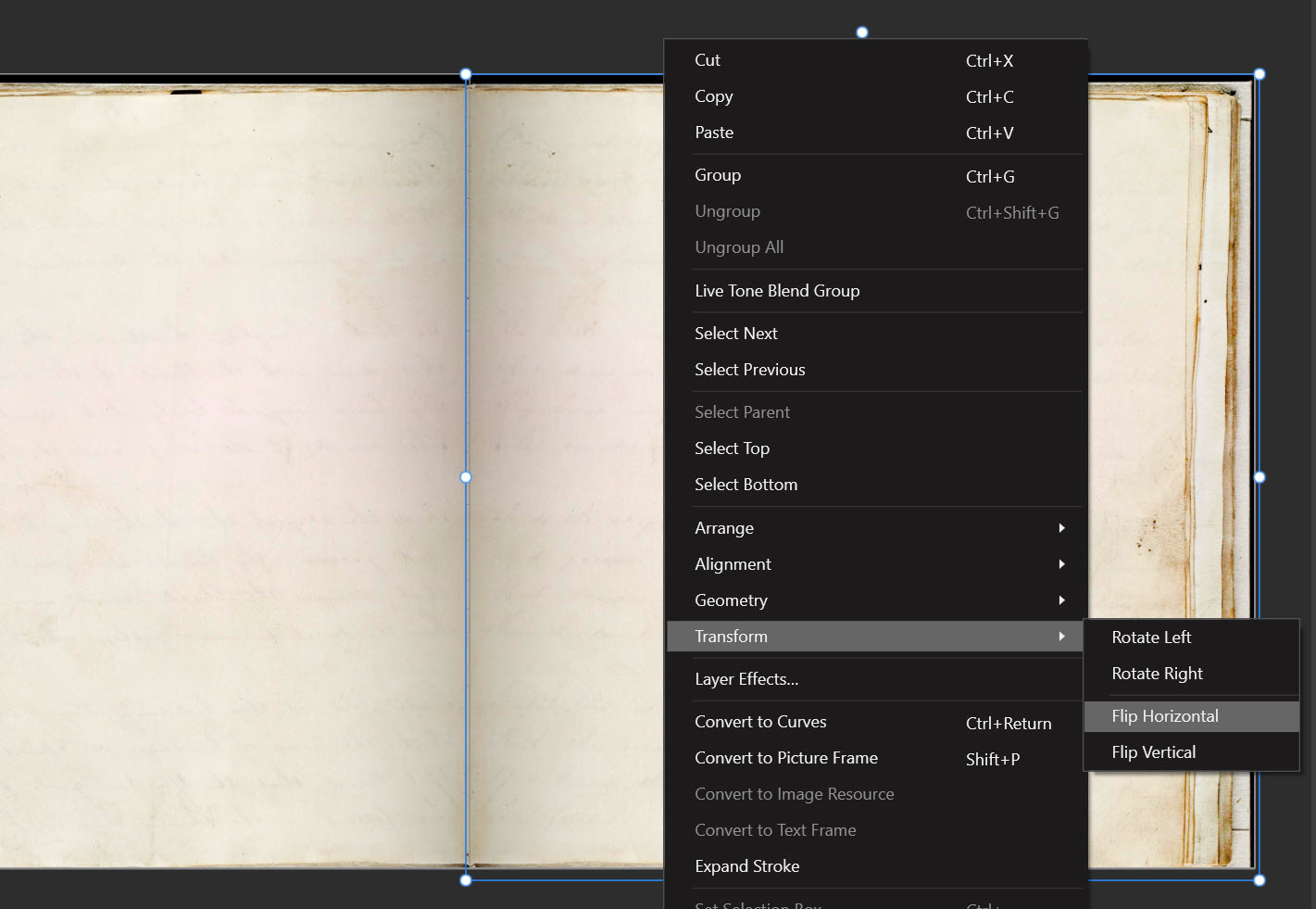
Egy hátteret tettem a Master A oldalra. Húzd rá, méretezd, ha kell. Ha szimpla oldal a háttér, Ctrl+J-vel csinálhatsz egy másolatot, jobb klikk, Transform > Flip Horizontal, ezzel tükrözöd.
Weboldalunk működtetéséhez cookie-kat használunk, amelyek hozzájárulnak az oldal Önre történő optimalizálásához és folyamatos fejlesztéséhez, valamint az Önt érdeklődésének megfelelő hirdetések megjelenítéséhez. Az "Összes elfogadása" gombra kattintva elfogadja ezek alkalmazását. A "További lehetőségek" gomb segítségével kiválaszthatja, melyeket kívánja engedélyezni. További információ az Adatkezelési tájékoztatóban található.
Alapvető
Always active
Az oldal működéséhez feltétlenül szükséges elemek.
Preferences
The technical storage or access is necessary for the legitimate purpose of storing preferences that are not requested by the subscriber or user.
Statisztikai
Az oldal látogatottságának mérésére szolgáló statisztikai célú adatok.The technical storage or access that is used exclusively for anonymous statistical purposes. Without a subpoena, voluntary compliance on the part of your Internet Service Provider, or additional records from a third party, information stored or retrieved for this purpose alone cannot usually be used to identify you.