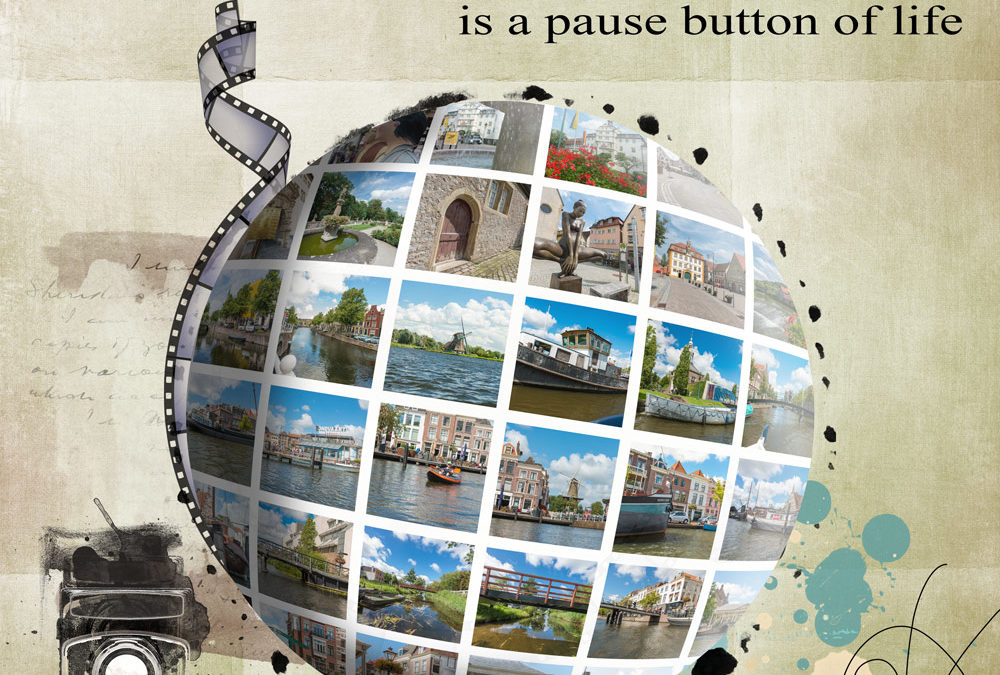
Az előző cikkben nyirizsu oldalát gondoltam tovább, és a fotók összerakásának hosszadalmas, és lássuk be, unalmas részét az inDesign-ra bíztam, így másodpercek alatt elkészült az alap, amiből aztán a Photoshop generált gömböt.
Mivel inDesign programja nem mindenkinek van, most a Lightroom és Photoshop lehetőségeit mutatom meg. Az Adobe előfizetések közül a Fotós csomag a legnépszerűbb, akinek az van, az a Photoshop mellett a Lightroom Classic-ot is használhatja. Mivel az a jobb választás, azzal kezdem.
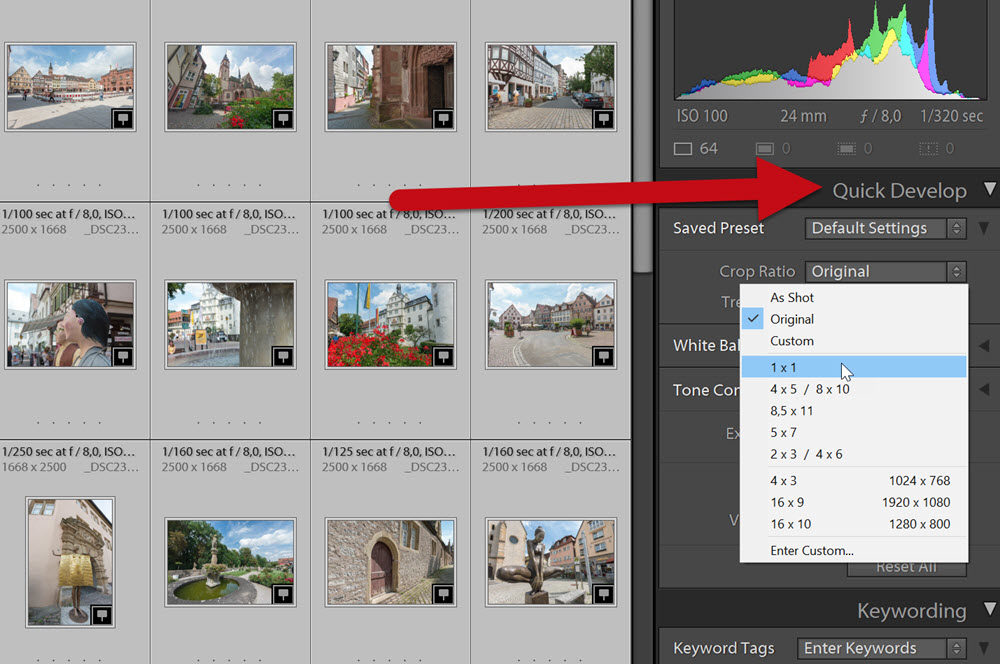
Első lépésként be kell importálni azt a mappát, amiben a kiválasztott 64 fotó van. A Library modulban Crtr+A-val jelöld ki az összes képet, majd a Quick Develop panelen a Crop Ratio-nál válaszd az 1 x 1-et, mivel nekünk négyzetes képekre van szükségünk.
Az összes kép négyzetes lesz. Természetesen csak a Lightroom-ban, hisz ott roncsolásmentesen szerkesztünk, és majd az exportálással tudjuk kimenteni az elkészült fotókat.
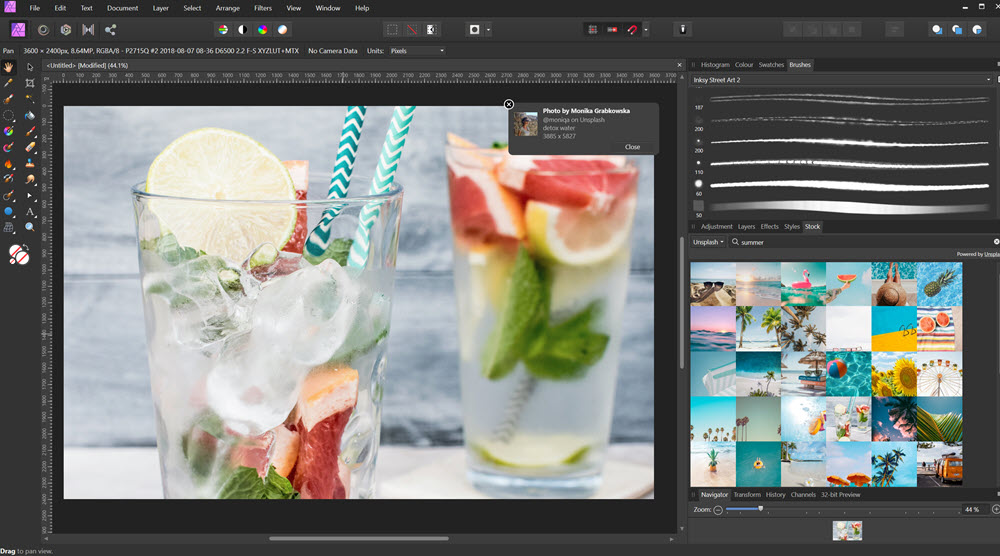
Ismét az Affinity Photo a téma, aminek oka az, hogy kijött egy frissítés, ami rengeteg újdonságot tartalmaz.
Akinek már megvan, az ingyen töltheti le, aki most venné meg, 20 % kedvezménnyel megteheti. Az ára így most 15 ezer forint, ami nevetségesen olcsó a tudásához képest.
Pár újdonság a teljesség igénye nélkül.
A raw feldolgozó motor teljesen át lett írva, így jobb teljesítménnyel és jóval gyorsabban dolgozik
HDR/EDR monitor támogatás
Hot pixel automatikus eltávolítása
HEIF képek kezelése
Javított zajszűrés
Továbbfejlesztett és új szűrők
Lencse korrekció a a beépített lencse-adatbázis alapján
És még rengeteg más is. A részletes listát a gyártó oldalán meg lehet nézni. Nézzünk most kiemelten pár érdekességet .
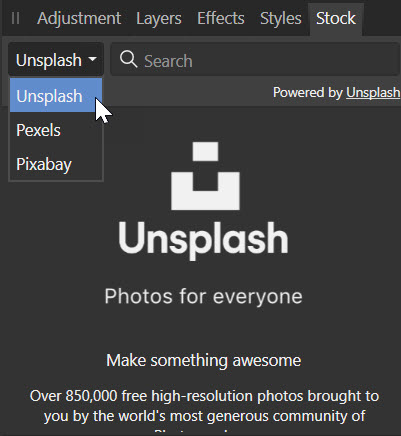
Stock panel Három szolgáltató, ahonnan ingyenesen lehet letölteni képeket, akár kereskedelmi használatra is.
Csak beírod a keresett szót, és behúzod egy üres dokumentum ablakba.
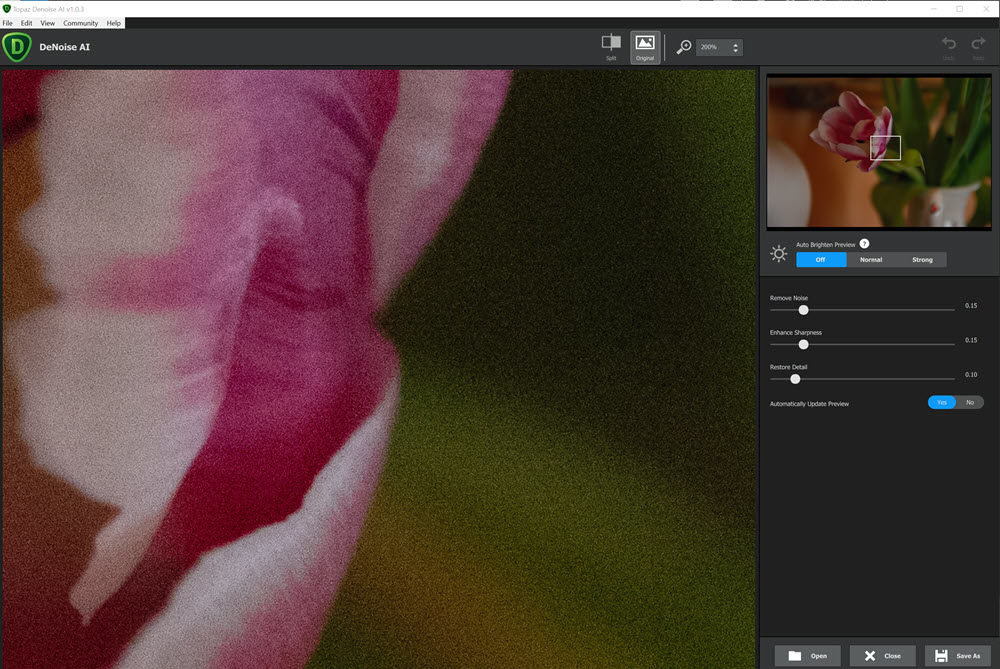
A Topaz Labs pluginjairól sok cikk volt már, ami nem véletlen, mert mindegyik a legjobbak között van, sőt bevallom, nekem a kedvenceim, amit gyakran használok. A legújabb a Topaz DeNoise AI, ami a zaj szűrésére lett kifejlesztve.
Jelenleg akciósan vásárolható meg, illetve van trial verziója is, amivel ki lehet próbálni. Akinek meg eddig is megvolt a korábbi deNoise vagy a Studio Pro Adjustment AI Clear, az ingyen hozzáférést kap ehhez az új plugin-hoz.
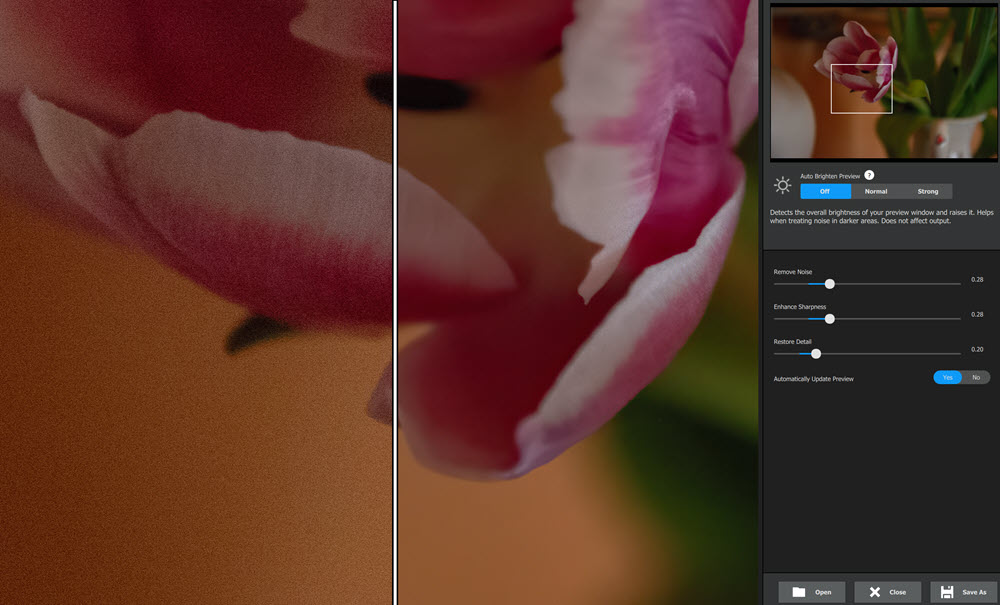
Volt már bejegyzés a Topaz deNoise 6-ról, mely még hagyományos képfeldolgozó technikát használt. Igazán szépen dolgozott az is, persze mindig jobb és jobb programokat fejlesztenek. Az AI vagyis az Artificial Intelligence, a mesterséges intelligencia, a gépi tanuláson alapuló technológia, melynek segítségével igen hatékonyan lehet – jelen esetben – a zajt úgy eltávolítani, hogy közben az élesség, és a részletek megmaradjanak.
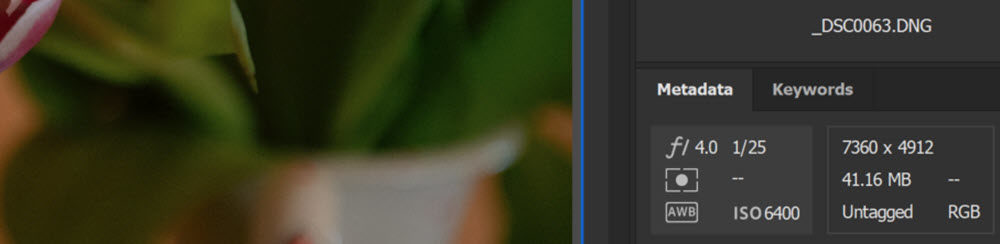
Próbaképp elég sötétben ISO 6400-zal készítettem egy fotót. Értelemszerűen elég zajos lett:)
A DeNoise-ra egyszerűen csak rá kell dobni a fotót, ami lehet raw is. A felület nagyon egyszerű, összesen három csúszka van rajta.
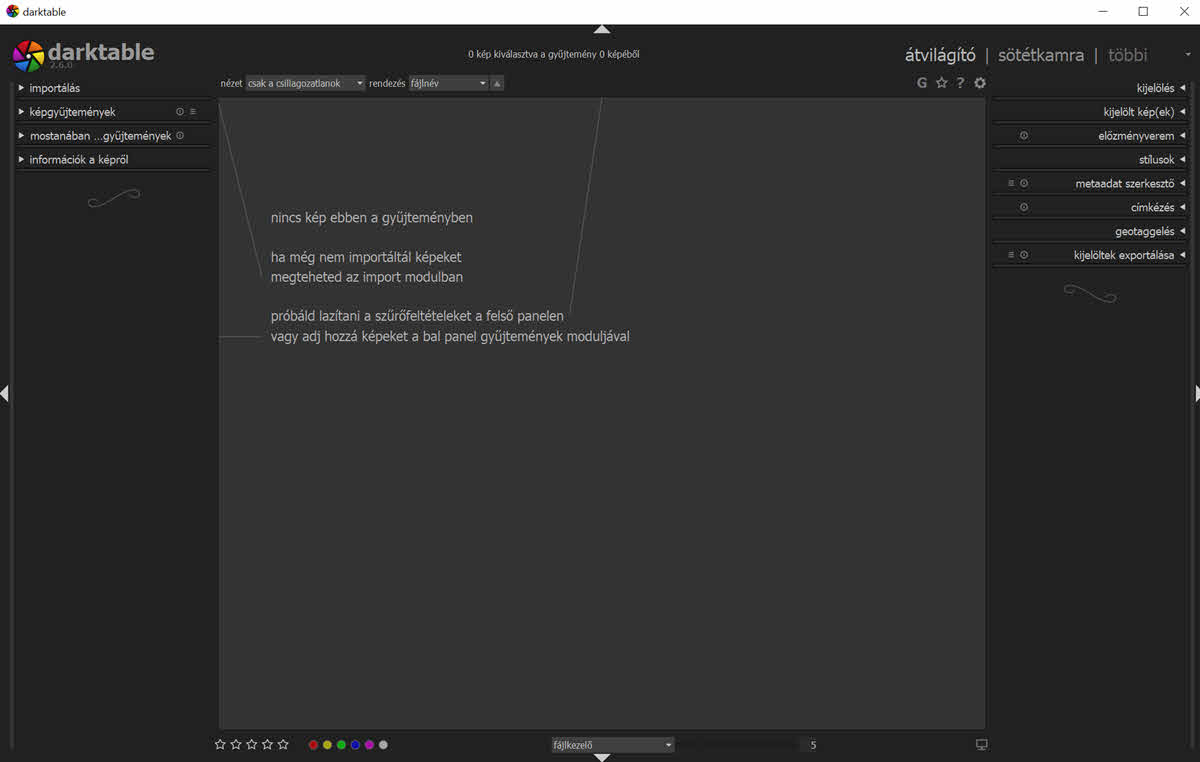
A Darktable egy nyílt forráskódú képfeldolgozó és kategorizáló program. Ingyenes és magyarul is tud. Letölteni innen lehet Windows, Mac és Linux változatban is.
Nemrég jött ki a 2.6-os frissítés, sok újdonsággal, bár mivel itt még nem foglalkoztunk vele, minden új benne:) Aki nem szán rá pénzt, hogy fizetős alkalmazásokat használjon, azoknak kiváló lehetőség ennek a programnak a használata.
Először be kell importálni képeket vagy mappákat. Aki használt már Lightroom-ot, annak ez nem lesz ismeretlen. Tehát: Importálás.
Megjelennek a képek, a bal oldalon minden infót láthatunk, a jobb oldalon megadhatjuk az exportálási beállításokat.
Ivan Kutskir, egy 28 éves cseh fickó, aki annyira szereti a programozás, hogy unalmas óráiban megalkotott egy online fotószerkesztő programot. Októberben kb. 1,5 millió látogatója volt az oldalnak. Használata teljesen ingyenes, de lehet támogatni alkotóját. A prémium előfizetők extra szolgáltatásokat kapnak.
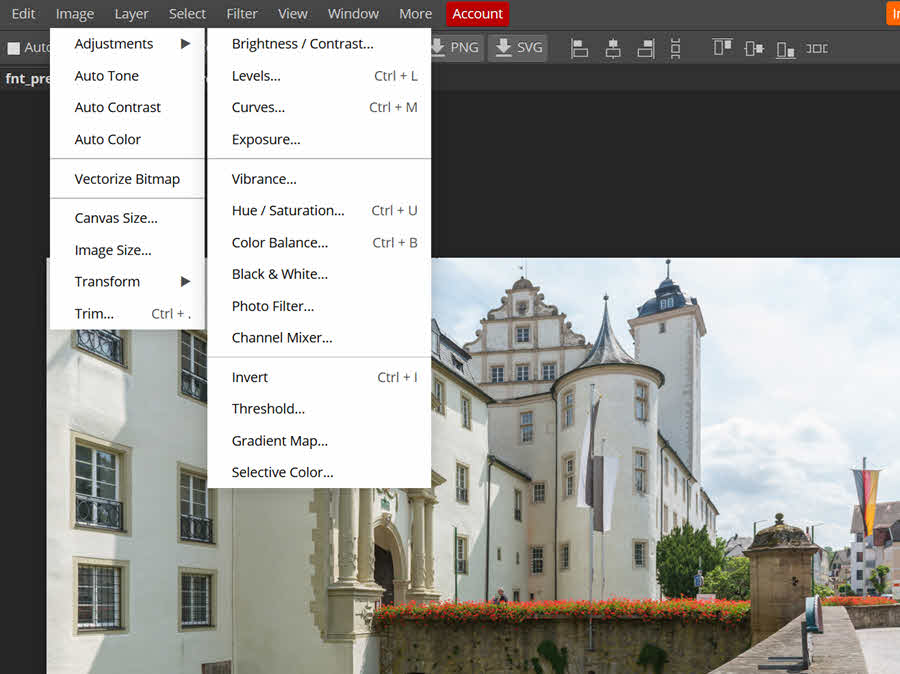
Akik napi szinten használnak grafikus programot, nyilván nem ezt választják, de van, aki csak pár képet méretezne át, vagy manipulálna. Nem kell hozzá programot vásárolni, letölteni, telepíteni, megnyitni, bármilyen operációs rendszeren használható. Kezel rétegeket, rétegmaszkot, van mindenféle blending, ecset, korrekciós lehetőségek. Meg lehet nyitni vele a Photoshos psd-jét és a Gimp xcf fájljait is. Vannak vektoros alakzatok, filterek, lehet szöveget írni. Lehet kijelöléseket végezni.
Ezt viszont feltétlen külön ki kell emelni: PDF fájlt meg lehet nyitni réteges fájlként! Ezt még a Photoshop sem tudja. Minden egyéb program nélkül gyorsan kijavíthatjuk a szöveget, vagy egyéb műveleteket hajthatunk végre. A cikk végén erről is lesz szó.
Kezdjük egy egy perces videóval, ami már sokat elárul. Egy scrap oldal, ami ugyan csak pár elem, de maszkolás is van benne.
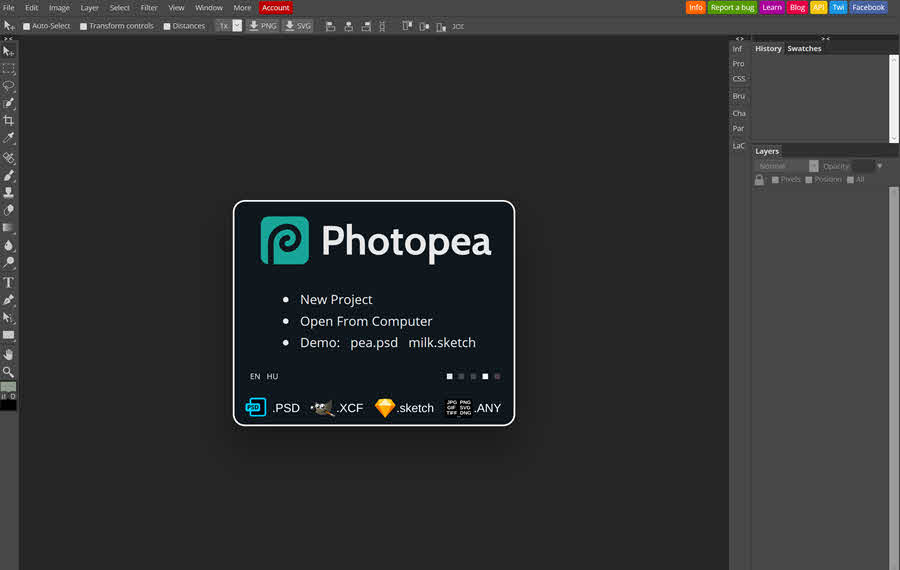
És akkor kicsit részletesebben. Aki egyébként is használ grafikus programot, annak könnyű dolga van, de kezdőként is gyorsan bele lehet jönni. Nyitófelület:
Weboldalunk működtetéséhez cookie-kat használunk, amelyek hozzájárulnak az oldal Önre történő optimalizálásához és folyamatos fejlesztéséhez, valamint az Önt érdeklődésének megfelelő hirdetések megjelenítéséhez. Az "Összes elfogadása" gombra kattintva elfogadja ezek alkalmazását. A "További lehetőségek" gomb segítségével kiválaszthatja, melyeket kívánja engedélyezni. További információ az Adatkezelési tájékoztatóban található.
Alapvető
Always active
Az oldal működéséhez feltétlenül szükséges elemek.
Preferences
The technical storage or access is necessary for the legitimate purpose of storing preferences that are not requested by the subscriber or user.
Statisztikai
Az oldal látogatottságának mérésére szolgáló statisztikai célú adatok.The technical storage or access that is used exclusively for anonymous statistical purposes. Without a subpoena, voluntary compliance on the part of your Internet Service Provider, or additional records from a third party, information stored or retrieved for this purpose alone cannot usually be used to identify you.