2016. április 7. | Photoshop tippek, trükkök
Szorgalmas olvasóknak nem ismeretlen a NIK név, mert az ebbe a csomagba tartozó két pluginról már volt cikk. Az egyik a Nik Color Efex pro 4, a másik a Viveza 2. A két cikk 5-6 éve jelent meg a blogon, azóta annyi változás történt, hogy a Google megvásárolta 2012-ben a készletet a fejlesztő cégtől. A teljes csomag ennél jóval több plugint tartalmaz, korábbi ára 500 $ volt, amit a Google már csökkentett 150-re, és most a cég úgy döntött, hogy teljesen ingyenessé teszi, sőt, aki ebben az évben vásárolta meg, visszakapja az árát. Az tény, hogy az elmúlt években sem a korábbi német tulajdonos, sem később a Google nem fejlesztett rajta, és valószínűleg már nem is fog, de ettől még ez egy nagyon jól használható eszköz fotóink alakítására. Innen tölthető le.
Vegyük sorra, mik tartoznak hozzá.
Nik Color Efex pro 4
Viveza
Ez a kettő pont olyan most is, mint amikor a bejegyzés íródott, szóval erről most külön nem teszek említést.
Analog Efex Pro
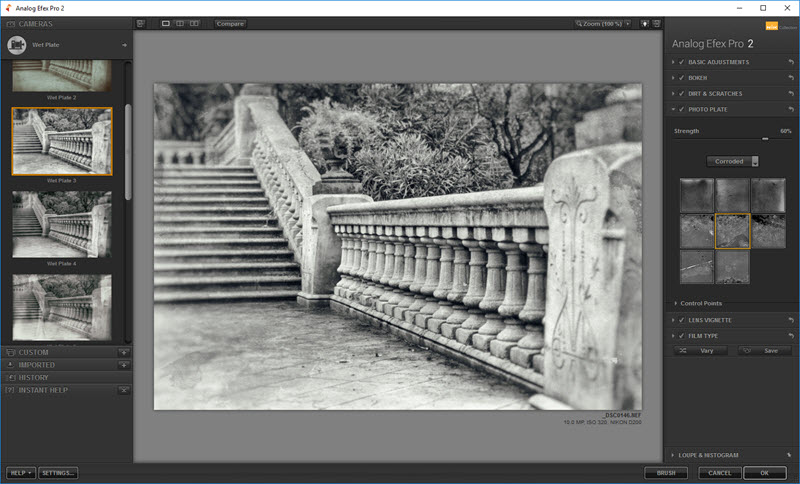
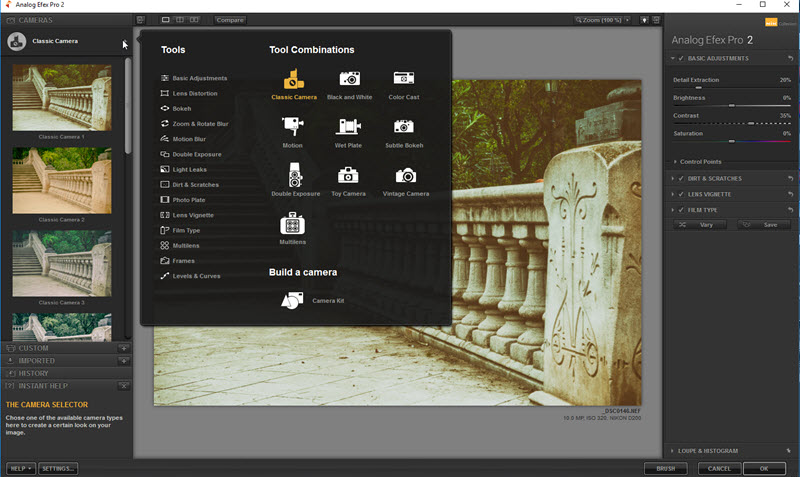
Nagy kedvencem. Olyan szűrők vannak benne, amivel az analóg kamerák fotóira emlékeztető képeket lehet készíteni.
A Tool Combinations-nál a különböző típusú kamerák közül lehet választani, a tools-nál pedig az egyes szűrőket külön-külön tudjuk kezelni.
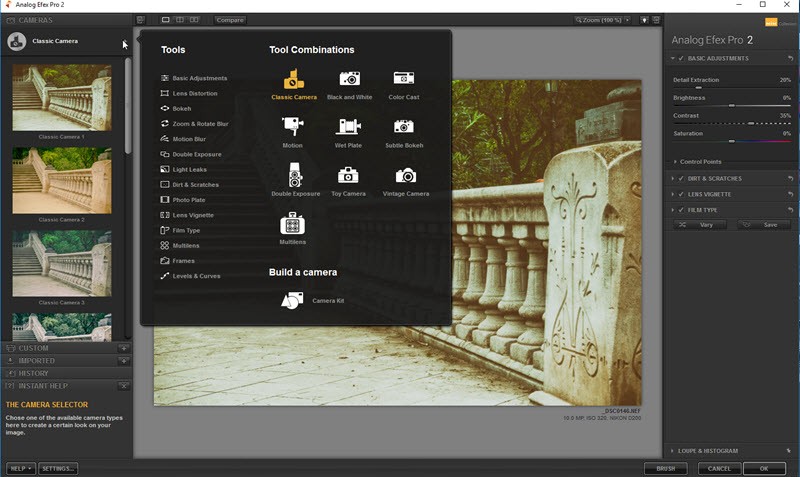
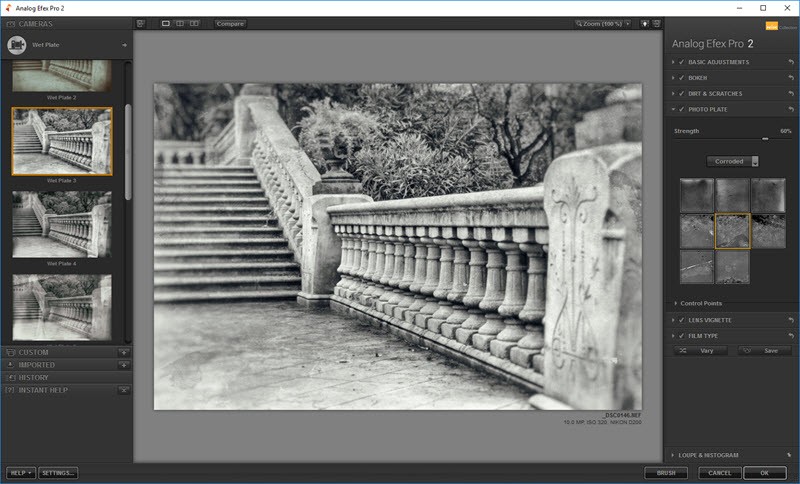
Itt a nedves kollódiumos eljárásra emlékeztető effektet látunk, ahol persze az egyes összetevőket meg tudjuk változtatni a jobb oldali panelen.
 (tovább…)
2016. március 3. | Photoshop tippek, trükkök
A Topaz pluginokról már sok cikk volt, a mostaniban a legújabb, napokban megjelent zajszűrő program 6-os verzióját mutatom be. A zaj okáról és annak Photoshop-ban történő csökkentéséről is volt már bejegyzés, és a másik fontos, amit ismernünk kell, hogy miből áll össze az expozíció.
Röviden. Megvilágítási idő, fényrekesz, érzékenység. Ezzel a három elemmel kell játszani ahhoz, hogy jó képet kapjunk. Legalábbis, ami az expozíciót illeti:)
Ebből először az első kettő, amivel variálunk. A blendenyílás nagyban meghatározza, hogy a mélységélesség milyen lesz. A záridőnél egyrészt azt vesszük figyelembe, hogy van-e mozgás a fotózandó területen, illetve mennyire hosszú időt tudunk még kézben kitartani. Elképzelhető, hogy ezzel a kettővel nem tudjuk a megfelelő beállítást elvégezni, nagyobb mélységélességet akarunk, vagy azt, hogy ne mozduljon be semmit. Utóbbi esetben az állvány sem segítség, hisz egy esti utcai felvételnél a hosszú megvilágítási idő az emberek elmosódását jelenti. Ilyenkor az érzékenységet tudjuk növelni. Az érzékenység növelése zajjal jár. (fent linkelt cikkben erről bővebben szó esik) Nos ezzel el is jutottunk mai témánkhoz, megnézzük, hogy mennyire lehet a zajt csökkenteni anélkül, hogy a részletek is elvesznének. Erre fejlesztették ki a Topaz deNoise programot. Letölthető a gyártó oldaláról. Van trial-ja is, de most március 20-ig 30 $ kedvezmény van rá, így 49.99 $-ba kerül.
A Photoshop-on kívül a Lightroom, Corel PaintShop Pro és Serif PhotoPlus programokban is lehet használni, de önálló alkalmazásként is működik.
Photoshop-ban telepítés utána Filterek között találjuk meg.
A zajnak két fajtája tudja megkeseríteni a fotós életét. Az egyik a Luminance Noise, vagyis a fényességzaj, a másik a Chrominance, az a sok kis színes pötty, vagyis a színzaj. A képek feldolgozásánál legjobb, ha ezzel kezdjük, és már a zajtól megtisztított képpel megyünk tovább a szerkesztésben.
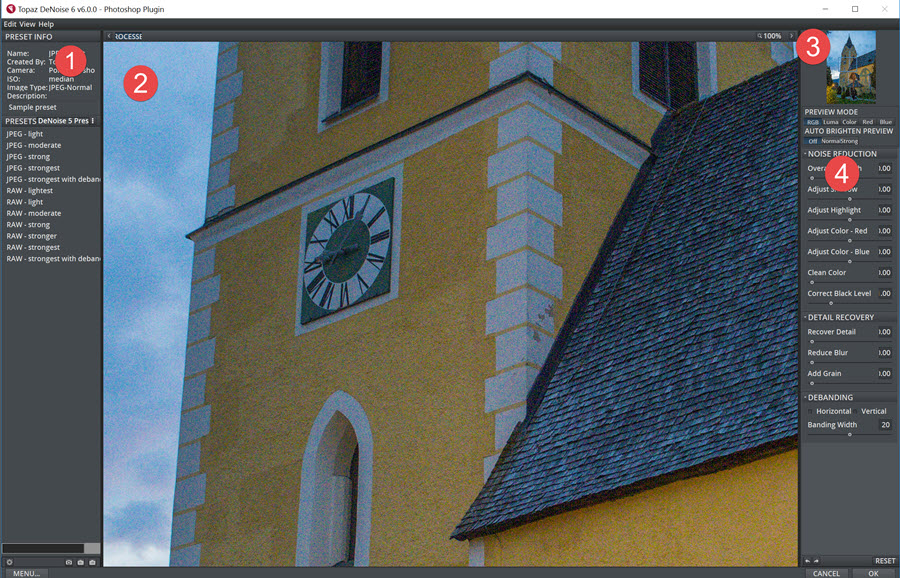
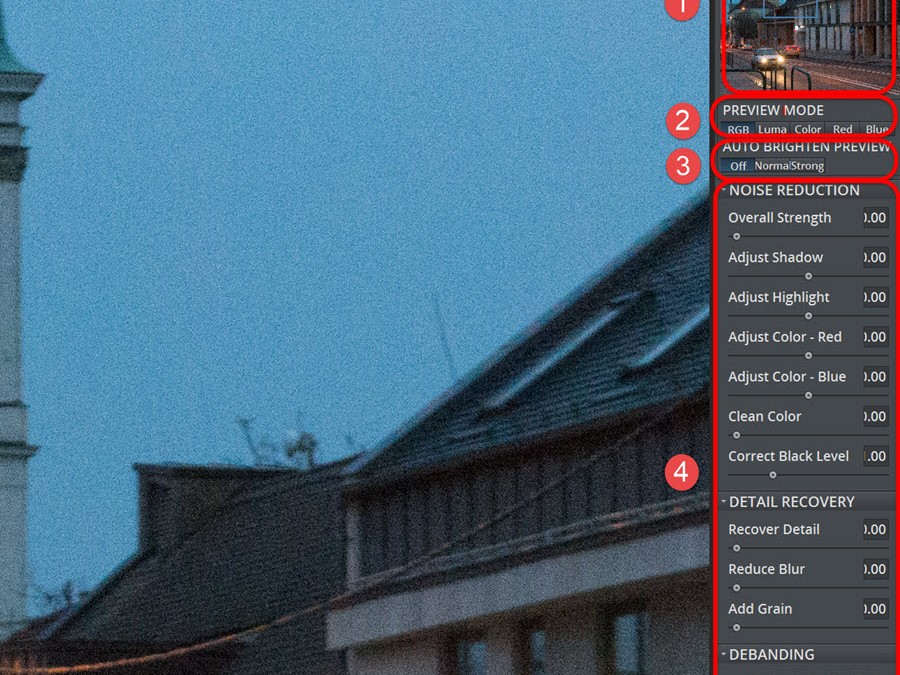
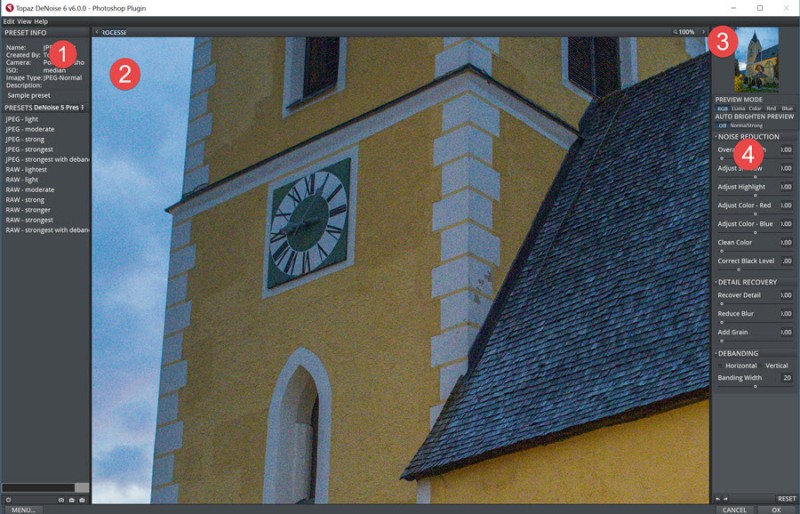
A Topaz deNoise fejlett technológiája képes felismerni és csökkenteni a zajt anélkül, hogy a részletek elvesznének. Nézzük mindezt a gyakorlatban. Megnyitás után ez a felület fogad bennünket.
 (tovább…)
2015. október 22. | Photoshop tippek, trükkök
A portré retusálásról már sok bejegyzés született, ebben a legtöbb szerepel is. Sokan ellenzik a retusálást, pedig az elengedhetetlen a profi fotózásban. Az már egy más kérdés, hogy mennyire kell egy fotót retusálni. Ehhez némi érzék, jó szem, és gyakorlat kell. A profi retus még gyakorlattal is egy hosszadalmas, precizitást igénylő munka, ha nem ezt látjuk az újságok címlapján, akkor ott nem szakember dolgozik:) Vannak kifejezetten erre készülő programok, ebből az egyik legprofibb az Anthropics Technology PortraitPro-ja, amit a korábbi cikkben is megemlítek. Mostanában jött ki a 15-ös verzió, amit a cég rendelkezésemre bocsátott, így ki tudtam próbálni. Jelenleg 50 % kedvezménnyel vásárolható meg, három verzióban.
A Standard egy önálló alkalmazás, ára $39.95 jpg és 24 bit-es tif képek szerkesztésére lehet használni.
A Studio jelenlegi ára $59.95 már plugin-ként beépül a Photoshop, Lightroom és Aperture programokba, nyers formátumokat is feldolgoz, és egyéb profi munkavégzéshez szükséges funkcióval is rendelkezik.
A Studio Max $119.95-ért már teljesen automatikus tömeges feldolgozást tesz lehetővé, ami azért nem rossz, ha valaki például tabló készítésre vállalkozik.
Először szöveges bemutató, aztán jön a videó is, ami látványosabb, és így ott nem kell már minden részletet elmondani.
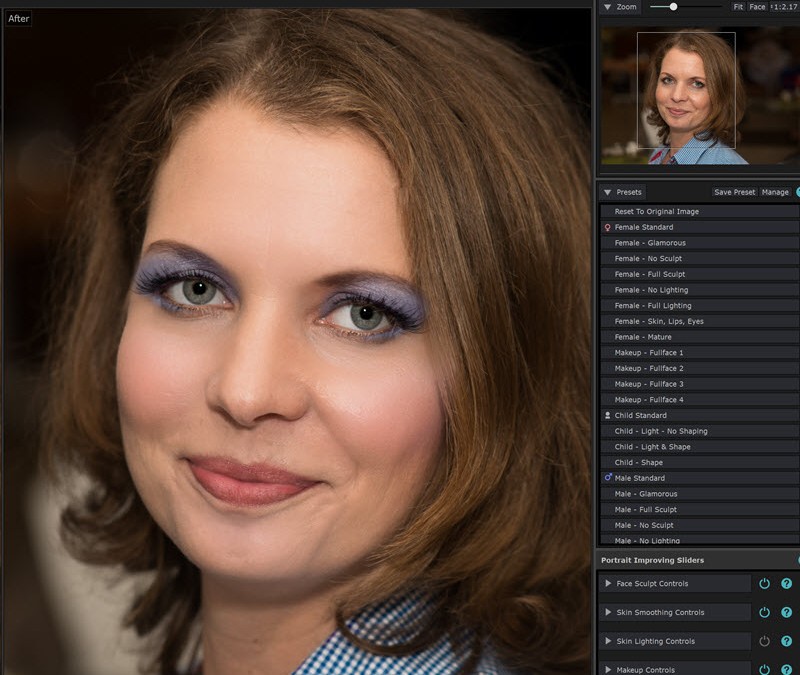
Én most Photoshop pluginként használom, de az önálló alkalmazás pont így néz ki.
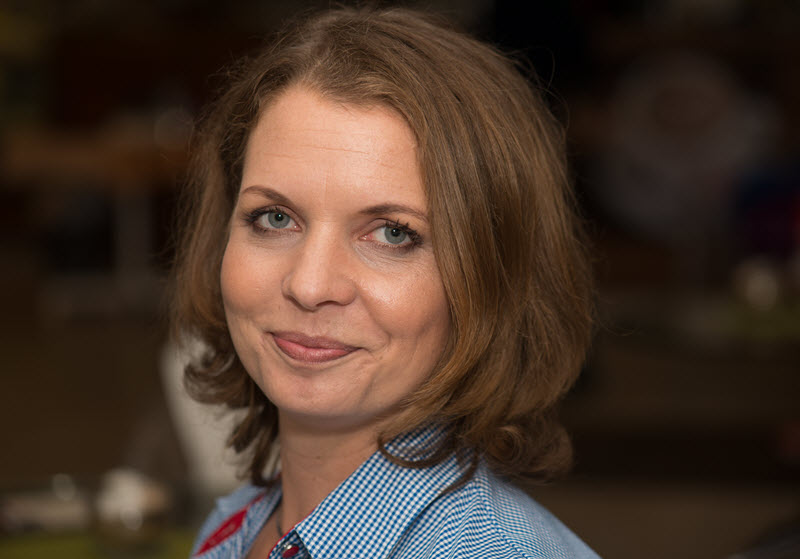
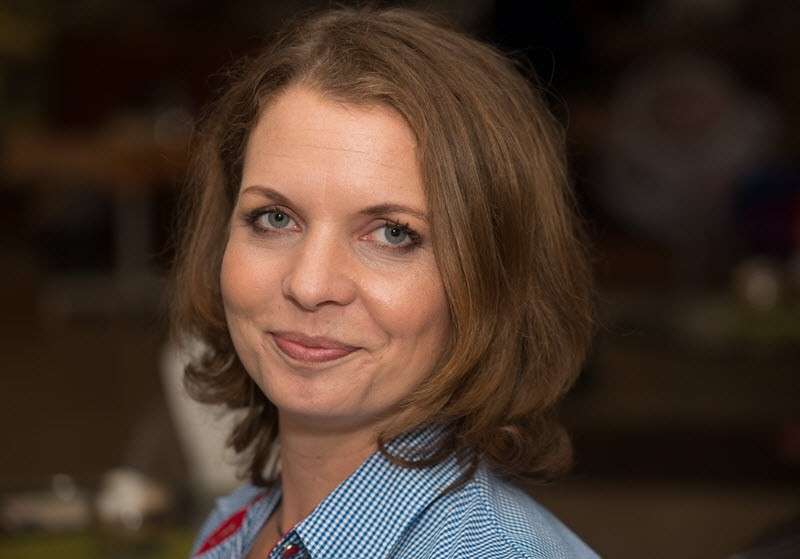
Alapkép raw-ban:
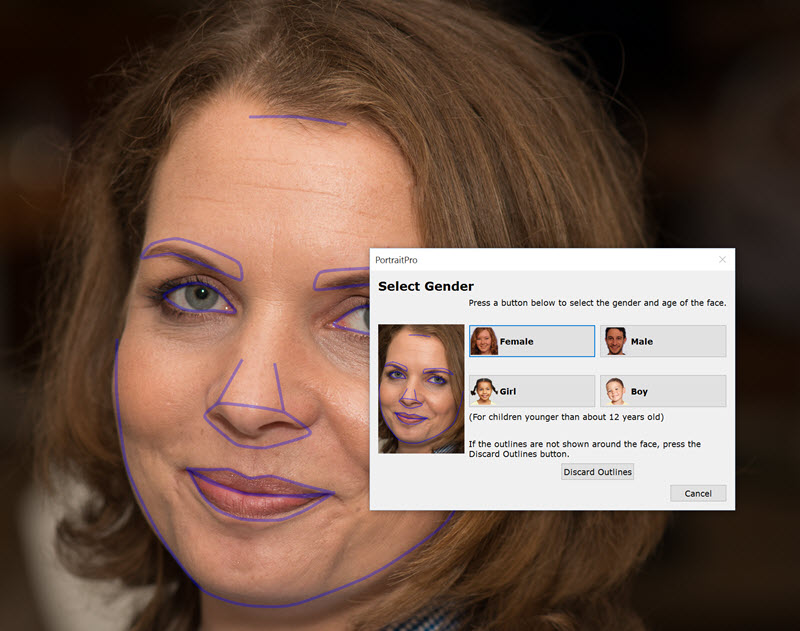
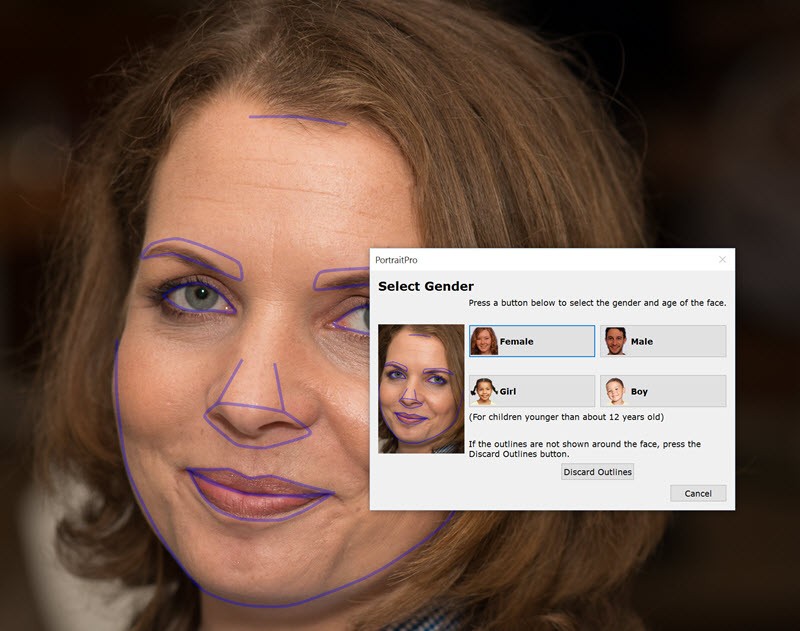
A Filterek között lehet megtalálni a plugint, megnyitva megkérdezi, hogy ez milyen arc, és az arcfelismerő megjelöli a szerkesztési pontokat.
 (tovább…)
2015. október 1. | Photoshop tippek, trükkök
A digitális zajról, és annak kezeléséről volt már egy cikk, érdemes azzal kezdeni. Most egy érdekes módját mutatom meg a zaj csökkentésének.
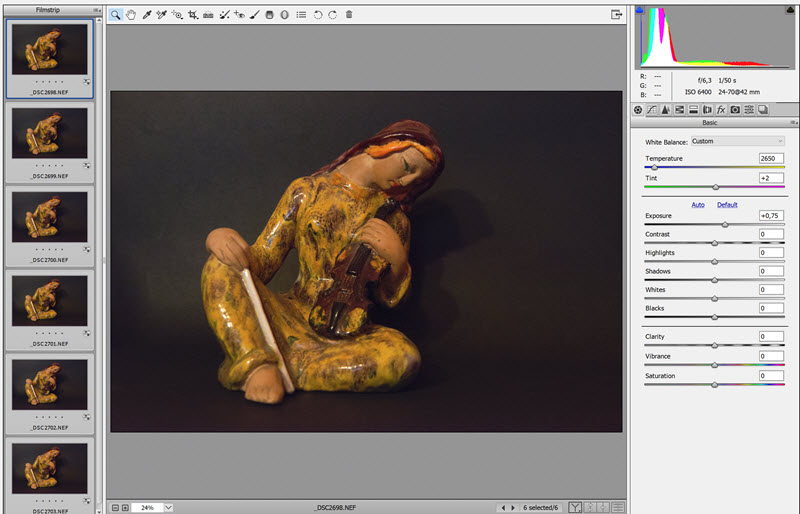
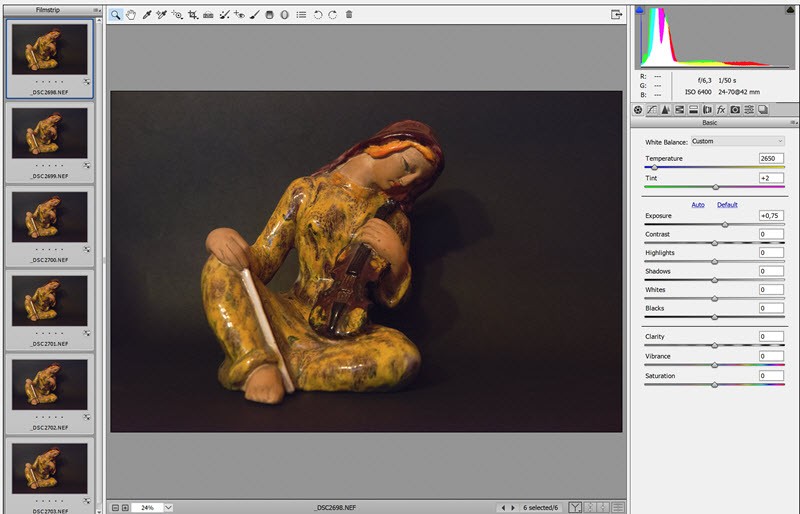
Ennél már a fotózással kell kezdeni, ugyanis több felvétel készül. Ez lesz az image stacks, vagyis a képhalom. Adott egy hely, ahol nincs elég fény, és az egyetlen megoldás az, hogy az ISO-t emeljük meg. Ez bizony zajjal jár. Hogy mennyi zajjal, az többek között a fényképezőgéptől is függ, így nem árt, ha ismerjük gépünk képességeit. A technika nem alkalmas mozgó alakok esetén, ott a korábbi cikkben említett módszereket kell használni. Állvány nem kell, mert ha lenne, az egésznek nem lenne értelme, hisz akkor hosszú expóval fotóznánk, alacsony ISO-val. Egy szál lámpa világított, a háttér fekete. A Camera Raw ablakban látni az adatokat,blende 6.3, zársebesség 1/50 s, és az ISo 6400. Kicsit kellett világosítani, majd megnyitottam a képeket.
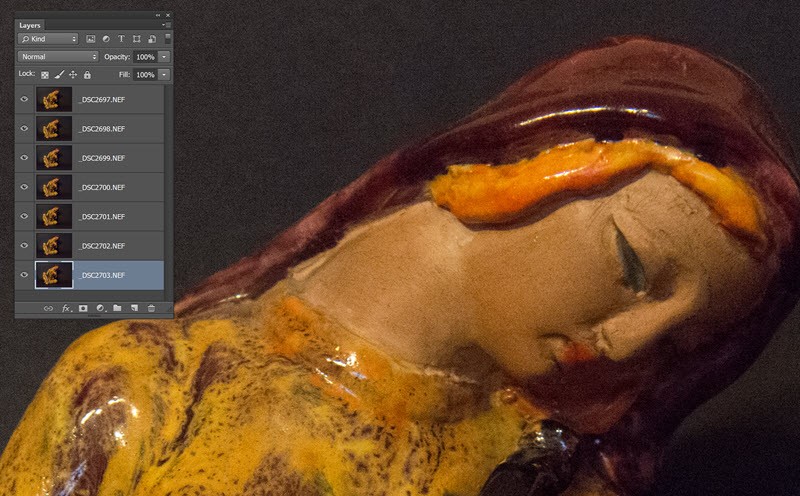
File → Scripts → Load File into Stack. A megjelenő ablakban válasszuk az Add Open Files-t, vagyis a megnyitott képeket. Erre az összes egy dokumentumba kerül.
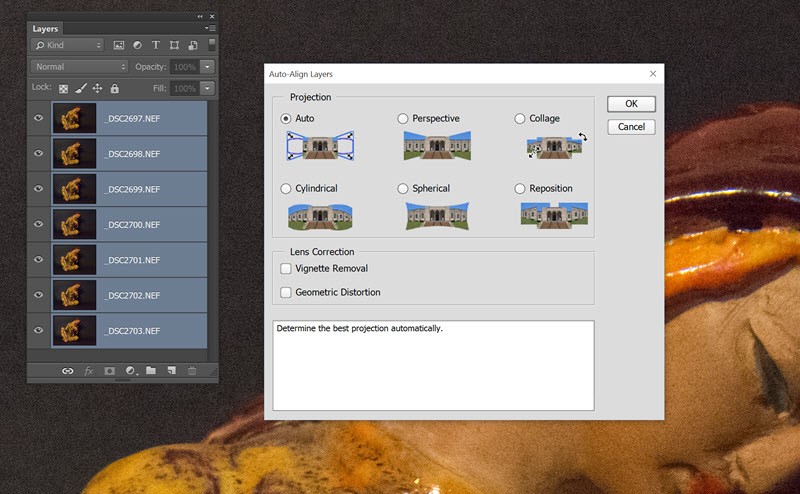
Mivel kézből lett fotózva, illeszteni kell, hogy pontosan fedjék egymást. Ezt az Edit → Auto-Align Layers-szel tehetjük meg.
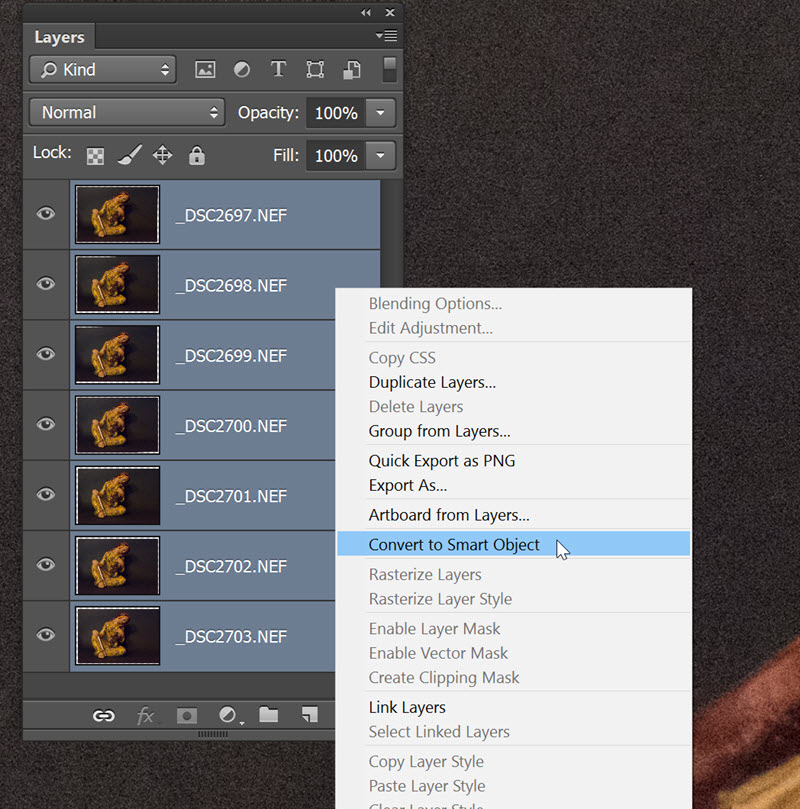
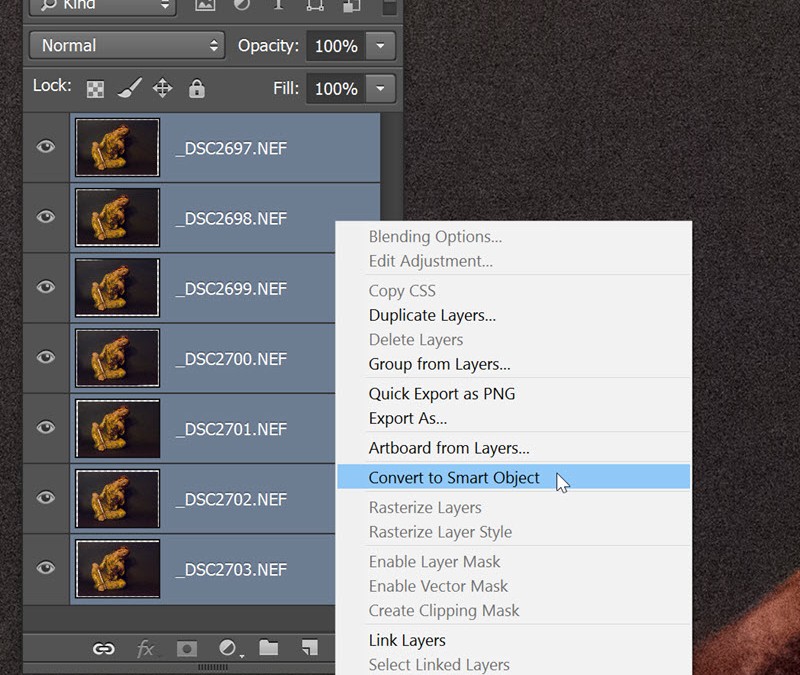
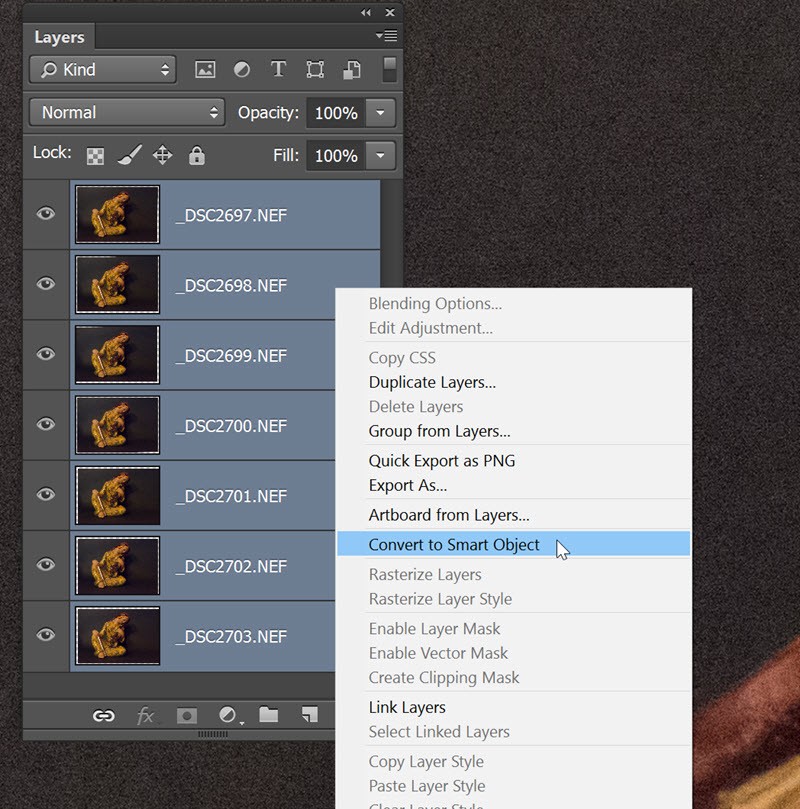
Most az összesből készítsünk egy smart objectet (összes kijelöl, jobb klikk, Convert to Smart Object).
(tovább…)
2015. szeptember 17. | Photoshop tippek, trükkök
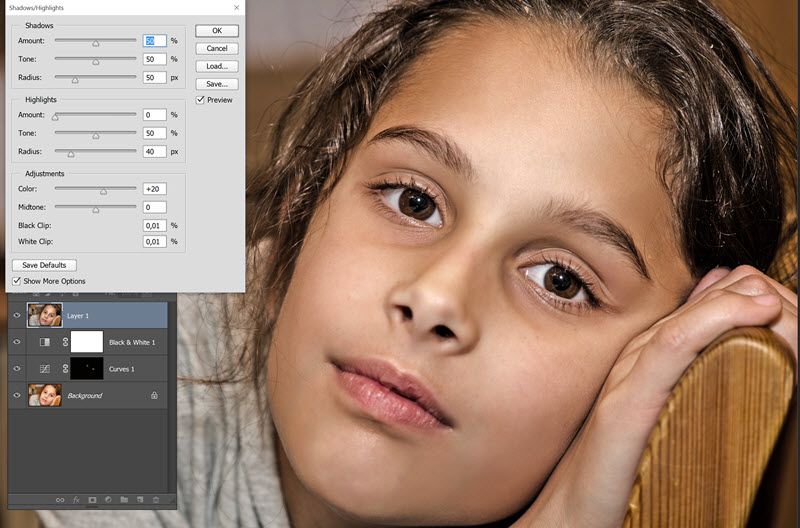
Sokszor írtam, hogy kizárólag raw-ban fotózok. Ez azzal jár, hogy mindenképp fel kell dolgozni a fotókat. Pontosabban a menet (jelenleg, mert ha találok jobb megoldást, akkor váltok) az, hogy Lightroom-mal importálom a képeket rögtön dng-be. Ezt már nézegetni lehet, még ha hozzá sem nyúlok. Amikor meg valamiért szükség van egy fotóra, akkor szerkesztem. Hogy ez éppen milyen lesz, az attól függ, épp milyen kedvem van:) Azt gondoltam, hogy egy-egy ilyen effektet leírok lépésről-lépésre, és ebből is lesz egy sorozat. Mint minden hasonló bejegyzésnél, most is azzal kezdem, hogy az értékeket nem kell betartani, mindig érdemes a saját fotóhoz állítani olyanra, amilyen tetszik.
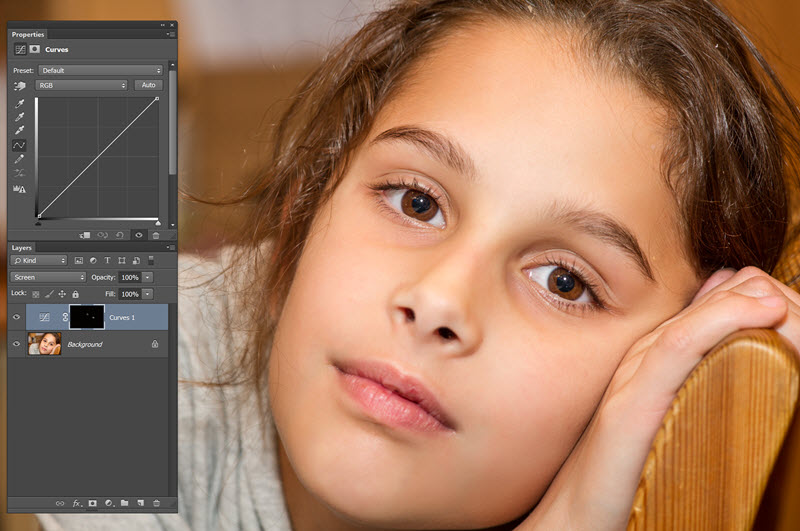
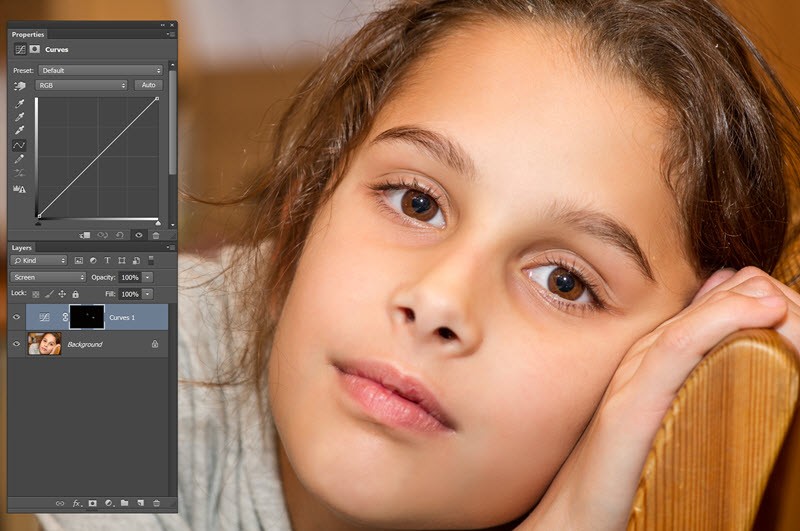
A fotó alapértelmezett Camera Raw beállításokkal, de a többit már korrekciós rétegekkel csináltam.

1. lépés
A szemet szerettem volna világosabbra venni. (világos szemnél ez nem szükséges) Ehhez egy Curves korrekciós réteg. A maszkot Ctrl+I-vel feketére változtattam, és csak a szemnél világosítottam. (persze lehet máshol is, ha neked arra van szükséged.
(tovább…)