2017. április 13. | Affinity Photo, Photoshop tippek, trükkök
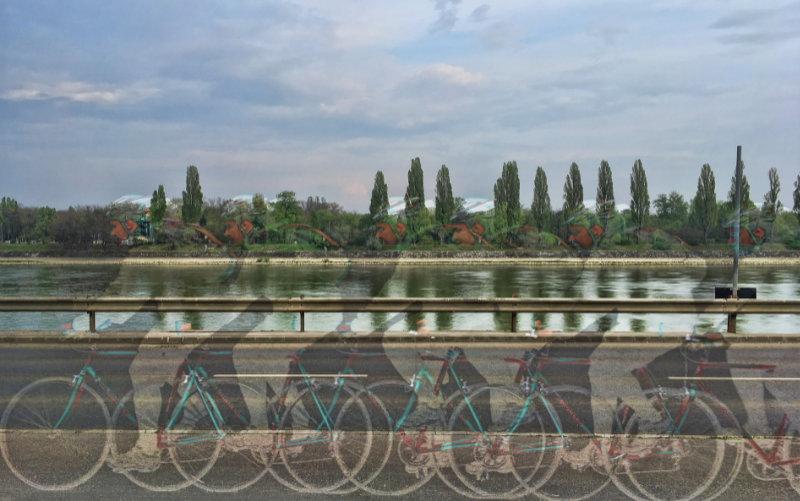
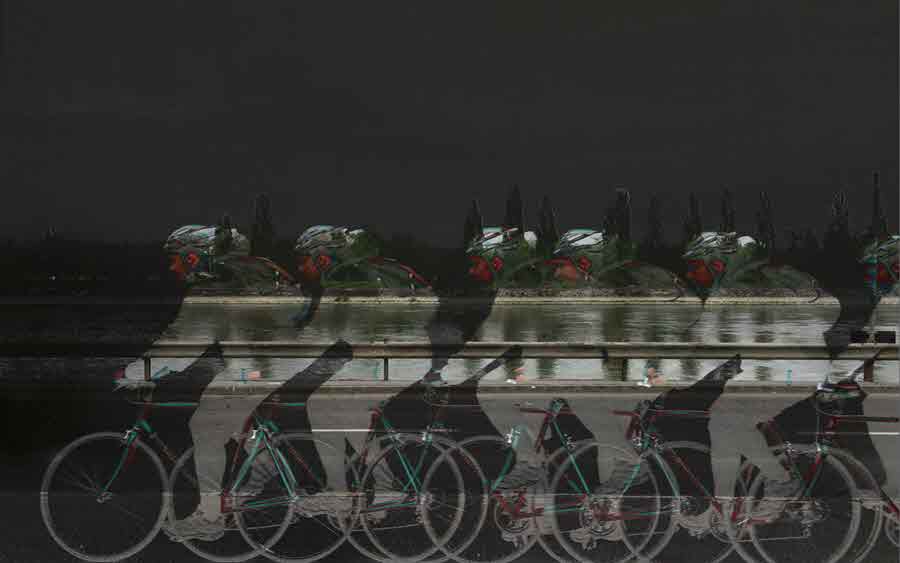
A CEWE365 játék mozgó témájára készítettem ezt a képet:
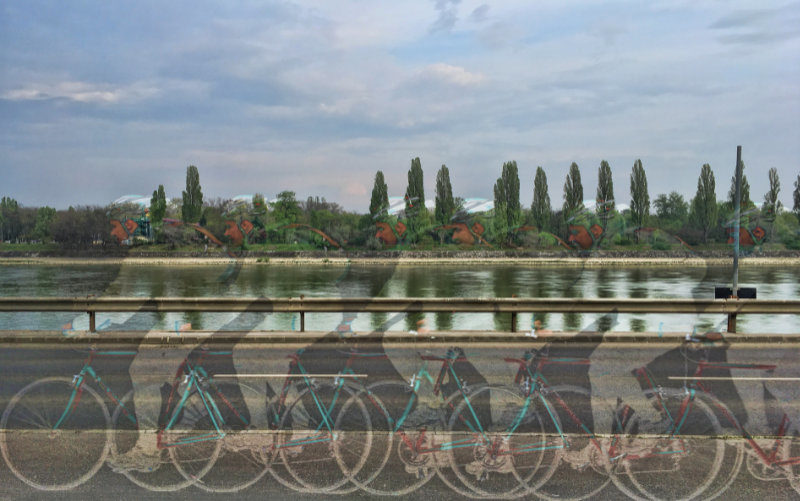
Maga a fényképezés telefonnal és kézből. Figyeltem, hogy mikor jön biciklista, és az exponáló gomb folyamatos nyomásával több képet is készítettem. A többi már utómunka. Mivel igazán egyszerű, egy cikkben mutatom meg, hogy kell Photoshop-ban és Affinity Photo-ban hogy készíthetjük el.
Photoshop
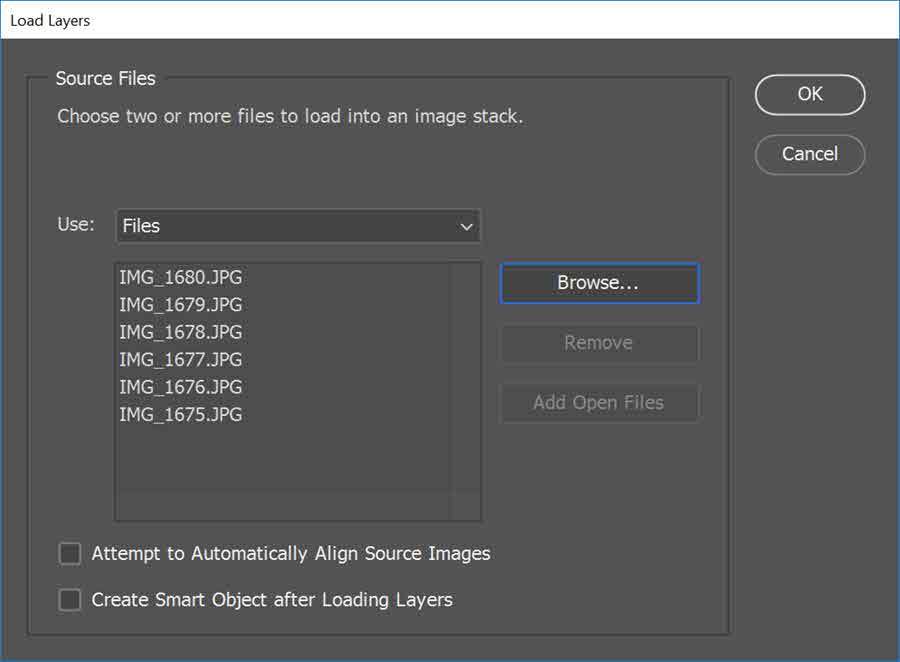
Az összes fotót egy dokumentumba helyeztem a File > Scripts > Load Files into Stack-kal.
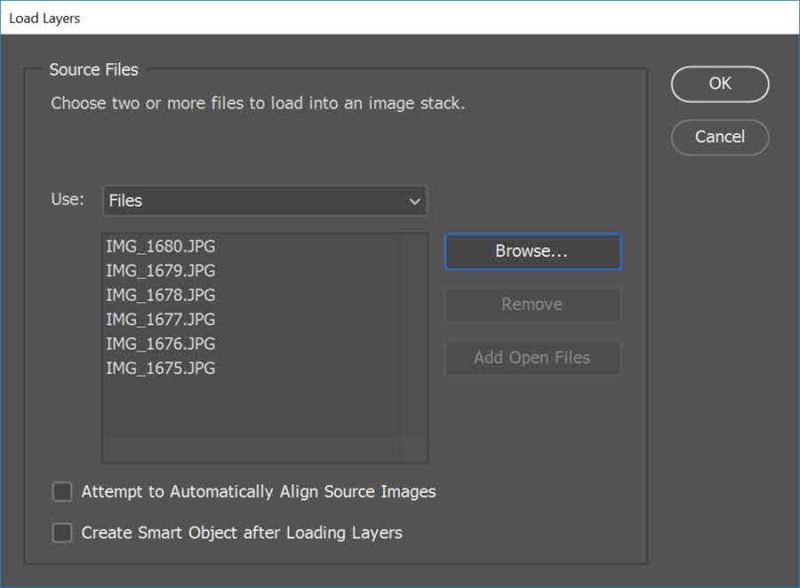
Külön rétegen ott az összes fotó. (tovább…)
2017. április 6. | Affinity Photo, Photoshop tippek, trükkök
A Tobaz Labs cégnek sok kiváló fotószerkesztő programja van, amiket önálló alkalmazásként, illetve pluginként is lehet használni, többek között Photoshop-ban, és Affinity Photo-ban is. A legtöbbről már cikk is volt a blogon. Most egy újabbal jöttek ki, ami jelenleg még csak a béta (tesztelésre szánt) verziónál tart, így ingyen letölthető. Kár lenne kihagyni:) Innen töltheted le.
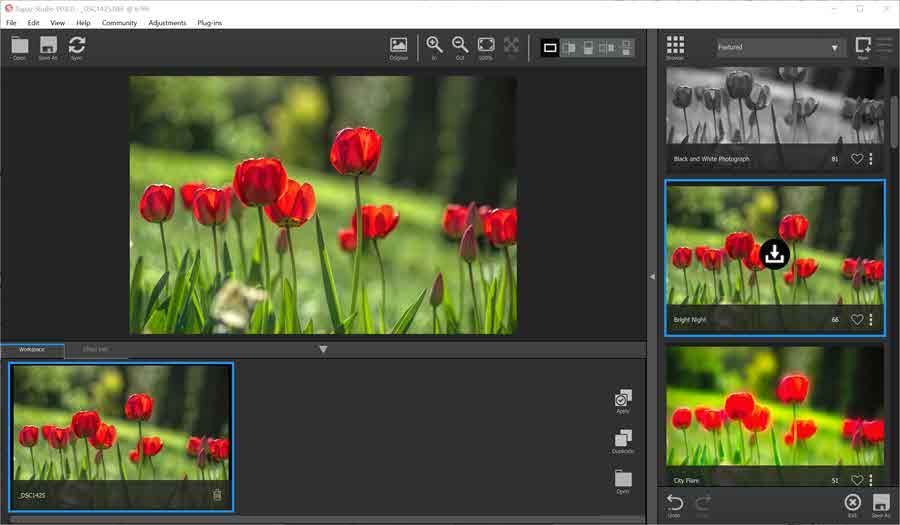
A Topaz pluginjai külön-külön egy speciális területre korlátozódtak, így több effekthez sorra meg kellett nyitni a különböző plugin-okat, és bizonyos műveletek elvégzését – mint például vágás, forgatás – külön kellett megoldani. Most egy új megközelítéssel próbálnak könnyen és jól használható eszközt adni a fotózással foglalkozók kezébe. A program még annyira béta, hogy túl sok infó sincs róla, és várják a felhasználók véleményezését, hogy mit rakjanak bele a következő béta verzióba. Photoshop és egyéb más képszerkesztő nélkül is használható, így bárki ki tudja próbálni.
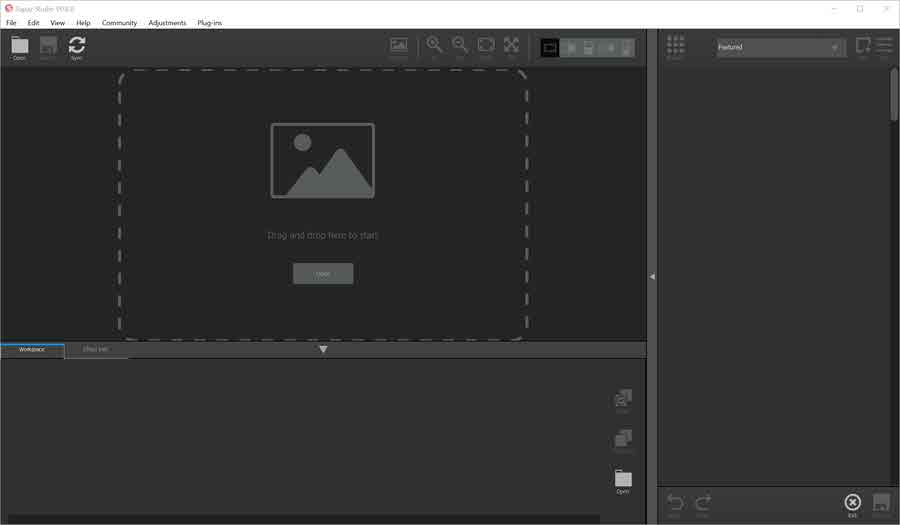
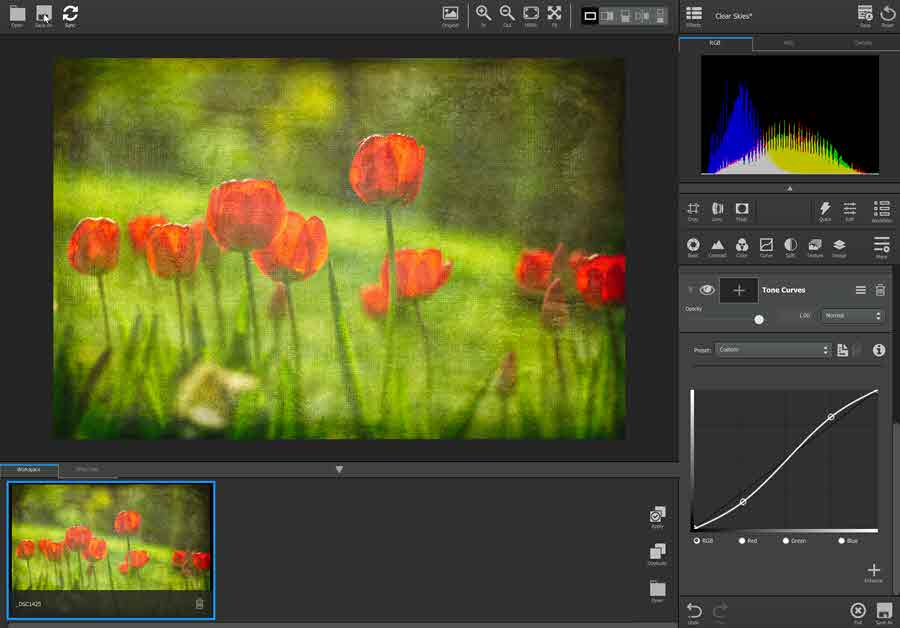
Ez a felhasználói felület jelenik meg indításkor.
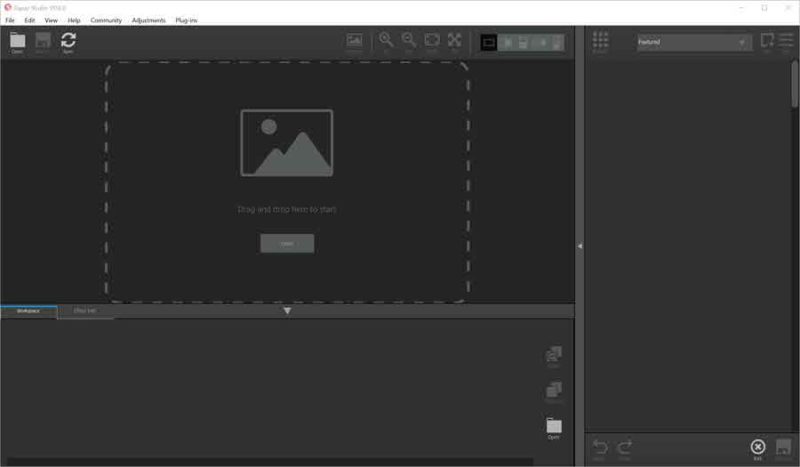
Ahogy látni, megnyithatunk, vagy ráhúzhatunk fotót, ami lehet akár raw, vagyis nyers formátum is.
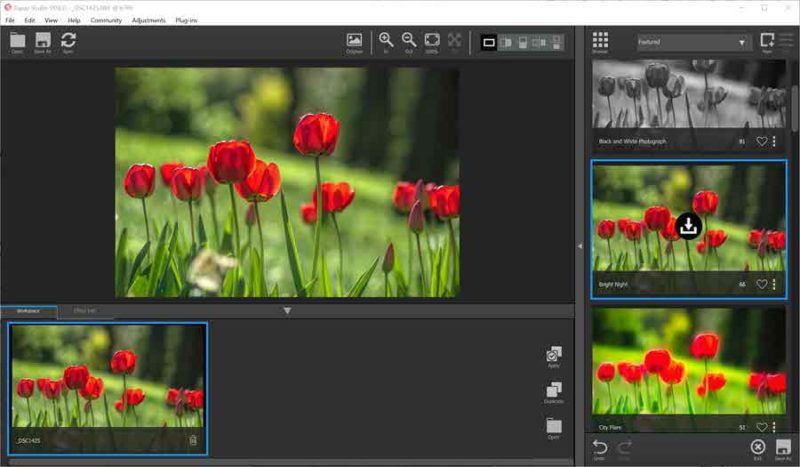
(tovább…)
2017. március 9. | Mobilfotózás
Évekig szó sem esett a blogon a mobilos fotózásról, ami persze nem véletlen, nem fotóztam telefonnal, hiába volt iPhone-om. Aztán tavaly elindult a CEWE365 fotósjáték, minden nap egy fotó, nagyjából négy hónapig bírtam, hogy cipeljem magammal a gépet, aztán abba is maradt. Idén már eleve úgy vágtam bele, hogy mindenképp telefonnal készítem el ezeket a fotókat, még ha nehezemre esik is:) Továbbra sem gondolom, hogy a telefon konkurenciája lehet a fényképezőgépnek, de néha az a világ legjobb gépe, ami épp ott van nálunk.
Szóval azóta próbálkozom. Alkalmazásokat töltök le és próbálok ki, és igyekszem a legtöbbet kihozni a lehetőségekből. Összeszedtem pár tippet, kezdőknek biztos hasznos lesz. A példákban iPhone szerepel, de Androidon is megtalálhatóak ezek funkciók.
- Tartsd tisztán a lencsét! Rögtönzött felmérésem szerint, ezt nagyjából mindenki elfelejti.
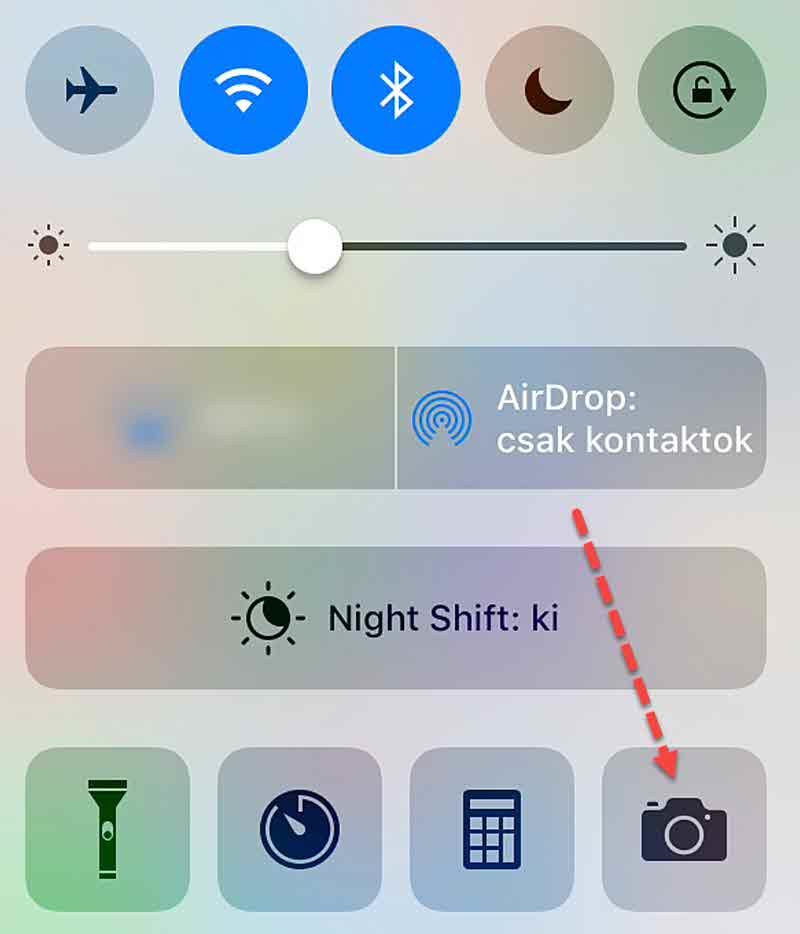
- Gyorsindítás. Van, amikor bőven van időnk komponálni, de mi van, ha elszáll a téma, mielőtt megörökítenénk. Főgomb, jelkód vagy touch, és már rég lekéstünk róla. Enélkül is egy pillanat alatt hozzáférünk a kameránkhoz, ha jobbról balra húzzuk az ujjunkat a képernyőn.
Ha épp egyébként is valamit ügyködünk a telefonon, akkor sem kell a fényképezőgép kis ikonját keresgélnünk, elég ha alulról felfele húzunk, hogy a Control Center megjelenjen.
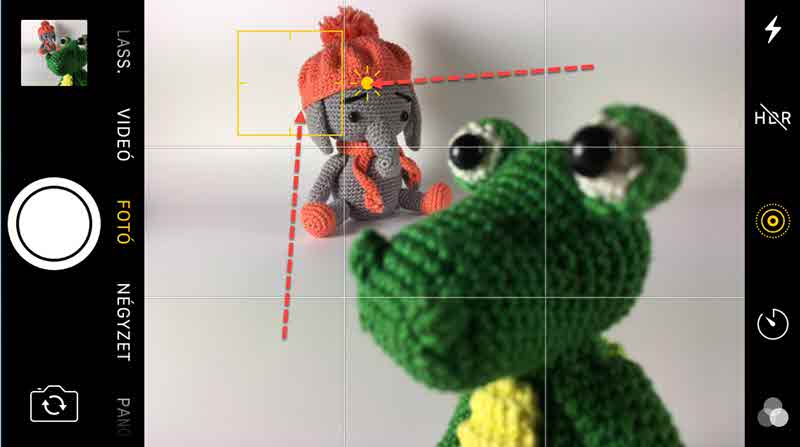
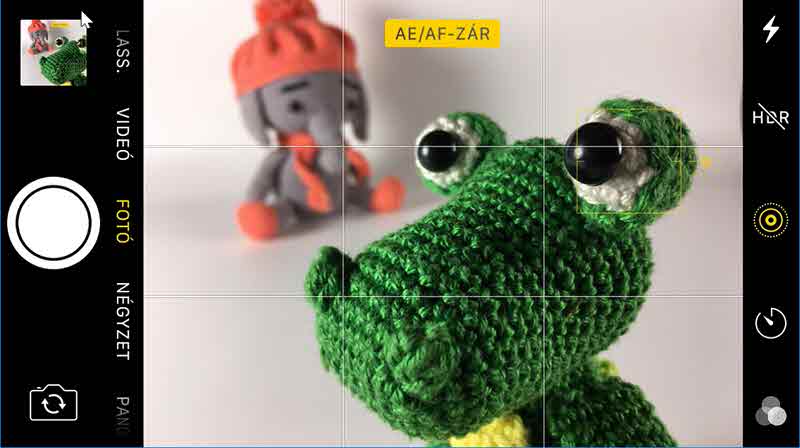
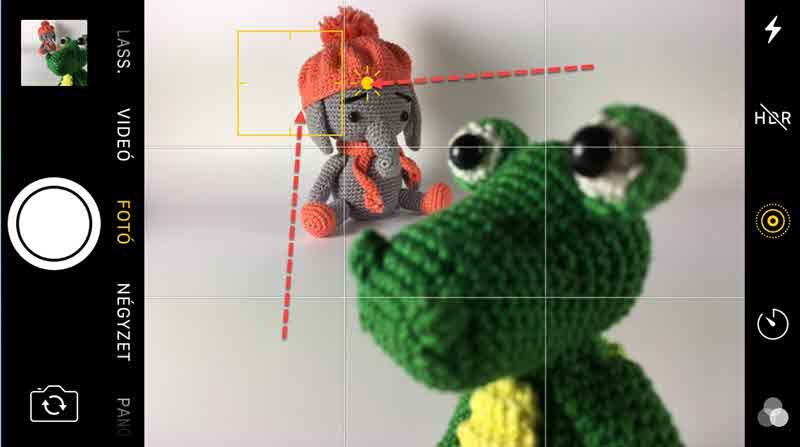
- Manuális élesség és expozíció. Alapértelmezetten mind a kettő automatikus, ami lehet, hogy a gyors fotóknál jól jön, de általában jobb, ha mi kezeljük. Röviden koppintunk arra a pontra, ahol élesnek szeretnénk. A négyzet jelöli az élességet, a napocska ikonnál fel-le mozgatva, a kép világosságát szabályozzuk.
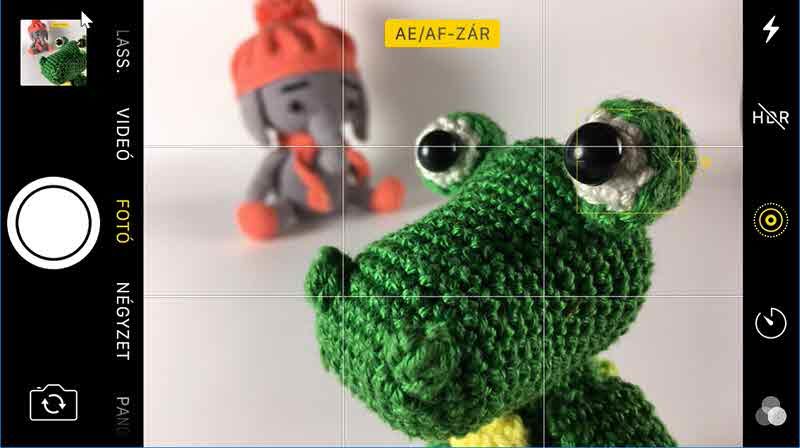
- Élesség és expozíció rögzítése. Magától az iPhone állandóan korrigál, ahogy kicsit mozgatod a telefont, változtatja a fókuszt és a expozíciót is. Ha ezt el szeretnéd kerülni, azon a ponton, ahol fixálni szeretnéd a beállításaidat, hosszan nyomd a kijelzőt, mire megjelenik az AE/AF ikon.
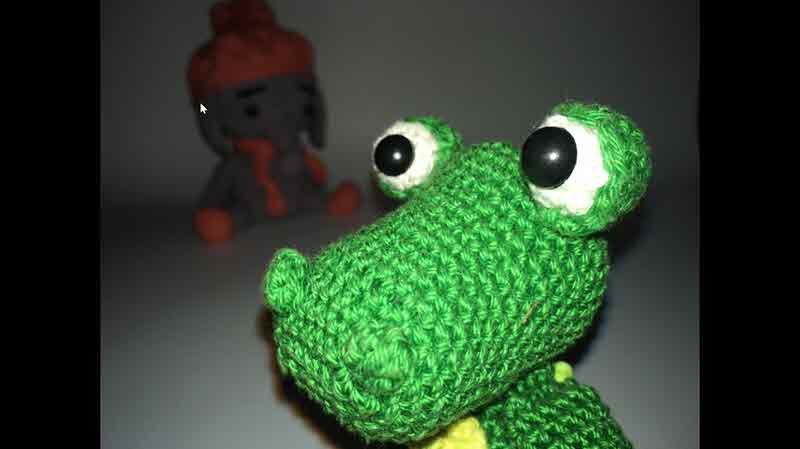
- Exponálás. Ehhez nem csak a kijelzőn lévő gombot lehet használni, hanem a hangerőszabályzó gombokat is, sőt a gyári fülhallgató hangerőszabályzó is alkalmas erre. Utóbbi különösen hasznos lehet, mert nem kell a telefonhoz érnünk, így kisebb az esély arra, hogy bemozdul. És jó kis paparazzo fotókat lehet készíteni, hisz ha a fülhallgató a fülünkben van, úgy néz ki, mint ha csak zenét keresgélnénk:)
- Felejtsd el a vakut, pocsék.
- Állvány. Ha sokszor kerülsz olyan szituációba, amikor jó lenne fixen tartani a telefont, szükséged lehet egy állványra is. Esti fotó, hosszabb expo, selfie, videózás, a Joby GorillaPod-jai közül biztos találsz megfelelőt. Nem a legolcsóbb, az biztos, de sokoldalúan használható.
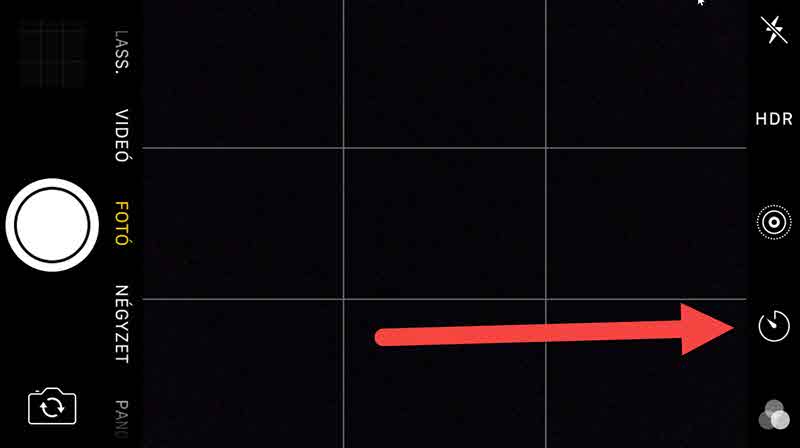
- És, ha már van állvány, használd ki az időzítőt is. 3 és 10 másodperc közül választhatsz.
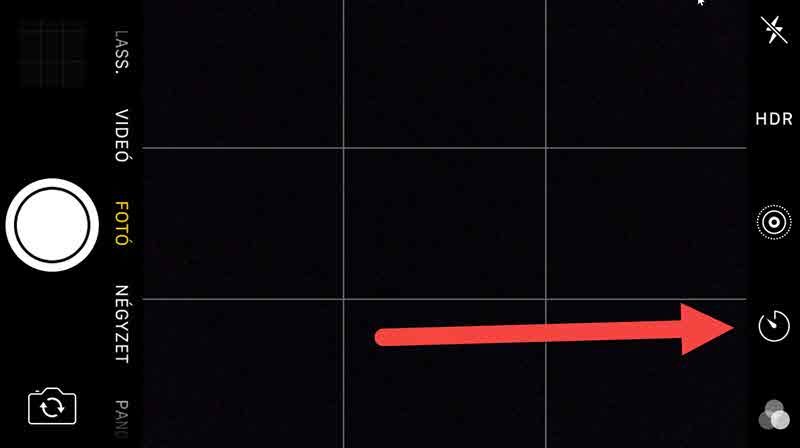
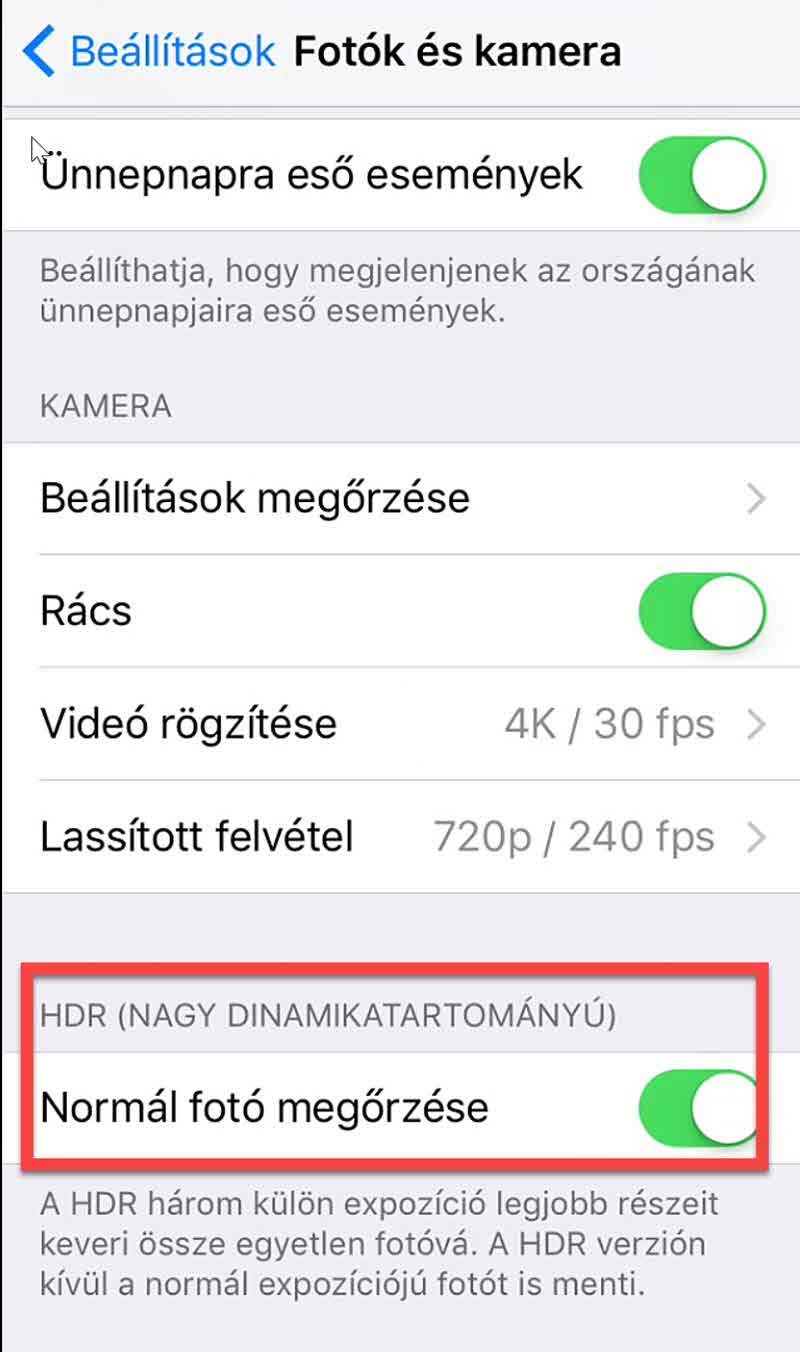
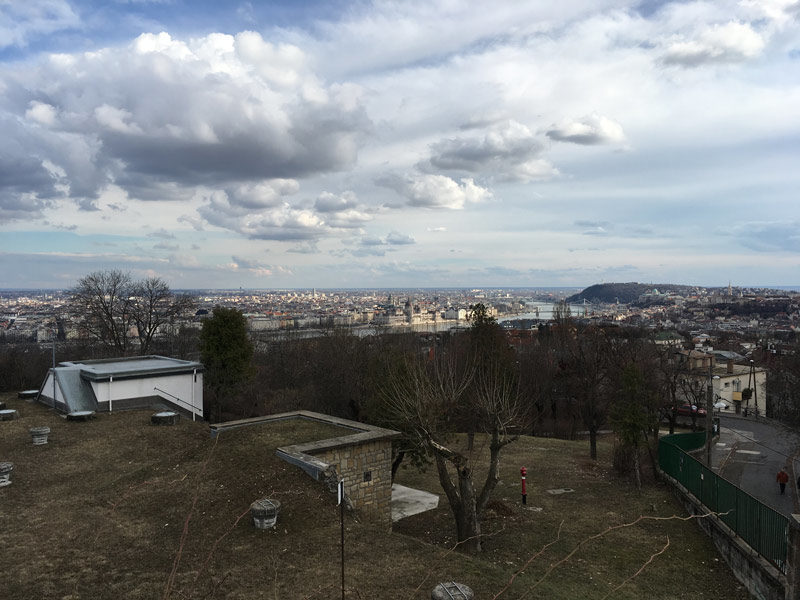
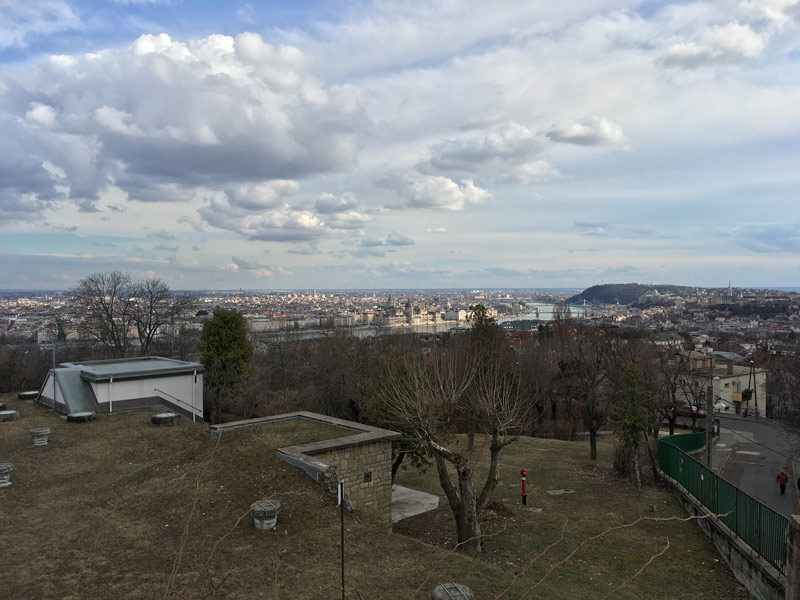
- HDR fotózás. High dynamic range, azaz nagy dinamikatartományú. Az előbbi képen látni, hogy hol található. Ki, be és automata állítási lehetőségünk van. Akkor érdemes használni, ha nagy az eltérés a világos és sötét területek között. Ilyenkor két kép is készül a két expozícióval, és ebből szoftveresen lesz egy. Értelemszerűen jó, ha közben nem mozgatjuk nagyon a mobilt, és szeles időben fákat fotózni se jó vele. Ha a beállításoknál engedélyezzük, akkor a HDR mellett a normál fotó is megmarad.
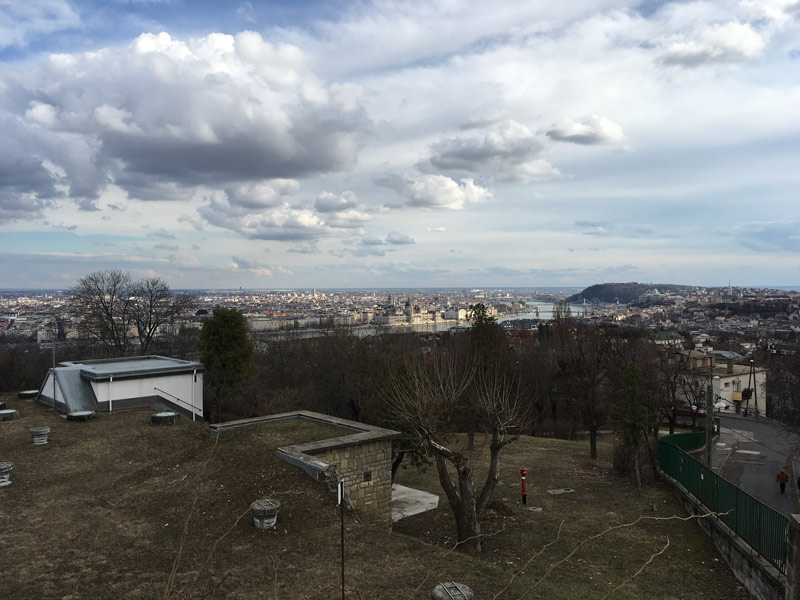
Ilyen a sima jpg. (nem mondom, hogy tökéletes helyszín, de erre jártam)
És a HDR. Látni, hogy az árnyékos részek világosabbak lesznek.
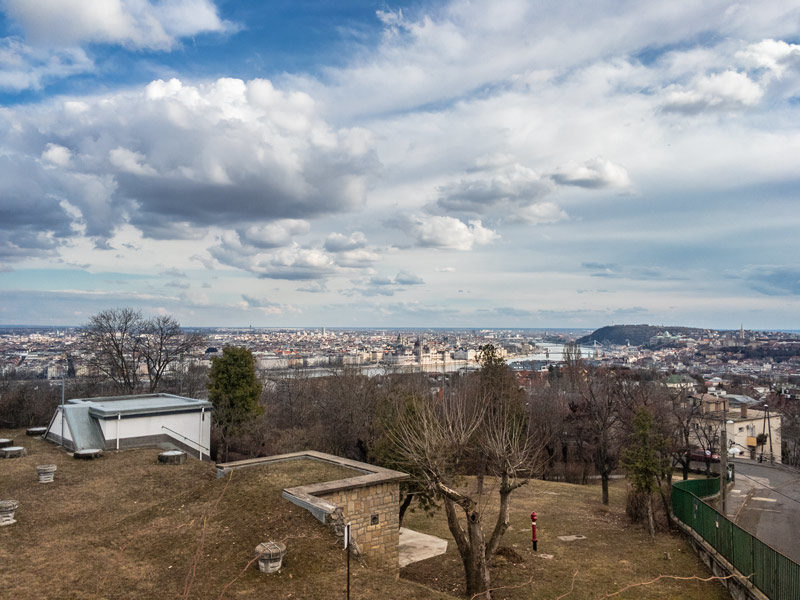
És nem árt azt sem megnézni, hogy milyen lesz, ha raw-ban fotózunk.
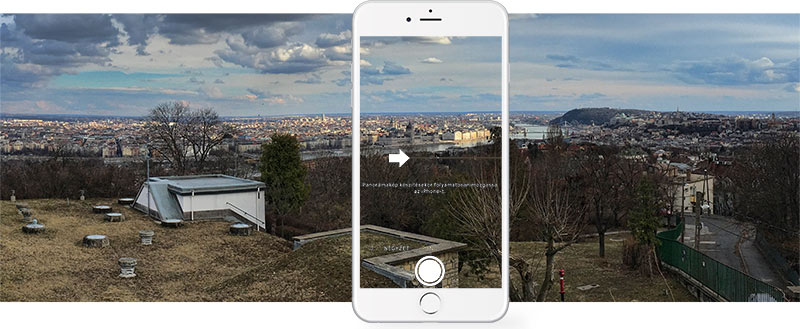
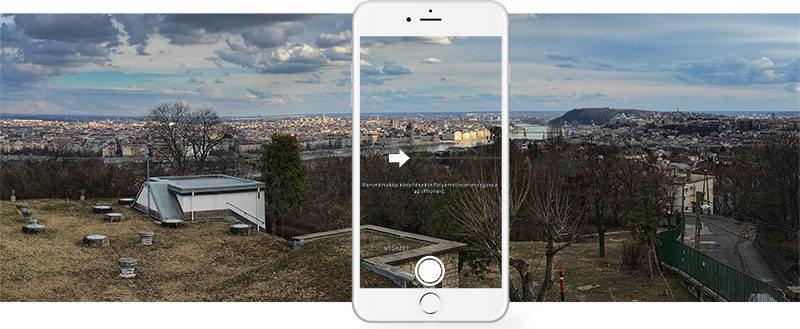
- Panorámafotózás. Próbáljuk ki, ha már van.A Fotó menüben a Panoráma ikon, majd a megjelenő nyíl irányában kell mozognunk. Normálisan balról jobbra készül a kép, de a nyílra kattintva, az irányt meg tudjuk fordítani.
- Live Fotó. Fotó menüben fent a középső ikonnal kell bekapcsolni. Kb. 1,5 mp videót vesz fel, fogalmam sincs, mi értelme, de azért próbáld ki, hátha neked bejön.
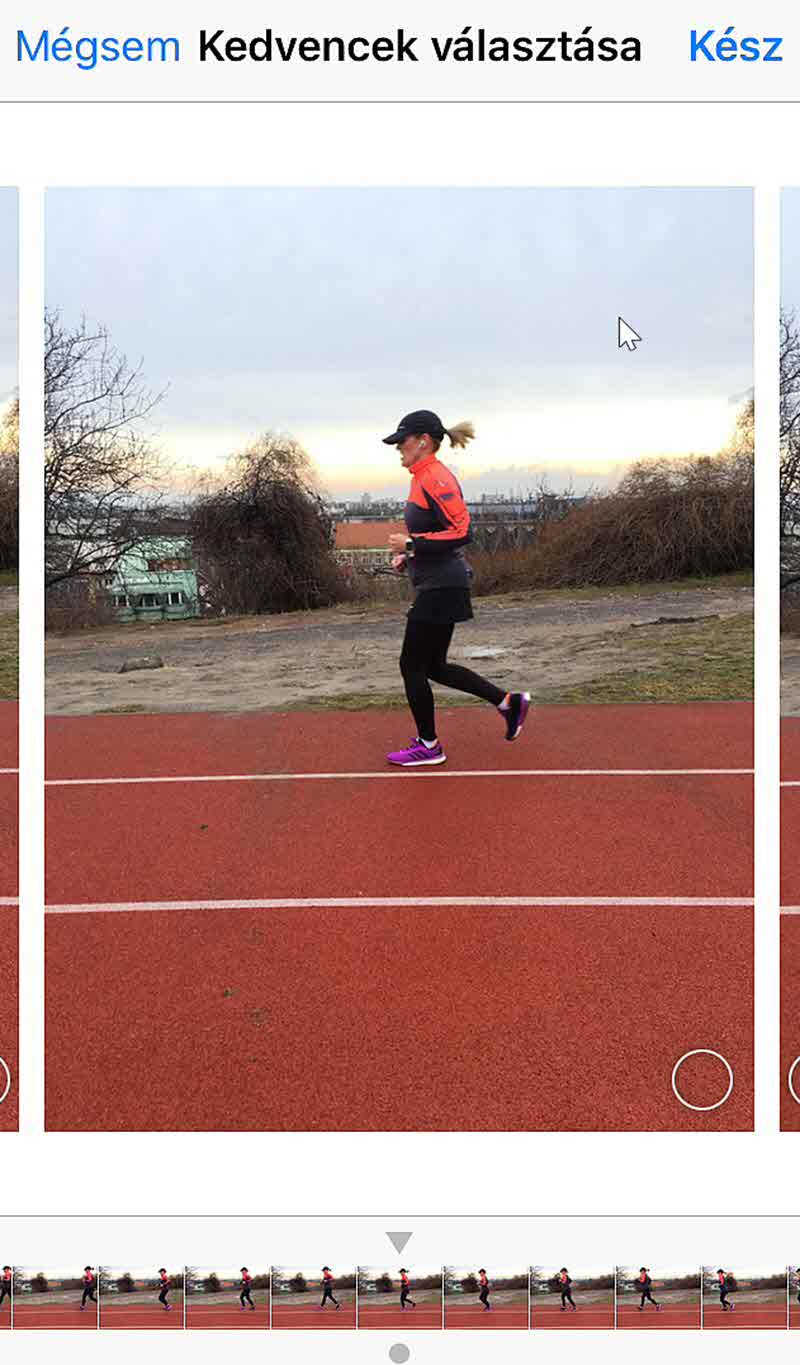
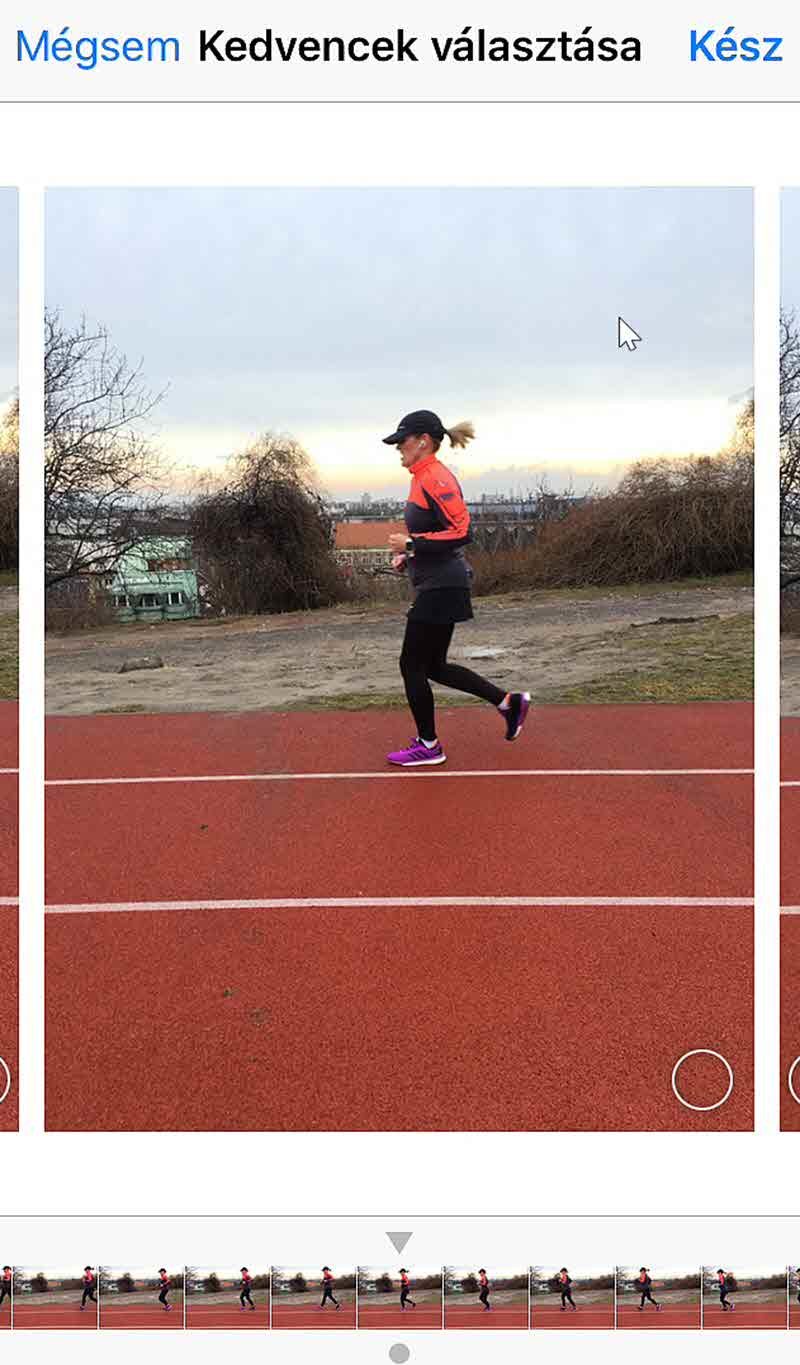
- Burst Mode. Sorozatfelvétel. Az exponálógomb nyomva tartásával sorozatfelvételt készíthetünk. Nagyon hasznos, ha olyan felvételt készítenénk, ahol valami mozgás van. Mivel másodpercenként 10 felvétel készül, könnyű lesz kiválasztani a legjobb felvételt. Ahogy elengedjük a gombot, a képek egy csoportba kerülnek. Ha a kijelölésre megyünk, kiválaszthatjuk azt az egy vagy több képet, amit meg akarunk tartani, így a többit rögtön egy mozdulattal ki is dobhatjuk.
- Próbálgass applikációkat. Pédául raw fotózáshoz az Obscura Kamera-t. Szerkesztéshez a Snapseed-et, vagy mást, rengeteg van, érdemes keresgélni. További cikkek a témában a Mobilfotózás aloldalon találhatóak.
2017. február 9. | Mobilfotózás
A CEWE365 játékban nagyon sokan kizárólag mobillal fotóznak, aminek meg van az az előnye, hogy mindig kéznél van. Persze hátránya is, ezt el kell ismerni, viszont én személy szerint pont azért hagytam abba a játékot tavaly, mert nem lehet állandóan cipelni a fényképezőgépet, vagyis lehet, csak idővel megunja az ember. A mobilfotózás kompromisszum, de anélkül egy csomó kép el sem készülne. A gyártók egyre jobb kamerákat tesznek a telefonokba, és rengeteg letölthető alkalmazás van, amivel még jobb eredményt érhetünk el. Egy ilyet szeretnék bemutatni. Igaz, ez iOS-ra van, ugyanezt nem látom Androidra, de biztos van hasonló. (a cikket akkor is érdemes elolvasni, ha nem ilyen telefonod van, mert a mobilfotózáshoz mindenképp hasznos lehet) Nem ingyenes, 5 € az ára, de szerintem ez nem akkora összeg, hogy sokat kelljen rajta gondolkodni. Én nem is tettem, így most próbálgatom, és tetszik. Megvásárolni itt tudod.
Pár alapvető szabály mobifotózáshoz.
- Olvasd el figyelmesen, hogy mire képes a telefonod, ez az alap, így biztos, hogy a lehető legtöbbet tudod kihozni belőle.
- A kompozíciós szabályok itt is érvényesek, figyelj rá.
- Fokozottan fontos a fény, ha lehetséges, törekedj a természetes fényre, vagy ha az nincs, a megfelelő világításra. A telefon vakuja elég rossz eredményt ad.
- Ne használj digitális zoom-ot, inkább menj közelebb, ha lehet.
- Egy kis utómunka javít a képeken, ehhez rengeteg alkalmazás van.
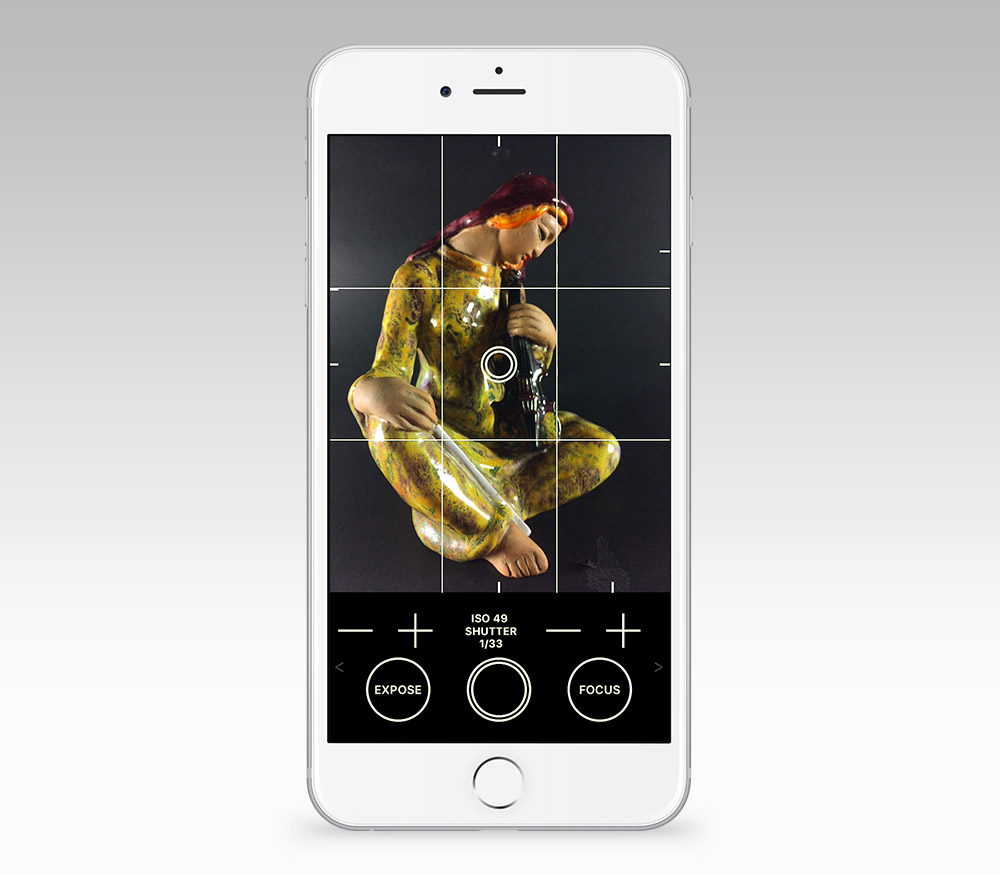
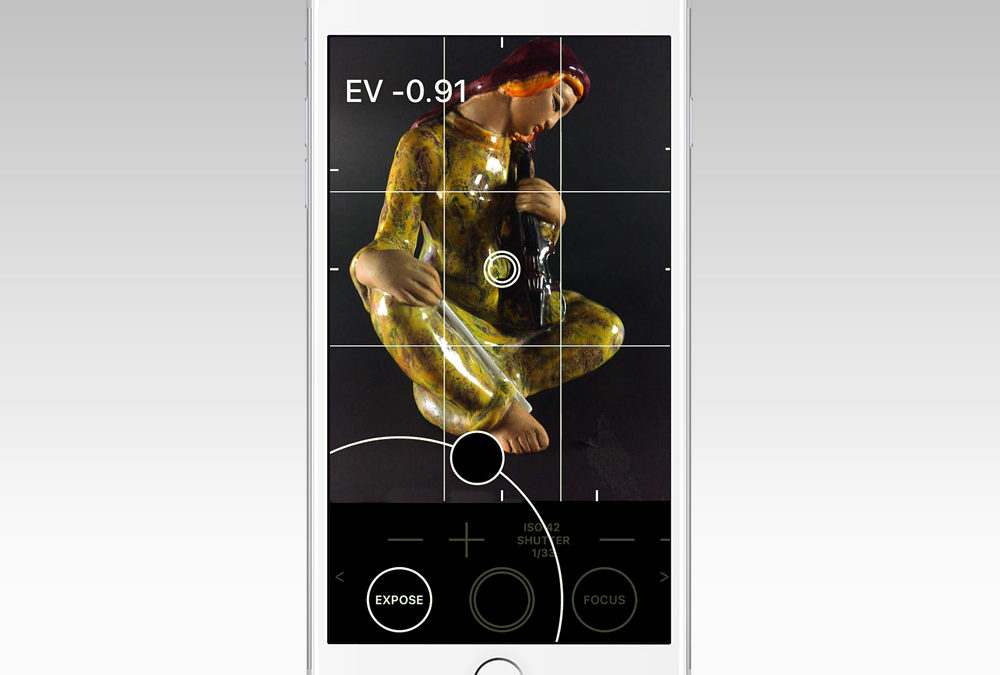
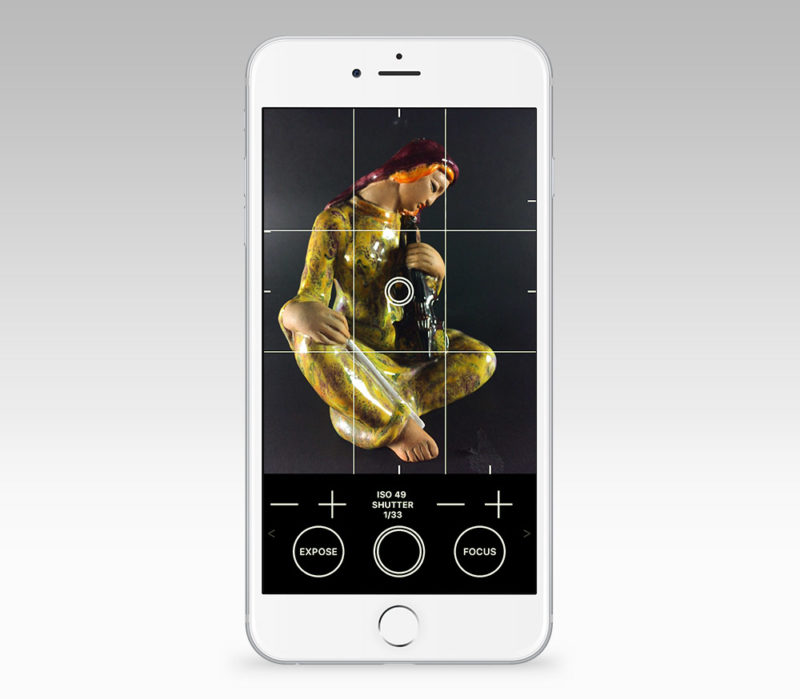
Az Obscura Camera mindenféle tesztekben a legjobbak közt van. Segítségével jobban kontroll alatt tarthatjuk a beállításokat, ráadásul RAW, azaz nyers formátumban is fotózhatunk vele. (Ezeken az eszközökön: SE, 6s, 6s Plus, 7, 7 Plus, 9.7″ iPad Pro)
Egyszerű, könnyen átlátható felhasználói felület, egy kézzel könnyen kezelhető kontroll gombok. Expozíció, fókusz, zársebesség és ISO (érzékenység) mind külön állítható. Ha ezek a kifejezések semmit nem mondanak neked, olvasd el ezt a cikket.
 (tovább…)