2018. március 1. | Affinity Photo
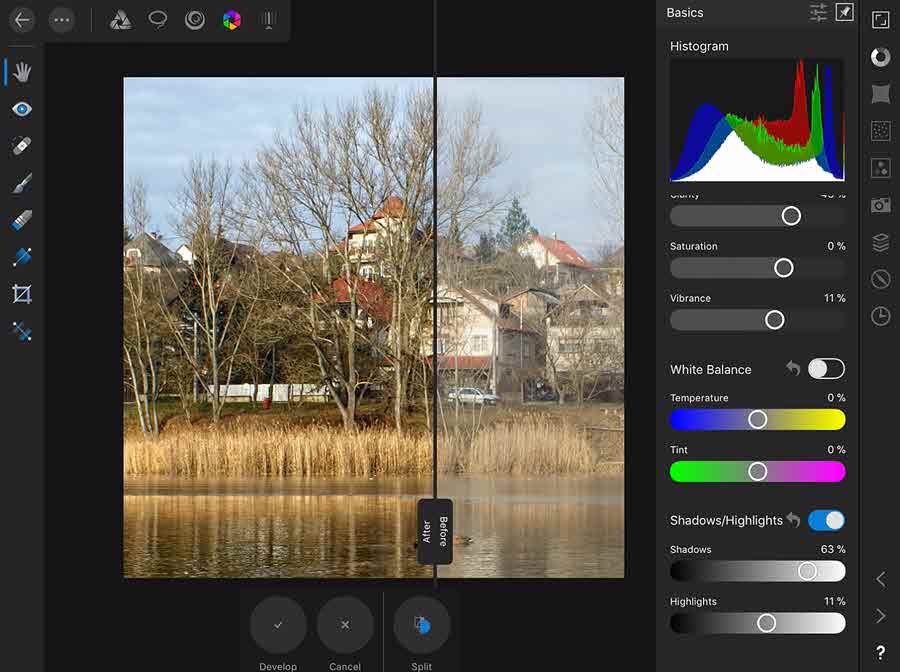
Épphogy megjelent a cikk a blogban arról, hogyan is tudnánk kedvenc betűkészleteinket bevarázsolni az AF applikációba, kijött egy frissítés, amiben ez már benne van:) És mivel ezen kívül még sok újdonsággal találkozhatunk, érdemes megismerkedni velük.
Ha még nem találkoztál ezzel a programmal, érdemes róla tudni, hogy 2017-ben az év legjobb iPad alkalmazásának választották, és ez nem véletlen. Nagyon sokat tud, nagyon jól lehet használni, és az ára is igazán kedvező 6990 Ft.
Már az új nyitókép is gyönyörű:)

Akár most készülsz megvenni, akár csak frissíted, korlátozott ideig jár hozzá pár ingyenes apróság. Két ecset készlet, és egy macro csomag, ami 28 elemet tartalmaz.
(tovább…)

2018. január 4. | Affinity Photo, Photoshop tippek, trükkök
Állandóan szembejön velem egy reklám, egy cég – Photologo – készít egyedi aláírást, amit a fotóinkra tehetünk. Mindegyik kézzel rajzolt, és igazán jól is néznek ki, de természetesen ára is van. 40 $-ba kerül. Ha nem szánsz rá ennyit, nézd meg, hogy készítheted el.
Három lehetőséged is van. (ez Photoshop-ban készült, de a cikk végén találsz tippet az Affinity Photo-ra is)
1. A legegyszerűbb, és ettől még lehet mutatós. Válassz egy, illetve két betűtípust, és azzal írd le. Csak arra kell figyelni, hogy a két betűtípus passzoljon egymáshoz. Pillanatok alatt megvan, különösen akkor, ha nem órákig keresed a megfelelő font-ot. 🙂

2. Ha van digitális táblád, akkor egyszerűen a tollal pont úgy aláírod a neved, ahogy azt papírra szoktad. Ezerszer törölheted, egyszer csak lesz olyan, amelyik tetszik. Azt hiszem, ennek elkészítéséhez sem kell különösebb magyarázat. (tovább…)
2017. december 14. | Photoshop tippek, trükkök
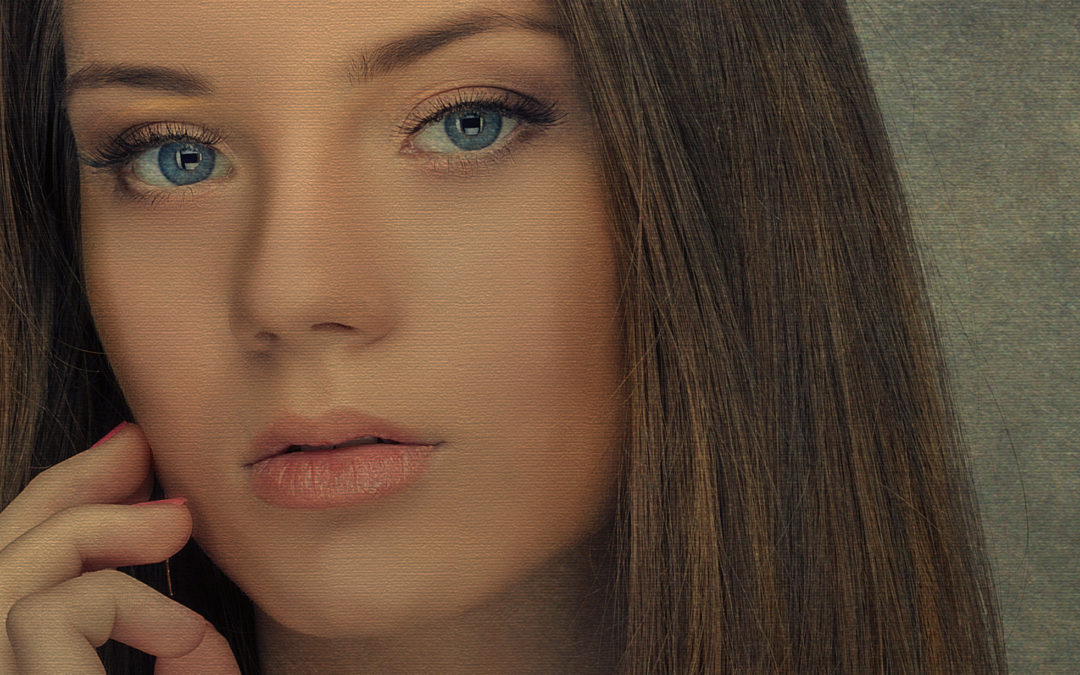
Sok festős bejegyzés volt már, ez most mégis más, mert nem pacsmagolni fogok, csak egy portré átalakításának lépéseit mutatom, ami látványban festői, de semmi nincs szétkenve:)
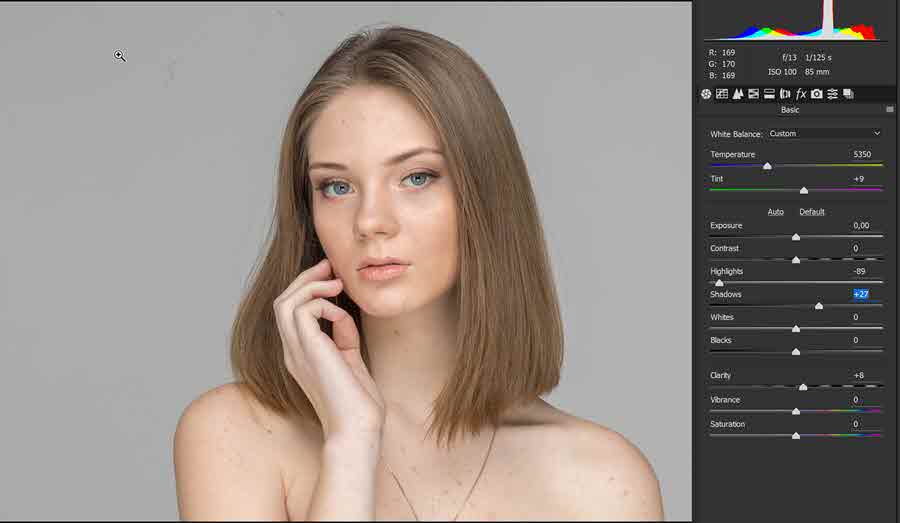
Ez egy nyers fotó a wesaturate.com oldalról, ahonnan raw képeket is le lehet tölteni. Megnyitáskor automatikusan a Camera Raw ablakban jelenik meg, ahol pár beállíátáson változtattam.
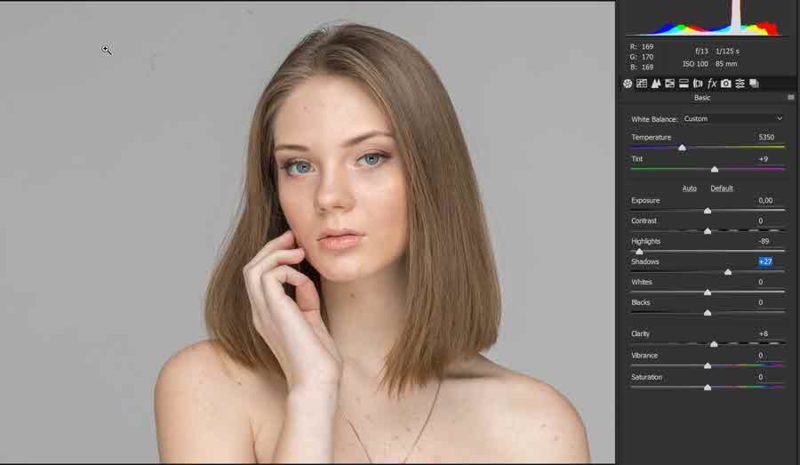
Minden retusálás első és legfontosabb lépése a nagyobb bőrhibák eltüntetése. Ez a Healing Brush-sal nagyon egyszerű, bár néha elég unalmas feladat. Nyissunk egy új réteget, és ha a Healing Brush eszköz aktív, fent az opciós sávban a Sample: Current & Bellow legyen, hogy az alatta lévő réteget is használjuk. Érdemes jól ránagyítani a képre, hogy pontosabban lássuk, hol kell javítani. Alkalmazhatunk egy trükköt is, egy Black&White korrekciós rétegen a csúszkákat úgy állítjuk be, hogy minél jobban látszódjon a mitesszer, pattanás stb, így könnyebb javítani. (tovább…)
2017. november 2. | Lightroom, Photoshop tippek, trükkök
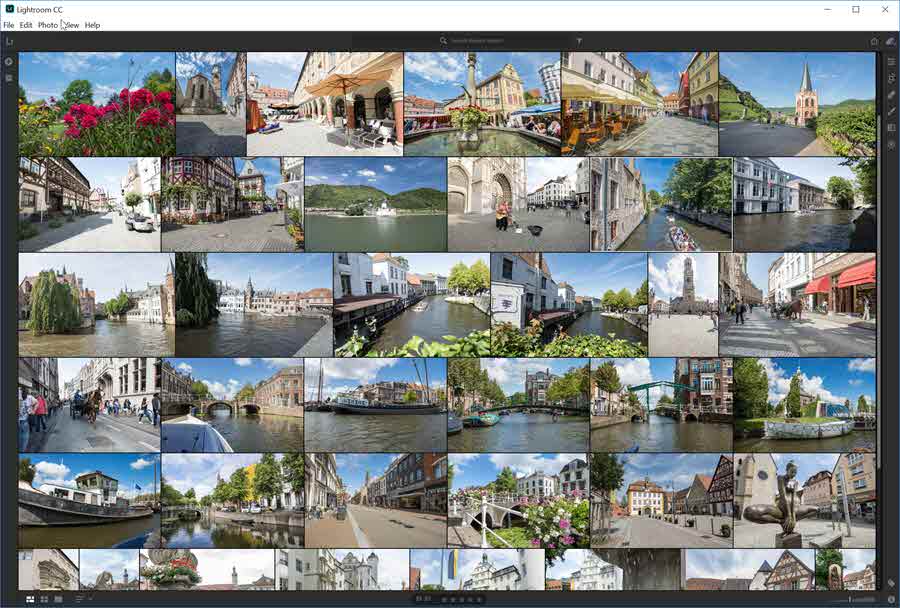
Az Adobe frissítései közül nem maradhat ki a Lightroom, hisz eddig is jelentek meg cikkek a témában, sőt a Camera Raw-ról szóló bejegyzések érvényesek a Lightroom munkafelületére is, ha egy kicsit más is a felület.
A megújítás legfontosabb része, hogy – ahogy az várható volt – megszűnik a dobozos kiadás, ez a program is előfizetéses lesz. Kétféle variáns közül választhatunk, az egyik a Lightroom CC, a másik a Lightroom CC Classic. Nézzük, mi a különbség.
Lightroom CC Classic. Tulajdonképpen ez az eddigi Lightroom utódja. Sok újdonság nincs benne, gyorsabb a működése, és bekerült a helyi korrekciókba a szín- és tónusalapú kijelölés, amit mindjárt bemutatok. Ha csak Photoshop-ot használsz, görgesd lejjebb, mert a Camera Raw-ban ugyanúgy benne van.
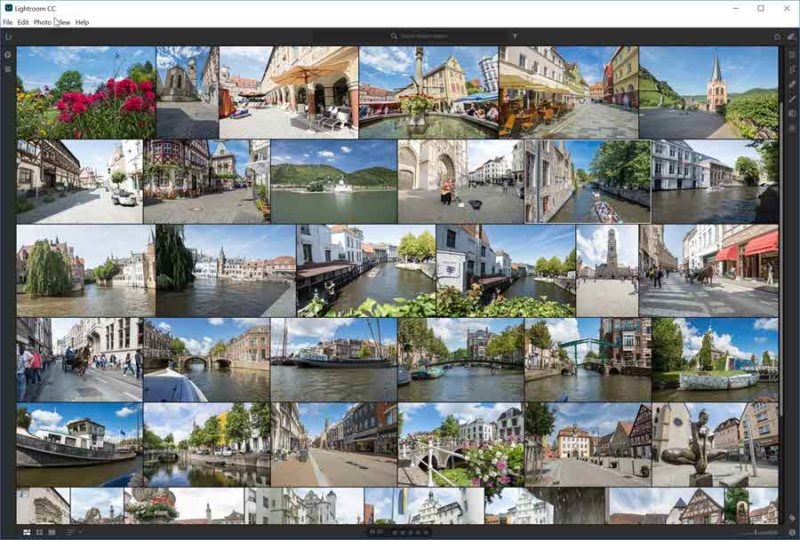
Lightroom CC egy teljesen új program. A legnagyobb különbség, hogy teljesen felhő alapú, így minden egyes kép felkerül az Adobe szervereire, és internetkapcsolat esetén bárhol, bármikor elérjük ezeket telefonon, tableten, asztali gépen egyaránt. Érdekesség, hogy kulcsszavazás nélkül felismeri a képek tartalmát, így könnyen rá tudunk keresni az azonos témában készült fotóinkra. Az előfizetés ára aszerint változik, hogy mekkora tárhelyet választunk mellé.
A felület kicsit más, nincs külön Library és Develop. Választhatunk nézetet, aztán kezdődhet a munka.
(tovább…)
2017. augusztus 17. | Photoshop tippek, trükkök
Régi olvasók biztos emlékeznek rá, hogy volt egy sorozat arról, hogyan készítek fotókönyvet. Mind a négy részt ebből a cikkből lehet elérni. Érdemes végignézni, hisz rengeteg apró ötlet található bennük.
Most ismét egy giga fotókönyv készül az idei nyaralás fotóiból, és reményeim szerint tudok még újat mutatni:)
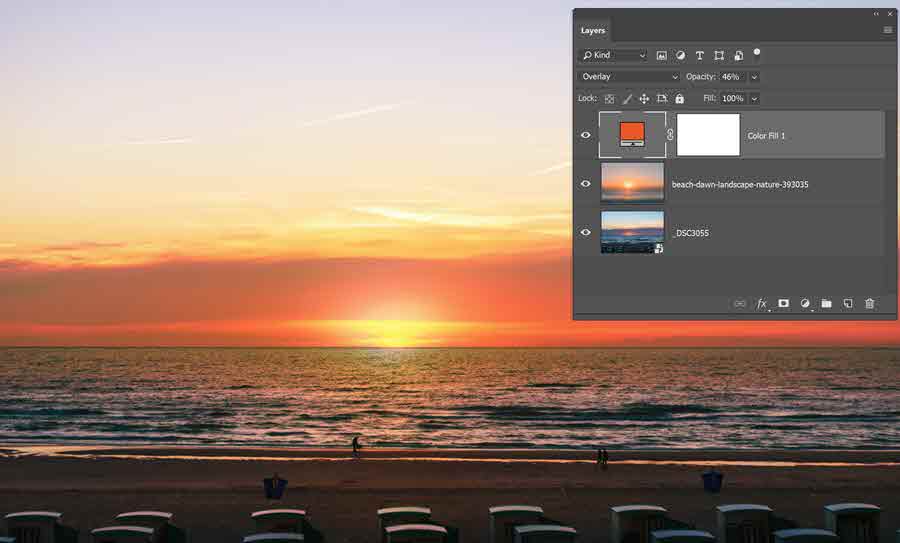
Mindenképp szerettem volna egy tengeres, naplementés képet készíteni. Nos, ez nem igazán jött össze:) Akár online oldalról, akár valamilyen telefonos applikációval pontosan meg lehet nézni, hogy mikor is van a naplemente pillanata, de hát nem akkor kell odaérni:) A közlekedési szabályok betartása mellett, nagyjából az utolsó pillanatban értem a víz közelébe. Állvány, beállítások próbálgatása szóba sem jöhetett, pár gyors kattintásra volt csak idő, és már el is tűnt a nap. A többi napon meg vagy esett vagy csak felhős volt.
Ilyenkor adódik a kérdés, amiről rengeteget szoktak vitatkozni. Pont olyannak kell hagyni a fotót, amilyen volt, vagy lehet-e rajta tuningolni. Mivel én egyértelműen a tuning híve vagyok, nem elmélkedtem sokáig, szokás szerint javítottam rajta. De ugyanígy eltávolítok zavaró elemeket is, pedig az is „ott volt”.
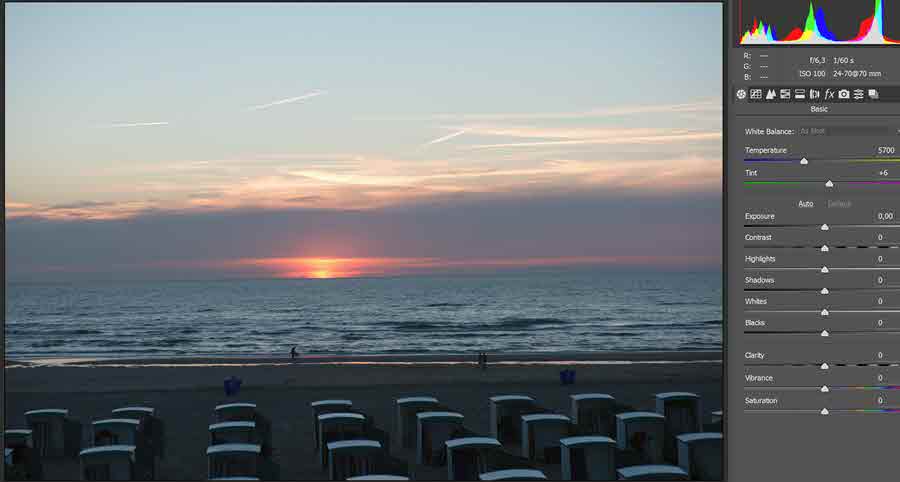
Mivel mindig raw-ban készülnek a fotók, a Camera Raw ablak, ahol először ránézek. Ilyen volt alapból.
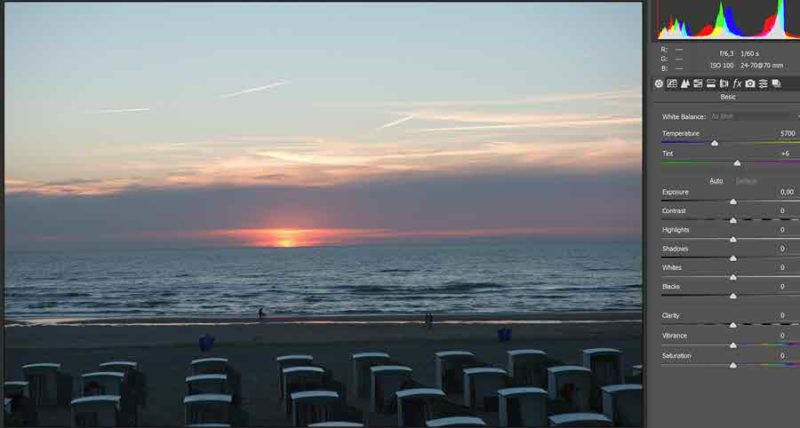
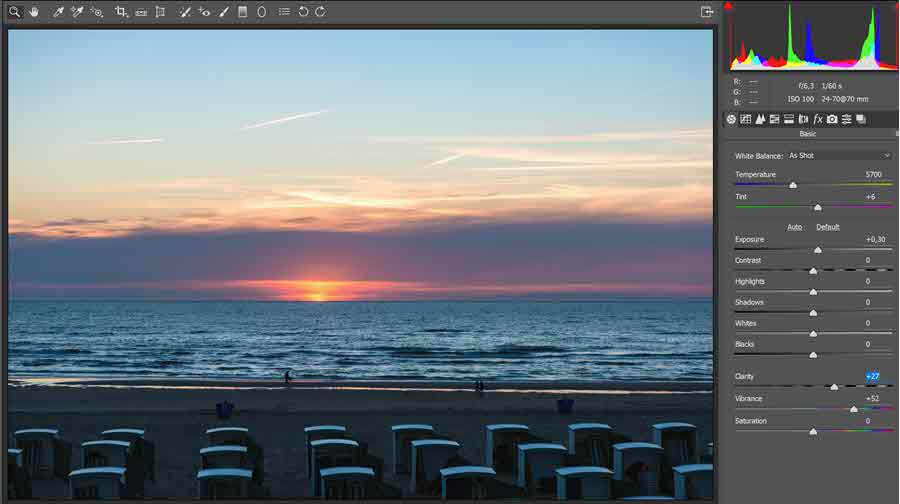
Pár csúszka, ezekről sokszor volt szó, ha nem ismerős, keress rá a raw-ra.
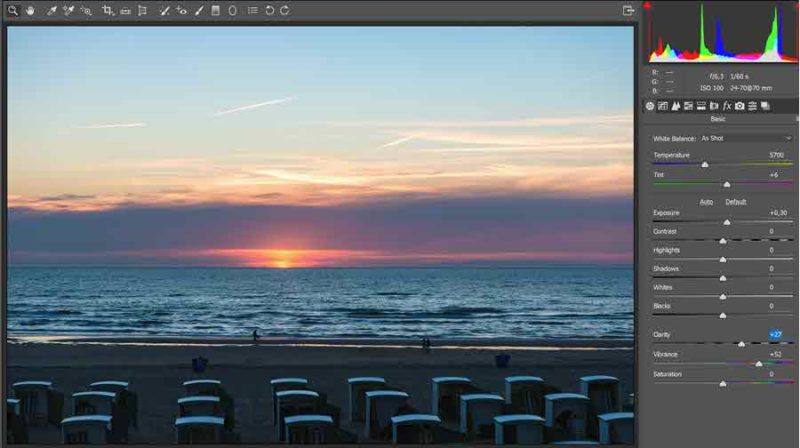
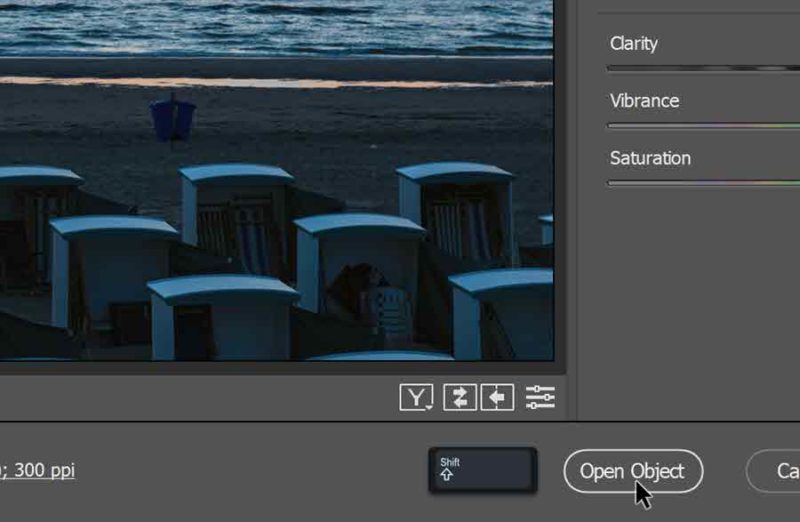
Ha a Shift nyomva tartása mellett nyitjuk meg, akkor smart object lesz, ami azért jó, mert bármikor vissza tudunk lépni a Camera Raw ablakba, és korrigálni tudjuk a beállításokat. Ha simán megnyitjuk, és utána csinálunk belőle smart objectet és nyitjuk meg Camera Raw-ban, akkor már az első beállításokat nem látjuk.
(tovább…)