2016. november 24. | Affinity Photo
Folytatom az Affinity Photo bemutatását, hogy aki most töltötte le, tudjon haladni az ismerkedéssel. Érdemes először a korábbi cikket is elolvasni, hasznos infók vannak benne.
Az Affinity Photo bemutatásánál igyekszem nem összehasonlításokat tenni a Photoshop-pal, bár, aki eddig azt használta, nyilván ezt fogja tenni. Szeretném, ha az is tökéletesen értené a technikai megoldásokat, aki még kezdő a képszerkesztésben.
Pont a kezdők kedvéért ebben a cikkben még csak a jpg fotók korrekciójával foglalkozunk, de hamarosan jön a raw is:)
Tehát a képszerkesztés. Az Affinity Photo-ban rengeteg lehetőség van a fotók javítására vagy megváltoztatására. Ami jó, hogy ez mind nondestructive editing-et, azaz roncsolásmentes szerkesztést jelent. Már most megemlítem, hogy az Affinity angol nyelvű, magyarul nem nagyon valószínű, hogy lesz, így egy csomó kifejezést bizony meg kell tanulni angolul. Ez már csak azért is jó, mert más, angol nyelvű oldalakon is keresgélhetünk izgalmas leírásokat. A roncsolásmentes szerkesztés azt jelenti, hogy minden, amivel változtatunk a képen, egy külön rétegen van, így az eredeti fotó sértetlen marad. Ennek ezek kívül is vannak előnyei, mint például az, hogy így a hatást lehet csökkenteni, vagy használhatunk blendinget is, de ne szaladjunk ennyire előre, ez majd a későbbiekben jön.
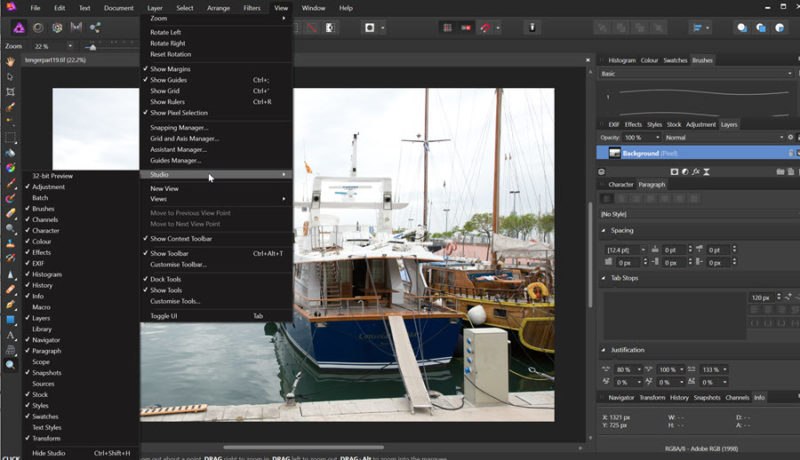
Sok korrekció van, most nem is lesz szó mindegyikről, csak a legfontosabbakról. A programban rengeteg panel van, ezeket szabadon rendezhetjük, ha a tetejét egérrel megfogjuk és mozgatjuk. Ha valamelyik panel nincs elöl, a View > Studio-ra kattinva jelölhetjük be. (Ha raw fotót nyitunk meg, a program felismeri, és akkor másképp fog kinézni a felület, de erről majd legközelebb)
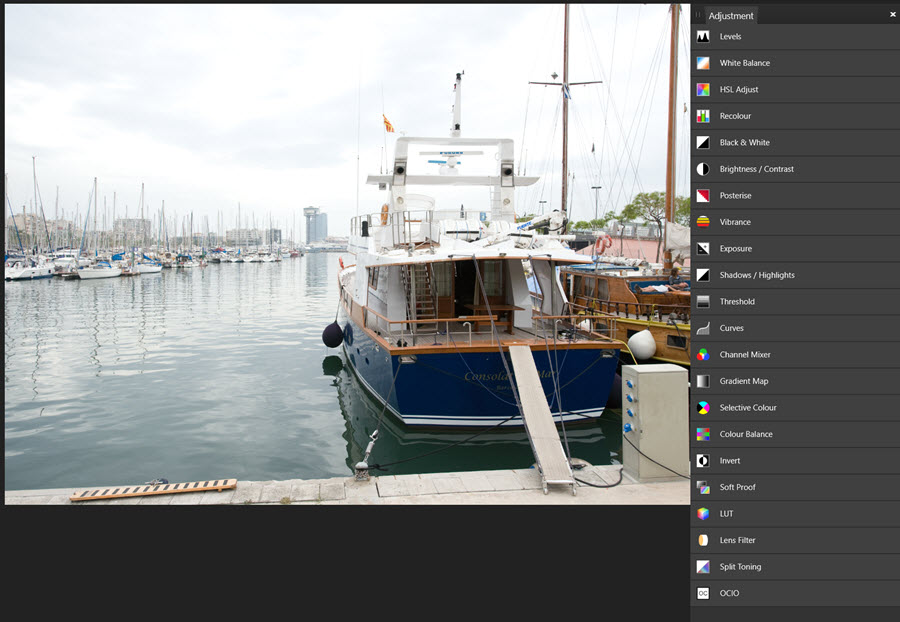
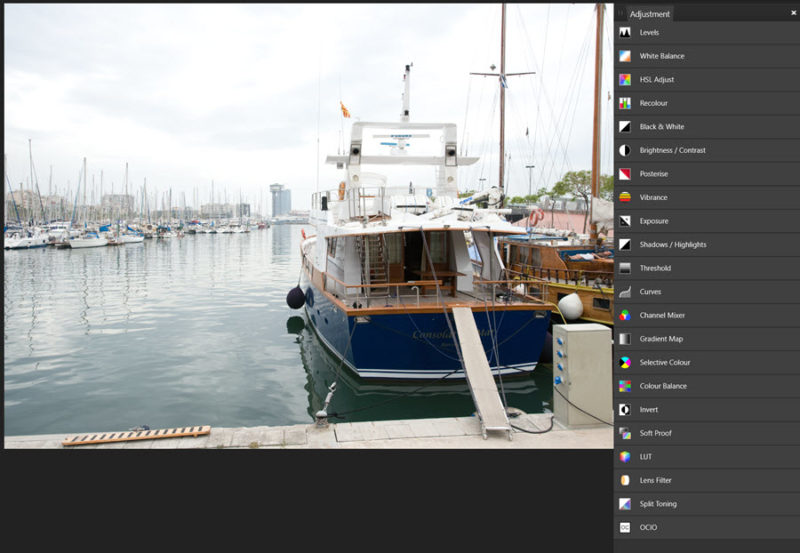
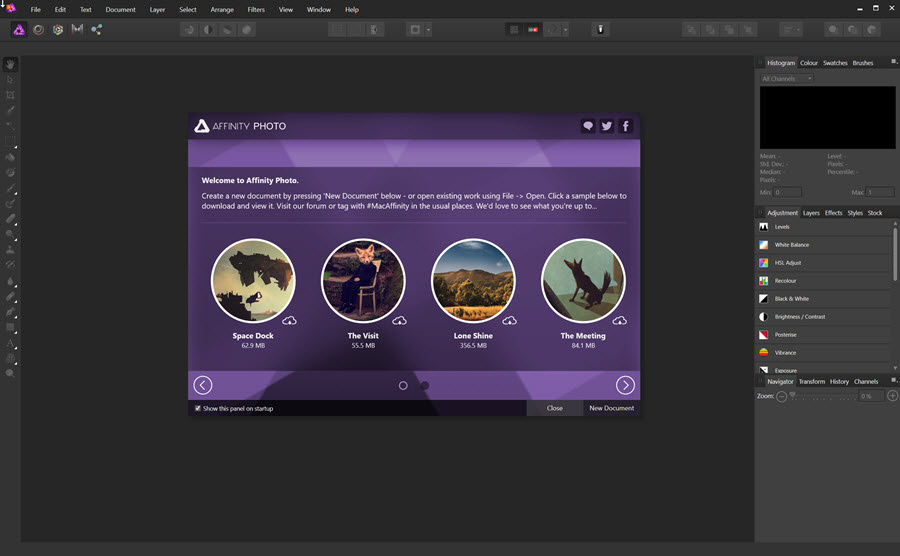
Kihúztam az Adjustments panelt, így az összes eleme látszik.
 (tovább…)
2016. november 17. | Affinity Photo
Augusztusban volt egy bejegyzés, amiben az Affinity Designer programról írtam, ugyanis a fotósoknak fejlesztett Affinity Photo akkor még csak mac-es verzióban volt elérhető. Már nagyon vártam, hogy ki lehessen próbálni ezt a programot, és most végre letölthető a windows-os béta, ami teljesen ingyenes. Ha kijön a végleges, az már fizetős lesz, és ha az ár azonos lesz a mac-essel, akkor ez 50 $-t jelent.
Ha eddig csak az tartott vissza a képszerkesztéstől, netán scrapbook-tól, hogy a Photoshop drága, a Gimp meg körülményes, akkor itt a tökéletes választás! A beta ingyenes, ezzel aztán semmit nem lehet veszteni, és ha megtetszik, ez az összeg igazán elfogadható. A béta persze nem véletlen béta, akadhatnak hibák is benne, vagy nem működő funkciók. Ilyen például, hogy elméletileg meg kellene nyitni scennerből is fájlt, de ezt kivették belőle technikai okok miatt.
Itt a blogon mindenesetre egy új sorozat indul, ennek a programnak a használatáról, amit egyébként én is csak most kezdek tanulmányozni. Nyilván sokan vannak, akik már használtak Photoshop-ot is, de itt most teljesen az alapoktól indulunk, hogy bárki nyugodtan belevágjon. Ennek a programnak nincs magyar verziója, így itt is az angol meghatározásokat fogom használni.
A program letöltése és telepítése után, ez a nyitókép fogad minket.A látható mintaképeket le lehet tölteni, így a külön rétegeken lévő korrekciókat tudjuk tanulmányozni.
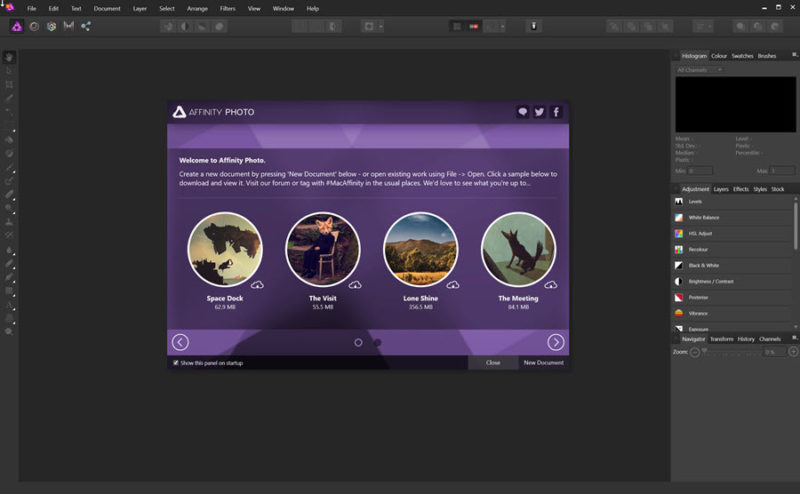
Bal oldalt az eszközök, jobb oldalt a panelek, fent is különböző ikonok, amiket lassan, de biztosan, meg fogunk ismerni.
Kezdjünk is bele. Ezek most csak az alapok, a legfontosabb infókkal, a későbbiekben majd több részlet is szóba kerül.
Megnyitás és mentés
Fotót megnyitni a File > Open-nel tudunk. Így az elején nem bonyolítom a raw, vagyis nyers képek feldolgozásával, de hamarosan jön az is.
Mentés többféleképpen is lehet. A FIle > Save-vel .afphoto kiterjesztésű fájlba mentjük a munkát, amit később folytathatunk. Ha ez egyszer megtörtént, akkor a következő Save a már mentett fájlt fogja felülírni. Ha ezt nem szeretnénk, akkor válasszuk a Save as-t, és mentsük el egy új fájlba.
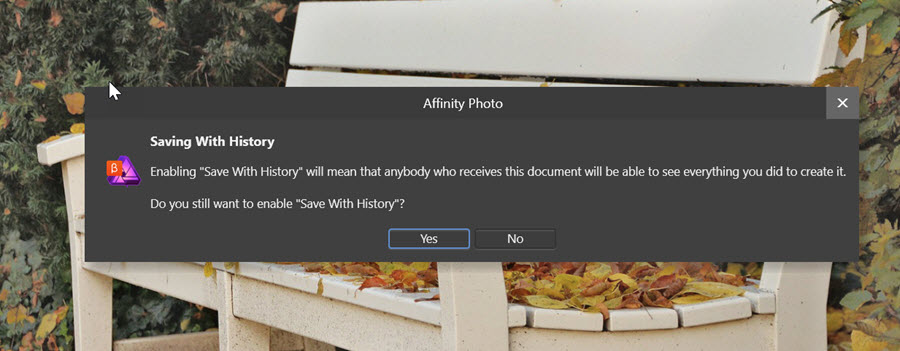
Lehetőség van arra is, hogy a Save History With Document-tel a korábbi lépések is mentődnek, így újra megnyitva, bárhova vissza tudunk lépni a szerkesztésben.
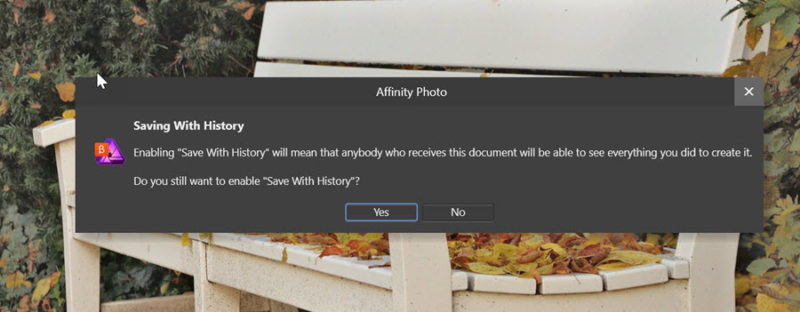
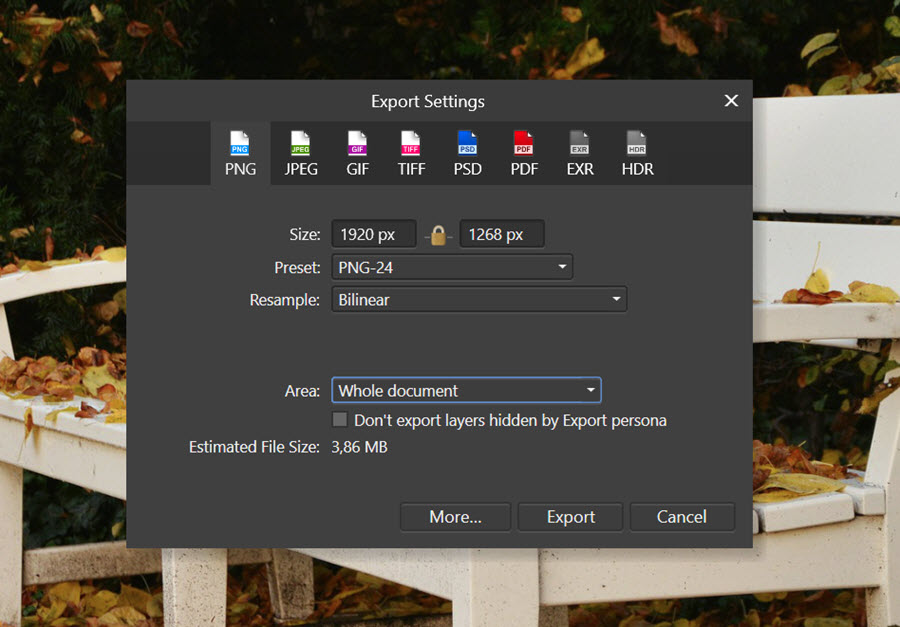
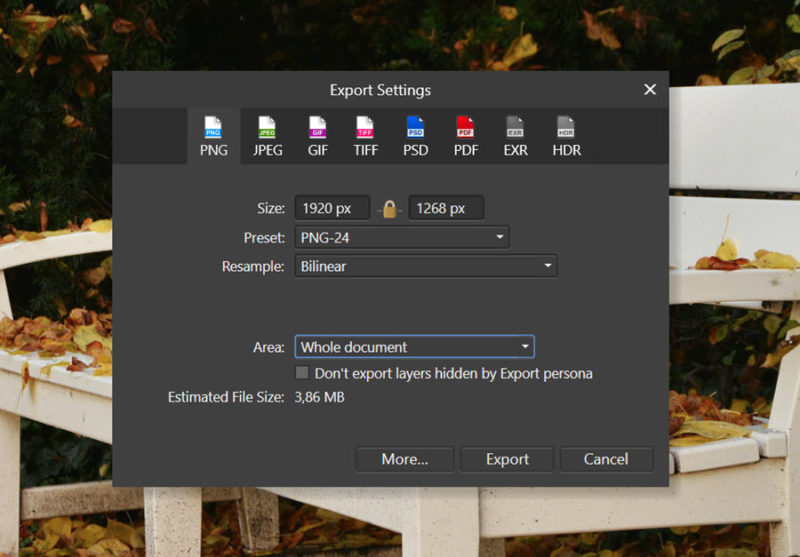
Ha már kész vagyunk, válasszuk a File > Export-ot. A megjelenő ablakban az összes lehetőséget megtaláljuk.
(tovább…)
2016. november 10. | Photoshop tippek, trükkök
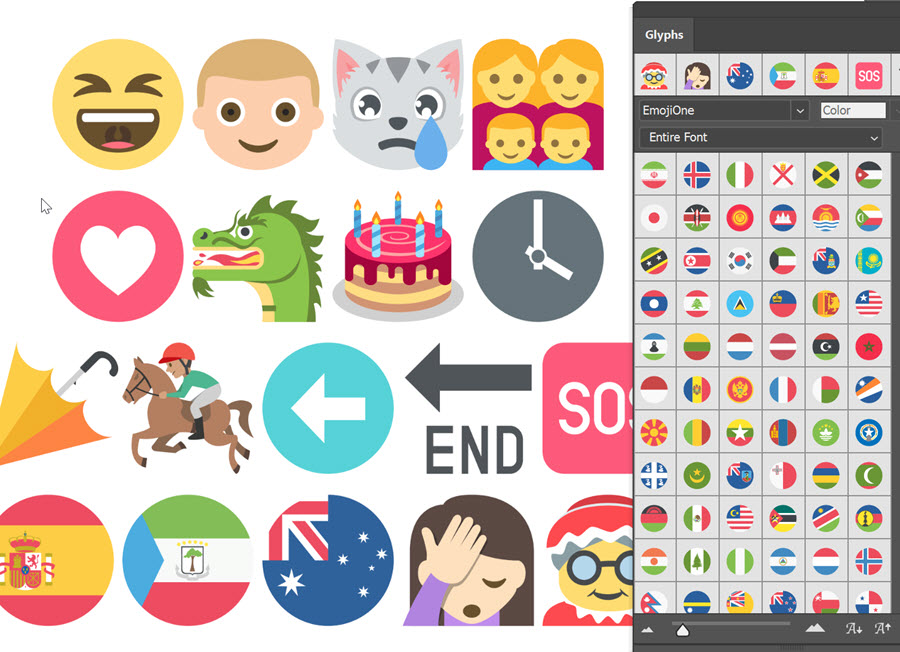
A napokban frissült az Adobe számos programja, így a Photoshop is. Azonnal letöltöttem, hogy megnézzem az újdonságokat. Most valahogy semmi olyan nem került be, ami lázba hozott volna, egy kivételével, így azzal kezdem a sort.
A Camera Raw plugin támogatja a nyomásérzékeny eszközöket.
Az Adjustment Brush-sal végzett helyi korrekcióknál a digitalizáló tábla tollának nyomásérzékenysége segít abban, hogy könnyen tudjunk precízebb és pontosabb munkát végezni. Ha a toll végén radír is van, a művelet automatikusan törlés módba vált.
Dokumentumok létrehozása.
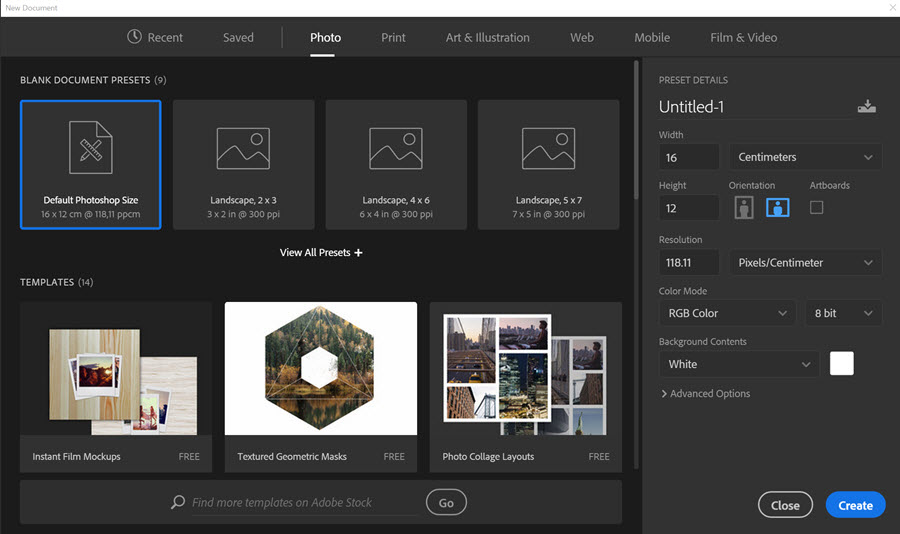
A File > New Document-re kattintva, egy új ablak fogad, ahol a saját mentett sablonjaink mellett számtalan Adobe Stock sablon közül is választhatunk.
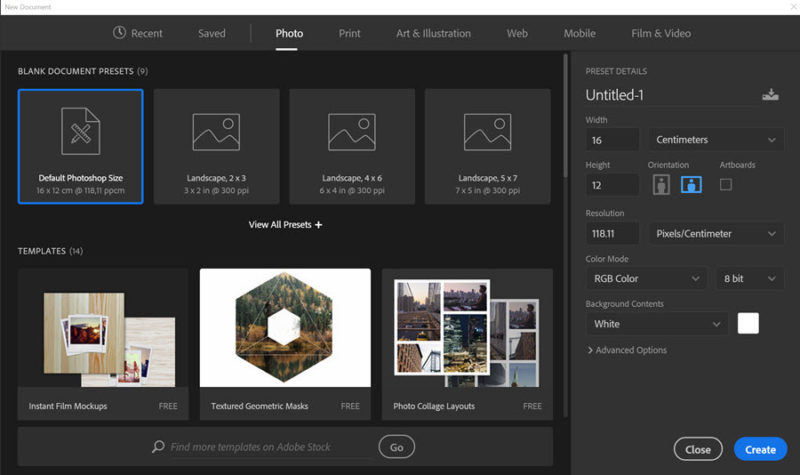
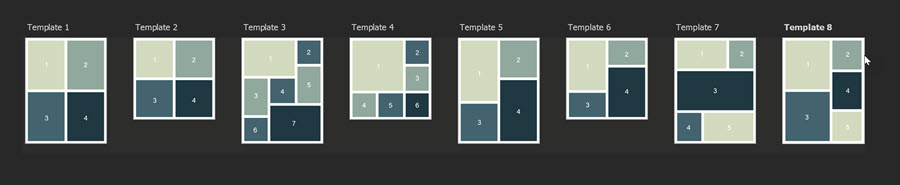
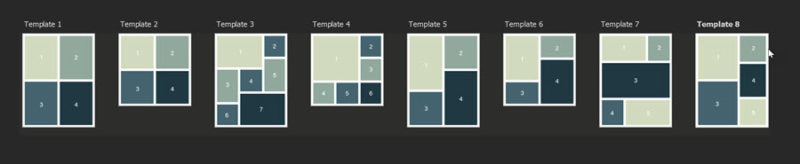
Csak egy kattintás, és többféle kollázs sablon töltődik le, ami természetesen réteges, így gyorsan dolgozhatunk vele.
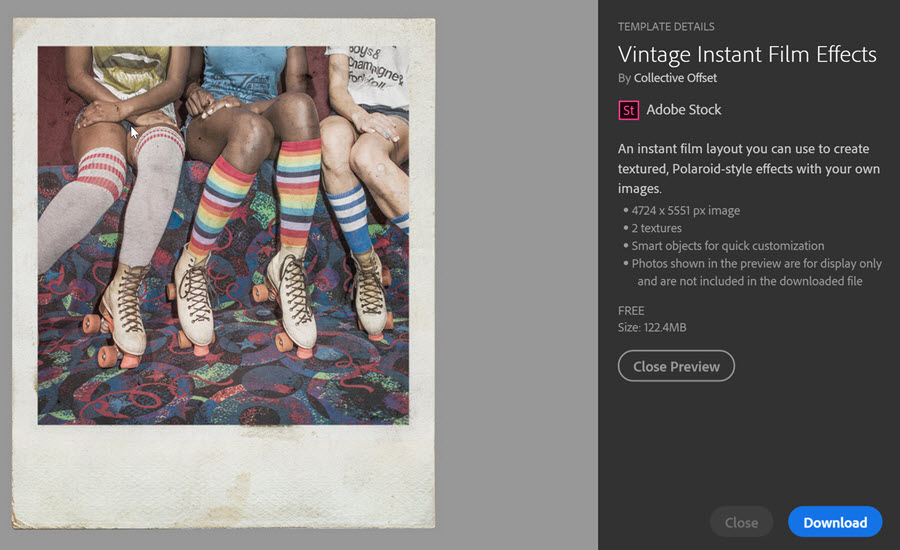
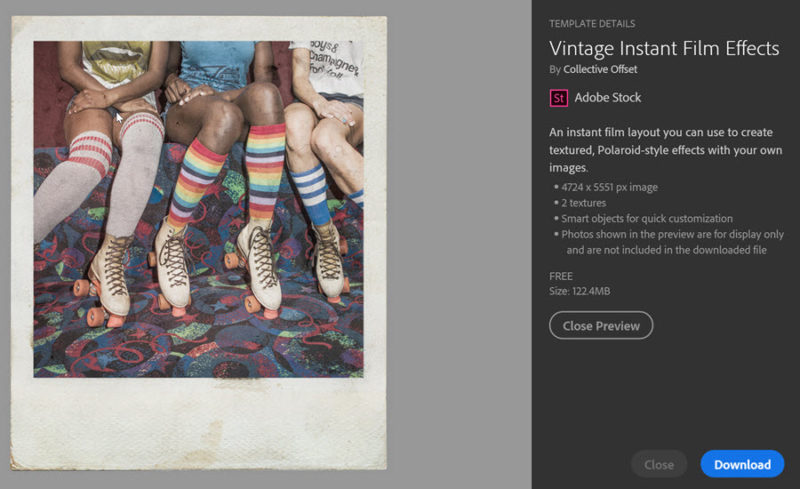
Megnézhetjük az előnézeti képét, elolvashatjuk az infókat róla, így könnyebben eldönthetjük, hogy erre van-e szükségünk.
A letöltött fájl több variációt tartalmaz, és egyszerűen szerkeszthető. (tovább…)
2016. október 27. | Cewe, Photoshop alapok
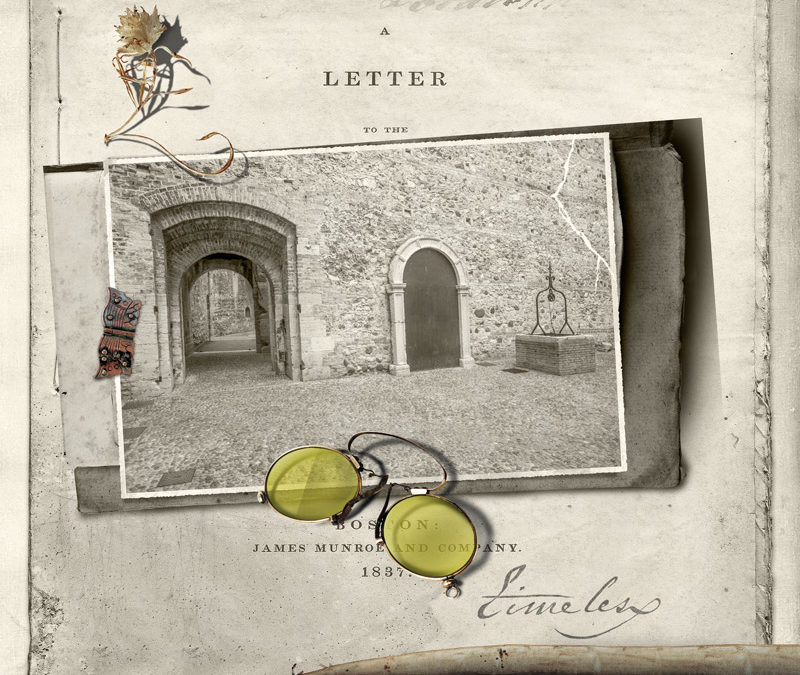
A CEWE-Bingó októberi feladatai között van egy vintage is, amit én most úgy értelmeztem, hogy egy mostanában készült fotót öregítettem. Érdekes játék ez a képszerkesztés, régi fotókat retusálunk, hogy eltüntessünk szakadást, foltot, karcokat és egyéb hibákat, az újakat meg rongáljuk, hogy régi hatása legyen:) 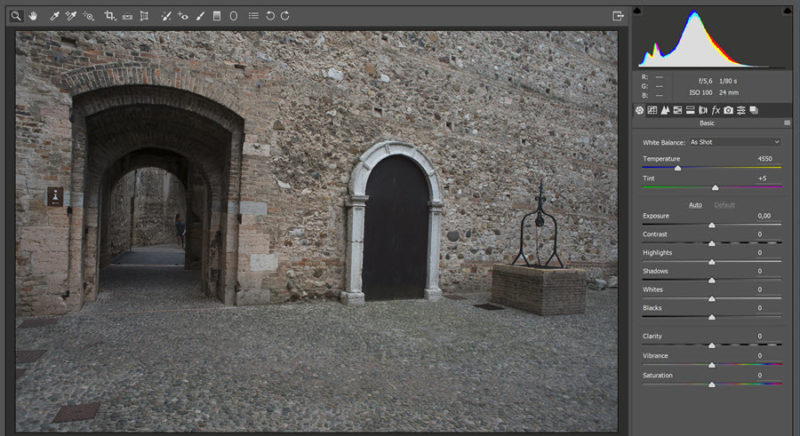
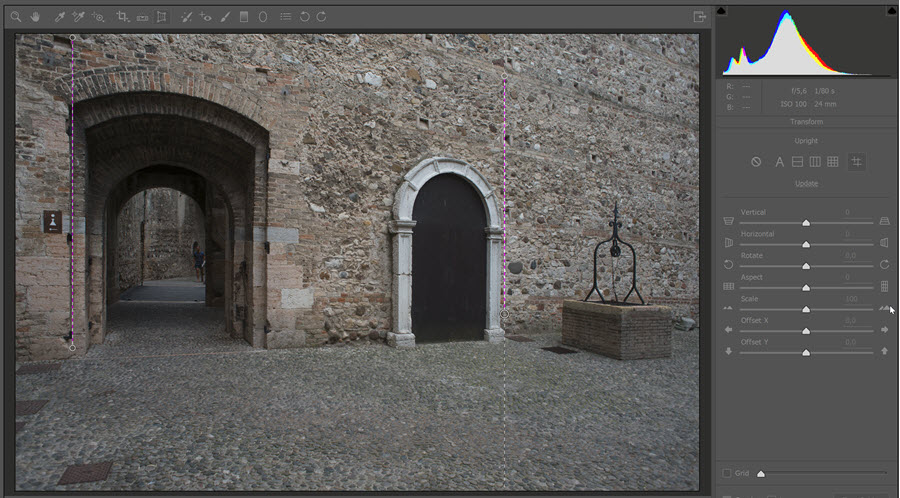
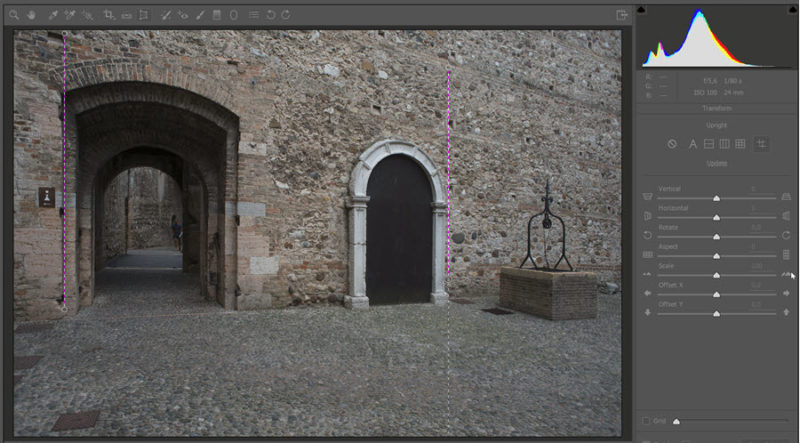
Első lépés a Camera Raw, erről rengeteg cikk volt már, amiben az is benne volt, hogy nem csak nyers formátumot lehet benne szerkeszteni, hanem akár jpg-t is. A Trasform Tool-lal kiegyenesítettem:
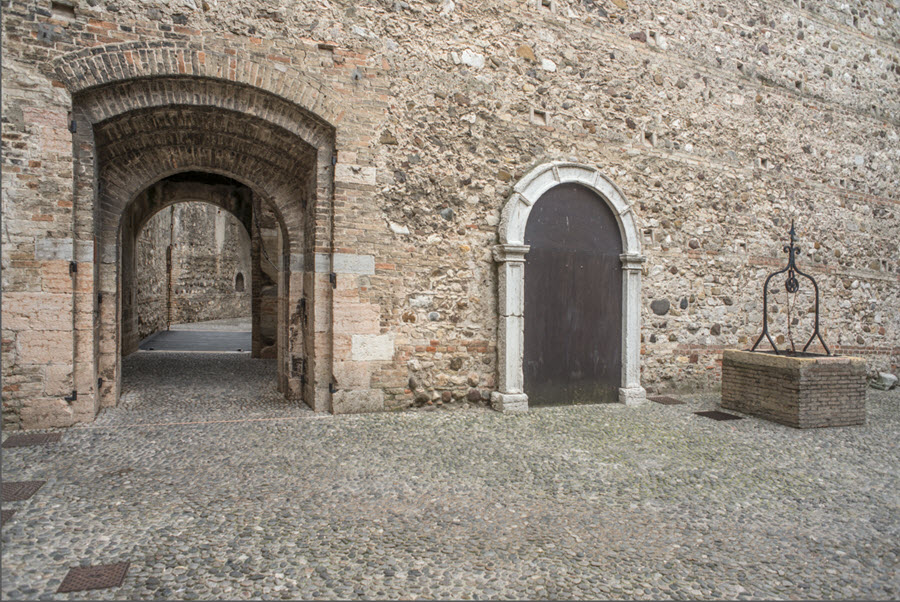
Kicsit állítottam ezt-azt a csúszkákon:
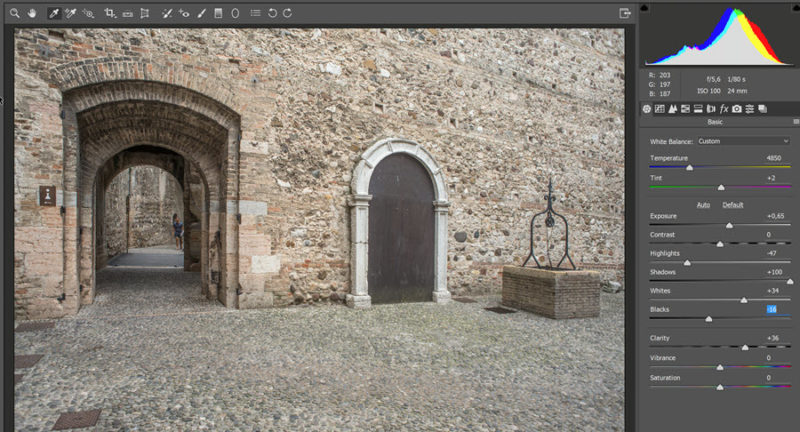
Majd megnyitottam Photoshop-ban. Itt először két zavaró dolgot eltüntettem, ez az ember volt, és a falon a tábla. Ehhez a klónozót használtam, illetve a boltíves ablaknál másoltam az ívet, majd tükrözve a helyére igazítottam.
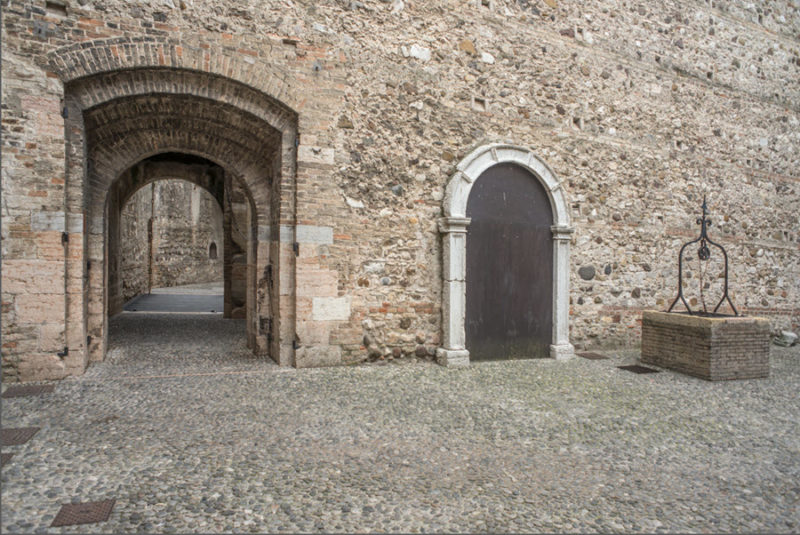
Mivel ez egy scrapbook oldal lesz, rögtön ráhúztam egy háttérre, amit persze később le is lehet cserélni. (tovább…)
2016. szeptember 8. | Lightroom, Photoshop tippek, trükkök
Sokszor terveztem már, hogy írok erről a fantasztikus kütyüről, aztán mindig lebeszéltem magam, hogy ez az átlagos fotósokat nem biztos, hogy érdekli. Aztán most úgy döntöttem, hogy miért is ne érdekelné? Azért mert az ember nem vásárol meg egy csomó cuccot, mert nem tudná kihasználni, vagy éppen nem ott tart még a fotózás rejtelmeinek elsajátításában, még érdekelheti, hogy milyen hasznos eszközök állnak rendelkezésre a profiknak.
A ColorChecker Passport egy kiváló eszköz ahhoz, hogy a felvételen megjelenő színek a lehető legjobban hasonlítsanak arra, amilyenek a valóságban voltak. Vannak fotók, ahol ennek nincs akkora jelentősége, például egy naplementét fotózunk, nem számít, ha még egy kicsit narancsosabb az árnyalata, sőt ezzel csak ráerősítünk a hangulatra. Minden képkorrekció és trükkös tuning arra szolgál, hogy a fotó szép legyen, elvarázsolja a nézőt, még akkor is, ha eltér a valóságtól. Erre számtalan példát láthatunk, és itt a blogon is sok cikk szól róla. De vannak esetek, amikor nem mi szabjuk meg a kép színvilágát, mert fontos, hogy úgy nézzen ki, mint valójában. Festmények, egyéb művészeti alkotások, tárgyfotók esetében nem az a lényeg, hogy mi kellemesebb a nézőnek, hogy nézne ki szebben, hanem az, hogy milyen is a valóságban. A fényképezőgépeknek nem igazán célja, hogy valóságos színeket jelenítsen meg, ha megnézünk fotókat, amiket csatolnak az eladási oldalon, látni, hogy ott aztán minden vibrálósan színes és kicsit harsány, mert a többség azt szereti.
A RAW fájlokról ezerszer volt szó, ezek nyers képek, amiket mindenképpen fel kell dolgozni. Raw-nál nincs is fehéregyensúly, mert azt utólag állítjuk be. Ennek ellenére valamilyen beállítást megadhatunk, hisz a nyers formátumot is valamilyennek látnunk kell. Minden fényképezőgépnek van saját képfeldolgozó rendszere, amivel finomhangolhatjuk a beállításokat. Ez a különböző gyártók különbözőképpen nevezték el. Nikon – Picture Control, Canon – Picture Style, Sony – Creative Style, Pentax – Custom Image stb.
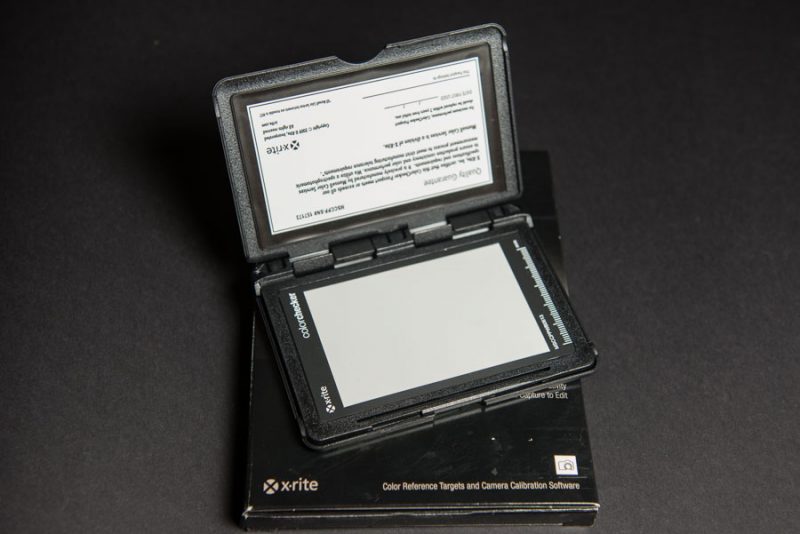
Ha pontos színeket akarunk, nem hagyatkozhatunk ezekre a beállításokra. (Abba most nem bonyolódnék bele, hogy a kalibrált monitor is fontos) És itt jön a képre az X-Rite ColorChecker Passport-ja. Ára ennek a típusnak 30 ezer körül mozog, de hát mondtam, hogy nem mobil fotózáshoz van:) Ezért a pénzért az összes megvásárolható tábla garantáltan azonos, amit ha belegondolunk, a saját nyomtatónkon nem nagyon tudnánk elérni. A pontos színhűségre két év garanciát vállalnak, bár nyilván ezt kicsit tovább lehet tolni, de sajnos nem a végtelenségig.
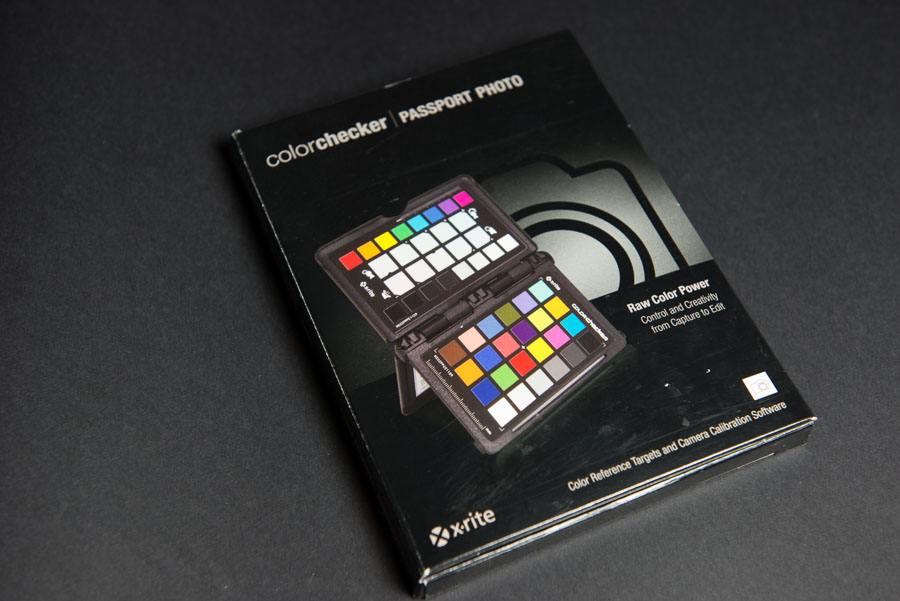
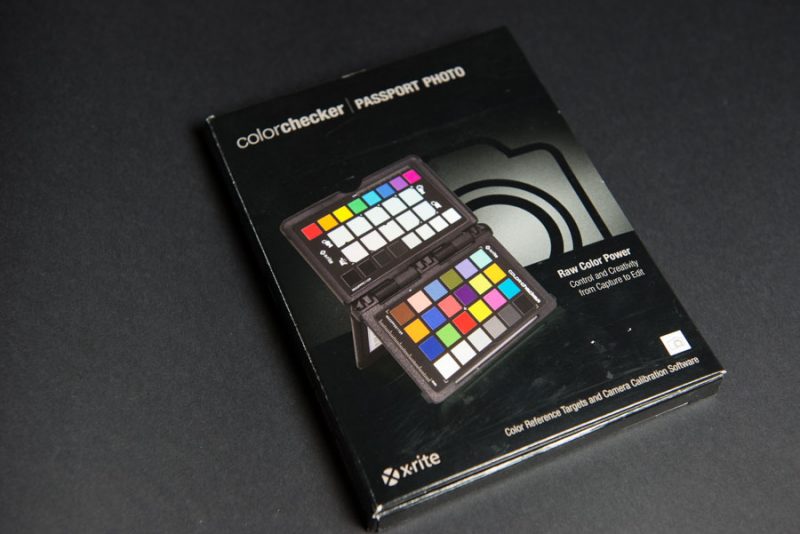
Így néz ki a dobozban:
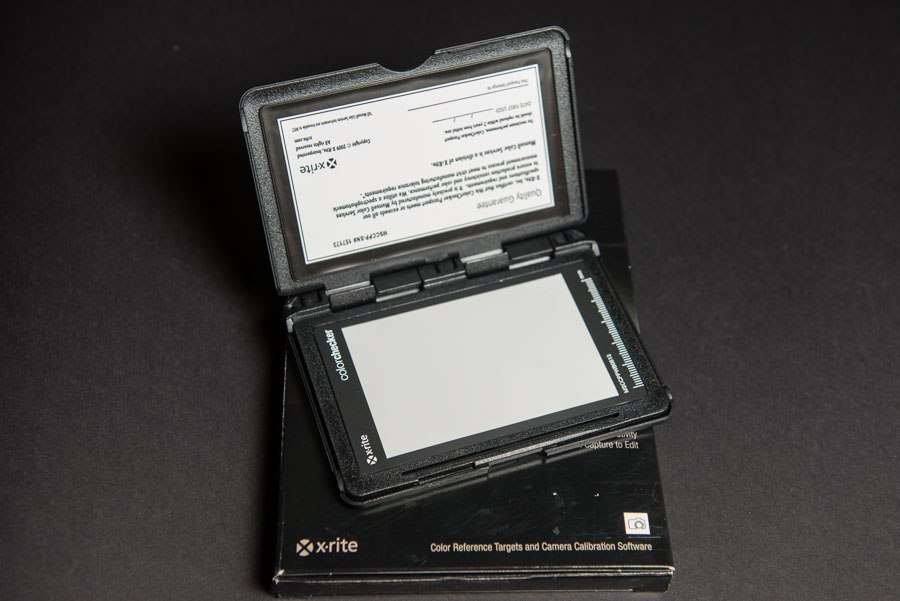
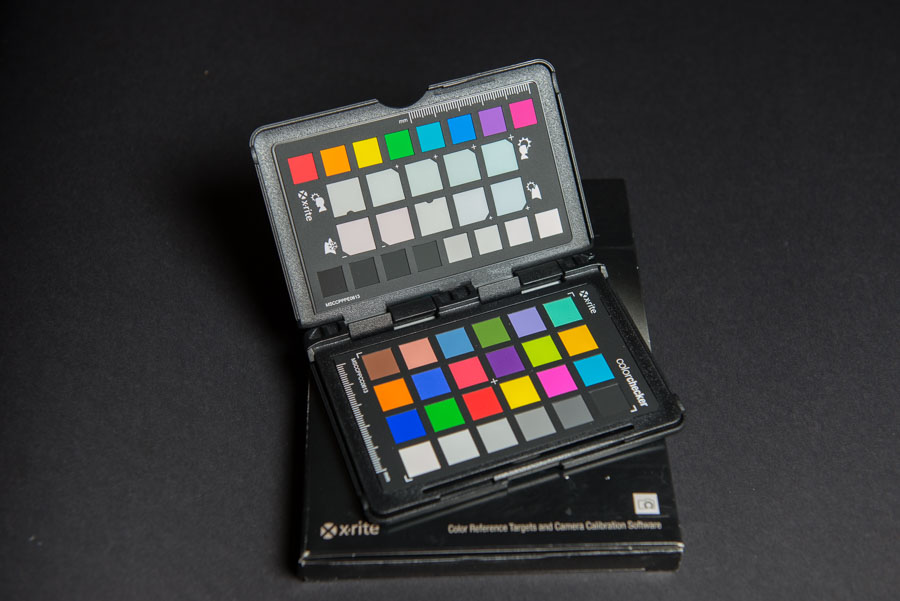
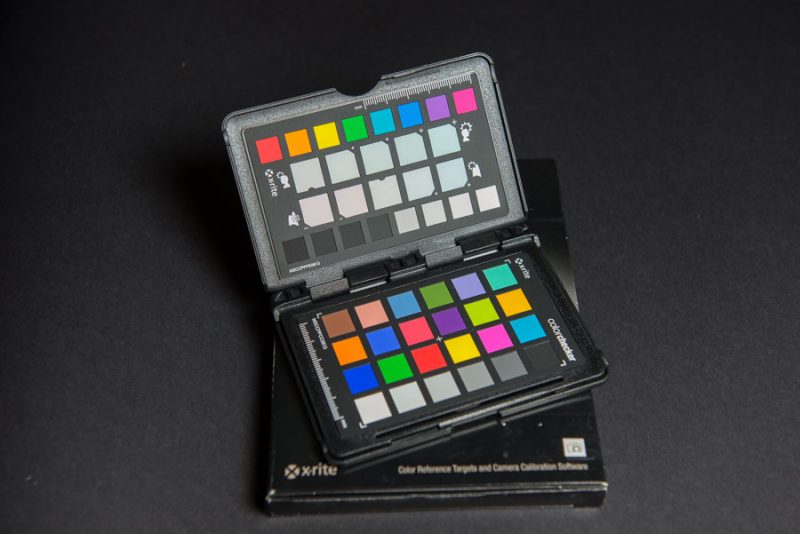
És ez a két tesztábra található az összecsukható védőtokban:
 (tovább…)