Képeslapot kellett készíteni, köszönöm, hogy a készülődésben volt, aki időt tudott szakítani rá. Aki nyert:
Decemberben öt hétfő van, így szokás szerint ez a hét Jolly Joker, vagyis a Bingó bármelyik feladatát lecserélheted tetszésed szerint. Ha először játszol, feltétlen olvasd el a szabályokat. Jó alkotást!
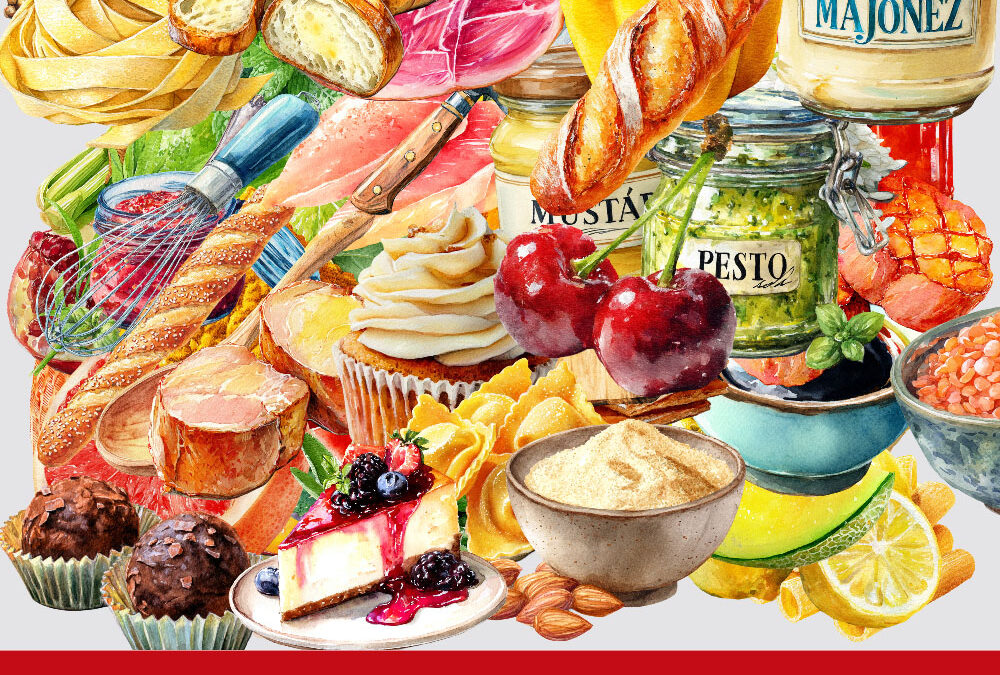
…hanem a fahéjé, a narancshéjé, a megpihenésé, meg a sütőből kiszálló illatoké. Éppen ezért most nem hoztam újabb Photoshop és egyéb leírást, csak egy készletet. Hátha épp van kedved egy kicsit alkotni az ünnepi hangulatban.
Tavaly ilyenkor már készült egy receptkönyves szett, sokan szerettétek, és készültek is vele oldalak. (Ha lemaradtál róla, töltsd le : tavalyi készlet
Most bővült a kollekció – új alapanyagokkal, friss ízekkel, édes és sós hangulatokkal. Talán egy újabb receptkönyvhöz, vagy csak egy hangulatos oldalpárhoz. A többi rajtad múlik.
Jó pihenést, boldog, békés ünnepeket kívánok, és ha alkotsz valamit a készlettel, ne felejts el megmutatni a galériában! Letölteni a képre kattintva tudod:
Ez az időszak nyilván nem a legideálisabb a játékra, így igazán értékelem, aki most is részt vett a heti játékban. Aki nyert:
Remélem, hogy a két ünnep között jut idő egy kis alkotásra is, mert a játék nem marad el, most minyu talált ki feladatot. Ha először játszol, feltétlen olvasd el a szabályokat.
A feladat nagyon egyszerű: készíts képeslapot. Lehet fotóval vagy fotó nélkül is, a lényeg, hogy legyen rajta valami jókívánság.
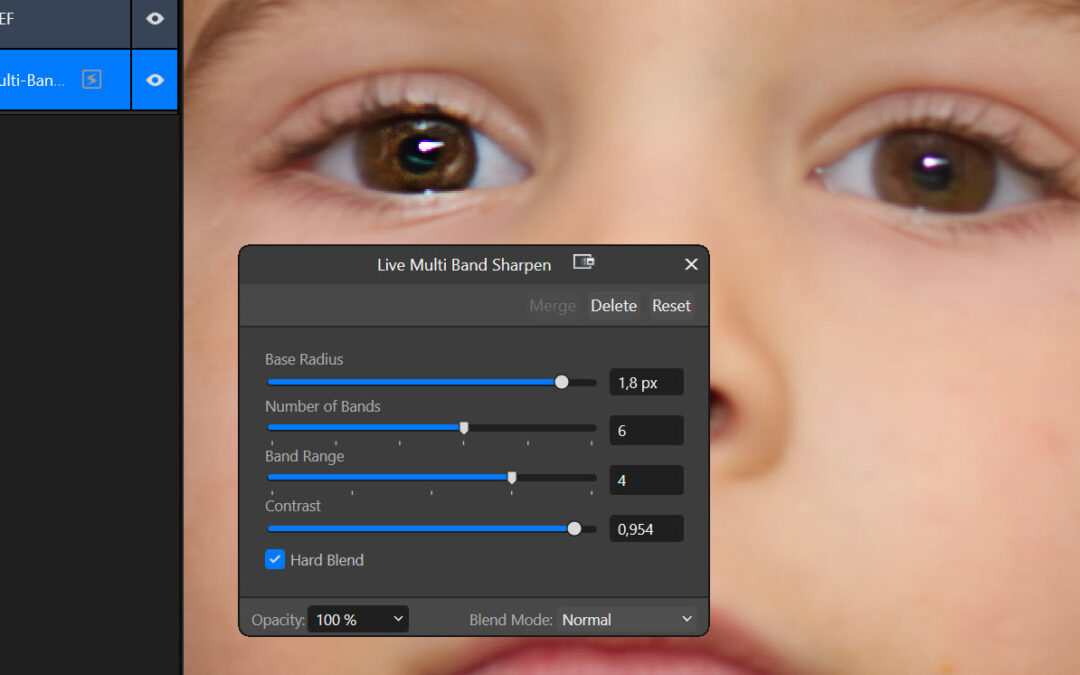
A Filter Brush megint egy nagyon „affinitys” eszköz, ami a klasszikus szűrők használatát teszi izgalmassá: ecsettel festve, élőben, bármikor visszavonhatóan működik. Olyan, mint ha az összes kedvenc filteredből készülne egy-egy „varázsecset”, amit oda húzol végig a képen, ahol épp szükség van rá – sehol máshol nem hagy nyomot.
Persze mindezt eddig is meg lehetett csinálni. Photoshopban fogsz egy réteget, smart object-té alakítod, ráraksz mondjuk egy Gaussian Blur vagy Motion Blur smart filtert, aztán a filter saját maszkján feketére váltasz, és fehér ecsettel „befested”, hol legyen életlen vagy éles a kép. Ugyanez megvan Affinityben is: létrehozol egy Live Filter réteget, majd maszkkal vagy kijelöléssel korlátozod, hogy csak bizonyos területeken hasson.
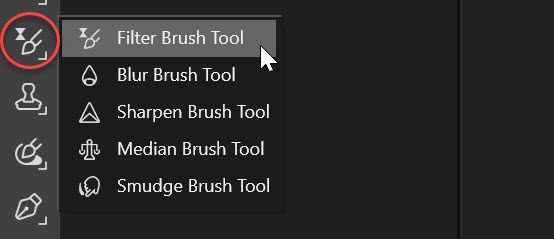
A Filter Brush valójában nem találja fel újra a spanyolviaszt – ugyanúgy egy live filter + maszk kombó dolgozik a háttérben –, csak mindezt helyetted rakja össze. Nem kell külön menüből live filtert választani, maszkot hozzáadni, invertálni, ecsetet választani: kiválasztod az eszközt, megmondod, melyik filtert szeretnéd, és ahogy ráfestesz a képre, a program automatikusan létrehozza a megfelelő live filter réteget a saját maszkjával együtt. Az eszköztárban itt találod:
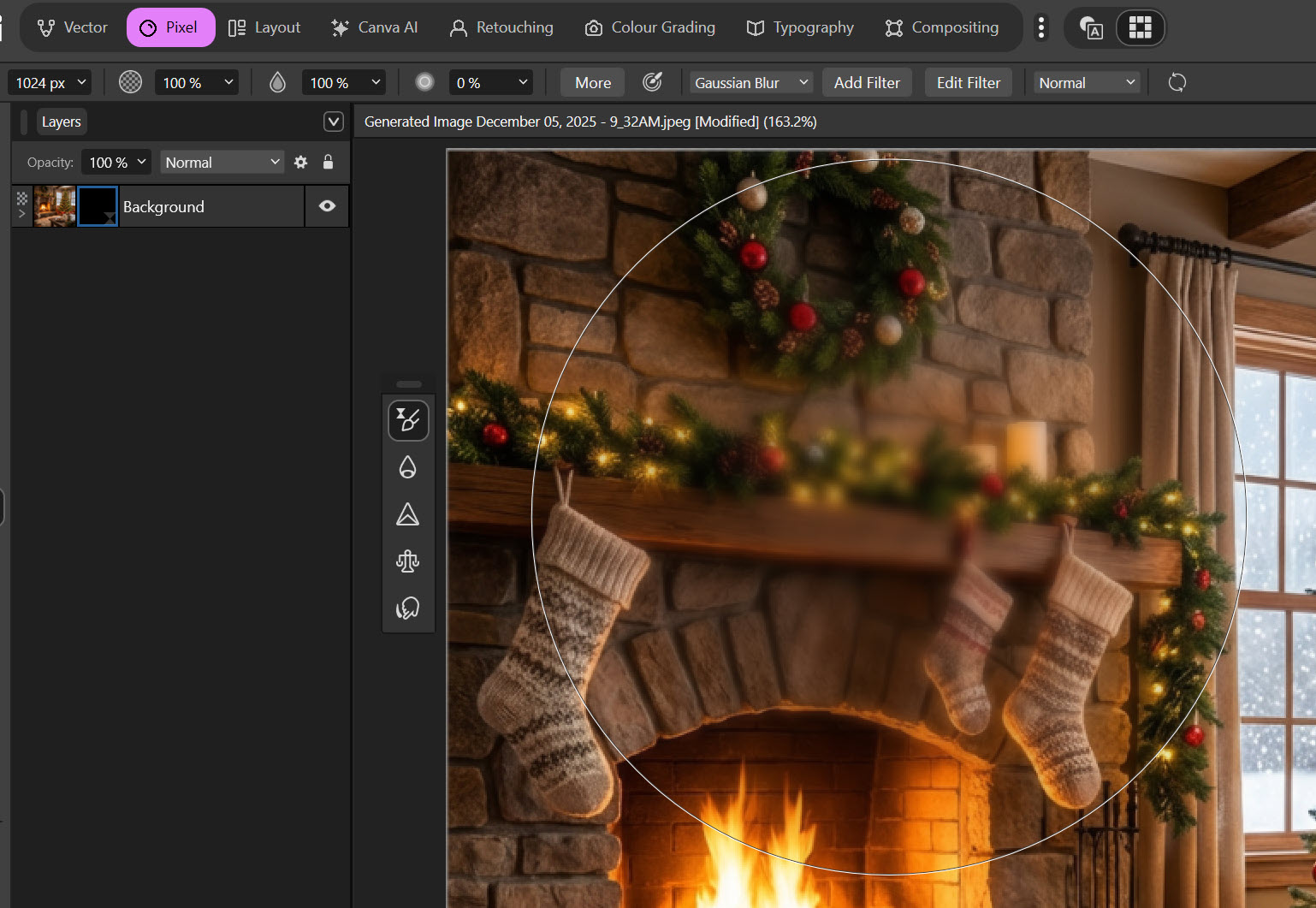
Ha kiválasztod, a beállítások megjelennek a felső opciós sávban.
Reménykedünk a fehér karácsonyban, bár nem sok esély van rá. Az oldalakon viszont havas képeket csodálhattunk – most ezzel kell kiegyeznünk:) Aki nyert a játékban:
Több Affinity-s cikk után jöjjön megint egy kis Photoshop – és most kivételesen nem AI, nem Generative Fill, hanem egy olyan eszköz, ami nagyjából ezer éve benne van a programban. Ott van a keverési módok listájában, és biztos vagyok benne, hogy ritkán vagy soha nem használod, pedig látványos textúrákat, analóg solarizációt, vintage plakáthangulatot és elég vad színjátékot is lehet vele alkotni. Ez a Difference, azaz Különbség blending mód.
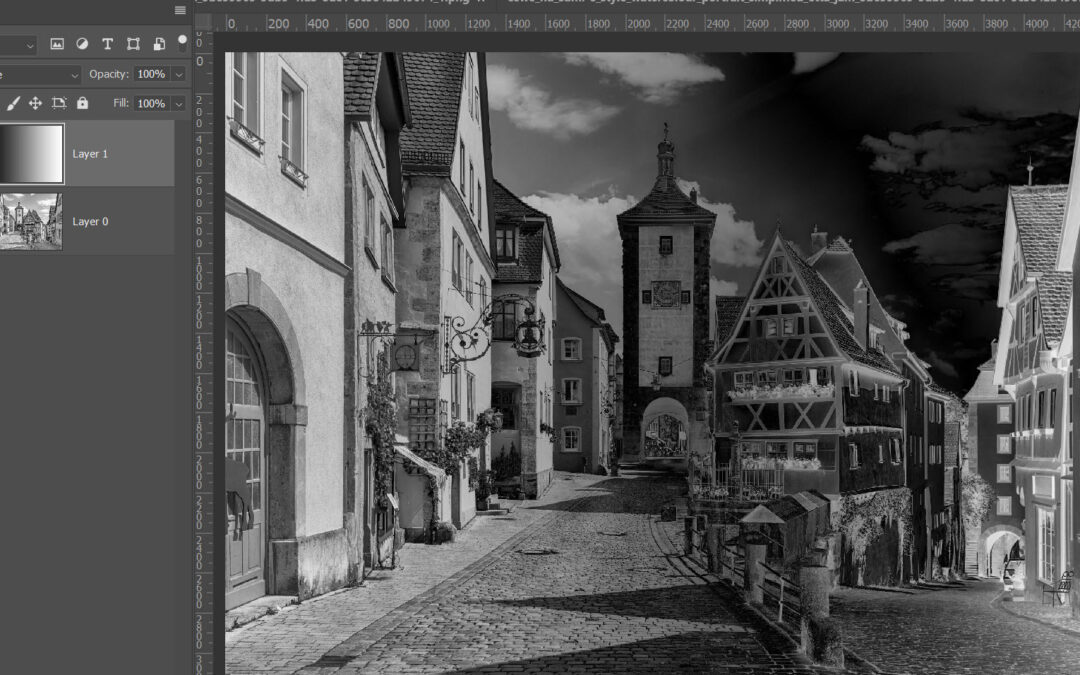
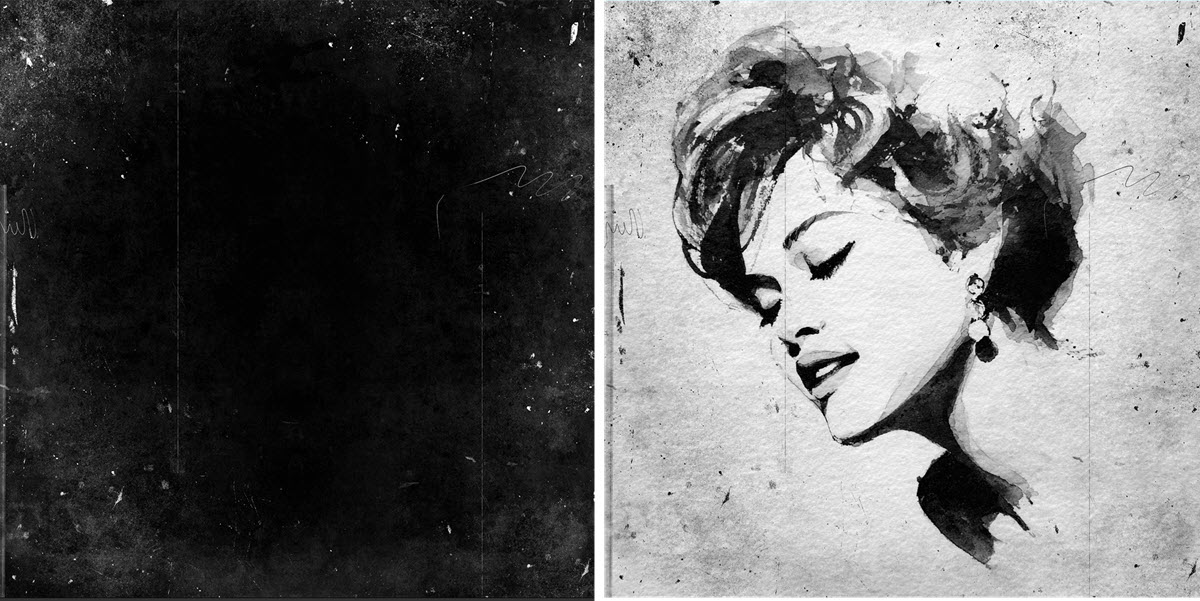
A Difference az összehasonlító keverési módok családjába tartozik: a felső és az alatta lévő réteg fényességértékeit egymásból „kivonogatva” számolja ki az eredményt, mégpedig külön-külön a vörös, zöld és kék csatornán. A működés megértéséhez elég egy egyszerű kísérlet egy fekete–fehér képpel. Ha egy fekete-fehér textúrát Difference-re állítasz egy fekete-fehér fotó fölött, akkor a fekete gyakorlatilag átlátszóra „vált”: nem csinál semmit, az alatta lévő pixelek változatlanok maradnak. A fehér ezzel szemben az adott ponton invertálja a képet: ami világos volt, sötét lesz, ami fekete, az kivilágosodik. Minden, ami a kettő között szürke, átmenetet hoz létre a normál és az inverz állapot között.
Gyakorlati felhasználása: az alul lévő kép lehet portré, épület, plakát, bármi, ahol van tiszta fehér és tiszta fekete terület. Fölé jön a textúra: fotokópia-jellegű mocsok, spray paint, karcos felület vagy akár megviselt papír, a lényeg, hogy a képen belül nagy részben sötét tónusú legyen, csak a „kosz” legyen világos benne. Ha ezt a réteget Difference-re állítod, a fekete részei szinte semmit nem változtatnak a fotón, a világos részek viszont mindenhol inverz nyomot hagynak. A fehér háttéren fekete lesz a grunge, a fekete területeken világos, így ugyanaz a textúra mintha tükrözve jelenne meg a világos és sötét részeken.
Weboldalunk működtetéséhez cookie-kat használunk, amelyek hozzájárulnak az oldal Önre történő optimalizálásához és folyamatos fejlesztéséhez, valamint az Önt érdeklődésének megfelelő hirdetések megjelenítéséhez. Az "Összes elfogadása" gombra kattintva elfogadja ezek alkalmazását. A "További lehetőségek" gomb segítségével kiválaszthatja, melyeket kívánja engedélyezni. További információ az Adatkezelési tájékoztatóban található.
Alapvető
Always active
Az oldal működéséhez feltétlenül szükséges elemek.
Preferences
The technical storage or access is necessary for the legitimate purpose of storing preferences that are not requested by the subscriber or user.
Statisztikai
Az oldal látogatottságának mérésére szolgáló statisztikai célú adatok.The technical storage or access that is used exclusively for anonymous statistical purposes. Without a subpoena, voluntary compliance on the part of your Internet Service Provider, or additional records from a third party, information stored or retrieved for this purpose alone cannot usually be used to identify you.