2026. január 29. | Photoshop alapok, Photoshop tippek, trükkök
Hihetetlen, de több mint 15 év telt el azóta, hogy megírtam ennek a cikknek az eredetijét. Akkoriban a digitális retusálás még valódi „kézműves” munka volt: akár órákig tarthatott, hogy egy nehezebb feladatot el lehessen úgy végezni, hogy elfogadható legyen. Ennek ellenére, ha ma kinyitod a Photoshop-ot, azt fogod látni, hogy bizonyos eszközök pontosan ugyanúgy néznek ki és ugyanúgy működnek, mint másfél évtizede. Mert ami jó, azon nem kell változtatni, és van, mikor bőven elég ezekkel a régi bevált eszközökkel dolgozni.
Azonban a fejlődés nem állt meg: a Photoshop mára megtanult „gondolkodni”. Így ma már csak azt kell eldönteni, hogy az adott esetben mi a legjobb megoldás.
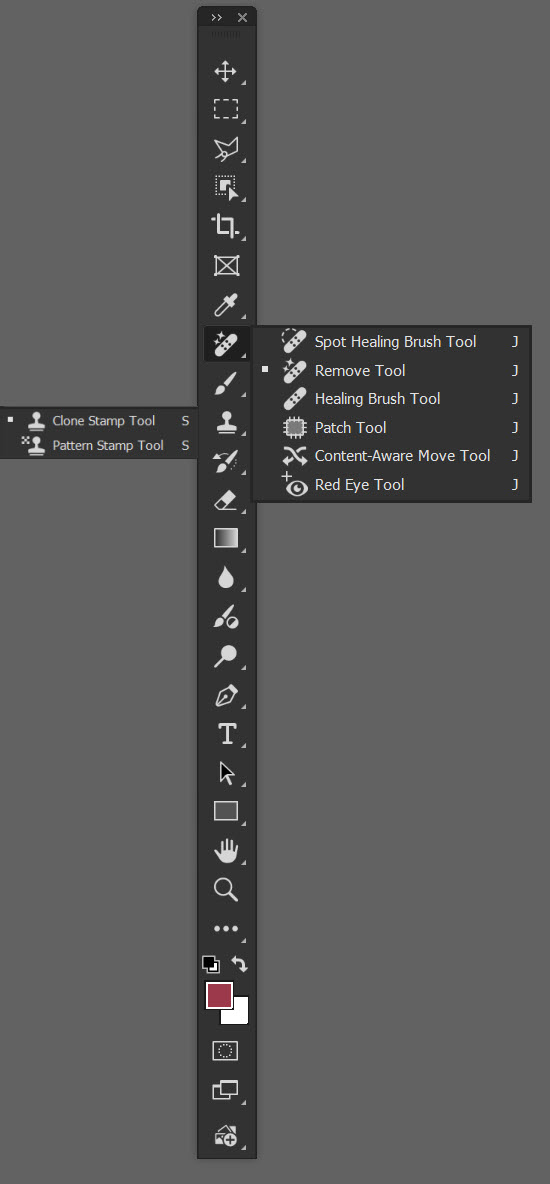
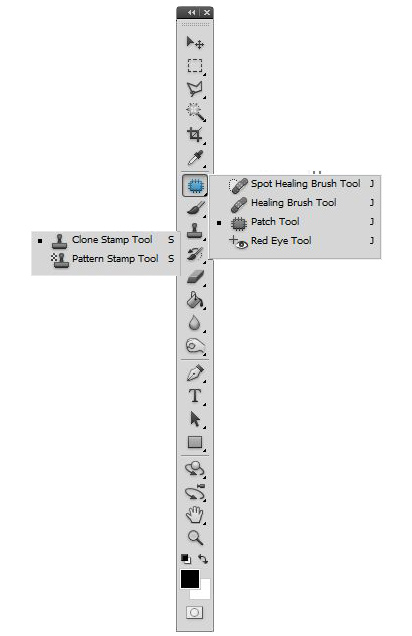
Bal oldalt a régi cikkből, a jobb oldalon a jelenlegi Photoshop. Láthatod, hogy a Clone Tool-nál semmi változás nincs. A másik retusáló csoportba bekerült a Remove Tool és a Content-Aware Move Tool.
Nézzük át mai szemmel ezeket az eszközöket. Az aranyszabály: az a jó retus, ami nem látszik. Fontos még, hogy soha ne dolgozz az eredeti fotón! Ha elrontunk valamit, és már sok lépéssel továbbmentünk, nem biztos, hogy History-ból vissza tudjuk állítani.
1. Clone Stamp Tool (Gyorsbillentyű: S)
Ez az alapok alapja. Arra való, hogy a kép egyik pontját pontosan átmásold egy másikra.
Hol találod? Az eszköztár bal oldalán, egy hagyományos pecsétnyomó ikonja van.
Hogyan működik? Tartsd nyomva az Alt billentyűt, ekkor a kurzor egy célkeresztté változik. Kattints egy olyan területre, ahonnan másolnál. Engedd el az Alt-ot, majd fesd le a hibát.
Fent az Opciós sáv-ban találod a beállításokat
Sample (Mintavétel): Itt alapértelmezésben „Current Layer” van. Állítsd át „Current & Below”-ra! Mármint ez akkor kell, ha nyitottál egy új réteget, hogy a korrekció arra kerüljön.
Aligned (Igazított): Ha bepipálod, a mintavételi pont követi az egered mozgását. Ha kiveszed a pipát, minden kattintásnál újra az eredeti forráspontról indul a másolás.
(tovább…)

2015. január 7. | fotótrükk, Photoshop tippek, trükkök
A héten az én feladatom került sorra, mégpedig valamilyen retusálást kell alkalmazni a fotón. A témában rengeteg cikk jelent már meg, összeszedtem, hogy könnyebben lehessen választani.
Az alap, hogy ismerjük a Photoshop retusáló eszközeit.
Photoshop a legelejétől – retusáló eszközök.
Portré retus
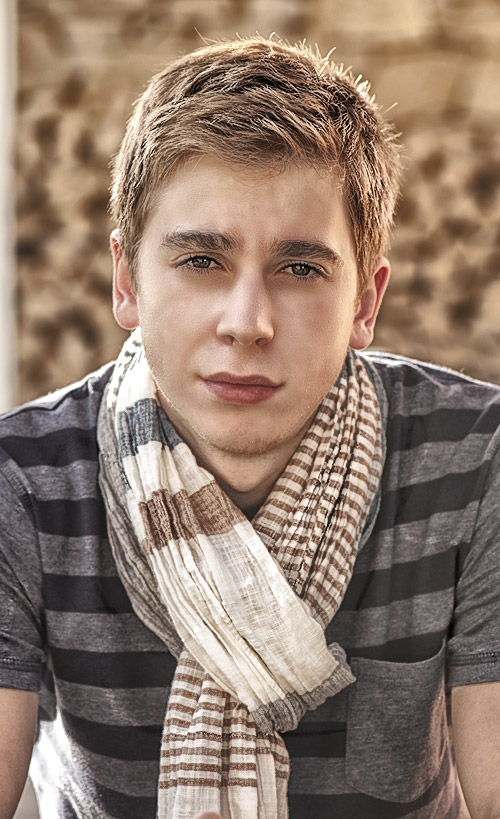
Pasi retus
(tovább…)
2013. március 21. | fotótrükk, Photoshop tippek, trükkök
Erről a témáról többször volt már szó, mindegyikben más-más módszert igyekeztem megosztani. Ez most egy összefoglaló cikk lesz, ami persze tartalmaz majd új dolgokat is. Photoshop-ban mint mindent, a retusálást is többféle módon lehet elvégezni. Hogy melyiket válasszuk? Ez függhet a fotótól, a feladat típusától meg akár a kedvünktől is. Minél többféle lehetőséget ismerünk, annál könnyebb jól elvégezni egy munkát, mert tudjuk, hogy mikor melyiket akarjuk használni. Ehhez persze ismerni is kell őket:) Az apropóját ennek a cikknek az adta, hogy legkisebbik érettségizik, és bevállaltam, hogy szorgalmi feladatként elkészítem a tablót. Fotózással, szerkesztéssel meg mindennel, ami vele jár. Így a retust sem úszom meg. És itt máris jön egy lényeges pont. Nagyon nem mindegy, hogy egyetlen fotót akarunk elvarázsolni, vagy tonnányival kell megtennünk ugyanezt. Nem mindegy, hogy mi a cél. Egy címlapfotónál – sajnos – mindent eltüntetnek, se ránc, se pórus csak az elmosott bababőr. De van, mikor a retus célja pont az, hogy erősítse a karaktert és ezzel a ráncokat is. Egy tablókép is retusra szorul. Az élességet természetesen a fotózásnál kell biztosítani, de egy kis utómunka ebben sem árt. Nem hagyunk meg pattanást, sebhelyet, elrontott szemfestést, de nem cél a pórusok eltüntetése. Bár még a nagy tablón sem lesz egy-egy kép nagyobb 10 cm-nél, a kisebb változatról már nem is beszélve, de akkor is meg kell tenni, amit lehet. Ovisokat egyszerűbb fotózni, na ott még semmi bőrhiba nincs:) Szóval most jöjjön pár módszer, aztán lehet válogatni. A retusáló eszközökről volt már részletes cikk, ha valami itt nem egyértelmű, akkor érdemes elolvasni.
Klónozás
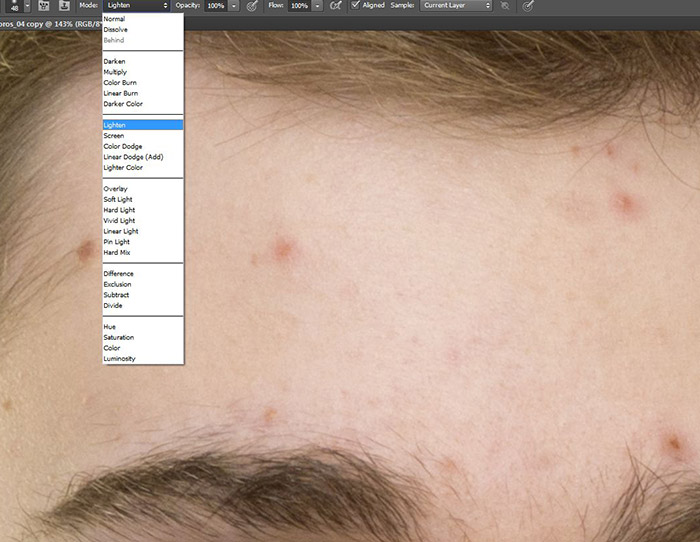
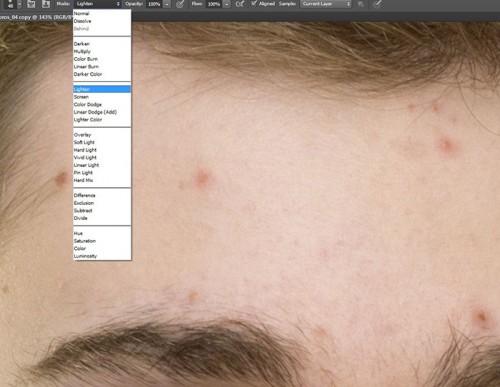
Eszköztár Clone Stamp (Klónozó). Gyorsbillentyűje az S. Válasszunk egy lágyszélű ecsetet, kicsit nagyobbat, mint a bőrhiba. (ez pattanásra, májfoltra, szeplőre vonatkozik) A gyors munkához nem árt, ha az ecset méretváltoztatásához is billentyűparancsot rendelünk, úgy sokkal gyorsabban megy a munka. Az opciós sávban válasszuk a Mode (Mód) legördülő menüben a Lighten-t (világosítás) Ennek szerepe az, hogy a klónozó eszköz csak a mintavételi területnél sötétebb részekre fog hatni, így csak a bőrhiba módosul. A bőrhiba közeléből keressünk egy tiszta területet, Alt + kattintással mintát veszünk, és katt a javítandó területre. Fontos, hogy közel legyen, hisz ott hasonló a bőr tónusa, és akkor nem látszódik a javítás. Ha ilyen nincs, akkor ne ezt a módszert válasszuk.
(tovább…)
2013. február 28. | fotótrükk, Photoshop tippek, trükkök
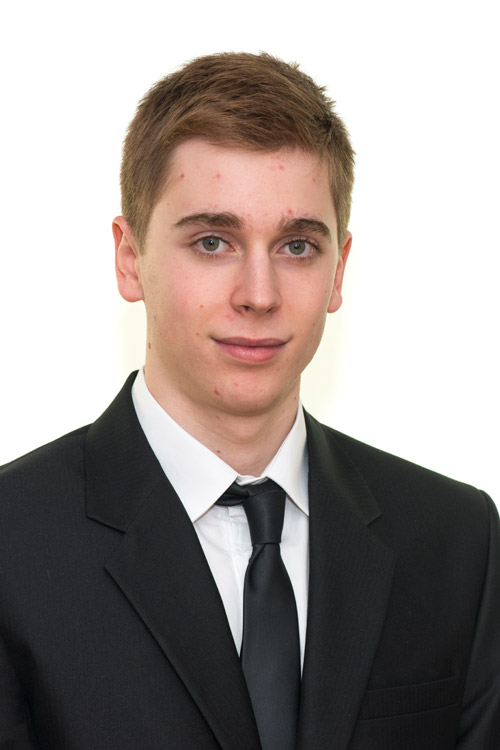
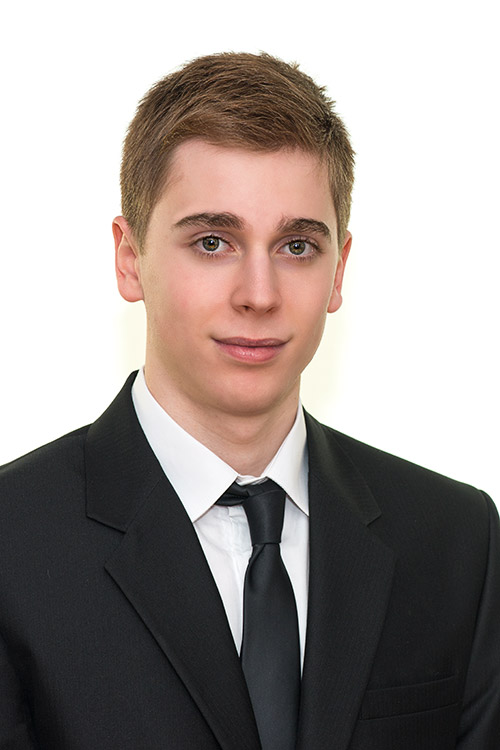
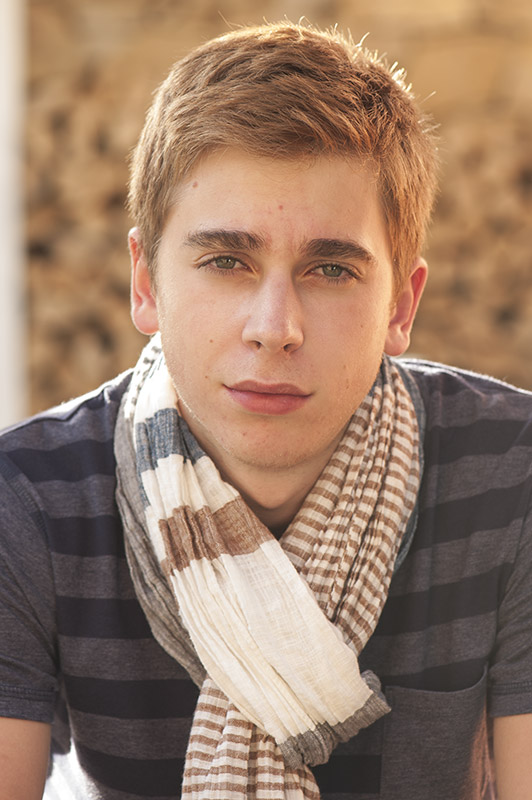
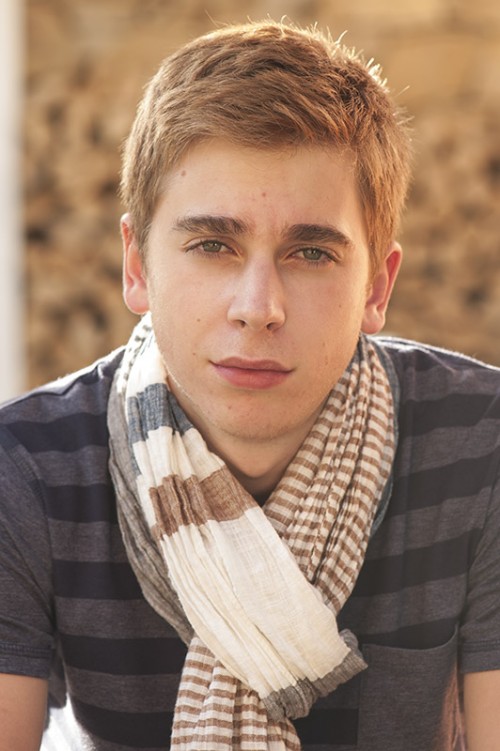
Persze lehet ezt lányoknál is alkalmazni, én most pasit retusáltam ezzel a technikával. Némi különbség a női és férfi retus között, hogy míg a nőknél nem baj, ha totál sima baba-bőrt varázsolunk, a pasiknak nem árt meghagyni némi férfias textúrát. Ez a technika igen alkalmas erre. Bár a plakátom végeredményén nem látszik, hogy azt korábban retusáltam volna, tényleg azzal kezdtem:) Aztán elragadott a hév, és kicsit erősítettem a vonásokon. De nem volt felesleges munka, hisz nem a bőrhibákat akartam erősíteni, hanem a pasis vonásokat. Megpróbálom rekonstruálni a történetet. Ez az alapkép.
(tovább…)
2012. május 3. | fotótrükk, Photoshop tippek, trükkök
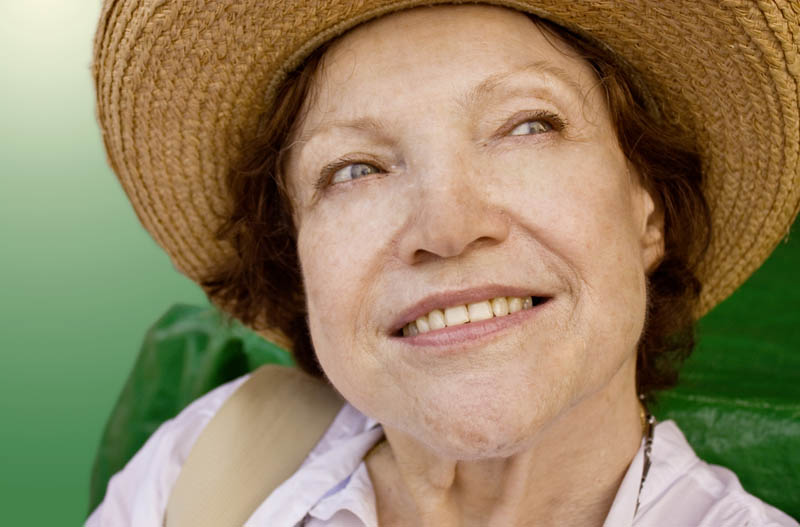
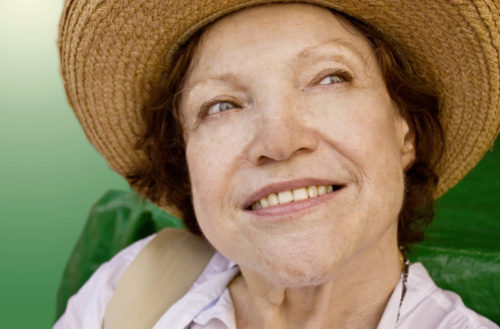
Ha ez a valóságban is ennyire egyszerűen menne, mint Photoshop-ban, az nagyon jó lenne. 🙂 Különböző retusálási technikák itt-ott megtalálhatóak a cikkek között, de egyben nincs. Egy fórumbejegyzés kapcsán jutott eszembe, hogy talán nem haszontalan egy teljes retus lépésit megmutatni. Azt már megtanultuk, hogy Photoshop-ban mindent több módon is meg lehet oldani, és mivel minden fotó más, érdemes több technikát megismerni, hogy ki tudjuk választani a legmegfelelőbbet. A retusálás nem csak fiatalításra való. Valamennyire minden fotónak jót tesz. Lehet, hogy egy gyerek arcbőrét nem kell ránctalanítani, de talán némi maszatot érdemes eltüntetni, a szemét élesíteni, tónusokat beállítani. Egy kamasznál meg jönnek a pattanások. Jó, ez a valóság, de nem biztos, hogy ez a legfontosabb jellemző, amit meg akarunk őrizni. Legyen ilyen is, olyan is, nagymama (-papa) korában ne tudja az unokákat azzal etetni, hogy bezzeg neki gyönyörű volt a bőre:) Fiatalításnál nagyon figyeljünk a mennyiségre. Én nem szeretem azokat a címlapképeket, ahol már fel sem lehet ismerni, hogy ki van rajta.
Ez a pár lépés, amit most mutatok, némi rutinnal nagyon gyorsan megvan. Értékeket szándékosan nem írok, mert a fotóhoz kell megválasztani. Ha kipróbálod, mutasd meg a galériában ilyen volt – ilyen lett módon, nagyon kíváncsi vagyok rá.
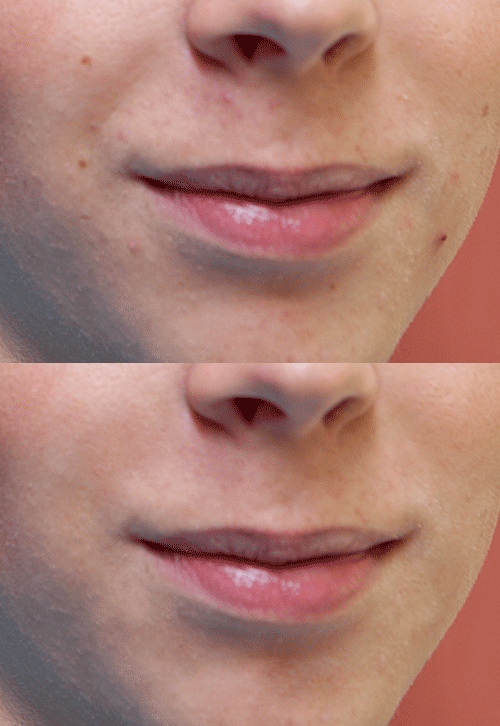
A Healing Brush eszközzel eltüntettem a nagyobb bőrhibákat.
(tovább…)
Oldalak 1 / 1 - 1