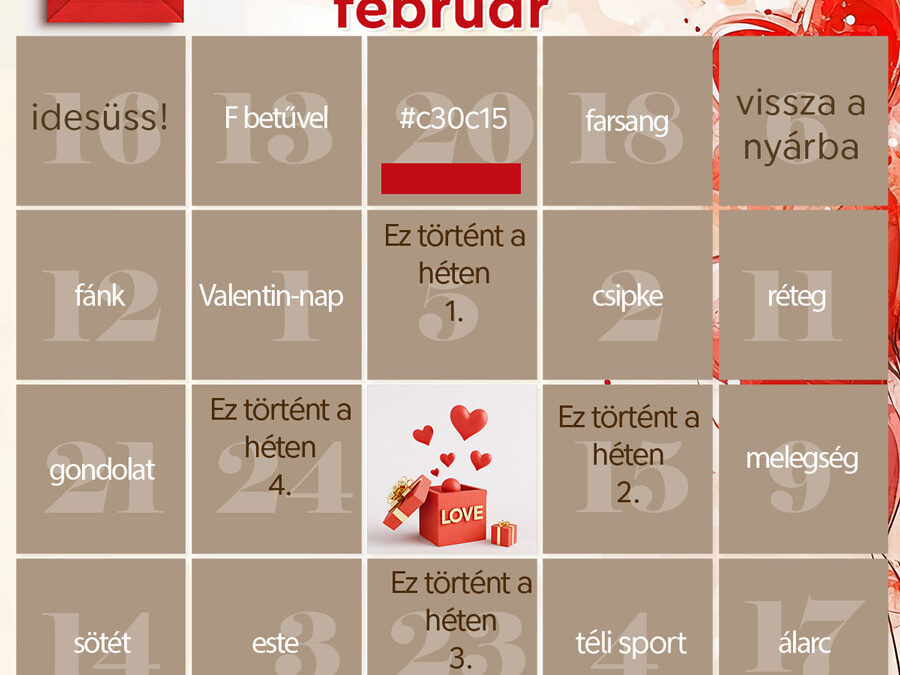
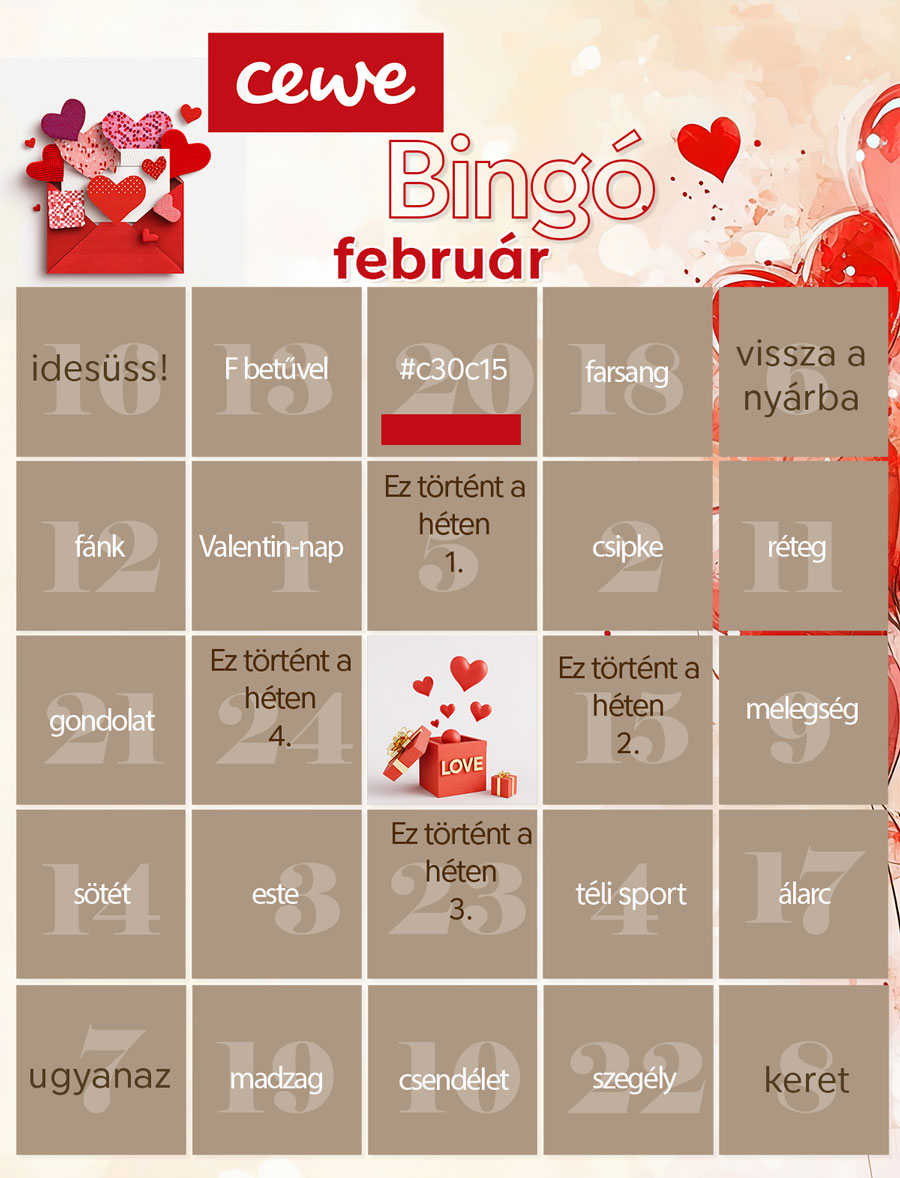
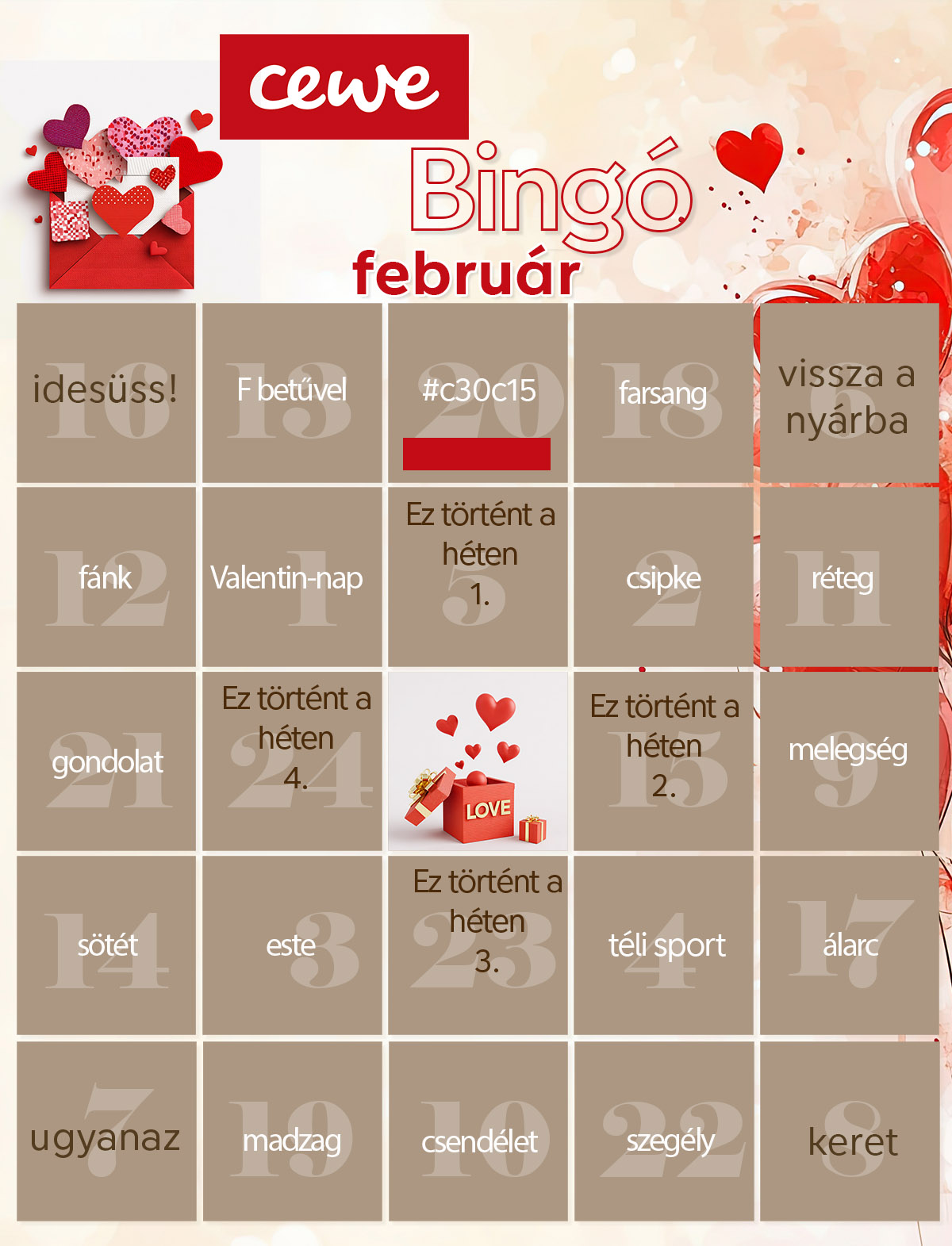
A február rövid, de nem unalmas – van benne farsang, Valentin-nap, néha hó, néha már tavasz. Témákból most sincs hiány, válogass kedvedre, és alkoss velük egy kis melegséget a tél végére!
Nyeremények: A heti feladatokért egy-egy 5 $ értékű kupont sorsolunk az Oscraps boltjába. Ezzel szeretnénk ösztönözni, hogy ne várd meg a hónap végét:) A hó végi sorsolás független a hetitől, vagyis az is nyerhet hónap végén, aki a hetiben szerencsés volt. A havi nyeremény: mind a három kategóriában a résztvevők kedvezménykupont kapnak, illetve kategóriánként egy-egy scrap utalványt is kisorsolunk az alábbiak szerint.
5-ös Bingó: minden résztvevő részére egy 20%-os kedvezménykupon bármilyen CEWE termékre, és kisorsolunk egy 10 $-os scraputalványt.
9-es Bingó: minden résztvevő részére egy 25%-os kedvezménykupon bármilyen CEWE termékre, és kisorsolunk egy 15 $-os scraputalványt.
24-es Bingó: minden résztvevő részére egy 50%-os kedvezménykupon bármilyen CEWE termékre, és kisorsolunk egy 20 $-os scraputalványt.
Ha bármilyen kérdésed van, tedd fel bátran. Csatlakozz hozzánk zárt csoportunkba, ott is választ kaphatsz.
Hihetetlen, de több mint 15 év telt el azóta, hogy megírtam ennek a cikknek az eredetijét. Akkoriban a digitális retusálás még valódi „kézműves” munka volt: akár órákig tarthatott, hogy egy nehezebb feladatot el lehessen úgy végezni, hogy elfogadható legyen. Ennek ellenére, ha ma kinyitod a Photoshop-ot, azt fogod látni, hogy bizonyos eszközök pontosan ugyanúgy néznek ki és ugyanúgy működnek, mint másfél évtizede. Mert ami jó, azon nem kell változtatni, és van, mikor bőven elég ezekkel a régi bevált eszközökkel dolgozni.
Azonban a fejlődés nem állt meg: a Photoshop mára megtanult „gondolkodni”. Így ma már csak azt kell eldönteni, hogy az adott esetben mi a legjobb megoldás.
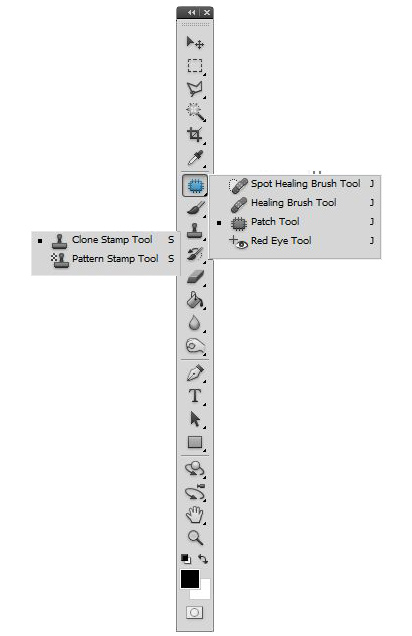
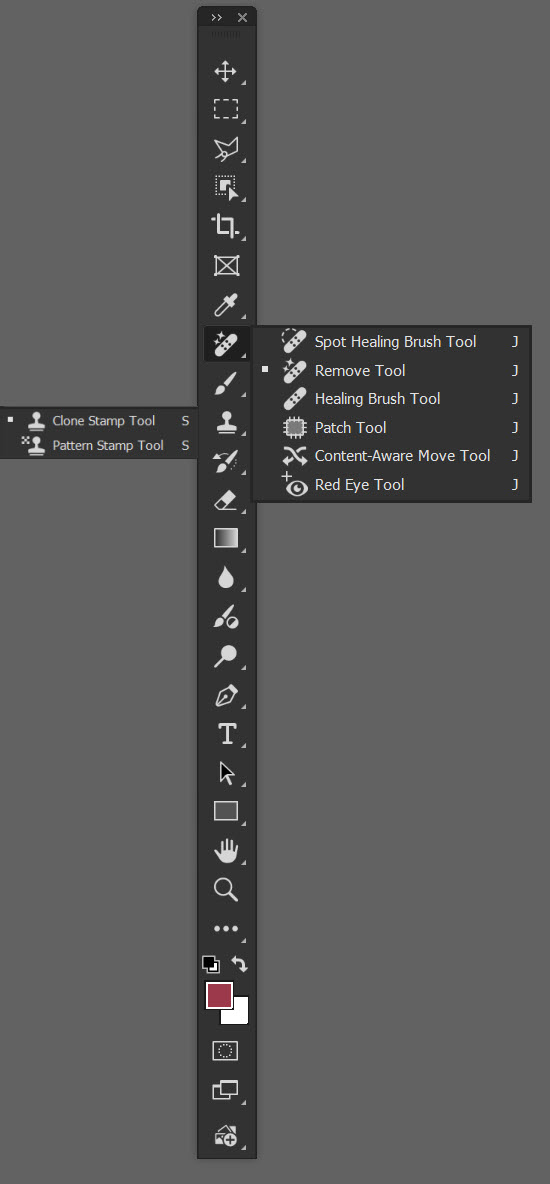
Bal oldalt a régi cikkből, a jobb oldalon a jelenlegi Photoshop. Láthatod, hogy a Clone Tool-nál semmi változás nincs. A másik retusáló csoportba bekerült a Remove Tool és a Content-Aware Move Tool.
Nézzük át mai szemmel ezeket az eszközöket. Az aranyszabály: az a jó retus, ami nem látszik. Fontos még, hogy soha ne dolgozz az eredeti fotón! Ha elrontunk valamit, és már sok lépéssel továbbmentünk, nem biztos, hogy History-ból vissza tudjuk állítani.
1. Clone Stamp Tool (Gyorsbillentyű: S)
Ez az alapok alapja. Arra való, hogy a kép egyik pontját pontosan átmásold egy másikra.
Hol találod? Az eszköztár bal oldalán, egy hagyományos pecsétnyomó ikonja van.
Hogyan működik? Tartsd nyomva az Alt billentyűt, ekkor a kurzor egy célkeresztté változik. Kattints egy olyan területre, ahonnan másolnál. Engedd el az Alt-ot, majd fesd le a hibát.
Fent az Opciós sáv-ban találod a beállításokat
Sample (Mintavétel): Itt alapértelmezésben „Current Layer” van. Állítsd át „Current & Below”-ra! Mármint ez akkor kell, ha nyitottál egy új réteget, hogy a korrekció arra kerüljön.
Aligned (Igazított): Ha bepipálod, a mintavételi pont követi az egered mozgását. Ha kiveszed a pipát, minden kattintásnál újra az eredeti forráspontról indul a másolás.
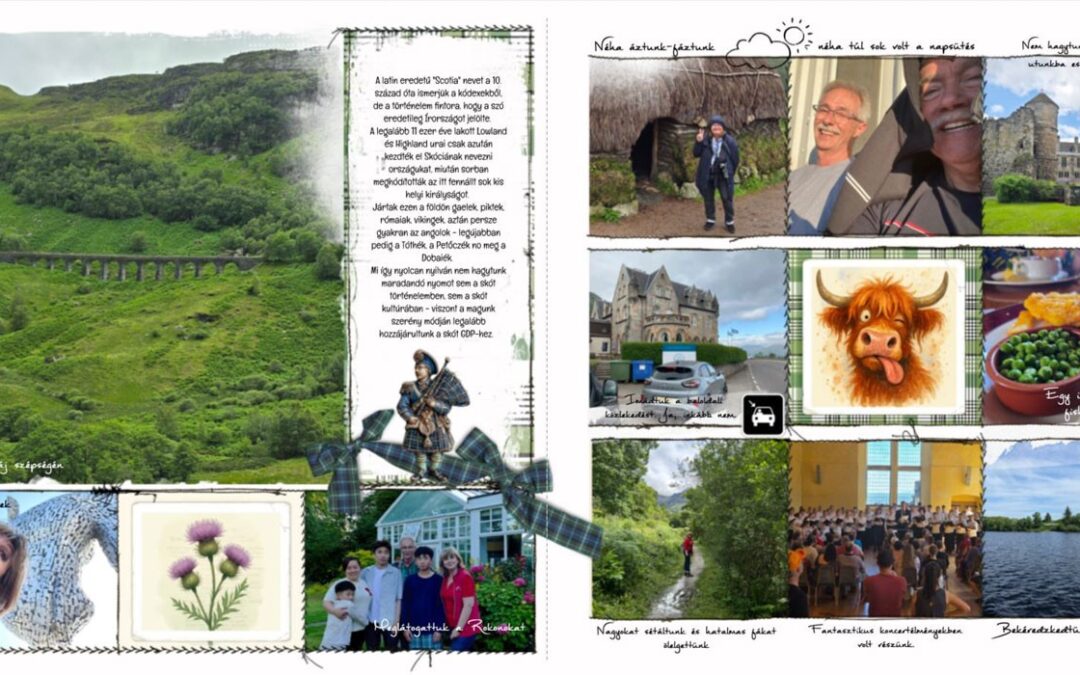
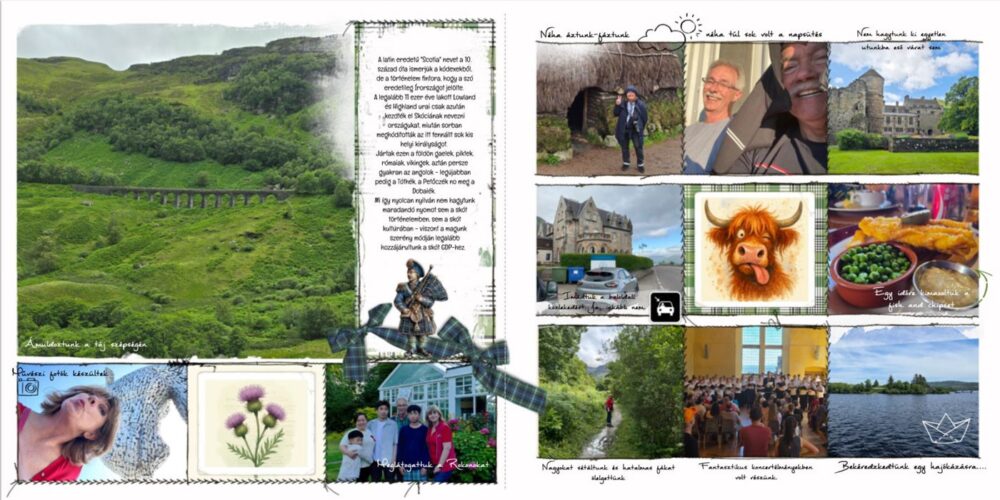
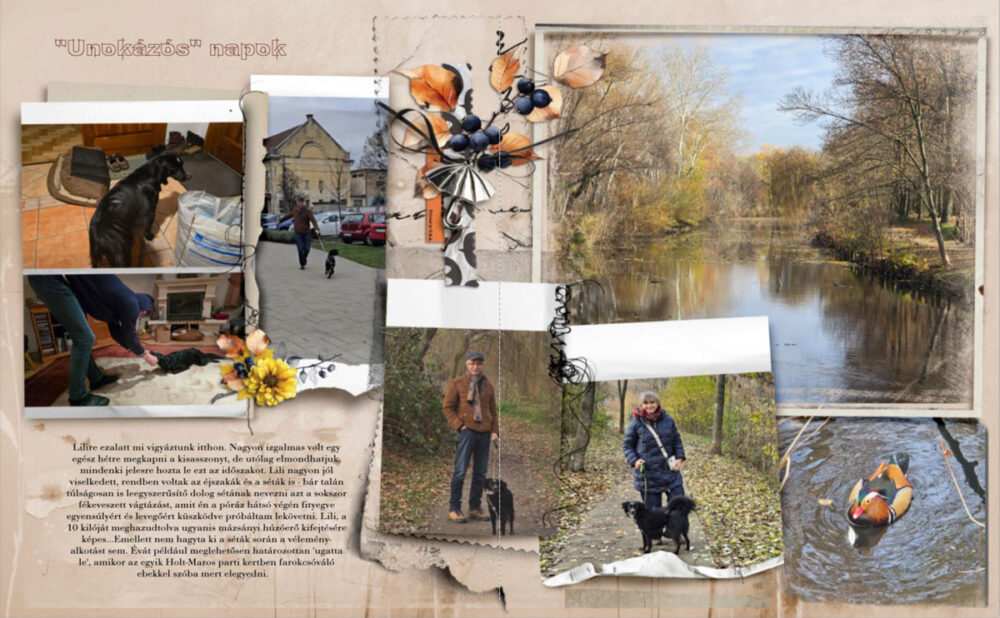
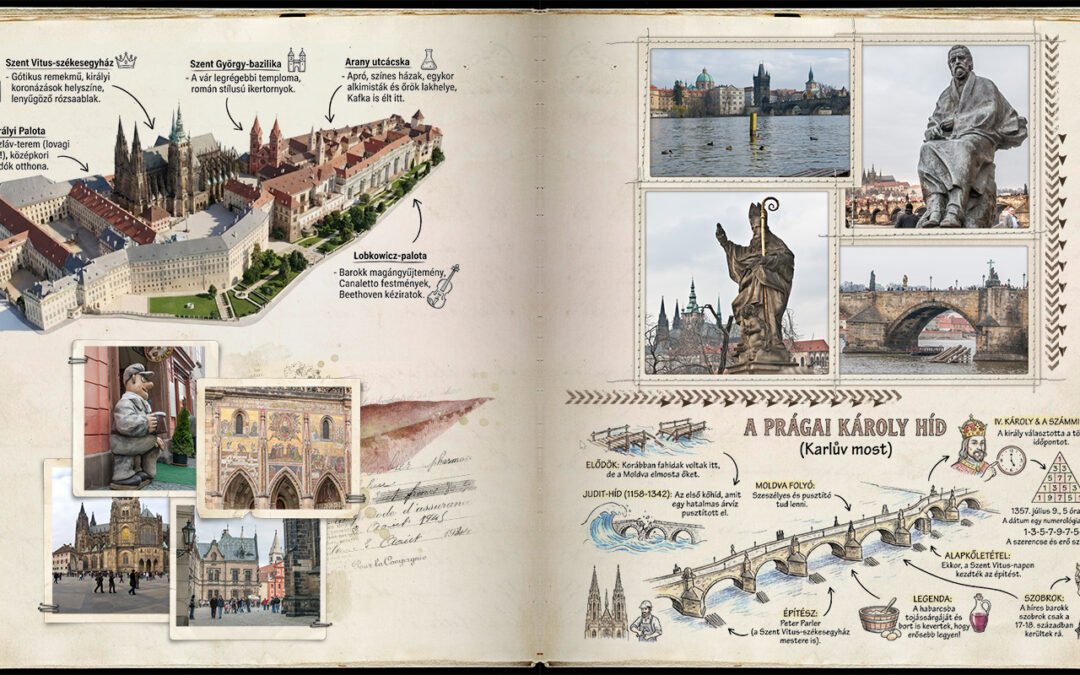
Gyakran előfordul velem, hogy beleszeretek egy-egy template formába, ide a galériába készítek is velük oldalakat, de egész fotókönyvnek nem használom őket. Valahogy nem tudom elképzelni, hogy egész könyv hogyan mutatna velük. Ezért örülök mindig, amikor valaki dupla oldalt tölt fel. Jobban látható hogyan mutatnak a kép elrendezések, arányában mekkora legyen a címzés (ha van), milyen betűtípust mekkora méretben érdemes használni ahhoz, hogy igazán jól olvasható legyen. Kerüljön–e rá díszítés/ ne kerüljön, ha van, akkor egy nagy, vagy jól telepakolva mindenféle szépséggel.
A héten dupla FOTÓKÖNYV oldalakat várok, amiből inspirálódhatunk.
Én két oldalt is hoztam, az egyik a skóciai utazásunkról 30*30-as méretben készült, Lynn sablonnal, a másik Éves fotókönyv oldal, A4 méretű könyvbe került Anna sablonok kombinációjával.
Mielőtt belevágnánk, egy gyors emlékeztető: az Affinity ma már teljesen ingyenesen használható, egyedül a Canva AI-alapú extra funkcióihoz van szükség Canva előfizetésre.
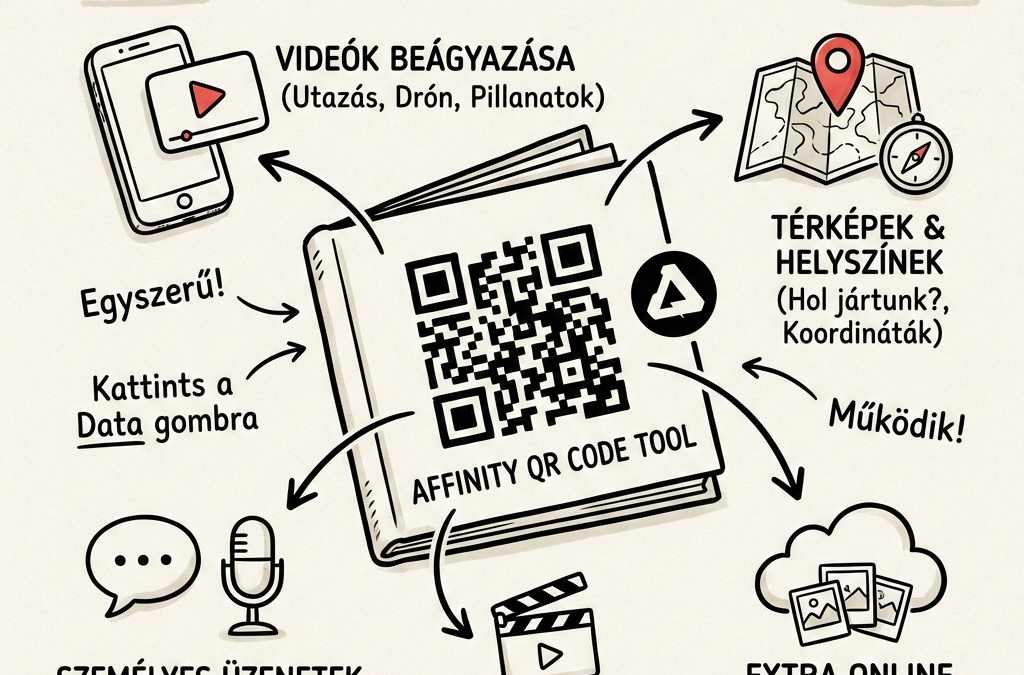
A fotókönyv-készítés során sokszor lehet hiányérzetünk, hogy egy-egy pillanatot a papír képtelen teljesen visszaadni. A tenger morajlása, egy esküvői fogadalom, egy koncert hangjai, a család Booooldog születésnapot éneke, vagy egy szuperül sikerült drónfelvétel a nyaraláskor, igen, a statikus képek mellett néha szükség van a mozgásra és a hangra is.
Az új, teljesen integrált Affinity 3 szoftverben már egy QR-kód eszköz is a rendelkezésünkre áll. Ennek köszönhetően a kész könyvben elhelyezett kódokat mobillal leolvasva azonnal hozzáférhetünk a kiegészítő digitális tartalmakhoz, anélkül, hogy külső generátorokkal kellene bajlódnunk.
Hogyan működik az Affinity 3 QR-kód eszköze?
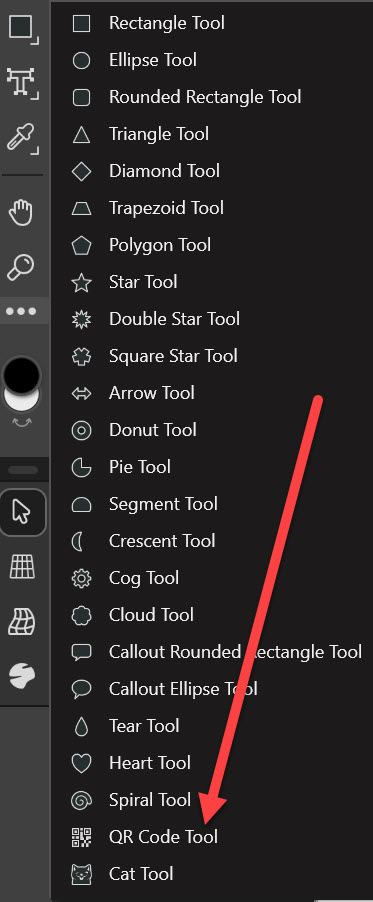
Az eszköztáron a többi alakzat (Shapes) között találod, általában a lista alján.
A QR-kód eszköz alapértelmezés szerint elérhető a Vector, Pixel és Layout munkakörnyezetekben is. Tehát nem kell váltogatnod, ha éppen egy fotót retusálsz, vagy az oldalelrendezésen dolgozol, az eszköz mindenhol kéznél van.
Létrehozás: Csak húzz egy négyzetet az oldalra. A szoftver automatikusan generál egy alapértelmezett kódot, ami egész véletlenül az Affinity oldalára visz:)
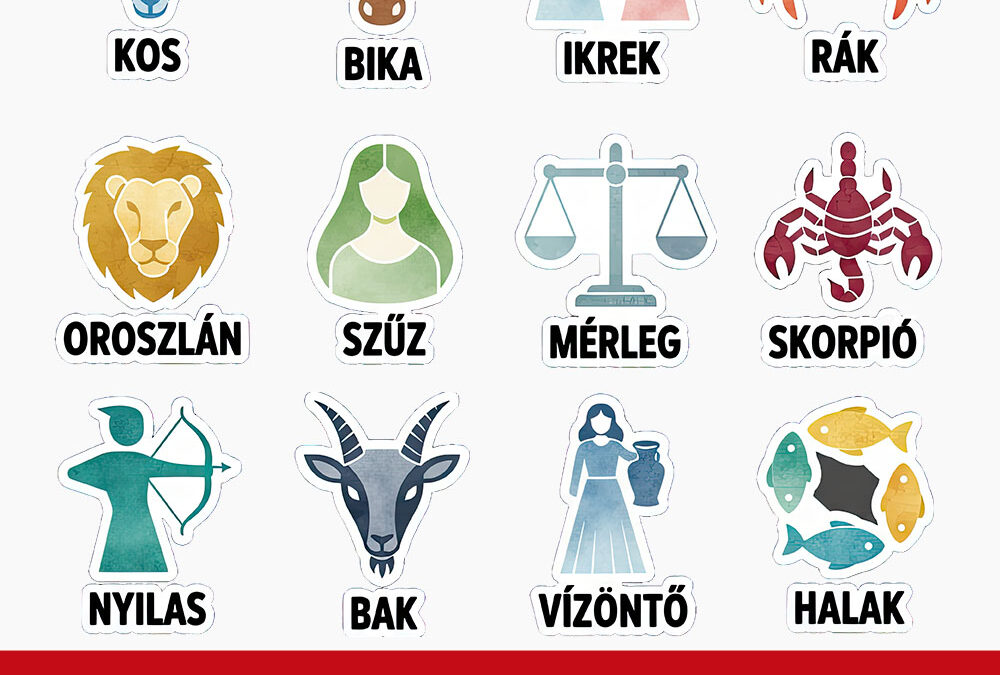
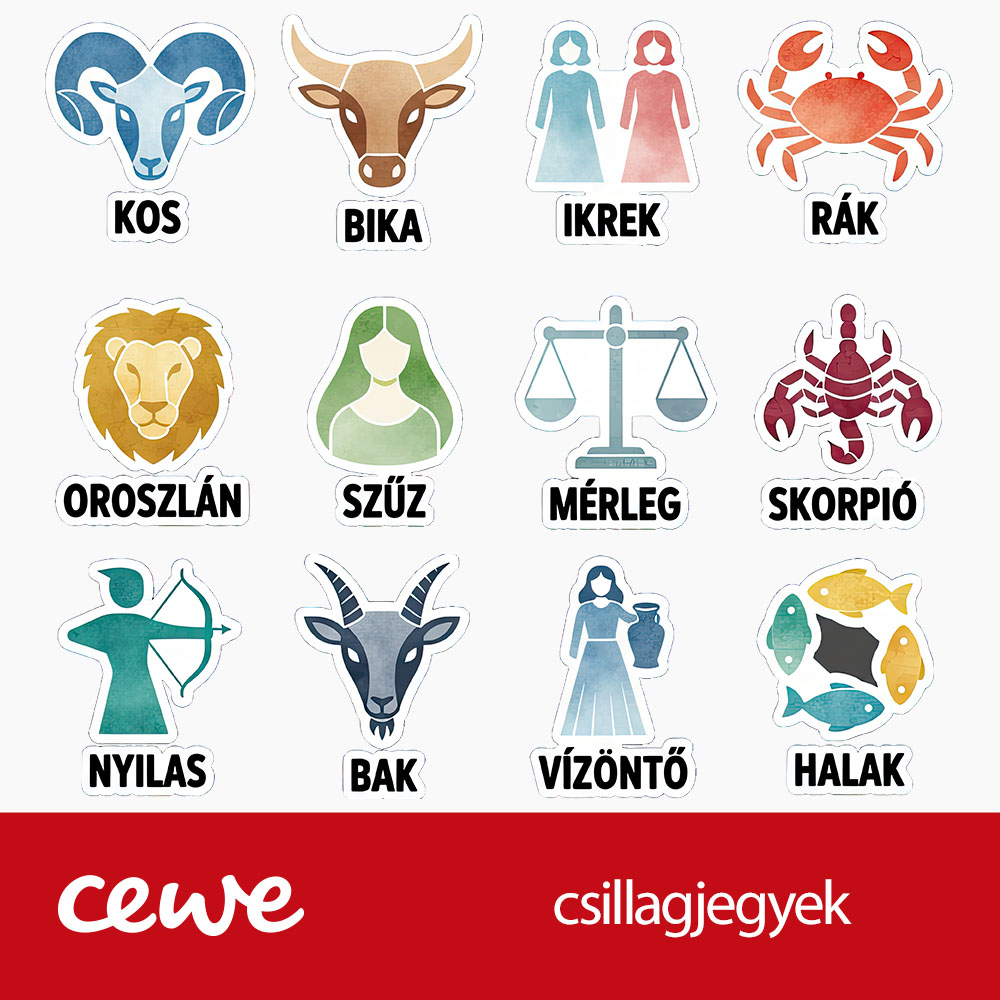
A feladat: kattints a képre, töltsd le a készletet, és használj fel legalább egy elemet az oldaladon. Nem feltétel, hogy a saját csillagjegyedet válaszd – lehet egy családtagé, barátodé, vagy akár egy olyan jegy is, amihez valamilyen emléked kötődik. De készíthetsz egy tematikus oldalt is, ami tükrözi az adott jegy jellegzetességeit.
A Google Gemini AI Studio-ról már volt szó, most azt mutatom meg, hogy mire képes a Nano Banana Pro a Google Earth-szel karöltve. Emlékeztek erre a cikkre?
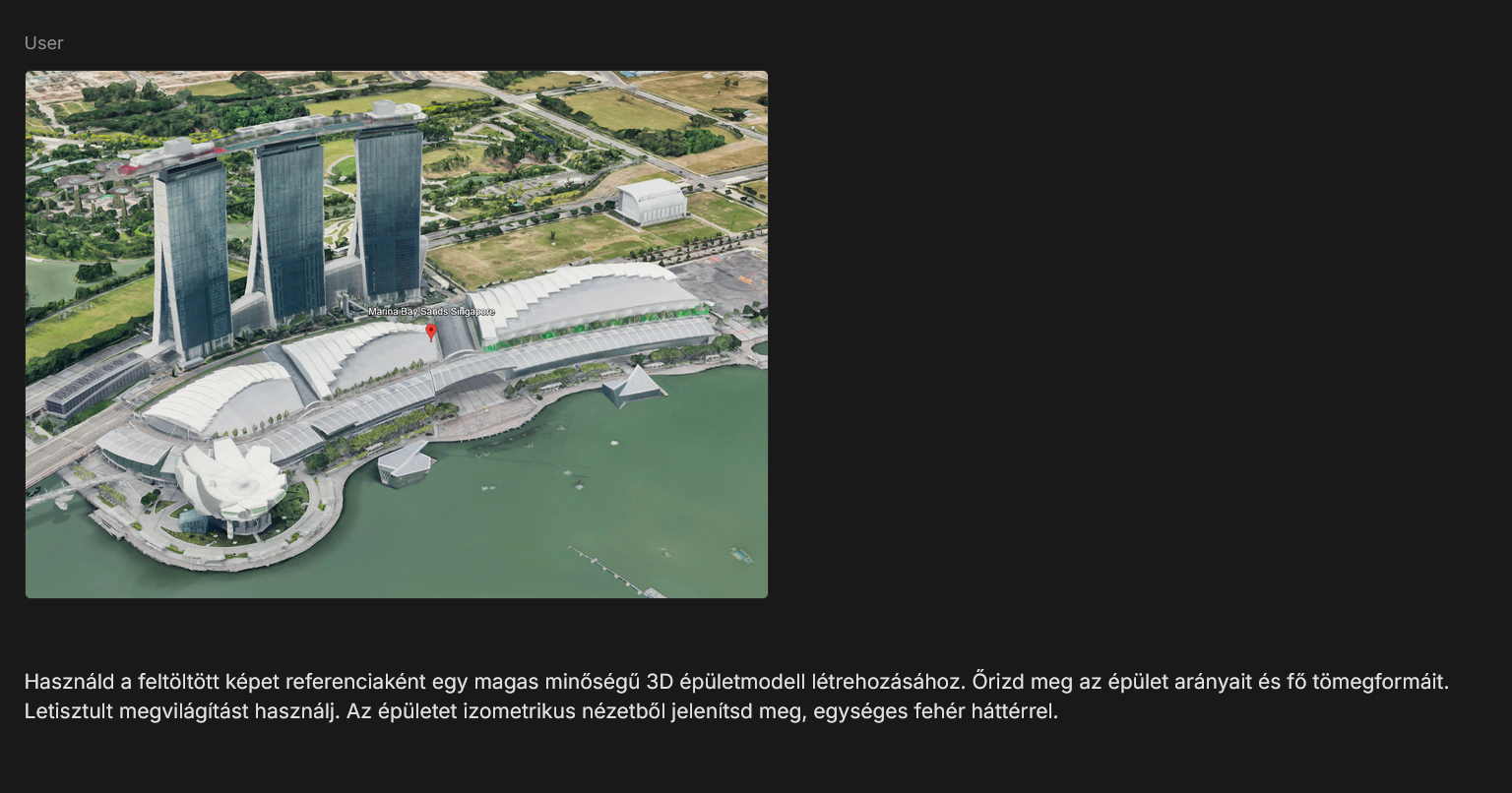
Annál a cikknél Google Maps-et használtuk. Most is lehet azt, de a Google Earth jobb választás, mert részletesebb műhold és légi felvételt ad. Az egér görgőjével lehet zoomolni, bal egérgombbal a térképet mozgatni. A nézet forgatásához és döntéséhez a Shift billentyűt lenyomva tartva kell az egeret mozgatni: így lehet az épületeket ferde, térbeli perspektívából megjeleníteni.
Készíts egy monitorfotót, és a Google AI Studioban válaszd a Nano Bana Pro-t. A Nano Banana Pro használata nem teljesen ingyenes: ha elfogy a Gemini AI Studio-ban elérhető ingyenes kereted, akkor fizetni kell a képgenerálásért. A Google Gemini API árazása alapján egy kép generálása kb. 0,039 USD, ami ma körülbelül 15–20 Ft körül van (a devizaárfolyamtól függően). Ha ezt a scrapbook készletek árához viszonyítjuk, igazán nem sok. 😀
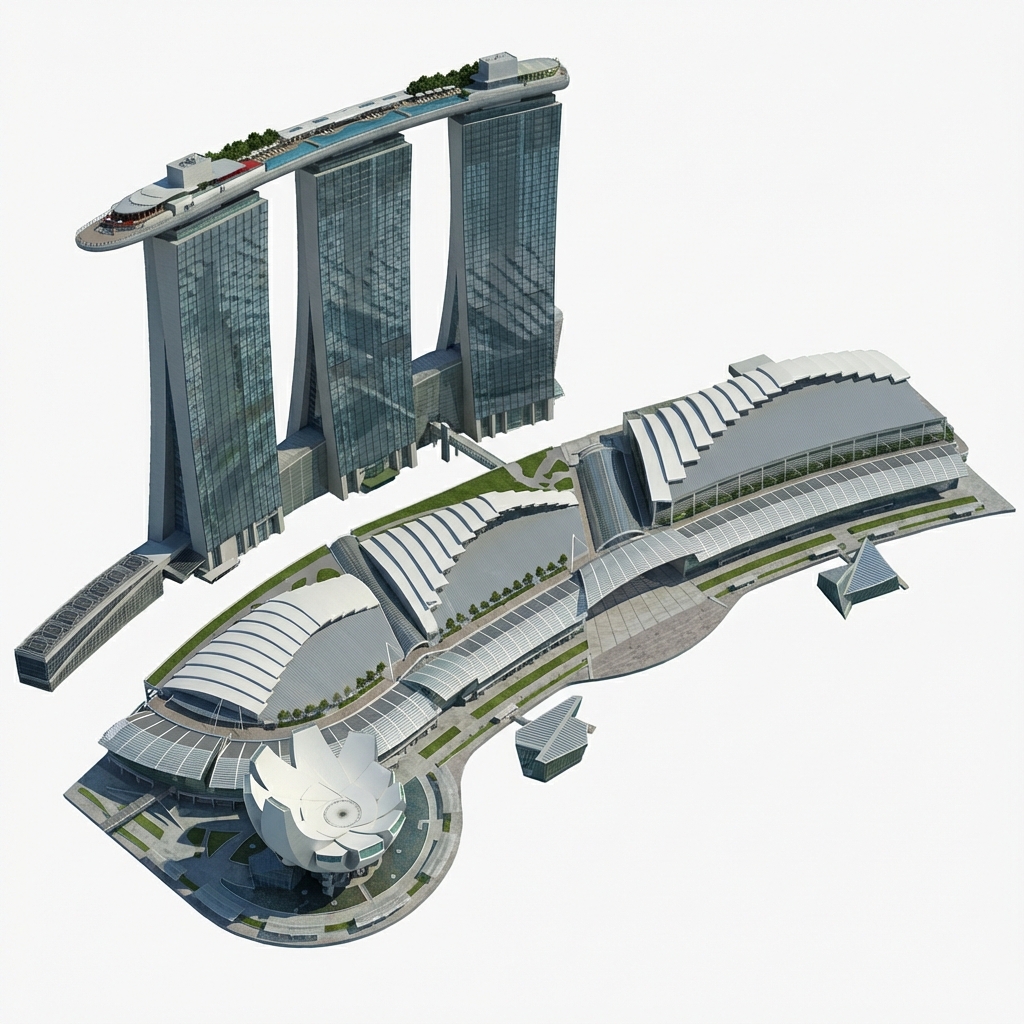
Simán írhatsz promptot magyarul, megérti. Ez lett belőle. Azért ez nem néz ki rosszul egy fotókönyv oldalán:) Pláne, hogy így nem nagyon tudod lefényképezni.
De adhatsz bármilyen más utasítást is. Például ezt írtam: Használd a feltöltött képet referenciaként egy magas minőségű 3D épületmodellhez. Az épület egy letisztult, körbevágott talajszigeten jelenjen meg, enyhén kiemelve a környezetéből. Őrizd meg az arányokat és a fő részleteket. Izometrikus nézet, fehér háttér, prezentációs stílus.
Weboldalunk működtetéséhez cookie-kat használunk, amelyek hozzájárulnak az oldal Önre történő optimalizálásához és folyamatos fejlesztéséhez, valamint az Önt érdeklődésének megfelelő hirdetések megjelenítéséhez. Az "Összes elfogadása" gombra kattintva elfogadja ezek alkalmazását. A "További lehetőségek" gomb segítségével kiválaszthatja, melyeket kívánja engedélyezni. További információ az Adatkezelési tájékoztatóban található.
Alapvető
Always active
Az oldal működéséhez feltétlenül szükséges elemek.
Preferences
The technical storage or access is necessary for the legitimate purpose of storing preferences that are not requested by the subscriber or user.
Statisztikai
Az oldal látogatottságának mérésére szolgáló statisztikai célú adatok.The technical storage or access that is used exclusively for anonymous statistical purposes. Without a subpoena, voluntary compliance on the part of your Internet Service Provider, or additional records from a third party, information stored or retrieved for this purpose alone cannot usually be used to identify you.