A feladat: kattints a képre, töltsd le a készletet, és használj fel legalább egy elemet az oldaladon. Bár a témát a Valentin-nap inspirálta, nem kell feltétlen arról szólnia. Bármi jöhet, amihez a cuki szívecskék passzolnak:)
Az Adobe 2026. január 27-én tette közzé az asztali Photoshop legújabb, 27.3-as verzióját, amely több, korábban csak béta fázisban lévő funkciót emelt át a stabil kiadásba. A frissítés fókuszában a munkafolyamatok gyorsítása, a generatív MI finomhangolása és a Camera Raw-ból már ismert, de mostantól közvetlenül a rétegpanelen is elérhető korrekciós lehetőségek állnak.
Az új korrekciós rétegek bemutatása előtt fontos tisztázni, hogy mi a különbség a Camera Raw Filter és a korrekciós réteg között.
Camera Raw Filter (Smart Object-ben): Ha egy fotót Smart Object‑re konvertálsz, majd rárakod a Camera Raw Filter‑t, akkor is nem destruktívan dolgozol, és a filterhez kapod a maszkot is. Ez a kombináció sok fotós munkafolyamatnál elegendő, mert:
egyből egyetlen nagy előnézeti ablakban látod az összes beállítást,
szerkesztheted később is a filter beállításait,
maszkkal korlátozhatod, hogy csak egy részterületre hasson.
Ugyanakkor minden módosítás egyetlen „filter‑csomagban” van összefűzve: ha legközelebb finomítani szeretnél – például csak a Clarity‑t csökkenteni –, akkor azt a teljes Camera Raw filterben kell újra megnyitni és szerkeszteni, nem külön Clarity és Dehaze beállításokban. Ez korlátozza a rétegenkénti rugalmasságot.
Korrekciós rétegek (Adjustment Layers): Minden egyes beállítást külön rétegként kezelnek. Ennek gyakorlati előnyei:
egyenként maszkolhatók – akár más‑más részekre,
külön‑külön állíthatod az átlátszóságot vagy blendinget,
a sorrendjüket tetszőlegesen változtathatod,
bármelyik réteget újra szerkesztheted a Layers panelből.
Ez bizonyos esetekben egyszerűbbé és rugalmasabbá teszi a munkát, de a döntés a te kezedben van, hogy mikor melyik módszert választod.
És akkor nézzük az új korrekciós rétegket.
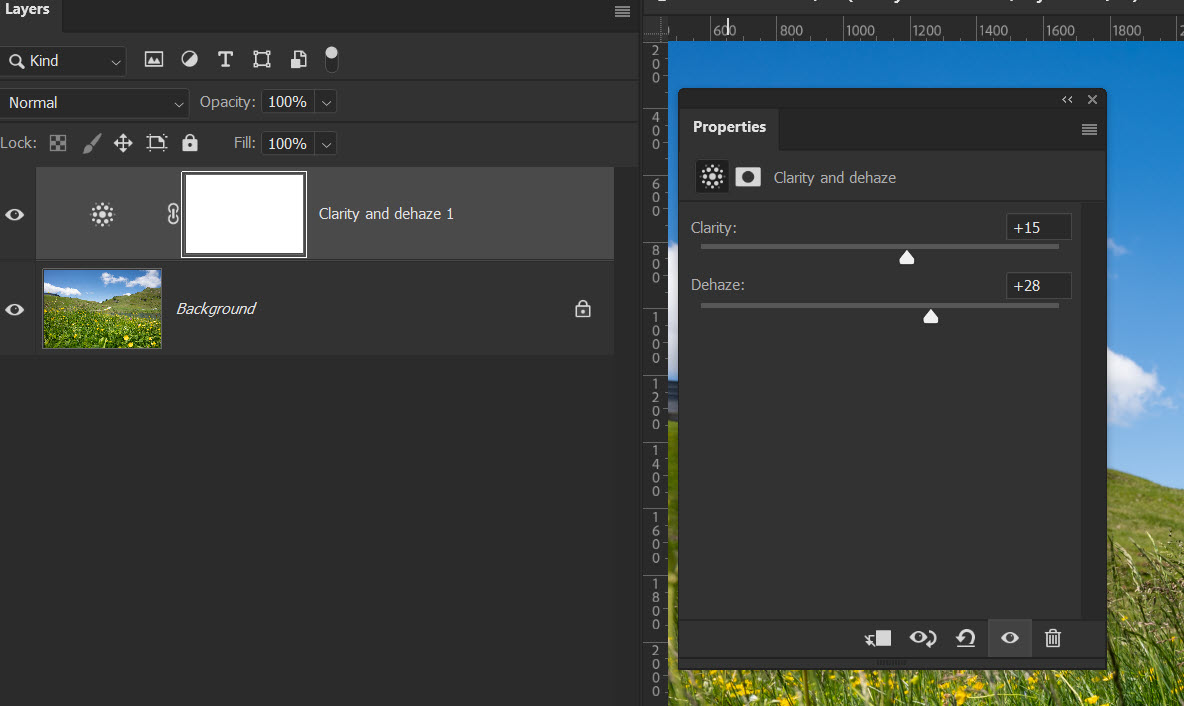
Clarity és Dehaze
Ez a két eszköz mostantól egyetlen korrekciós rétegként (Clarity and Dehaze adjustment layer) érhető el.
• Clarity: Segítségével visszavonható módon növelhető a középtónusok kontrasztja, ami „ütősebb” megjelenést kölcsönöz a fotóknak.
• Dehaze: Eredetileg a képek párásságának, ködösségének eltüntetésére szolgál. Azonban kreatívan is használható: ha a csúszkát balra toljuk, mesterséges ködöt vagy atmoszférikus hatást adhatunk a jelenethez.
Grain (Szemcsézettség)
A Grain adjustment layerrel filmes textúrát adhatunk a képeinkhez.
• Amount: A szemcsézettség mértéke.
• Size: A szemcsék mérete (hasonlóan a filmek ISO érzékenységéhez).
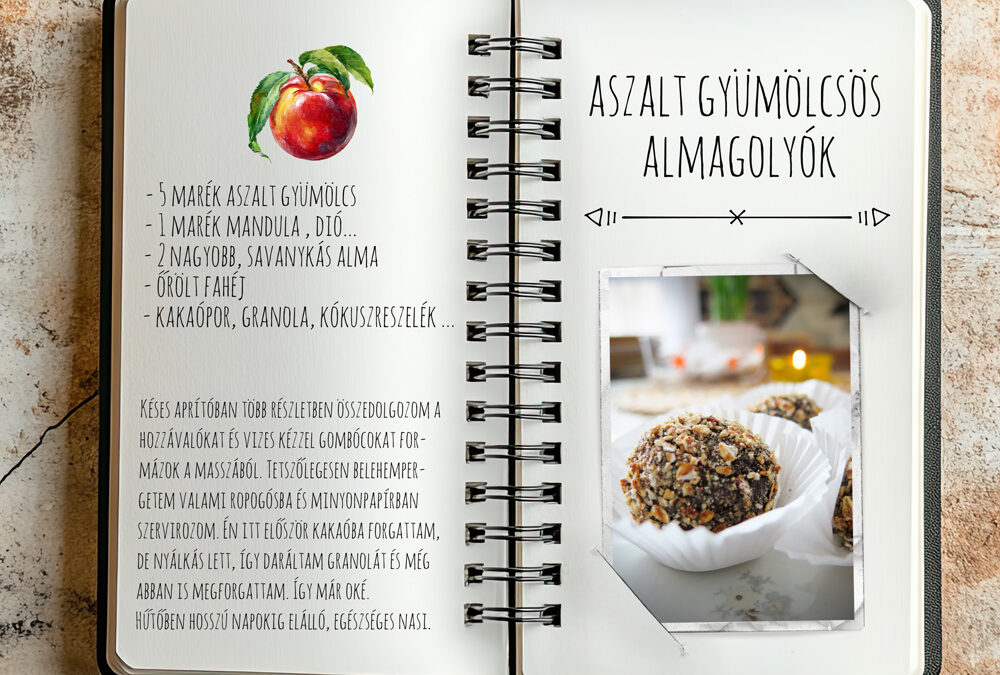
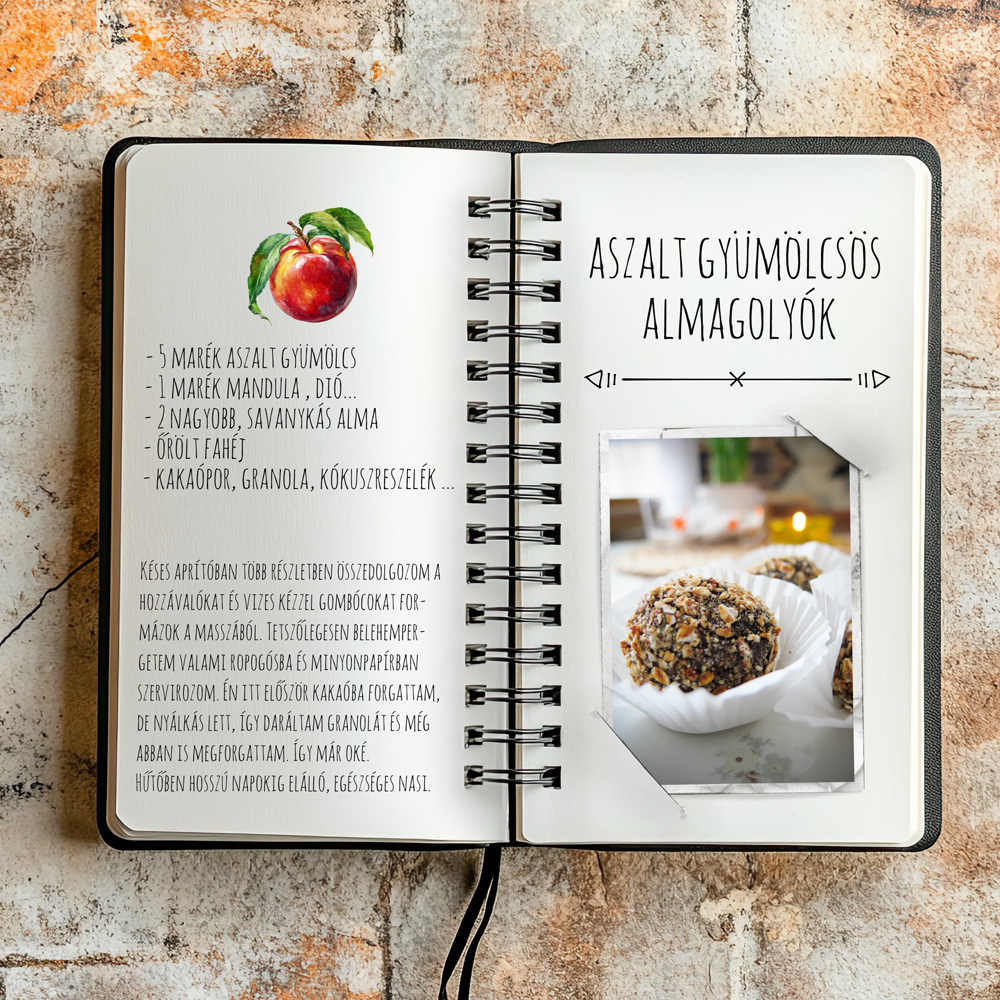
Mivel divat – és praktikus dolog a maradékmentés, én tényleg maradékokból dobtam össze ezt az (éppen sütés nélküli) édességet. Pár szem datolyával, enyhén pirított dióval, 2 piros almával már majdnem meg is van a desszert alapja. (Ami kimaradt a receptből, de fontos, hogy darabos maradjon a massza.)
Feladat: mutasd meg mit kreáltál mostanában a konyhában és töltsd fel a Galériába. Receptet kérek hozzá!
Köszönöm, hogy januárban is velem játszottatok! Gratulálok minden résztvevőnek – és külön a nyerteseknek is! Remélem, februárban is velem tartotok a következő Bingóban!
Szokás szerint minden résztvevő százalékos kupont kap a kitöltött Bingó szerint (20-25-50%), ezt elküldöm a galériában regisztrált e-mail címre. És kategóriánként még egy-egy scrap utalványt is sorsolunk, ehhez kérem, hogy a nyertesek írják meg, hogy melyik boltban szeretnének vásárolni. Csak olyan lehet, ahol van ajándékutalvány.
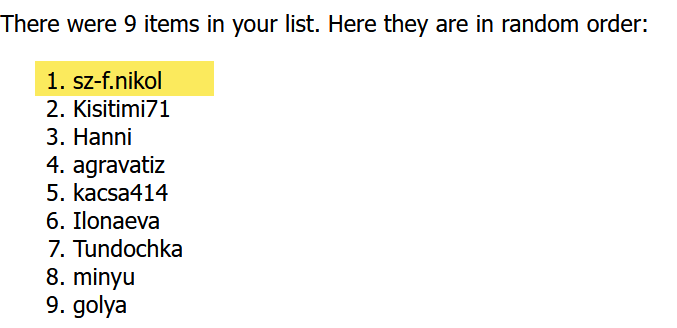
Ötös bingó nem érkezett, a kilences bingó nyertese:
Örömmel láttam, hogy a Nano Banana és a Google Earth házasítása ekkora sikert aratott! Úgy tűnik, nem csak én vagyok oda a technológia és a kreativitás találkozásáért. Ha az tetszett, akkor szerintem a NotebookLM-t is érdekesnek találjátok.
De mi is ez, és hogy tudjuk használni a fotókönyv szerkesztésénél?
A NotebookLM a Google mesterséges intelligenciával támogatott jegyzetelő- és kutatóalkalmazása. A lényege az úgynevezett forrásalapú AI. Míg a ChatGPT vagy más chatbotok a „nagyvilág” adataiból merítenek, a NotebookLM-nek te adod meg a forrásokat (legyen az egy PDF, web oldal, videó, saját jegyzet, stb), és ő kizárólag ezekből dolgozik.
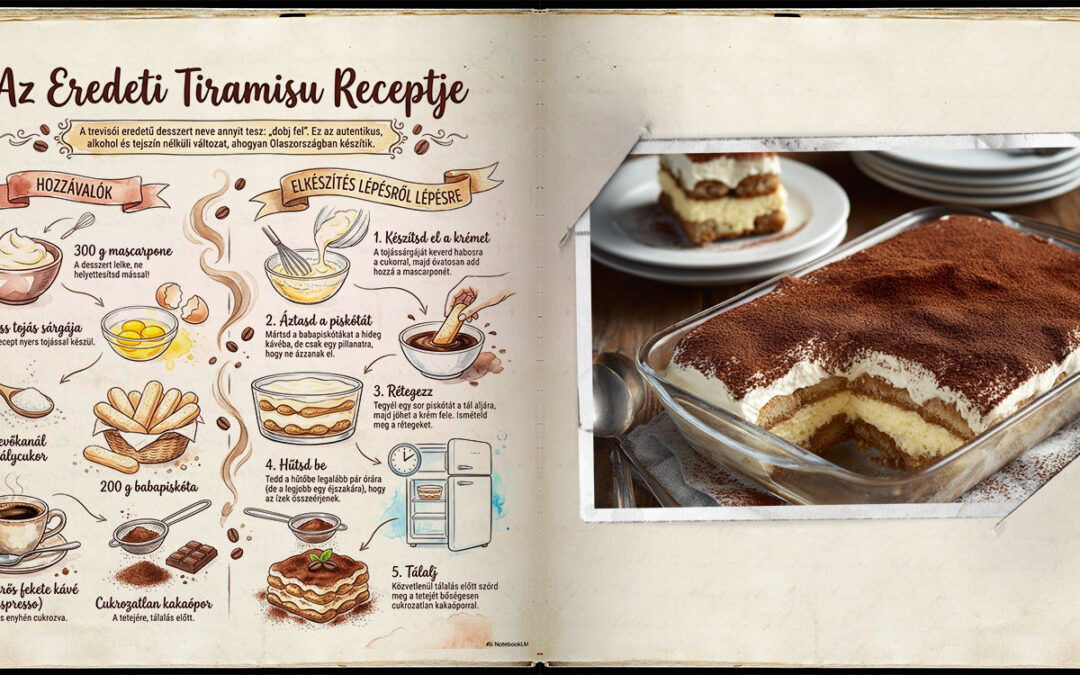
Rengeteg mindenre lehet használni, de mivel mi fotókönyveket készítünk, két felhasználási módot nézünk meg. Szöveget ír nekünk pl. az utazás helyszínéről, és készít egy látványos grafikát, ami amellett, hogy informatív, még díszíti is az oldalt.
A jó hír, hogy bár léteznek fizetős csomagok a professzionális kutatók számára, nekünk a fotókönyv-szerkesztéshez bőven elég az ingyenes verzió. Az ingyenes csomagban is akár 100 különböző jegyzetfüzetet hozhatsz létre, és notebookonként 50 forrást adhatsz hozzá, ami több mint elég.
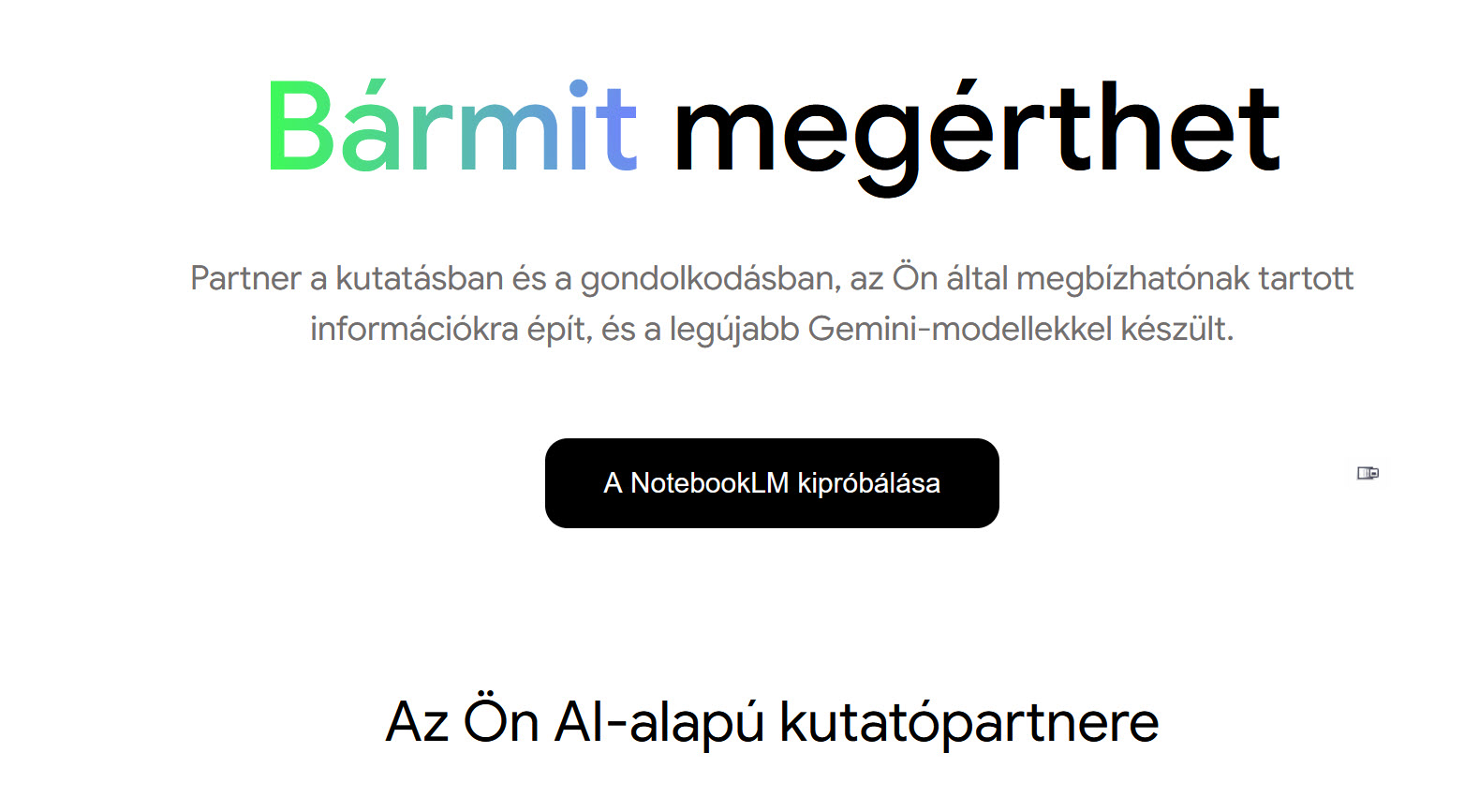
A kezdéshez látogass el a notebooklm.google oldalra. Miután beléptél a Google-fiókoddal (ez az egy kell hozzá), katt a NotebookLM kipróbálására.
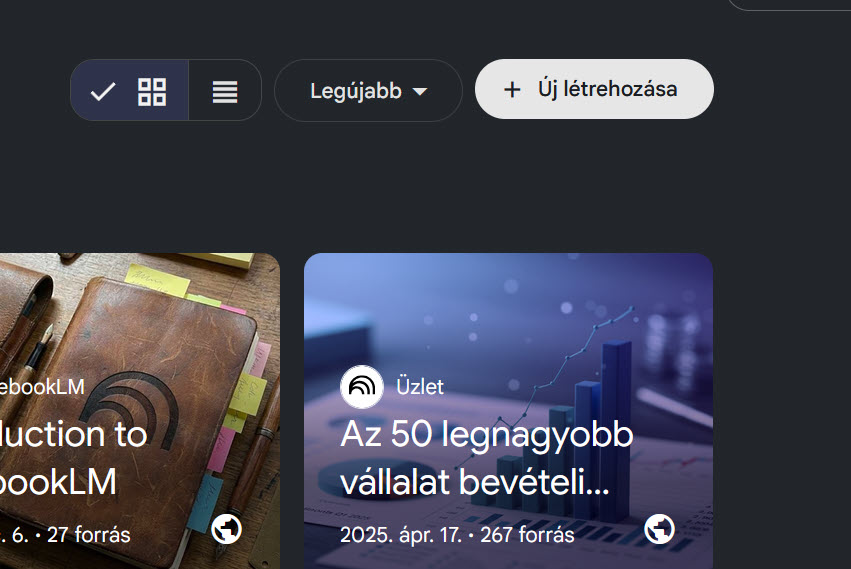
Kattints az „Új létrehozása” gombra.
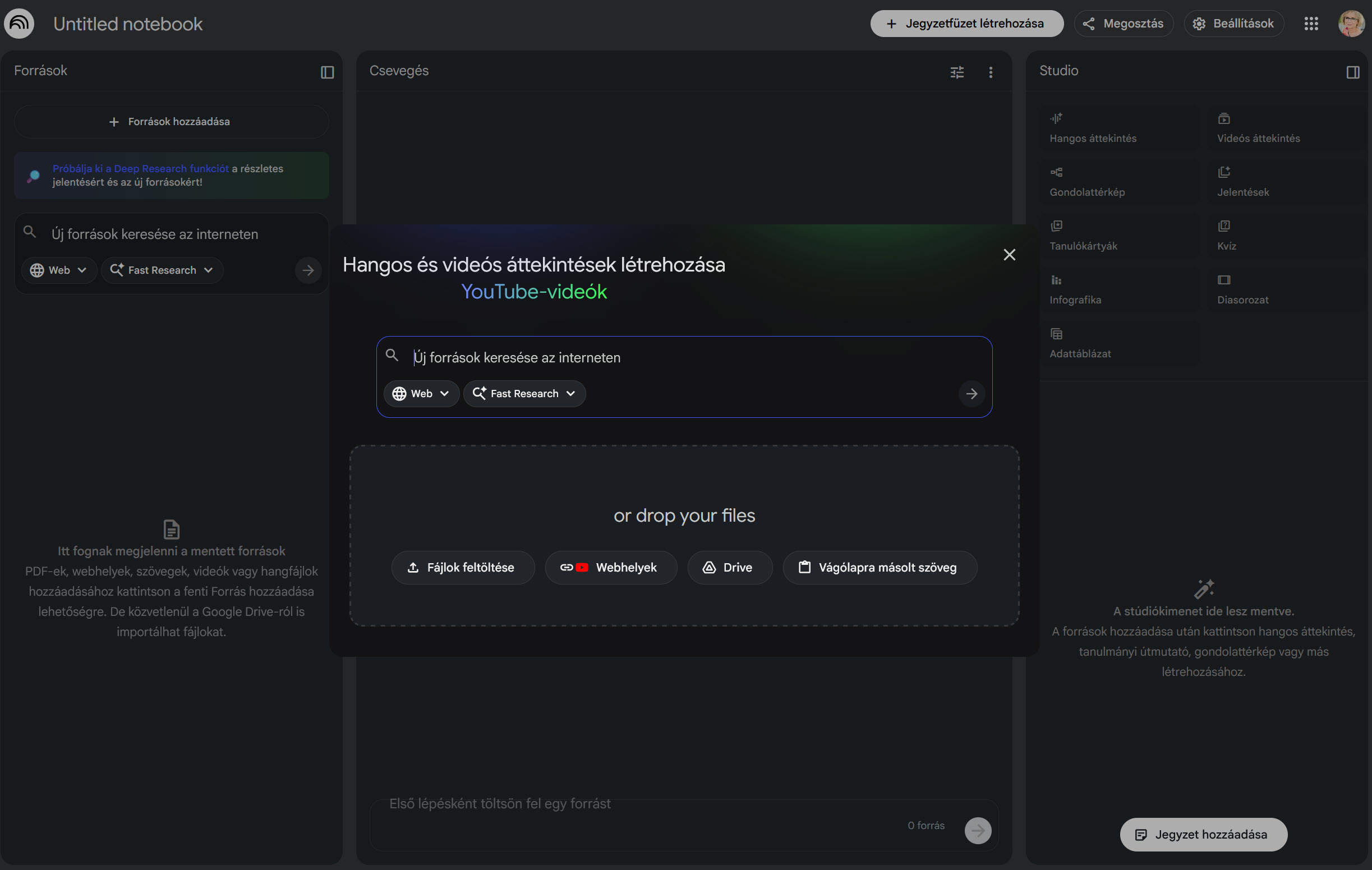
A felület három fő részre oszlik:
Jobb oldal – Studio: Itt találod, hogy mit is lehet generálni.
Bal oldal – Források: Ide töltheted fel azokat az anyagokat, amikből az AI dolgozni fog.
Középső rész – Csevegés: itt beszélgethetsz az AI-val.
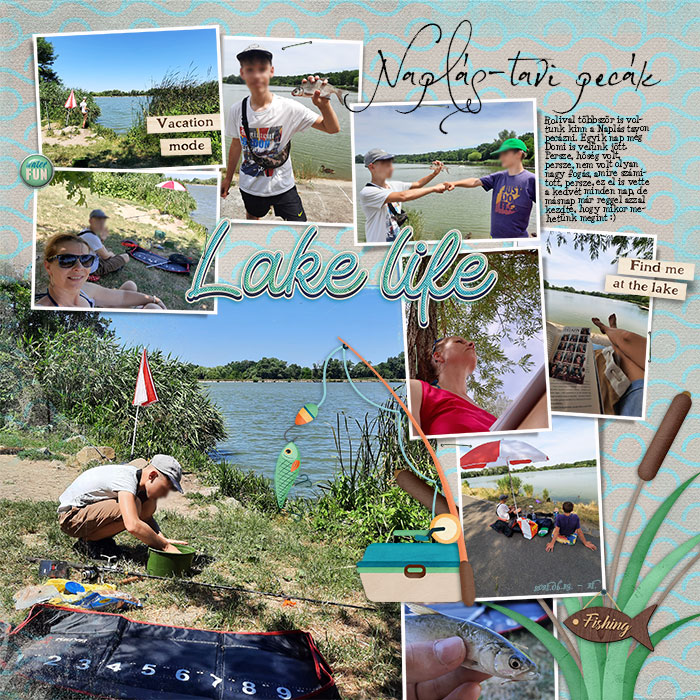
Sziasztok! Ti hogy vagytok, most hogy belepett minket a hó? Őszintén, én nagyon élveztem. Egy darabig. De a parkolási nehézségek, folytonos lapátolás és kocsitakarítás, jégmentesítés már nem tartozik a kedvenc elfoglaltságaim közé. Így, kicsit visszakívánkoztam a nyárba, a hőségbe, és megörökítettem egy/több Naplás-tavi pecázást a kisebbikemmel. Nektek hová húz most a szívetek???? 🙂 Végy elő egy vagy több nyári élményt és scrappeld meg őket. Ennyi a heti feladat!
Weboldalunk működtetéséhez cookie-kat használunk, amelyek hozzájárulnak az oldal Önre történő optimalizálásához és folyamatos fejlesztéséhez, valamint az Önt érdeklődésének megfelelő hirdetések megjelenítéséhez. Az "Összes elfogadása" gombra kattintva elfogadja ezek alkalmazását. A "További lehetőségek" gomb segítségével kiválaszthatja, melyeket kívánja engedélyezni. További információ az Adatkezelési tájékoztatóban található.
Alapvető
Always active
Az oldal működéséhez feltétlenül szükséges elemek.
Preferences
The technical storage or access is necessary for the legitimate purpose of storing preferences that are not requested by the subscriber or user.
Statisztikai
Az oldal látogatottságának mérésére szolgáló statisztikai célú adatok.The technical storage or access that is used exclusively for anonymous statistical purposes. Without a subpoena, voluntary compliance on the part of your Internet Service Provider, or additional records from a third party, information stored or retrieved for this purpose alone cannot usually be used to identify you.