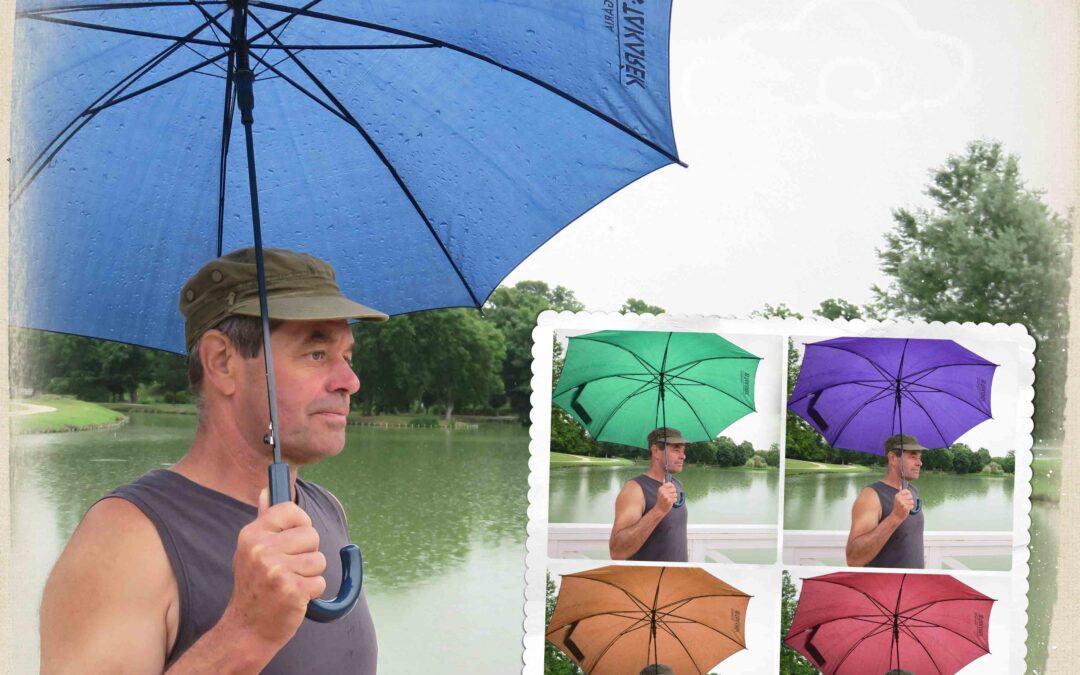
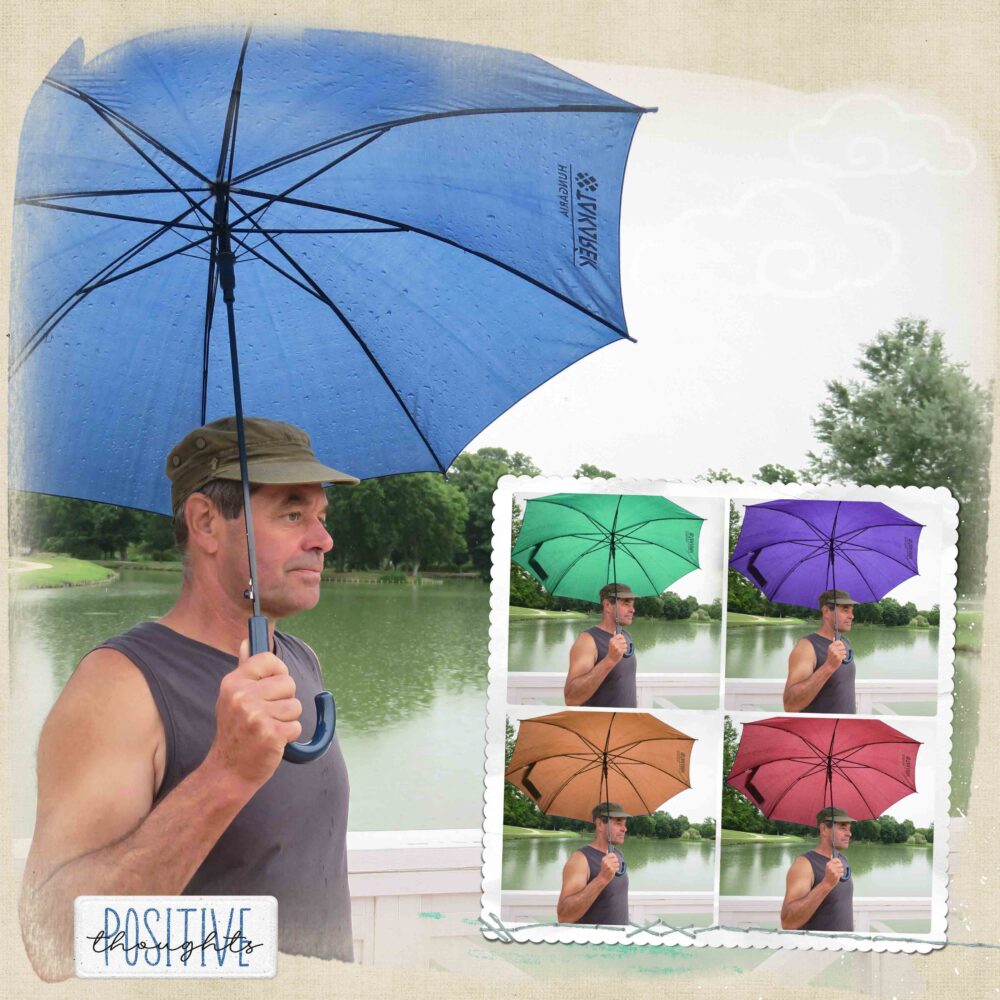
A héten a feladat a festés, vagyis az átszínezés lesz. Arra kérlek, hogy a oldalatokon legyen legalább egy kép, amin színezzetek át valamit. Bármilyen technikát lehet használni. Akár több színre is módosíthattok (mint az én oldalamon ), de kitétel, hogy az eredeti kép is jelenjen meg!
A Photoshop-ban való munka során gyakran szükségessé válik, hogy bizonyos rétegek vagy rétegrészek láthatóságát szabályozzuk.
Mi a maszk?
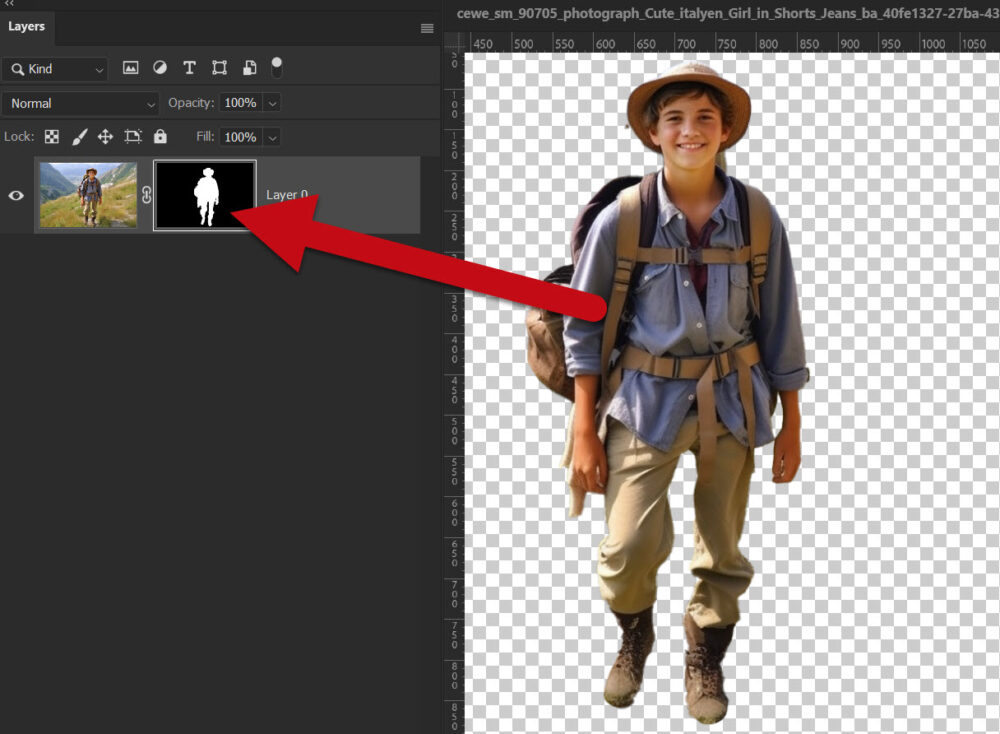
A maszk a láthatóság módosítására szolgál – elrejthetünk, felfedhetünk vagy átláthatóvá tehetünk képrészleteket anélkül, hogy az eredeti képadatokat károsítanánk. Gondolhatunk rá úgy, mint egy digitális stencilre: ahol a maszk fekete, ott a réteg el van rejtve, ahol fehér, ott látható, és ahol szürke, ott részben átlátszó.
A maszkok fajtái
A Photoshop különféle maszkolási lehetőségeket kínál, amelyek különböző célokra és felhasználási módokra szabottak. Itt van néhány alapvető típus, amelyeket ismernünk kell. Ezekből most csak a rétegmaszkot és a vágómaszkot mutatom be, hisz még nem volt szó vektorokról és színcsatornákról sem, de az alapokhoz ez is elég.
Layer Masks (Rétegmaszkok): Engedélyezik egy adott réteg részeinek elrejtését vagy megjelenítését anélkül, hogy az eredeti képadatok módosulnának.
Vector Masks (Vektormaszkok): Vektoralapú kontúrokat használnak a rétegláthatóság szabályozására, éles és tiszta vonalakat biztosítva.
Clipping Masks (Vágómaszkok): Egy felső réteg láthatóságát korlátozzák az alatta lévő réteg kontúrjaihoz, lehetővé téve kreatív és dinamikus kompozíciók készítését.
Quick Masks (Gyorsmaszkok): Ideiglenes maszkolási lehetőséget nyújtanak, amelyek segítségével finomíthatjuk a kijelöléseinket a képen.
Channel Masks (Színcsatorna-maszkok): Specifikus színcsatornákat használva lehetővé teszik bonyolult elemek, mint például haj vagy füst kiválasztását és maszkolását.
Layer Masks (Rétegmaszkok )
Rétegmaszk létrehozása
Réteg kiválasztása: Először válaszd ki azt a réteget a Layers panelen, amelyhez maszkot szeretnél hozzáadni.
Maszk hozzáadása: A rétegmaszk hozzáadása ikonra kattintva azonnal létrehozhatsz egy fehér maszkot, ami azt jelzi, hogy minden részlet látható. Ha azonban az Alt billentyűt lenyomva tartod, miközben rákattintasz a maszk ikonra, egy teljesen fekete maszkot hozol létre, ami minden részletet elrejt.
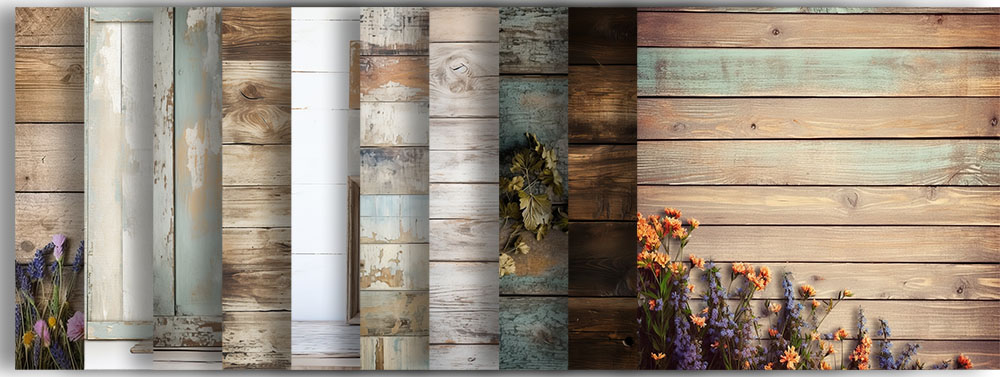
Most is pár háttér közül választhatsz egyet vagy akár többet, és azokkal kell oldalt készíteni. Nem panaszkodhattok, mert igazán egyszerű hátterek. 🙂 A letöltéshez kattints a képre.
Az elmúlt héten sok finomság került a galériába, mert az „Együnk!” felszólításnak kellett eleget tenni az oldalak készítésénél. Köszönöm, hogy játszottatok. Aki az 5 $-os kupont nyerte:
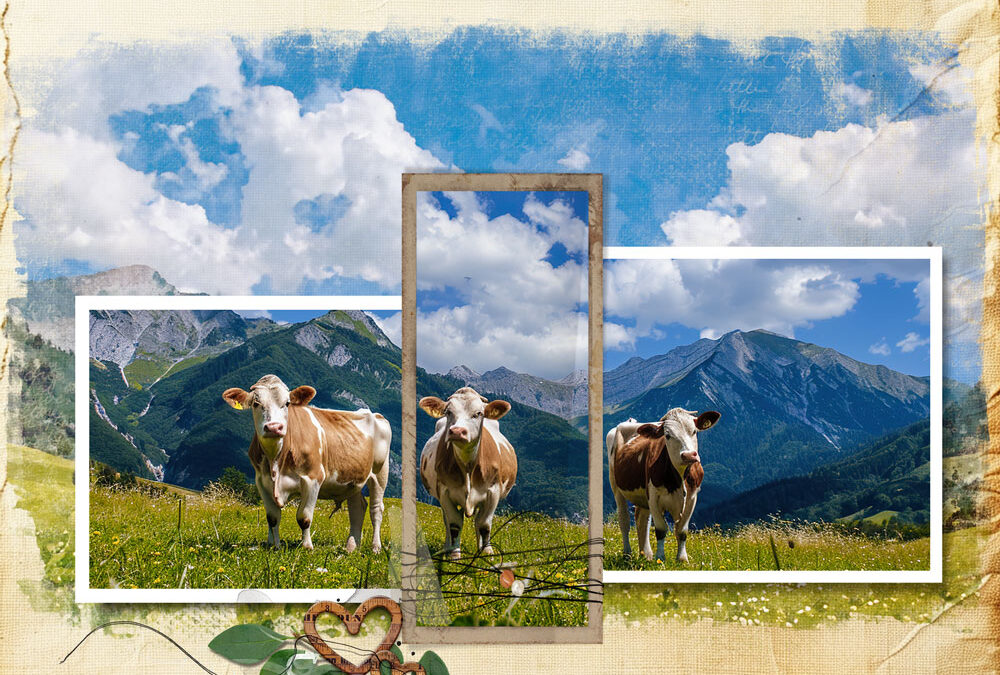
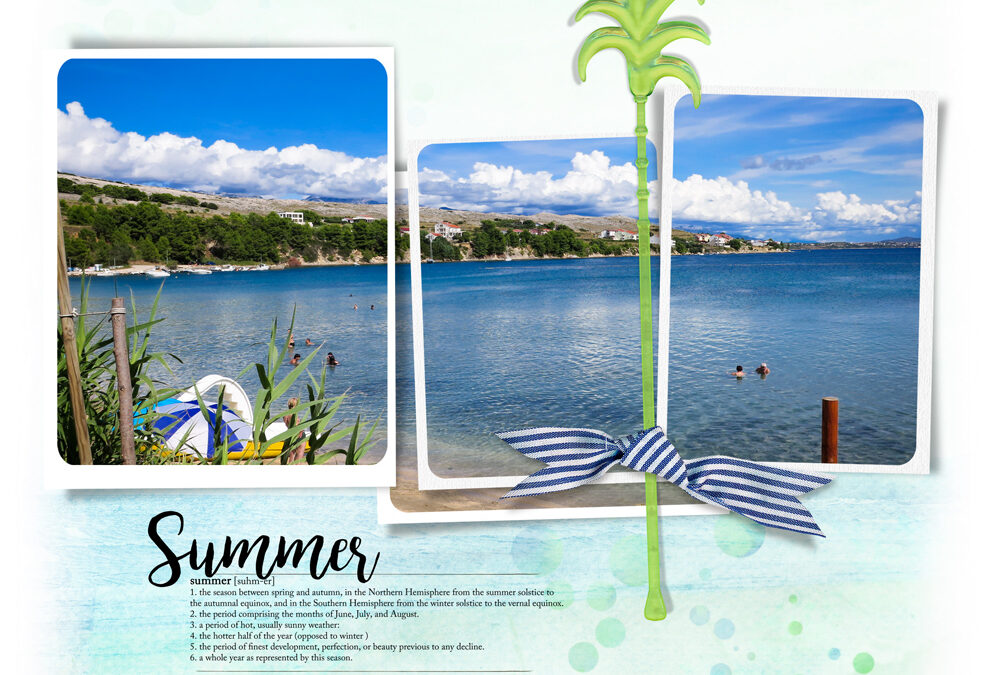
Egyszerű feladattal jelentkezem! Nagyon szeretem azokat a megoldásokat, amikor egy fotó több részre osztva több fotókeretben van elhelyezve. Nagyon mutatós megoldás, ugyanakkor meghökkentő is lehet, sőt a fotókönyvet lapozgató talán nem is veszi észre először, hogy nem több fotó van egymás mellett.
Szóval ilyen oldalakat várok a galériába. Szerkesztésre fel!
A tavasz első hónapja szinte már nyár, a természet újraéled, virágok nyílnak, és a meleg napsugarak előcsalogatják az embereket a szabadba. Tökéletes alkalom a fotózásra, az üde zöldek, és a színes virágok csodásan festenek az oldalakon. Köszönöm, hogy most is játszottatok.
Szokás szerint minden résztvevő százalékos kupont kap a kitöltött Bingó szerint (20-30-40%), ezt elküldöm a galériában regisztrált e-mail címre. És kategóriánként még egy-egy scrap utalványt is sorsolunk, ehhez kérem, hogy a nyertesek írják meg, hogy melyik boltban szeretnének vásárolni. Csak olyan lehet, ahol van ajándékutalvány.
Weboldalunk működtetéséhez cookie-kat használunk, amelyek hozzájárulnak az oldal Önre történő optimalizálásához és folyamatos fejlesztéséhez, valamint az Önt érdeklődésének megfelelő hirdetések megjelenítéséhez. Az "Összes elfogadása" gombra kattintva elfogadja ezek alkalmazását. A "További lehetőségek" gomb segítségével kiválaszthatja, melyeket kívánja engedélyezni. További információ az Adatkezelési tájékoztatóban található.
Alapvető
Always active
Az oldal működéséhez feltétlenül szükséges elemek.
Preferences
The technical storage or access is necessary for the legitimate purpose of storing preferences that are not requested by the subscriber or user.
Statisztikai
Az oldal látogatottságának mérésére szolgáló statisztikai célú adatok.The technical storage or access that is used exclusively for anonymous statistical purposes. Without a subpoena, voluntary compliance on the part of your Internet Service Provider, or additional records from a third party, information stored or retrieved for this purpose alone cannot usually be used to identify you.

 kattintva azonnal létrehozhatsz egy fehér maszkot, ami azt jelzi, hogy minden részlet látható. Ha azonban az Alt billentyűt lenyomva tartod, miközben rákattintasz a maszk ikonra, egy teljesen fekete maszkot hozol létre, ami minden részletet elrejt.