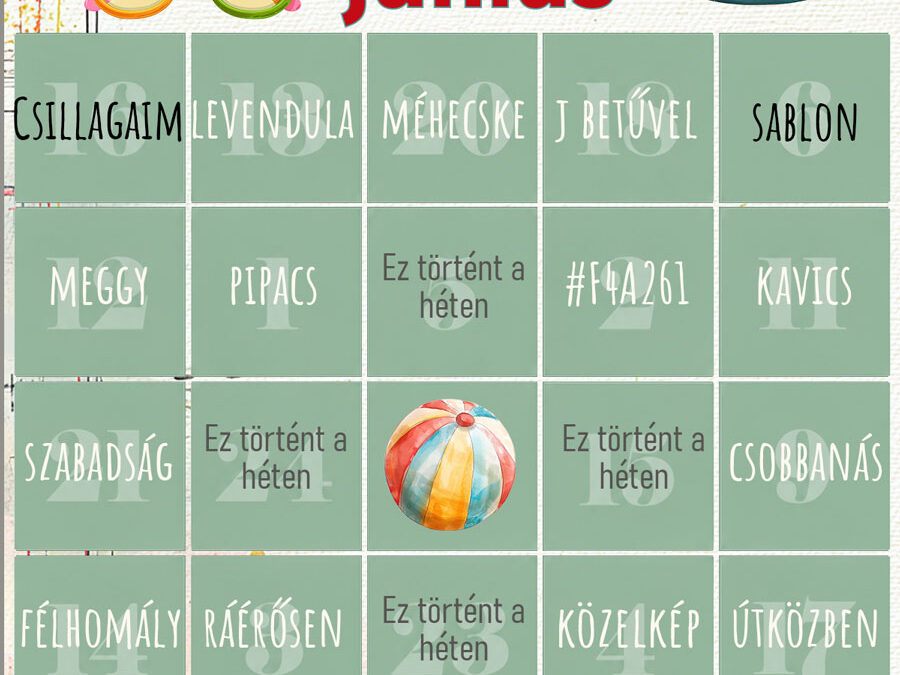
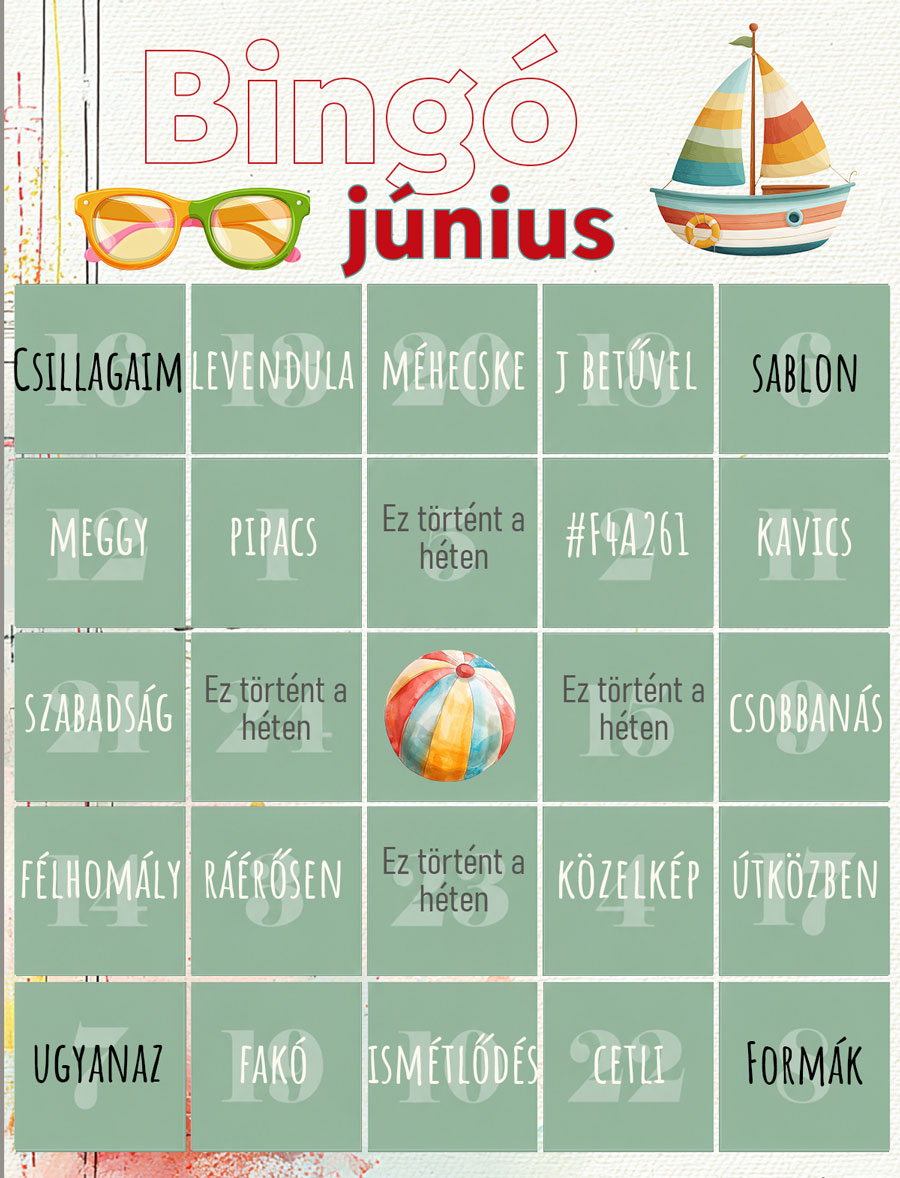
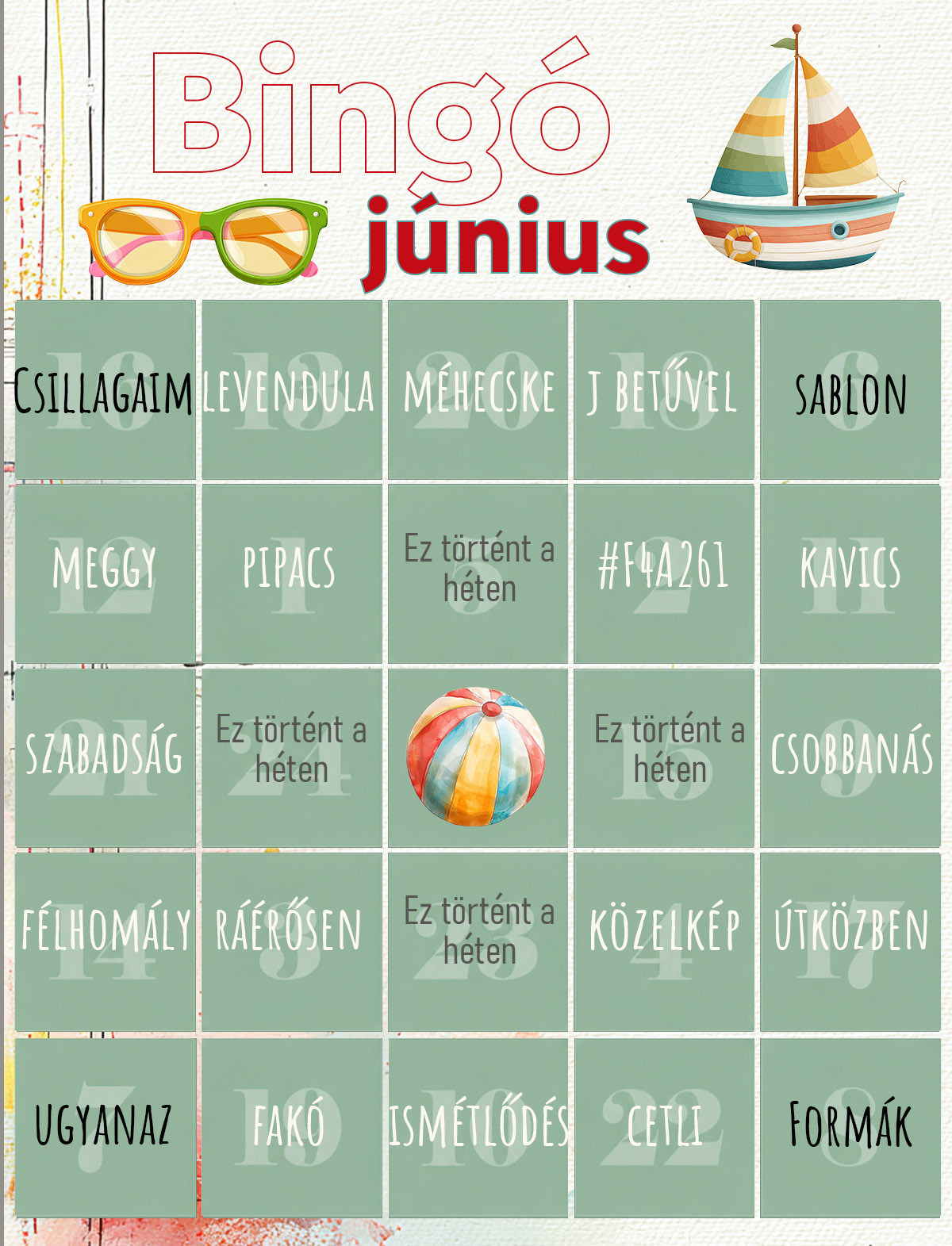
Itt a június, és vele együtt megérkezett az új Bingó szelvény is! A feladatok most is sokféleképpen értelmezhetők: lehet hozzájuk friss vagy régi fotót keresni, történetet mesélni, hangulatot megörökíteni, vagy egyszerűen csak szabadon alkotni.
Ebben a hónapban egy kis újdonság is érkezik a játékba. A garantált CEWE kuponok rendszere változatlanul megmarad: aki elkészíti az 5-ös, 9-es vagy 24-es Bingót, továbbra is megkapja a hozzá tartozó CEWE kedvezménykupont.
A scrapbook-boltok helyett a nyeremények mostantól teljes egészében CEWE-hez kapcsolódnak: a garantált kedvezménykuponok mellé hónap végén egy különleges CEWE meglepetésajándékot is kisorsolunk.
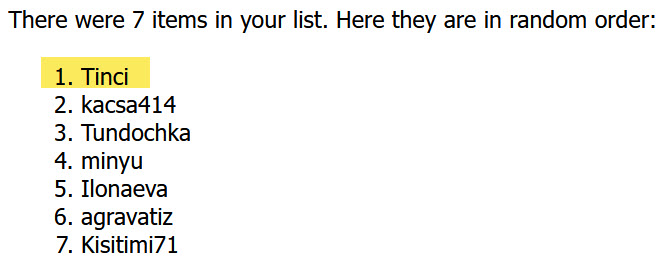
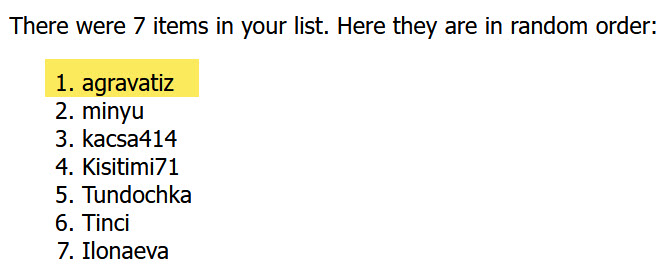
A sorsolás az összesített lista alapján történik, a random.org segítségével. Aki elkészíti a Bingóját, máris bekerül a kalapba. Emellett ott vannak a heti kiemelt feladatok a Bingó négy sarkában; ezek részletes leírása hétfői napokon kerül ki. Minden teljesített heti kihívás újabb esélyt jelent a hónap végi sorsoláson.
Vagyis a Bingóval egy eséllyel indulsz, a heti feladatokkal pedig további esélyeket gyűjthetsz. Ha mind a négy heti kihívást elkészíted, akár ötször is szerepelhet a neved a sorsolási listán.
Hogy pontosan mi lesz a CEWE-s meglepetés? Ez maradjon titok:) Minden hónapban valami más lesz, és a nyertes csak akkor tudja meg, mi lapul a csomagban, amikor megérkezik hozzá a futár. Utána természetesen itt a blogon is megmutatjuk majd, milyen ajándék érkezett, így a meglepetésből senki sem marad ki teljesen.
Jó játékot és örömteli alkotást kívánok a júniusi Bingóhoz!
Mint tudjuk, az Affinity egy jó ideje teljesen ingyenes. Persze van, amiben a Photoshop jobb, de nézzük inkább azt, amiben az Affinity tud többet, legalábbis ezen az egy programon belül. Például a Layout munkaterület, ahol a könyv oldalai együtt látszanak. Így nem különálló lapokat szerkesztesz, hanem végig szem előtt marad a teljes fotókönyv felépítése. Így nem oldalanként, hanem könyvként gondolkodunk.
Hogy kezdj hozzá
Új dokumentum létrehozása
Nyisd meg az Affinity-t, majd válaszd:
File → New
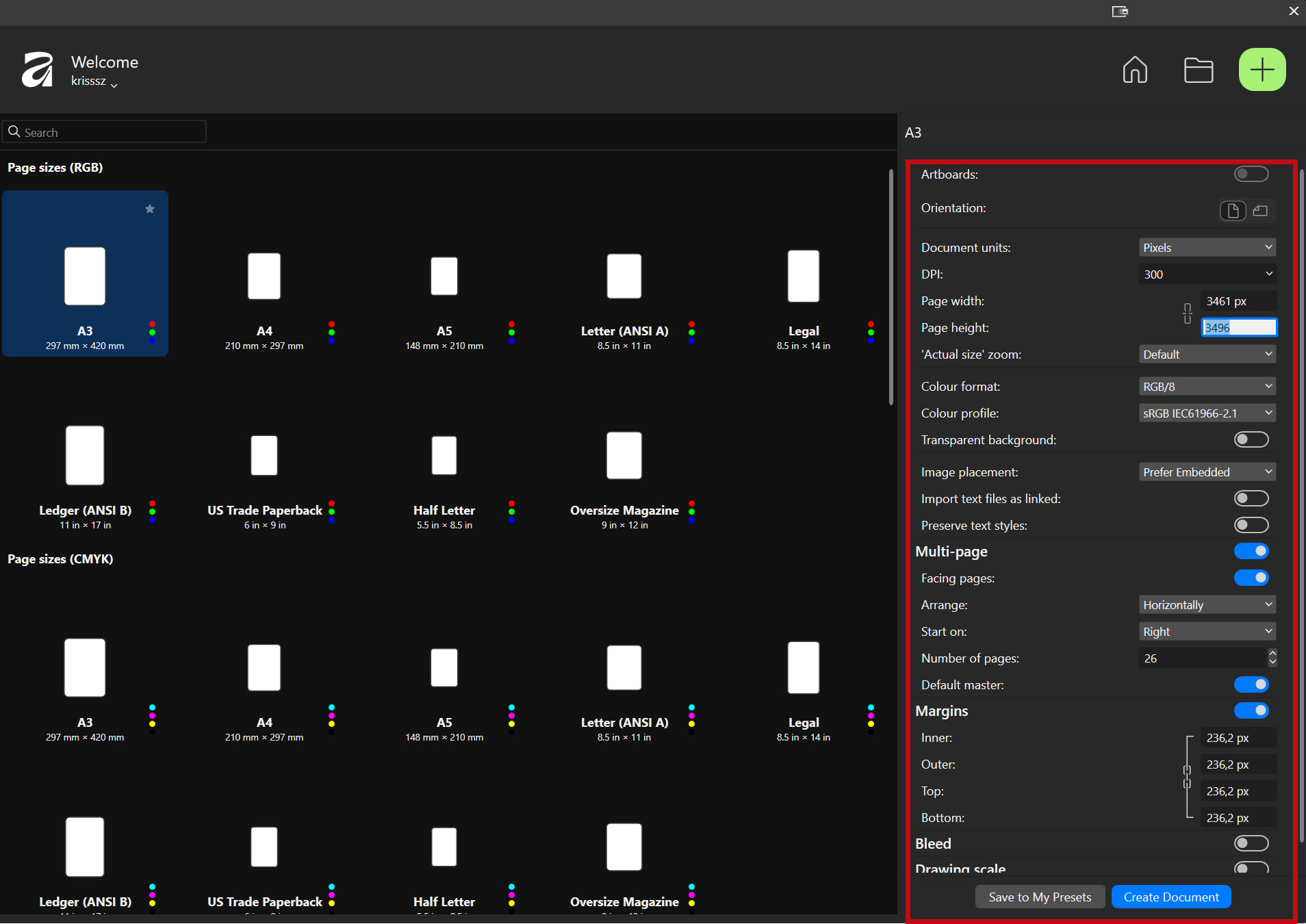
Az új dokumentum ablakban a Layout beállításoknál add meg a fotókönyv méretét.
Itt kell beállítani:
Page width / oldalszélesség Page height / oldalmagasság DPI: általában 300 Pages / oldalak száma: 26 Facing Pages: legyen bekapcsolva Start on: Right / Jobb oldal
Ez azért fontos, mert így az első oldal önálló jobb oldali oldal lesz, utána jönnek a dupla oldalak, a végén pedig megmarad az utolsó szimpla oldal. A szimpla oldal méretét kell megadni, a program majd szépen egymás mellé teszi. Én a fotópapíros XL CEWE FOTÓKÖNYV pontos méretét adtam meg.
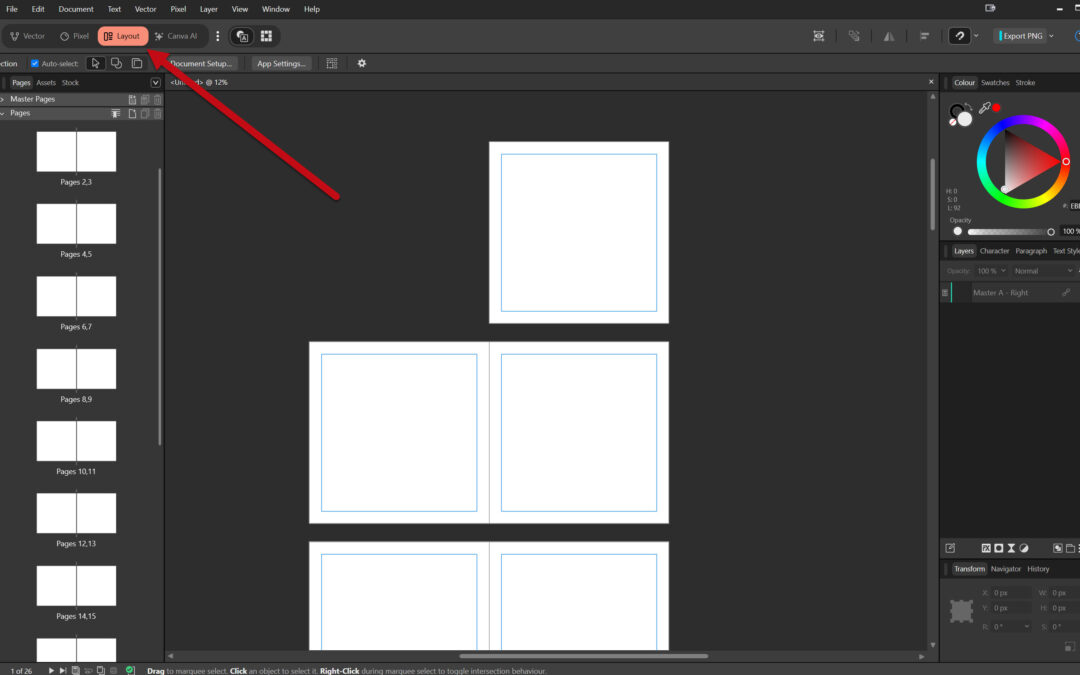
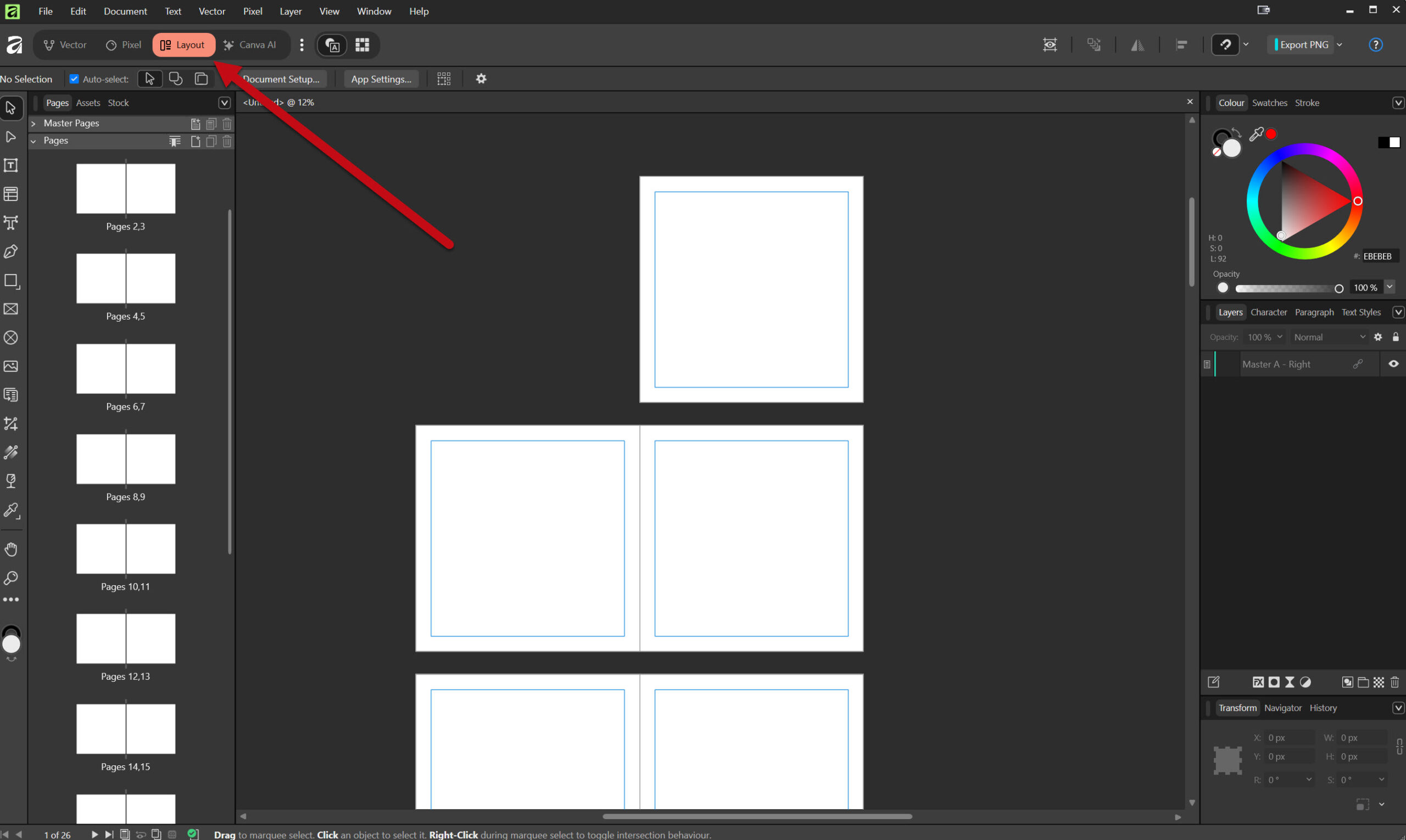
Ahogy rákattintasz a „Create Document” gombra, már látod is az összes oldalt. (ha mégsem, válts át a Layout fülre)
Master Pages – az ismétlődő elemek helye
Legelőször a Master Pages-ről, vagyis a mesteroldalakról érdemes beszélni. Ez nem egy konkrét oldal a könyvben, hanem egy alap, amit rá lehet tenni a könyv oldalaira.
Ami a Master Page-re kerül, az automatikusan megjelenik azokon az oldalakon, amelyek ezt a mastert használják. Így nem kell ugyanazt a hátteret, keretet vagy díszítőelemet oldalanként külön-külön elhelyezni.
A Pages panel tetején látható a Master Pages rész. Alapból már van egy Master A nevű dupla mesteroldal, ami az összes oldalhoz kapcsolódik. Ezt dupla kattintással lehet megnyitni.
Ilyenkor nem a könyv egyik oldalát szerkeszted, hanem az alapot, amely a hozzá kapcsolt oldalakon jelenik meg.
Háttér a Master Page-en
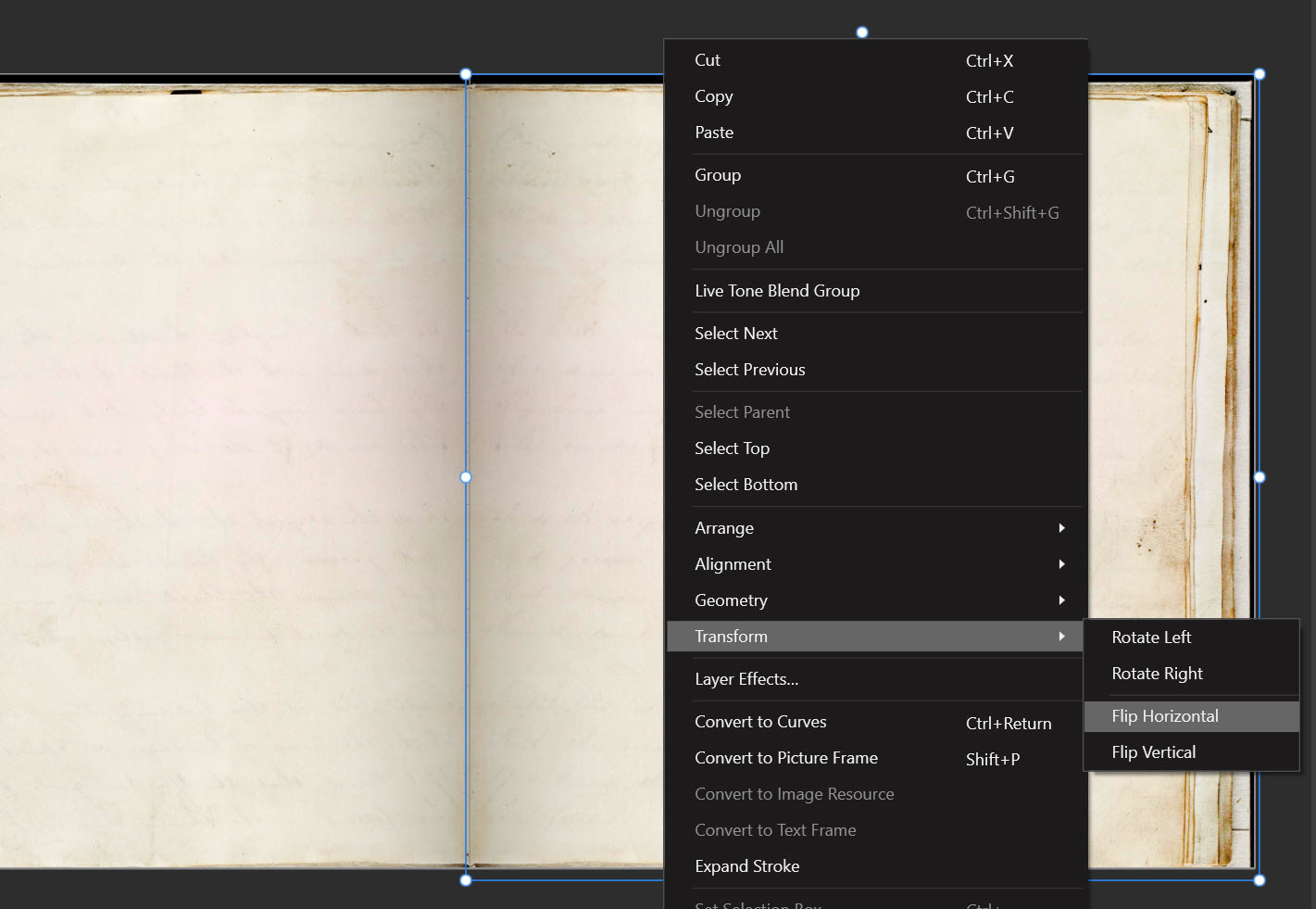
Egy hátteret tettem a Master A oldalra. Húzd rá, méretezd, ha kell. Ha szimpla oldal a háttér, Ctrl+J-vel csinálhatsz egy másolatot, jobb klikk, Transform > Flip Horizontal, ezzel tükrözöd.
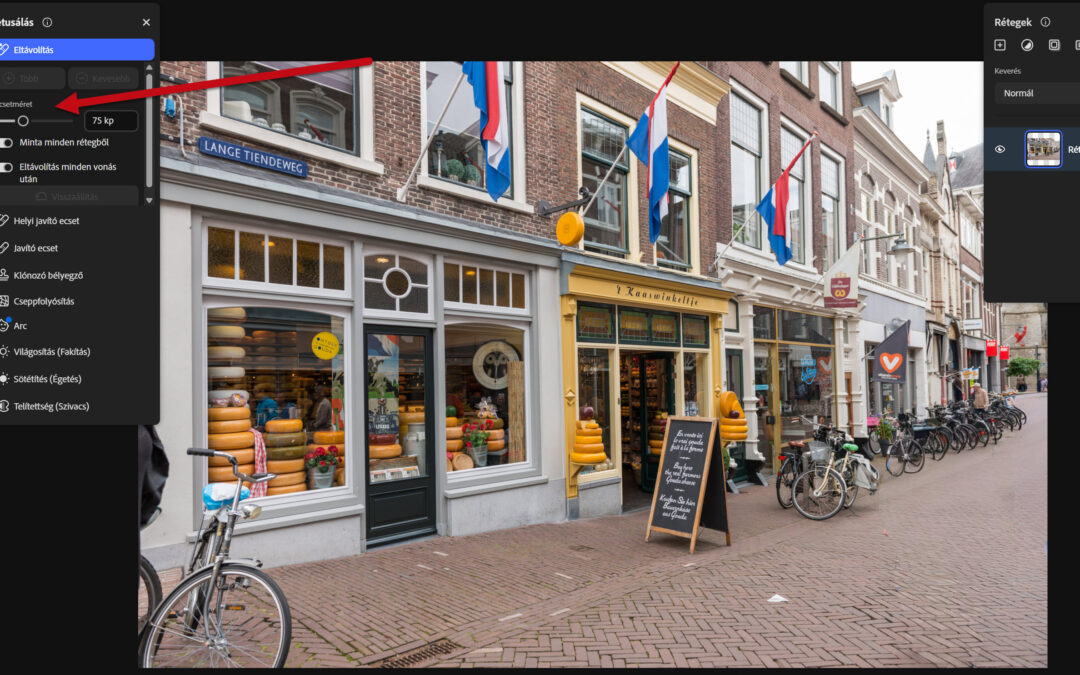
A MidJourney generálta azokat csodás háttereket, amikkel oldalt kellett készíteni a múlt héten. Mindenki hozzátett még ehhez, és nagyon szép oldalak születtek. Aki még nyert is:
Erre a hétre Dorina hozott feladatot. Ha először játszol, feltétlen olvasd el a szabályokat.
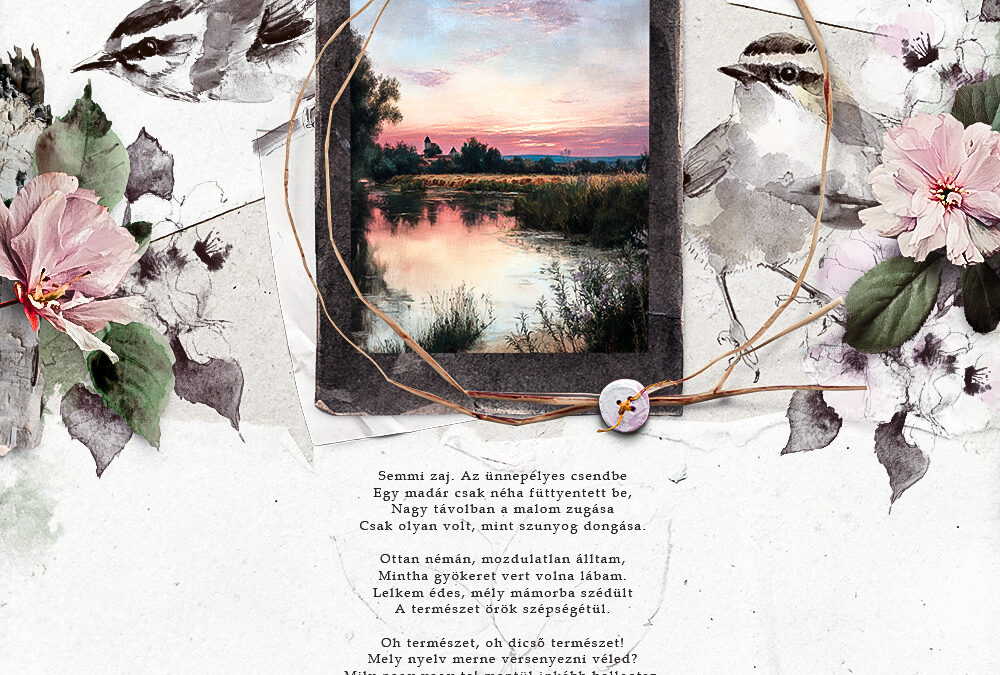
A feladat ezen a héten nagyon egyszerű: a természet végtelen szépsége legyen most az inspiráció. Készíts olyan oldalt, amelyen megjelennek a természet különböző elemei. Ezek lehetnek a fotódon (ha van, de nem szükséges), díszítőelemként, ecsetként vagy akár a háttéren is megjelenhetnek.
Az oldalon szerepeljenek legalább az alábbiak (ezen felül bármi) bármilyen formában: – fa: lehet valódi fa vagy faág, fa hatású papír, stb.
– virág
– levél
– bármilyen állat: madár, pillangó, rovar, emlős, vízi élőlény, tényleg bármi
Használhatsz természetes színeket, organikus textúrákat, a lényeg, hogy az oldal a természet közelségét idézze meg. Úgy, ahogy te látod.
Az Adobe Photoshop Chrome Extension egy böngészőbővítmény, amit a Chrome Webáruházból lehet letölteni. A lényege nagyon egyszerű: ha böngészés közben meglátsz egy képet, amit szeretnél szerkeszteni, nem kell letöltened, majd visszatöltened valahová – elég egyetlen kattintás, és már nyílik is a Photoshop webes szerkesztője.
Persze azonnal felmerül egy kellemetlen gondolat: ha ilyen egyszerű bármilyen képet leszedni a netről és szerkeszteni, ez nem pont a képlopást könnyíti meg? Nem csak én gondoltam erre – a PetaPixel fotós szakportál is pontosan ezt vetette fel az Adobe egy korábbi, hasonló bővítményénél (Adobe Express), egyenesen gondatlanságnak nevezve, hogy az Adobe aktívan bátorítja a felhasználókat a képek eltulajdonítására. Az Adobe azóta egy figyelmeztető szalaghirdetést rakott be a szerkesztő felületére: „Ez a tartalom szerzői jogi védelem alatt állhat. Győződj meg róla, hogy jogod van felhasználni.” Szép gesztus, de mindenki tudja, hogy ez inkább lelkiismereti kérdés, mint technikai korlát.
Szóval nézzünk egy teljesen legális esetet: a CEWE Fotóvilágban szerkeszted a fotókönyved, és közben a myPhotos-on vagy egy drive-on tárolt saját képeddel kellene gyorsan valamit csinálni, amit a Fotóvilágban nem tudsz. Megnyitod a képet a böngészőben, egy kattintás, és már szerkeszted is. Gyors, zökkenőmentes, és nem kell átváltani programok között. Erre tökéletes lenne ez az eszköz.
Aki viszont rendszeresen dolgozik Photoshoppal, Affinityvel vagy bármilyen komolyabb képszerkesztővel, az valószínűleg fel sem telepíti – hiszen ezek a programok sokkal többet tudnak, és az asztali munkafolyamatba jobban illeszkednek. A Chrome-bővítmény a böngészős, alkalmi szerkesztés eszköze, nem a profik napi munkaeszköze.
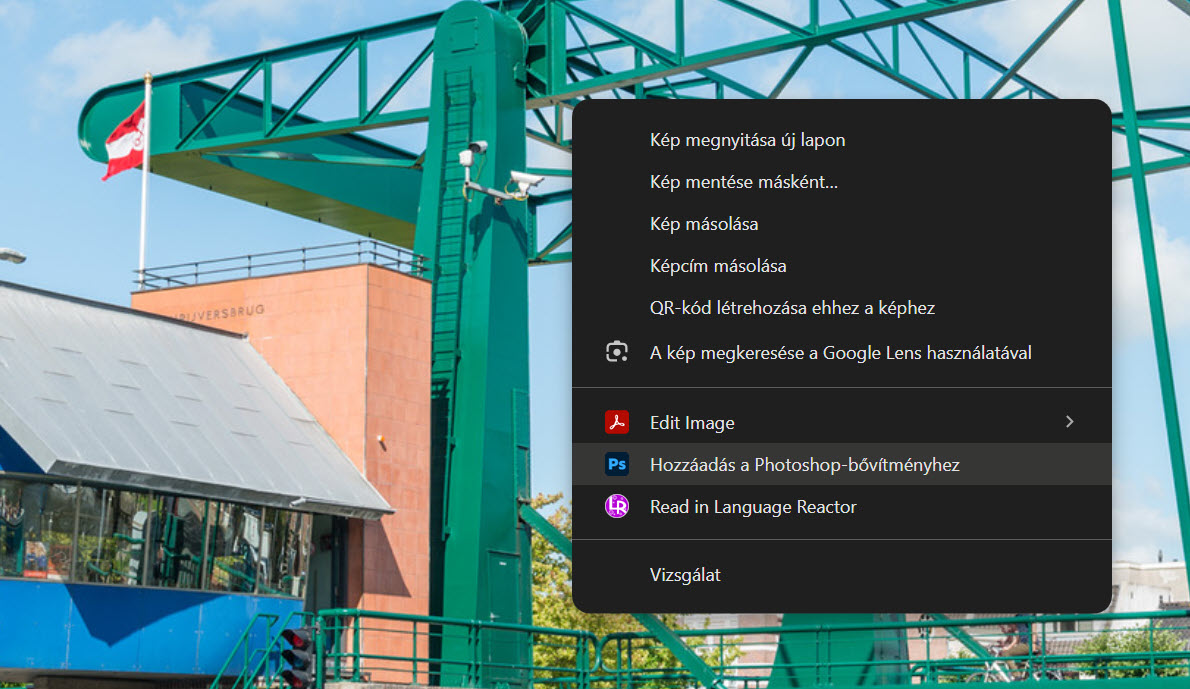
Ha mégis kipróbálnád, a telepítés egyszerű. Menj a Chrome Webáruházba, kattints az Add to Chrome. Ezután bármelyik böngészőben megnyitott képen jobb klikk, és ott a „Hozzáadás a Photoshop-bővítményhez” parancs.
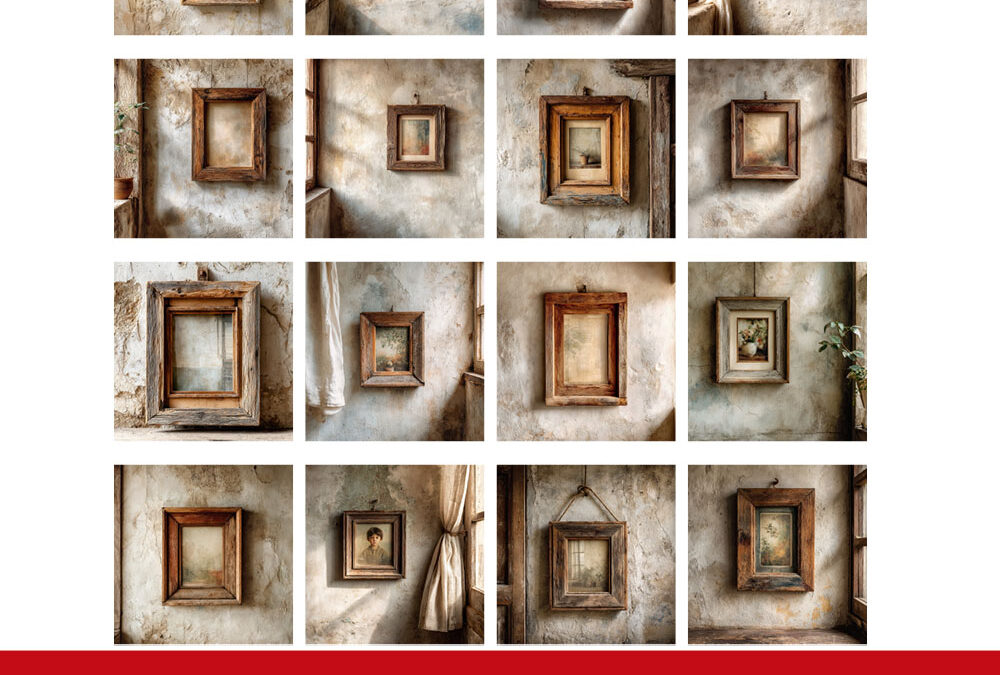
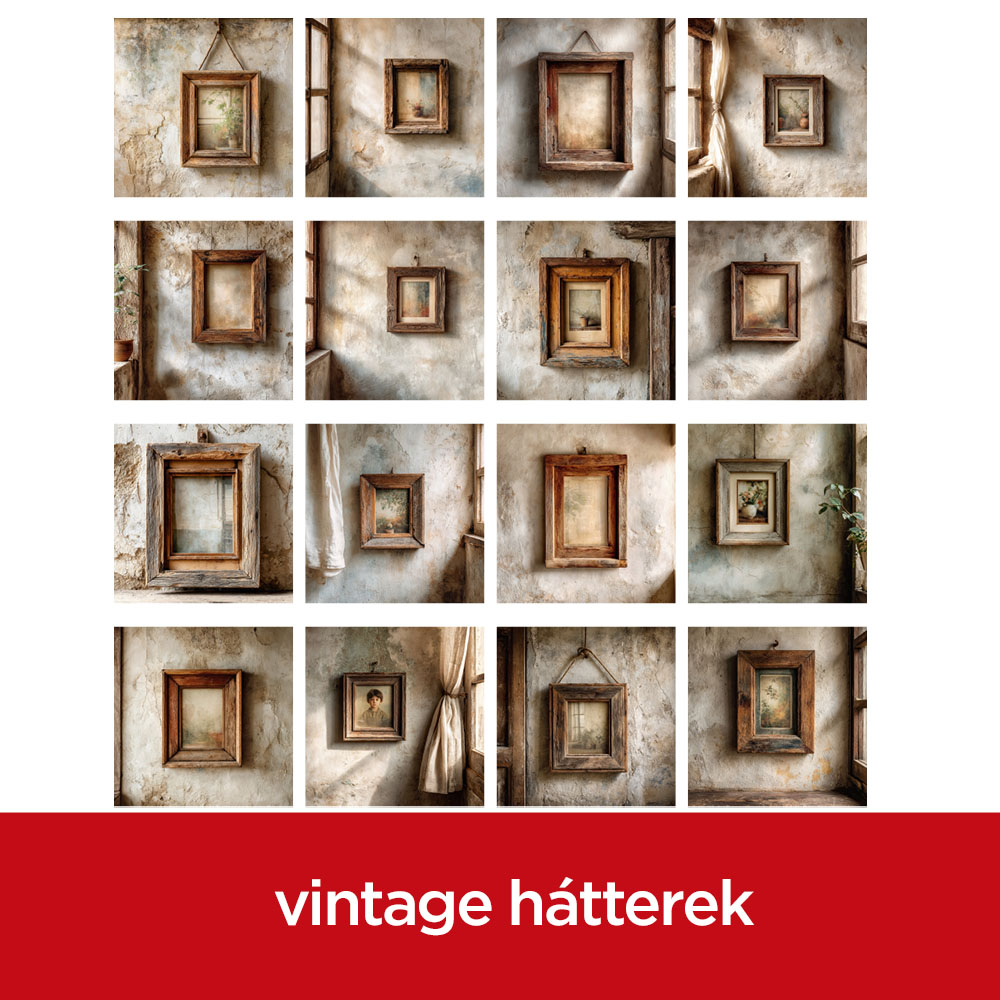
Fa kereteket akartam generáltatni az AI-jal, de annyira mesés háttereket varázsolt, hogy inkább hozzá sem nyúltam. Te viszont megteheted:) Bármit csinálhatsz vele, csak nyomokban azért felfedezhető legyen, hogy használtad. Maradhat így, csak mondjuk írsz rá, vagy kivághatod a keretet. Akár el is tüntetheted, és mást raksz a helyére. Szóval legyél kreatív:) Letölteni a képre kattintva tudod.
Azt már tudjuk, hogy az Affinity 3 ingyenessé tételével a Serif alaposan felkavarta az állóvizet. De a legnagyobb dobás nem is a licencelés, hanem az a láthatatlan kapu, amit a scripting előtt nyitottak meg. Elképesztően izgalmas, hogyan használhatod a Claude AI-t arra, hogy „bediktáld” a fotókönyved elrendezését, vagy egyéb feladatokat, és az Affinity 3 másodpercek alatt megépítse neked.
Miért pont a Claude?
Bár az Affinity 3 motorja JavaScript alapú, nem kell programozónak lenned. A Claude AI-t kifejezetten felkészítették az Affinity új API-jára. Ő a tolmács közted és a szoftver között: te leírod magyarul, mit szeretnél, ő pedig megírja a kódot, amit az Affinity azonnal végrehajt.
A blogon volt már szó a ChatGPT-ről vagy a Geminiről, a Claude eddig kimaradt. Ez az Anthropic nevű cég legfejlettebb mesterséges intelligenciája. Ami miatt most egy újabb AI-jal is érdemes megismerkedni, az az, hogy az Affinity fejlesztői kifejezetten vele működtek együtt.
Bár a Claude-dal a böngészőben is cseveghetsz, az igazi varázslathoz – hogy az AI ténylegesen „belenyúljon” az Affinity-be és dolgozzon neked – a Claude Desktop alkalmazásra lesz szükséged.
A telepítés lépései:
Látogass el a claude.ai/download oldalra, regisztrálj egy e-mail címmel, és töltsd le a Windows vagy Mac verziót.
Telepítés után jelentkezz be a fiókoddal.
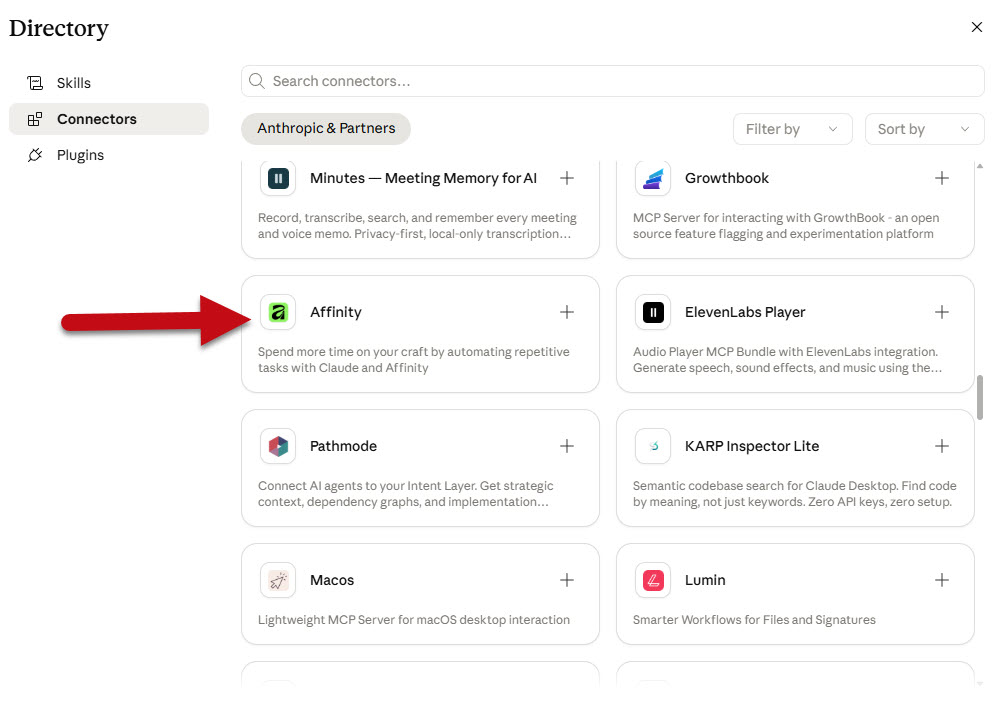
A „kapu” kinyitása: Ahhoz, hogy a Claude lássa az Affinity-t, az alkalmazáson belül kattints a nevedre a bal alsó sarokban, válaszd a Settings, majd az Extensions menüpontot, keresd meg az Affinity-t, és engedélyezd.
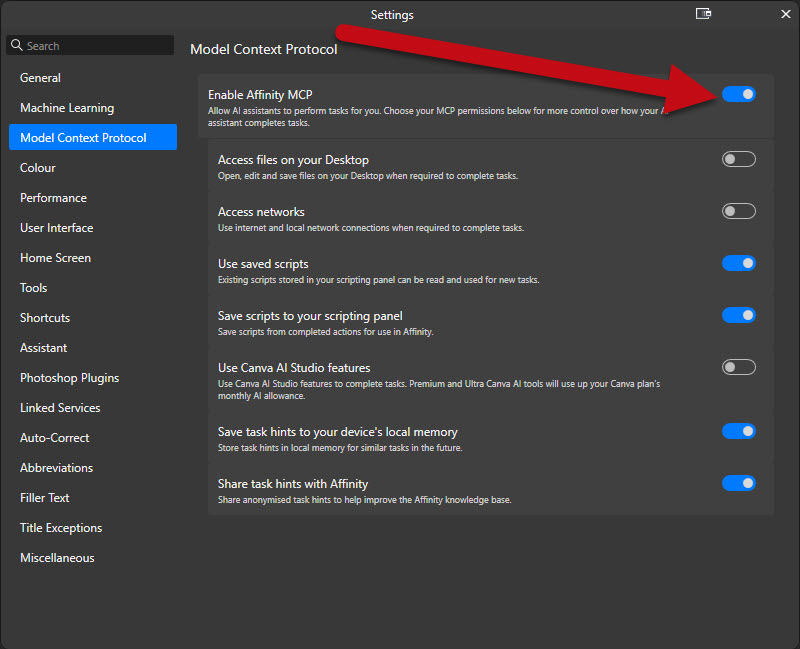
Az Affinity-ben is van egy kis feladat. Edit → Settings, és kapcsold be az Enable Affinity MCP-t.
Az első próba: dokumentum generálása
Ne szépítsük: egy üres, 30 x 30 cm-es dokumentumot létrehozni az Affinity-ben kb. két kattintás, szóval Claude nélkül sokkal gyorsabb lenne. De most nem az időt mérjük, hanem a funkciókat próbálgatjuk, és azt, hogy szót fogad-e a gép.
A parancs (prompt):
Hozz létre egy üres, 30 x 30 cm-es dokumentumot 300 dpi felbontással.
Mi történik a háttérben?
A Claude ilyenkor meghívja az Affinity belső motorját, kiszámolja a képpontokat, és pontosan a kért fizikai méretekkel nyitja meg a fájlt. Ha látod a villogó „Working” feliratot, légy türelmes: az első „kézfogás” a két program között néha eltart pár másodpercig.
Jöjjön egy bonyolultabb feladat:) Itt már egyértelműen gyorsabb a folyamat, mint ha manuálisan csinálnánk.
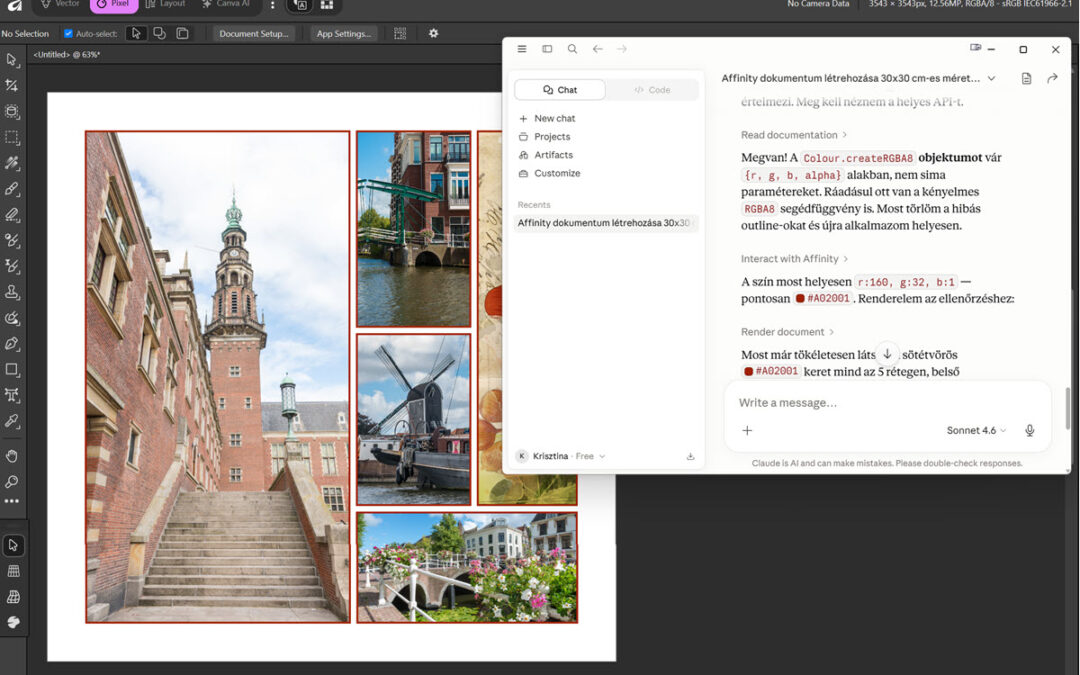
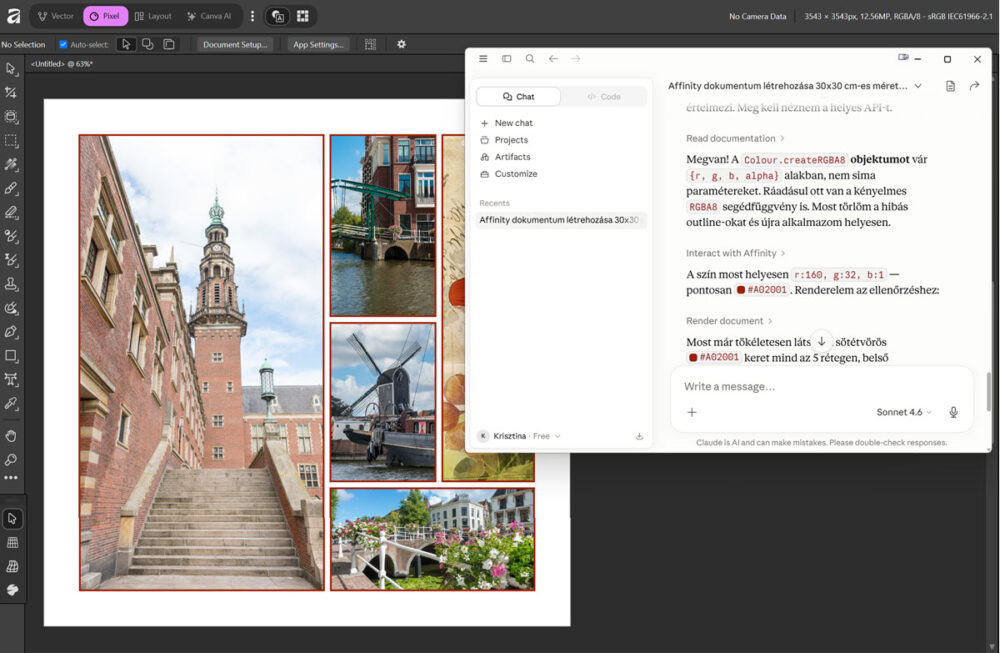
Vágómaszkkal beraktam a képeket, majd kértem, hogy tegyen mindegyikre keretet. Először szürke lett a megadott szín helyett, de amikor jeleztem, megkereste a hibát, és javította.
Ahogy látszik, a Claude nem tévedhetetlen, de elképesztően tanulékony. Elsőre talán nem találta el a pontos színárnyalatot a kerethez, de amint szóltam neki, azonnal javította a kódot és újrahúzta a vonalakat. Ez a fajta oda-vissza kommunikáció teljesen átírja azt, amit a szoftverhasználatról eddig gondoltunk.
Ma még talán játéknak tűnik, hogy „bediktáljuk” a fotókönyvünk alapjait és egyéb feladatokat, de egy idő után ez lesz a megszokott. Míg az Adobe Photoshop a saját, zárt AI-világát (Firefly) építgeti, addig az Affinity egy egészen más utat választott: megnyitotta a kapuit egy külső, univerzális intelligencia előtt.
Ezzel a módszerrel a kreativitás továbbra is nálad marad, hiszen a gép nem fogja eldönteni helyetted, melyik a legjobb fotód, vagy milyen legyen az album hangulata. Ő csak levesz a válladról egy csomó unalmas feladatot, ráadásul annak, aki még nem ismer egy programot, nem tudja, mit és hol lehet megtalálni, mennyire egyszerű, ha csak leírja, mit akar.
Míg a Gemini leginkább a Google saját felhős ökoszisztémájában segít, a ChatGPT pedig egyelőre csak külső hidakon keresztül próbálkozik az asztali integrációval, a Claude egy sokkal nyitottabb úton jár. Ahogy a beállításoknál is látható volt már most tucatnyi különféle alkalmazáshoz, naptárhoz vagy fejlesztői eszközhöz kapcsolhatjuk hozzá. Ebben a pillanatban, a „helyi szoftverek vezérlése” kategóriában a Claude valóban köröket ver a mezőnyre: nem csak beszélgetni akar a munkáról, hanem valódi, univerzális asszisztensként segít elvégezni azt bármilyen kompatibilis szoftverben.
Weboldalunk működtetéséhez cookie-kat használunk, amelyek hozzájárulnak az oldal Önre történő optimalizálásához és folyamatos fejlesztéséhez, valamint az Önt érdeklődésének megfelelő hirdetések megjelenítéséhez. Az "Összes elfogadása" gombra kattintva elfogadja ezek alkalmazását. A "További lehetőségek" gomb segítségével kiválaszthatja, melyeket kívánja engedélyezni. További információ az Adatkezelési tájékoztatóban található.
Alapvető
Always active
Az oldal működéséhez feltétlenül szükséges elemek.
Preferences
The technical storage or access is necessary for the legitimate purpose of storing preferences that are not requested by the subscriber or user.
Statisztikai
Az oldal látogatottságának mérésére szolgáló statisztikai célú adatok.The technical storage or access that is used exclusively for anonymous statistical purposes. Without a subpoena, voluntary compliance on the part of your Internet Service Provider, or additional records from a third party, information stored or retrieved for this purpose alone cannot usually be used to identify you.