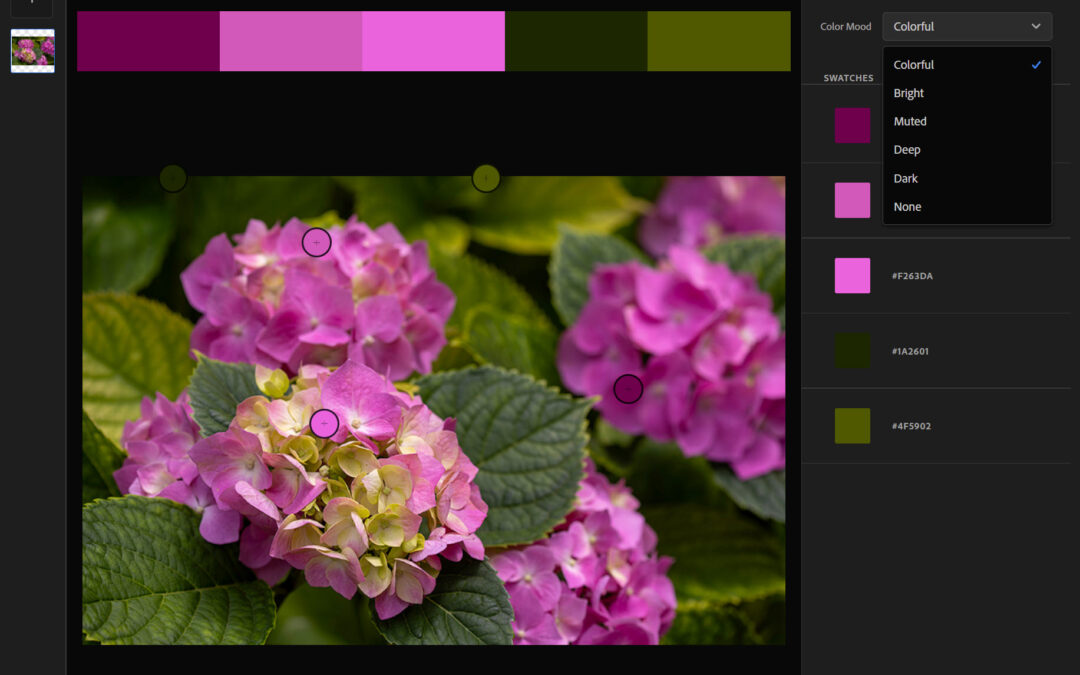
A Pattern Preview (Mintázat előnézet) funkcióról szóló cikk írása közben ugrott be, hogy szerintem már írtam az „Extract from Image” (Kivonás képből) lehetőségről is. De akárhogy kerestem, nem találtam… 🙂 Lehet, másnak is kimaradt, pedig érdemes megismerni!
A Photoshop Libraries paneljében megbújó „Extract from Image” egy gyors és modern eszköz, amivel képekből pillanatok alatt nyerhetünk ki kreatív elemeket, és azonnal el is menthetjük őket a Creative Cloud könyvtárainkba. Mutatom is, hogyan működik!
A Libraries (Könyvtárak) panel lényege, hogy egy helyen tárolhass olyan elemeket – például színeket, betűtípusokat, logókat, mintázatokat, elemeket, vagy épp ecseteket –, amiket rendszeresen használsz. Ezeket nemcsak a Photoshopban, hanem más Adobe programokban is eléred, mint például az Illustrator vagy InDesign. Ehhez viszont szükség van egy Creative Cloud-fiókra, hiszen a könyvtárak a felhőben tárolódnak, és így mindig naprakészen, bárhonnan hozzáférhetők.
Amikor fotókönyvet készítek, szinte mindig nyitok hozzá egy külön Libraryt. Ide gyűjtök minden olyan elemet, amit többször is használni fogok: a kiválasztott betűstílust, egy-egy meghatározó színt, de akár olyan díszítő grafikákat vagy logókat is, amik több oldalon is visszatérnek. Így nem kell mindig újra megkeresni vagy újra beállítani őket – csak egy kattintás, és már mehet is a helyére. Szuper kis rendszer ez, ami rengeteg időt spórol.
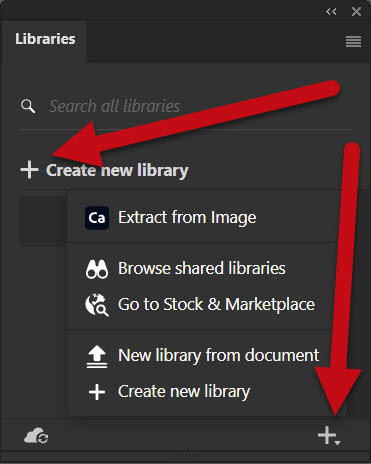
A panelt a Window > Libraries menüből tudod megnyitni. Nyiss egy új könyvtárat, és máris húzhatsz bele elemeket, vagy megnyithatod az Extract from Image (Kivonás képből) funkciót, hogy egy képből rögtön színpalettát, mintázatot vagy más kreatív elemet nyerj ki.
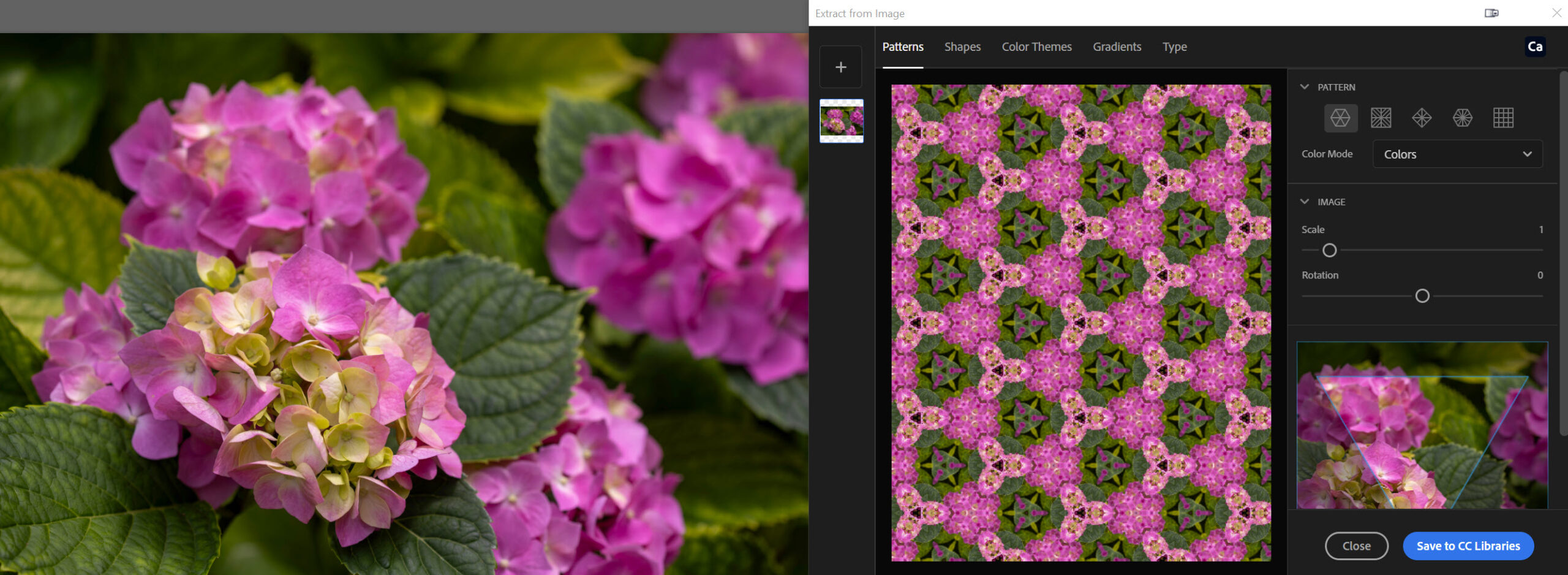
Amikor elindítod az Extract from Image (Kivonás képből) funkciót, ez az ablak fogad. Bal oldalon a kép, amiből dolgozol, felül sorban látod a lehetőségeket: Patterns, Shapes, Color Themes, Gradients és Type. Ezek közül bármelyikre kattintva az adott típushoz tartozó beállítások jelennek meg.
A Patterns fül zseniális, és nehéz abbahagyni a típusok váltogatását és a csúszkák mozgatását. 😀 A Photoshop automatikusan seamless (illeszkedő) mintát készít a kiválasztott képből, amit alakíthatsz – miközben folyamatosan látod, hogyan ismétlődik a minta. Ez a valós idejű előnézet az egyik legjobb része az egésznek: gyors, látványos, és minden egyes mozdulatnál új mintát ad! Egy kattintással menthető a Libraries-ba, ahonnan bármikor felhasználható. Ide is beteszem a korábbi cikkben lévő videót:
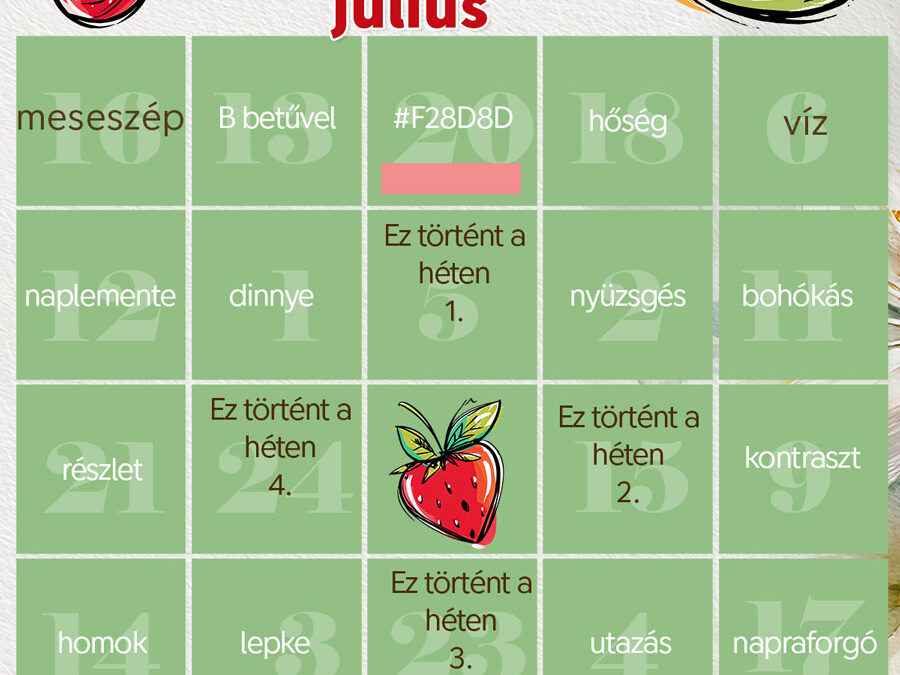
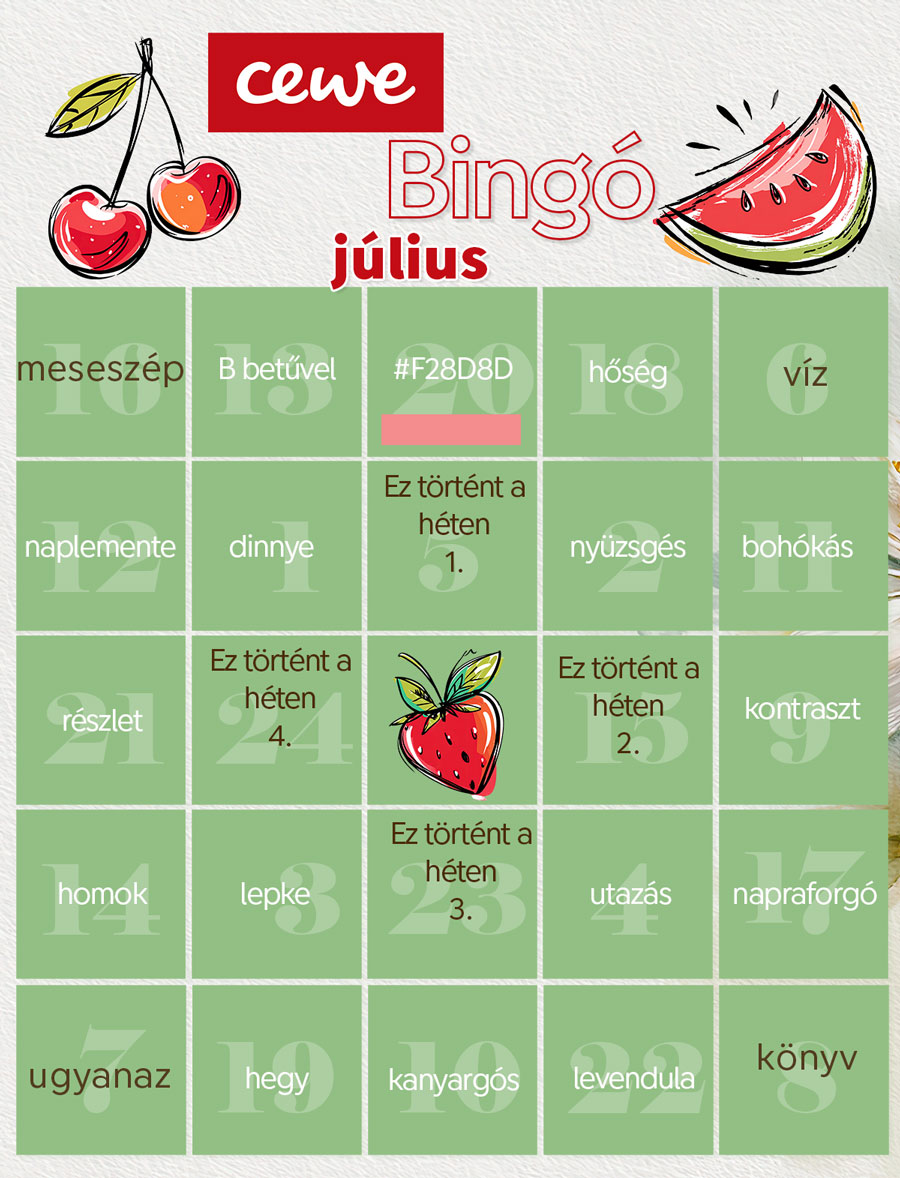
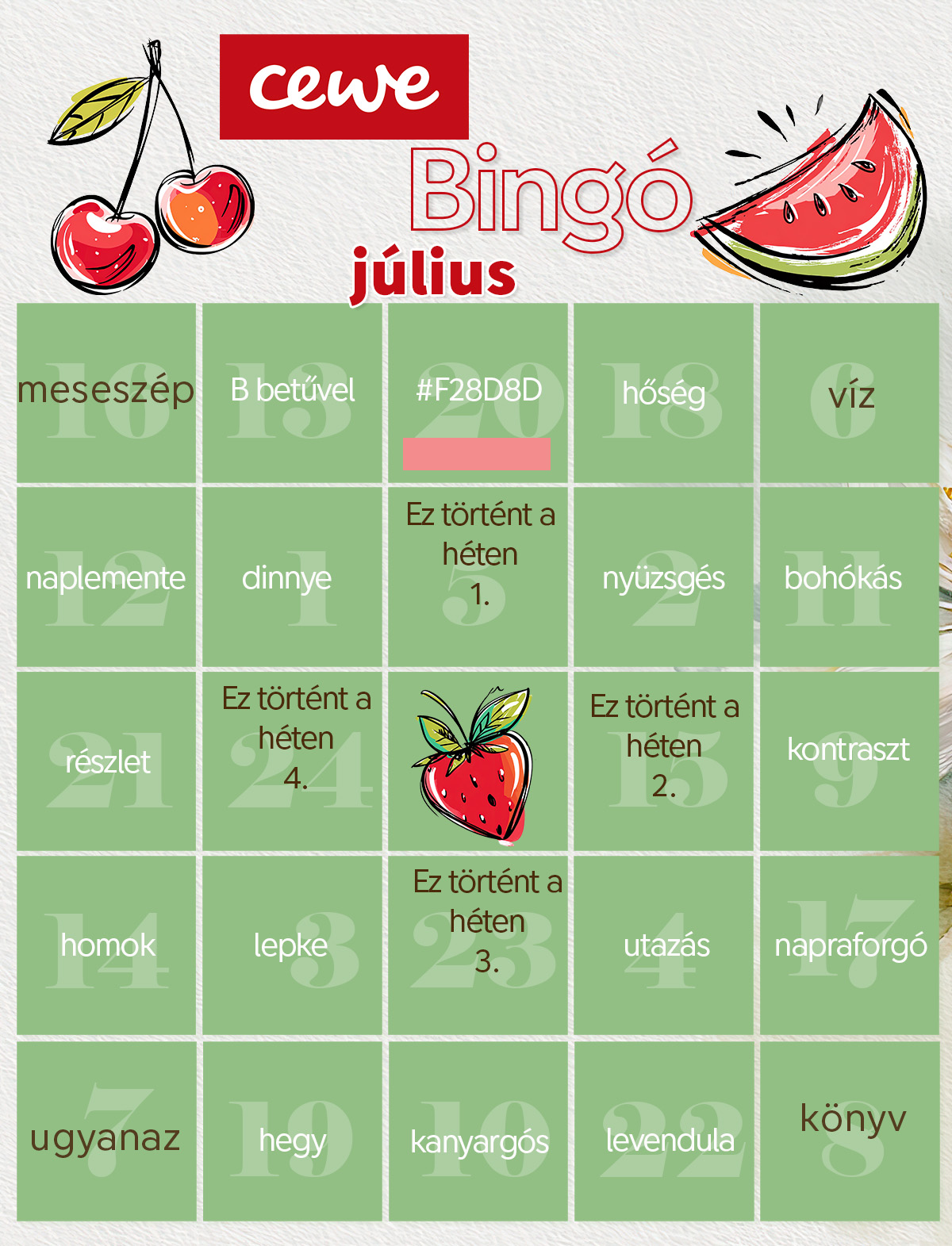
A nyár legmelegebb hónapja tele van élményekkel – vízpart, lusta délutánok, könyvek, utazások. A júliusi Bingó feladatai segítenek megörökíteni mindezt: remélem, ezek a témák inspirálnak majd az alkotásra!
Nyeremények: A heti feladatokért egy-egy 5 $ értékű kupont sorsolunk az Oscrapsboltjába. Ezzel szeretnénk ösztönözni, hogy ne várd meg a hónap végét:) A hó végi sorsolás független a hetitől, vagyis az is nyerhet hónap végén, aki a hetiben szerencsés volt. A havi nyeremény: mind a három kategóriában a résztvevők kedvezménykupont kapnak, illetve kategóriánként egy-egy scrap utalványt is kisorsolunk az alábbiak szerint.
5-ös Bingó: minden résztvevő részére egy 20%-os kedvezménykupon bármilyen CEWE termékre, és kisorsolunk egy 10 $-os scraputalványt.
9-es Bingó: minden résztvevő részére egy 25%-os kedvezménykupon bármilyen CEWE termékre, és kisorsolunk egy 15 $-os scraputalványt.
24-es Bingó: minden résztvevő részére egy 50%-os kedvezménykupon bármilyen CEWE termékre, és kisorsolunk egy 20 $-os scraputalványt.
Ha bármilyen kérdésed van, tedd fel bátran. Csatlakozz hozzánk zárt csoportunkba, ott is választ kaphatsz.
Könyves idézetet kellett oldalba foglalni az elmúlt héten, köszönöm, hogy játszottatok velem. Aki nyert:
Júniusban öt hétfő van, így szokás szerint ez a hét Jolly Joker, vagyis a Bingó bármelyik feladatát lecserélheted tetszésed szerint. Ha először játszol, feltétlen olvasd el a szabályokat. Jó alkotást!
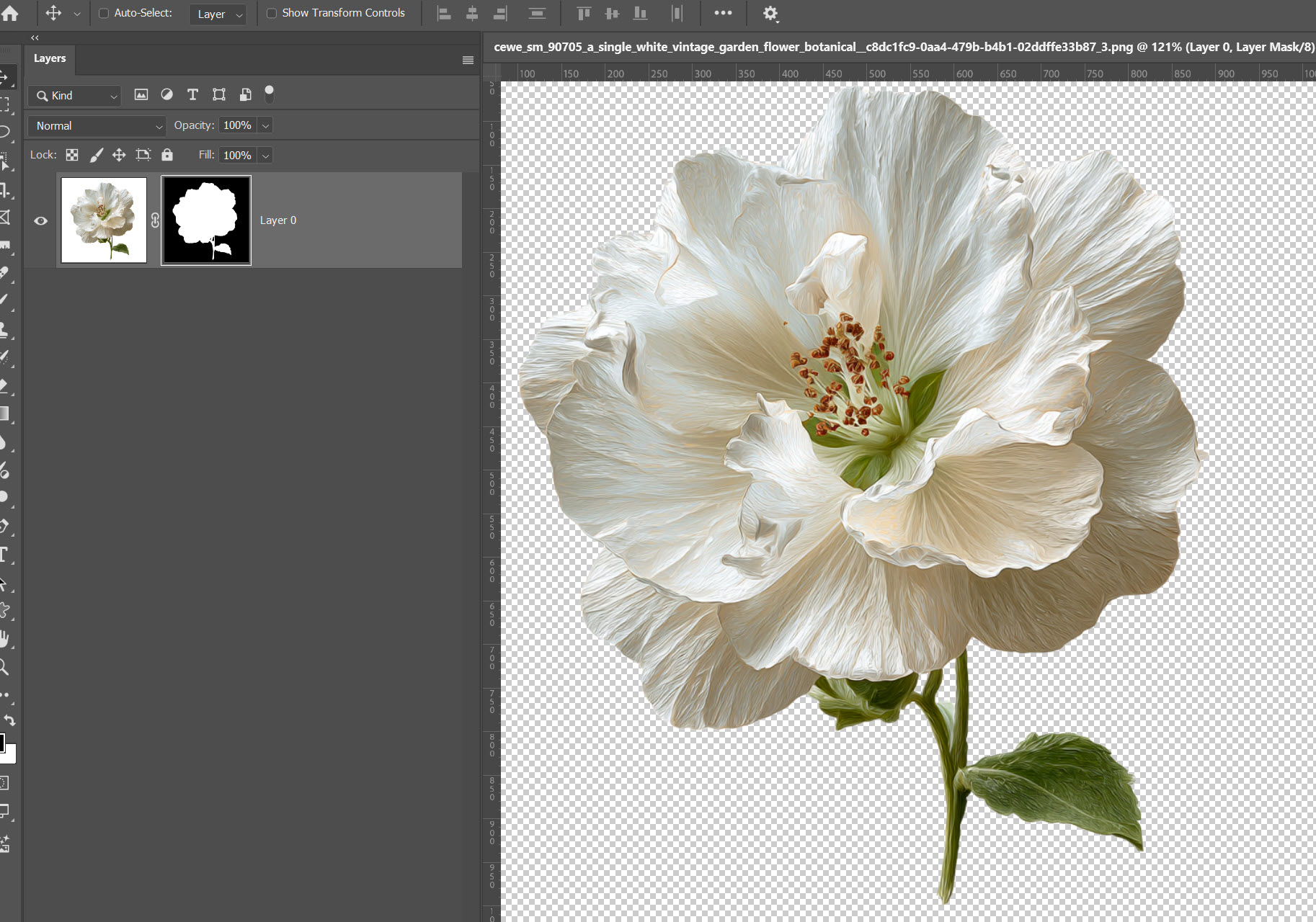
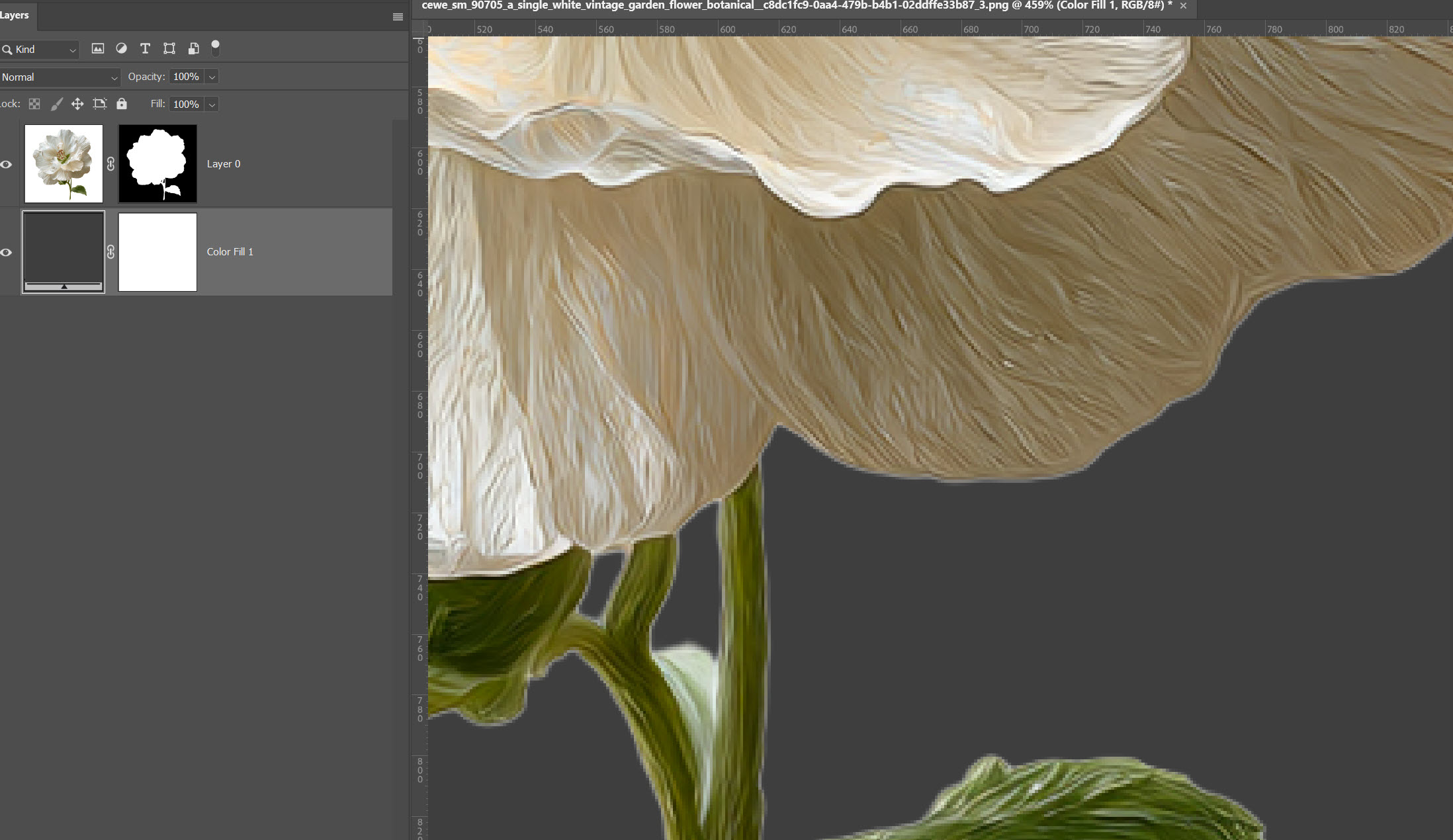
Kedvelt technika fotókönyv szerkesztésnél, hogy egy személyt kivágunk a háttérből. Vagy épp egy AI által generált grafikát kell leválasztani a mögöttes képről. Ilyenkor nem ritka, hogy a kivágás után egy halvány szegély – az úgynevezett halo – marad a kontúrok mentén. Ez a világos vagy sötét perem zavaró tud lenni, különösen, ha a háttér és az előtér színei élesen eltérnek. Összeszedtem néhány Photoshop technikát, amellyel könnyedén eltávolíthatod ezeket a maradványokat.
Mielőtt nekilátnánk a szegélyek eltüntetésének, szükség van egy jó kijelölésre. Ebben a Photoshop elég erős, különösen a legújabb beta verzióban. Ha még nem próbáltad, érdemes megnézned ezt a cikket: Photoshop új szintre lép a kijelölés. Ha megvan a kijelölés, maszkká alakítva már kezdheted is a finomítást.
Ránézésre a kivágás szuperül sikerült, de amint aláteszünk egy sötét hátteret, rögtön látszik a világos, zavaró szegély a széleken.
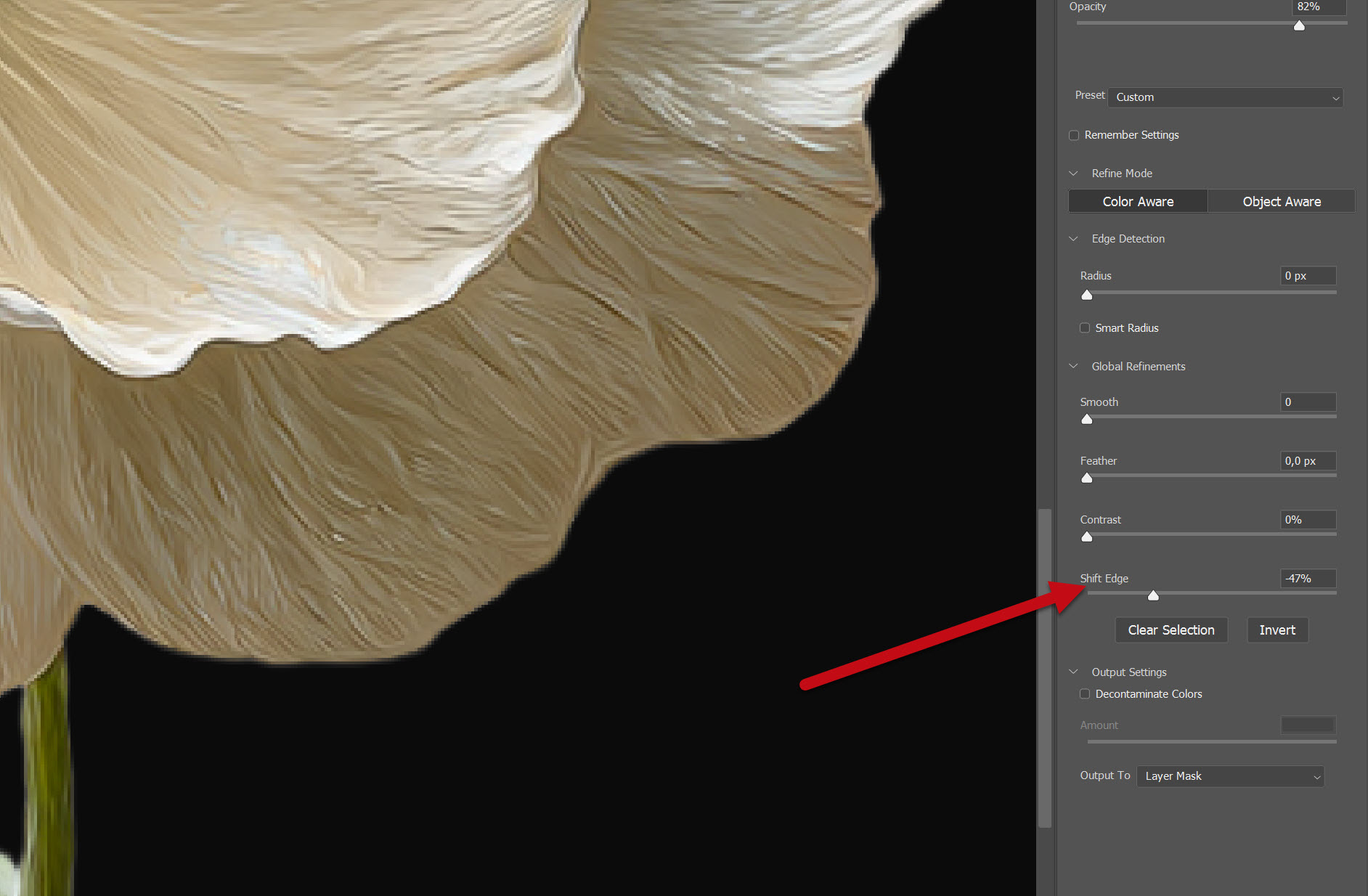
Shift Edge (Él eltolás)
A Select and Mask panelben dolgozva a Shift Edge segítségével könnyedén beljebb tolhatod a maszk szélét. Miután megnyitottad a panelt, csak húzd balra a csúszkát, és gyakorlatilag „levágod” a halót.
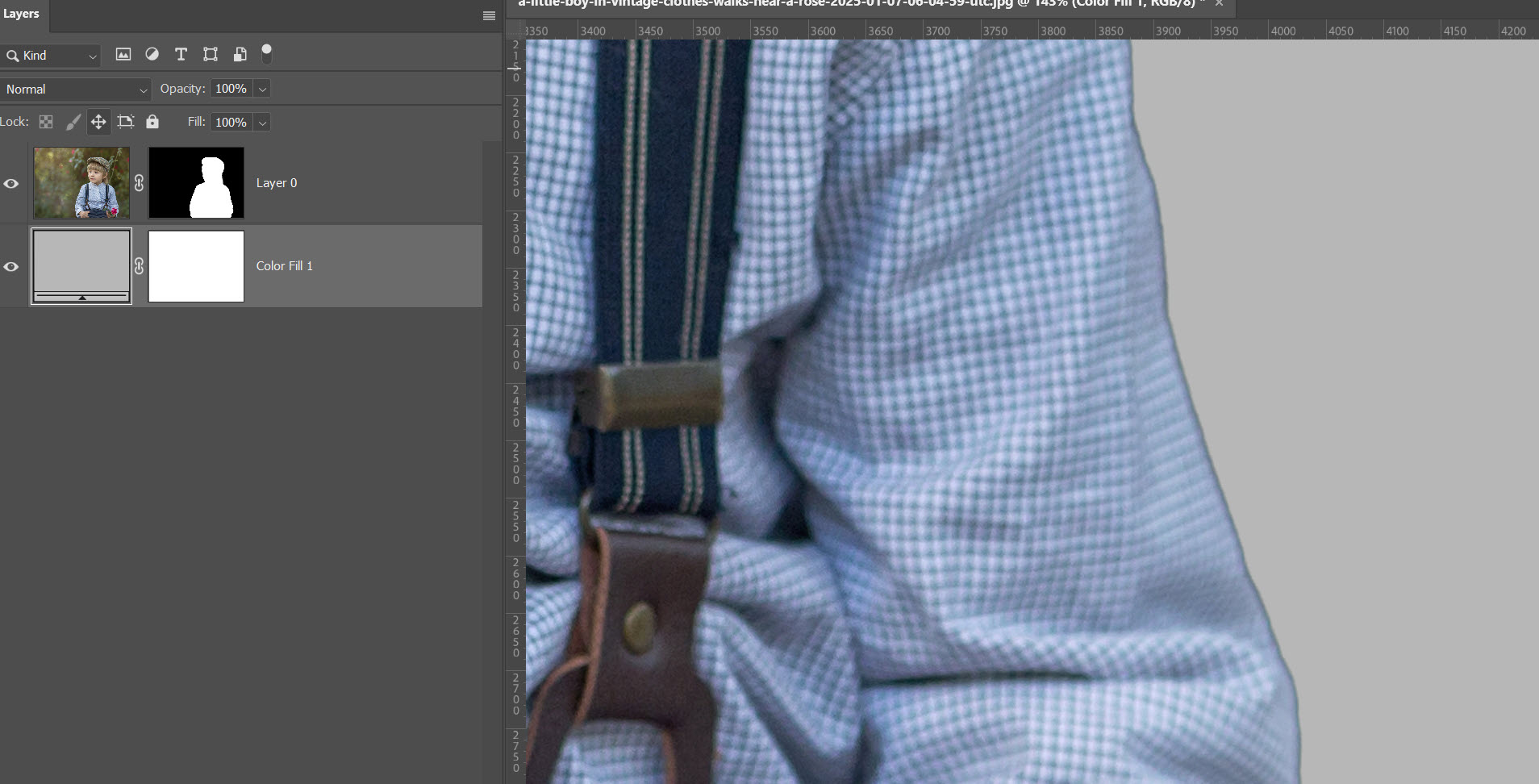
Minimum filter (Szűrő > Egyéb > Minimum…)
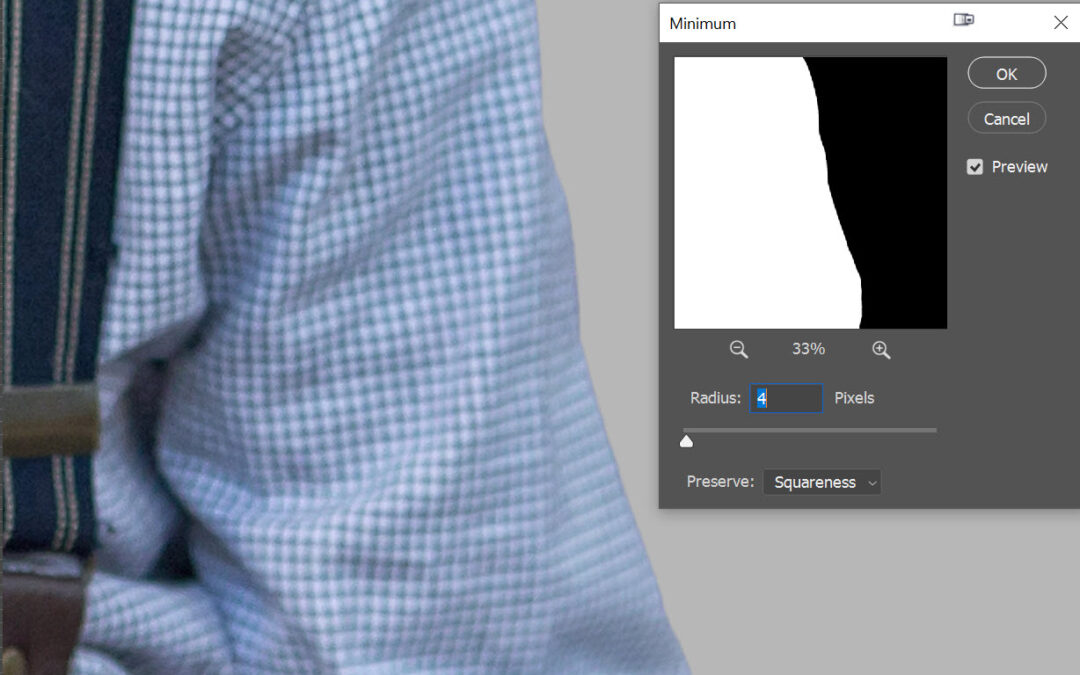
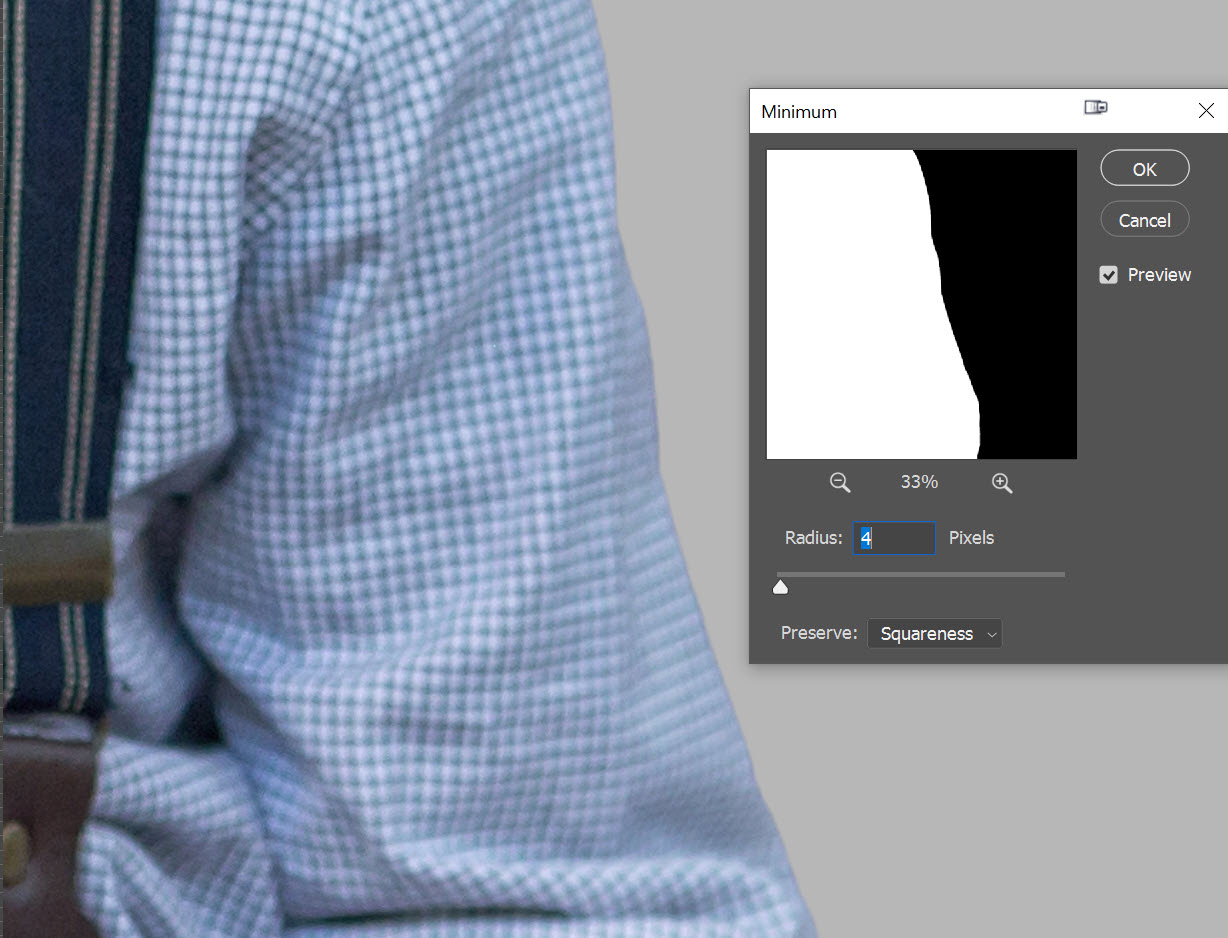
Ha a maszk készen van, a Minimum filter kiváló megoldás arra, hogy pixelenként javítsd a kivágás szélét. Kiválasztod a maszkréteget, megnyitod a Filter > Other > Minimum lehetőséget, és 1-2 pixeles érték általában elég, bár itt 4 px kellett ahhoz, hogy eltűnjön a szegély.
Az idézet már többször szerepelt feladatként, de most egy kis csavarral hozom vissza: idézz egy könyvből! Leginkább abból, amit épp most olvasol, de ha ilyen nincs, elfogadom, ha egy örök kedvencet választasz.
Én nemrég fejeztem be Clare Pooley: Hogyan öregedjünk méltóságmentesen? című könyvét, és egyszerűen imádtam! Szórakoztató, könnyed, mégis elgondolkodtató. (És igen, magyarul olvastam – csak az oldalon jobban mutat angol szöveggel 😄)
Pattern – vagyis ismétlődő minta. Olyan motívum, ami egységként újra és újra megjelenik egy felületen. Lehet szabályos, rendezetlen, apró vagy harsány – egy biztos: az egész dizájn hangulatát meghatározza. Fotókönyv készítésnél is sokszor használunk ilyen mintákat, a megvásárolt vagy letöltött hátterek sokszor patternre épülnek, amit aztán a tervezők még koptatnak, maszkolnak, alakítanak, stb.
Aki kedvet érez rá, készíthet magának. A lehetőség régen is megvolt, azóta egyszerűbb a megvalósítás, mióta (Photoshop 2021) megjelent a Pattern Preview. Ez a funkció végre valós időben mutatja meg, hogyan ismétlődik a mintánk, miközben szerkesztjük.
Nyiss egy új dokumentumot – a scrapbook oldalak mérete általában 3600 × 3600 px, de mivel most mintát szeretnénk készíteni, bőven elég egy kisebb vászon. Legyen mondjuk 1000 x 1000 px.
Kezdjük valami nagyon egyszerűvel – készítsünk egy klasszikus pöttyös mintát.
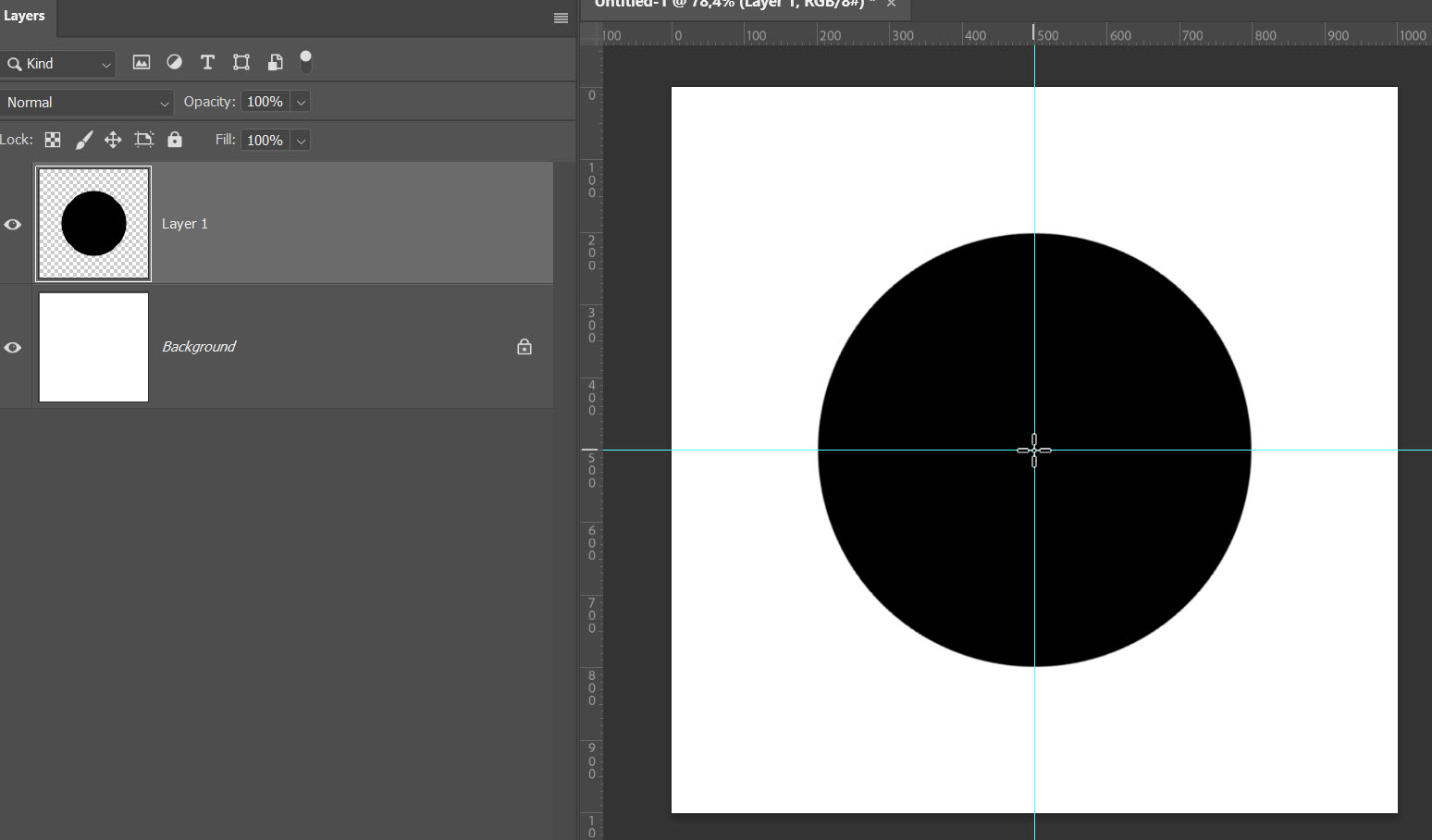
A segítséghez jól jön egy elosztás: menj a View > Guides > New Guide Layout menüpontra, és állíts be 2 sor, 2 oszlopot. Ezzel négy egyforma mezőre osztjuk a vásznat, és könnyebben eltaláljuk a pontos középpontot.
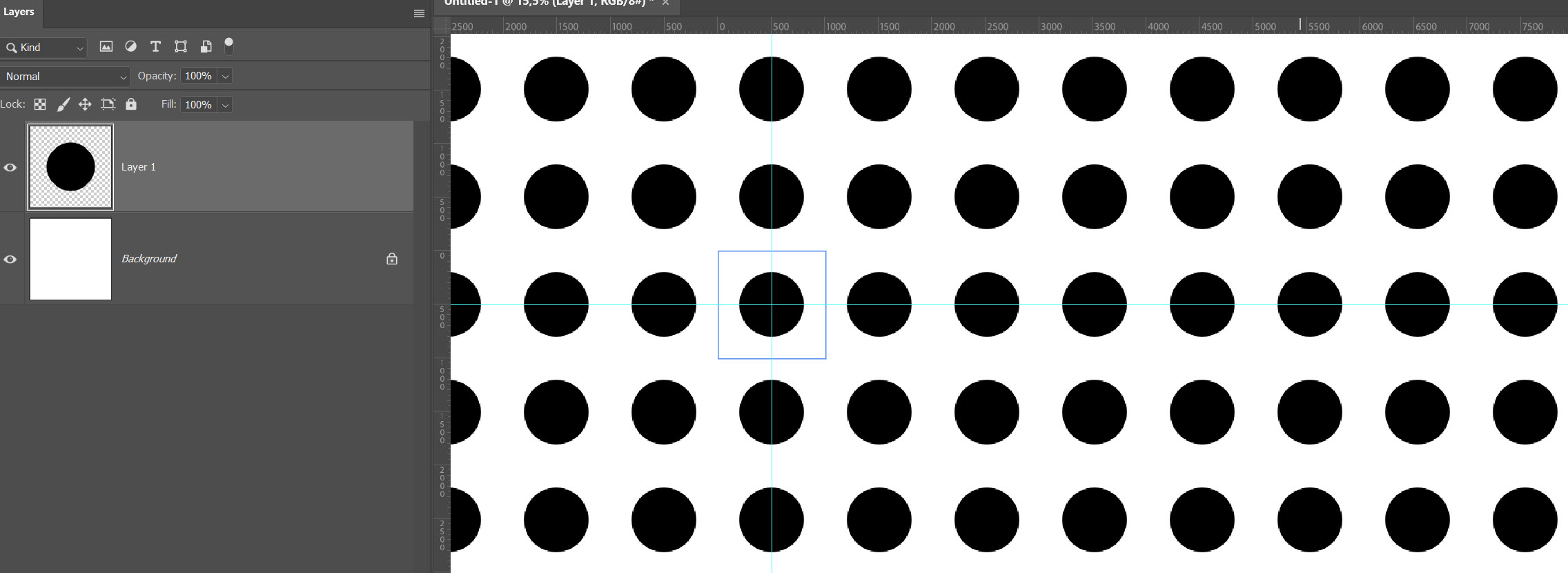
Fogj egy kemény szélű ecsetet (Hard Round Brush), és fess egy fekete pöttyöt pont középre.
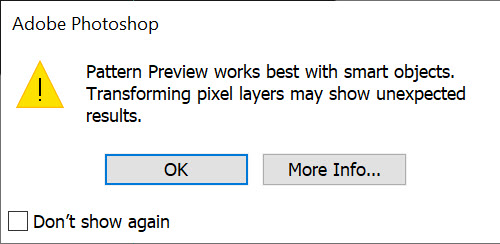
A menüből válaszd a View > Pattern Preview parancsot. Egy figyelmeztető ablak jelenik meg, hogy a Pattern Preview akkor működik a legmegbízhatóbban, ha a rétegek Smart Objectek, Egy pöttynél ez nem annyira érdekes, de ha később bonyolultabb mintát készítesz, érdemes majd átalakítani a rétegeket Smart Objectté (jobb klikk a rétegen > Convert to Smart Object).
Katt az OK-ra, és már látjuk is a mintát ismétlődni – teljesen mindegy, mekkora a vászon, a Photoshop automatikusan körberakja vele. A kék keret jelzi, hogy pontosan melyik az a terület, amit valójában szerkesztünk – vagyis a mintánk eredeti példánya. Minden más csak előnézet, ami segít átlátni, hogyan ismétlődik majd az egész minta nagyobb felületen.
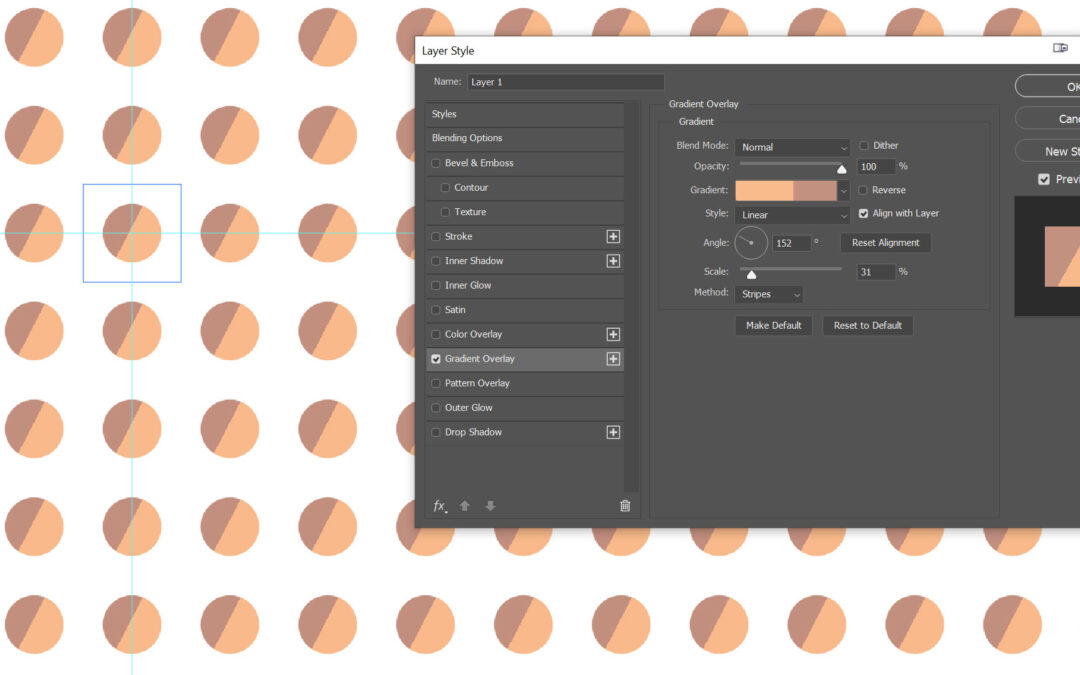
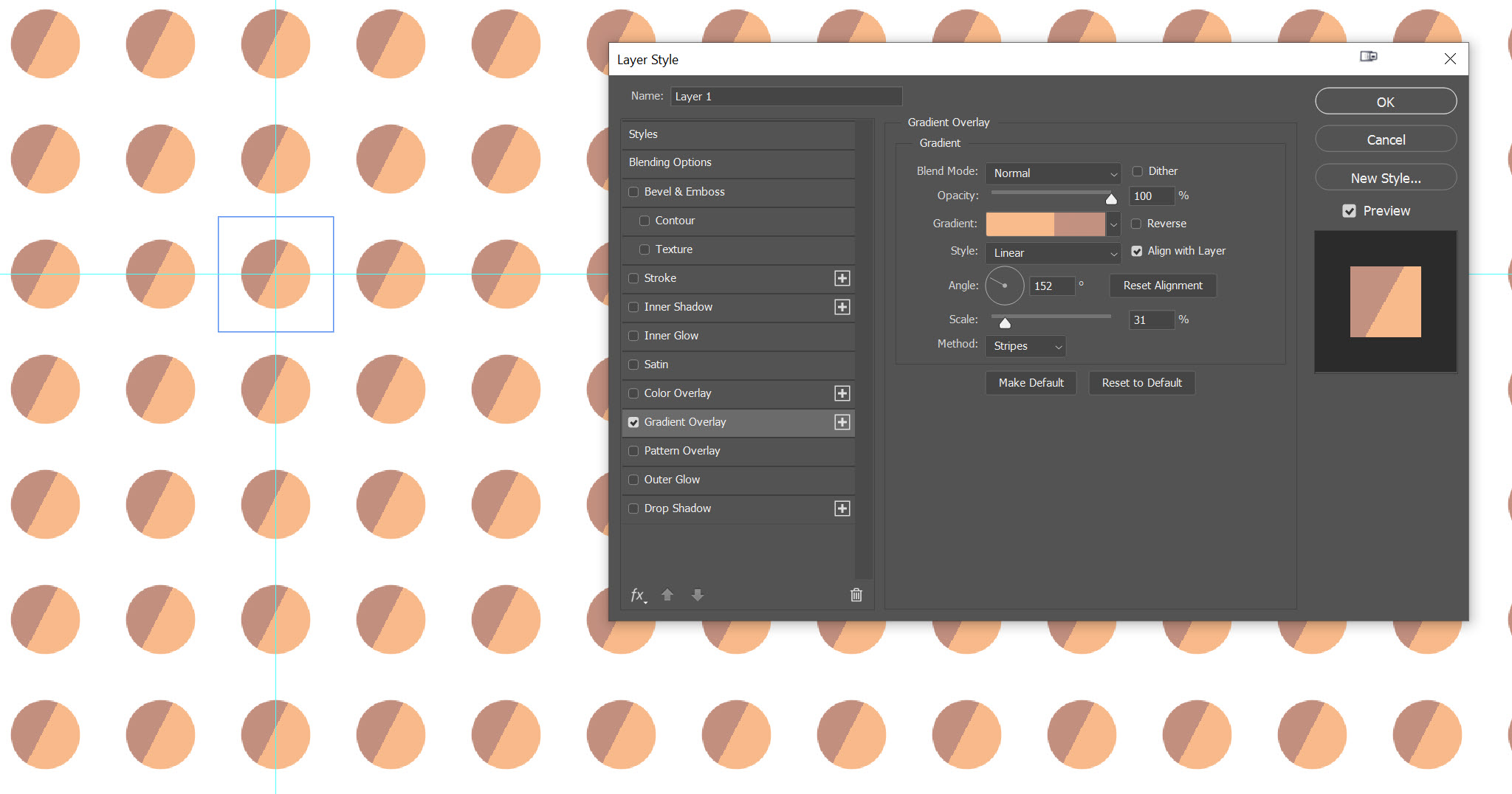
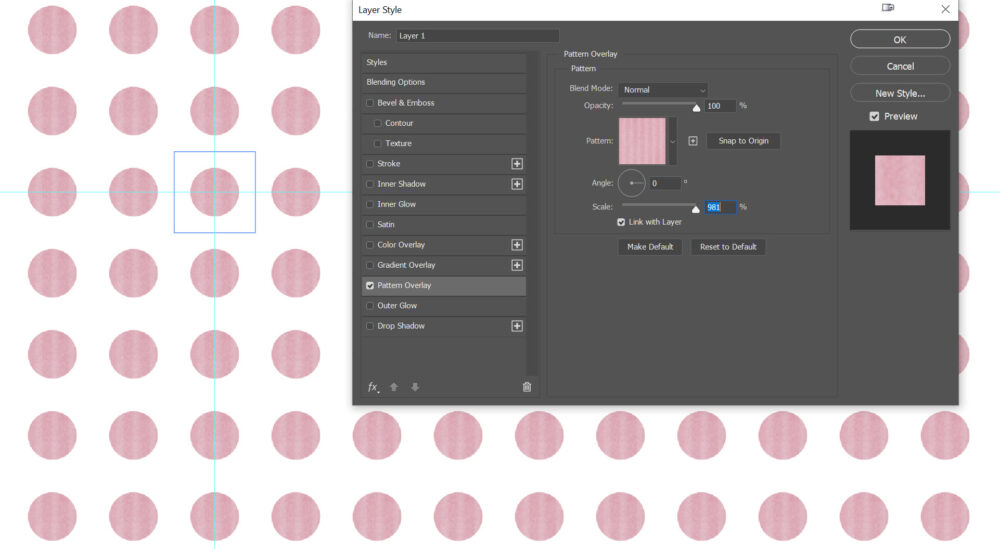
A pötty nem marad feltétlenül fekete – ugyanúgy, mint bármely más rétegre, erre is alkalmazhatunk bármilyen Layer Style effektet. Például egy Gradient Overlay-vel színezhetjük, vagy Pattern Overlay-vel adhatunk neki textúrát.
Weboldalunk működtetéséhez cookie-kat használunk, amelyek hozzájárulnak az oldal Önre történő optimalizálásához és folyamatos fejlesztéséhez, valamint az Önt érdeklődésének megfelelő hirdetések megjelenítéséhez. Az "Összes elfogadása" gombra kattintva elfogadja ezek alkalmazását. A "További lehetőségek" gomb segítségével kiválaszthatja, melyeket kívánja engedélyezni. További információ az Adatkezelési tájékoztatóban található.
Alapvető
Always active
Az oldal működéséhez feltétlenül szükséges elemek.
Preferences
The technical storage or access is necessary for the legitimate purpose of storing preferences that are not requested by the subscriber or user.
Statisztikai
Az oldal látogatottságának mérésére szolgáló statisztikai célú adatok.The technical storage or access that is used exclusively for anonymous statistical purposes. Without a subpoena, voluntary compliance on the part of your Internet Service Provider, or additional records from a third party, information stored or retrieved for this purpose alone cannot usually be used to identify you.