Mostanában a Photoshop újdonságaira koncentráltam, de régebben sok cikket írtam az Affinity Photo-ról is. Az Affinity mindig is egy szuper, sokoldalú képszerkesztő és grafikai program volt, ráadásul a Photoshop előfizetésével szemben egyszeri, olcsó áron lehetett megvásárolni.
Az utóbbi időben azért nem írtam róla, mert hatalmas változás volt készülőben: a Canva felvásárolta az Affinity-t. A Canva egy világszerte népszerű online grafikai platform, amely kreatív eszközöket, sablonokat és egyszerű tartalomkészítést kínál, most pedig forradalmasította az Affinity-t is!
Az új, egyesített Affinity teljesen INGYENES lett mindenkinek!
A Canva úgy döntött, hogy ingyenessé teszi az Affinity Studio alapfunkcióit, így mindenki hozzáférhet a professzionális minőségű szerkesztőeszközökhöz.
Egyetlen alkalmazásban kapod meg a korábbi, külön megvásárolható programok stúdióit:
Vector Studio (korábban Designer) Pixel Studio (korábban Photo) Layout Studio (korábban Publisher)
Ez azt jelenti, hogy egyetlen felületen tudsz vektorgrafikát, fotóretust és kiadványszerkesztést végezni, szabadon kombinálva az összes funkciót a StudioLink technológiának köszönhetően!
Bár az alapvető, professzionális szerkesztőeszközök ingyenesek, az igazán nagy újdonságok és a kényelmi funkciók a Canva előfizetésével válnak elérhetővé:
Prémium AI-alapú eszközök: Ha szeretnéd kihasználni az AI-alapú képalkotó és szerkesztő funkciókat (pl.: Generative Fill, Generative Expand, szövegből képet generálás, portré elmosás, háttér eltávolítás stb.), akkor Canva Pro előfizetés szükséges.
Canva tartalomtár: Prémium Canva hozzáféréssel több százmillió stock fotóhoz, profi vektorgrafikához és extra export-lehetőségekhez is hozzáférsz.
Ezek óriási pluszt adnak – de minden más professzionális funkció (a rétegkezelés, maszkolás, a nem-destruktív retusálás, a teljes RAW-feldolgozás stb.) teljesen ingyenesen használható! És ez a lényeg! Ha az Affinity-t fotókönyv szerkesztésére használnád, és olyan technikai megoldások érdekelnek, amik a CEWE Fotóvilágban nem elérhetőek, akkor ennél jobb ajánlat nincs is. Profi eszközök, teljesen ingyen.
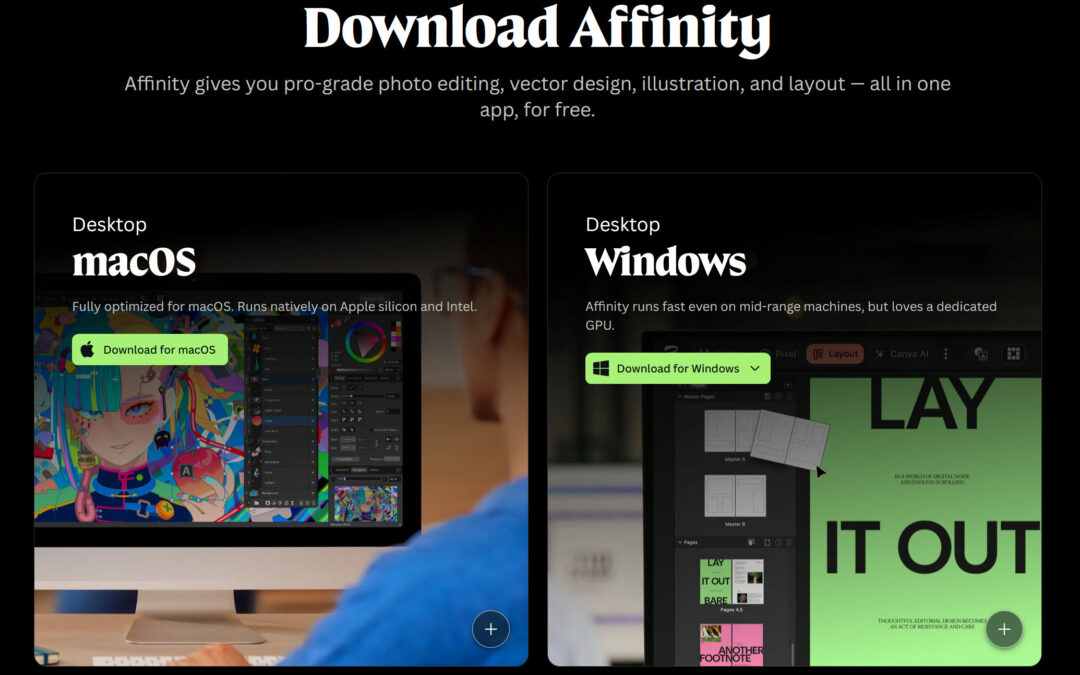
Az Affinity Studio elérhető Windows-ra, Mac-re és iPad-re is (utóbbi hamarosan).
Letöltés. Látogass el a hivatalos Affinity weboldalra. Katt a Get Affinity gombra. Regisztrálj, vagy jelentkezz be, ha már korábban is használtad a Canva-t.
Válaszd ki a platformodat, és kattints a megfelelő telepítő letöltésére (pl. Windows alatt az ajánlott MSIX fájlra).
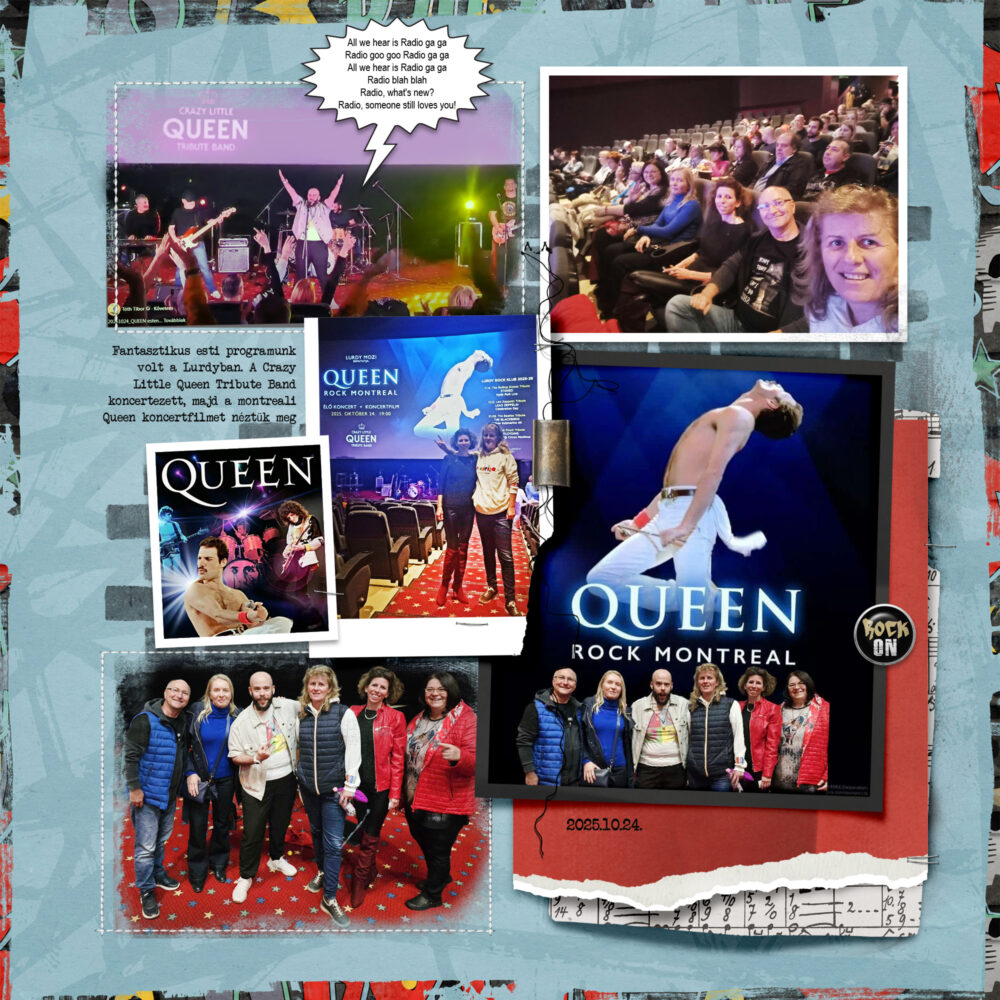
Piros lap kapott szerepet az oldalakon a múlt héten. Akis nyert a játékban:
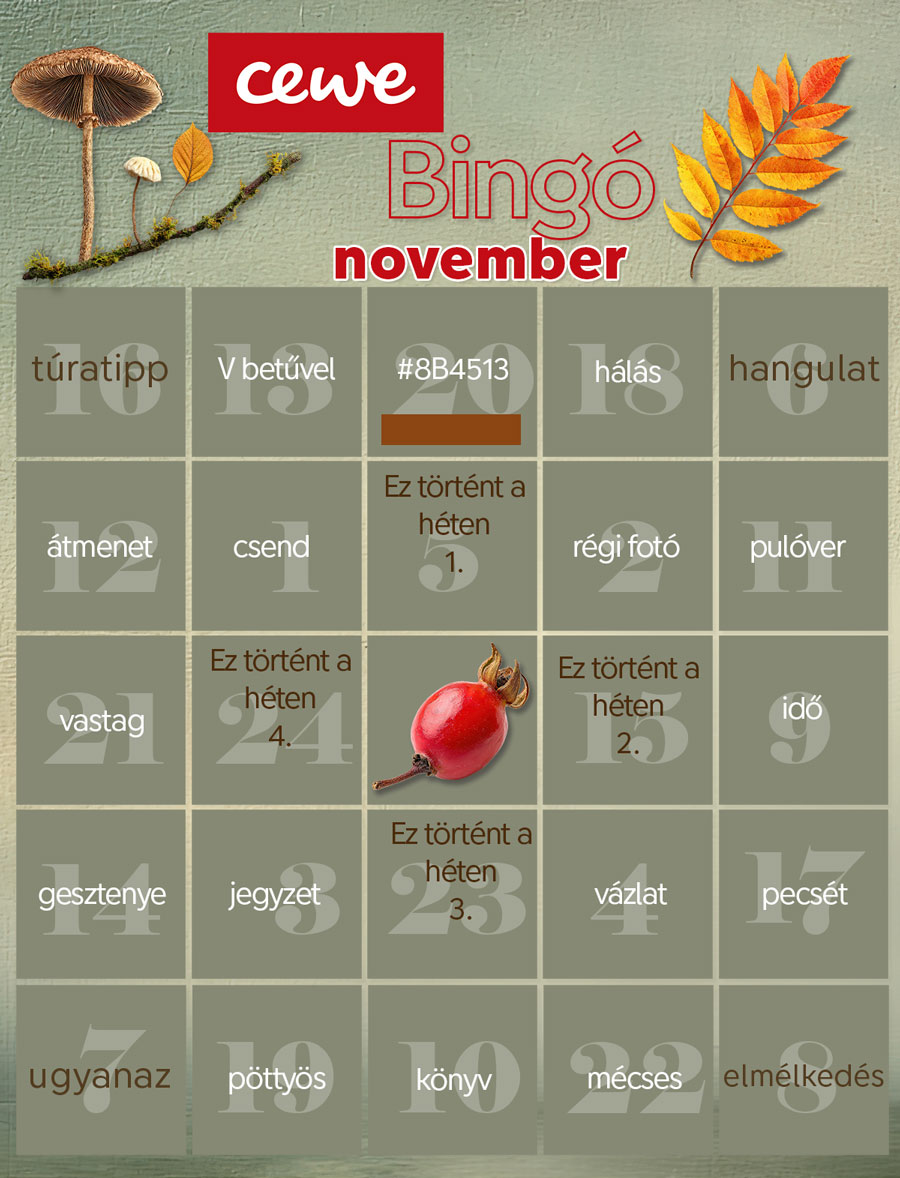
Erre a hétre agravatiz talált ki játékot. Ha először játszol, feltétlen olvasd el a szabályokat.
Sziasztok!
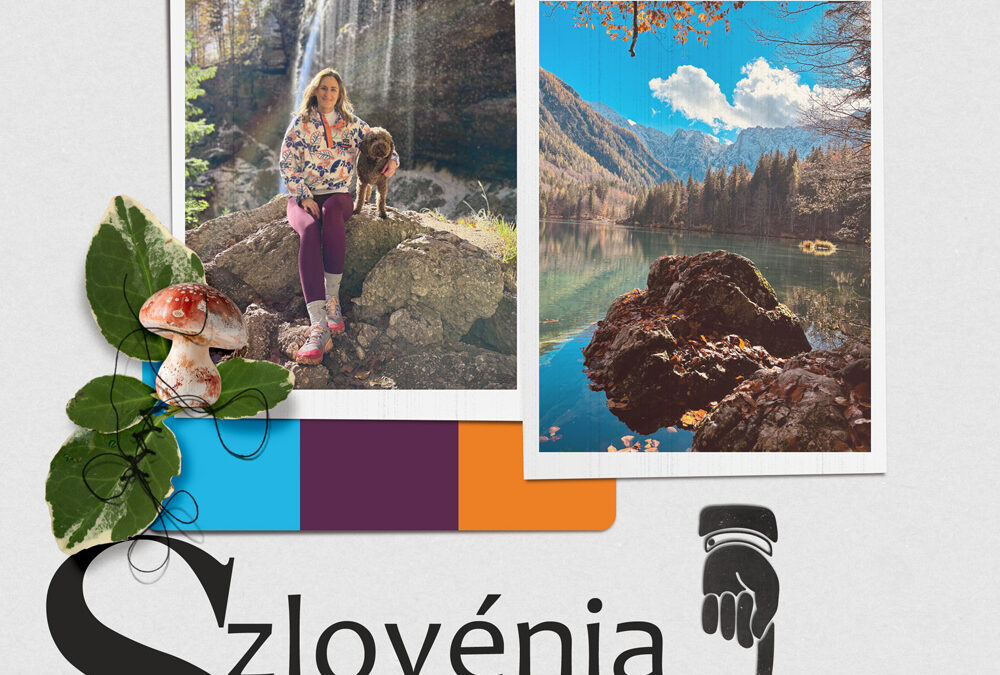
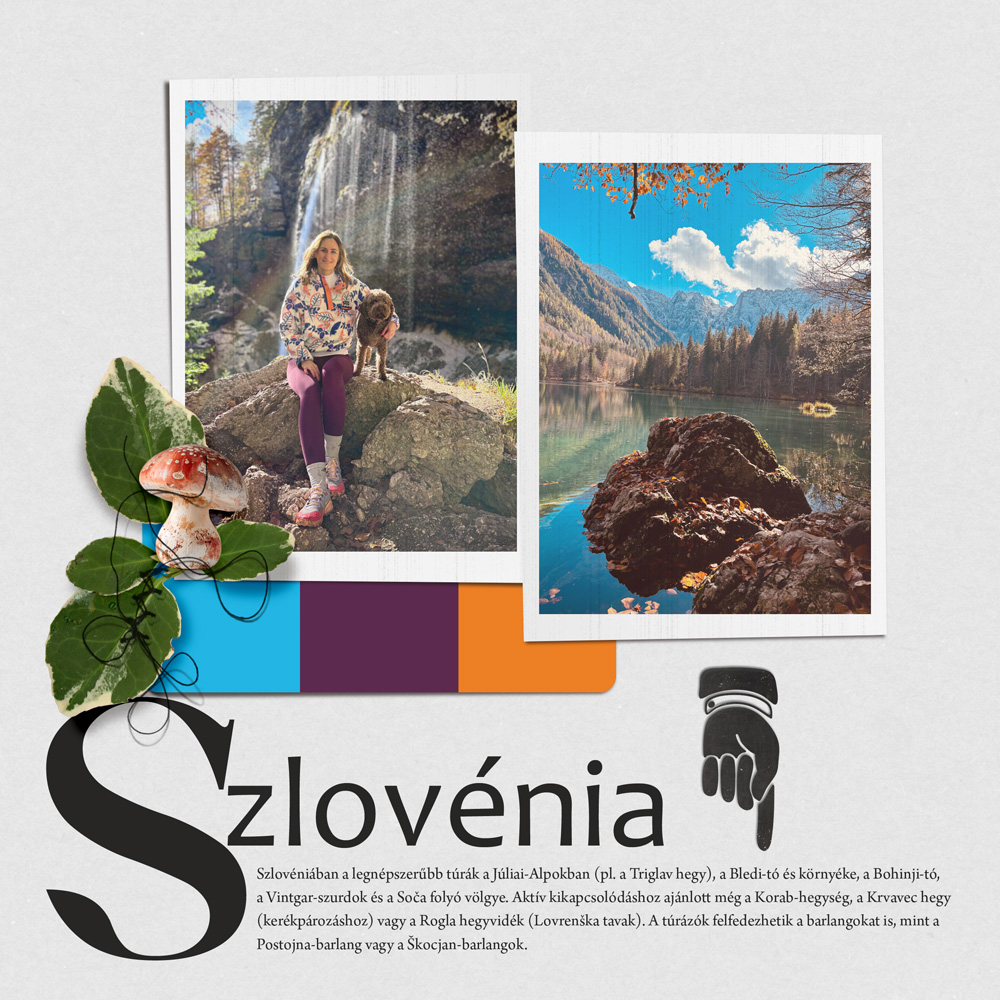
A feladat most nem technikai, hanem tartalmi. Túratippeket kérek szépen, szép színes oldalakon. Nem kell, hogy külföldi legyen a célország, lehet hazai barangolás is, csak szép nagy betűkkel jelenjen meg a helyszín.
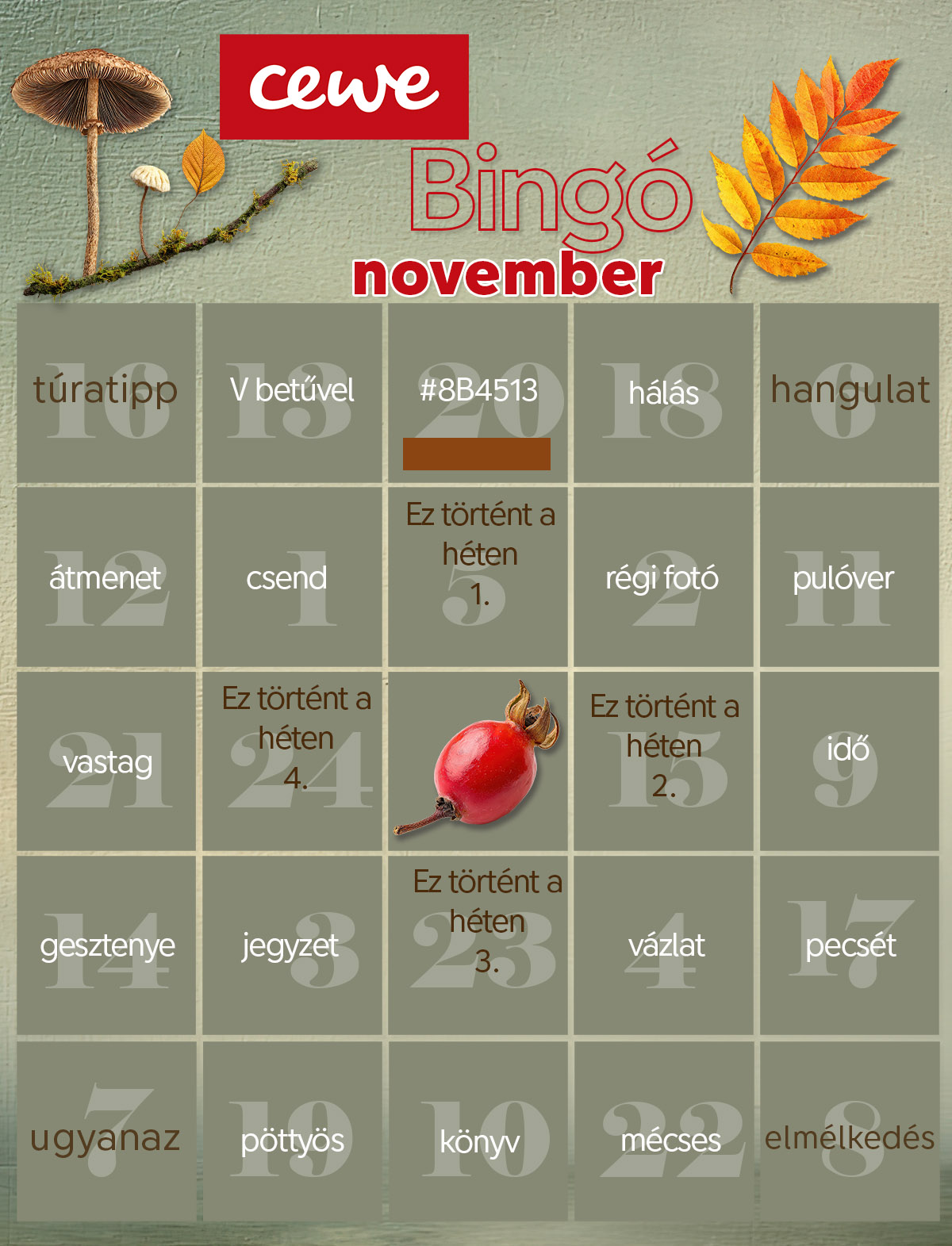
Novemberben egyre inkább bekuckózunk: a napok rövidek, gyakran borúsak, és előkerülnek a vastag pulóverek, forró teák és gyertyafények. A természet lassan nyugalomba vonul, mi pedig visszavonulunk az otthon melegébe. Itt az idő a lassabb pillanatokra és az év végi ünnepekre való ráhangolódásra is.
A novemberi feladatok ezt a hangulatot tükrözik, hogy továbbra is örömmel alkothass, akár egy esős délutánon vagy egy hosszú hétvégén.
Nyeremények: A heti feladatokért egy-egy 5 $ értékű kupont sorsolunk az Oscrapsboltjába. Ezzel szeretnénk ösztönözni, hogy ne várd meg a hónap végét:) A hó végi sorsolás független a hetitől, vagyis az is nyerhet hónap végén, aki a hetiben szerencsés volt. A havi nyeremény: mind a három kategóriában a résztvevők kedvezménykupont kapnak, illetve kategóriánként egy-egy scrap utalványt is kisorsolunk az alábbiak szerint.
5-ös Bingó: minden résztvevő részére egy 20%-os kedvezménykupon bármilyen CEWE termékre, és kisorsolunk egy 10 $-os scraputalványt.
9-es Bingó: minden résztvevő részére egy 25%-os kedvezménykupon bármilyen CEWE termékre, és kisorsolunk egy 15 $-os scraputalványt.
24-es Bingó: minden résztvevő részére egy 50%-os kedvezménykupon bármilyen CEWE termékre, és kisorsolunk egy 20 $-os scraputalványt.
Ha bármilyen kérdésed van, tedd fel bátran. Csatlakozz hozzánk zárt csoportunkba, ott is választ kaphatsz.
A „Vízfestmény, vagy amit akartok” cikk végén azt ígértem, hogy megmutatom, hogyan lehet ezt a mesterséges intelligenciás játékot a gyakorlatban is bevetni. Itt a folytatás: most nem képeket kérünk a modelltől, hanem egy saját, kattintható kis alkalmazást rakunk össze a Google Gemini AI Studio „Build” nézetében, és azonnal kipróbáljuk fotókkal.
A cél egyszerű: néhány mondatban elmondod, mire való az app, a Studio pedig felépíti a felületet, beállítja a háttérben futó modellt, és ad egy élő előnézetet. Nem kell programozni, és nem kell angolul sem tudni, a beépített „Code assistant” magyarul is tökéletesen érti a kéréseket, így egyszerűen instruálhatod.
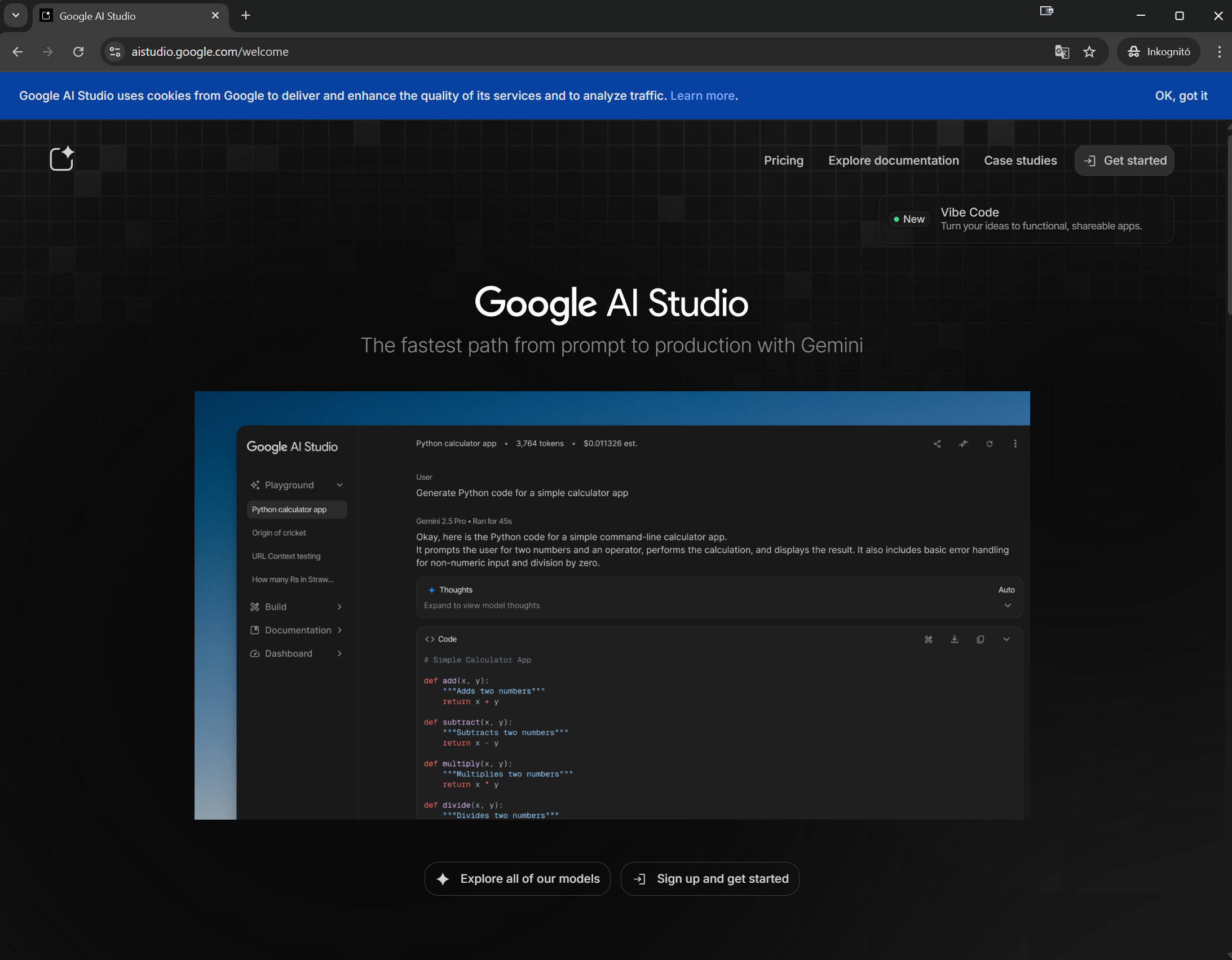
Lépj a https://aistudio.google.com oldalra. Jelentkezz be egy Google-fiókkal. Belépés nélkül csak a nyitóoldal látszik, appot készíteni és menteni nem lehet. Egyébként ingyenes:)
Belépve már használhatod is:)
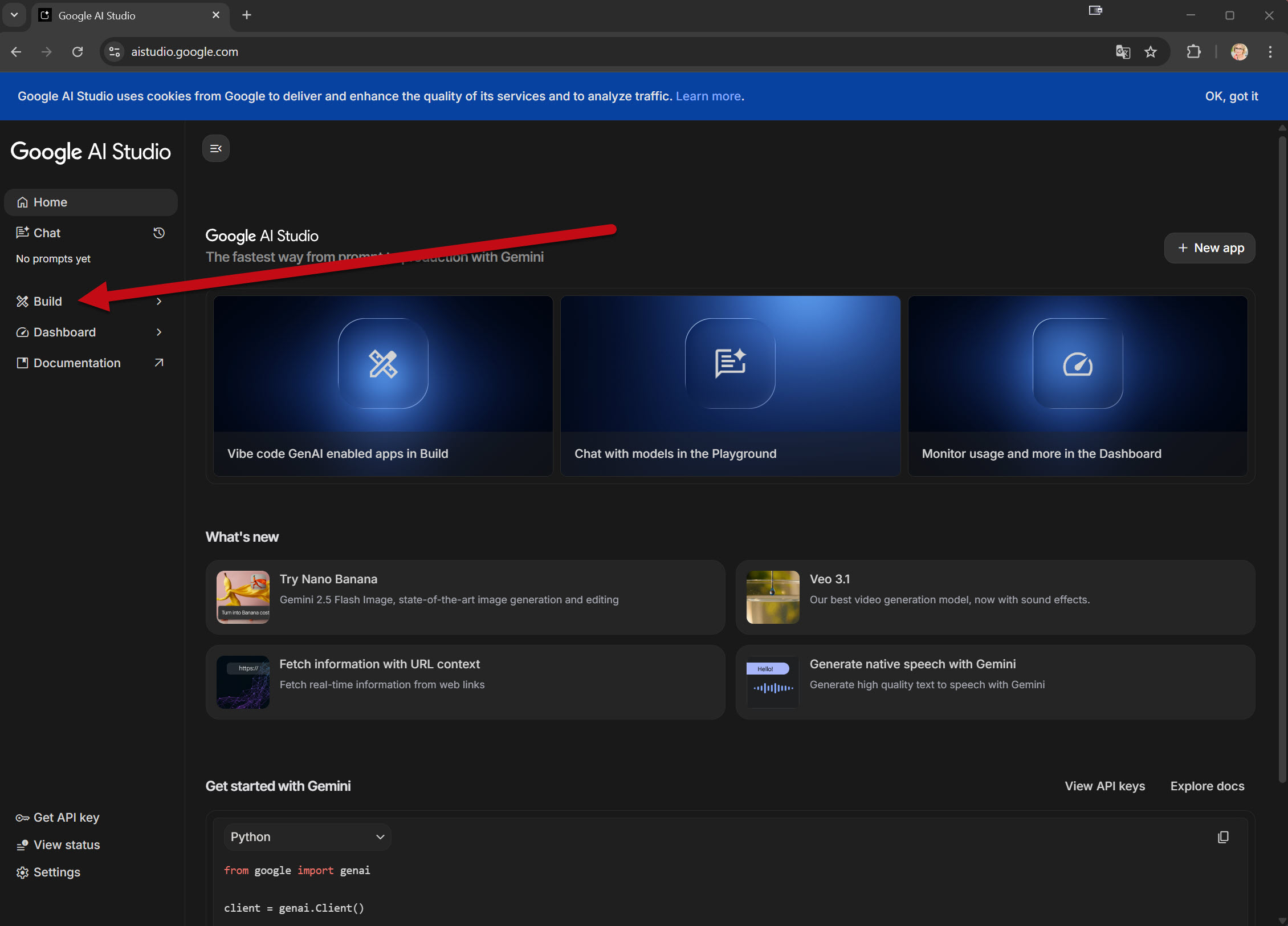
Kattints a Build-re. Felül a nagy mezőbe írd le magyarul, mit szeretnél. A Studio felépíti a felületet és élő előnézetet ad.
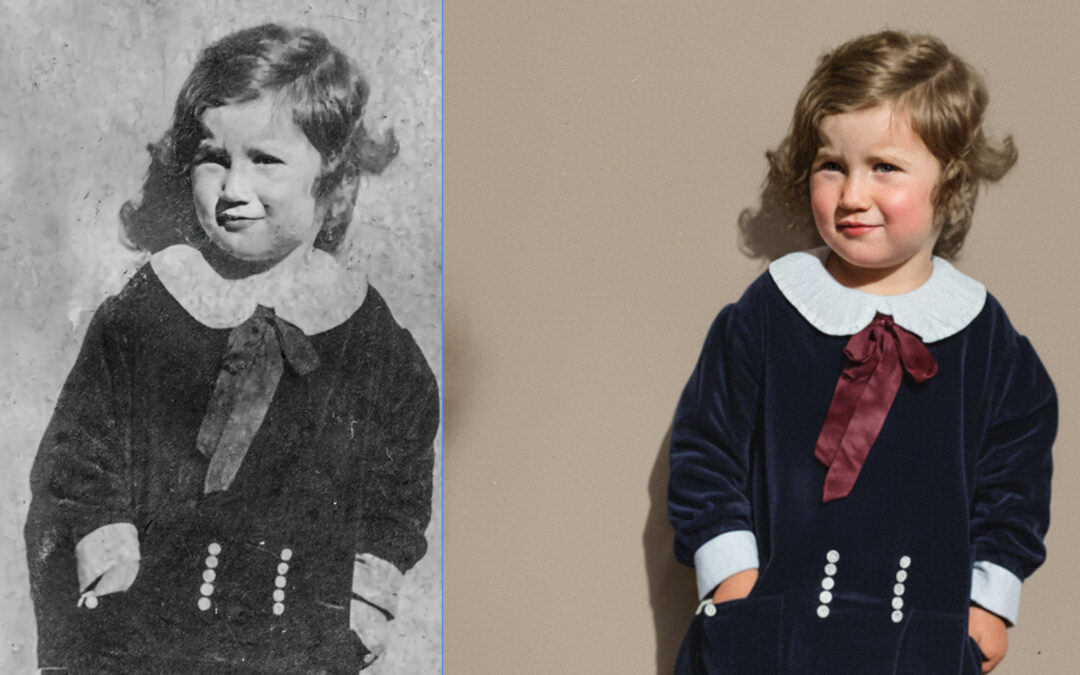
Készítettem például egy applikációt, amivel régi beszkennelt képeket lehet retusálni. Valami ilyesmit írhatsz:
Állíts helyre, retusálj és színezz egy régi fekete-fehér fényképet. Távolítsd el a karcokat, port és hibákat úgy, hogy közben megmaradjon az eredeti textúra és a finom részletek. Élesítsd az arcvonásokat és a ruhák éleit anélkül, hogy művi hatásúak lennének. Adj élethű, történetileg hiteles színeket a bőrtónusokhoz, a hajhoz és a ruházathoz, lágy, vintage árnyalatokkal.
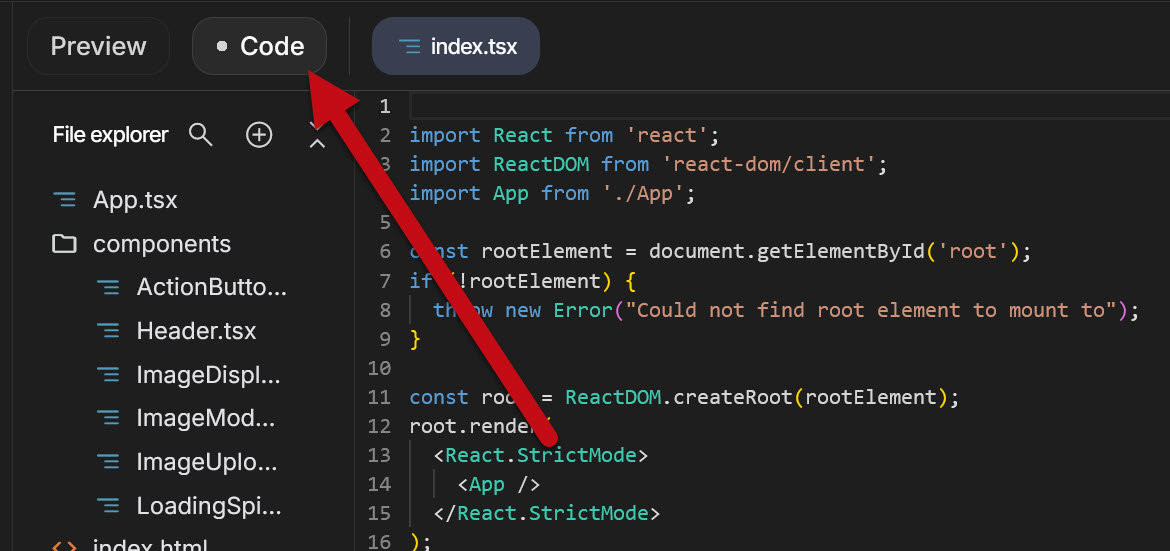
Erre el is kezdődik az app kódolása. Ha a Code nézetre váltasz, látni is, ahogy hatalmas tempóban íródnak a sorok.
A Preview nézetben meg meg is jelenik az alkalmazás, és már húzhatod is be a fotót, amit retusálni szeretnél. De ez persze nem minden, mert közben folyamatosan „társaloghatsz” a Code assistant-tal, és írhatod neki a további kéréseidet.
Örülök, hogy használtátok a betűkészletet a heti feladathoz:) Aki nyert:
Erre a hétre minyu talált ki játékot. Ha először játszol, feltétlen olvasd el a szabályokat.
Szóval remélem, mindenki azt várta a címből, hogy focis oldalt kell majd készíteni, és eredetileg az is volt a terv, de aztán másfelé kanyarodott az inspirációs oldal.
A feladat roppant egyszerű: Készíts egy oldalt, amin van egy piros lap, ami legalább egy kis részben fotó mögé van bújtatva. Kérek legalább 2 féle keretet is.
Még 2013-ban írtam egy cikket a Photoshop színkorrekció alapjairól. A módszerek, amik abban szerepelnek, most is érvényesek – egy jó fotósnak ma is szüksége van pl. a Levesl és Curves eszközök ismeretére.
Azonban a digitális fotózás és a Photoshop fejlődése azóta forradalmi változásokon ment keresztül. Ahogy a technológia és az AI egyre mélyebben beépül a programba, úgy lesznek elérhetők olyan eszközök, amikkel a munka gyorsabb és hatékonyabb.
Ennek a fejlődésnek a legújabb példája, hogy a Photoshop Beta változatába nemrég bekerült a Color and Vibrance (Szín és Élénkség) adjustment layer (korrekciós réteg). Bár ezek funkciók a Camera Raw-ban már régóta megvannak, mostantól önálló, non-destructive Adjustment Layerként is elérhetőek a Photoshop fő munkaterületén.
Itt az ideje tehát, hogy a régi, de alapvetően fontos tudásanyagot frissítsük a modern Photoshop arzenáljával!
Vegyük át, miért is van szükség a színkorrekcióra.
Sok esetben a fotón nem azok a színek jelennek meg, mint ami a valóságban volt. A szemünk elég rendesen képes korrigálni, ha valamiről tudjuk, hogy fehér, nagyjából képesek vagyunk fehérnek is látni, aztán a fotón kiderül a brutál eltérés. A fényképezőgép sajnos nem úgy működik, mint a szemünk. 🙂
Az, hogy pont olyan legyen egy kép, mint a valóság, nagyjából a lehetetlennel egyenlő. De ha belegondolunk, magát a valóságot is egészen különbözően érzékelik az emberek. Jó, persze ha valaki zöldnek látja a pirosat, ott más probléma van, de esetleg más árnyalatot érzékel, másképp hatnak rá a színek, így mást tart valóságosnak.
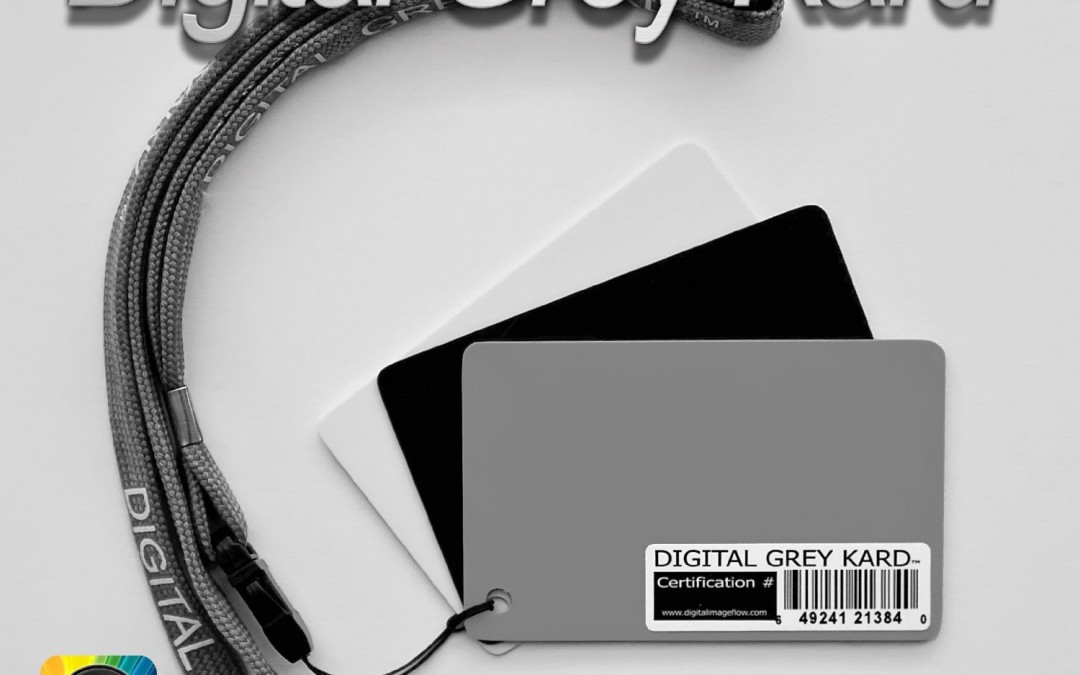
Színhelyesnek akkor ítélhetünk egy képet, ha ránézünk (meg még pár ember), és úgy gondoljuk, hogy ez így jól néz ki. Azért ez sem igaz minden esetben, mert műszaki felvételnél vagy például festménynél fontos lehet a tökéletesség (ami nincs). Ilyenkor kimérve a szürkét, annak bizony szürkének kell lennie. Ilyenkor már csak az a gond, hogy 10 monitorból tízféleképp fog kinézni az egyébként majdnem tökéletes kép. Ahhoz, hogy mi magunk közelítsünk a tökéleteshez, rendszeresen kalibrált, jó minőségű monitor is kell, és akkor legalább azt elmondhatjuk, hogy nálunk tuti jó, ha másnál nem ilyen, arról már mi nem tehetünk. És akkor a nyomtatással nem is bonyolítom tovább a kérdést, mert ott még szinkronban kell lennie mindennek mindennel.
A látható fénynek egyik jellemzője a hullámhossz. A különböző hullámhosszakat a szemünk különböző színekként érzékeli. Az emberi szem számára látható tartomány 400 – 700 nanométer.
Ebben a színképben lévő összes szín meghatározható egy hullámhosszal. Természetesen a valóságban nincsenek tiszta színek. Bármit fotózunk, különböző hullámhosszú fények keveredésében tesszük.
A színeknek három tulajdonsága van:
Hue (színezett): a szín fajtája, pozíciója a színkörön. Saturation (telítettség): a szín tisztasága/ereje; 0% szürke, 100% maximálisan élénk. Luminance (világosság): a szín fényereje; 0% fekete, 100% fehér, a szín megtartása mellett.
Még egy fontos fogalom a színhőmérséklet. A színhőmérsékletet Kelvinben mérjük. A „nappali” fény nagyjából 5600 K, de a nap állása sokat számít. Napkelte és napnyugta melegebb, aranysárgább árnyalatot ad, amit nem érdemes korrigálni, mert pont az a szép benne. Dél körül semlegesebb a fény, felhős, párás időben nő az érték, ettől kékesebb lesz minden. Beltérben a lámpa határozza meg a színt, a hagyományos műfény körülbelül 3200 K. A vaku fénye nagyjából a napfényé, kb. 5500 K. Ha bent vakuzunk, a vaku és a helyiség fénye keveredik, ezért ugyanazon a képen többféle elszíneződés jelenhet meg, amit utómunkában külön kell kezelni.
A legtöbb digitális fényképezőgépen be lehet állítani a fehéregyensúlyt. Az AWB-on (Automatic White Balance) kívül magunk is választhatunk, hisz a automatika nem mindig működik jól. Zöld fűben ugrándozó zöld UFÓ, háttérben zöld erdővel egész biztos megzavarja a rendszert. Ilyenkor jobb magunknak beállítani. Ha lehetőséged van rá, akkor RAW-ban fotózz, mert akkor teljesen mindegy, mi volt beállítva, az csak az előnézeti képen változtat, és majd a nyers kép feldolgozásánál állítod be a színt. JPG-nél sajnos nem ilyen egyszerű, mert a fehéregyensúly „beleég” a fájlba, és igen korlátozott, mennyire tudod javítani.
Nos, akkor a fotózáson túl vagyunk, nézzük meg, hogy mit tehetünk, ha színt kell korrigálnunk.
Weboldalunk működtetéséhez cookie-kat használunk, amelyek hozzájárulnak az oldal Önre történő optimalizálásához és folyamatos fejlesztéséhez, valamint az Önt érdeklődésének megfelelő hirdetések megjelenítéséhez. Az "Összes elfogadása" gombra kattintva elfogadja ezek alkalmazását. A "További lehetőségek" gomb segítségével kiválaszthatja, melyeket kívánja engedélyezni. További információ az Adatkezelési tájékoztatóban található.
Alapvető
Always active
Az oldal működéséhez feltétlenül szükséges elemek.
Preferences
The technical storage or access is necessary for the legitimate purpose of storing preferences that are not requested by the subscriber or user.
Statisztikai
Az oldal látogatottságának mérésére szolgáló statisztikai célú adatok.The technical storage or access that is used exclusively for anonymous statistical purposes. Without a subpoena, voluntary compliance on the part of your Internet Service Provider, or additional records from a third party, information stored or retrieved for this purpose alone cannot usually be used to identify you.