A MyHeritage egy online genealógiai platform, amely segít a családtörténeti kutatásokban. Online, mobil és asztali applikáció egyaránt rendelkezésre áll a munkához.
Több mint 13 milliárd történelmi rekord között kereshetsz, a szolgáltatás 42 nyelvet támogat, közte a magyart is. Világszerte több mint 50 millió felhasználója van. Ha a családfád és más családfa között egyezést talál, jelzi, így új rokonokat találhatsz.
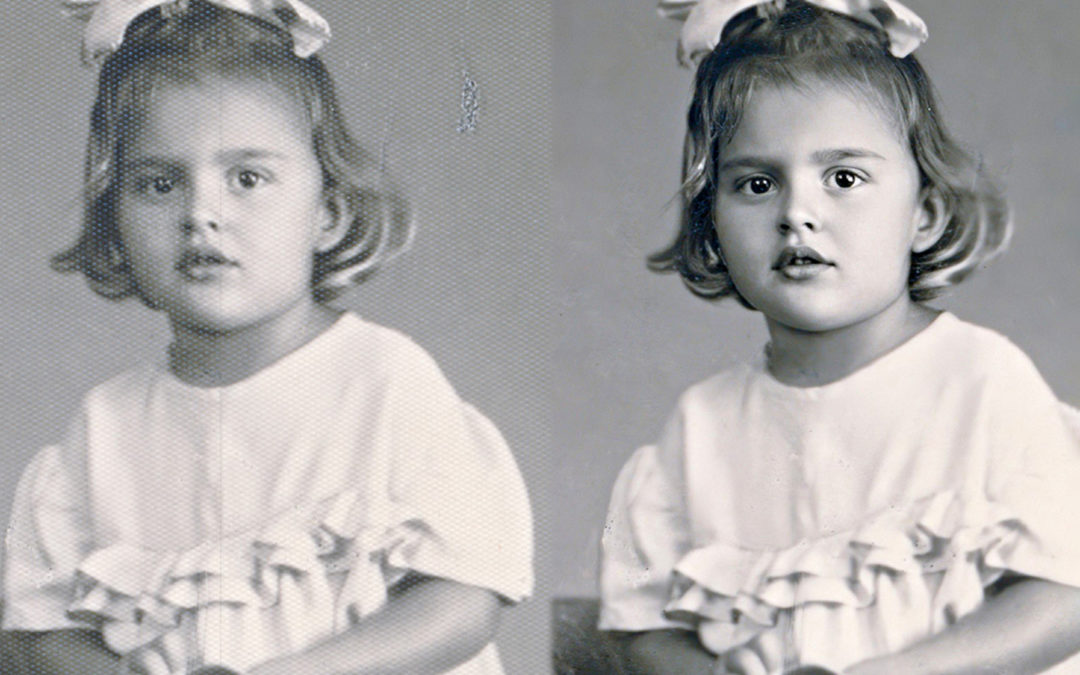
Több éve elhatároztam, hogy azt, amit tudok, egy-egy CEWE FOTÓKÖNYV formájában megkapják a gyerekeim, így én is használnálom a MyHeritage szolgáltatását. A családtörténethez hozzátartoznak a régi fotók is, szerencsére nekem is van, de koruknál fogva ezek minősége nem mindig megfelelő. A MyHeritage két olyan eszközt vezetett be, amelyek segítségével gyakorlatilag egy kattintással elképesztő eredményt érhetünk el. A MyHeritage Photo Enhancer a gépi tanulási technológiát használja a fotók javítására. Nem csak a minőséget, de a méretét (felbontását) is növeli, hisz a régi fotók gyakran kicsik is.
A MyHeritage In Color pedig kiszínezi a képeket. Bár én a fotókönyvben ezt a lehetőséget nem használom ki, jobban tetszenek a kicsit barnított fekete-fehér fotók, de persze kipróbáltam ezt is.
A szolgáltatás egy szintig ingyenes, utána éves előfizetéssel lehet a többi szolgáltatást használni. Ingyenes regisztrációval is lehet a fotókat javítani, de csak tizet. Néha akció is van, én akkor fizettem elő, mikor 66 % kedvezmény volt egy teljes évre. Az előfizetéssel korlátlan hozzáférés van minden dokumentumtárhoz, és bármennyi fotót lehet javítani, színezni, sőt animálni is.
A MyHeritage Photo Enhancer nem retusál, vagyis a karcokat foltokat nem fogja eltüntetni, az arcok feljavítása a cél. Nem, nem lesz minden tökéletes, van, amivel nem tud megbírkózni, de a „deep learning technology” lényege a folyamatos tanulás, vagyis azt a fotót, amit ma feljavított, egy év múlva egész biztosan még sokkal jobb minőségben fogja elkészíteni.
A MyHeritage oldalt egy rövid regisztráció után már használhatod is. A feljavítást itt éred el.
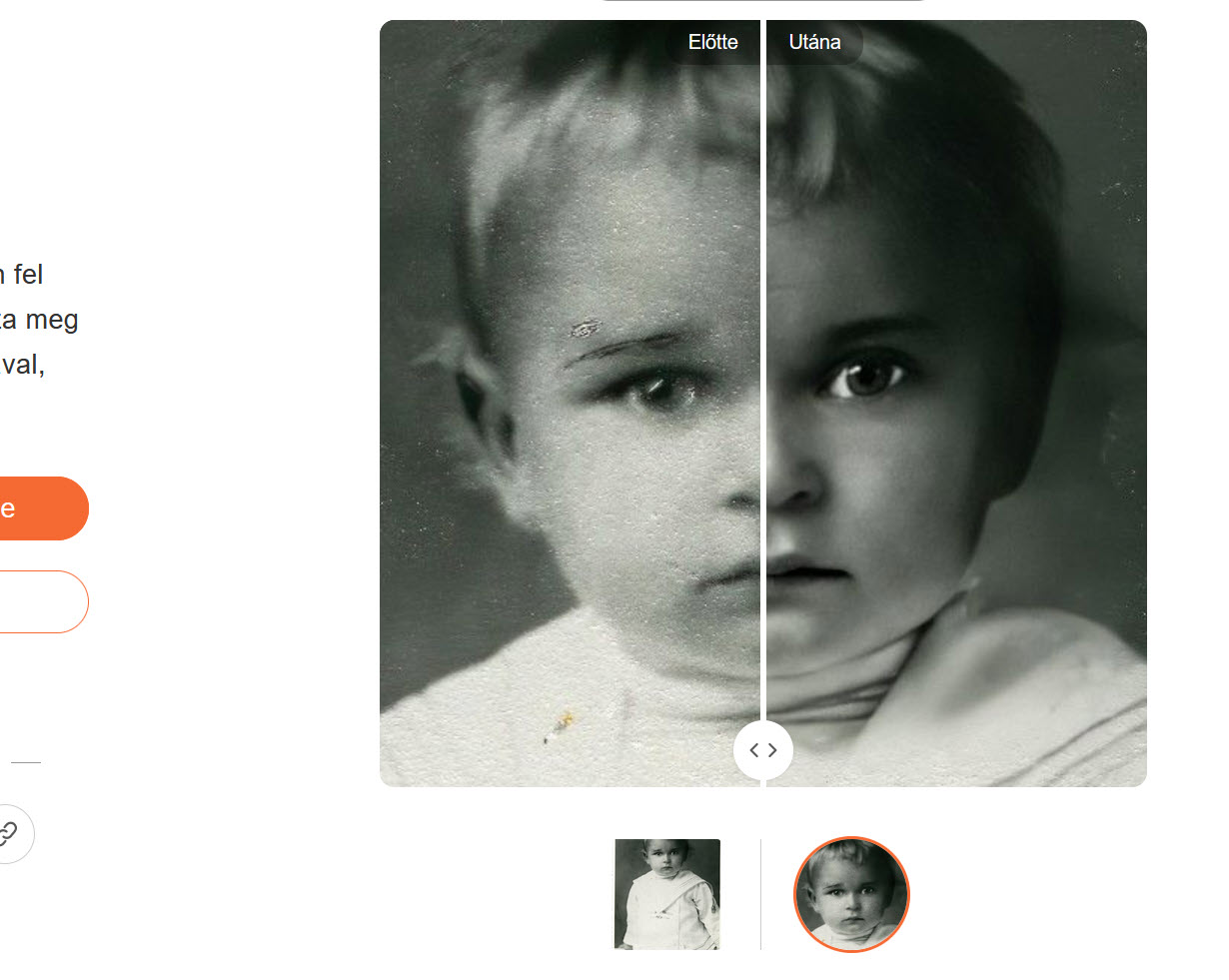
Jöjjenek a példák, és tippek. Ha jól számolom, ez kb. 110 éves fotó apukámról. Valaki még át is rajzolta a szemöldökét.:) Azt hiszem, elég meggyőző. A papírra jellemző „ragyát” nem mondom, hogy nem lehetne Photoshop-pal eltüntetni – jó pár óra alatt. Itt csak egy kattintás volt.
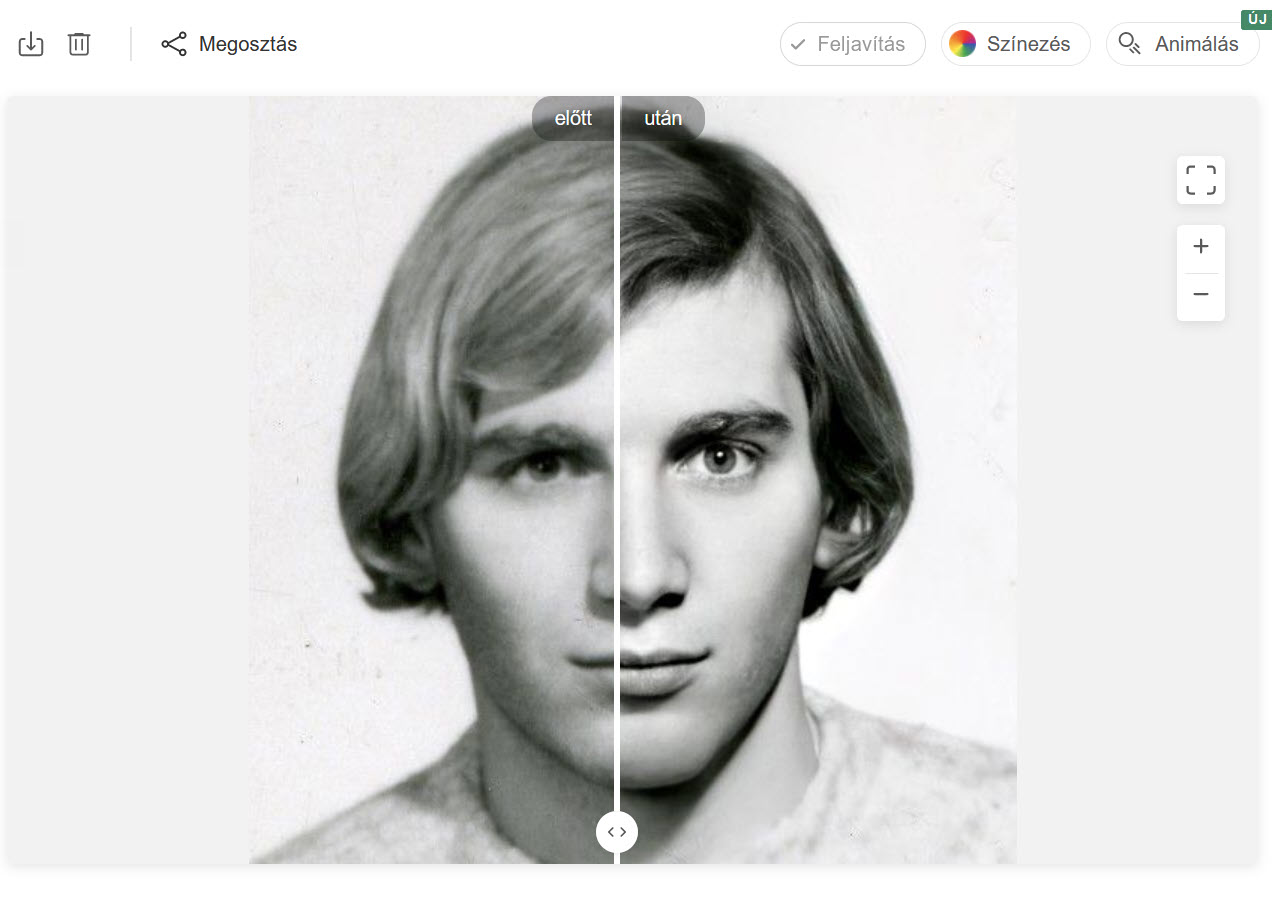
Ez a fotó „csak” 50 éves. Tökéletesen éles, még a hajszálak is jól látszódnak.
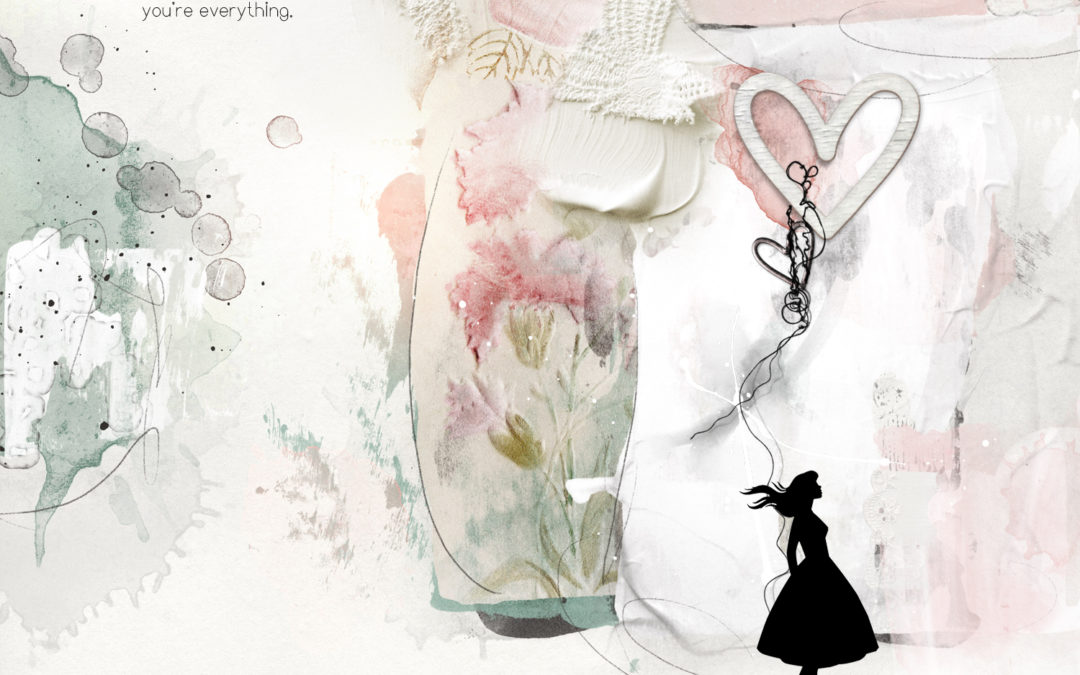
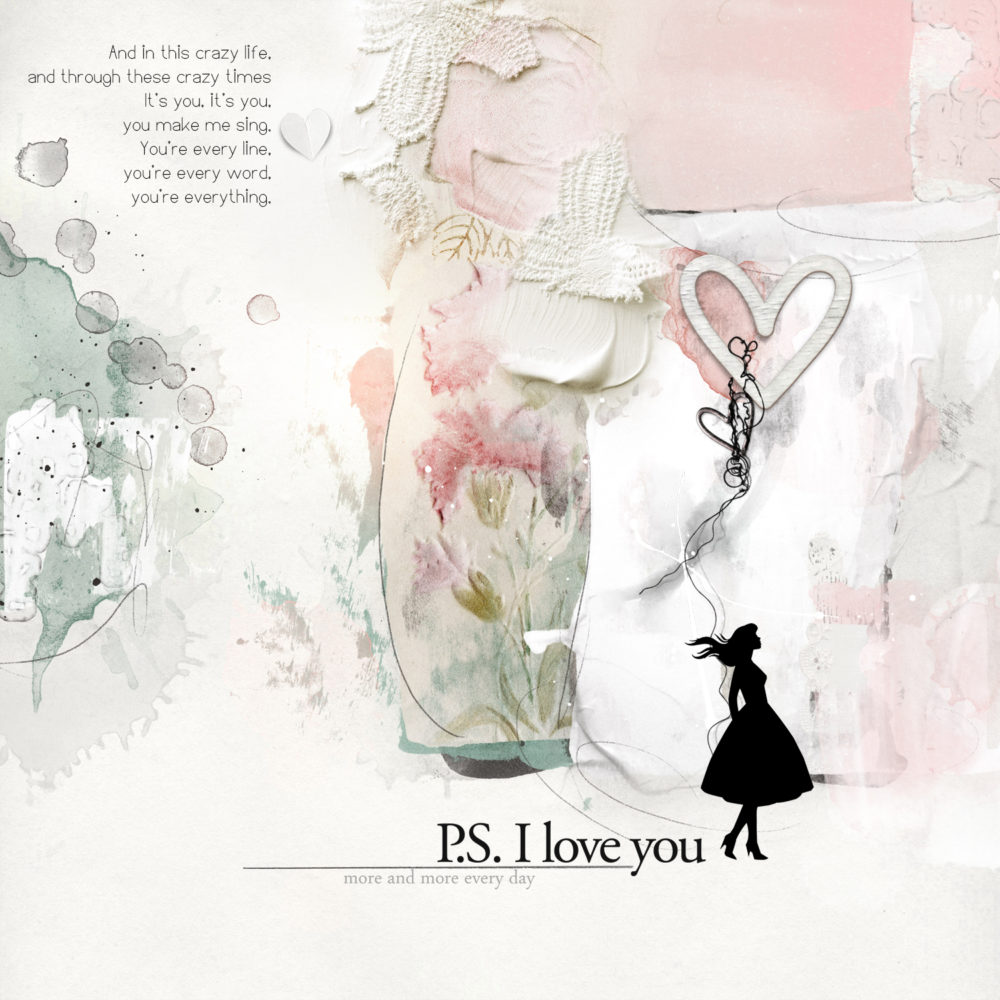
Készíts egy nőies oldalt. Lehetsz rajta te, vagy ismeretlen, sőt, akár fotó nélkül is, de legyen az oldalon egy női sziluett. Díszítésként, vagy akár a fotón ellenfényben.
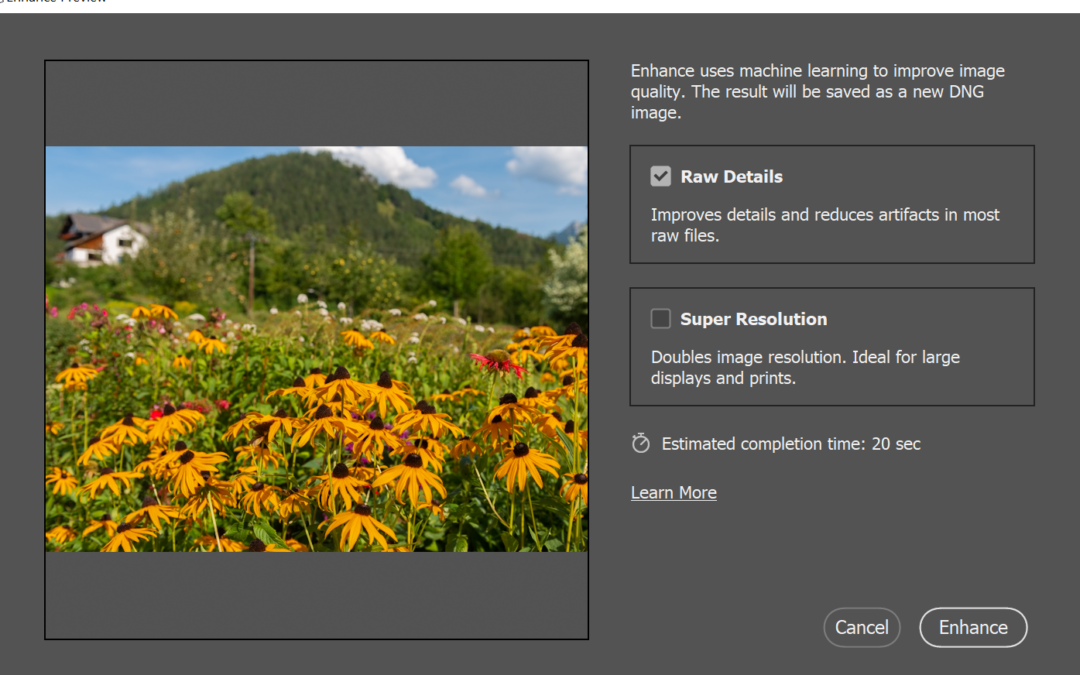
Mindig izgalmas, mikor kijön egy frissítés. Vajon mit tartalmaz, és mennyire használható? A napokban megérkezet Camera Raw 13.2 nagy dobása a Super Resolution, amivel az eddigieknél is jobb minőségben növelhetjük meg fotóink pixelméretét.
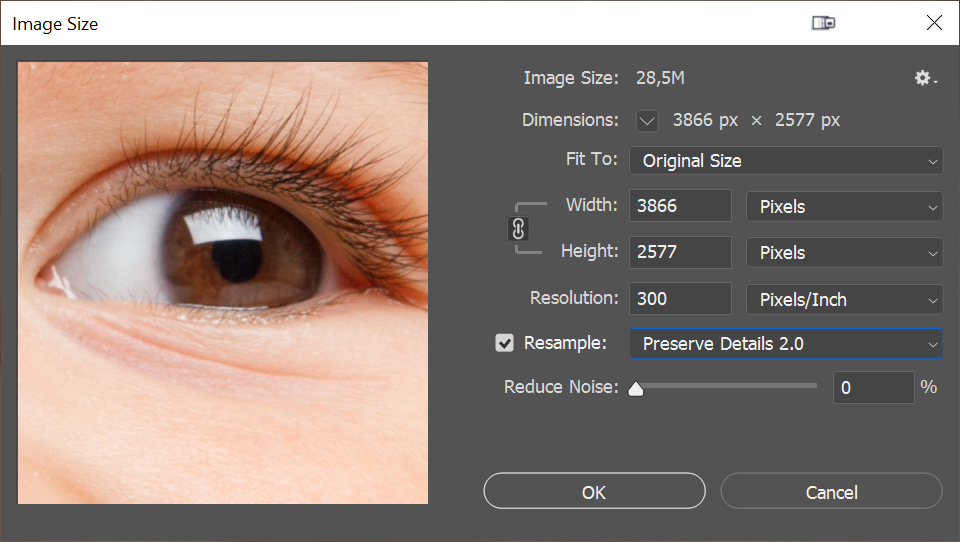
Ha belegondolunk a digitális fotózás nem is túl régi történetébe, hihetetlen gyorsan fejlődött a érzékelők mérete, így egyre nagyobb felbontású fotókat készíthetünk. Nyilván nem minden felvételből szeretnénk plakátot készíteni, de az azért nem rossz, ha legalább a CEWE FOTÓKÖNYV szerkesztése során megtehetjük, hogy kedvenc fotónkkal egy teljes dupla oldalt lefedünk. Eddig is volt lehetőség erre a Photoshop-ban, és Preserve Details 2.0 volt eddig a legfejlettebb technológia, amivel a felméretezést el lehetett végezni.
Ez viszont már a Photoshop CC 2018-ban kijött, szóval épp ideje volt bevetni az Adobe Sensei mesterséges intelligenciáját a még jobb eredmény elérésének érdekében.
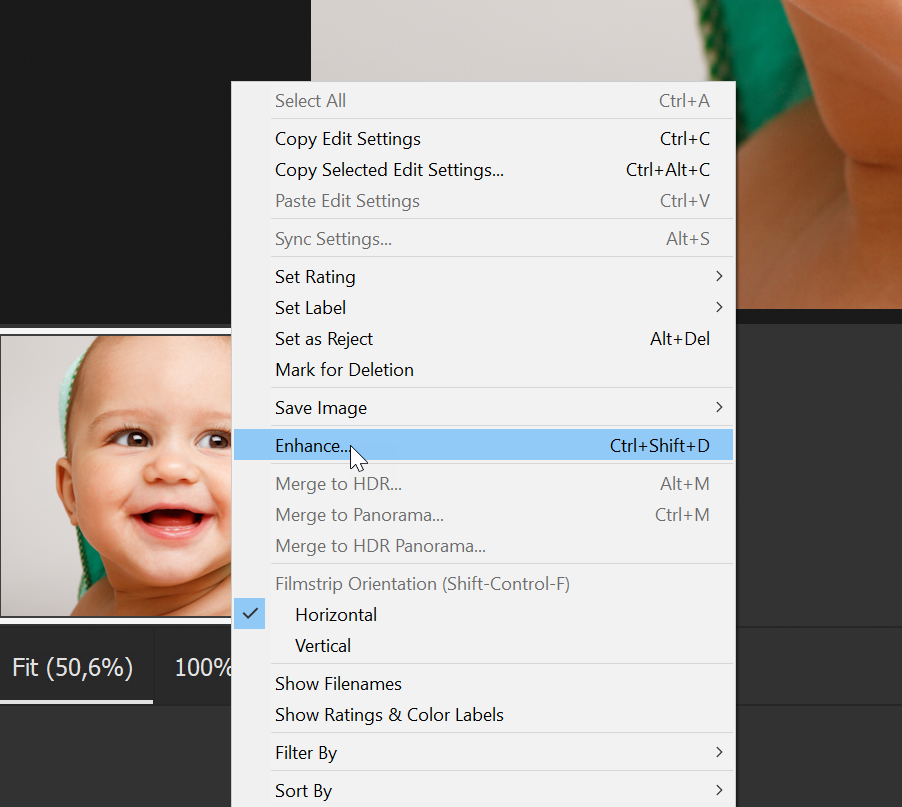
A fotó Camera Raw-ban megnyitva, jobb klikk a filmszalagon a képen, és Enhance.
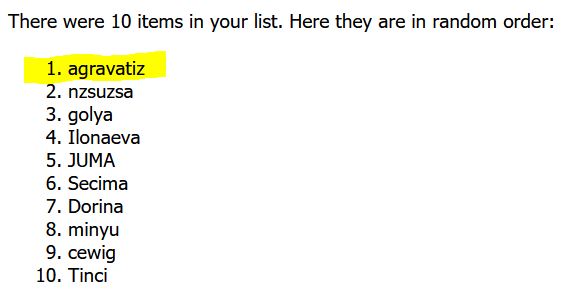
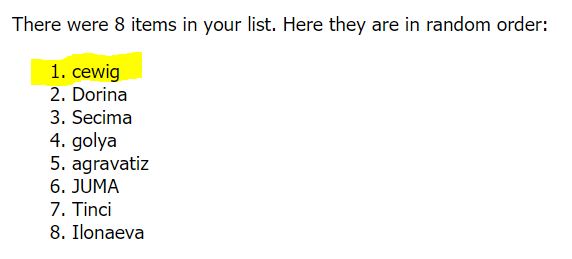
„Válassz hármat” volt a feladat, és mivel ezt a hármat többféleképpen is lehetett választani, egész különböző oldalak érkeztek. Köszönöm, hogy játszottatok. Aki az 5$-os Oscraps kupont nyerte:
Erre a hétre ritacica talált ki egy iztgalmas feladatot:
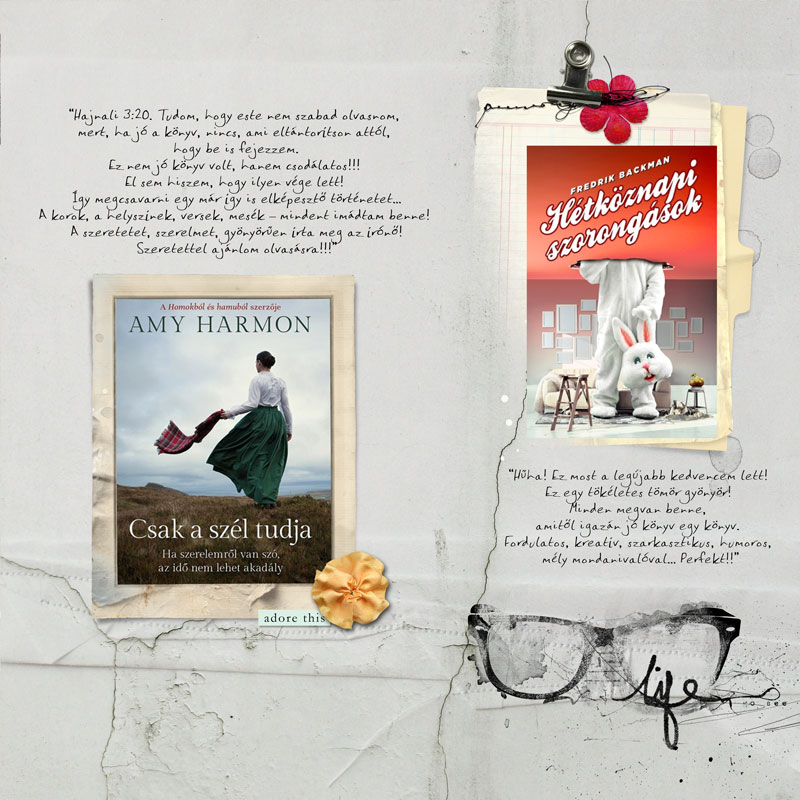
Imádok olvasni, és most úgysem mehetünk sehova, így mindenki találhat rá időt 🙂 Így ehhez kötődő feladatot hoztam. Az oldalamon a két utolsó kedvenc könyvem szerepel, és a moly.hu-n írt értékelésem 🙂 A feladat a következő: Készíts egy scarpbook oldalt, melyen szerepeljen a két kedvenc könyved. Lehet bármilyen könyv, mesekönyv, ismeretterjesztő könyv…bármi, és az is mindegy, hogy mikor olvastad. Ami viszont kötelező, hogy leírd, miért ez a két kedvenced, pár mondatban értékeld, vagy ajánld; valamint legyen egy-egy kép is (azaz összesen kettő), ez lehet a borító is, de lehet egy kép, ami a könyvre jellemző. És még egy kikötés, a háttér nem lehet mintás. Jó alkotást, jó olvasást!
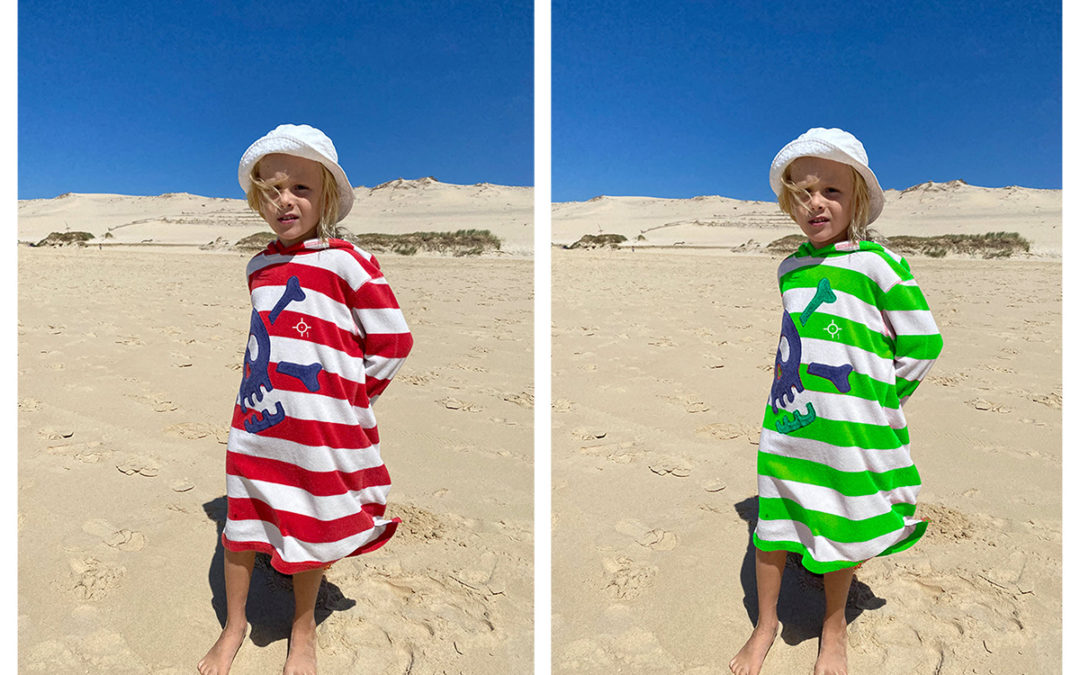
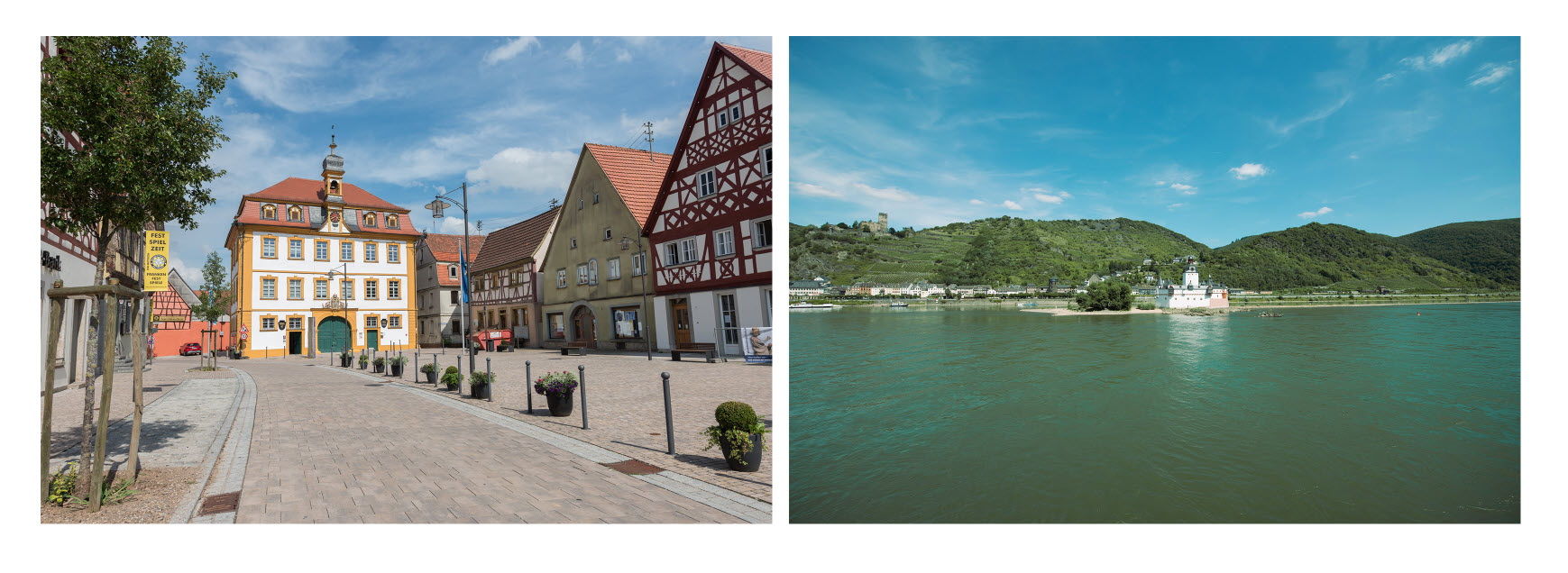
Rengeteg módon lehet fotók és fotókon lévő színek egyeztetésére, legutóbb a moodboard-dal kapcsolatban volt rá példa. A galériában volt arról szó, hogy mennyivel jobban néz ki egy dupla oldal. ha a fotókon lévő ég kékje nem különböző árnyalatú minden fotón. Ez a különbség akkor is fennállhat, ha egyébként a fotó többi részével semmi gond nincs. Hogy az ég mikor mennyire és milyen kék, az színtiszta fizika, bármelyik árnyalat lehet szép, és mivel egyszerre csak egy eget látunk, a valóságban nem zavaró az, ami esetleg egy fotókönyv oldalán nem annyira harmonikus. Ha téged is zavar, mutatok két módszert a javításra. Mindkettő természetesen használható más esetekben is, szóval, ha az ég kékje nem érdekel, akkor is érdemes megismerkedni a technikákkal.
Hatalmas eltérésekkel nem érdemes kísérletezni, mert ahhoz nem elég az eget megváltoztatni. Ha egy borús felvétel mellett egy napsütéses van, nem cél, hogy az ég egyforma legyen, hisz a fotók hangulata teljesen más.
A Photoshop 2021-es verziójában könnyen ki lehet cserélni az égboltot, erről volt is egy cikk. Nagyon jól működik, érdemes megnézni. Jelen esetben nem ezt fogjuk használni, viszont ha a legújabb PS-ed van, az égbolt gyors és pontos kijelölésére érdemes bevetni. Akinek korábbi van, az más módon – például a Quick Selection Tool-lal – jelölheti, de megpróbálhatod kijelölés nélkül is, lehet, hogy a kép többi részén sem ront a változtatás.
Egy nagyon gyors és egy kicsit hosszabb módszer, utóbbi sem annyira lassú, hogy ne próbáld ki. 🙂
A valóságban jobban látszik a különbség, bár ez a megoldás szempontjából lényegtelen.
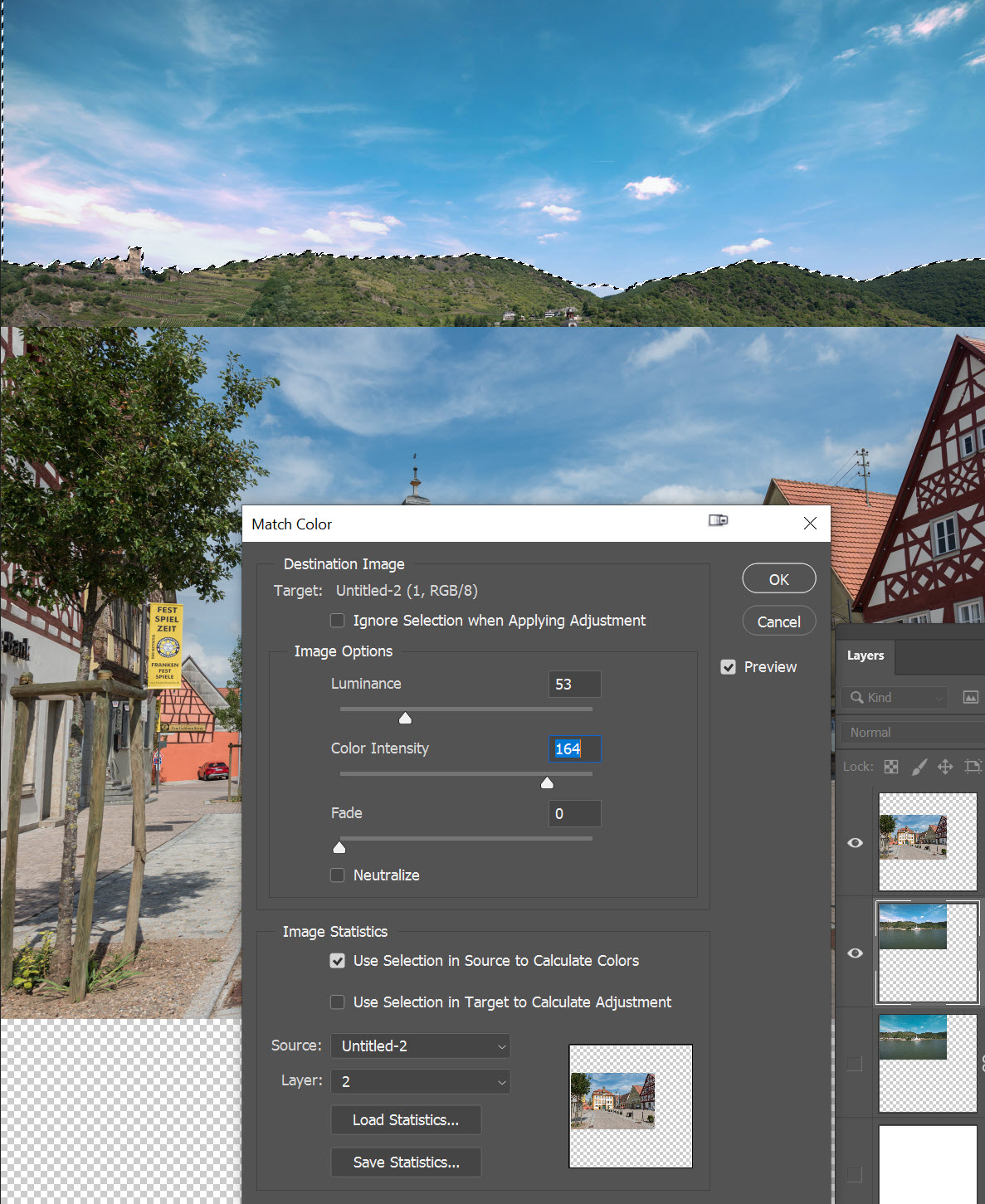
A két fotó lehet két dokumentum is, vagy lehet egy dokumentumban két rétegen. Nekem az utóbbi volt, és fotókönyv készítésnél ez a jellemzőbb. Az a réteg legyen kijelölve, amit meg akarunk változtatni. Az eredetiből mindenképp érdemes egy rétegmásolatot készíteni,mert a módosítás megváltoztatja a képet, és azt a későbbiekben már nem lehet visszaállítani. Image → Adjustments → Match Colors
Ha nem jelölted ki az eget, akkor a program a teljes kép színeti egyezteti.
A Target, vagyis a célréteg, amit meg akarunk változtatni, és ami aktív volt, mikor megnyitottuk ezt az ablakot. Az Image Statistics részen a Source-nál a dokumentum nevét kell kiválasztani, a Layer-nél meg azt a réteget, amiről vennénk a mintát a módosításhoz. A Use Selection…. rész arra utal, hogy vegye-e figyelembe a számításonként a kijelölést, ha van. Illetve, ha van, akkor is ki lehet hagyni az Ignore Selection… bepipálásával. Meg kell, hogy mondjam, hogy legjobb, ha ki-be kapcsolod, és megnézed, melyik áll a legközelebb a megoldáshoz, mert nem mindig ad jó eredményt.
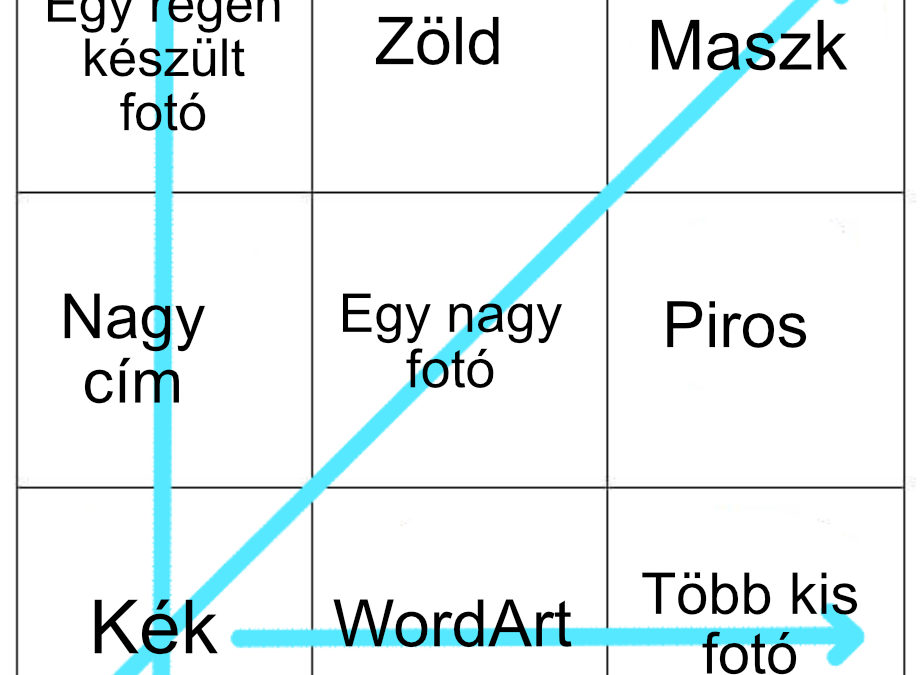
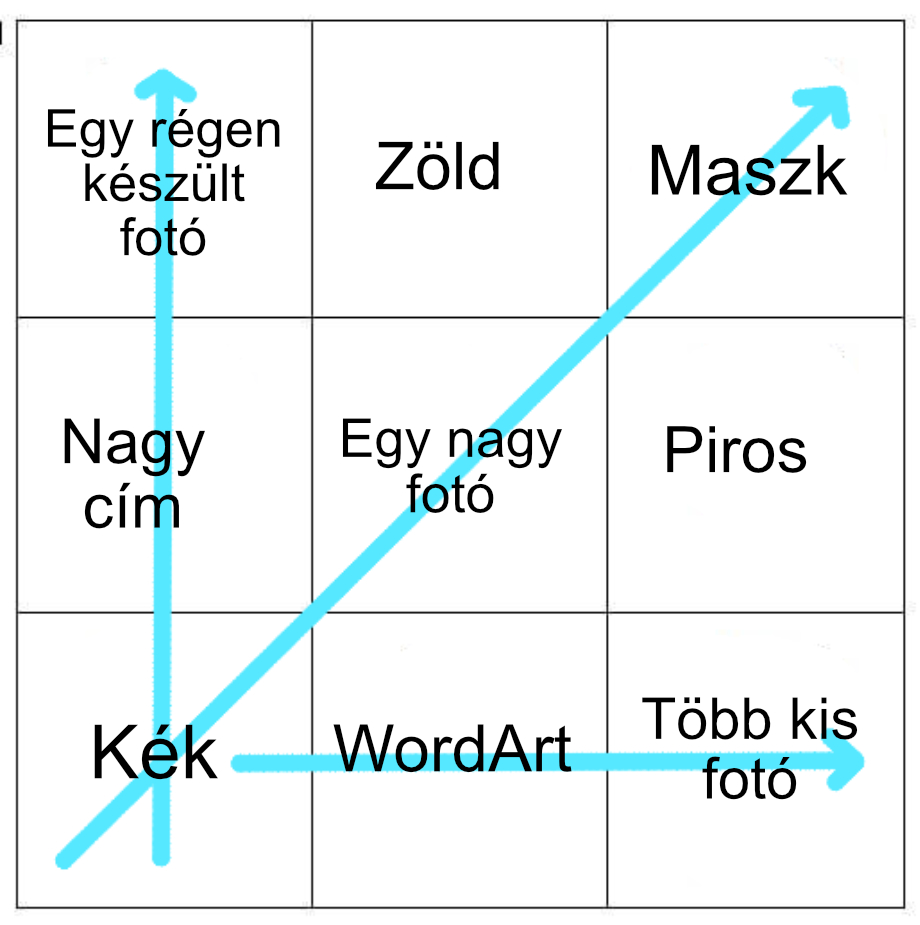
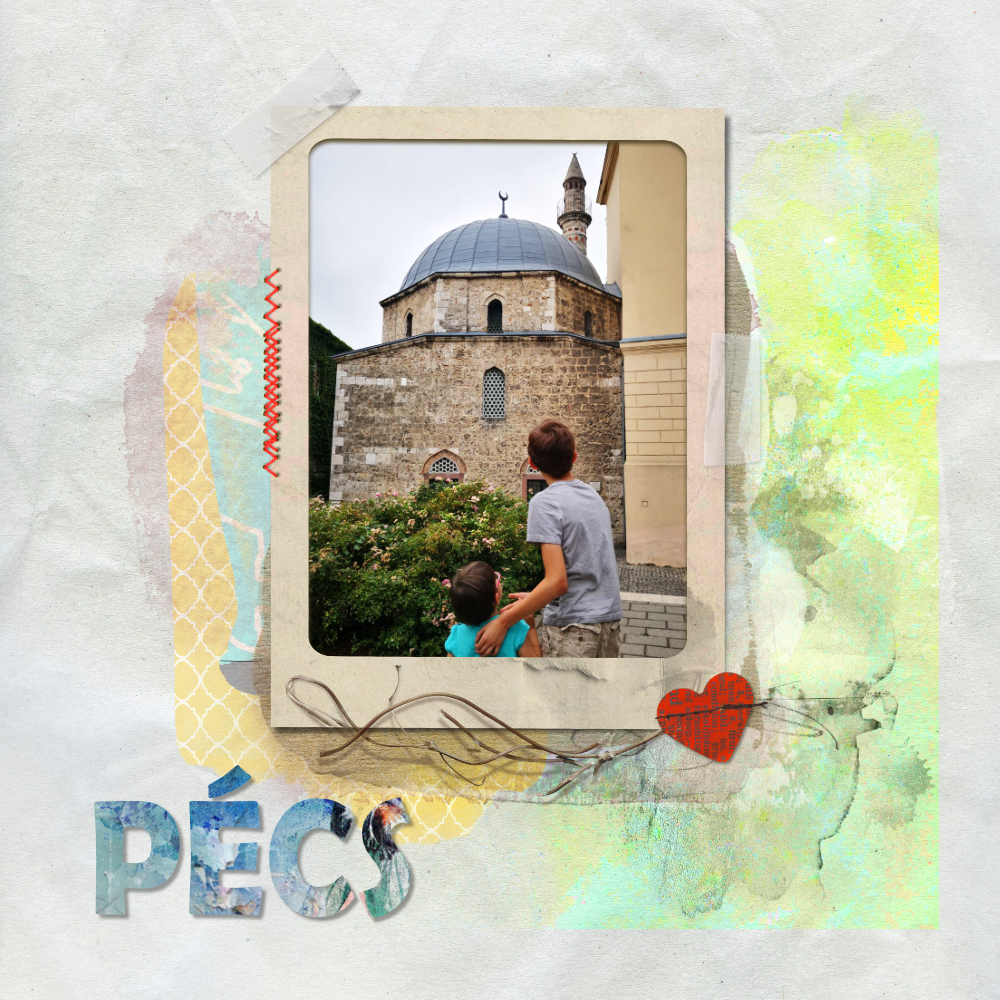
Válassz hármat! Az itt látható táblázatból válassz 3 elemet (egy függőleges oszlopot, egy vízszintes sort vagy az átló mentén lévőket), s ezekkel készíts oldalt. Természetesen, más is lehet még az oldalon. A leírásba írd oda, mit választottál. Az inspirációs oldalamon én a középső sort választottam: nagy cím, nagy fotó, piros.
Weboldalunk működtetéséhez cookie-kat használunk, amelyek hozzájárulnak az oldal Önre történő optimalizálásához és folyamatos fejlesztéséhez, valamint az Önt érdeklődésének megfelelő hirdetések megjelenítéséhez. Az "Összes elfogadása" gombra kattintva elfogadja ezek alkalmazását. A "További lehetőségek" gomb segítségével kiválaszthatja, melyeket kívánja engedélyezni. További információ az Adatkezelési tájékoztatóban található.
Alapvető
Always active
Az oldal működéséhez feltétlenül szükséges elemek.
Preferences
The technical storage or access is necessary for the legitimate purpose of storing preferences that are not requested by the subscriber or user.
Statisztikai
Az oldal látogatottságának mérésére szolgáló statisztikai célú adatok.The technical storage or access that is used exclusively for anonymous statistical purposes. Without a subpoena, voluntary compliance on the part of your Internet Service Provider, or additional records from a third party, information stored or retrieved for this purpose alone cannot usually be used to identify you.