
Túl sok volt mostanában a Photoshop, legyen most Affinity, ahol szintén jelentek meg újdonságok.
Mit tud a Blend Tool?
A Blend Tool két vagy több vektoros objektum között hoz létre fokozatos átmenetet. Nem egyszerű színátmenetről van szó: az eszköz az alakzatok formáját, méretét, színét, pozícióját, forgatását és átlátszóságát is képes változtatni.
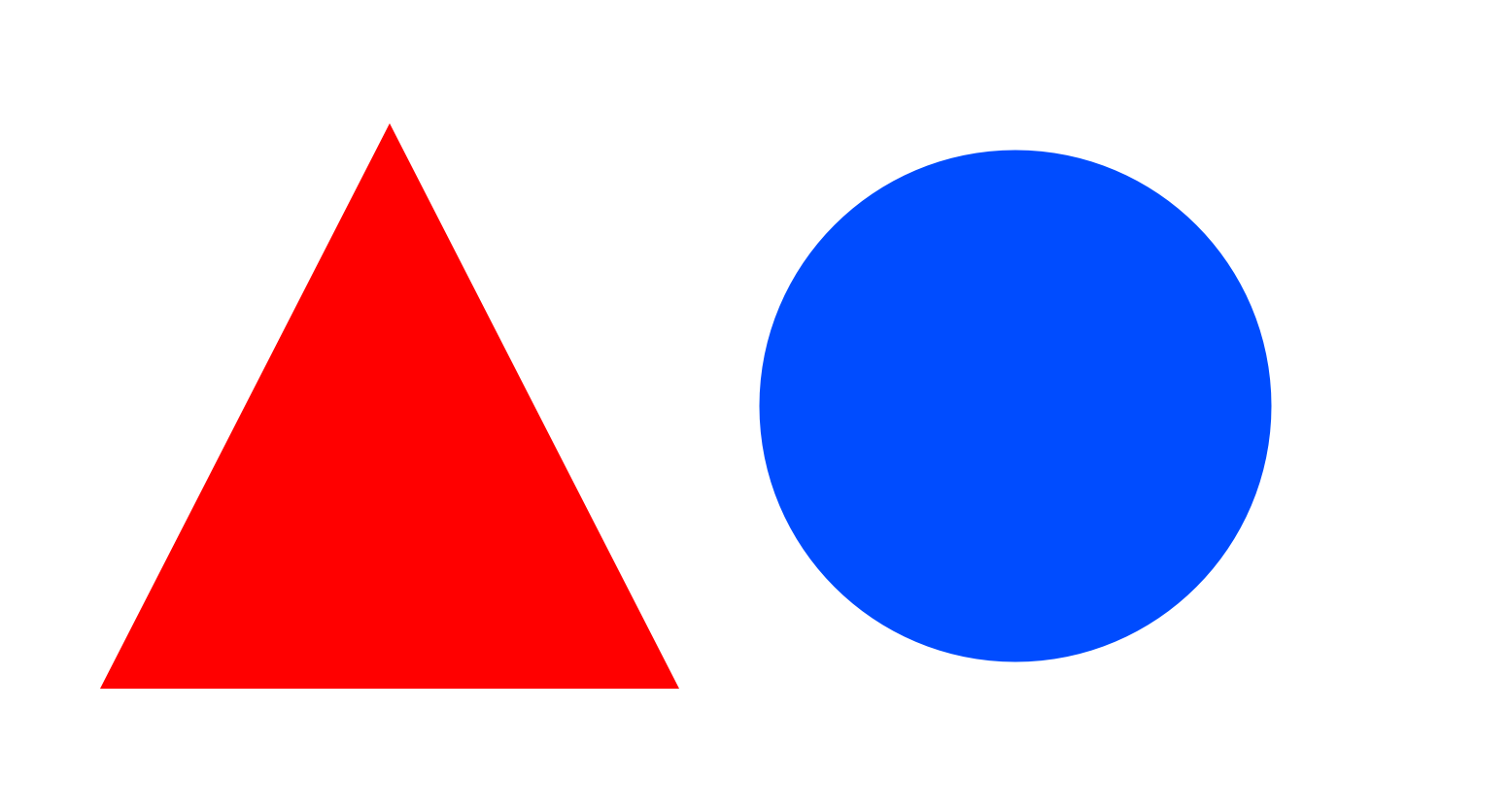
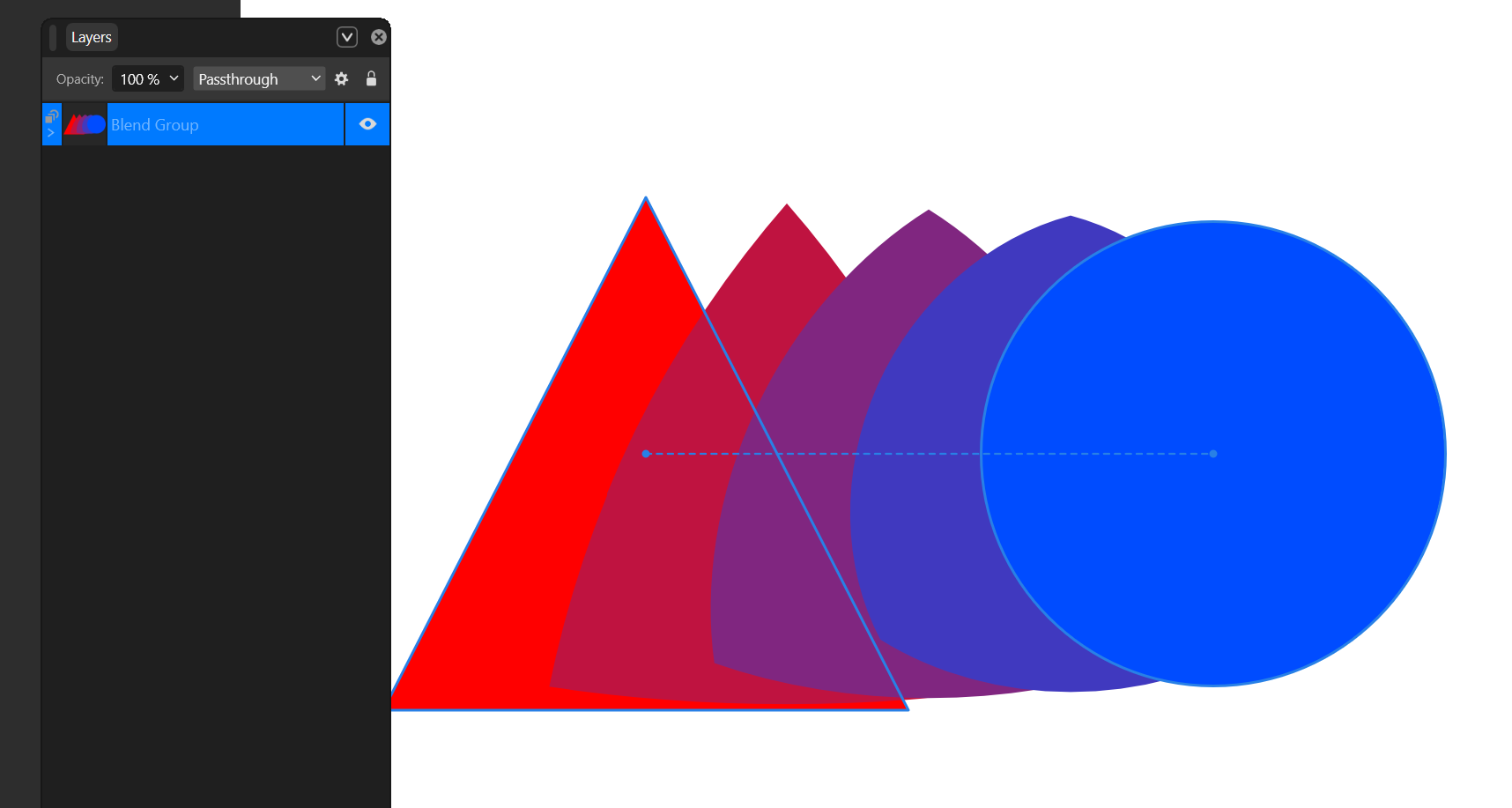
Ha például egy piros háromszöget és egy kék kört rajzolunk egymás mellé, az Affinity automatikusan elkészíti a közöttük lévő formákat. A háromszög fokozatosan körré alakul, miközben a színe pirosból kékké változik.
Az eredmény egy Blend Group csoportba kerül. Ennek nagy előnye, hogy a grafika szerkeszthető marad: ha később módosítjuk valamelyik kiinduló alakzat színét, méretét vagy pozícióját, a köztes formák is automatikusan követik a változást.
Az első alakzatátmenet elkészítése
Váltsunk a Vector Studio munkaterületre, majd rajzoljunk két különböző alakzatot. Például egy piros háromszöget és tőle kissé távolabb egy kék kört.
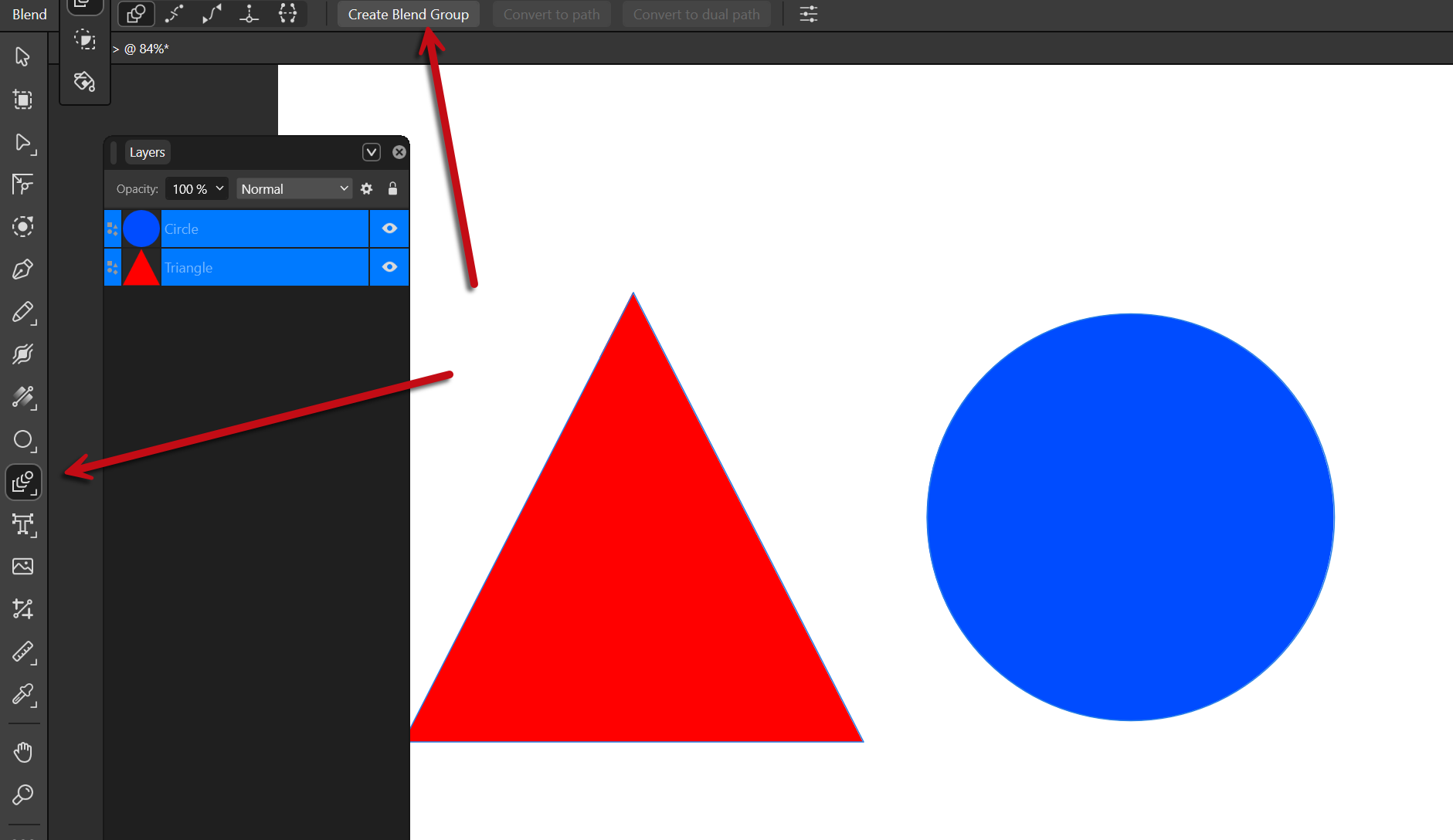
Jelöljük ki mindkettőt, majd válasszuk a Blend Tool eszközt. A felső eszköztáron kattintsunk a Create Blend Group gombra. Az Affinity létrehozza az átmenetet, a két eredeti forma közé pedig automatikusan további alakzatokat helyez.
Másik módszerként a Blend Tool aktív állapotában közvetlenül is rákattinthatunk egymás után a két objektumra. Az első kijelölése után egy szaggatott összekötő vonal jelenik meg, amelyet a második objektumra kattintva véglegesíthetünk.
Hol találjuk a beállításokat?
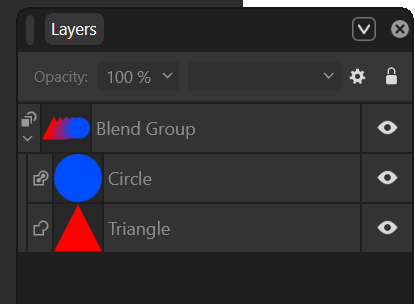
A létrehozott átmenet a Layers panelen egy Blend Group csoportként jelenik meg. Ha kibontjuk, láthatjuk az eredeti alakzatokat. Az átmenet beállításait a csoporton belül, az átmenethez tartozó felső objektum bal oldalán megjelenő kis ikonra kattintva nyithatjuk meg.
A megjelenő Stage panelen az egyes alakzatok közötti átmenet tulajdonságait szabályozhatjuk.
A Stage panel beállításai
Spacing – az alakzatok eloszlása
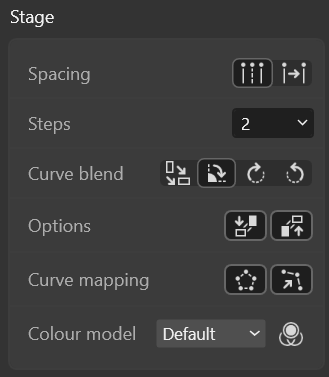
A panel első sorában két lehetőség közül választhatunk. A Steps módnál megadjuk, hány köztes alakzat készüljön, míg a Distance az elemek közötti távolság alapján határozza meg az eloszlást.
Ha például a Steps értékét 2-ről 10-re változtatjuk, az átmenet lényegesen részletesebb lesz. Nagyobb értéknél az alakzatok akár egymásra is csúszhatnak, és szinte összefüggő formát alkothatnak. A Distance mód kisebb távolságértékeinél ugyancsak sok köztes objektum keletkezhet, ami összetettebb grafikáknál lassíthatja a szerkesztést.
Curve blend – hogyan alakuljon át az egyik forma a másikká?
Ebben a sorban négy ikon található, amelyek az alakzatok közötti geometriai átmenet módját szabályozzák.
- Linear: a görbék megfelelő pontjai egyenes vonal mentén mozdulnak el a kiinduló helyükről a végső pozíciójukba.
- Shortest angle: a forgatással járó alakváltozás a lehető legrövidebb szögelfordulást követi.
- Clockwise: az átmenet az óramutató járásával megegyező irányú elfordulást használ.
- Counterclockwise: az előzővel ellentétes, az óramutató járásával ellenkező irányú elfordulást alkalmaz.
Egyszerű köröknél alig látható különbség, de nyilaknál, csillagoknál vagy más aszimmetrikus alakzatoknál a négy beállítás egészen eltérő eredményt adhat.
Sok dolgot lehet még beállítani, de szerintem arra, hogy valami jópofa díszt csináljunk, teljesen felesleges ennél többet tudni. Azért leírom, mi mit jelent, de simán átugorhatod ezt a részt. 🙂
Options – a kiinduló és a végső forma kezelése
Az Options sor két gombja a kezdő és a záró görbe kiterjesztett kezelését szabályozza. A bal oldali a kiinduló, a jobb oldali a célobjektumra vonatkozik.
Összetettebb formáknál a görbék részletesebb feldolgozása segíthet a köztes alakzatok pontosabb kiszámításában. A hatás nem minden esetben látványos, ezért érdemes a két kapcsoló különböző állásait összehasonlítani.
Curve mapping – melyik pont melyikhez kapcsolódjon?
Amikor két alakzat között átmenetet készítünk, a programnak el kell döntenie, hogy az egyik forma csomópontjai a másik forma mely pontjainak feleljenek meg. Ez különösen akkor fontos, ha a két objektumnak eltérő számú csúcsa van.
A Curve mapping két gombja ezt a megfeleltetést módosítja. Az első a formák geometriai jellemzőit figyelembe véve készít alakzatfelismerő pontmegfeleltetést, a második pedig a csomópontok térbeli elhelyezkedésére támaszkodik.
Ha az átmenet közben egy alakzat váratlanul megcsavarodik vagy torzul, érdemes ezeket kipróbálni. Egy háromszögből csillaggá alakuló forma például egészen másképp nézhet ki a különböző megfeleltetési módokkal.
Colour model – a köztes színek kiszámítása
A Colour model lenyíló menüjében meghatározhatjuk, hogyan számítsa ki az Affinity a két végpont színei közötti árnyalatokat.
A Default az alapértelmezett módszert használja, míg az RGB a vörös, zöld és kék színösszetevők alapján hozza létre az átmenetet. A Lab más színmodellt alkalmaz, amely gyakran egyenletesebbnek érzékelt színváltozást eredményez.
A Pigment festékszerű színkeverést közelít, a CMYK pedig a nyomdai színösszetevők szerint számol. A különféle HSL módokkal azt is meghatározhatjuk, hogy a színkörön a rövidebb vagy hosszabb úton, illetve meghatározott irányban haladjon az átmenet.
Ez utóbbi lehetőség kifejezetten látványos: két egyszerű szín között akár több élénk árnyalatból álló, szivárványszerű átmenetet is létrehozhatunk.
A Colour model sor végén található további kapcsoló az egyes objektumokhoz tartozó színmodell-beállítások felülbírálására szolgál. Egyszerű, egyszínű alakzatoknál általában nincs szükség a módosítására.
Ezt azért érdemes megnézni.
A Stage panel mellett a Blend Tool felső eszköztárán további érdekes lehetőségeket is találunk.
A Distribution Bias segítségével az alakzatokat az átmenet egyik vagy másik végéhez sűríthetjük. Sőt, külön szabályozhatjuk a pozíció, a forgatás, a forma és a megjelenés változásának ütemét. Így például az alakzatok mérete gyorsan növekedhet, miközben a színük csak fokozatosan módosul.
Az átmenetnek nem kell egyenes vonalat követnie. A Blend Path szerkesztésével íves vagy hullámzó elrendezést is készíthetünk. A kialakított útvonal a Node Tool segítségével tovább alakítható, a köztes objektumok pedig automatikusan követik a változást.
A Blend Tool ennél összetettebb megoldásokra is képes: több kiinduló objektummal dolgozhatunk, és akár két útvonal között is létrehozhatunk átmenetet.
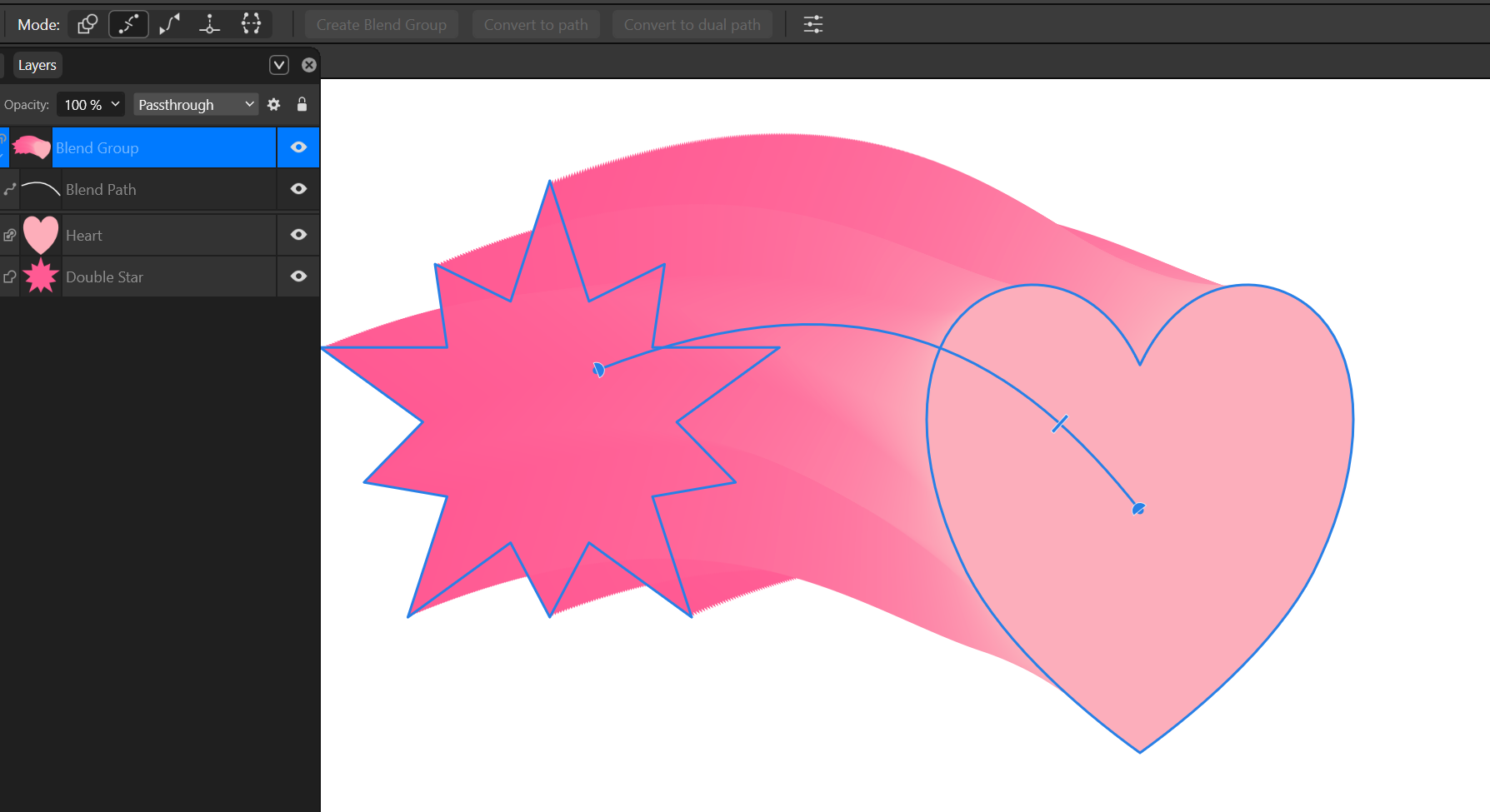
Szerintem ez leírva kicsit bonyolultnak tűnik, szóval a legegyszerűbb, ha kipróbálod. Jó, tény, hogy AI-jal egyszerűbb elemeket generáltatni, de azért nem kell lemondani az ilyen technikákról sem.

0 hozzászólás