
Folytatva a sorozatot, még mindig a szövegeké a főszerep:) A fotókönyv-szerkesztés során a nagyobb szövegblokkoknál, leírásoknál szinte ösztönösen nyúlunk a sorkizárt igazításhoz (Justified Text). Nem véletlenül: a sorkizárt szöveg rendkívül elegáns, professzionális hatást kelt, tiszta szimmetriát ad az oldalpárnak, és határozott margókat teremt.
A gond csak az, hogy ha nem nyúlunk hozzá a finombeállításokhoz, a szavak közötti hézagok aránytalanná válhatnak, és csúnya, függőleges fehér sávok jelennek meg a bekezdéseinkben.
Ez az, amiben az Affinity jobb, mint a Photoshop, abban nincs lehetőség a profi tördelésre, szóval, ha egyébként PS-ben szerkesztesz, és hosszabb szövegeid vannak, érdemes az ingyenes Affinity-ben megnyitni a psd-t, és a szövegszerkesztést ott elvégezni.
Legyen most egy kétoszlopos szövegdoboz.
Rajzold meg a szövegkeretet: A bal oldali eszközpalettán válaszd a Frame Text Tool-t (szövegkeret eszközt, billentyűparancs: T), és húzz egy tetszőleges méretű szövegdobozt az oldalra.
Oszlopok számának beállítása (gyors módszer): Ha a szövegkeret ki van jelölve, a felső kontextus-eszköztárban (Context Toolbar) keresd meg a Columns (Oszlopok) opciót, és állítsd át az értékét 2-re. Ugyanitt megadhatod az oszlopok közötti távolságot is.
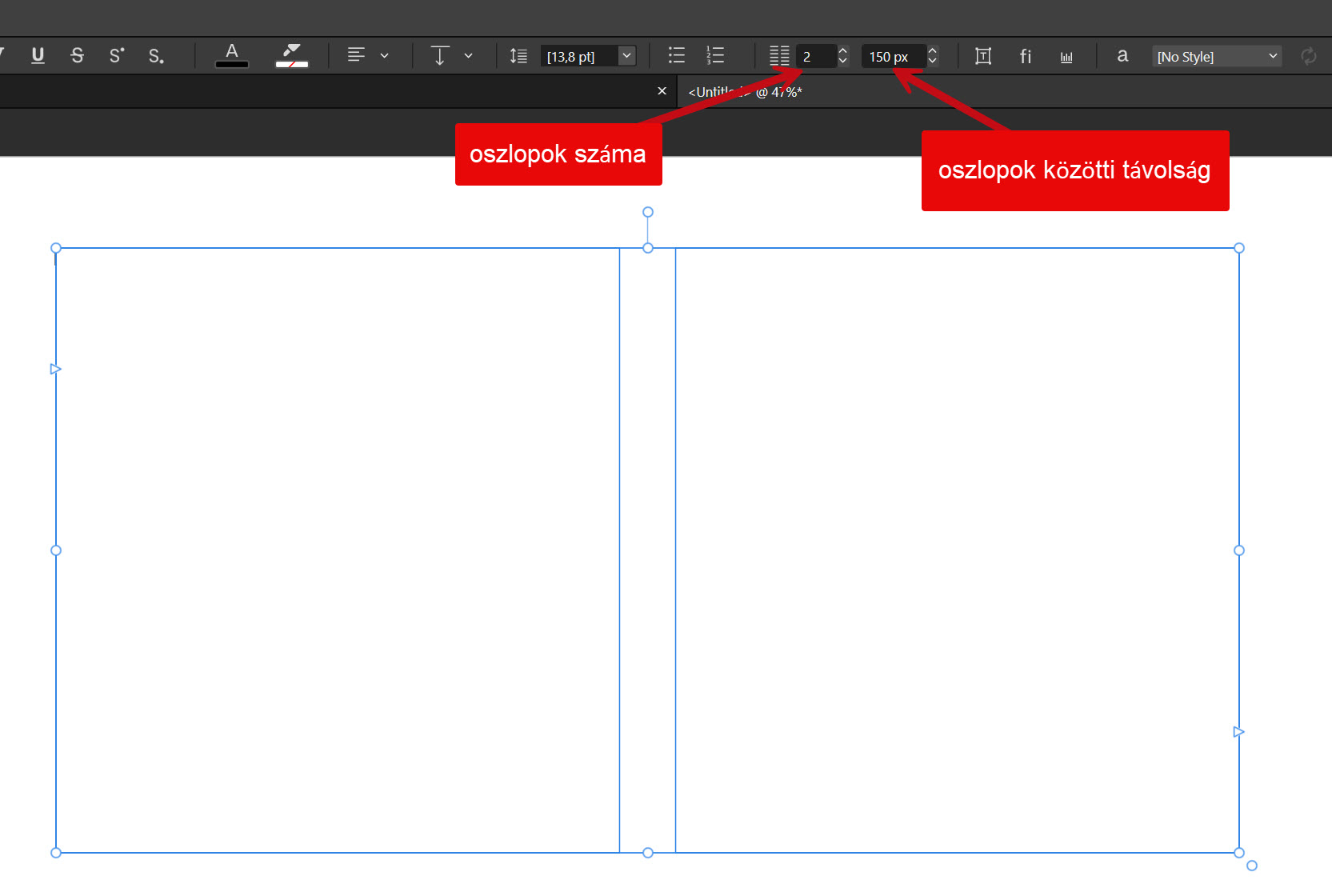
Másold be a szöveget, és ahogy a videón látszik, a két oszlop kapcsolódik, és a szövegdoboz méretének állításával a szöveg át- és visszafolyik az oszlopokba.
Ha ennél precízebben akarod, nyisd meg a Text Frame panelt (ha nem látod, a felső menüben: Window → Text → Text Frame).
A legfontosabb beállítások:
- Insets (Belső margók): Ez határozza meg a keret széle és a benne lévő szöveg közötti távolságot (Top, Bottom, Left, Right). Akkor elengedhetetlen, ha a szövegdoboznak van háttérszíne (Fill) vagy kerete (Stroke), mert így a betűk nem tapadnak rá a doboz szélére.
- Balance text in columns (Hasábok kiegyenlítése): Automatikusan egyenlő magasságúra osztja el a szöveget a hasábok között. Így a bal és a jobb oszlop alja mindig egy vonalban végződik, megszüntetve a felemás hasábaljakat.
- Columns & Gutter (Oszlopok és Hasábtávolság): A Columns mezőben állítod be a hasábok számát (pl. 2), a Gutter értékkel pedig a két oszlop közötti üres távolságot szabod meg.
- Vertical Position (Függőleges igazítás): Meghatározza, hogy a szöveg a dobozon belül felülre (Top), középre (Center), alulra (Bottom) igazodjon, vagy függőlegesen sorkizárt (Justify) legyen a teljes keretmagasság kitöltéséhez.
- Column Rules (Hasávelválasztó vonal): Elegáns magazinmódszer: egyetlen kattintással rajzolhatsz függőleges elválasztó vonalat a hasábok közé, aminek a vastagságát és színét is testre szabhatod.
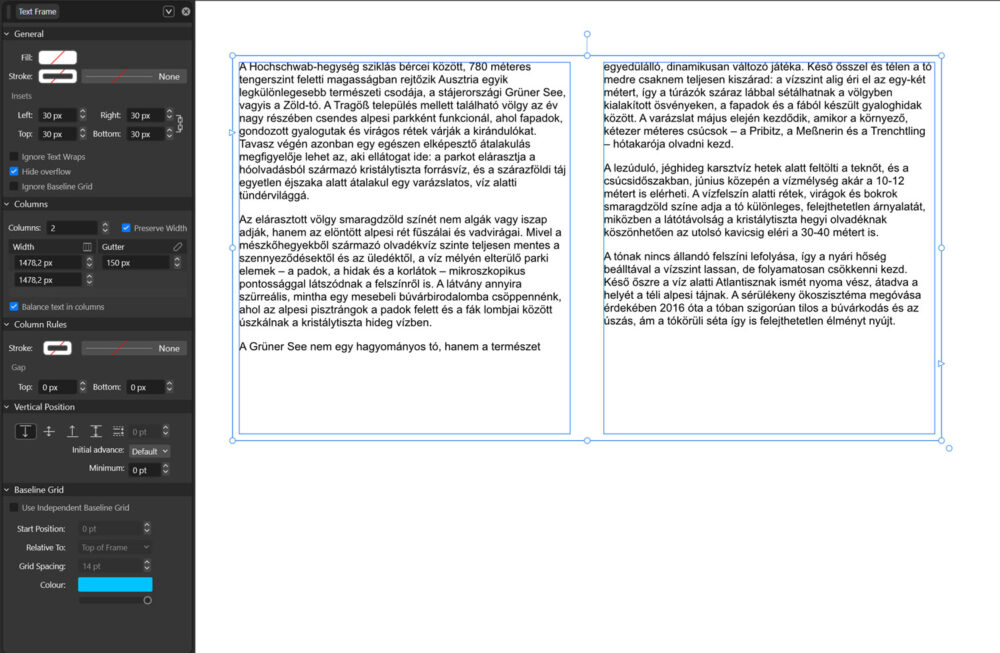
Tipográfiai finomság: kerüld az árva sorokat a hasáb alján!
A Balance text in columns matematikai alapon igyekszik kiegyenlíteni a sorok számát, de ez néha esztétikai hibához vezet. Ha egy új bekezdés legelső sora egyedül marad a hasáb alján (ahogy a képen is látszik), a bekezdés többi része pedig átkerül a következő oszlopba, az rontja az olvasási élményt.
A profi megoldás:
- Átdobás a következő hasábba: Kifejezetten szebb és rendezettebb a tördelés, ha az új bekezdést nem vágjuk ketté, hanem teljes egészében átengedjük a második oszlop tetejére. Kurzor a sor elejére és Enter. Ha kell, többször.
- Elválasztási szabály a hasáb alján: Bár ennél a sornál szerencsére nem tört meg a szó, érdemes figyelni rá: a bekezdésstílus Hyphenation paneljén a Column end zone / elválasztási beállításokkal megakadályozhatod, hogy az oszlop legutolsó szavát valaha is kettévágja a szoftver.
És akkor jöjjön a Justify, azaz a sorkizárás! Lényege, hogy a szoftver a szóközök és a betűközök finom igazításával éri el, hogy a sorok bal és jobb oldala is egyenes vonalat alkosson.
A sorkizárás alapvető típusai:
- Justify Left (Sorkizárt, utolsó sor balra): Ez a legelterjedtebb és legolvashatóbb forma. A sorok kétoldalra zártak, de a bekezdés utolsó sora természetesen, balra igazítva végződik.
- Justify Center (Sorkizárt, utolsó sor középre): Ritkább, főleg idézeteknél vagy díszesebb bekezdéseknél használjuk.
- Justify All (Teljes sorkizárás): Ezt kerülni kell! Az utolsó, csonka sort is erőszakosan széthúzza a keret két széléig, ami miatt hatalmas, csúnya lyukak keletkeznek a szavak között.
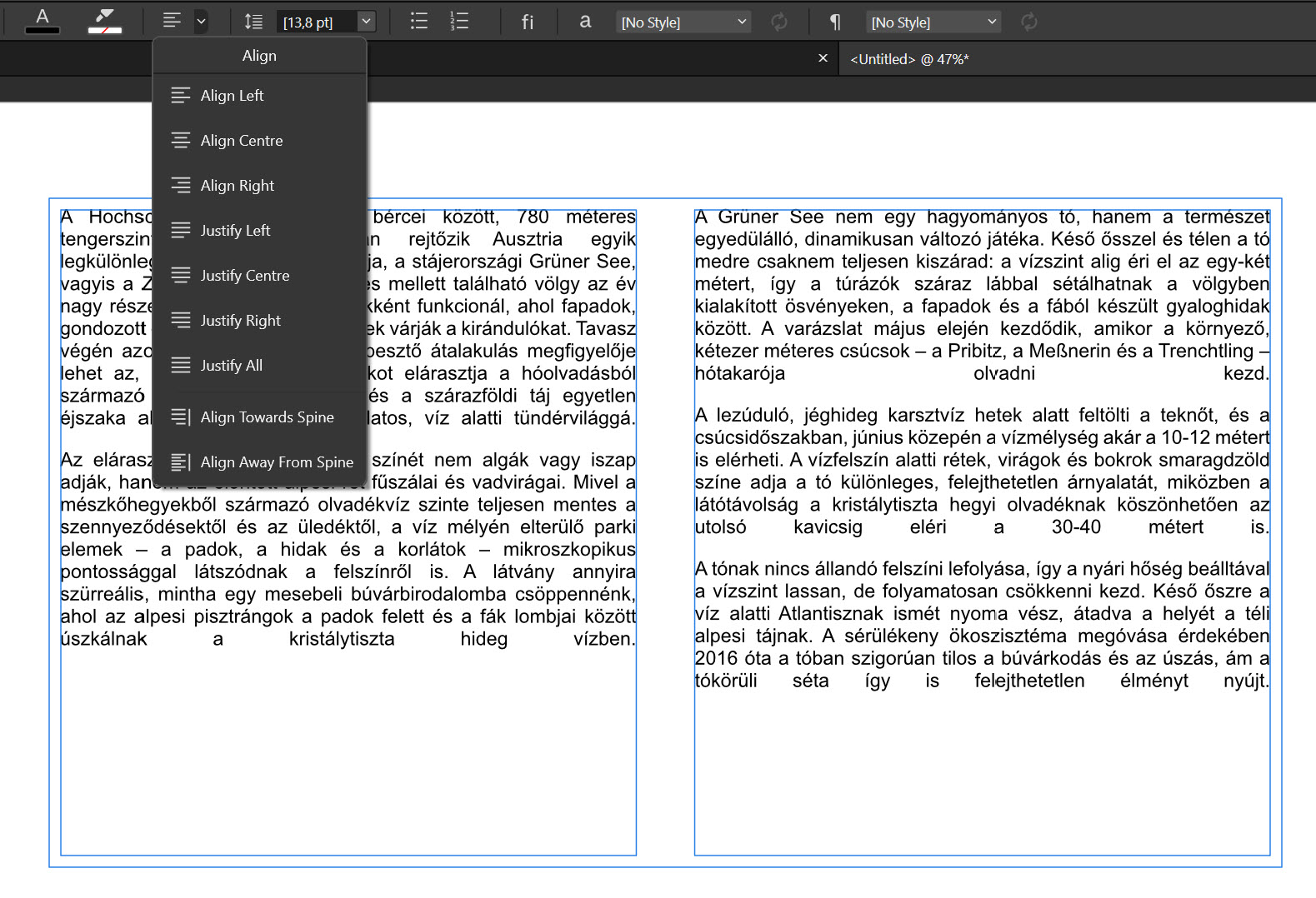
Hogyan állítsd be a tökéletes tördelést?
Keskeny hasáboknál a sorkizárás legnagyobb ellensége, amikor a szóközök túlságosan megnyúlnak, és ezek a rések egymás alatt futva fehér csíkokként vágják át a szöveget.
A szép végeredmény titka:
- Mindig kapcsold be az automatikus elválasztást (Hyphenation). A magyar nyelvben a hosszú szavak miatt elválasztás nélkül szinte lehetetlen szép sorkizárt képet kapni. Az Affinity alapból nem tudja a magyar szabályokat, de ebben a cikkben leírtam, hogy tudod letölteni hozzá a magyar nyelvi csomagot.
Állítsd be az alábbi értékeket a tökéletes egyensúlyhoz:- Minimum Score:
0(Törli a szigorú korlátozásokat, így a program rugalmasabban tud elválasztani a szótár alapján). - Minimum Word Length:
6(Csak a legalább 6 betűs szavakat engedi elválasztani). - Minimum Prefix:
3(Legalább 3 betűnek a sor végén kell maradnia a kötőjel előtt). - Minimum Suffix:
3(Legalább 3 betűnek át kell kerülnie az új sorba). - Max Consecutive Hyphens:
2(Megakadályozza, hogy 2-nél több egymást követő sor végződjön kötőjellel). - Minimum Score / Genre / Caps / End Zones: Ezeket hagyhatod
0-n vagy az alapértelmezett értéken, hogy az oszlop és a bekezdés legutolsó szava ne törjön ketté az oldal alján.
- Minimum Score:
Szóközök és betűközök finomhangolása (Justification)
Szóközök (Word Spacing):
- Minimum:
85%(szükség esetén legfeljebb 15%-kal összehúzza a szóközöket). - Desired (Kívánt):
100%(megtartja a betűtervező eredeti beállítását). - Maximum:
125%(legfeljebb 25%-kal tágíthatja a szóközöket).
Betűközök (Letter Spacing / Tracking):
A szóközök rugalmassága mellett a betűk közötti minimális mozgástér teszi igazán egyenletessé a szövegképet:
- Minimum:
-5%(szükség esetén enyhén tömöríti a betűközöket). - Desired (Kívánt):
0%. - Maximum:
5%(szükség esetén enyhén tágítja a betűközöket).
Gyakorlati tipp:
Kísérletezz bátran a beállításokkal, hiszen a módosítások hatását a szoftver elvileg azonnal mutatja a kijelölt szövegen!
Ha a sorkizárási értékek (Justification) vagy az elválasztás (Hyphenation) módosítása után mégsem látnál változást, az alábbi trükkökkel kényszerítheted frissítésre a programot:
- Justification esetén: Egy érték átírása után nyomj egy Tab-ot vagy Enter-t, hogy a mező elveszítse a fókuszt, vagy kattints egyet a szövegdobozon kívülre.
- Elválasztás esetén: Jelöld ki a teljes szöveget (Ctrl + A), majd a Hyphenation panelen kapcsold ki, és azonnal kapcsold is vissza a Use auto-hyphenation pipát.
Ez a gyors frissítés azonnal újraszámolja a sorközöket és a szóközréseket, így élőben látod az eredményt.
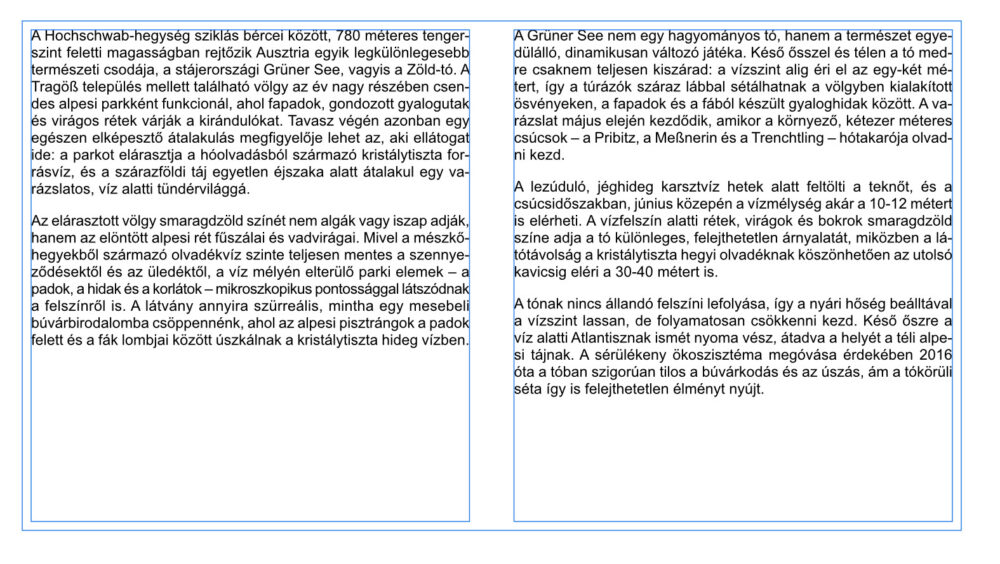
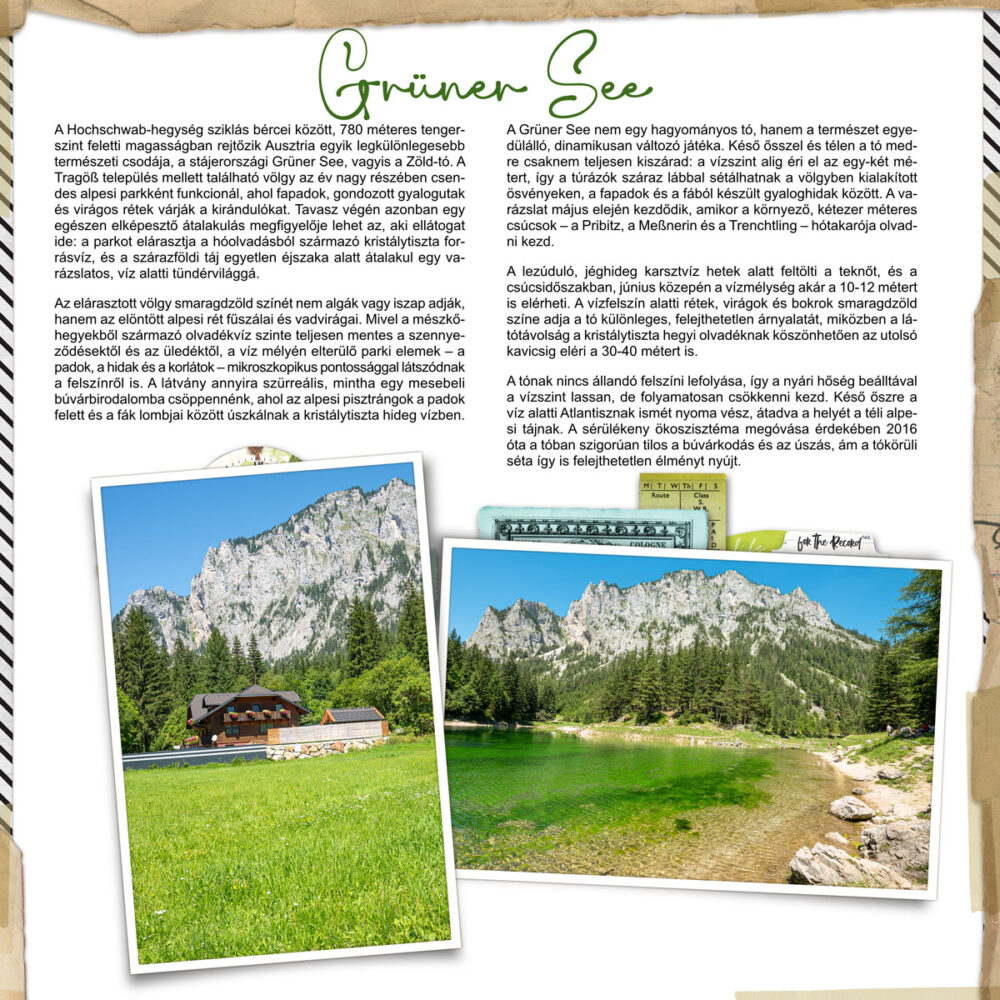
Ez már szuper, eltekintve attól, hogy a bal oldali oszlop 3 sorral rövidebb. Ez azért van, mert az még rosszabbul nézne ki, ha a következő bekezdés előtti térköz és egy sor lenne csak ott. Ilyenkor egy tördelő esetleg a betűközök megnövelésével próbálkozna, de szerintem egy fotókönyv oldalánál nincs különösebb jelentősége, hisz a fotó meg a díszítés megoldja ezt az egyenetlenséget.
0 hozzászólás