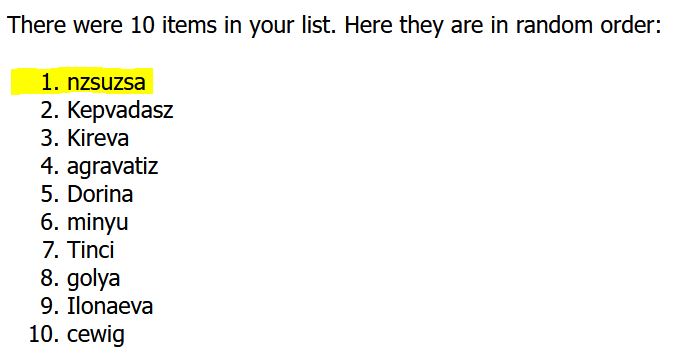
Valami absztraktot kellett alkotni, köszönöm, hogy játszottatok velem. Aki az 5 $-os Oscraps kupont nyerte:
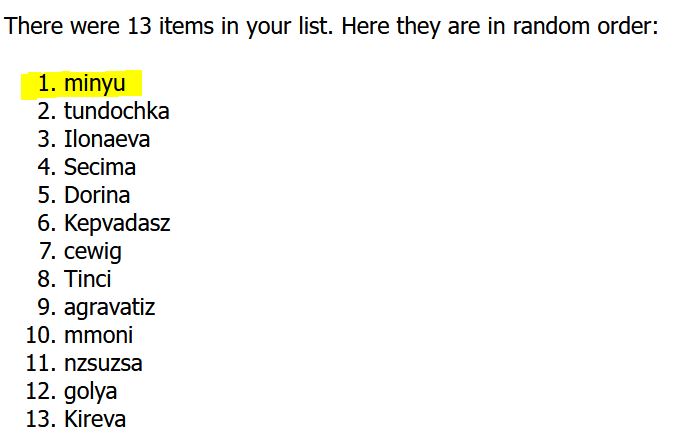
Novemberben öt hétfő van, így szokás szerint ez a hét Jolly Joker, vagyis a Bingó bármelyik feladatát lecserélheted tetszésed szerint. Ha először játszol, feltétlen olvasd el a szabályokat.
A vignettálásnak két típusa van. Az egyik nem szándékos, és a fényképezőgép objektívjának egy jellemzője. Mindegyiknél jelen van, de különböző mértékben. Egyes objektíveknél a vignettálás nagyon feltűnő lehet, míg másoknál alig észrevehető. Ezt a fajta vignettálódást nem tudjuk befolyásolni, mivel a fénykép készítésekor keletkezik. Korrigálni viszont lehet. Photoshop-ban például a Camera Raw ablakban. A CR számos objektívprofilt tartalmaz, így könnyedén kezeli a szélek sötétedését, de manuálisan is állíthatunk rajta.
A másik, mikor mi hozzuk létre, mert pont az a cél, hogy a szélek sötétítésével a néző figyelmét a témára irányítsuk. Többféle módszerrel érhetjük el.
Camera Raw-ban két helyen is. Tulajdonképpen ezt a megoldást csak akkor ajánlom, ha egyszerre egy csomó fotóra tennél vignettálást. Sok variációs lehetőség nincs benne. Egyik az Effects fülön.
A másik a Optics-nál. Ez ugyan a lencse szélsötétedését hivatott javítani, de lehet vele sötétíteni vagy akár világosítani is.
Tinci szuper sablonját használtuk az elmúlt héten, annyira klasszak az oldalak! Azonos alapból is teljesen különböző mindegyik. Köszönöm, hogy játszottatok. Aki az 5 $-os Oscraps kupont nyerte:
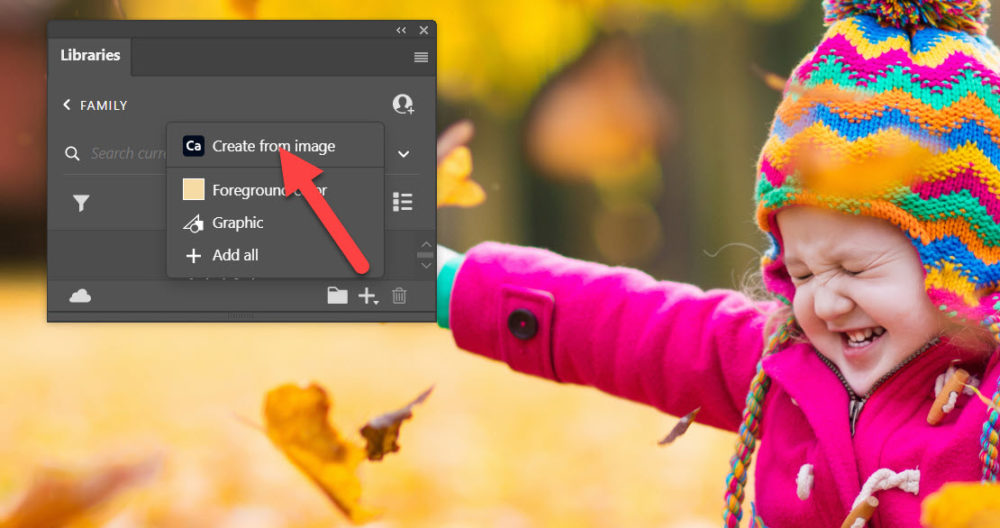
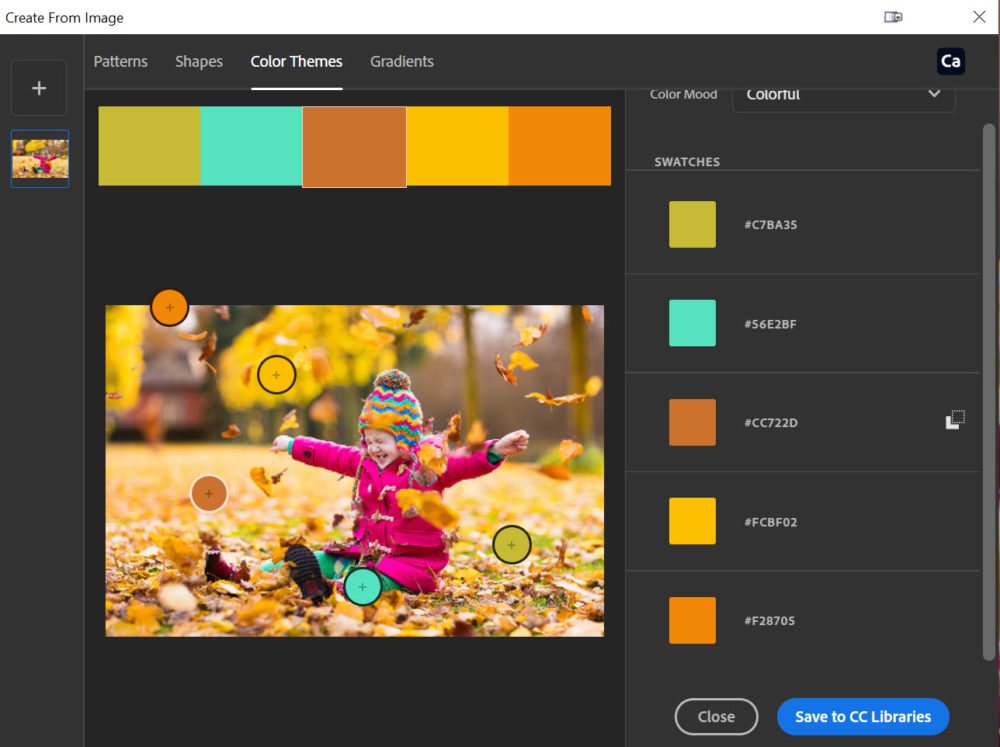
A heti feladatot most én találtam ki. 🙂 Fotó természetesen lehet az oldalon, de a díszítés absztrakt legyen. Mit is jelent ez? Alakzat, forma, vonal, szín. Amit javasolni tudok hozzá: válassz először egy színtémát, akár az Adobe oldaláról. Egy keresőszót beírva (angolul) rengeteget találsz. Akinek Creative Cloud előfizetése van, Photoshop-on belül a Libraries-ban egy fotóból is tud Színtémát csinálni.
Ha a színek megvannk, lehet használni ecseteket, de rajzolhatsz valamilyen formát a Pen Tool-lal, vagy keresel Custom Shape-et, és persze a scrapkészletekben lévő elemek is tökéletesek erre a célra. Nem művészettörténész fogja elemezni az eredményt, szóval bátran alkoss valami izgalmasat. Az én oldalam ilyen lett:
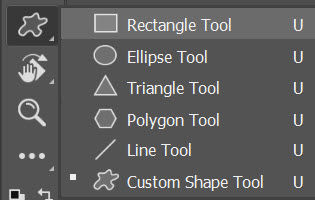
A Photoshop öt geometriai alakzat eszköze a téglalap eszköz, az ellipszis eszköz, a háromszög, a sokszög és a vonal. És van még egy, a Custom Shape Tool, ami akármi lehet. Abban különbözik az ecsettől, hogy ez vektor, így méretét minőségromlás nélkül lehet változtatni.
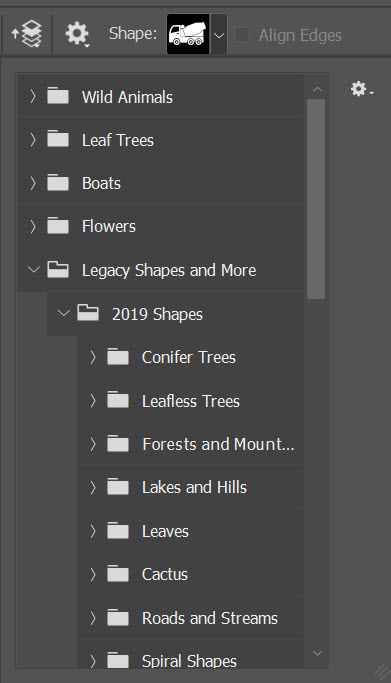
Számos mappában rengeteg egyéni alakzatot tartalmaz a Photoshop, és lehet persze begyűjteni is a Google segítségével. Olyan mérhetetlen mennyiség lelhető fel, hogy nem érdemes kihagyni a díszítő elemek sorából. Természetesen a Pen Tool-lal magunknak is rajzolhatunk bármit, de most maradunk annál, ami már készen van.
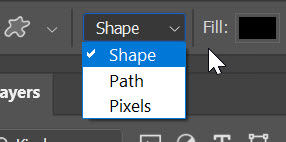
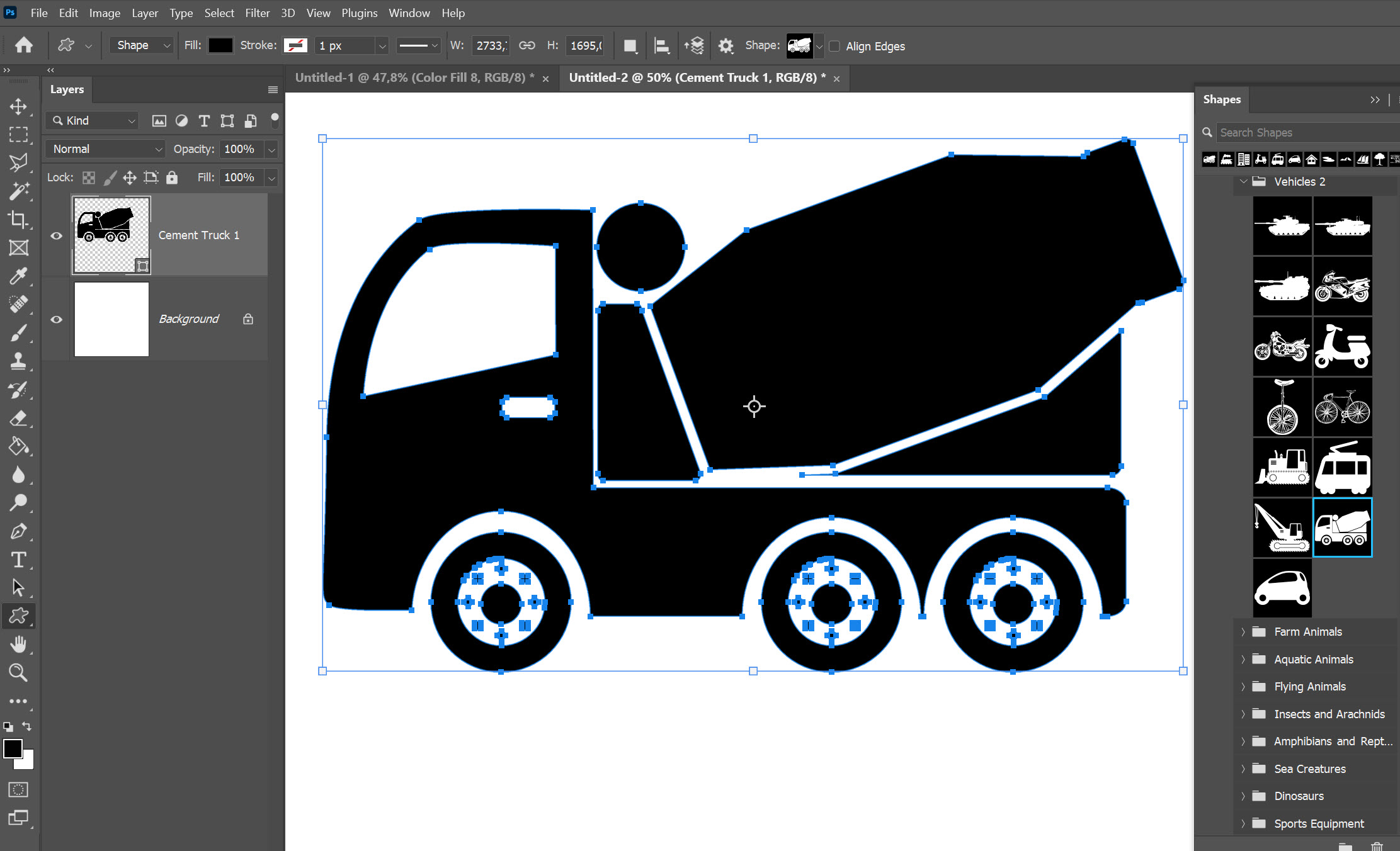
Ha az opciós sávban Path-ra van állítva, akkor csak egy útvonat rajzolsz, ha Shape-re, akkor a festőszínnel fog színeződni. De ott van mellette a Fill és Stroke, amivel a kitöltés és szegély színét meg lehet adni.
Tehát, ha például fekete volt a festőszín, akkor így néz ki ez a betonkeverő (remélem, az).
Ezzel csak egy a gond, hogy az egész fekete. Mi van akkor, ha minden részét más színre szeretnéd színezni. A vektoros szerkesztés programja az Illustrator, mutatom, hogy ott meddig tart ez. Egyetlen kattintás, és minden egyes rész, vagyis különálló útvonal külön rétegre kerül, amit könnyedén színezhetünk.
A feladat, hogy ezt a sablont kell felhasználni az oldal elkészítéséhez. Akinek úgy tetszik, elkészítheti virágokkal, akinek nem, az leveheti őket a sablonról. Szabadon lehet bármelyik helyre fotót tenni, vagy szöveget, vagy kész kártyákat (journal card) . Mindenki a saját ízléséhez tudja igazítani. Lényeg, hogy a végén a kész oldalon fel lehessen fedezni a sablon főbb részeit. Letölteni a képre kattintva tudod.
Múlt héten a Photoshop frissítésével foglalkoztunk, most jöjjön a Lightroom és a Camera Raw.
Az Adobe Lightroom, Lightroom Classic és Camera Raw a mesterséges intelligencia által vezérelt kiválasztó eszközöknek köszönhetően jelentős fejlesztéseket kapott a szelektív szerkesztések elvégzéséhez. A korábbi eszközökön kívül bekerült a Select Subject és a Select Sky, amelyek lehetővé teszik, hogy gyors munkát végezzünk azokon a területeken, amelyeken korábban kézzel kellett maszkokat festeni. Rengeteg profi fotós csak a Lightroom-ot használja, illetve pont az egyetlen egy ok, amiért átküldték a fotót Photoshop-ba az a megfelelő maszkolás hiánya. Volt ugyan eddig is pár eszköz,, a gradient filter és az adjusment brush, de ezekkel nem lehetett olyan pontos maszkot készíteni, mint azzal az újítással, ami most már rendelkezésre áll. És nem csak az asztali verziónál, hanem az iOS és az Android operációs rendszerben is.
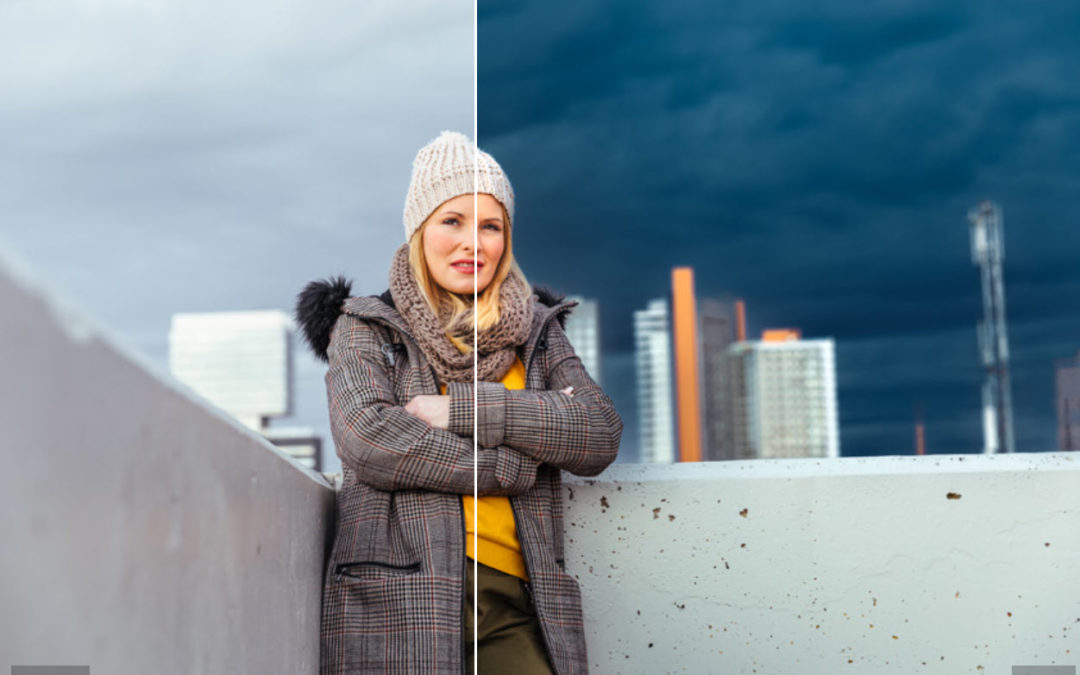
A két eszköz a Select Sky és a Select Subject, vagyis az égbolt és a téma kijelölése a mesterséges intelligencia segítségével. Elég meggyőző, nem?
BeforelightroomAfter
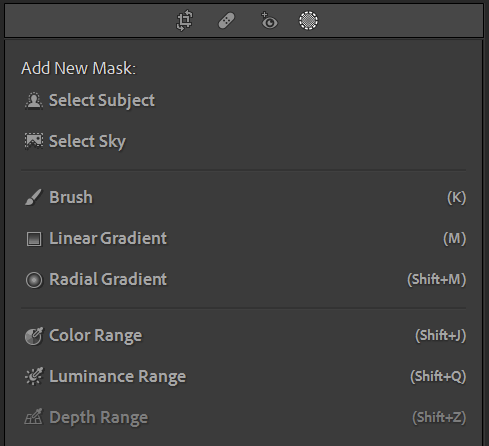
Mindehhez kaptunk egy önálló panelt is, ahol a maszkok megjelennek. Gyakorlatilag olyan, mint ha korrekciós rétegeket hoznánk létre Photoshop-ban. Ezek az eszközök egy kattintással elérhetők az új maszkolás gombon keresztül, amely a korábbi ecset és gradiens gombok helyébe lépett.
Fent a két új eszköz, alatta a három eddig is meglévő maszkoló, majd a három tartomány eszköz.
Weboldalunk működtetéséhez cookie-kat használunk, amelyek hozzájárulnak az oldal Önre történő optimalizálásához és folyamatos fejlesztéséhez, valamint az Önt érdeklődésének megfelelő hirdetések megjelenítéséhez. Az "Összes elfogadása" gombra kattintva elfogadja ezek alkalmazását. A "További lehetőségek" gomb segítségével kiválaszthatja, melyeket kívánja engedélyezni. További információ az Adatkezelési tájékoztatóban található.
Alapvető
Always active
Az oldal működéséhez feltétlenül szükséges elemek.
Preferences
The technical storage or access is necessary for the legitimate purpose of storing preferences that are not requested by the subscriber or user.
Statisztikai
Az oldal látogatottságának mérésére szolgáló statisztikai célú adatok.The technical storage or access that is used exclusively for anonymous statistical purposes. Without a subpoena, voluntary compliance on the part of your Internet Service Provider, or additional records from a third party, information stored or retrieved for this purpose alone cannot usually be used to identify you.