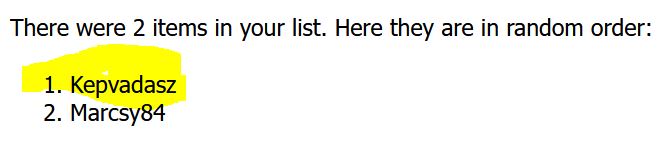
Felemás képet kellett szerkeszteni a múlt héten, köszönöm, hogy sok, inspiráló oldallal töltöttétek meg a galériát. Aki az 5 $-os Oscraps kupont nyerte:
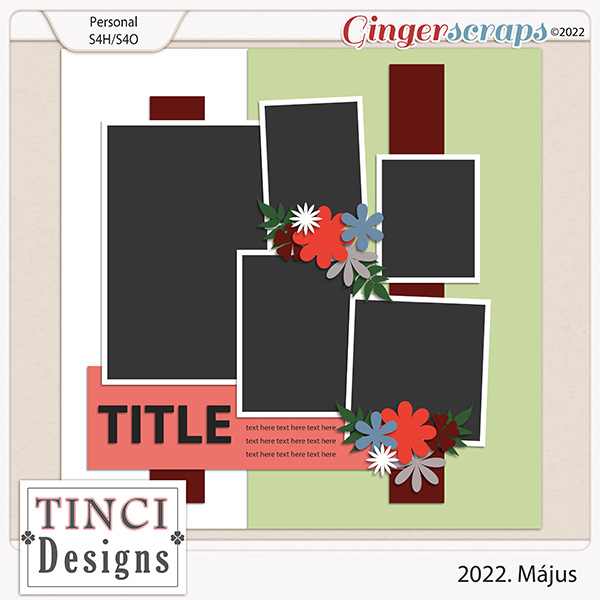
Erre a hétre Tinci talált ki feladatot, amihez egy sablonnal is megajándékozott minket. Ha először játszol, feltétlen olvasd el a szabályokat.
A feladat, hogy ezt a sablont kell felhasználni az oldal elkészítéséhez. Akinek úgy tetszik, elkészítheti virágokkal, akinek nem, az leveheti őket a sablonról. Szabadon lehet bármelyik helyre fotót tenni, vagy szöveget, vagy kész kártyákat (journal card) . Mindenki a saját ízléséhez tudja igazítani. Lényeg, hogy a végén a kész oldalon fel lehessen fedezni a sablon főbb részeit. Letölteni a képre kattintva tudod.
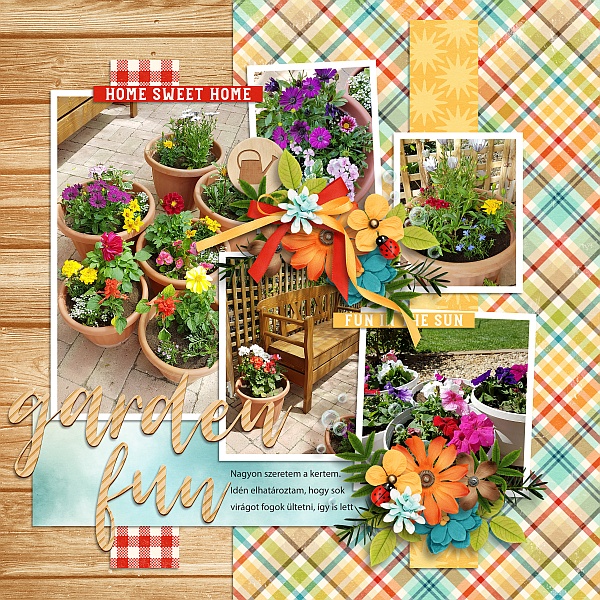
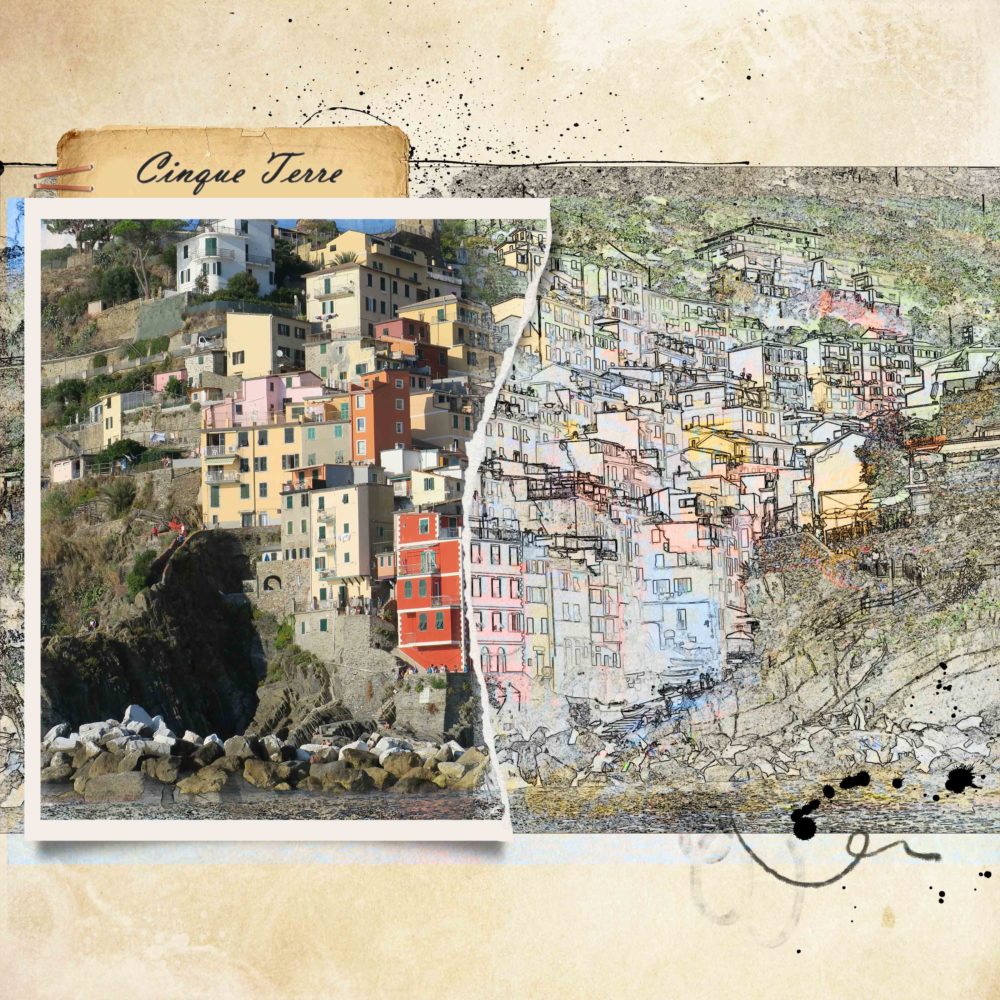
A CEWE-Bingó „Művészi” feladatára készült ez az oldal.
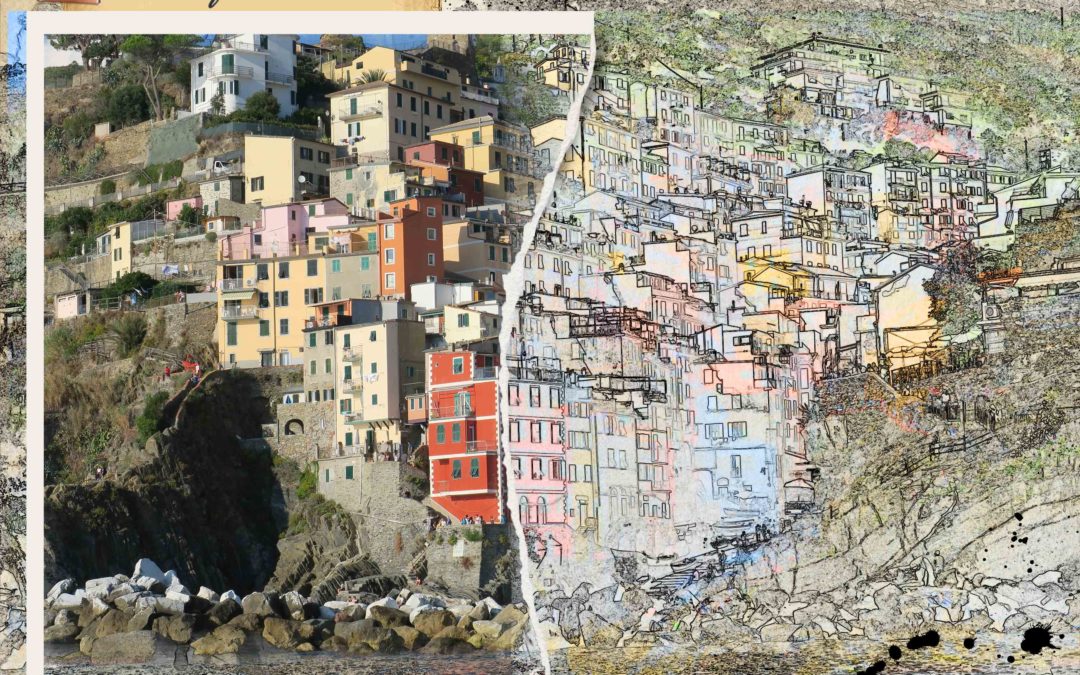
Talán nem vagyok egyedül azzal, hogy néha elindul egy oldal, különösebb elképzelés nélkül, aztán valami majd csak lesz belőle. 🙂 Most éppen ez. A fotó manipulálása igazán egyszerű, sok idő azzal ment el, hogy mindenfélét kipróbáltam közben, de mivel a folyamat is szórakoztató, nem gond, hogy nem két perc alatt készült el.
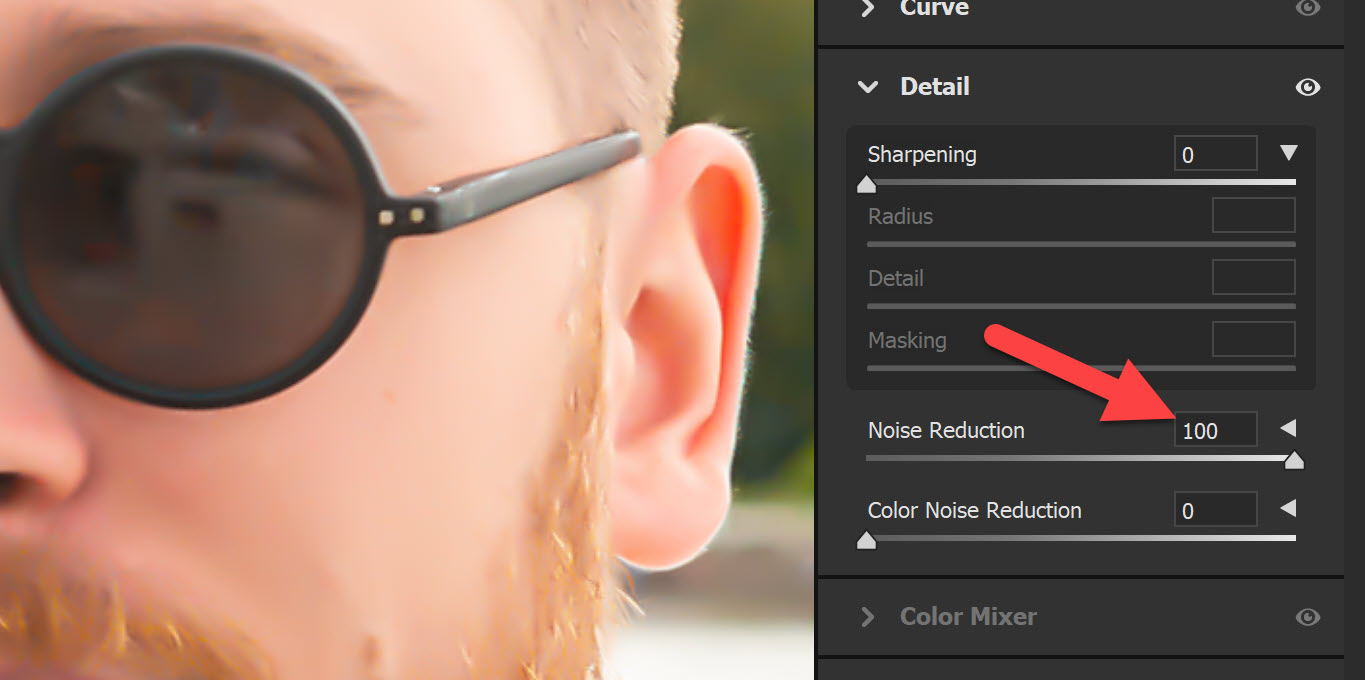
A fotóból legyen Smart Object, hogy az alkalmazott módosítások külön rétegen legyenek, így az eredeti kép sértetlen marad. Első lépésként a Filter → Camera Raw filter, ahol a Noise Reduction egy simább felületet hoz létre.
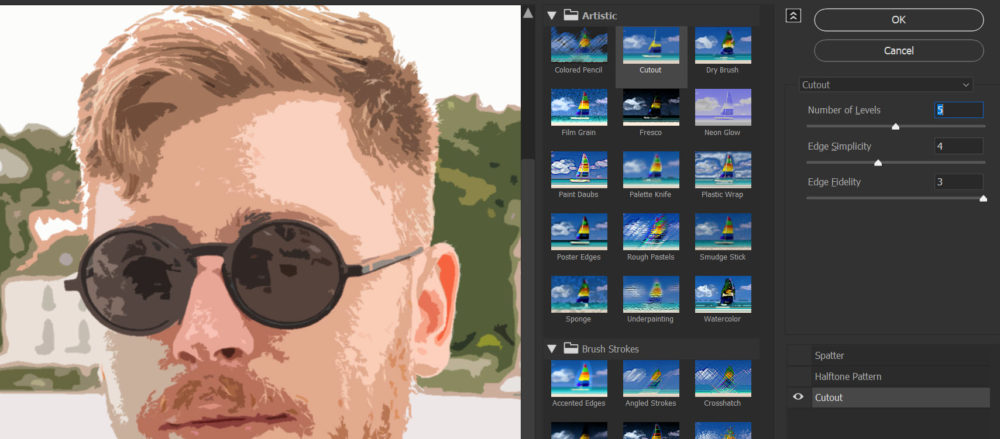
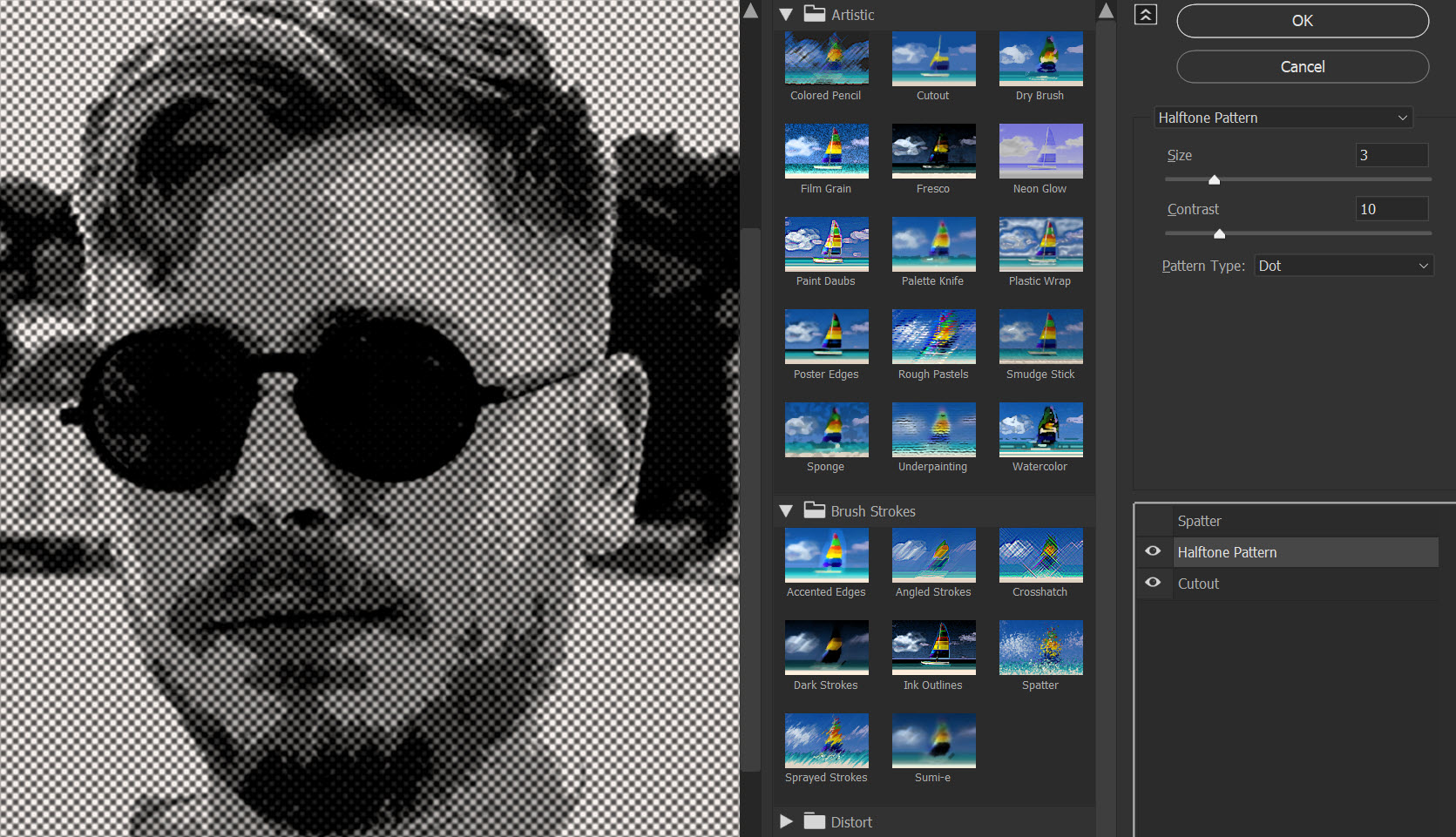
Most a Filter → Filter Gallery három szűrője következik. Az értékeket a saját fotó határozza meg, nekem így tetszett. Első a Cutout.
A feladat, az hogy egy képnek a felét másképp jelenítsd meg! Lehet az egyik oldal színes és a másik fekete-fehér, vagy régi és felújított, vagy fiatal és öreg, vagy, mint az enyémen, fotó és rajzolt kép. Remélem izgalmas oldalak készülnek!
A CEWE-Bingó egyik feladata a „Törékeny” volt, amire ezt az oldalt készítettem:
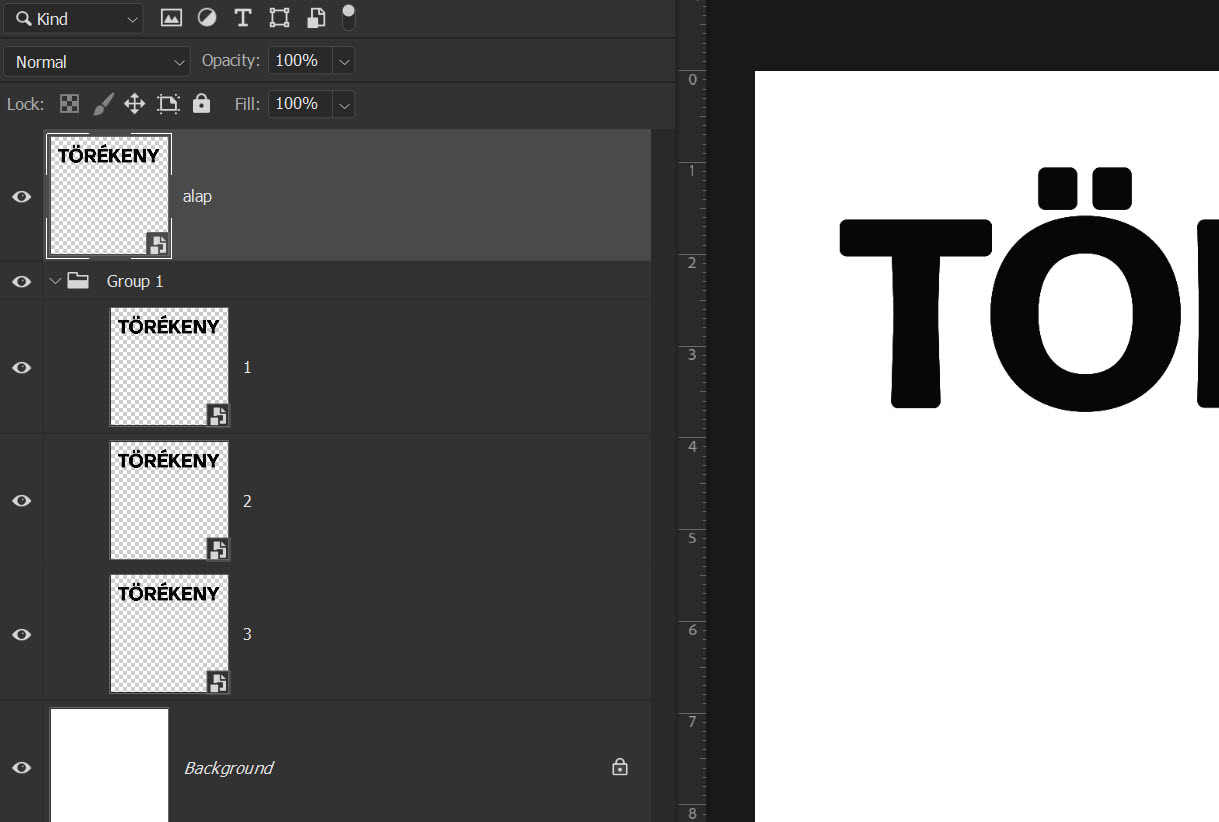
Az ilyen törött szöveg készítése igazán nem bonyolult, és ahogy most megmutatom, azért is jó, mert utána egyszerűen cserélhető a szöveg, betűtípus, szín. Az elv hasonló, mint a perspektivikus sablon készítésénél, vagyis Smart Object-tel dolgozunk. De nem mindegy, hogy hogyan. Ha Ctrl+J-vel, Layer → Duplicate Layer-rel vagy úgy, hogy a rétegpalettán az Alt lenyomása mellett az egérrel fel- vagy lehúzunk, ezzel másolva a réteget, akkor az összes példány kapcsolódik egymáshoz. Lehet mindegyiket külön átméretezni, forgatni, módosítani az átlátszóságát vagy a blendingjét stb, de ha a megnyitjuk a Smart Object-et (dupla katt a rétegpalettán a bélyegkép jobb alsó sarkában lévő ikonra), és ott változtatunk, akkor mentés, bezárás után a módosítás az összes Smart Objectre érvényes lesz. Most erre lesz szükségünk. Ha más a cél, és ezt el akarjuk kerülni, akkor a Layer → Smart Objects → New Smart Object via Copy a megoldás.
A szöveg rétegből Smart Object. (jobb klikk a rétegpalettán, ott lehet kiválasztani) Három másolatot egy csoportba helyeztem (kijelölés után Ctrl+G), az alapot ki is lehet kapcsolni, az csak akkor kell majd, ha változtatni akarunk a szövegen.
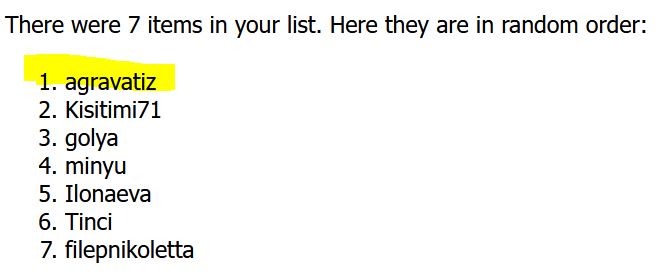
Színpompás oldalak készültek az elmúlt hét feladatára. Aki ezért egy 5 $-os Oscraps kupont nyert:
A héten Gólya feladatára kell oldalt készíteni. Ha először játszol, feltétlen olvasd el a szabályokat.
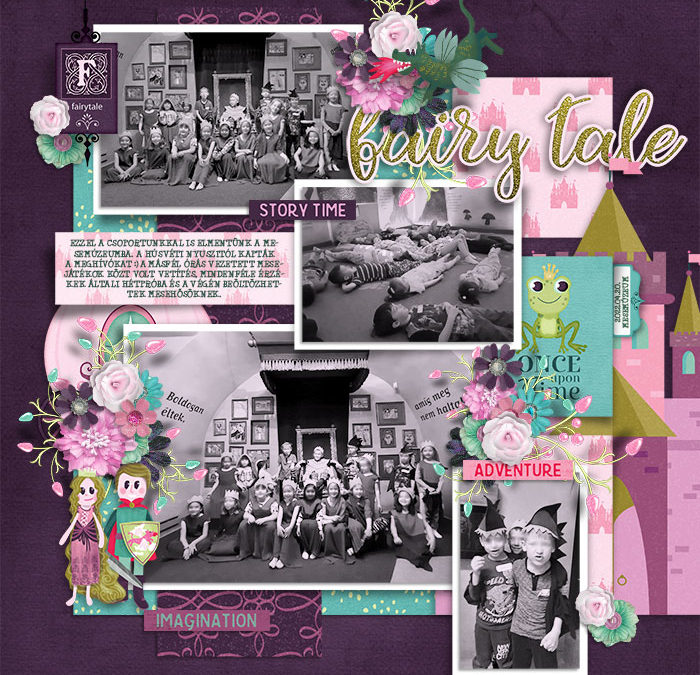
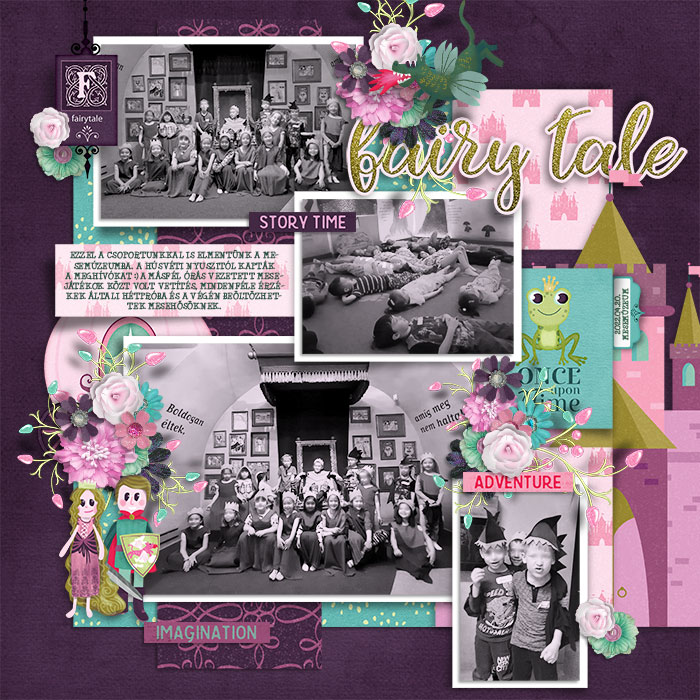
Nemrég az ovisaimmal a mesemúzeumban jártunk. Erről készítettem oldalt. A feladat csupán annyi lesz, az oldalad legyen mesés, és szerepeljen rajta legalább egy mesefigura. Ha szemfüles vagy, az enyémen négyet is találsz. 🙂 Jó játékot!
Áprilisban is rengeteg csodás oldal és Bingó-szelvény érkezett a galériába, köszönöm, hogy játszottatok.
Szokás szerint minden résztvevő százalékos kupont kap a kitöltött Bingó szerint (20-30-40 %), ezt elküldöm a galériában regisztrált email címre. És kategóriánként még egy-egy scrap utalványt is sorsolunk, ehhez kérem, hogy a nyertesek írják meg, hogy melyik boltban szeretnének vásárolni. Csak olyan lehet, ahol van ajándékutalvány.
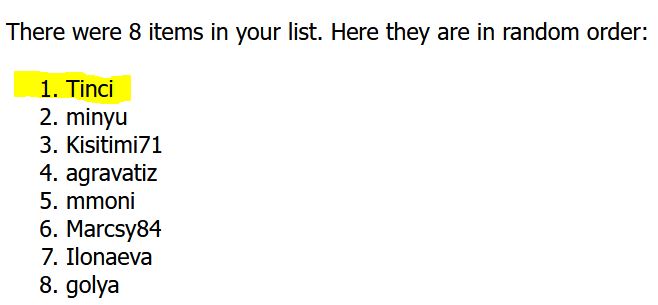
A 10 $-os kupont Marcsy84 kapja.
15 $-ért vásárolhat:
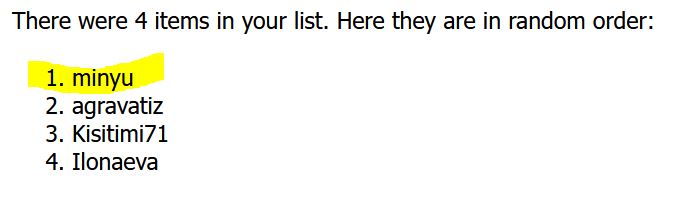
És a 20 $-os kupon szerencsés tulajdonosa:
Gratulálok a nyerteseknek, írjátok meg, hogy melyik boltba kéritek az utalványt.
Weboldalunk működtetéséhez cookie-kat használunk, amelyek hozzájárulnak az oldal Önre történő optimalizálásához és folyamatos fejlesztéséhez, valamint az Önt érdeklődésének megfelelő hirdetések megjelenítéséhez. Az "Összes elfogadása" gombra kattintva elfogadja ezek alkalmazását. A "További lehetőségek" gomb segítségével kiválaszthatja, melyeket kívánja engedélyezni. További információ az Adatkezelési tájékoztatóban található.
Alapvető
Always active
Az oldal működéséhez feltétlenül szükséges elemek.
Preferences
The technical storage or access is necessary for the legitimate purpose of storing preferences that are not requested by the subscriber or user.
Statisztikai
Az oldal látogatottságának mérésére szolgáló statisztikai célú adatok.The technical storage or access that is used exclusively for anonymous statistical purposes. Without a subpoena, voluntary compliance on the part of your Internet Service Provider, or additional records from a third party, information stored or retrieved for this purpose alone cannot usually be used to identify you.