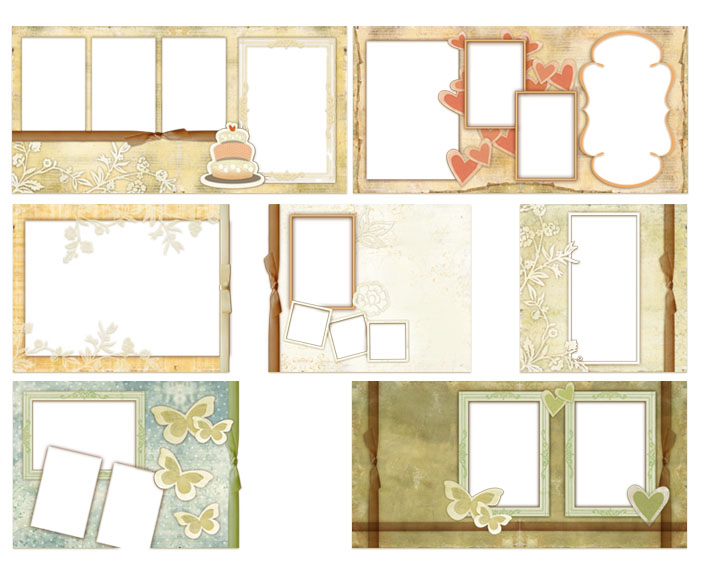
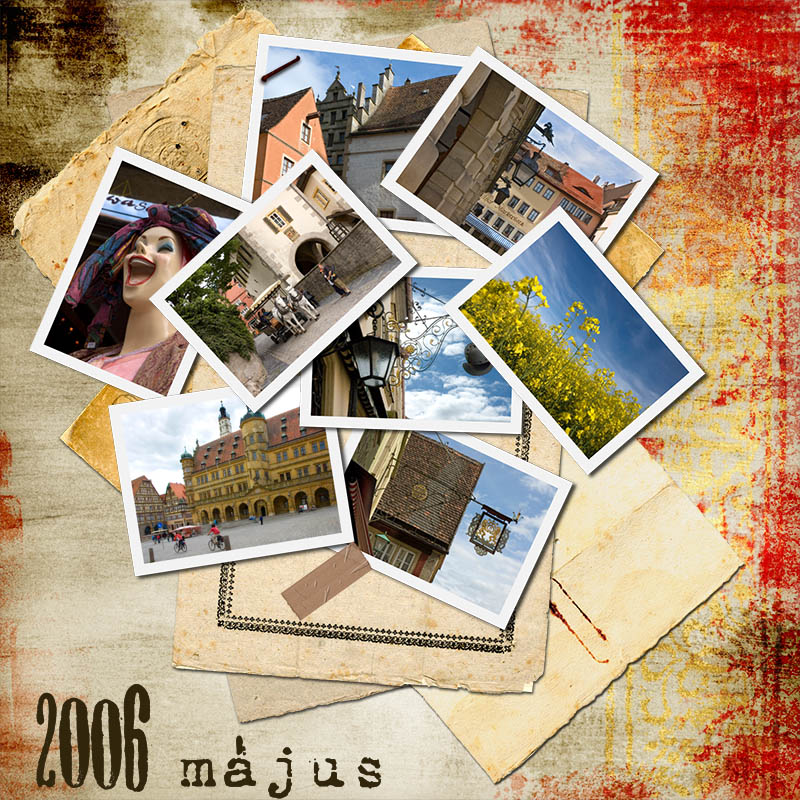
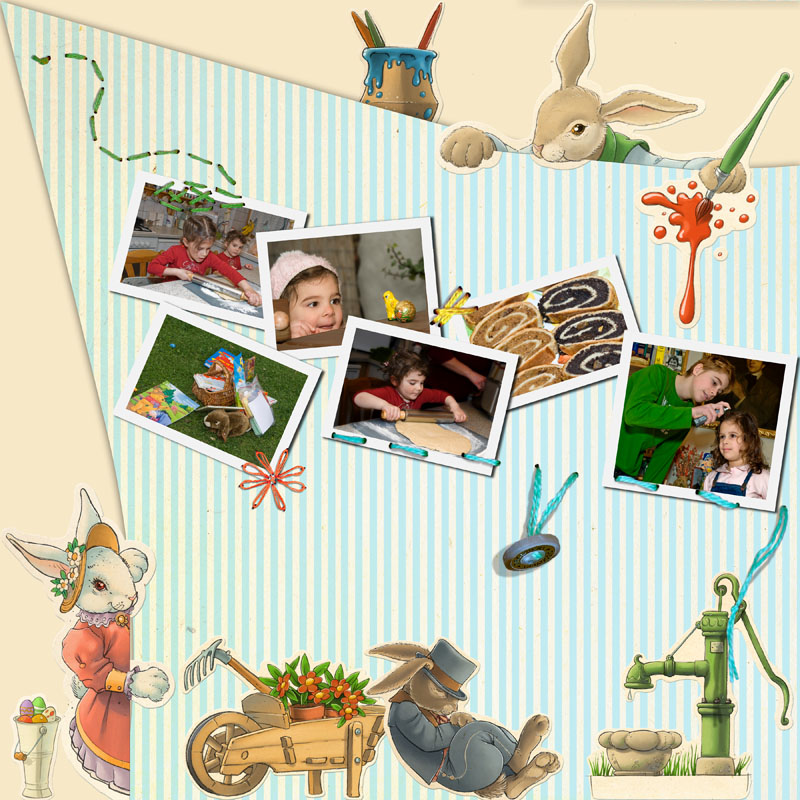
Még adós vagyok az utolsó adag quickpage csomaggal. Alexandra könyvének második részével már teljes a készlet, akár te is tudsz ugyanilyen könyvet készíteni. A galériából ingyenesen letöltheted, és ezeket az oldalakat fogod benne találni.
Az esküvői fotókönyv előző bejegyzéseinél ötleteket találsz a felhasználást illetően.
Sokszor érintettük a területet, egy pár szóban azért összefoglalnám a lényeget, utána jön a mai trükk rész:) Ígérem, csak röviden.
A csatornák szürkeárnyalatos képek, melyek az alábbiak tárolására szolgálnak:
Színinformáció: a kép színmódja szerint . Például az RGB-nél vörös – zöld – kék , a mostanában sokat szerepelt LAB-nál L, a, b, a nyomdák által használt CMYK-nál cián, magenta, sárga, fekete.
Alfa-csatornák: A kijelölések szürkeárnyalatos képként történő tárolásásra szolgálnak.
Direktszín-csatornák: Csak hogy tudd, ilyen is van, de nem foglalkozunk vele.
A kép egyes területeinek kijelölésekor a kijelöletlen terület maszkolódik, vagyis azt nem lehet szerkeszteni. Ha ezeket a kijelöléseket alpha csatornán tároljuk és a képet megfelelő formátumban mentjük el (pl. psd, tif ) akkor megmarad, és újbóli megnyitáskor is használható. Ezeket az alfa csatornákat akár másik képre is át tudjuk húzni.
Kijelölésből alfa csatorna úgy készül, hogy kijelölünk egy területet a képen, majd a Channels palettán alul a négyzetben-kör ikonra kattintunk . ( Save selection as channel)
Remélem, ez nem volt elrémisztően hosszú.
Az alfa csatorna sok jó tulajdonsága közül most az egyiket fogjuk használni. Ha a layer palettán Ctrl lenyomásával a kisképre kattintunk, akkor az egész kép kijelölődik.
Ha ugyanezt az alfa csatornán tesszük meg, akkor nem ez történik, hanem a világos területeket jelöli ki, oly módon, hogy a fehéret 100 %-ban, a feketét sehogy , a közben levőket pedig aszerint, hogy hol is helyezkednek el a fehér és a fekete között. És ez egy nagyon hasznos dolog!
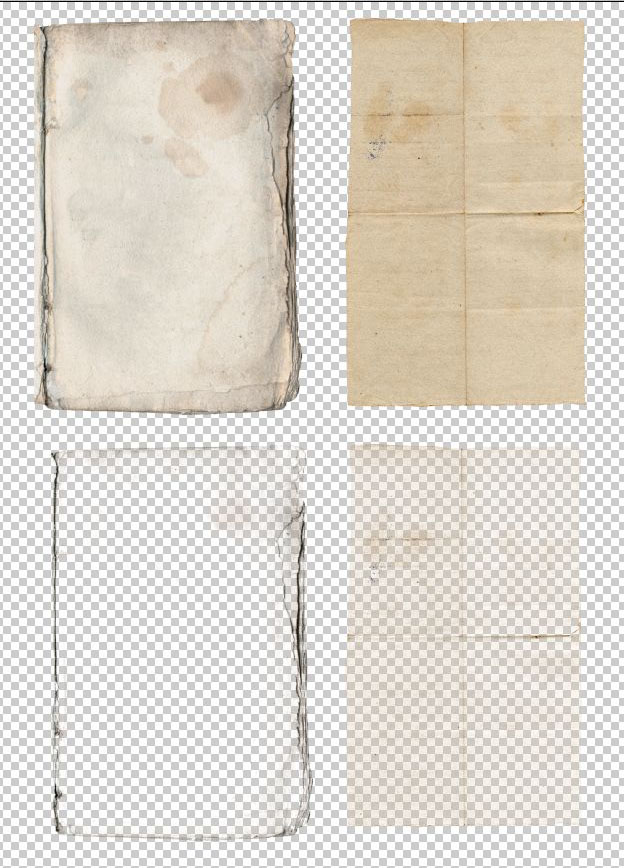
Ki ne szeretné a scrapbookban a hajtogatott, gyűrt papírokat, régi könyvek struktúráját? Keress régi levelet, könyvet, scanneld be és ezzel a technikával olyan overlay-t tudsz készíteni , amit aztán bármely papíron használhatsz. A képen láthatod, hogy a bescennelt dolgokból hogyan is néz ki az overlay.
Érdemes kipróbálni, mert a technikát nagyon sok mindenre lehet használni.
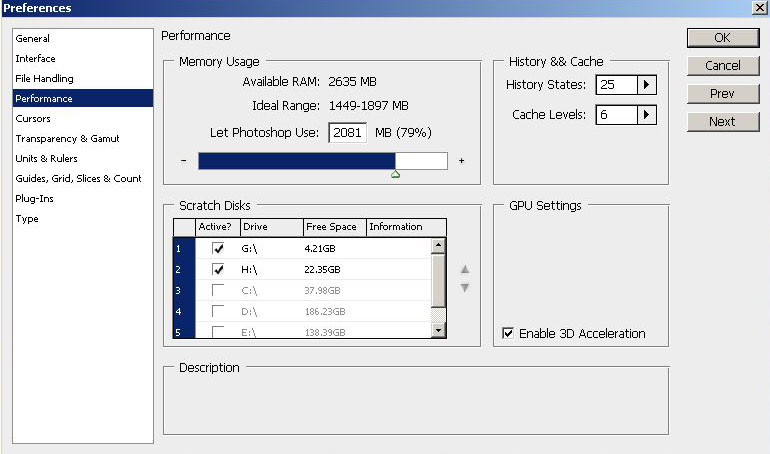
Ha dolgozunk egy képen, akkor a history palettán tudjuk megnézni, hogy mit is csináltunk. Ha szükséges, vissza tudunk lépni, és hacsak nem változtattuk meg a méretét, kivágását, akkor egy előző lépés állapotát vissza tudjuk festeni a history brush-sal. Hogy hány lépés maradjon meg a history palettán, azt az Edit – Preferences – Performance ablakban a History States-ben tudod beállítani. ( A fenti Fontos részbe beraktam ps szótárakhoz linket, mivel nem tudom pontosan, hogy mi is szerepel ott magyarul, inkább próbáld meg ezek valamelyikével azonosítani. )
Bár, ha gépünk teljesítménye bírja, beállíthatjuk ezt a számot jóval nagyobbra is, de ha elmentjük, és bezárjuk a képet, többé nem fogjuk tudni, mit is csináltunk vele, hogy olyan lett amilyen. ( Jó, persze van aki képes megjegyezni, de idővel akkor is feledésbe merül.) Én az alapkorrekció után a „tuningolásokat” mindig egy másolaton végzem el, így az eredeti is megmarad, majd a módosítottat is elmentem. Ettől persze még elfelejthetem, hogy hogyan is készült.
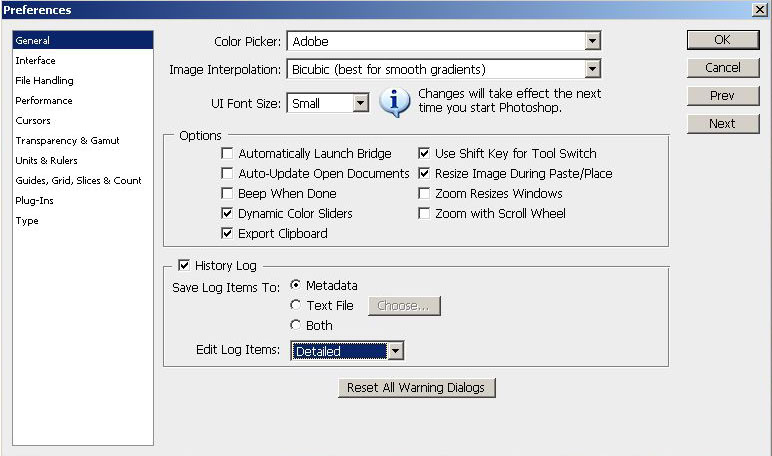
Erre is van megoldás. A File – Preference – General ablakban jelöljük be a History Log ablakot. Választhatunk a Metadata, a Text File és a Both( mindkettő) között. A Text File egy külön fájlba menti az adatokat, nekem az nem túl praktikus, mert tuti elkeverném, a Metadatával a képhez adja ezeket az infókat, amiket bármikor meg tudunk nézni.
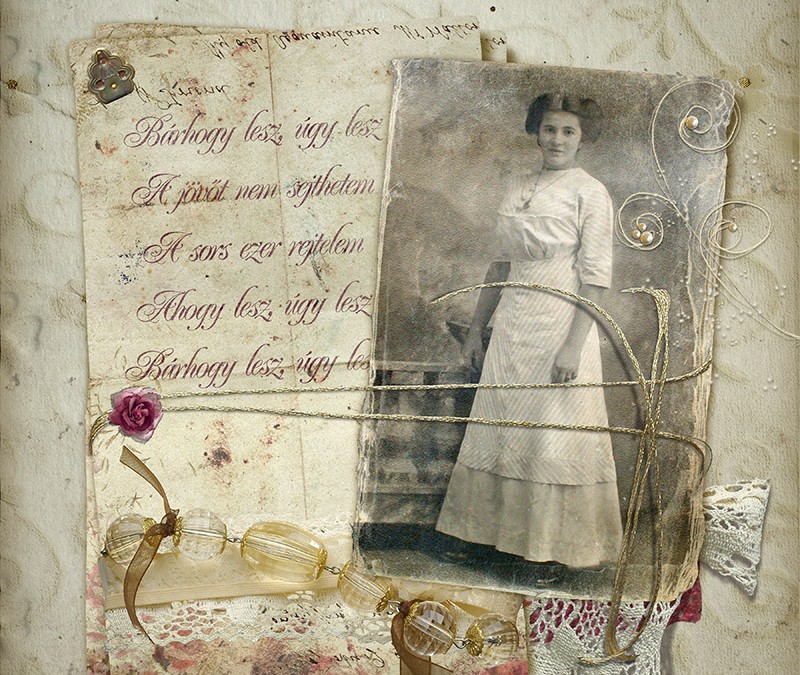
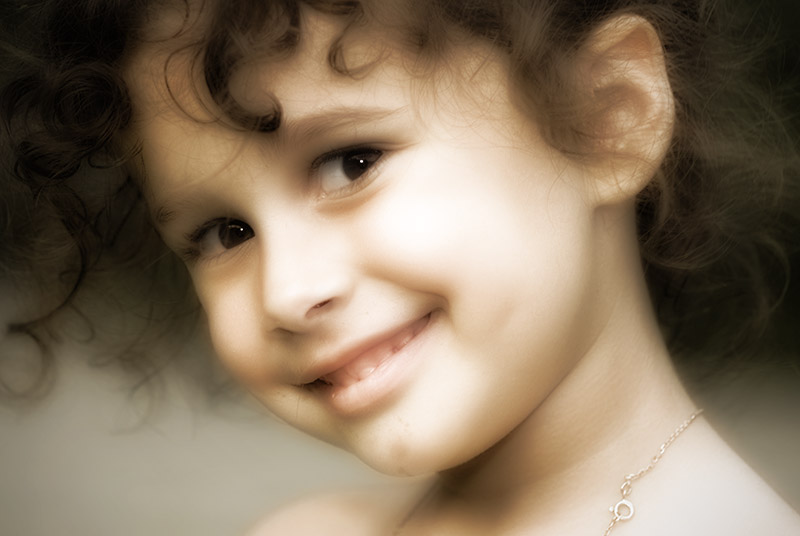
Természetesen egy actionnal is meg tudjuk őrizni a lépéseket, de minden képhez mégsem készíthetünk action-t, ezzel a megoldással meg vissza tudjuk nézni később is egy-egy jólsikerült képünk lépéseit. Ebből a képből
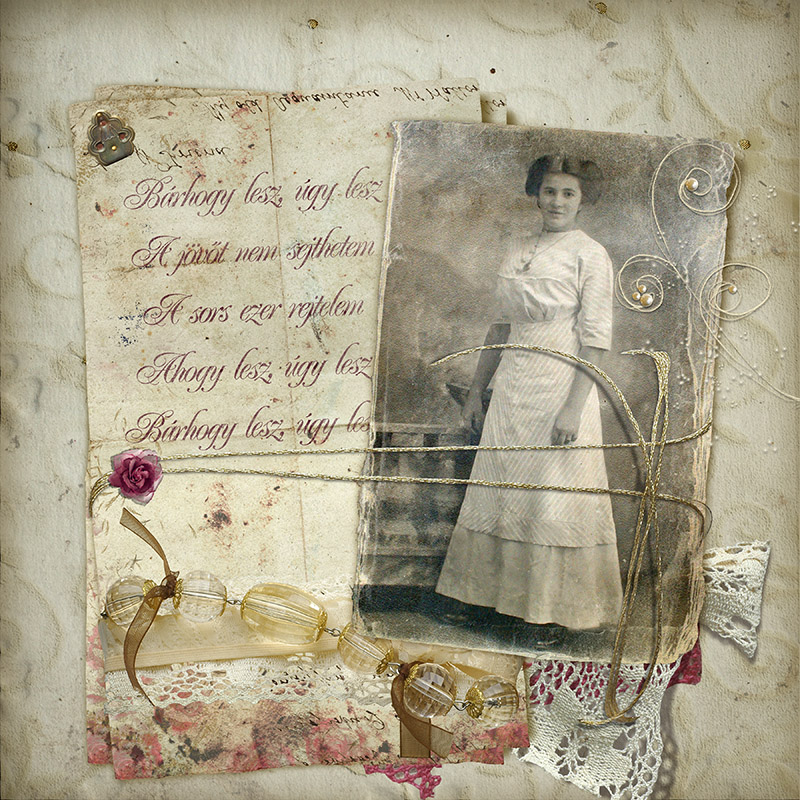
ki tudja már hogyan is, de ez a kép lett:
A History Log-lag viszont bármikor megnézhetem, így egy másik képen is alkalmazhatom a lépéseket. Ehhez a File – File Info – History részét kell választani.
Van, hogy csak egy képet szeretnénk az oldalunkra, de előfordulhat, hogy sokat, mert olyan a téma, vagy a kedvünk.
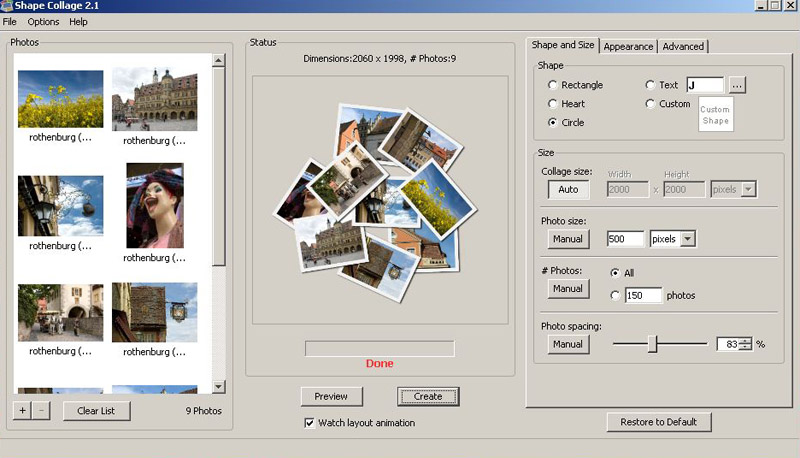
Létezik egy szuper kis program, jó hír, hogy ráadásul ingyenes. A Shape Collage-et erről az oldalról tudod letölteni.
Használata nagyon egyszerű.
Csak kiválasztod a képeket, meghatározhatod a formát, a méretet, a keretek színét és nagyságát, árnyékot és még sok egyebet. El tudod menteni színes háttérel vagy háttér nélkül png-ként, vagy akár réteges psd fájlként, ami különösen jó, mert utána még módosíthatsz az elrendezésen. Szerintem ennél egyszerűbben nem is lehetne megoldani.
Pár kép, egy háttér és egy – két egyéb elem, és már kész is az oldal.
Már régóta figyelem. Fantasztikus blogján annyi ötlet és kreativitás található, hogy mindig ámulva lesem. Mesés dolgokat készít, és el is magyarázza, hogy mit hogyan kell csinálni.
Még tavaly írtam neki, és mostanra sikerült! Készített nekünk egy Húsvéti kit-et.
Feltettem neki is pár kérdést, hogy egy kicsit jobban megismerhessétek.
Mi a végzettséged?
A grafika nem tanult szakmám. A fémiparból kerültem át a játékszoftver fejlesztésbe még kilencvenötben. A rajz hobbiként követte végig az pályafutásomat, míg el nem kezdtem dolgozni a videójátékiparban, mint 3D grafikus.
Milyen munkáid vannak?
A játékfejlesztés mellett egyre több kisebb-nagyobb munkám akad. Csomagolás és címketervezés mellett előfordult már társasjáték készítés is. A most elkészült scrapbook szett pedig már a második próbálkozás ebben a műfajban. Ezen kívül ott a saját blogom, ami azzal a céllal indult, hogy megismerjék a munkáim, de alapvetően az is csak hobbi. A szabadidőmben készült papírcsodáimat publikálom rajta.
Meséld el pár szóban, hogy is születik meg egy-egy grafikai munka.
Egy munka elkészítése nálam tovább tart mint másnál, aminek előnye, hogy sokat tudok gondolkodni rajta. Hátránya pedig az, hogy három-négy munka is fut párhuzamosan. Állandóan figyelek, minden érdekel, és az ötletek így jönnek. Ha már megvan az ötlet, viszonylag gyorsan kifut a dolog, inkább “mechanikusan legyártódik”. Ettől függetlenül mindig örömet szerez, ha valami szép alkotás készül el.
Mi a kedvenc stílusod?
Sok kedvenc stílusom van. Műfaja válogatja. Építészetben a modern minimalizmus, szobrászatban a barokk, illusztrációban az angol mesevilág nyűgözött le, ami sokszor fellelhető munkáimban. Festészetben inkább az akvarellekért rajongok. Ha ezek alapján kellene berendeznem a lakásomat, nagy lenne az eklektika.
Hogy készült a tavaszi készlet?
Mivel én “mesevilágban élek”, sok mindenről figurák és állatok jutnak az eszembe. Emiatt tűnhet úgy, hogy a készletben kicsit jobban van reprezentálva a húsvét a tavaszhoz képest. Ami lehet, hogy igaz is. Mindig az inspirál a legjobban, ami először eszembe jut, vagy amit először meglátok. Most a nyulak és azok cselekedetei felé terelődtek a gondolataim. Ezek a gondolatok köszönnek vissza az illusztrációkon.
A háttérpapírok mellett rengeteg tüneményes grafika található a csomagban. Én rögtön készítettem egy képet belőle. A varráson kívül (Petja24) minden ebből van.
A galériában megtalálod. Ehhez a készlethez ismét szeretnék egy kihívást indítani. Alkossatok oldalakat ezzel a freebie-vel, és töltsétek fel a galéria Challenge – Húsvét mappájába. Határidő március 31. A beküldők között megint sorsolás lesz, a nyertes egy 26 oldalas fotókönyvet készíthet magának.
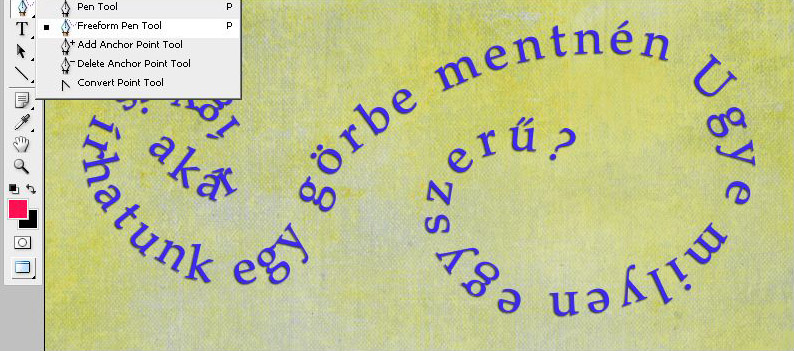
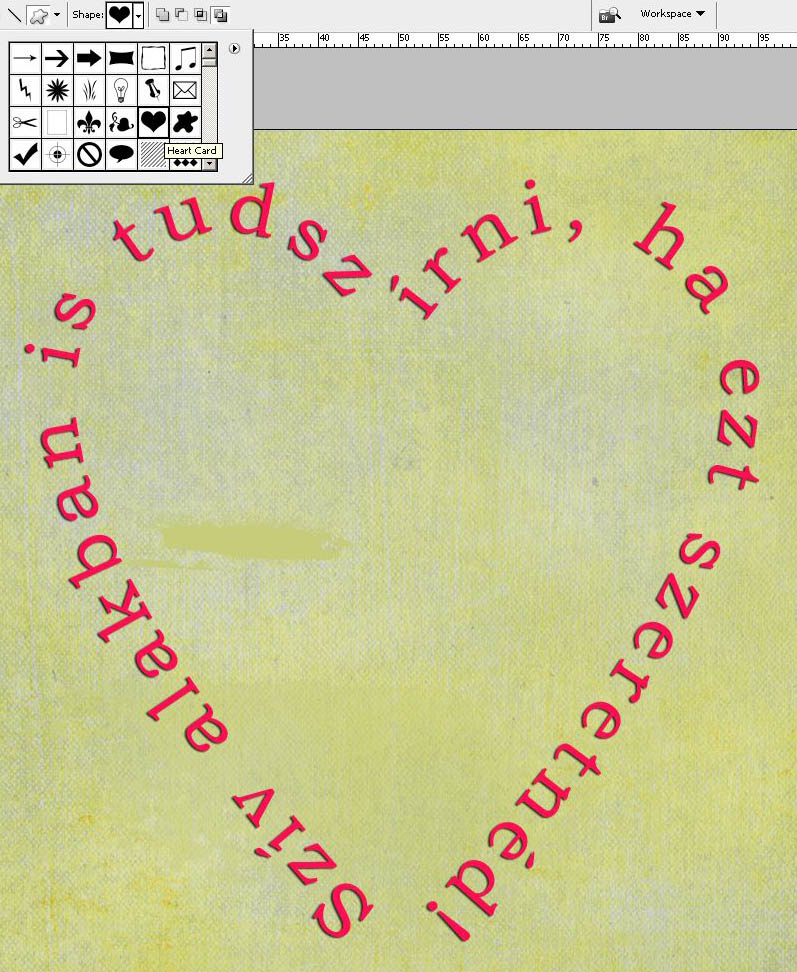
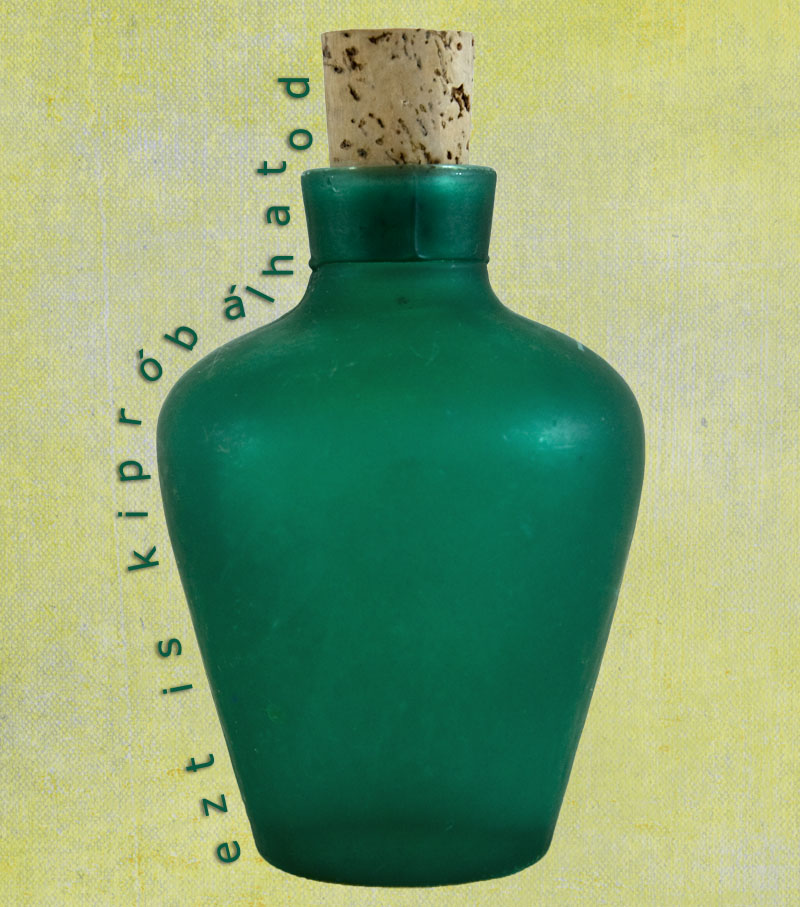
Legutóbb azzal kapcsolatban kaptam kérdést, hogy hogyan is kell nem-egyenesen írni. Ez lehet ferde, görbe, és bármilyen alakzat. A titok itt is a path-ban rejlik.
Path többféleképpen is készülhet. Például a pen (toll) eszközzel rajzolunk egyet. Ha a szabadkézi tollat választjuk, akkor még egyszerűbb a dolog, biztos nem lesz szép szabályos, bár lehet, hogy épp ez a cél.
Választhatunk egy alakzatot a custom shape-ek közül.
Írhatsz valamilyen elem mentén is. Ehhez a Crtl lenyomásával klikkelj a layer palettán a kisképre, amitől kijelölődik. A Select – Modify – Expand-dal egy kicsit távolítsd el a kijelölést az elemtől, majd a path palettán jobbra fent klikk a kis fekete háromszögre, majd a Make Work Path-ra. Ezzel path lesz a kijelölésből. A többi már ugyanaz.
Persze ne válassz valami bonyolult formát. Még így is lehet, hogy a betűk megbolondulnak, és elkezdenek össze-vissza állni. Ilyenkor prábálj változtatni a méretén, a betűk közti távolságon vagy a betűtípuson.
A videón megnézheted a technika lényegét. Készül egy ívben levágott papír, és ugyanazon az íven futó szöveg, illetve megmutatom, hogyan is készíthetsz körpecsétet.
Weboldalunk működtetéséhez cookie-kat használunk, amelyek hozzájárulnak az oldal Önre történő optimalizálásához és folyamatos fejlesztéséhez, valamint az Önt érdeklődésének megfelelő hirdetések megjelenítéséhez. Az "Összes elfogadása" gombra kattintva elfogadja ezek alkalmazását. A "További lehetőségek" gomb segítségével kiválaszthatja, melyeket kívánja engedélyezni. További információ az Adatkezelési tájékoztatóban található.
Alapvető
Always active
Az oldal működéséhez feltétlenül szükséges elemek.
Preferences
The technical storage or access is necessary for the legitimate purpose of storing preferences that are not requested by the subscriber or user.
Statisztikai
Az oldal látogatottságának mérésére szolgáló statisztikai célú adatok.The technical storage or access that is used exclusively for anonymous statistical purposes. Without a subpoena, voluntary compliance on the part of your Internet Service Provider, or additional records from a third party, information stored or retrieved for this purpose alone cannot usually be used to identify you.