Postworkshop – te is festő vagy

Rég írtam erről a programról. (aki még nem találkozott vele, a korábbi cikkeket itt megtalálja) A hétvégén viszont Esztivel  alkalmunk volt találkozni a Postworkshop kitalálójával, és egyben programozójával, és ez újabb lendületet adott a program használatában. Sok érdekes dologról kaptunk infót, amit persze azonnal ki kellett próbálni. Ebből született ez az oldal is:

Postworkshop

Amikor megismerkedtem ezzel a programmal, láttam, hogy van egy Freehand painting fül is. Meg is néztem, még ki is próbáltam valamit, ami viszont nem tetszett, így abba hagytam a kísérletezgetést, hisz a style-okban is annyi lehetőség van, hogy még azt sem győzöm kiismerni. Most viszont kiderült, hogy el lehet ezt kezdeni a legegyszerűbb lépésekkel is, és nagyon gyorsan készíthetünk festményt, vagy valamilyen grafikát magunk is. És azért az mégiscsak más, ha a mi kezünkben van az ecset, még ha digitális is. Van benne valami nagyon jó érzés, ahogy előjönnek a formák, színek. Millió ecsetből válogathatunk itt is, és a millió ecsetnek még rengeteg beállítási lehetősége van, de kezdetnek nem kell azonnal az összeset kipróbálni, ez a kép is pillanatok alatt elkészült, pár ecset, és beállítás segítségével. Aztán a nagy sikerélmények után már jobban van kedvünk kísérletezni is. Nekem az a tapasztalatom, hogy már eleve a fotót nem árt egy kicsit tuningolni, mert a program könnyebben megtalálja a széleket, vonalakat, ha maga a fotó jó éles, és kontrasztos. Még az sem árt, ha több kontrasztot adunk neki, mint kellene, vagyis fotóként már nem is lenne annyira jó. De ez is egyedi, próbálkozni itt is érdemes. De minden próbálkozás egy kaland, és mindegyikből valami érdekesség jön ki. Pár dolog fotókkal, aztán jön a videó. Hogy mennyire sikerül legalább hasonlóra pacsmagolnom, az majd kiderül.

Az ecsetek beállításáról nem írok részletesen, nagyjából hasonlatosak a Photoshop-hoz, arról meg már volt cikk.  Hogy mikor milyet válasszunk, arra meg nincs tippem, csak egy, hogy ki kell próbálni. Mivel azonnal látjuk az eredményt, ha nem tetszik, lehet másikat választani, de az is lehet, hogy elegendő csak a tulajdonságain változtatni. Egy-két hasznos dolgot azért leírnék.

A kép nagyításához használd  – a nagyító eszközön kívül – az egér középső tekerőjét.

A kép mozgatásához tartsd nyomva a Space-t.

Fontos billentyű parancsok:

d – ecset kisebbítés

f  – ecset nagyítás

a – átlátszóság csökkentése

s – átlátszóság növelése

Ezek apróságok, de jobb rögtön az elején így megszokni, mert lényegesen gyorsítja a munkát, ha nem kell mindig csúszkákat keresgélni meg húzogatni.

Katt a Freehand Painting-re, azon belül a Category: Clone, a Preset: Basic cloning setup, és akkor ezt fogod látni: (persze nem ezzel a fotóval:))

Postworkshop

Azért írtam ezt a Basic cloning setup-ot, mert ahhoz már eleve egy csomó alapbeállítás tartozik. Az ecset típusa, a Visual Guide beállítása stb. A Visual Guide egy segítő kép, ami majd a végeredményen nem látszik, de nagy segítség a festegetés során. Persze ki is lehet kapcsolni az Off-fal , és van, amikor épp az a jó választás.

Ennél a basic-nél egy ecset családot választ, amibe több ecset is tartozik, ha meg akarjuk nézni, hogy milyenek, akkor az ecset paletta alján katt a Select active brushes-ra. Itt kikapcsolhatunk ecseteket, ha úgy tetszik.

Postworkshop

Ha valami nem tetszik, akkor az Undo-val akárhány lépést vissza tudunk lépni. Ez egérnél az egy megszakítás nélküli egér bal gomb nyomvatartásnyi (ilyen szó nem is létezik) festegetést, tollnál meg a toll letételétől felvételéig tart. Ez gyakorlatban azt jelenti, hogy ha apró lépésekben, néha megszakítva festegetünk, egy undo csak kisebb visszalépést jelent. Ha az egészet folyamatosan festjük, akkor az egészet visszavonjuk.  Több undo-val meg könnyen visszalépkedhetünk addig a pontig, amikor még elégedettek voltunk a munkánkkal.

Ennyi bőven elég ahhoz, hogy nekikezdjünk a munkának, így jön a videó.

 A videóban kicsit összecsapott fekete-fehér változat.

Postworkshop

És még gyorsan festegettem két képet. A textúrákat is a PWS-ben tettem rá.

Postworkshop

Postworkshop

Remélem, kedvet kaptál hozzá.

Cewe Fotókönyv heti kihívás 190.

Ha még nem ismernéd a minden hétfőn induló kihívás fontosabb tudnivalóit, itt olvashatod el.

CEWE heti kihívás

Még 9 játékunk  van a „Csinálj, amit akarsz”-ból. Mr. Random most így döntött:

Útikönyv

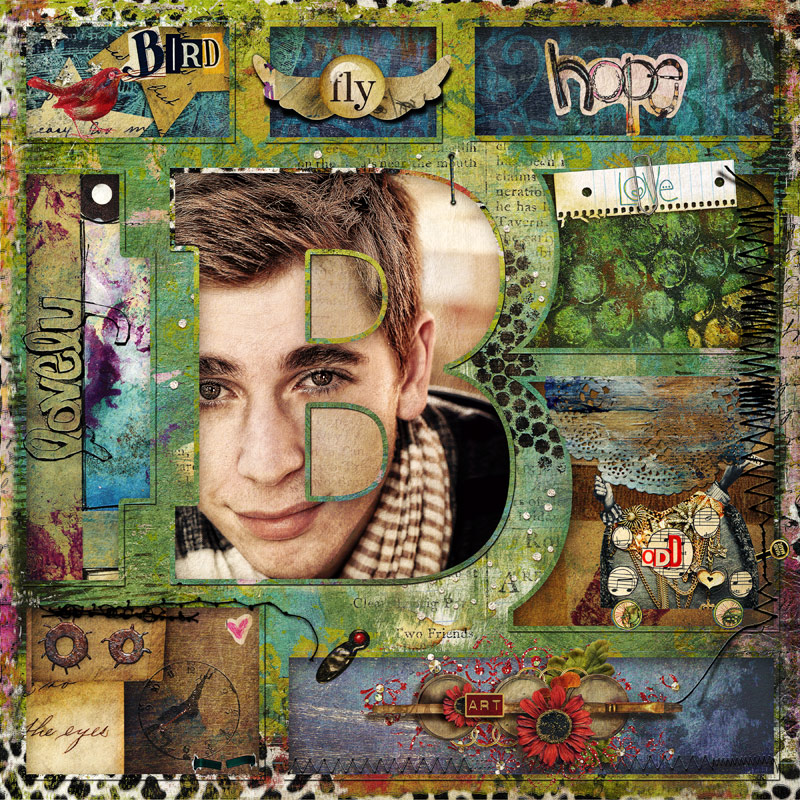
Ez (már megint) szuper téma! Kireva ezt az oldalt készítette:

A feladat:  készíts te is egy 21×21 dupla fotókönyv oldalt útikönyv stílusban egy magyar városról, vagy tájról.A font calibri legyen.Ha hasonló formátumú oldalak készülnek, összejön majd az oldalakból egy közös fotókönyv.

Szerintem ez tök jó ötlet, ha kiadót nem is találunk hozzá, egy virtuális útikönyvünk csak lesz:)

Hajrá, ilyen időben úgyis csak screppelni lehet:) Várom az oldalakat!

Ütős fotók

Ezer és egy módon lehet Photoshop-ban képet manipulálni. De szerintem kell, én legalábbis még sosem használtam fotót, anélkül, hogy valamit ne csináltam volna vele. Jó, a raw miatt eleve nem úszhatom meg, de nem is akarom. Élvezem, ahogy a különböző lépések során egyre jobban tetszik egy kép. Kipróbáltam sok plugint, vannak klasszak, és felejtősek is. És persze rengeteg trükk van, amihez bőven elég a Photoshop. A cikkekben nagyon sok technikáról szó volt, de mivel ebből soha nem elég, jöjjön megint egy újabb trükk, amivel látványosabb lesz egy fotó.

Nagyon egyszerű, gyors, és mégis látványos. Az érdekessége, hogy fekete-fehér képet használunk egy színes fotó tuningolásához. Fekete-fehér képet márpedig nem úgy készítünk, hogy egyszerűen színtelenítjük, mert az általában lapos, semmilyen kép lesz. Erről már volt több cikkben szó esett, de azért itt is írom, hogy – szerintem – a legjobb módszer, ha ráteszünk egy Black&White korrekciós réteget, és a csúszkák segítségével tetszés szerint alakítjuk. A korrekciós rétegben az a jó, hogy bármikor utána is tudjuk változtatni.

Ez az alapkép:

Photoshop fotó tuning

A fekete-fehér korrekciós réteg után még rátettem egy Curves (Görbék) korrekciós réteget is, hogy kontrasztosabb legyen. Végül ilyen lett:

Photoshop fotó korrekció

A fekete-fehér képet és a korrekciós rétegeket tegyük egy Group-ba (Csoport) úgy, mindegyiket kijelöljük, majd a Réteg paletta alján lévő Create new group ikonra húzzuk. Ennek a csoportnak lehet blendinget is adni, válasszuk a Luminosity-t, és már látjuk is az eredményt. Ha csak a fekete-fehéret használjuk korrekciós réteg nélkül, akkor nem is kell csoportba tenni, csak ha ezt-azt még módosítunk a ff képen.

Photoshop fotó korrekcióPhotoshop fotó korrekció

(tovább…)

Cewe Fotókönyv heti kihívás 188. győztese

Vidám szilveszteri, és újév kezdős tervezős oldalak érkeztek a galériába. Örömmel láttam, hogy más sem fogadkozik év elején:) Ez természetesen nem jelenti azt, hogy nincsenek tervek, álmok, csak van, akit frusztrál (pl. engem), ha ez betervezett, és elvárt feladatot jelent. Másnak meg pont az a jó, ha pontosan előre elhatározza, mit akar elérni, és aszerint halad. Gyanítom, hogy a második variáció a hatásosabb:) Lehet, hogy ezért nem beszélek már hat nyelven, másztam meg a Himaláját vagy szereztem több diplomát:)

A heti utalvány a MScraps boltjába szól, ahol  bee, és Bóbita is árul. Épp közös giga project-be fogtak, az egész éven átívelő 52 hetes dokumentáláson, amihez minden hónapban jön egy csomó mindenféle.

És, ha most a boltban 7,50 €-ért vásárolsz, ez a készlet ingyen a tiéd!

MScraps Scrap

És, aki nyert:

(tovább…)