2014. március 13. | Photoshop tippek, trükkök
Nagyon kedvelt technika, és szerencsére sokféleképpen meg lehet oldani, így mindig van valami új, amit ki lehet próbálni.
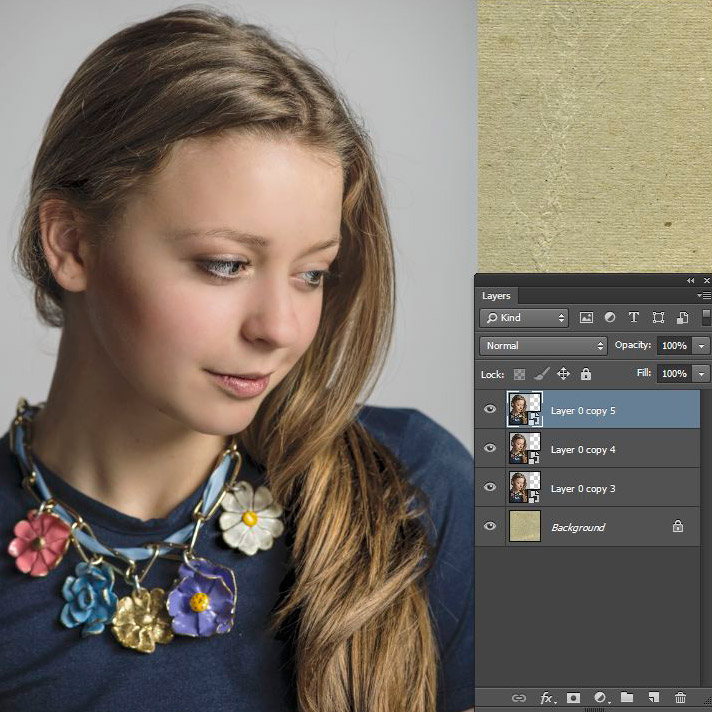
Válasszunk rögtön egy hátteret, mert látnunk kell, azon hogy mutat. Ráhúzzuk a fotót, amiből ha a ráhúzástól nem lett volna smart object, rögtön alakítsuk át. A fotót nem árt kicsit megdolgozni. Az ilyen típusú módosításoknál lehet, hogy olyasmit kell csinálnunk, amit a normál fotónál nem tennénk. Ezen a fotón az volt a lényeg, hogy erőteljesen kontrasztos legyen az, amit majd a rajzos végeredménynél látni szeretnék, és lágyítani, elmosni kell, amit nem szeretnénk látni. Hajra, szemre ráélesítettem, az arcbőrt meg eléletlenítettem.
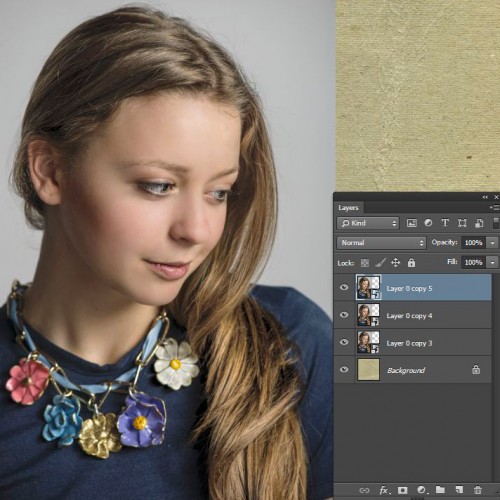
Ebből a rétegből még két másolat kell. Ezt a Layer > Smart Objects > New Smart Object via Copy, mert sima Ctrl+J esetén, ha az egyik réteggel csinálunk valamit, az a másikon ugyanazt a változást idézi elő (de erről már sokszor volt szó).
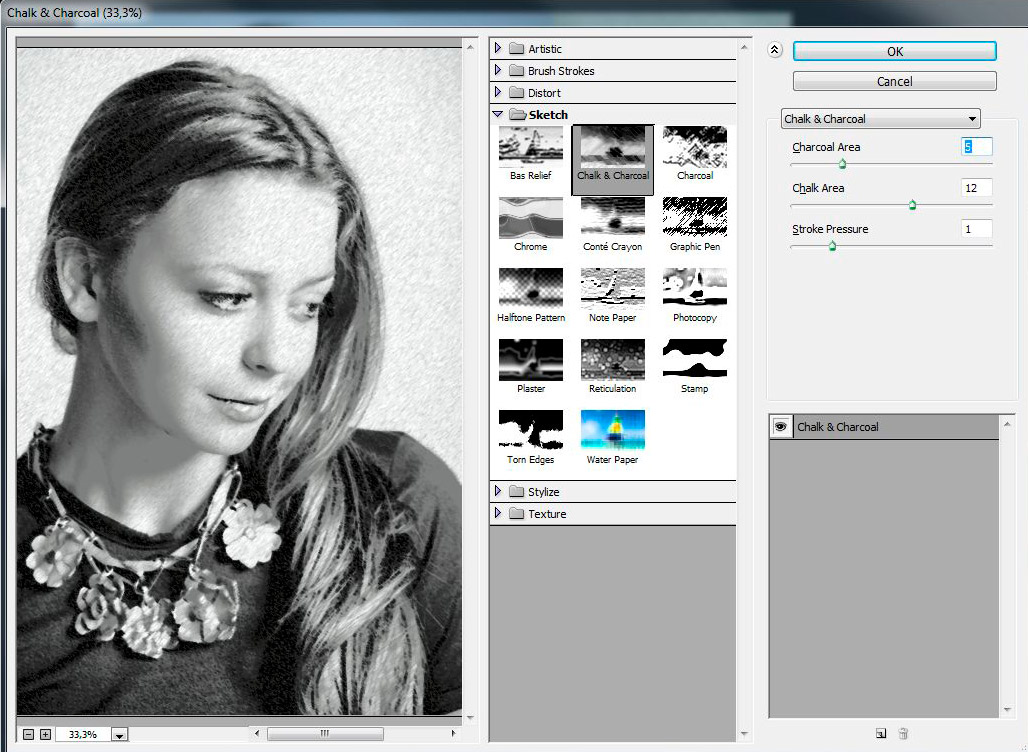
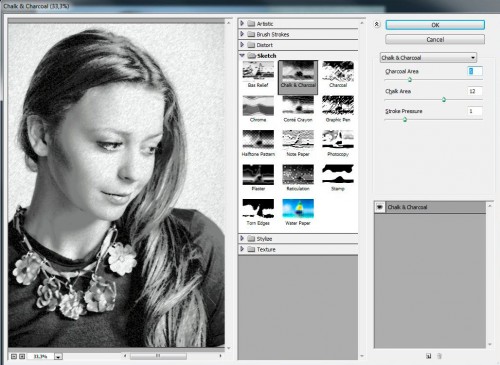
Két felsőt kikapcsolhatjuk az elől lévő szem ikonra kattintva, és a legalsó fotóra ráküldünk pár filtert.
(tovább…)
2014. március 10. | Cewe Fotókönyv heti kihívás
Ha még nem ismernéd a minden hétfőn induló kihívás fontosabb tudnivalóit, itt olvashatod el.

Nézzük, mi lesz a feladat ezen a gyönyörűséges tavaszi napon.
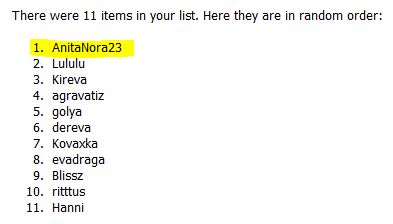
AnitaNora23 oldala:

A feladat: „mi jut eszedbe most erről: Az első…
Nekem most az első karácsonyunk 2006-ból.
Olyasmikre gondolok, mint például az első autóm, repülésem, sütim, szerelmem, férjem (ha több is volt és szeretnél az elsőről oldal készíteni). Vagy pl. az első lépések, első fog, az első maci a gyűjteményből stb stb.”
Biztos sok-sok első van mindenki életében, jó lesz ezen gondolkodni, és kiválasztani egy különlegeset. Jó scrappelést:)
2014. március 9. | Cewe Fotókönyv heti kihívás
Köszönöm, hogy ilyen sokan jöttetek a kihívásomra:)) Nagyon jó volt nézni a galériát, és közben hallgatni a számokat, volt olyan is, amit nem ismertem, most rákerestem és meghallgattam.
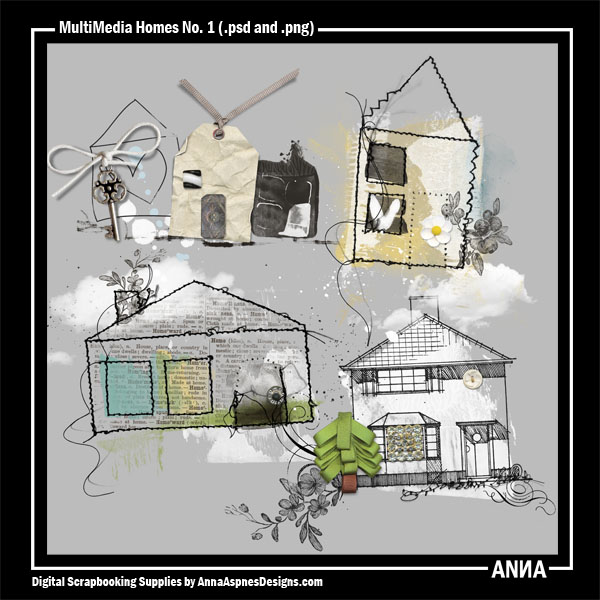
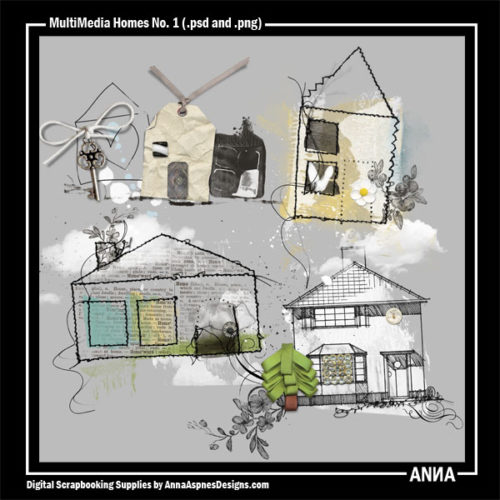
A héten az Oscraps a soros, és talán elég rég volt Anna:) Ez a MultiMedia Homes kihagyhatatlan:)
És, aki nyert:
(tovább…)
2014. március 6. | fotótrükk, Photoshop tippek, trükkök
Ha tervezetten készítünk el egy fotót, megválasztjuk az időpontját. Mondjuk egy épületet akarunk lefotózni, ami a közelünkben van. Megnézzük, hogy esik rá a fény, melyik az ideális időpont, kell-e egyáltalán napsütés, vagy jobb a szórt fény. Aztán várunk. És mikor úgy tűnik, minden adott, odasétálunk, és lefotózzuk.
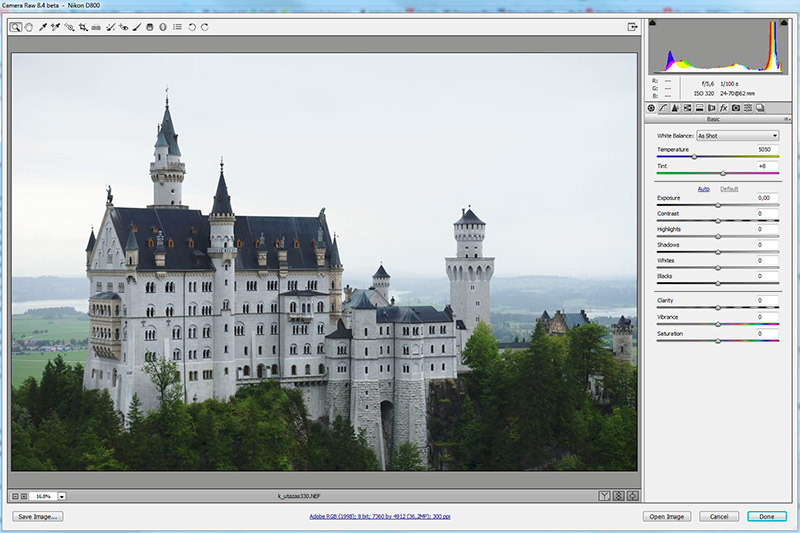
De mi van akkor, ha nyaralunk? Ott bizony nem választhatjuk meg az időjárást, abból kell kihozni a maximumot, ami ott éppen adódik. Szép lehet egy esős vagy ködös kép is. A probléma akkor van, ha nekünk valamiért mindenképp valami más kell. Mondjuk ez egy munka, és a megrendelő azt szeretné, ha szép kék ég lenne bárányfelhőkkel. De saját magunknak is esetleg egy scrap oldalhoz, hogy a fotókönyvhöz egy más hangulatú kép illene. Nem mondom, hogy érdemes több tucat képpel ezt végigjátszani, de ha csak egy fotót szeretnénk megválasztani, az nem vészes, ráadásul jó móka is. Most egy ilyen kék ég varázsló módszert mutatok be lépésről lépésre.
Itt ez a fotó, szeretem én ezt úgy is, ahogy van, de megnézném, milyen, ha kék az ég. Egész más hangulatú lesz az egész.
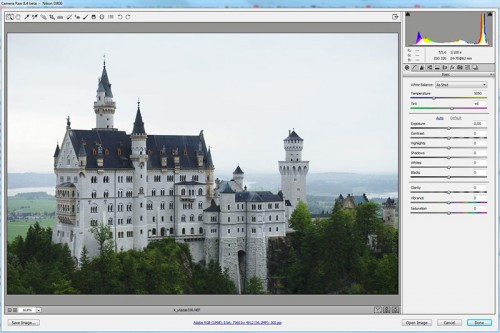
(tovább…)
2014. március 3. | Cewe Fotókönyv heti kihívás
Ha még nem ismernéd a minden hétfőn induló kihívás fontosabb tudnivalóit, itt olvashatod el.
Lehet, hogy Mr. Random nagyon szerette volna megmondani a tutit, de ma nem jutott szóhoz. Az történt, hogy mire felraktam volna a játékot, elment a net. Ezért mobilnetről a facebookon megbeszéltük (ez túlzás, én mondtam), hogy az én kihívásom legyen.
Ez az oldalam:

A feladat: screppelj meg egy dalszöveget. Remélem, szeretni fogjátok ezt a játékot is. Várom az oldalakat:))
2014. március 2. | Cewe
Rengeteg gyönyörű oldal érkezett beszteri blendingelős kihívására. Szerintem szinte mindenki szeret blendingelni, aki meg nem, az feltétlen szeresse meg, mert nagyon jó kis technika és nagyon jól lehet alkalmazni szinte bármilyen oldalnál. Köszi, beszteri a játékot!
A héten a Scrapbookgraphics boltjába szól a Cewe nyereményutalvány. Rebecca Mcmeen készleteit mindig csodálom, annyira szépek.

És, aki nyert:
(tovább…)