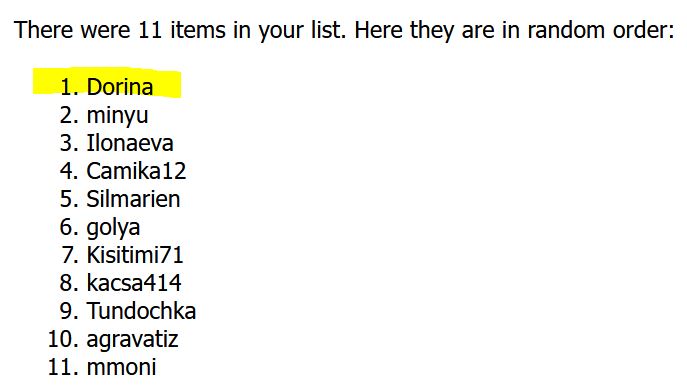
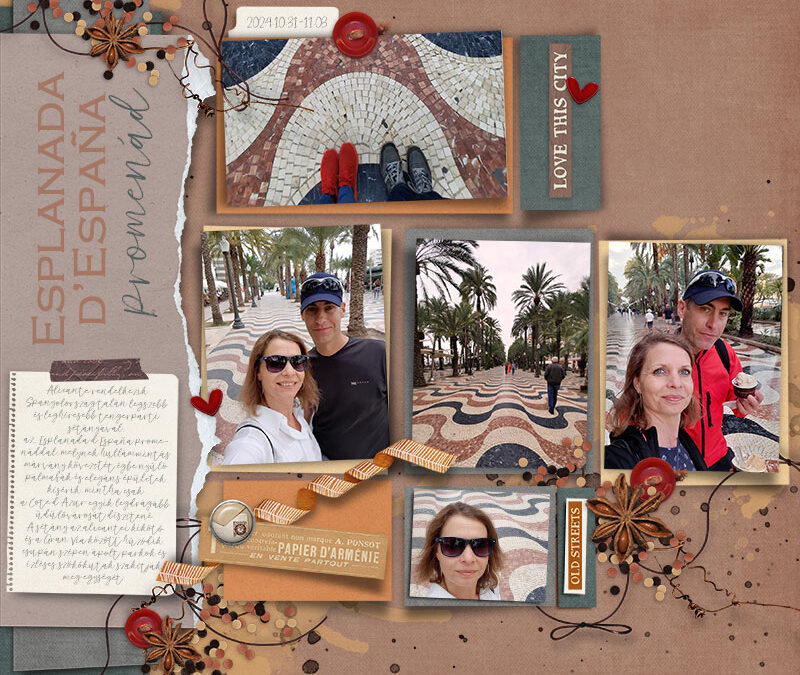
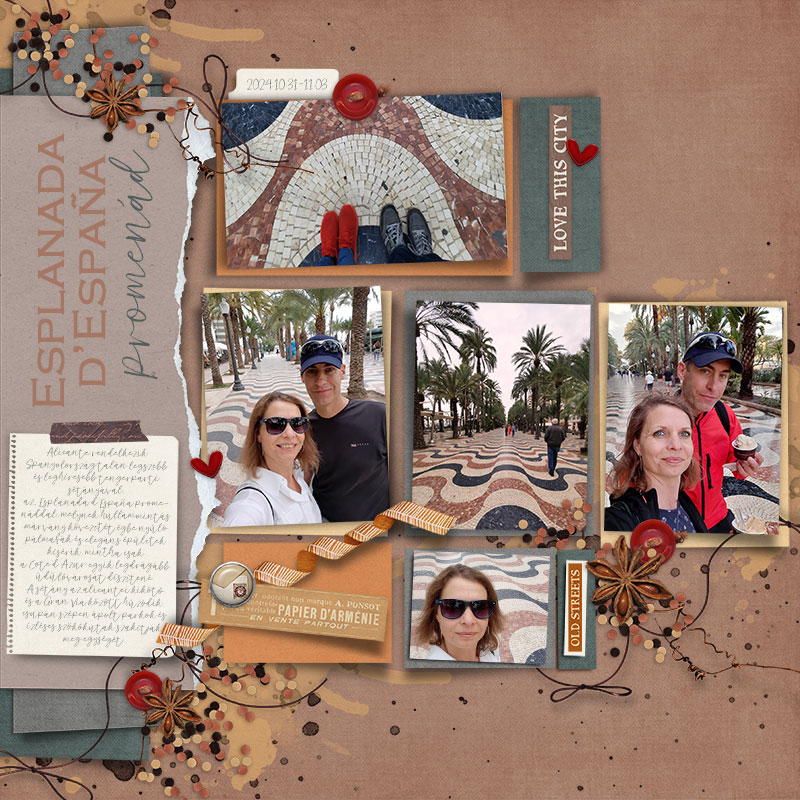
Az év színével kellett oldalt készíteni, így a Mocha Mousse volt a főszereplő az oldalakon. Aki nyert a játékban:
Erre a hétre minyu talált ki feladatot. Ha először játszol, feltétlen olvasd el a szabályokat.
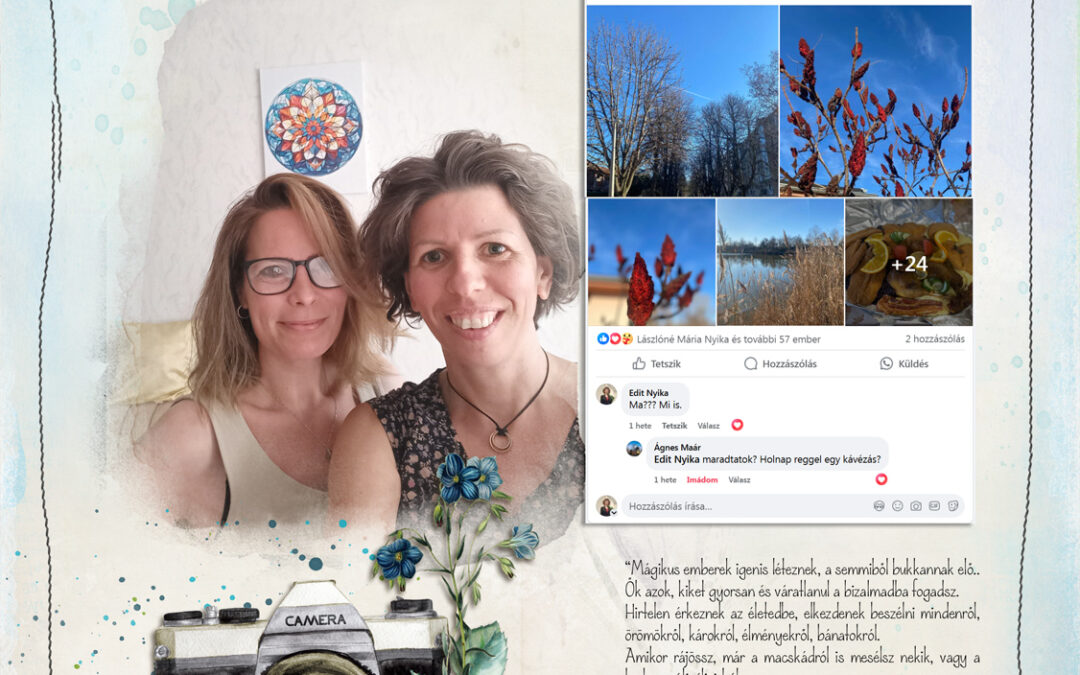
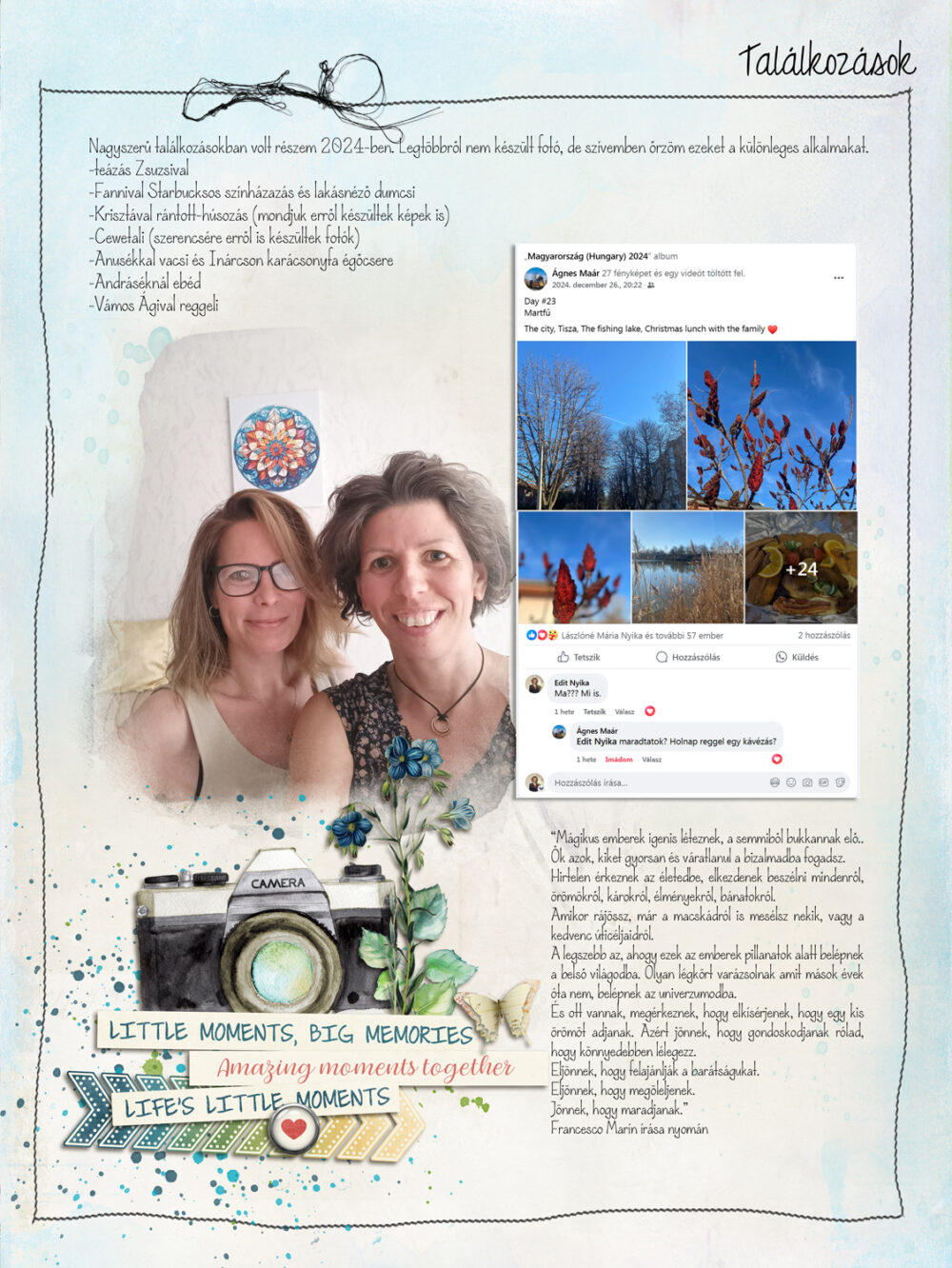
2024-es fotókönyvünket készítem és lesz benne egy oldal, ami a találkozásokról szól. Alkoss te is egy oldalt, ami a 2024-es évben egy vagy több találkozódról szól. Lehet az tervezett vagy spontán, családi vagy baráti is. A fotódat vagy oldaladat keretezd varrással.
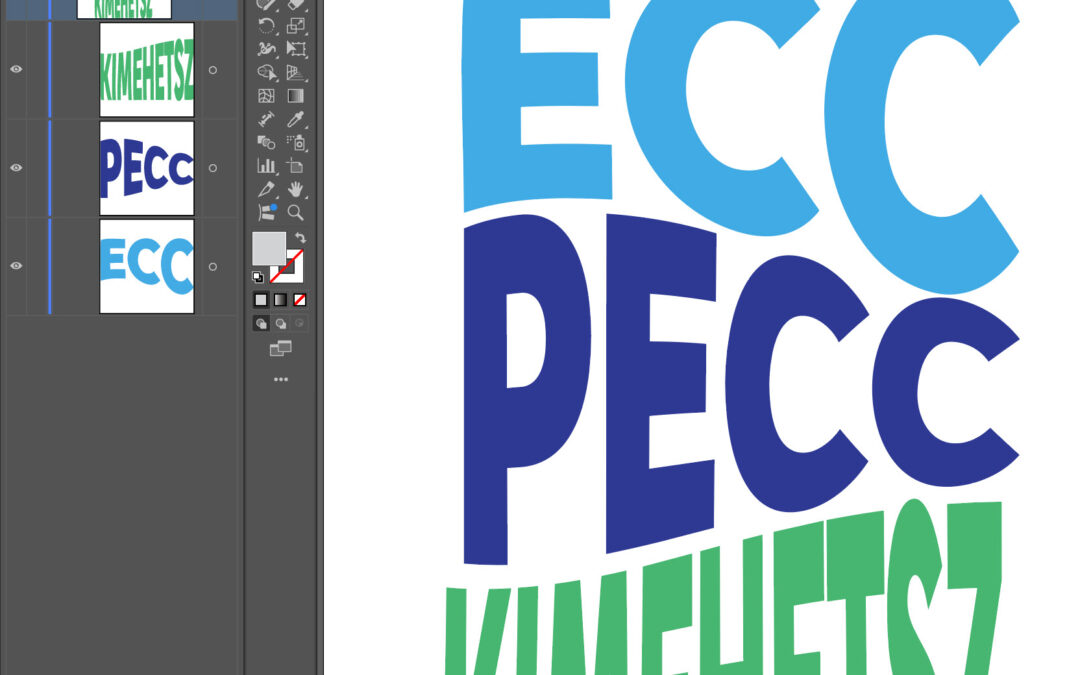
Neeem, nem lesznek Illustrator cikkek! Már csak azért sem, mert egyáltalán nem értek hozzá. Viszont, ha Photoshop-ot használsz, igazán egyszerű pár dolgot elkészíteni Illustratorban akkor is, ha most nyitod meg először a programot. Ha neked is olyan Adobe előfizetésed van, amiben benne van az Illustrator, érdemes kipróbálni ezt a szuper szövegeffektet, semmi nehézséget nem fog okozni. Vannak olyan trükkök, amiket Photoshopban nem, vagy csak sokkal nehezebben lehetne megcsinálni, szóval, ha tetszik, nincs más választásod, próbáld ki ezt:)
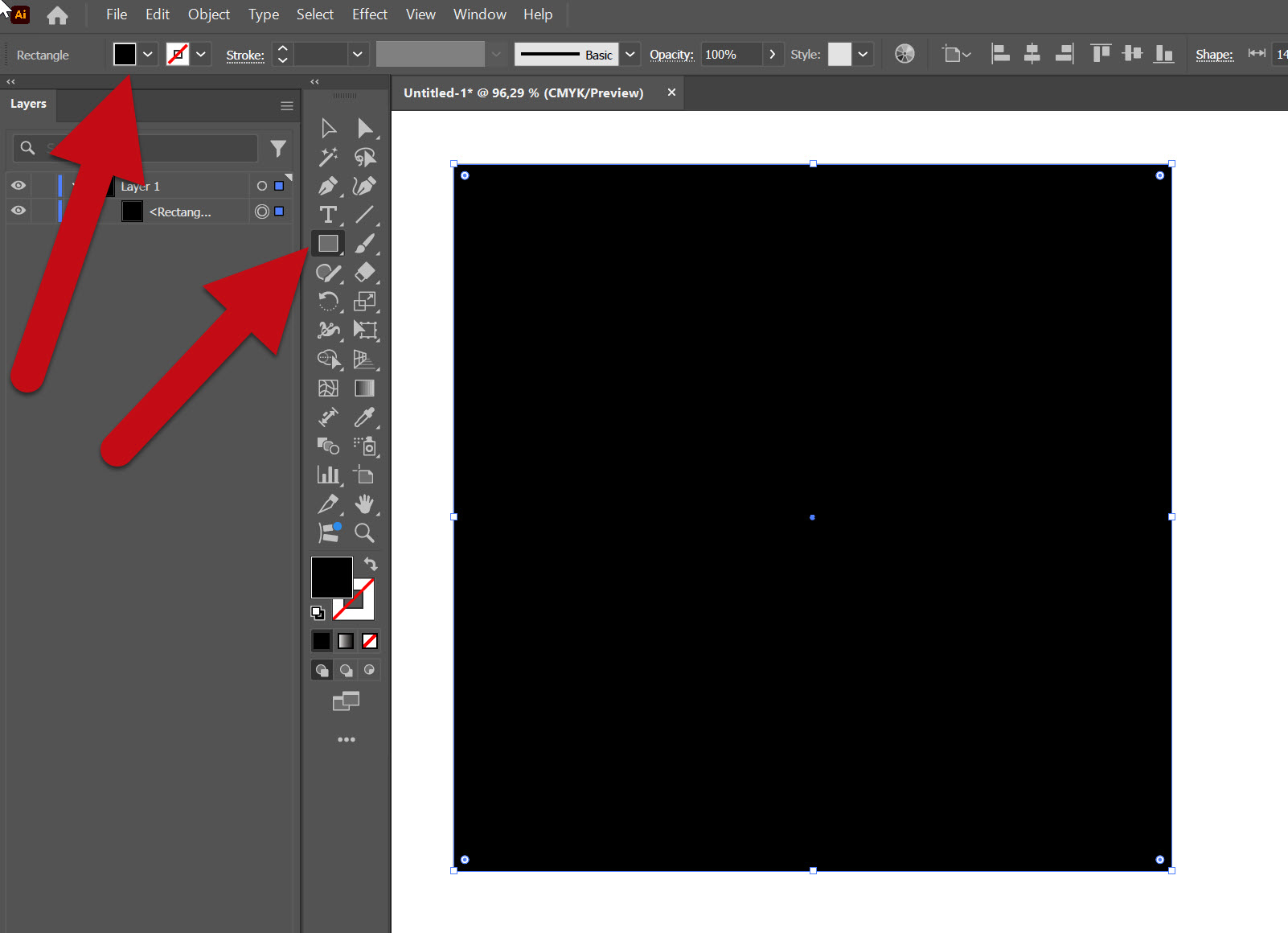
Ha Photoshopban már dolgoztál, az Adobe Illustratorban sem lesz idegen a folyamat, hiszen az eszközök itt is hasonló logikával működnek. A képen éppen a Rectangle Tool-t (téglalap eszköz) használtam, amelyet a bal oldali eszköztáron találhatsz meg – ugyanúgy, mint Photoshopban.
A téglalap színét egyszerűen módosíthatod a felső vezérlősávban, ahol a Fill (Kitöltés) és a Stroke (Körvonal) beállítások találhatók. A kis színnégyzetekre kattintva bármilyen színt kiválaszthatsz, vagy akár üresen is hagyhatod a körvonalat, ha csak a kitöltést szeretnéd. Ahogy látod, nem bonyolult.
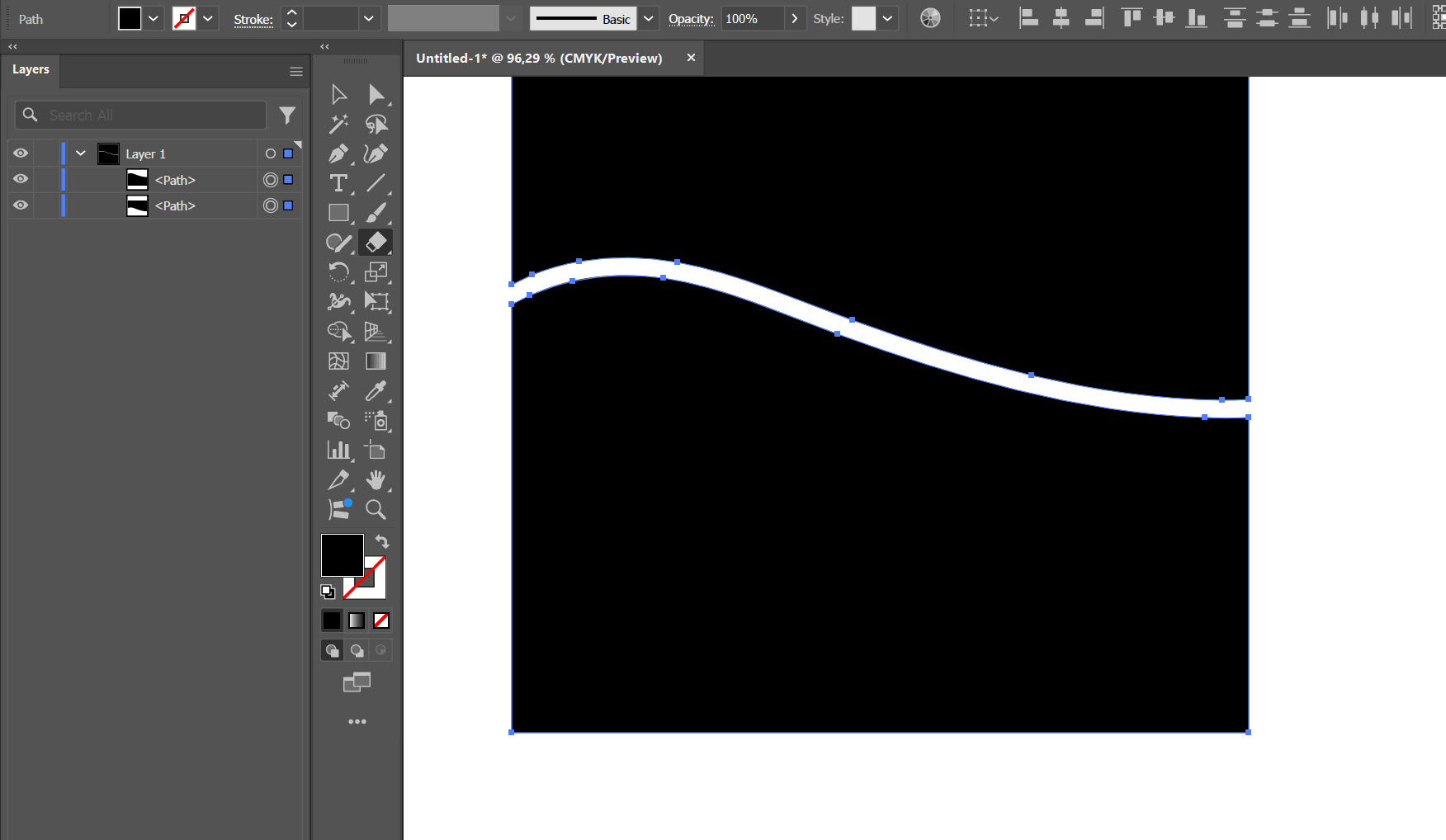
Az Eraser Tool (Radír eszköz) az Illustratorban szuper kis trükkökre képes, például a formák szétválasztására. Itt is ezt használtam: egy ívelt vonalat vágtam az előbb készített alakzatba, hogy két külön részt kapjak. Az Illustratorban az a fantasztikus, hogy a radír nem csak „letöröl”, hanem szépen kijavítja az ívet, ha rondán rajzoltad:)
Ha nem tetszik az eredmény, nyugodtan használd a jó öreg Ctrl+Z-t, hogy visszavond az utolsó lépést. Ezután újra próbálkozhatsz, amíg a vonal pont olyan nem lesz, amilyet elképzeltél.
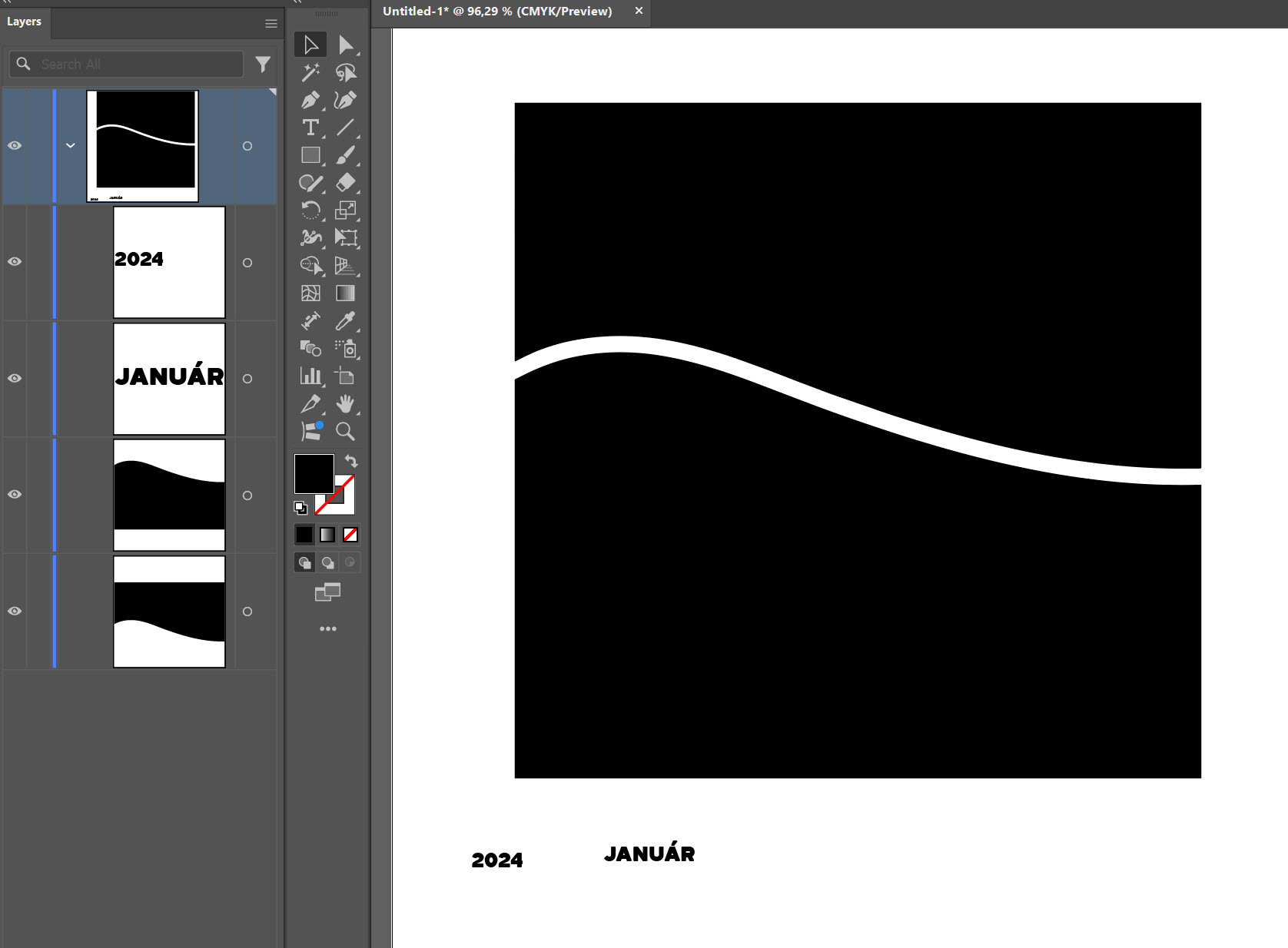
Fontos tudni, hogy az Eraser Tool itt nem pixelalapú (mint Photoshopban), hanem vektoros, így mindig éles és szabályos lesz a vágás, még akkor is, ha szabadkézzel rajzolsz. Ráadásul, amikor a formát szétválasztod, az automatikusan két (vagy több) különálló objektumként jelenik meg a Layers panelen (Rétegek panel), így azokat külön-külön is mozgathatod, szerkesztheted.
Az Illustratorban a szövegek szerkesztése nagyon hasonlít a Photoshopban megszokotthoz, így itt sem lesz gondod. Egyszerűen válaszd ki a Type Tool-t (Szöveg eszköz), kattints bárhová az artboardon, és kezdj el gépelni.
A betűtípus és méret beállításait a felső sávban találod, de a mérettel most nem kell sokat foglalkoznod – ez a következő lépések során úgyis automatikusan igazodik a torzításhoz. Inkább az a fontos, hogy vastagabb és nagyobb betűtípust válassz, mert az jobban mutat a végleges dizájnban. A csupa nagybetű pedig igazán figyelemfelkeltő lesz, ezért érdemes azt használni.
Köszönöm mindenkinek, hogy részt vettetek a decemberi Bingó kihívásban! Ismét fantasztikus oldalak születtek, tele kreativitással, egyedi ötletekkel és szívmelengető pillanatokkal. Öröm látni, hogy hónapról hónapra ilyen lelkesedéssel vágtok bele a feladatokba. Nézzük, kik a szerencsések ebben a hónapban! 🎉
Minden résztvevő százalékos kupont kap a kitöltött Bingó szerint (20-25-50%), ezt elküldöm a galériában regisztrált e-mail címre. És kategóriánként még egy-egy scrap utalványt is sorsolunk, ehhez kérem, hogy a nyertesek írják meg, hogy melyik boltban szeretnének vásárolni. Csak olyan lehet, ahol van ajándékutalvány.
10 $-os kupont nyert:
15 $-ért vásárolhat:
És a 20 $-os kupon boldog tulajdonosa:
Remélem, ebben a hónapban is csatlakoztok a játékhoz, hiszen már megvannak az új Bingó feladatok – alkossunk együtt továbbra is!
Kezdjük az évet egy izgalmas és inspiráló feladattal. Az első kihívás egy különleges szín köré épül, amely melegséget és harmóniát sugároz – tökéletes kiindulópont a scrapbook-oldalad megalkotásához.
Sorsolás ma nincs, hisz Jolly Joker volt a 2024-es év utolsó játéka.
A Pantone ezt a színt választotta az idei év színének. (17-1230) Igazán nem panaszkodhatunk, hogy nehéz szín lenne, kellemes, meleg, jól használható az élet bármely területén. Jól kiegészíthető más barnákkal, kékekkel, sárgákkal, pirosakkal, szürkékkel.
A színpalettán #a47764 szín lesz a kódja. Az oldalamon olyan fotókat használtam, amelyek rögvest beugrottak ennek a színnek a megpillantásakor. Dominánsan a háttérpapírt színeztem erre a színre, illetve a cím nagy betűit.
A feladat annyi, szerepeljen ez a szín az oldaladon.
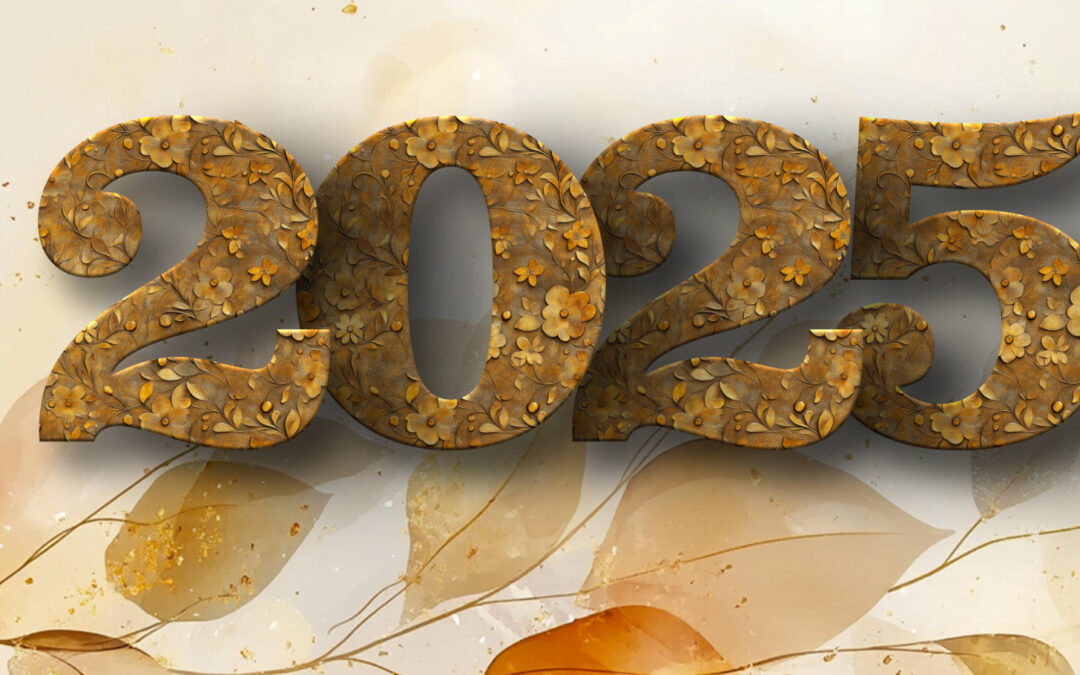
Bár hivatalosan ma már munkanap van, sokaknak még hétfőig tart a pihenő, és talán te is egy forró tea vagy kávé mellett olvasgatod ezt a cikket. Mi lenne, ha közben kipróbálnál egy egyszerű, de látványos szövegeffektet, amit pár lépésben elkészíthetsz Photoshop-ban.
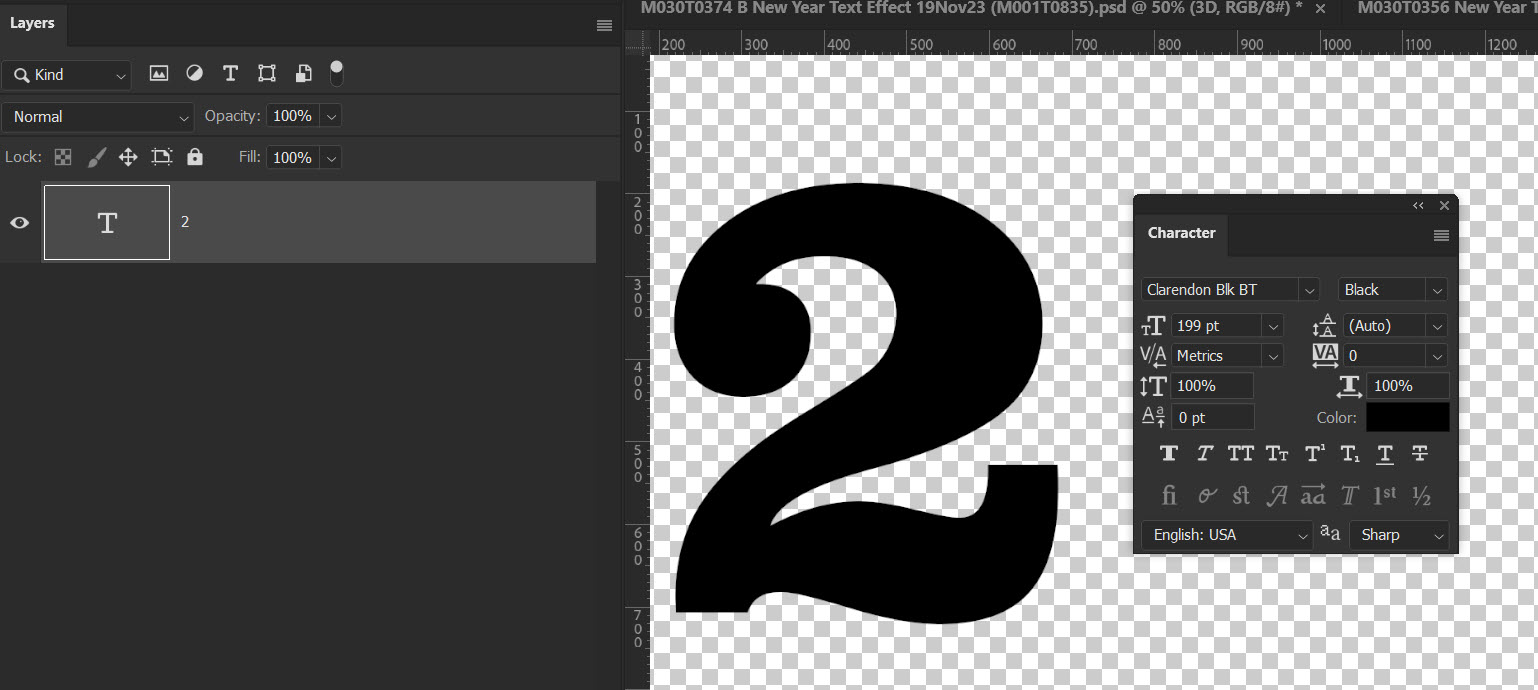
Válassz egy betűtípust, írd fel vele a 2-es számot.
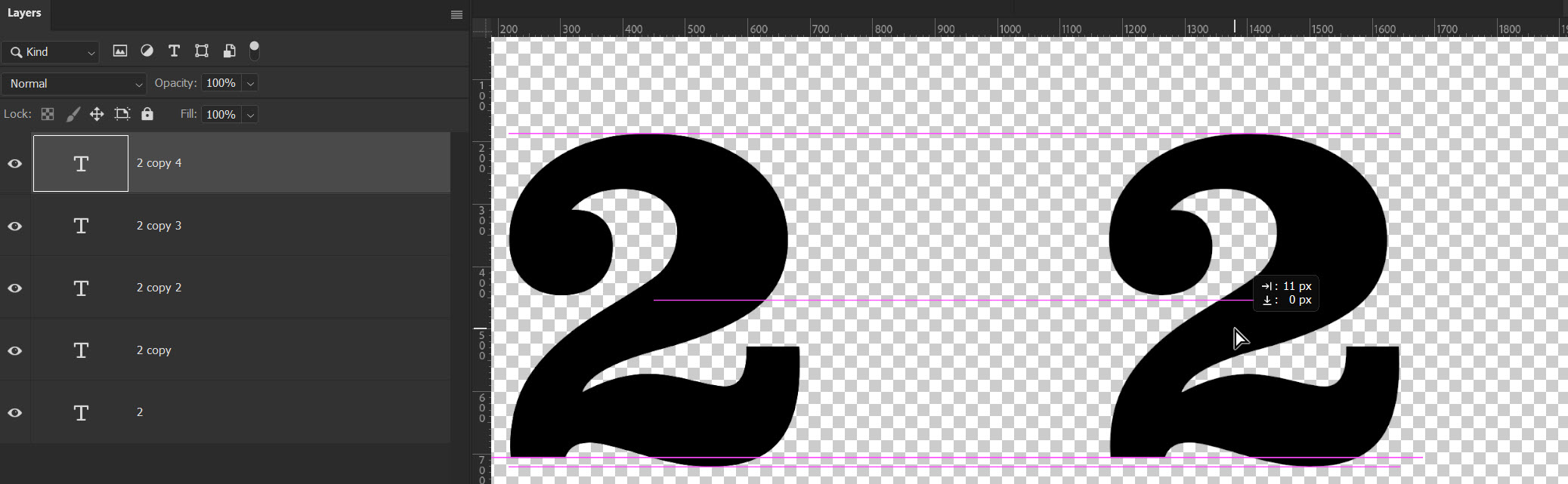
Három másolat, majd a legalsót húzd el nagyjából annyira, hogy majd átfedjék egymást.
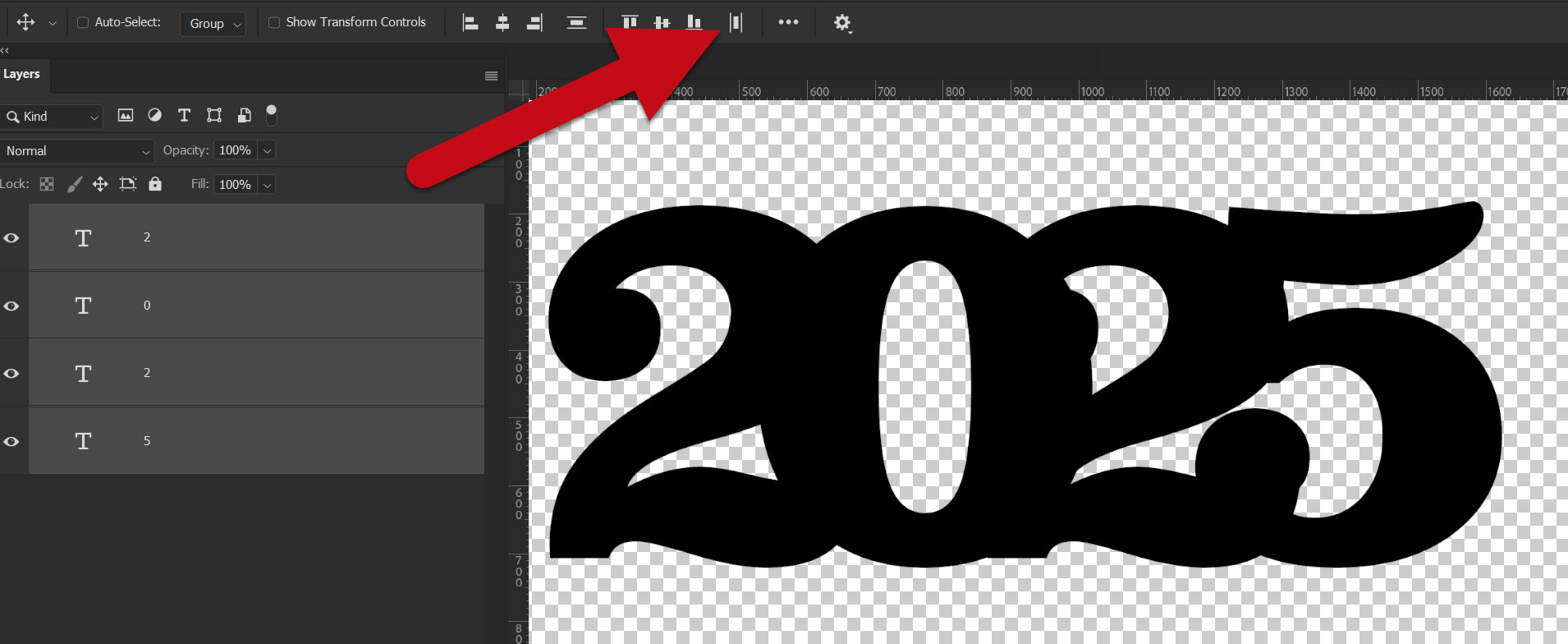
Írd át a számokat, A számok közötti távolság pontos elosztásához jelöld ki az összes réteget a Layers (Rétegek) panelen, majd a felső eszköztáron használd az Align and Distribute (Igazítás és elosztás) opciókat. Válaszd a Distribute Horizontal Centers (Vízszintes középpontok elosztása) gombot, hogy a számok közötti távolság egyenletes legyen.
Mielőtt elkezdjük a Layer Style-ok hozzáadását, a képre kattintva töltsd le ezeket az arany mintákat (Patterns), amelyekkel díszíteni lehet a számokat. Ezek ismétlődő minták, így szabadon méretezhetők és igazíthatók a betűkön. Miután letöltötted, válaszd ki, amelyik tetszik, nyisd meg Photoshopban, majd a Edit > Define Pattern (Szerkesztés > Minta meghatározása) opcióval alakítsd Pattern-né. Adj neki egy nevet, és már használatra kész is!
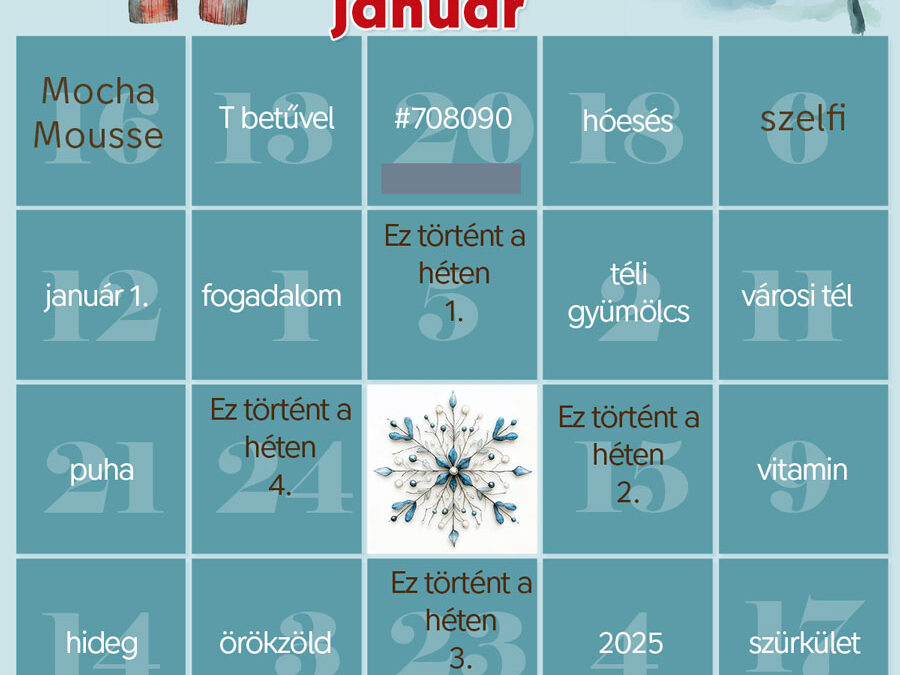
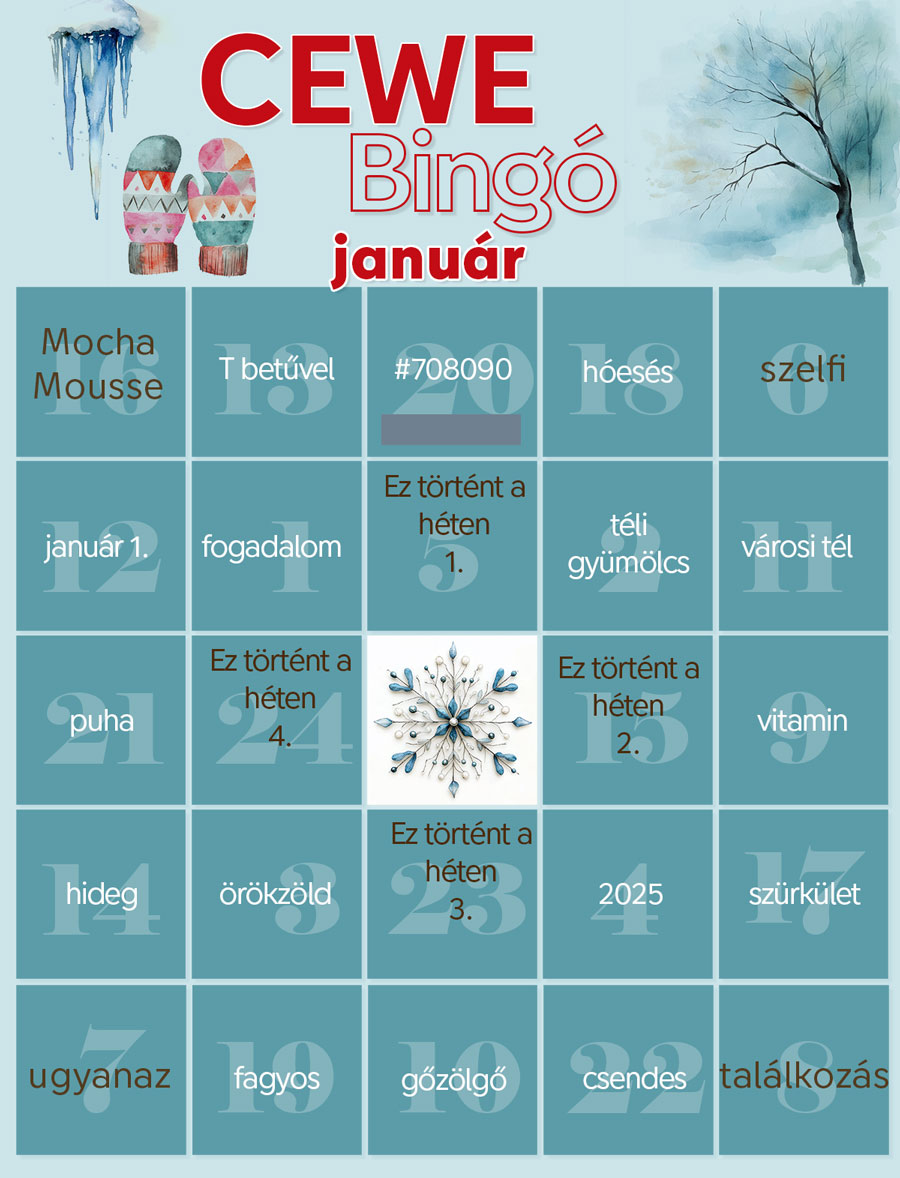
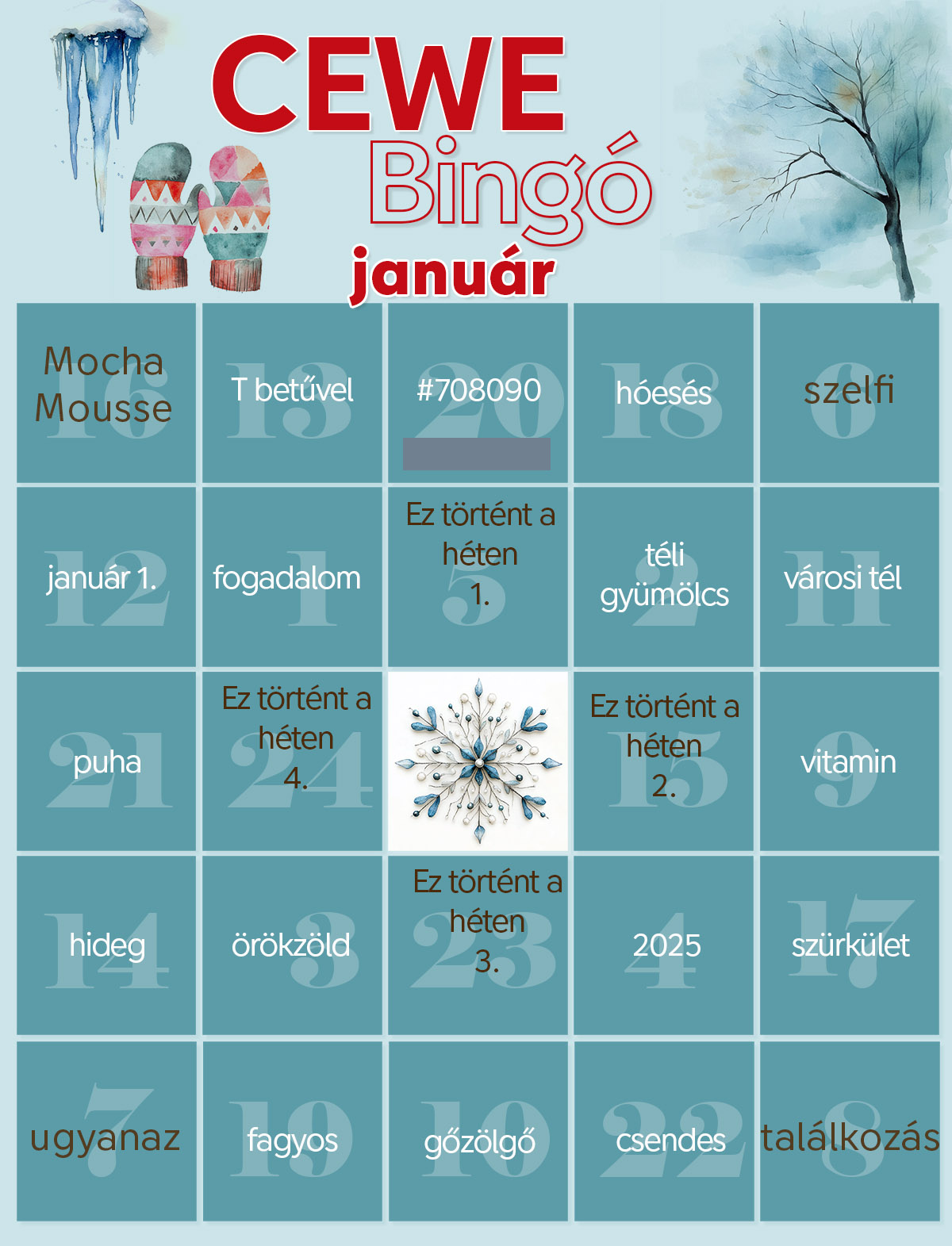
Frissen (??) ébredve az új év első napjára, máris itt a januári Bingó, hogy lendületesen induljon 2025! 😊 Remélem, mindannyian szép ünnepekkel, meghitt pillanatokkal zártátok az évet, és egy nagy adag lelkesedéssel kezditek az újat. Január a tiszta lapokról, újrakezdésekről és nagy tervekről szól – miért ne lehetne ez igaz a scrapbook oldalainkra is?
Kívánom, hogy az év során rengeteg csodás élményben legyen részetek, és ezek a pillanatok nemcsak a mindennapjainkat teszik szebbé, hanem fantasztikus alapot nyújtanak az oldalak készítéséhez is.
Idén is szeretném, ha a Bingó inspirációként szolgálna nektek – egy kis útmutatóként, hogy merre kalandozzon a képzeletetek, miközben alkotásba fogtok. Vágjunk bele együtt, és tegyük ezt az évet kreatív emlékekkel teli utazássá!
A decemberi szelvényeket január 7-én sorsolom, addig töltsd fel a galériába.
Nyeremények: A heti feladatokért egy-egy 5 $ értékű kupont sorsolunk az Oscrapsboltjába. Ezzel szeretnénk ösztönözni, hogy ne várd meg a hónap végét:) A hó végi sorsolás független a hetitől, vagyis az is nyerhet hónap végén, aki a hetiben szerencsés volt. A havi nyeremény: mind a három kategóriában a résztvevők kedvezménykupont kapnak, illetve kategóriánként egy-egy scrap utalványt is kisorsolunk az alábbiak szerint.
A százalékos kuponban egy kis változás van, a teljes Bingó 50%-os kupont ér, míg a 9-es 25-öt.
5-ös Bingó: minden résztvevő részére egy 20%-os kedvezménykupon bármilyen CEWE termékre, és kisorsolunk egy 10 $-os scraputalványt.
9-es Bingó: minden résztvevő részére egy 25%-os kedvezménykupon bármilyen CEWE termékre, és kisorsolunk egy 15 $-os scraputalványt.
24-es Bingó: minden résztvevő részére egy 50%-os kedvezménykupon bármilyen CEWE termékre, és kisorsolunk egy 20 $-os scraputalványt.
Ha bármilyen kérdésed van, tedd fel bátran. Csatlakozz hozzánk zárt csoportunkba, ott is választ kaphatsz.
Weboldalunk működtetéséhez cookie-kat használunk, amelyek hozzájárulnak az oldal Önre történő optimalizálásához és folyamatos fejlesztéséhez, valamint az Önt érdeklődésének megfelelő hirdetések megjelenítéséhez. Az "Összes elfogadása" gombra kattintva elfogadja ezek alkalmazását. A "További lehetőségek" gomb segítségével kiválaszthatja, melyeket kívánja engedélyezni. További információ az Adatkezelési tájékoztatóban található.
Alapvető
Always active
Az oldal működéséhez feltétlenül szükséges elemek.
Preferences
The technical storage or access is necessary for the legitimate purpose of storing preferences that are not requested by the subscriber or user.
Statisztikai
Az oldal látogatottságának mérésére szolgáló statisztikai célú adatok.The technical storage or access that is used exclusively for anonymous statistical purposes. Without a subpoena, voluntary compliance on the part of your Internet Service Provider, or additional records from a third party, information stored or retrieved for this purpose alone cannot usually be used to identify you.