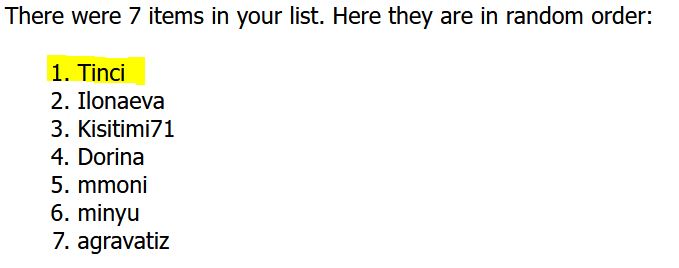
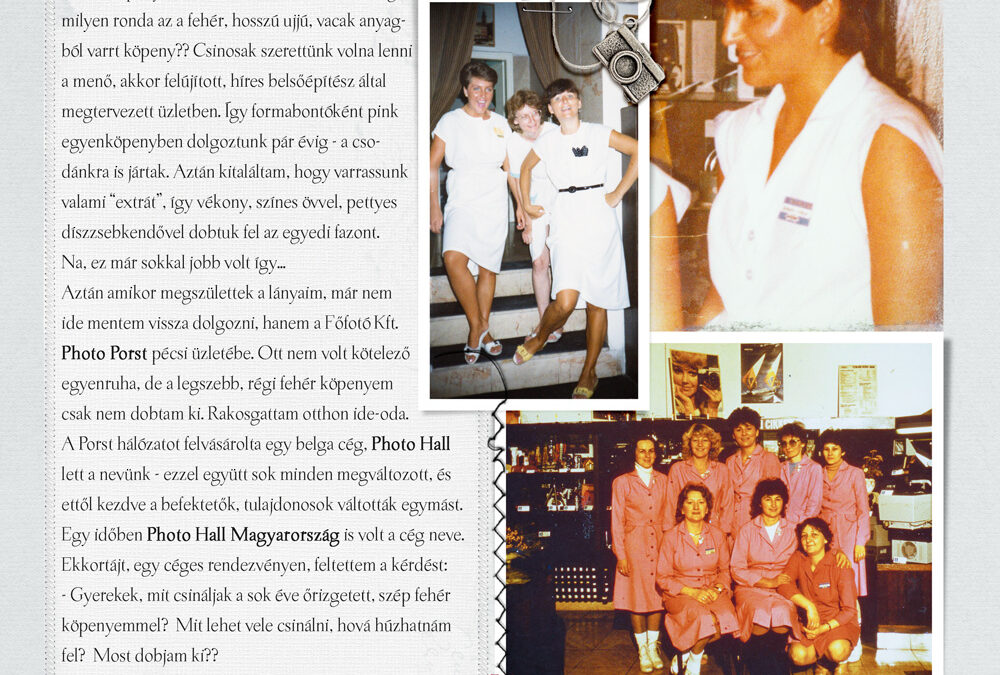
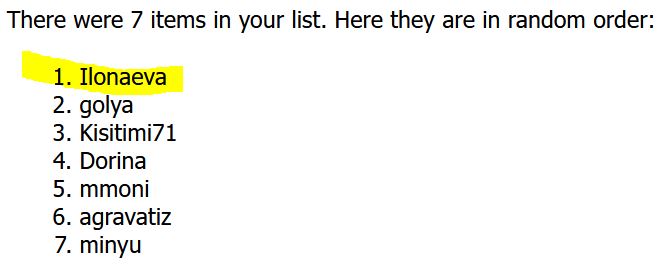
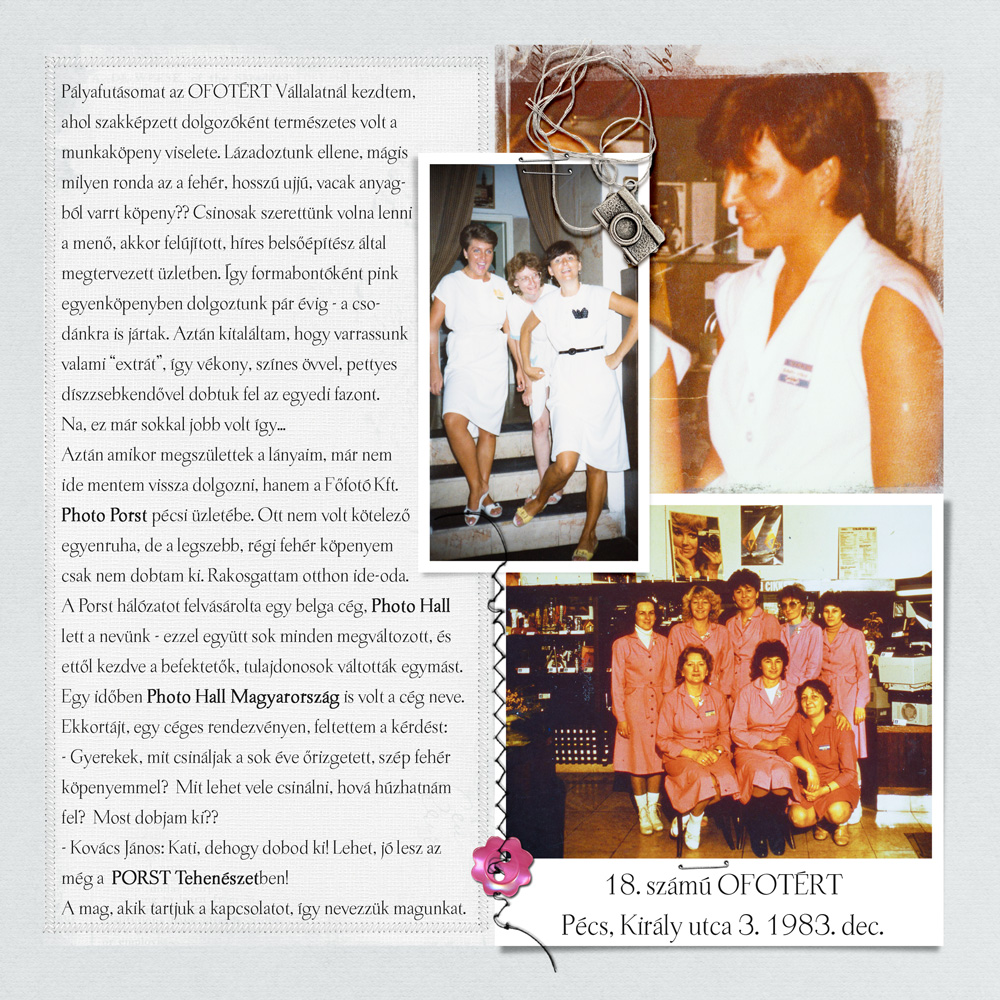
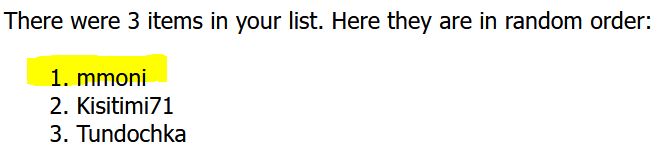
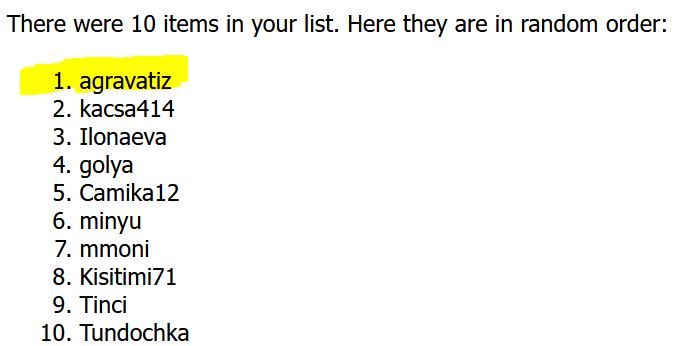
Izgalmas témánk volt múlt héten. Meséltünk a munkánkról. A jelenlegiről vagy korábbiról. Jobban megismerhettük egymást ezekből a történetekből:) Aki nyert a játékkal:
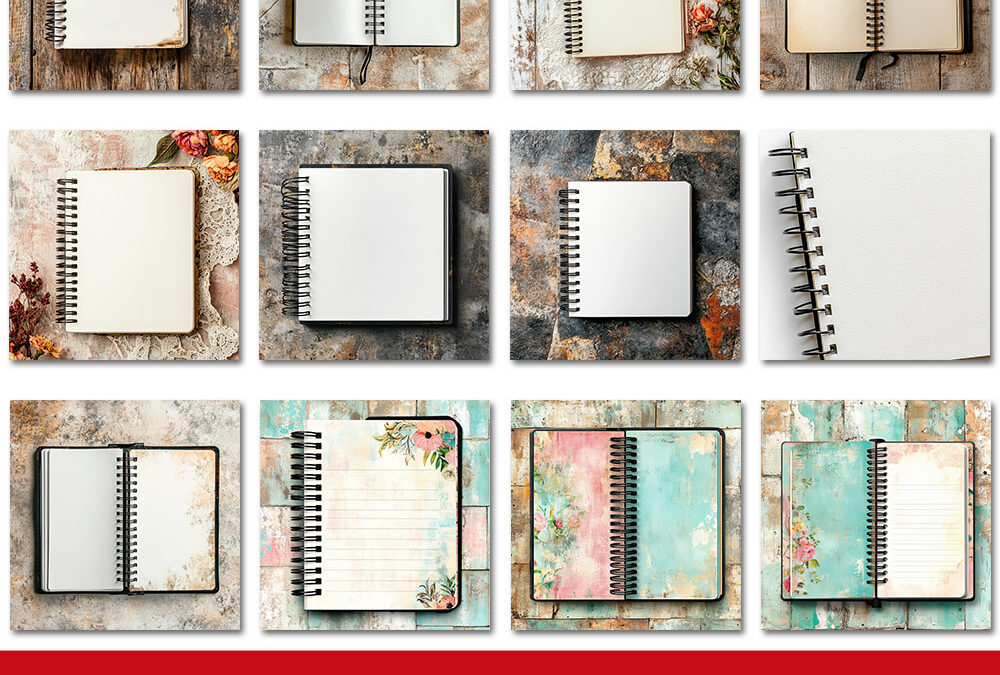
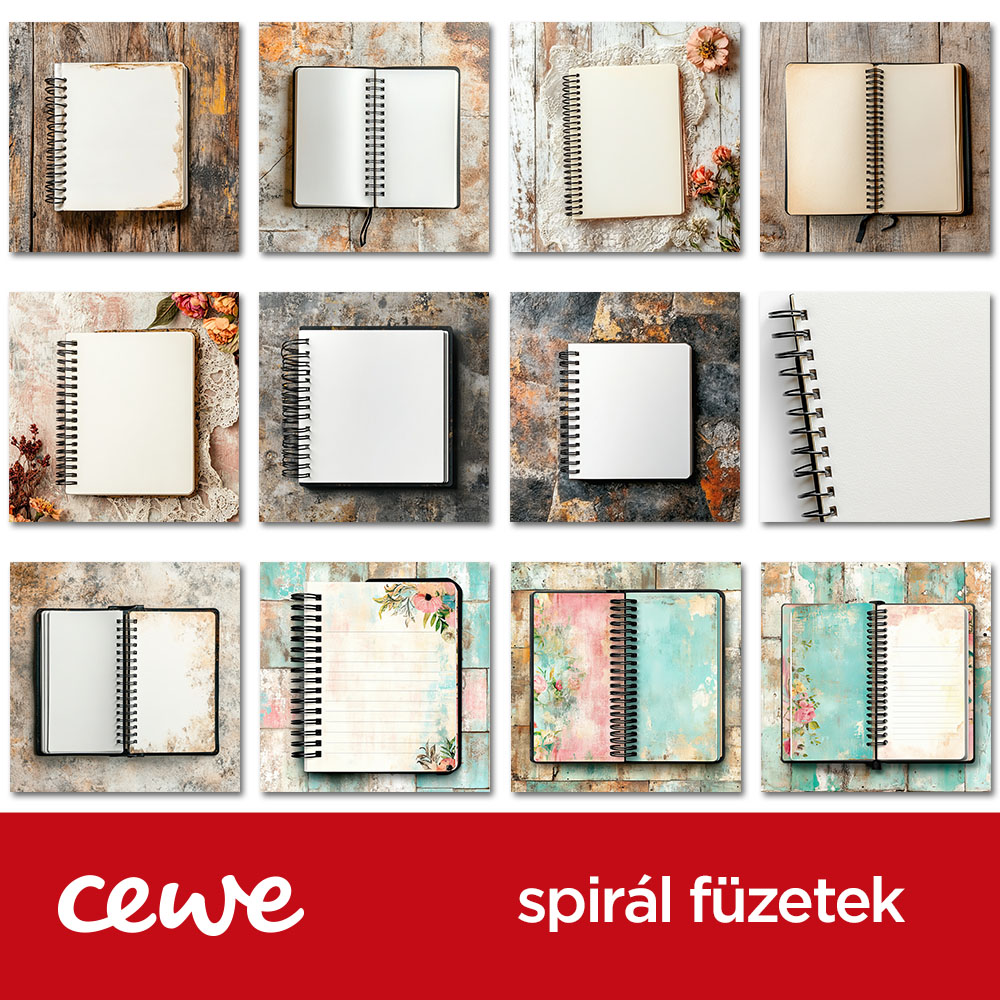
Töltsd le a képre kattintva ezt a készletet, amiben spirál füzeteket találsz – üreseket, díszítetteket, különféle hátterekkel. A feladat egyszerű: töltsd meg tartalommal! Legyen tele emlékekkel, fotókkal, színekkel, érzésekkel – bármi belekerülhet, ami számodra fontos. Ami ugyanaz: a spirálfüzet. De a tartalom biztosan mindenkinél más lesz:) Várom az oldalakat!
A Photopea cikksorozat következő részében a sablonok használatáról lesz szó. Ha még nem ismered ezt az online képszerkesztőt, érdemes elolvasnod a korábbi cikket.
Ha a CEWE Fotóvilág programban szerkesztesz fotókönyvet, de néha szembejön egy olyan megoldás, amit ott nem tudsz teljesen megvalósítani, érdemes egy kis kitérőt tenni egy külső szerkesztőben. És itt jön képbe a Photopea! Ez egy ingyenes, böngészőből futtatható képszerkesztő, tehát semmit nem kell letölteni vagy telepíteni. Akár a munkahelyeden is használhatod anélkül, hogy rendszergazdai engedélyt kellene kérned – csak megnyitod az oldalt, és már dolgozhatsz is!
Ebben a cikkben a sablonok használatát mutatom be, amelyekkel pillanatok alatt készíthetsz különleges elrendezéseket. Nincs szükség semmilyen programismeretre, a lépéseket követve könnyedén elkészítheted a saját kreatív oldalad.
De mit is jelent pontosan a sablon? Röviden: egy előre elkészített, szerkeszthető fájl, amely megkönnyíti a munkát. Nem kell mindent a nulláról felépíteni, elég csak behelyezni a saját képedet, és a sablon automatikusan segít kialakítani a látványos hatást.
Rengeteg ingyenes sablon is elérhető az interneten, de ha valami különlegesebbet keresel, sok online boltban vásárolhatsz prémium készleteket is. Ezek általában extra grafikai elemeket, profi elrendezéseket és különleges effekteket tartalmazhatnak.
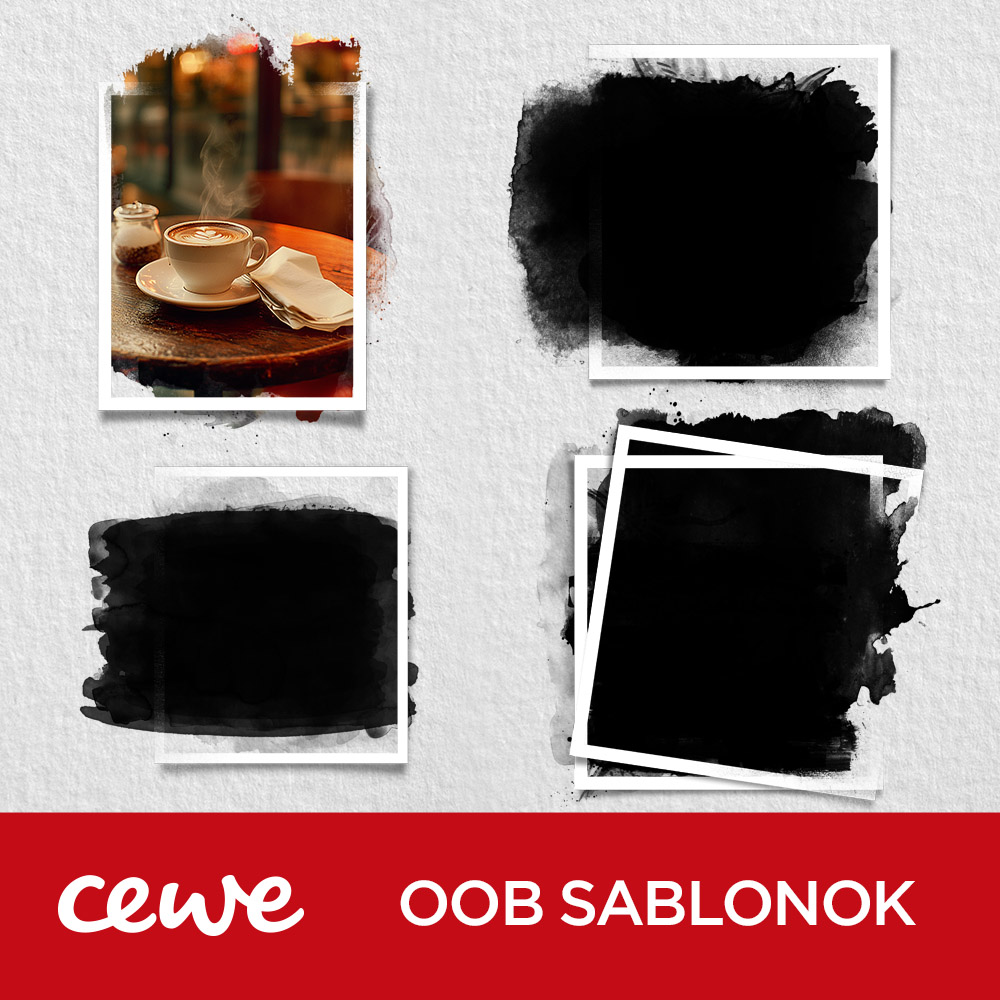
Hogy rögtön ki is próbálhasd, letölthetsz egy készletet, ezzel könnyen megismerheted a sablonok működését, és saját fotóiddal is kísérletezhetsz.Ez egy úgynevezett OOB (Out of Bounds) sablon, ami azt a hatást kelti, mintha a fotó egyes elemei kilépnének a keretből. Ez egy látványos módszer arra, hogy még dinamikusabbá és élettelibbé tedd a képeidet.
Az OOB sablonok segítségével gyorsan és egyszerűen elkészítheted ezt az effektet anélkül, hogy bonyolult szerkesztési lépésekkel kellene bajlódnod. Csak behelyezed a saját fotódat, és a sablon elvégzi a munka nagy részét helyetted.
Ha ki szeretnéd próbálni, kattints a képre, és töltsd le a készletet!
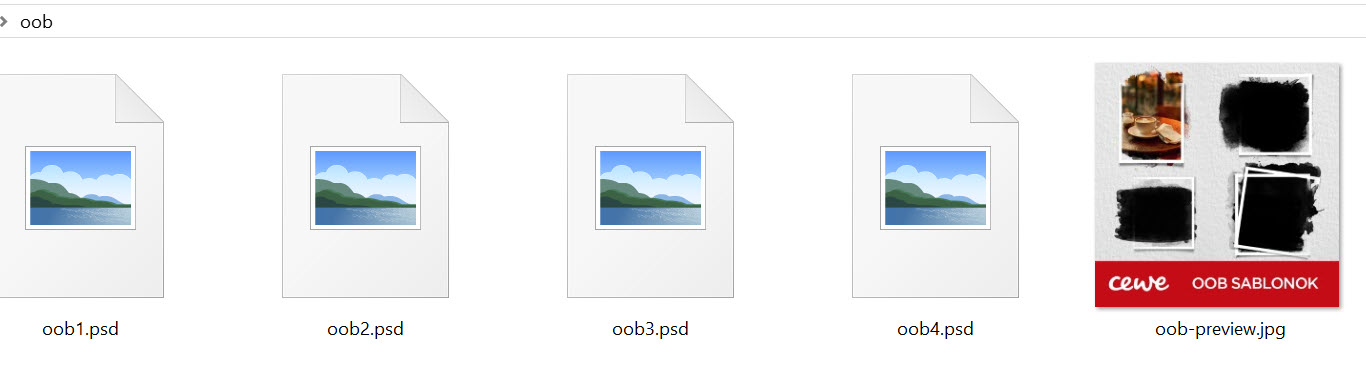
Miután letöltötted a sablonokat, egy ZIP fájlt kapsz. Ezt először ki kell csomagolnod: Keresd meg a ZIP fájlt a letöltési mappádban. Kattints rá jobb gombbal, majd válaszd a „Kicsomagolás ide“ lehetőséget.
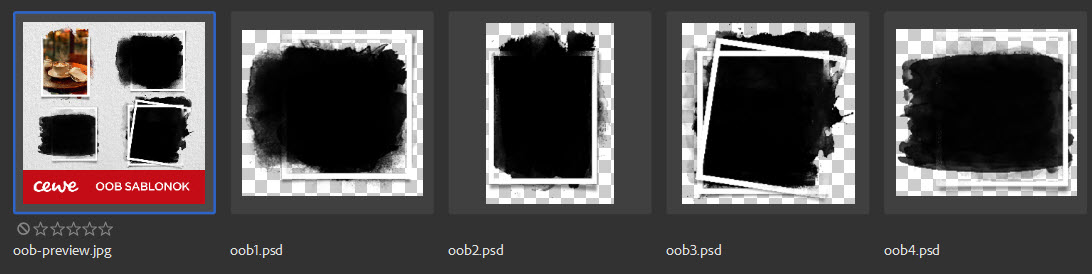
A mappában PSD fájlokat találsz – ezek a rétegeket is megőrző szerkeszthető fájlok, így minden elem külön kezelhető.
A Windows Intézőjében a PSD fájloknak nincs előnézete, én az Adobe Bridge-ben (vagy megnyitás után Photopeában) már rendesen láthatod őket.
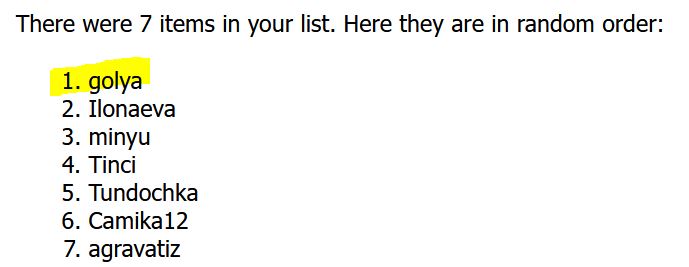
3 a magyar igazság. Na, ezt aztán nem három, hanem ezerféleképpen lehet értelmezni, így nem csoda, hogy teljesen különböző oldalak kerültek fel a galériába. Örülök, hogy tetszett nektek a játék, és aki még nyert is:
Erre a hétre agravatiz talált ki feladatot. Ha először játszol, feltétlen olvasd el a szabályokat.
Egy sztorival tartoztam Minyunak, ezt hoztam most megszkreppelve.
Ez alapján a feladat: te mivel és hol dolgozol / dolgoztál? Mutass fotót, biztos van 🙂 Lehet sztorizni is, vagy mutasd be a céget, amit képviselsz. Mesélj!
Köszönöm, hogy ilyen lelkesedéssel vágtatok bele az év első Bingó kihívásába! Ismét sok szép és kreatív alkotás született, öröm volt látni a munkáitokat. Nézzük, kik a szerencsések ebben a hónapban!
Minden résztvevő százalékos kupont kap a kitöltött Bingó szerint (20-25-50%), ezt elküldöm a galériában regisztrált e-mail címre. És kategóriánként még egy-egy scrap utalványt is sorsolunk, ehhez kérem, hogy a nyertesek írják meg, hogy melyik boltban szeretnének vásárolni. Csak olyan lehet, ahol van ajándékutalvány.
5-ös Bingó csak egy készült, így ott sorsolni sem kell, a 10 $-os kupont Dorina kapja.
15 $-ért vásárolhat:
És a 20 $-os kupon boldog tulajdonosa:
Jó szórakozást ebben a hónapban is feladatok megoldásához!
A Photoshop legújabb frissítésében (2025. januári kiadás, 26.3-as verzió) a Frame Tool (keret eszköz) kapott egy hatalmas fejlesztést: mostantól nemcsak téglalap és ellipszis alakú kereteket használhatunk, hanem egyedi alakzatokat is létrehozhatunk.
De vajon miben jobb ez a módszer, mint ha simán csak a fotót húznánk az oldalra? És hogyan viszonyul a sablonok használatához? Nézzük meg!
Mi az a Frame Tool, és hogyan működik?
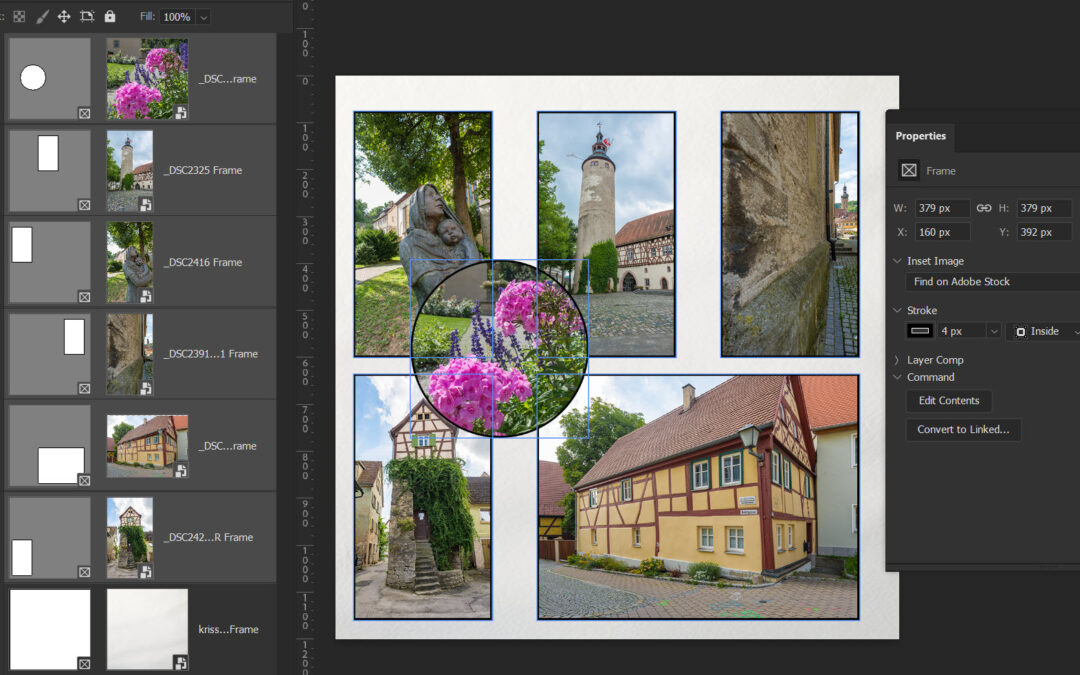
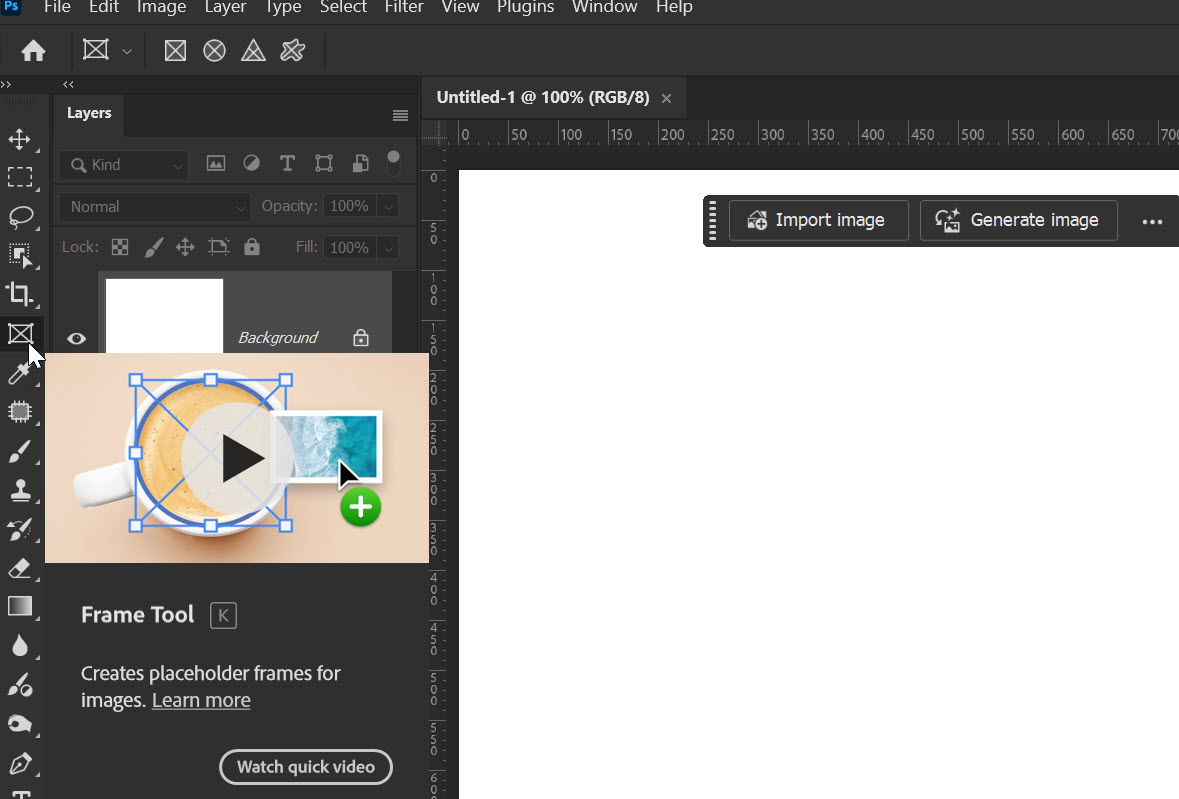
A Frame Tool (K) egy olyan eszköz, amellyel előre meghatározott formájú helyőrzőket hozhatsz létre, amelyekbe később képeket húzhatsz be. A Photoshop automatikusan méretezi és maszkolja a képet a keret határain belül, így sokkal precízebben lehet elrendezni az oldalakat.
Hogyan hozhatsz létre egy keretet?
Válaszd ki a Frame Tool-t az eszköztáron (vagy nyomd meg a K billentyűt).
A felső opciós sávban válaszd ki a kívánt alakzatot (téglalap, ellipszis, háromszög vagy egyedi forma).
Húzd ki a vásznon a kívánt méretű keretet.
Helyezz be egy képet: húzd be a számítógépedről, vagy kattints a keretre, és válaszd az Import Image (Kép importálása) lehetőséget.
A kép automatikusan igazodik a kerethez.
Ezzel egy nem roncsoló maszkolási módot kapsz, vagyis a kép bármikor mozgatható és szerkeszthető anélkül, hogy elveszne az eredeti mérete vagy minősége.
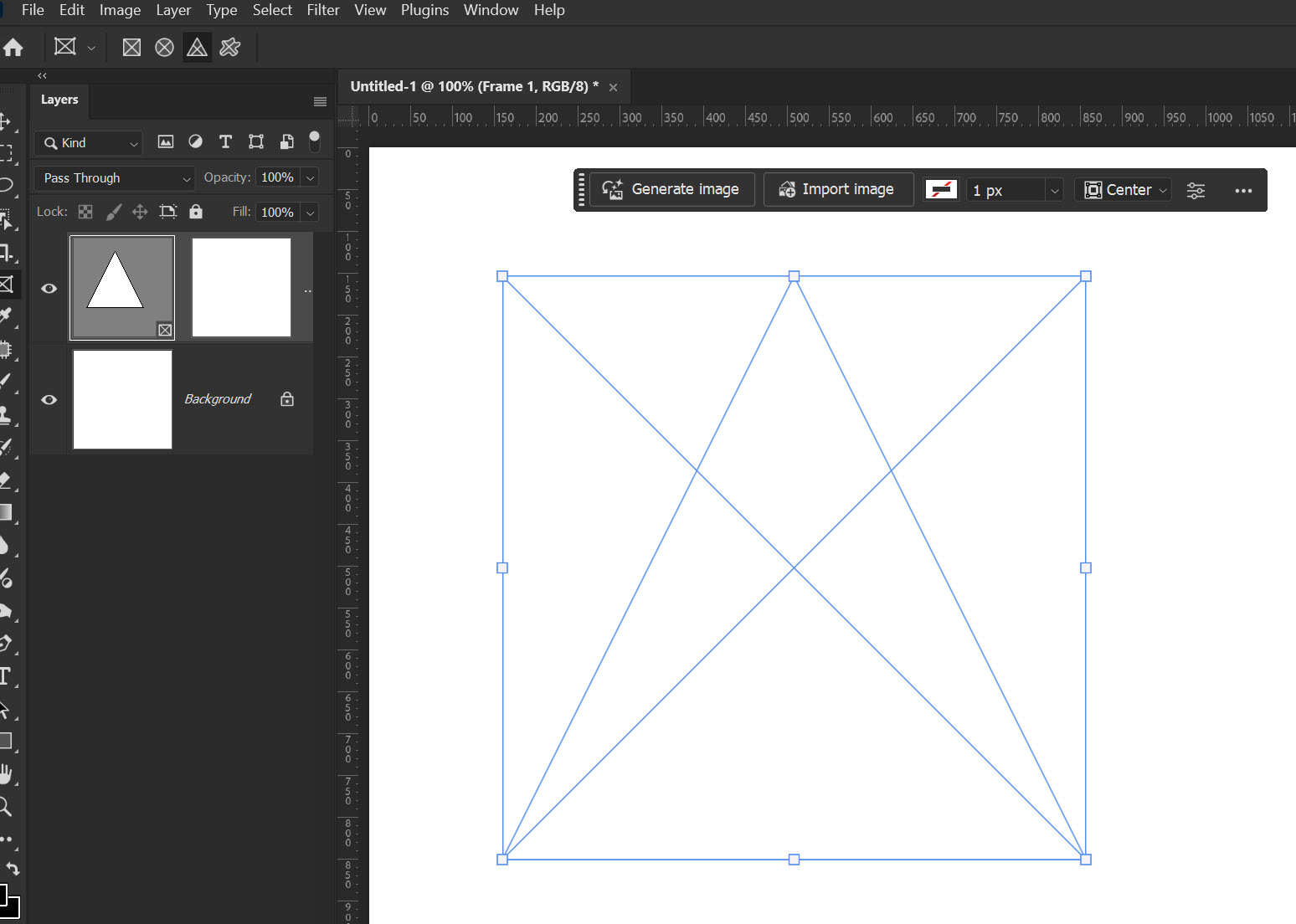
Ha kiválasztod a Frame Tool-t, a felső opciós sávban az eddigi téglalap és ellipszis mellett megjelent a háromszög és a Custom Shape (egyéni alakzat) lehetőség is. Én most a háromszöget választottam ki.
👉 Ha a Shift-et nyomva tartod, akkor a háromszög arányosan méreteződik, vagyis az oldalak egyenlő hosszúságúak maradnak.
👉 Ha nem tartod nyomva a Shift-et, akkor szabadon torzíthatod a háromszöget, azaz bármilyen méretarányban kihúzhatod, így lehet laposabb vagy nyújtottabb is.
Szelfit kellett készíteni a múlt héten, klassz megoldások születtek:) Aki nyert is:
Erre a hétre Gólya talált ki feladatot. Ha először játszol, feltétlen olvasd el a szabályokat.
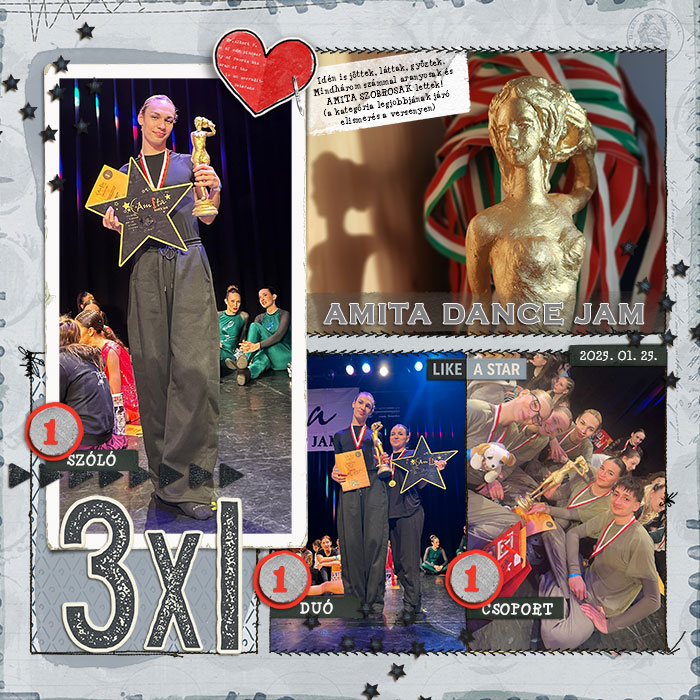
Ezt a címet értelmezd úgy, ahogy Neked jólesik! Csak szerepeljen az oldalon egy hangsúlyos 3-as szám!
3 gyermeked van? Jöhet róluk egy sb oldal!
3 kutyád? Róluk is!
3 könyvet olvastál a múlt héten? Muti!
3 úti célt tűztél ki magad elé a közeljövőben? Hová?
3 féle rózsát ültettél? Hadd lássuk!
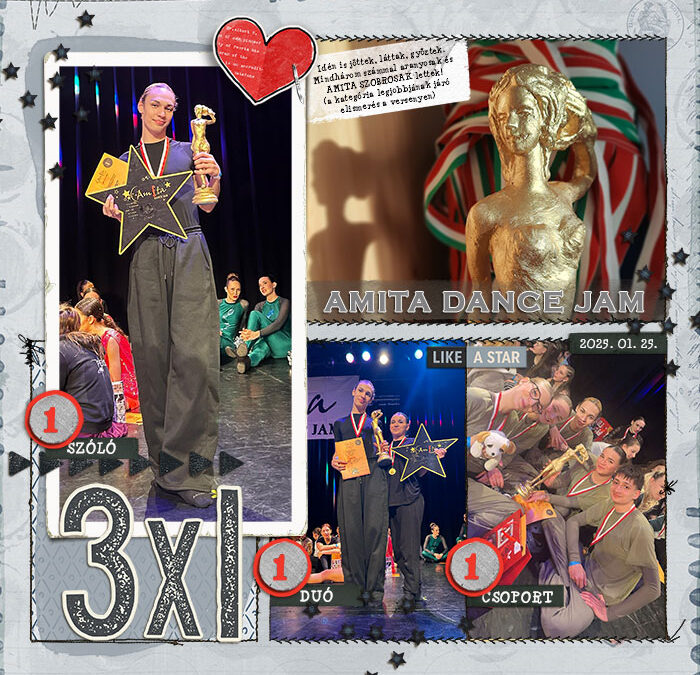
A gyermeked 3 számban indult és 3-ban nyert? Mindháromban a legjobbnak járó különdíjjal? Azta, ezt is muti! Ja, nem. Ezt én mutatom Nektek a mintaoldalon J
Weboldalunk működtetéséhez cookie-kat használunk, amelyek hozzájárulnak az oldal Önre történő optimalizálásához és folyamatos fejlesztéséhez, valamint az Önt érdeklődésének megfelelő hirdetések megjelenítéséhez. Az "Összes elfogadása" gombra kattintva elfogadja ezek alkalmazását. A "További lehetőségek" gomb segítségével kiválaszthatja, melyeket kívánja engedélyezni. További információ az Adatkezelési tájékoztatóban található.
Alapvető
Always active
Az oldal működéséhez feltétlenül szükséges elemek.
Preferences
The technical storage or access is necessary for the legitimate purpose of storing preferences that are not requested by the subscriber or user.
Statisztikai
Az oldal látogatottságának mérésére szolgáló statisztikai célú adatok.The technical storage or access that is used exclusively for anonymous statistical purposes. Without a subpoena, voluntary compliance on the part of your Internet Service Provider, or additional records from a third party, information stored or retrieved for this purpose alone cannot usually be used to identify you.