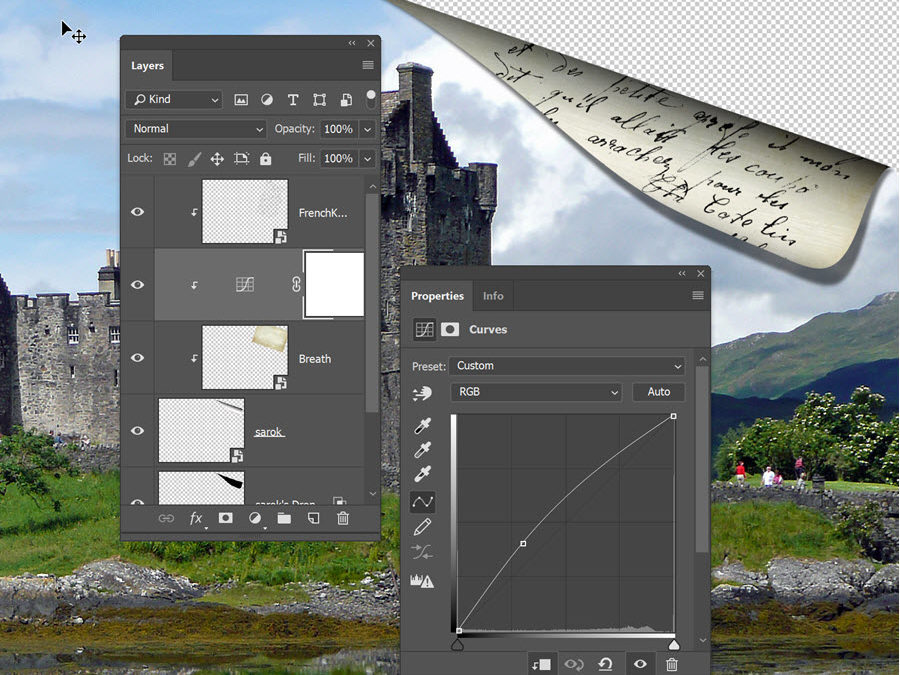
Egy olvasói kérdésre válaszolva mutatnám be, hogyan lehet egy fotó sarkát felpöndöríteni.
Meg kell, hogy mondjam, a legegyszerűbb, ha letöltjük hozzá ezt az ingyenes action-t. Mivel ez csak a CC-től a CC2017-ig működik, ennek bemutatása után jön a manuális megoldás. Aki Creative Cloud-ot használ, annak nem is kell kínlódni a telepítéssel, magától megoldódik. Igaz – legalábbis nálam – nem jelent meg magától az Action panelen, de a Load action-nel előcsalogattam. A videóban láthatod, hogyan kell elkészíteni.
És nézzük ugyanezt manuálisan. A videót akkor is érdemes megnézni, mert nagyjából ugyanazt fogjuk csinálni. Először a fotón kijelöljük azt a területet, ami el fog tűnni a kunkorodás miatt. Ez lehet egy teljesen egyenes vonal is, vagy kicsit íves a szélén. Ezt a megoldást leginkább azoknak ajánlom, akik a toll eszközzel tudnak bánni, mert azzal könnyű szép ívet rajzolni. Katt a rétegpalettán az Add layer mask ikonra, hogy a kijelölés alapján egy maszkot tegyen rá. (tovább…)
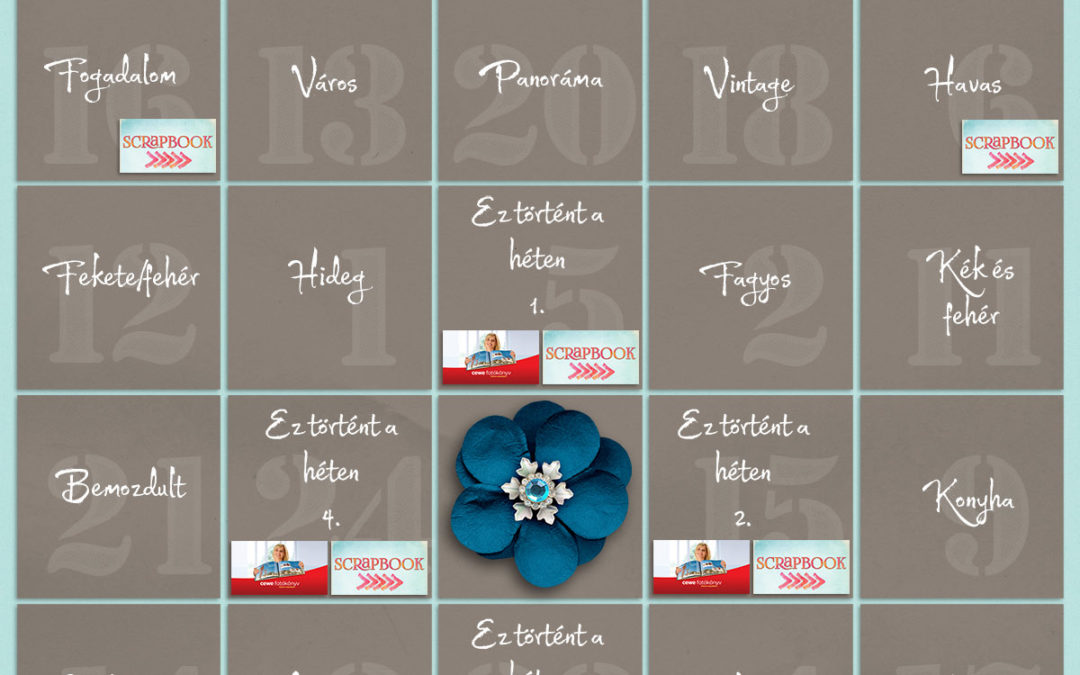
Már megint eltelt egy hónap, sőt most egy egész év is:) Újabb évet, hónapot és játékot kezdünk. A kitöltött decemberi Bingó szelvényeket január 5-én éjfélig lehet feltölteni a galériába.
Január 6-án jövök a nyereményekkel. Akinek a szelvénye hibátlan, mindenképp kap egy CEWE %-os kupont, és még sorsolunk is kategóriánként!
Aki most próbálja ki először, az feltétlen olvassa el a bevezető cikket, mert abban található minden fontos infó, feltételekről és nyereményekről.
És akkor a januári CEWE-Bingó az új feladatokkal. Jobbklikk, kép mentése más néven…-re kattintva le tudod tölteni. Azok kedvéért, akik jobban szeretnek psd-vel dolgozni, itt a réteges változat. Aki jpg-t használ, annak 227 x 227 px-re kell megvágni a feladat képeit, és ráhúzni a megfelelő helyre. A Psd-nél rá kell „vágni” a sablonra, de aki ezt választja, biztos tudja, hogyan kell csinálni:)
A januári fotók, oldalak és Bingó galériáját itt találod. Ha kérdésed van, a fórumban felteheted.
Boldog új évet, melyben jut idő a kreatív tevékenységekre is:)
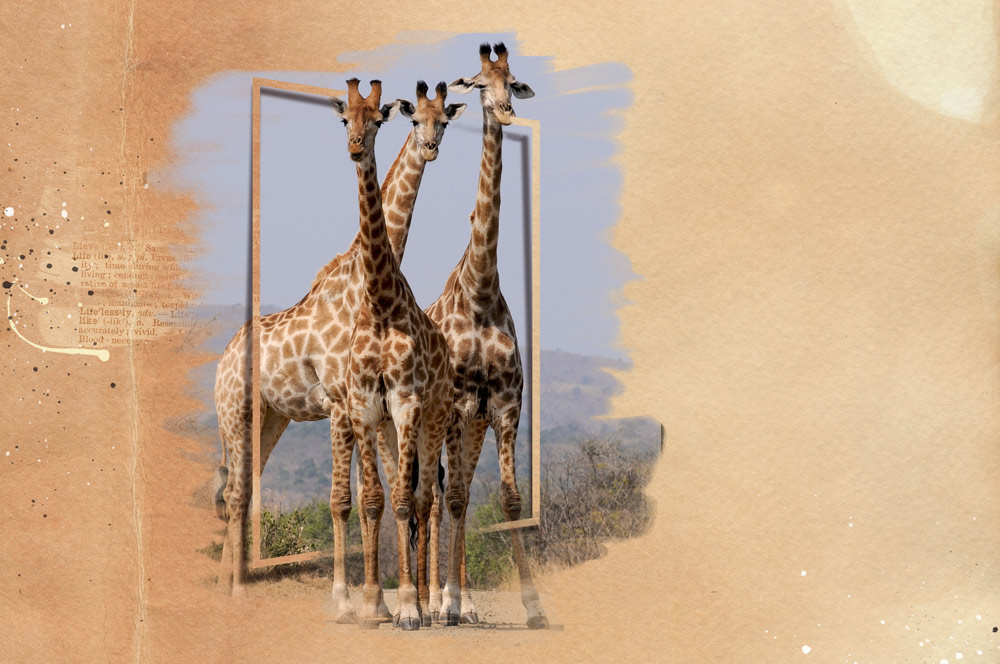
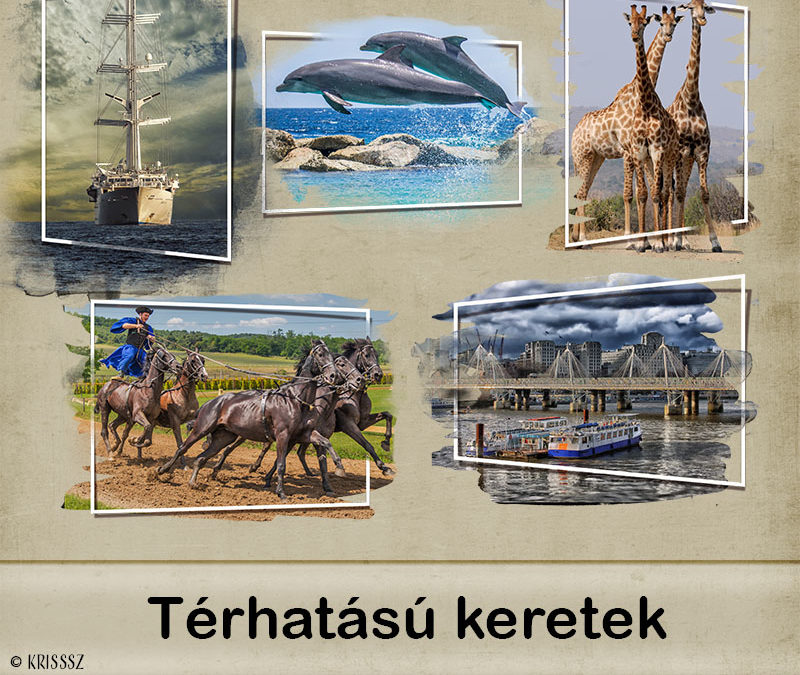
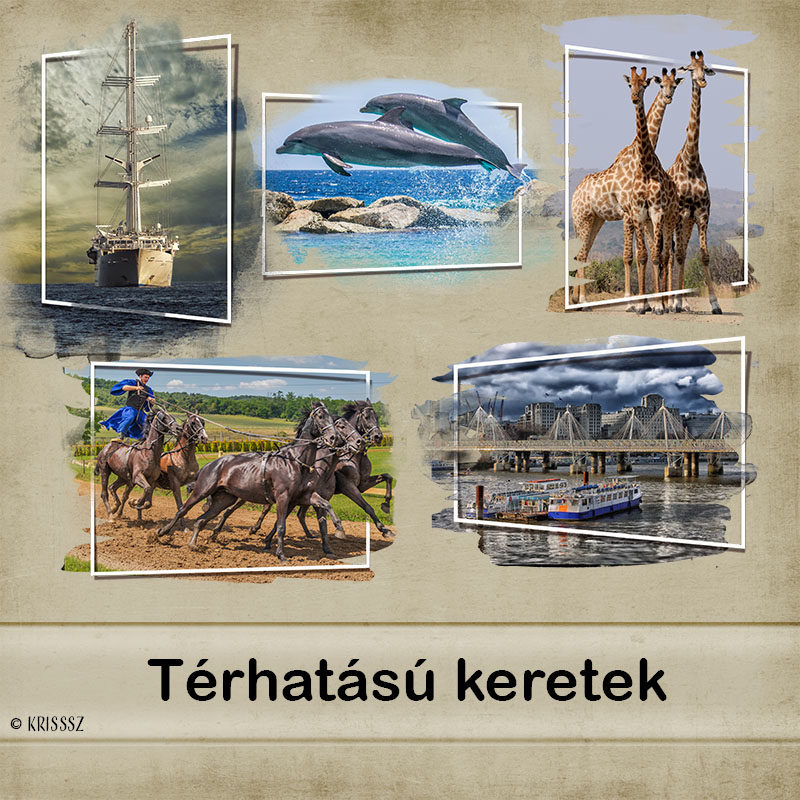
Múlt héten megosztottam egy ingyenesen letölthető térhatású keret készletet. Előfordulhat, hogy van, akinek gondot okoz a felhasználása, illetve az esetleges megváltoztatása, ezért készítettem egy videót, amiben megmutatom, hogyan is kell ilyet készíteni. Igazán egyszerű, bátran próbáld ki:)
Érdemes megnézni ezt a korábbi cikket is, amiben olyan keret van, ami a háttér folytatása, és ha mozgatjuk, változik a keret is az alatta lévő háttér mintázata szerint.
Egyúttal szeretnék nagyon boldog és sikerese új évet kívánni! Jövőre veletek ugyanitt:))
Sokadik karácsonyunkat töltjük így együtt a blogon. Életre szóló barátságok születtek, és sok-sok közös emléket őrzünk. És van rengeteg csendes olvasó, akinek neve nem ismert, de olvassa és használja azokat az információkat, amiket itt talál. Ma nincs cikk, csak egy kis ajándékkal jöttem. Készítettem egy térhatású kereteket tartalmazó csomagot. Letölteni a képre kattintva tudod.
Ezzel kívánok mindenkinek boldog, békés, örömteli, szépséges ünnepet.
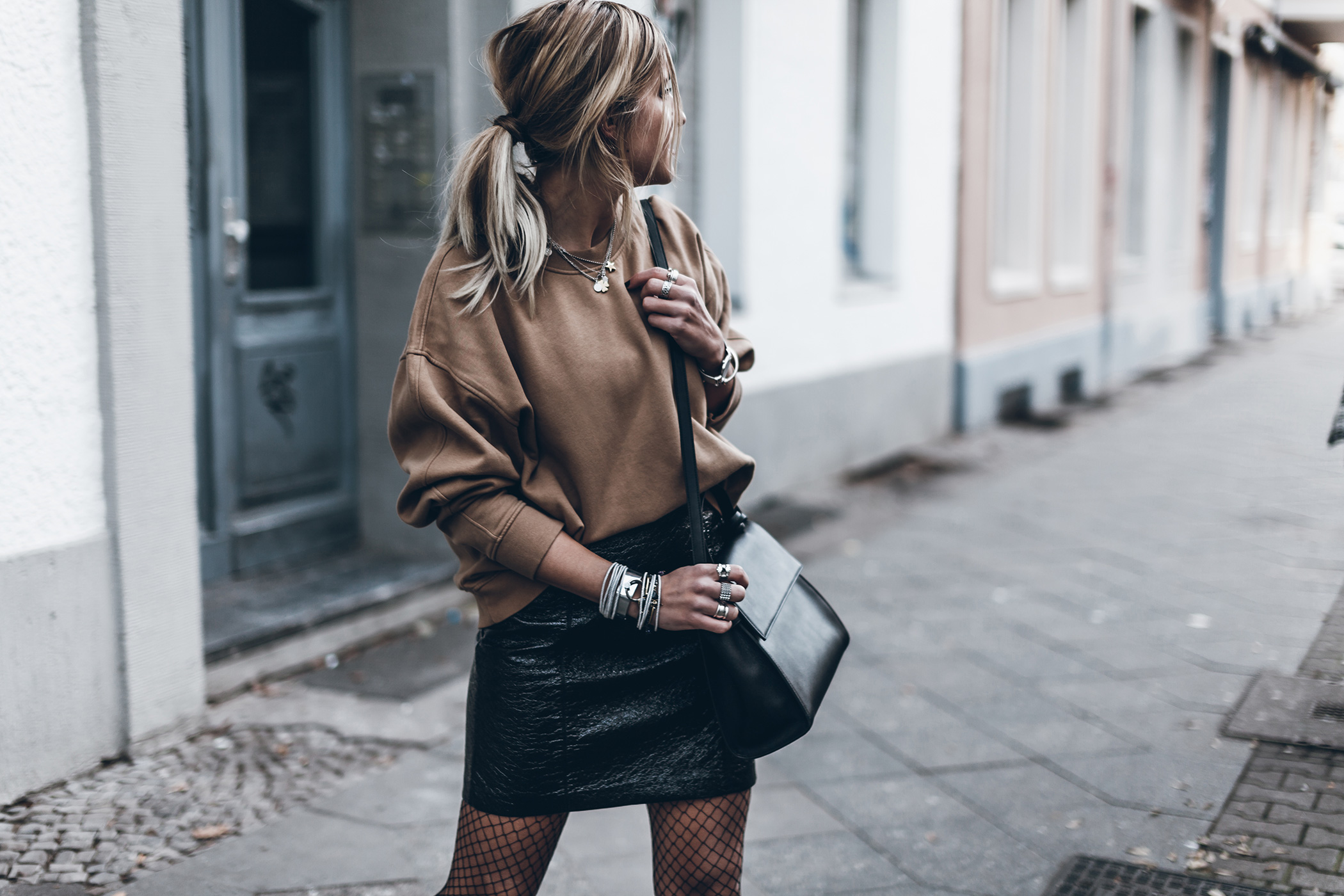
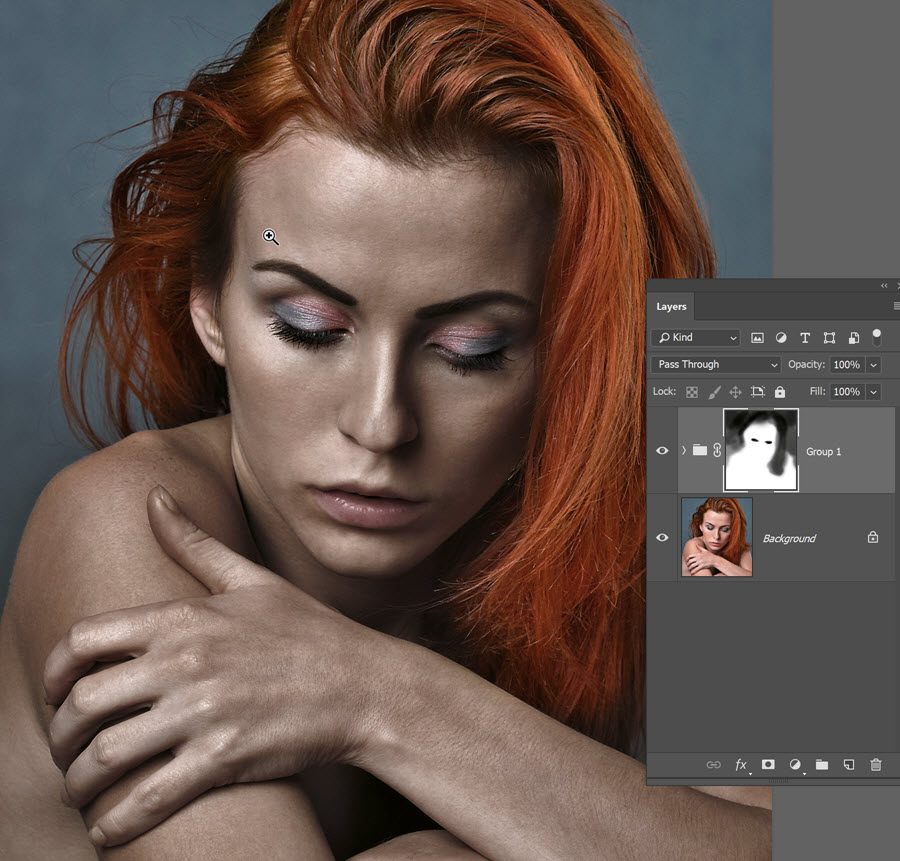
A fórumba érkezett egy kérdés azzal kapcsolatban, hogy hogyan készülnek az ilyen típusú divatfotók, ahol „mintha nem lennének színek többnyire sötét világos kontrasztos, a bőrszín szürkés kreol, amin az ékszerek fényesen kiemelkednek.” (fotó: http://mikuta.nu/)
Photoshop-ban mindenre sok megoldás van, így azt nem tudom, hogy ez pont hogy készült, legfeljebb azt, hogyan lehet hasonlót készíteni.
Nézzünk először egy egyszerűbb megoldást. Nagyrészt két részből áll, a színtelenítés és a kontraszt növelés. Ezzel a technikával készült fotók nagyon népszerűek, újságok címlapjain, plakátokon sokszor találkozhatunk hasonlóval. Keresgéltem a Pixabay-en valami megfelelőt fotót. (klassz oldal, ingyenes fotókkal)
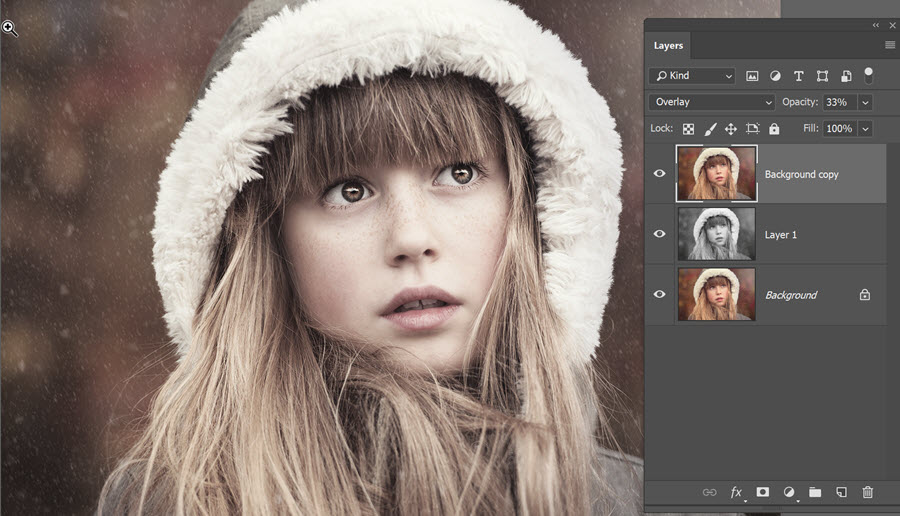
Két rétegmásolatra lesz szükségünk, az elsőt az Image > Adjusments > Black & White-tal színtelenítjük.
A réteg átlátszóságát vegyük vissza annyira, hogy azért egy kis szín visszajöjjön.
Legfelül megint egy színes réteg, aminek a blendingje legyen Overlay, és az átlátszóságot vegyük vissza.
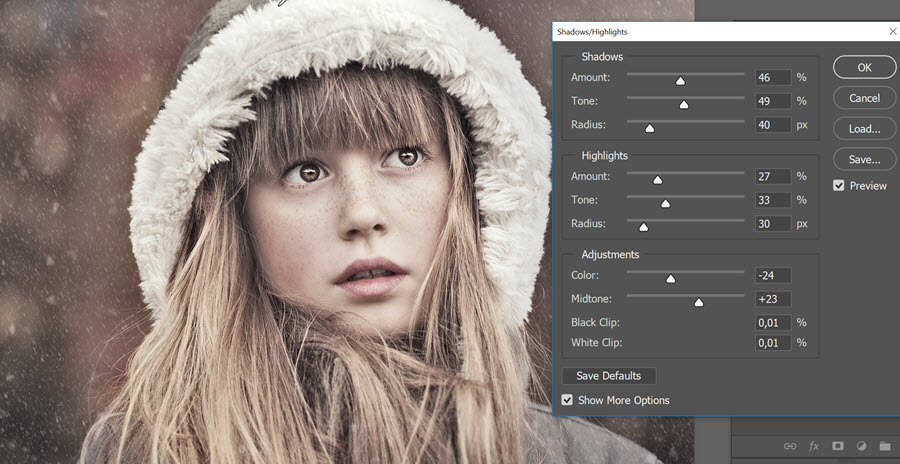
Ha gyorsan akarjuk megúszni, itt már abba is hagyhatjuk, ha tovább mennénk, a Ctrl+Shift+Alt+E-vel egy összevont réteget készítünk, és ezen még egy kicsit alakíthatunk az Image > Adjustments > Shadows/Highlights segítségével.
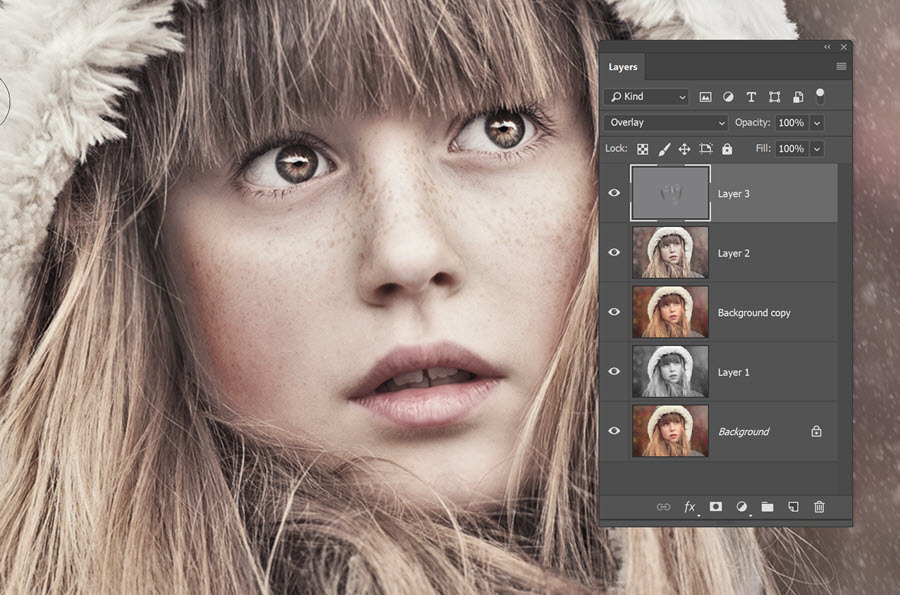
Ha még szeretnénk kontrasztot hozzáadni, akkor újabb réteg, Edit > Fill és 50% Gray-jel töltjük ki. Blending Overlay, így semmilyen változást nem fogunk látni. Festő- és háttérszín legyen fehér és fekete, és egy lágy ecsettel alacsony átlátszósággal sötétíthetünk vagy világosíthatunk az egyes területeken. A fekete sötétít, a fehér világosít.
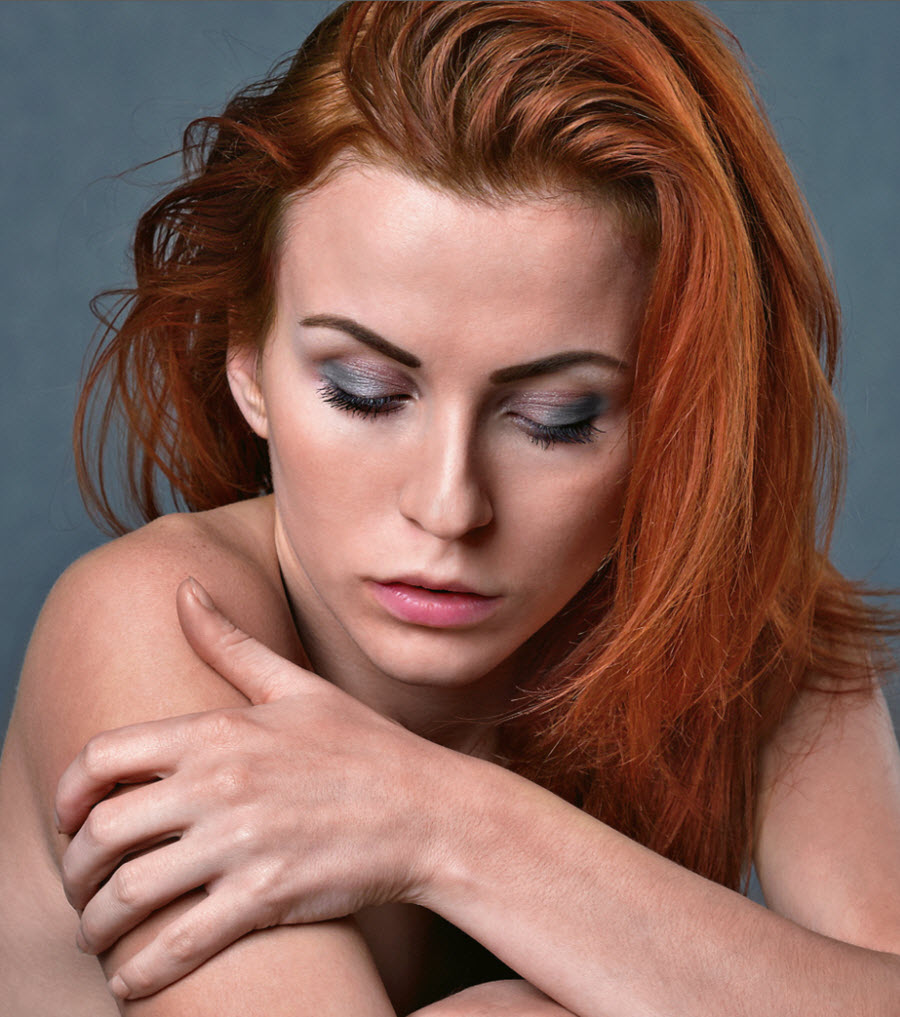
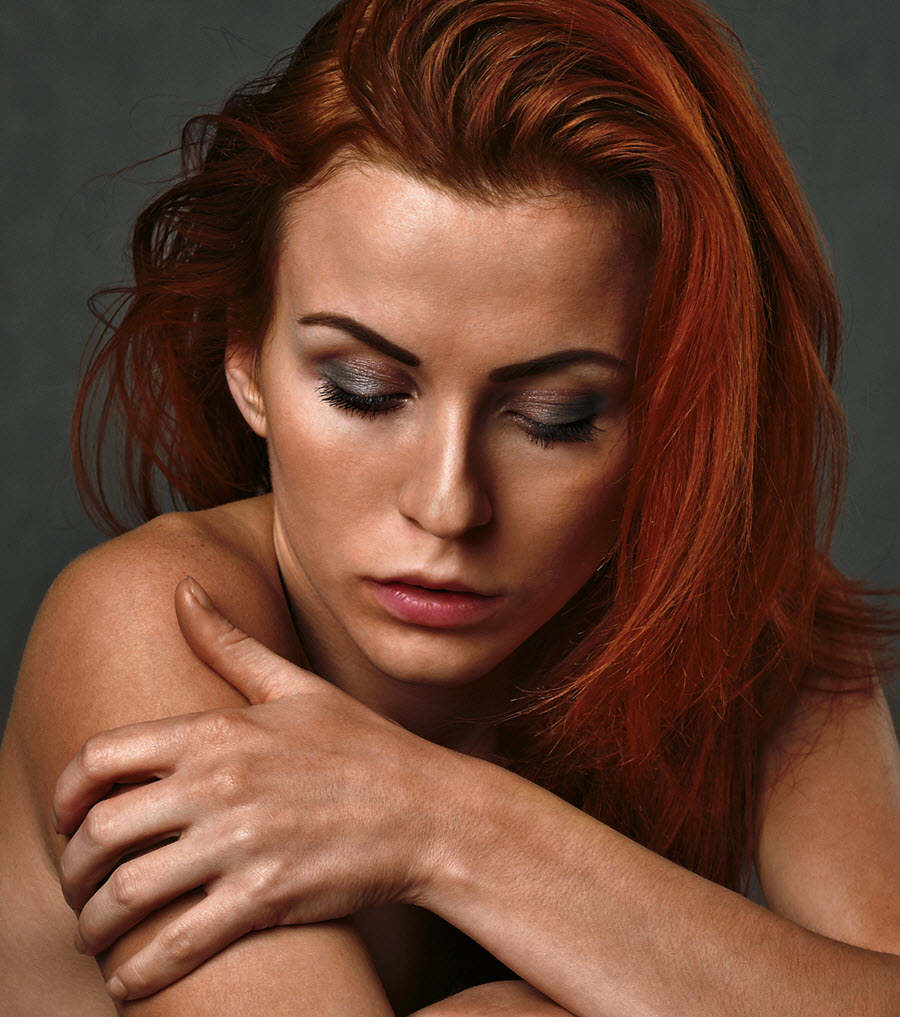
A másik megoldáshoz ezt a fotót választottam:
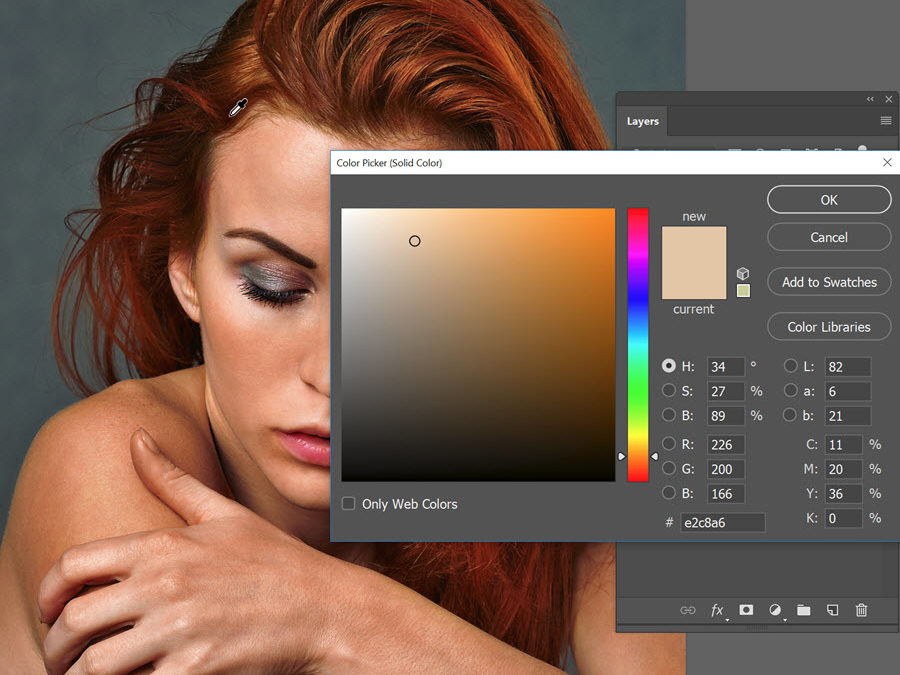
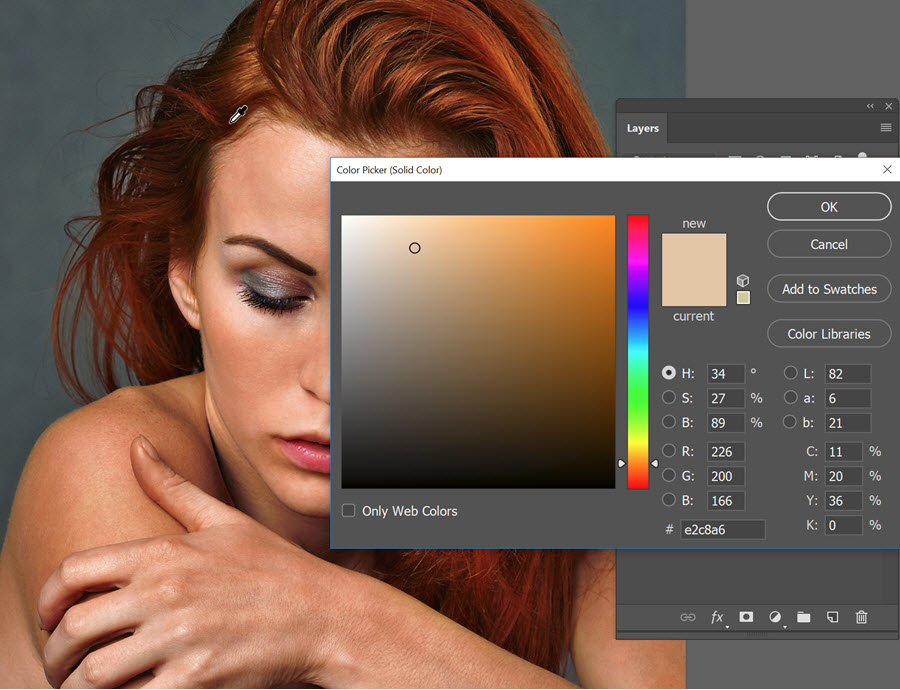
Erre egy Solid Color korrekciós réteg. Válasszunk egy barnás színt. Mivel a réteg külön van, bármikor módosíthatunk a színén.
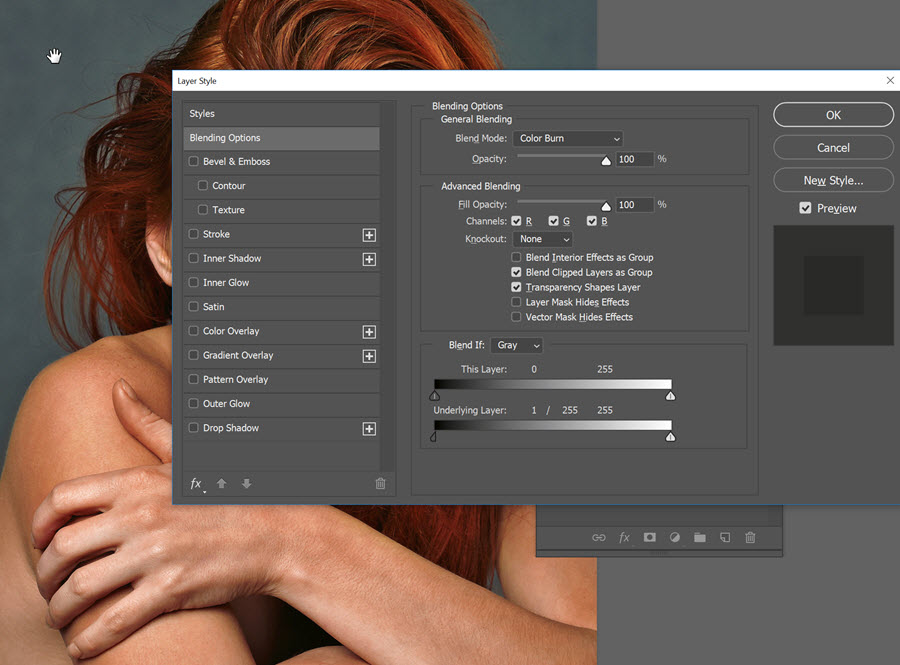
A blendingje legyen Color Burn.
Ettől az árnyékos részek kicsit beégnek, ezen úgy segíthetünk, hogy dupla katt ezen a rétegen, amire megnyílik a Layer Style ablak. Ott a Blend If résznél az Underlaying Layer-nél a bal oldalt, vagyis a sötét részeket korrigáljuk. Az Alt lenyomásával katt a háromszögre, ezzel ketté tudjuk választani, és így a leválasztott részt teljesen húzzuk át a jobb oldalra.
Még egy Solid Color korrekciós réteg, szintén egy barnás árnyalattal. A blendingje legyen Multiply. Itt ismét A Blend If-et használjuk, csak most a jobb oldali fehér háromszög felét húzzuk át a bal oldalra.
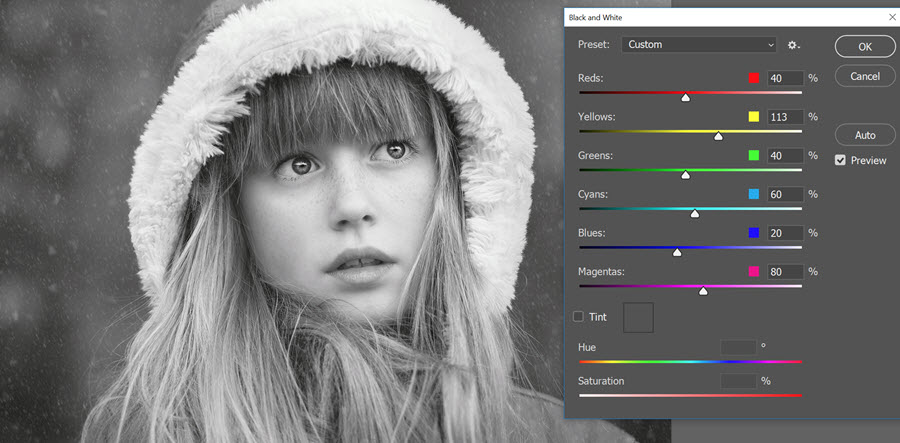
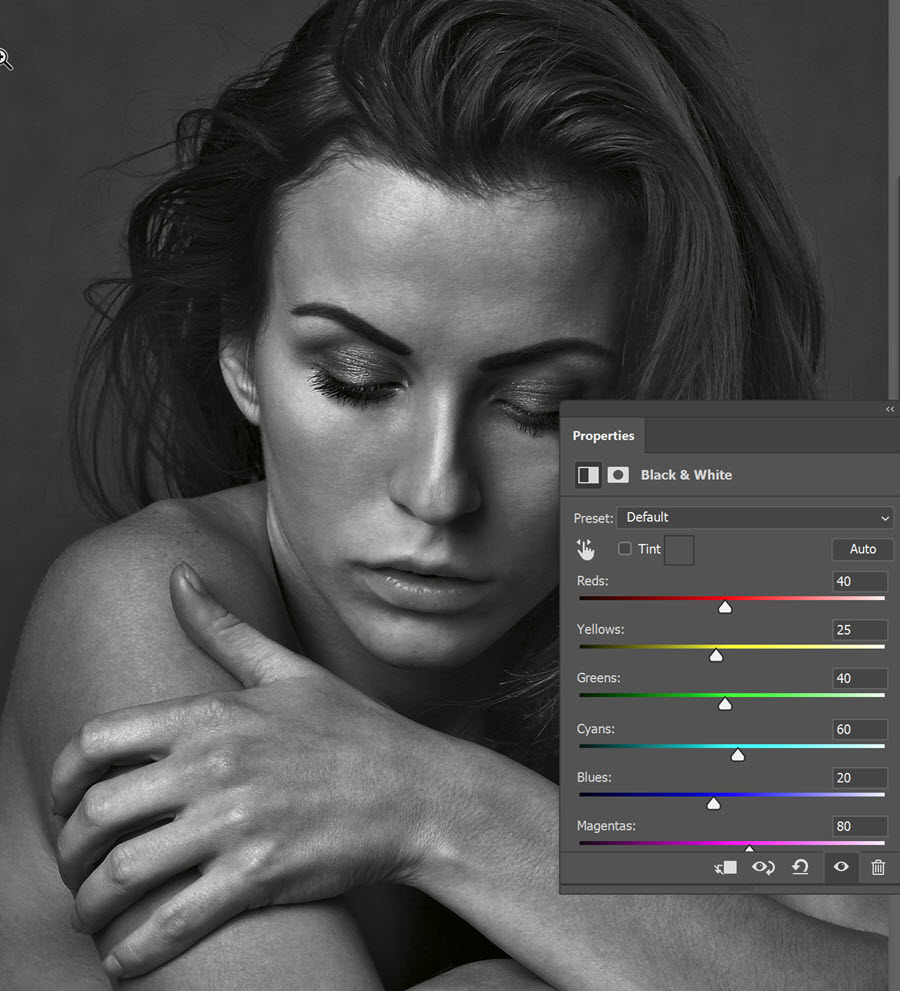
Most már elég barnás, de még túl színes, ezért egy Black & White korrekciós réteg jön.
Az átlátszóságát vegyük vissza tetszés szerint.
Ha csak a bőr színét szeretnénk megváltoztatni, a többit nem, akkor a három korrekciós réteget húzzuk rá a Create a New Group-ra, tegyünk rá egy maszkot, és fessük vissza az eredeti színt, ahol szeretnénk.
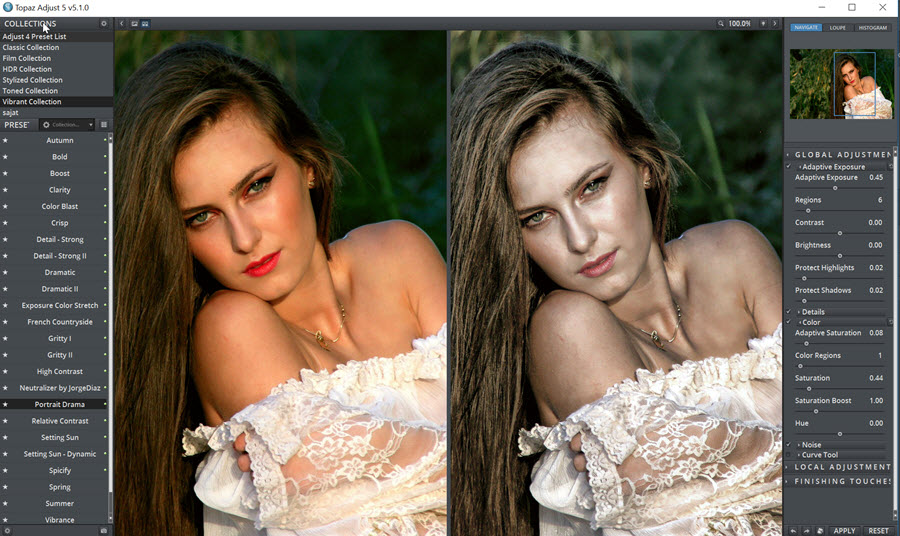
Természetesen vannak Photoshop pluginok is, amikkel egy kattintásra is lehet ilyen hatást elérni. Ez a Topaz Adjust, ahol az egy kattintás után még a csúszkákkal alakíthatjuk az eredményt.
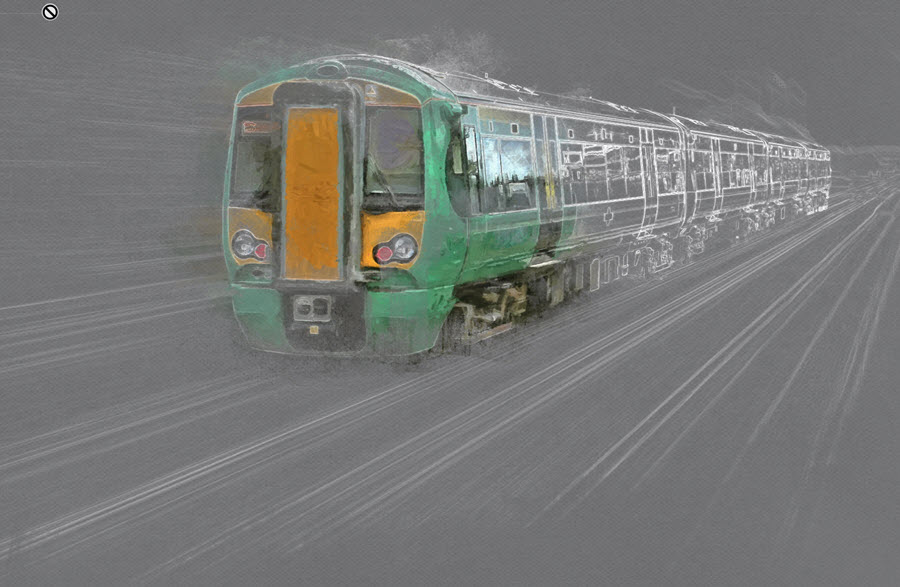
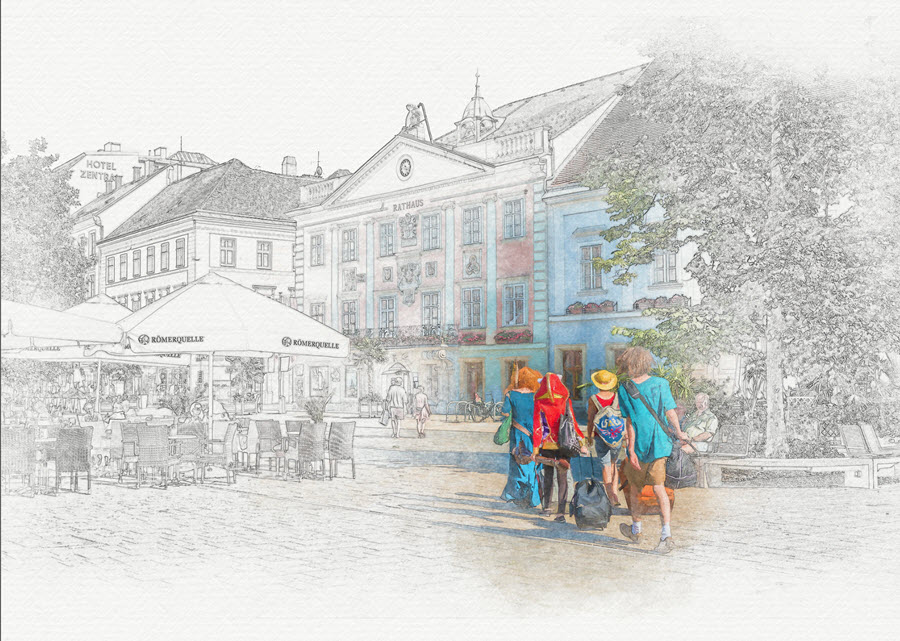
Rég volt már festegetés, és mivel úgyis szükségem volt rá, meg is mutatom. Több technika volt már ebben a témában, hasonló is, de ha jól rémlik, pont ilyen még nem. Egyszerű, gyors, könnyen kivitelezhető. Ez a végeredmény, aminek a lépéseit egy videóban lehet megnézni.
A hang most sem tökéletes, lassan beszerzek egy jobb mikrofont:) A videóban kattintható két korábbi cikk is. Ami a videóban van, nem írom le, de mutatok még egy variációt, amiben pár dolgot változtattam. (tovább…)
Weboldalunk működtetéséhez cookie-kat használunk, amelyek hozzájárulnak az oldal Önre történő optimalizálásához és folyamatos fejlesztéséhez, valamint az Önt érdeklődésének megfelelő hirdetések megjelenítéséhez. Az "Összes elfogadása" gombra kattintva elfogadja ezek alkalmazását. A "További lehetőségek" gomb segítségével kiválaszthatja, melyeket kívánja engedélyezni. További információ az Adatkezelési tájékoztatóban található.
Alapvető
Always active
Az oldal működéséhez feltétlenül szükséges elemek.
Preferences
The technical storage or access is necessary for the legitimate purpose of storing preferences that are not requested by the subscriber or user.
Statisztikai
Az oldal látogatottságának mérésére szolgáló statisztikai célú adatok.The technical storage or access that is used exclusively for anonymous statistical purposes. Without a subpoena, voluntary compliance on the part of your Internet Service Provider, or additional records from a third party, information stored or retrieved for this purpose alone cannot usually be used to identify you.