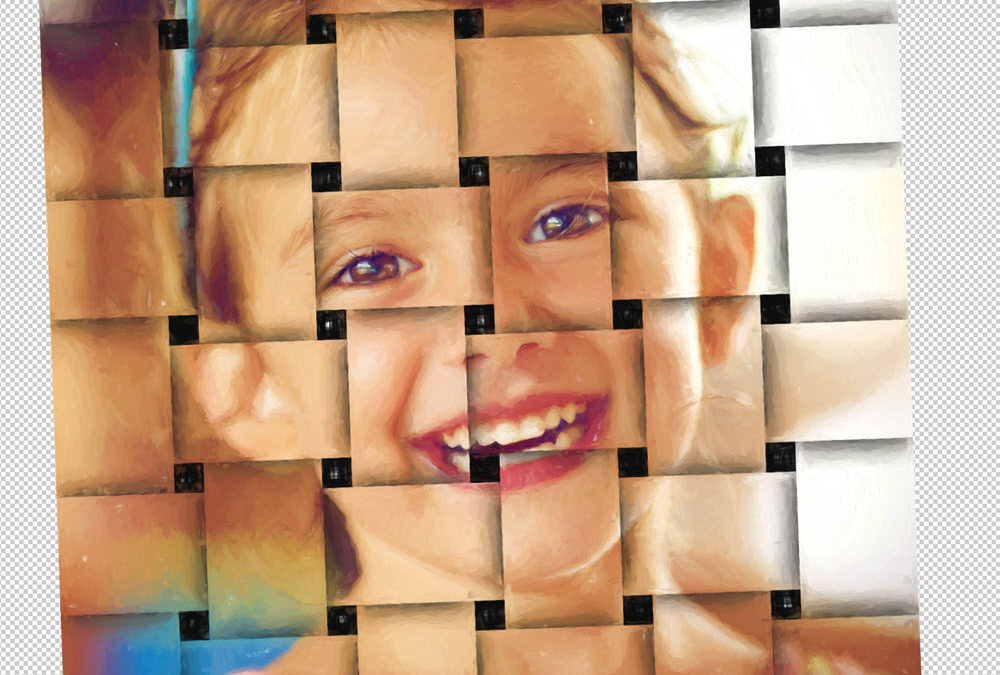
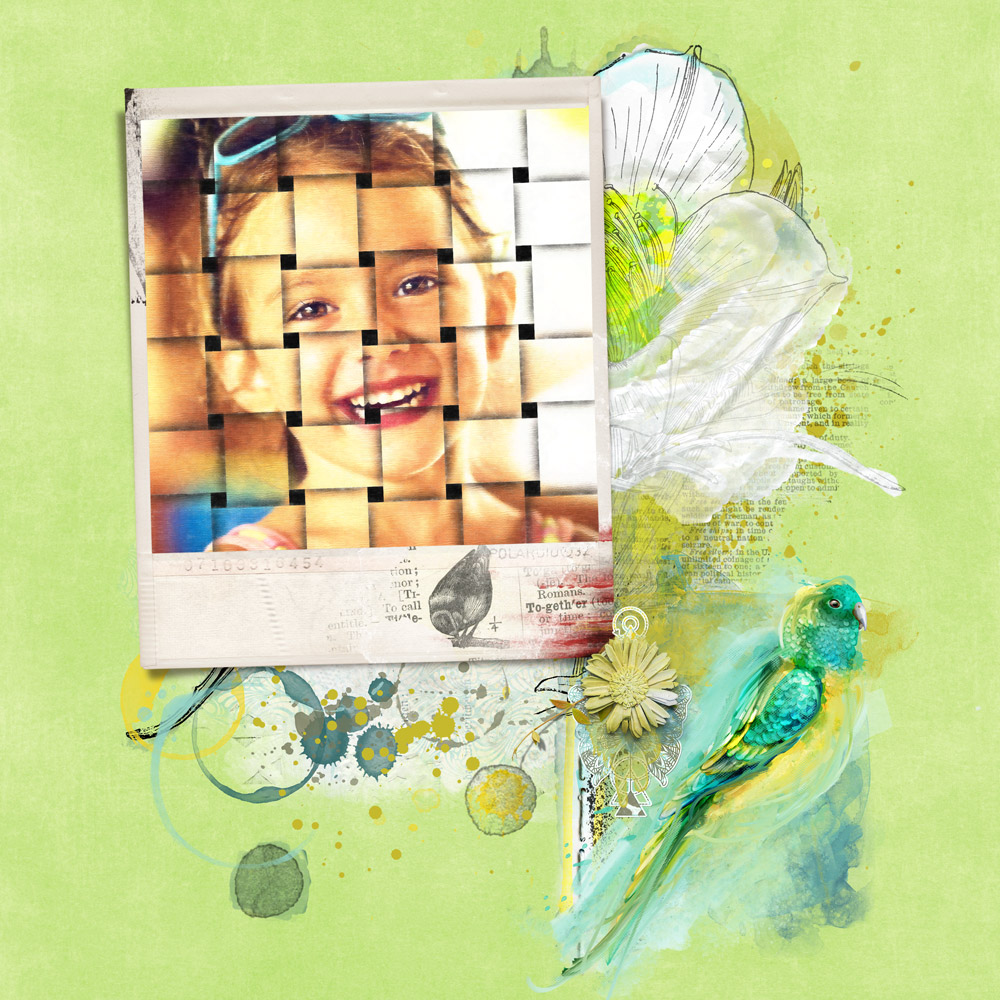
Egy fotóval annyi mindent lehet csinálni, például össze is fonhatjuk:)
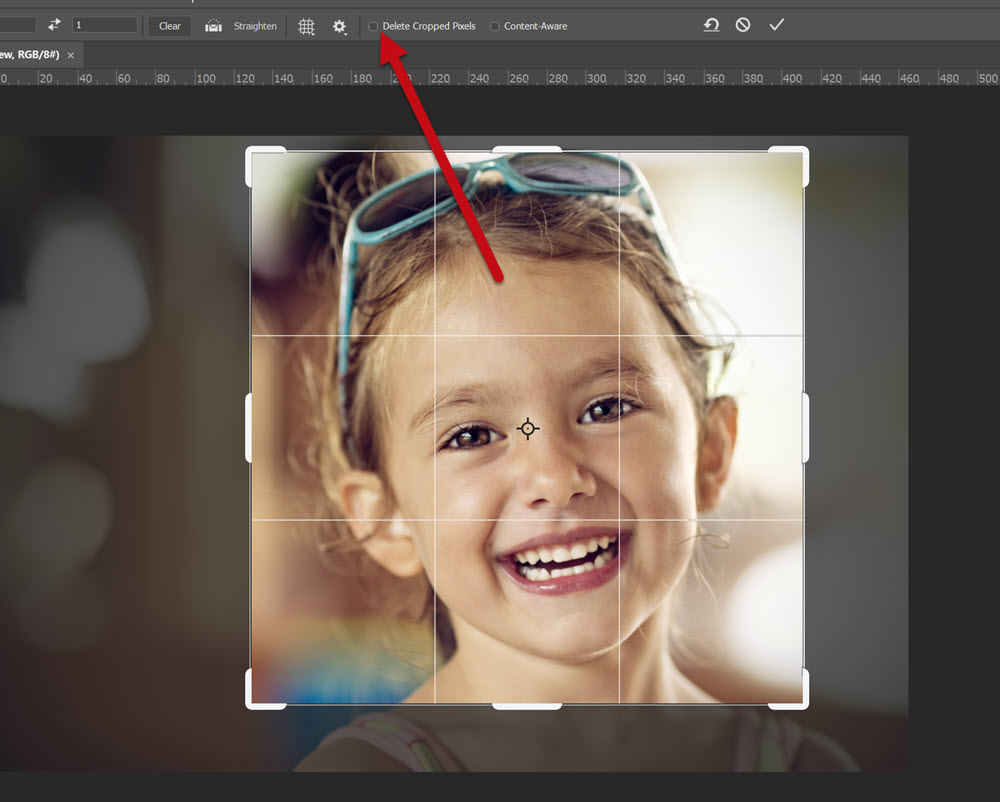
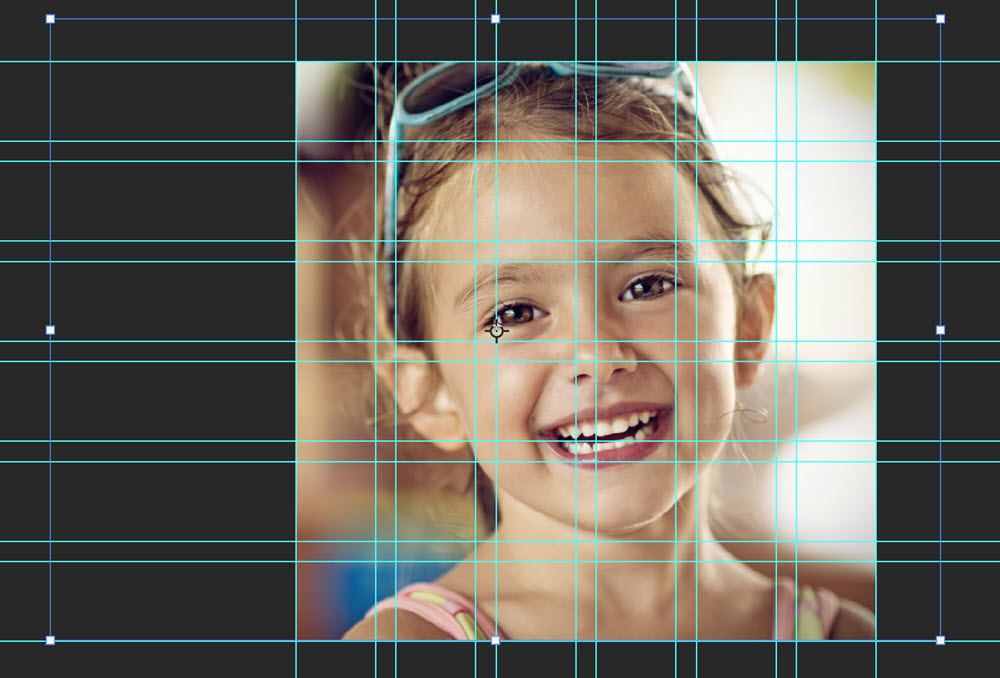
Könnyebb szabályosan szerkeszteni, ha a fotót négyzetesre vágjuk, persze nem kötelező. A jelzett funkció ne legyen bekapcsolva, így utólag is lehet a vágott méreten belül az eredeti képet mozgatni.
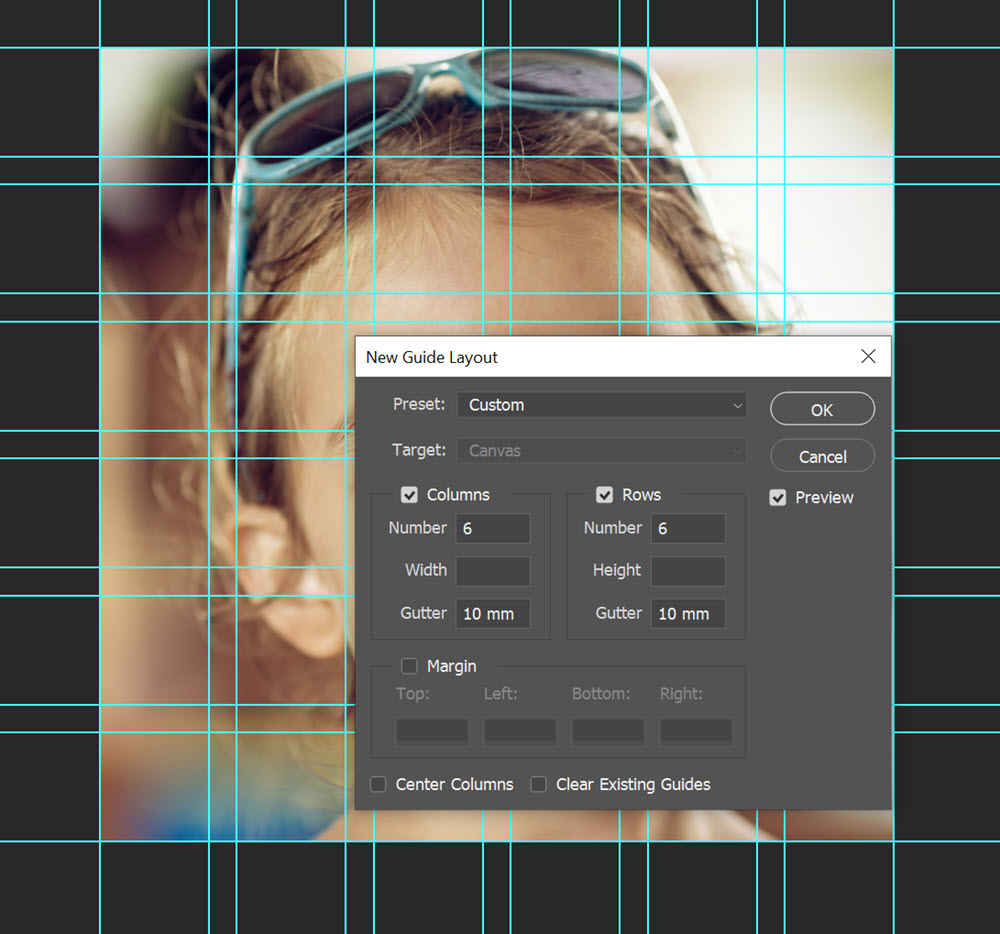
View > New Guide Layout. Itt be lehet állítani a segédvonalak számát. 6 sor, 6 oszlop. A Gutter a köztük lévő távolság.
Most jön jól, hogy a vágásnál a háttérben megmaradt az eredeti fotó, így lehet igazgatni. Én azt nem szerettem volna, ha a szem elvágódik, ezért a segédvonalak által körülhatárolt nagyobb négyzetekbe igazítottam.
Valamilyen fotószerkesztési technikát kellett bevetni az elmúlt héten. Köszönöm, hogy játszottatok. Aki az 5 $-os Oscraps kupont nyerte:
Gratulálok, és küldöm az utalványt.
Erre a hétre ritacica30 talált ki játékot. Ha először játszol, feltétlen olvasd el a szabályokat.
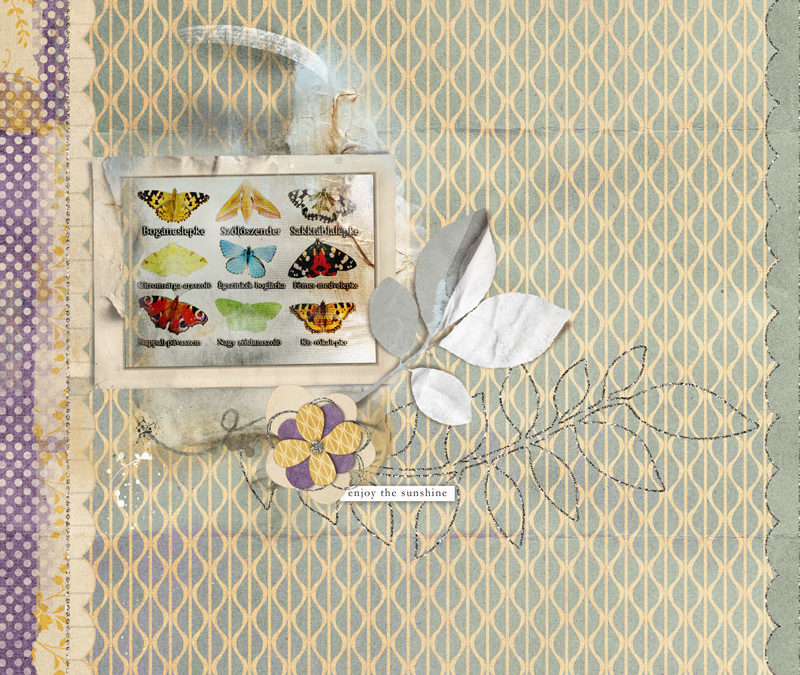
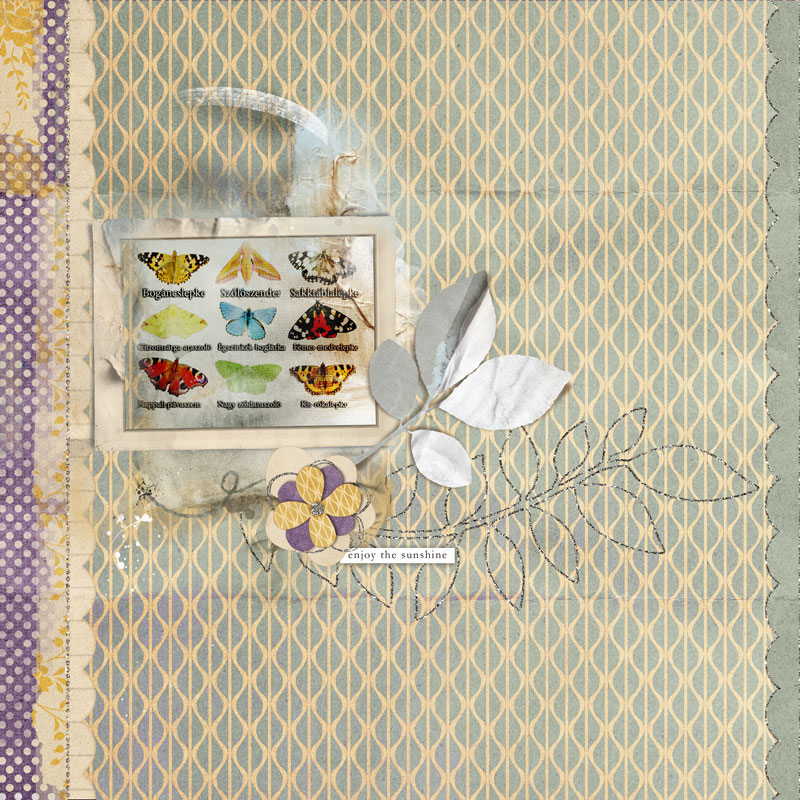
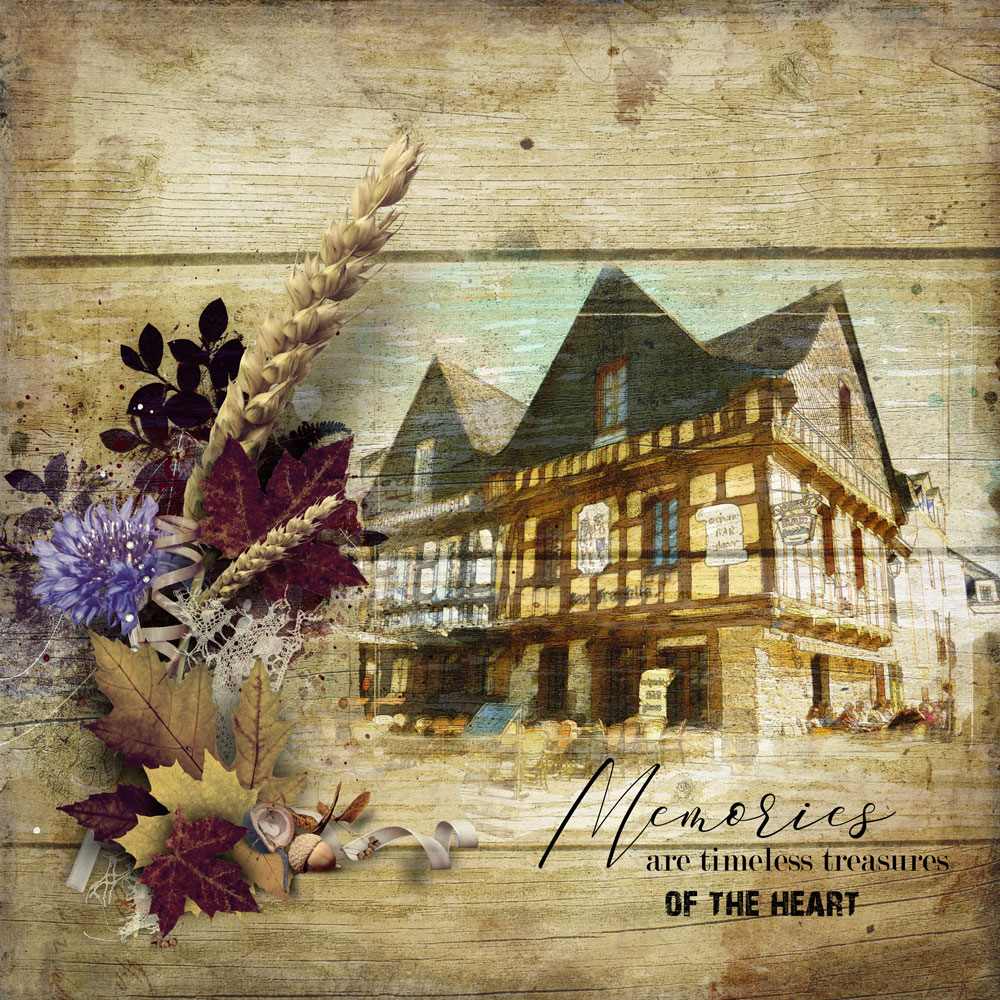
Bármilyen oldal készítése, ami az időjárás kapcsán az eszedbe jut. Pl: virágok, pillangók, gumicsizma, eper, fagyi, vastag pulcsi… Az én oldalamon a jellemzően júniusban előforduló lepkék találhatóak, ha éppen nem esik az eső 🙂
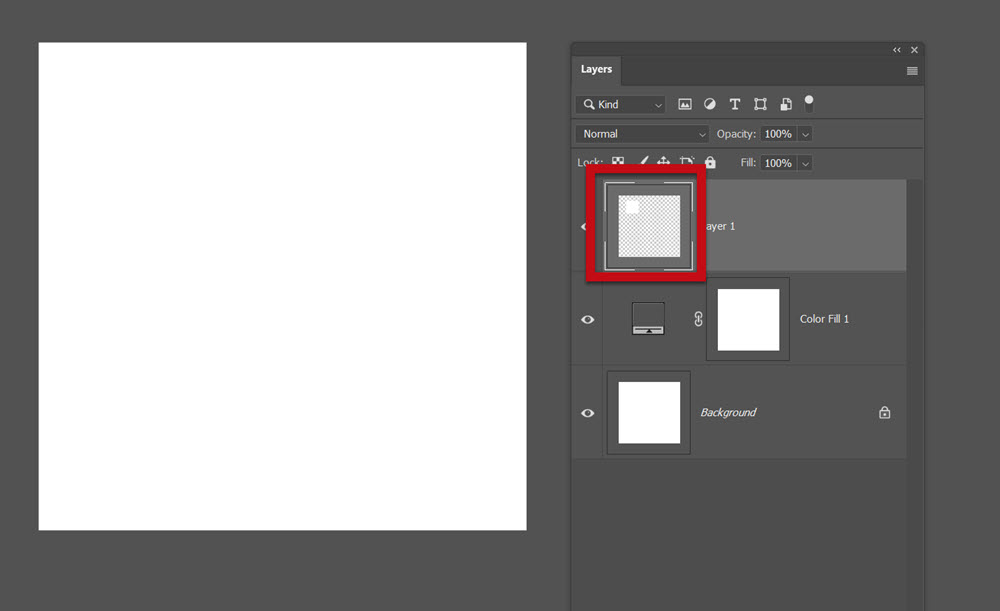
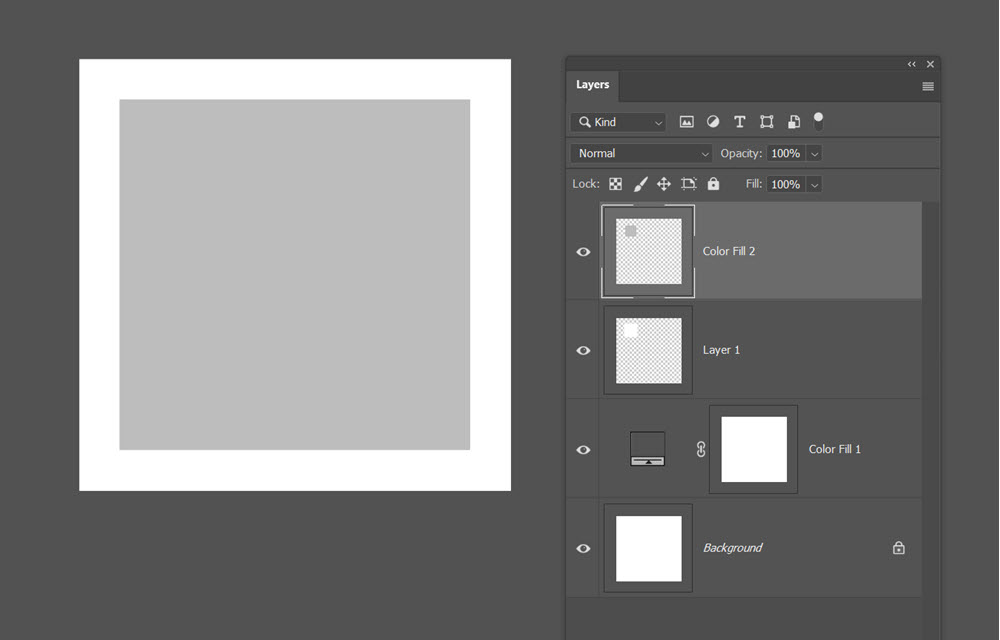
Múlt héten pecsétet készítettünk, most jöjjön hozzá egy bélyeg. Én egy szokásos scrap oldal méretével kezdtem (3600 px x 3600 px), ezen rögtön látni, hogy arányaiban milyen méretet válasszunk. A bélyeg lehet hosszúkás vagy négyzetes, ez most az utóbbi. Egy új rétegre a Rectangular Marquee Tool-lal húzz egy megfelelő formát, majd töltsd ki fehérrel. (ha a festőszín fehér, akkor CTRL+Backspace, ha a háttérszín, akkor Alt+Backspace)
Egy rétegmásolat, amit méretezz valamennyivel kisebbre. Erre kerül rá a fotó. Ha az ALT-ot nyomva tartod közben, akkor a középpontból indul a méretezés. Régebbi PS-nél a Shift-et is kell nyomni, hogy a méretarány megmaradjon, az újnál már nem.
Most a bélyeg jellegzetes szélét kell elkészíteni. Ezt legegyszerűbben egy Eraser, vagyis radír ecsettel lehet elvégezni. Méretét egyszerűen ránézésre kell megállapítani, széle legyen kemény. Ami lényeges, hogy a Spacing értékét mire állítjuk be. Ha nagyon szabályosan szeretnénk kialakítani, akkor biztos, hogy kell egy-két próbát tenni, míg tökéletes lesz. Ha nem jó, CTRL+Z-vel vagy a History palettán vissza lehet lépni. Ha az ecset mozgatása közben a Shift gombot nyomva tartod a billentyűzeten, akkor biztos egyenes vonalban tudsz radírozni.
Az elmúlt héten egy korábbi oldalt kellett más módon elkészíteni. A fotó ugyanaz, csak a stílus változott. Köszönöm, hogy játszottatok, szuper megoldások születtek. Aki az 5 $-os Oscraps kupont nyerte:
Gratulálok, és küldöm az utalványt. Erre a hétre Ilonaeva talált ki játékot.
E heti feladatunk valamilyen fotószerkesztési technikával kialakított kép elhelyezése az oldalon. Lehet egy nagy kép, vagy az oldalon több kép között legalább az egyik speciális kép legyen. Az Archivban nagyon sok leírás közül válogathattok. Megkönnyítendő a keresgélést néhányat kiemelek emlékeztetőnek, de természetesen minden nem felsorolt vagy akár új technika érdekel bennünket.
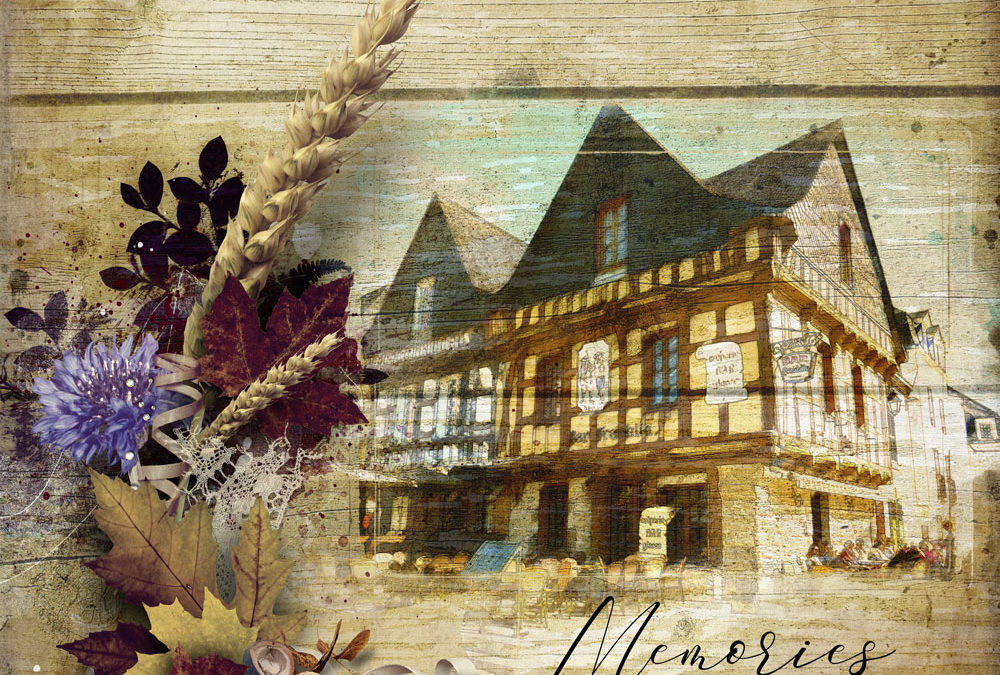
Az én oldalam a Mezzotinto leírás alapján készült, annyi különbséggel, hogy Image > Adjustments > Black & White lépést kihagytam, hogy legvégén színes maradjon a kép. Kíváncsian várom az oldalaitokat. Jó scrappelés!
Gyorsan telnek a hónapok, ismét eltelt egy. Ééés itt a nyár! Köszönöm a feltöltött Bingó szelvényeket.
Szokás szerint minden résztvevő százalékos kupont kap a kitöltött Bingó szerint (20-30-40 %), ezt elküldöm a galériában regisztrált email címre. És kategóriánként még egy-egy scrap utalványt is sorsolunk, ehhez kérem, hogy a nyertesek írják meg, hogy melyik boltban szeretnének vásárolni. Csak olyan lehet, ahol van ajándékutalvány.
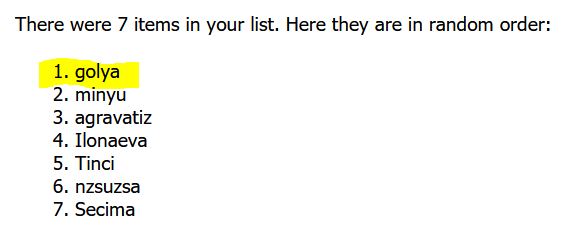
A 10 $-os kupont nyerte: Secima.
15 $-ért vásárolhat: minyu
És a 20 $-os kupon szerencsés tulajdonosa:
Gratulálok a nyerteseknek, írjátok meg, hogy melyik boltba kéritek az utalvány. További jó fotózást!
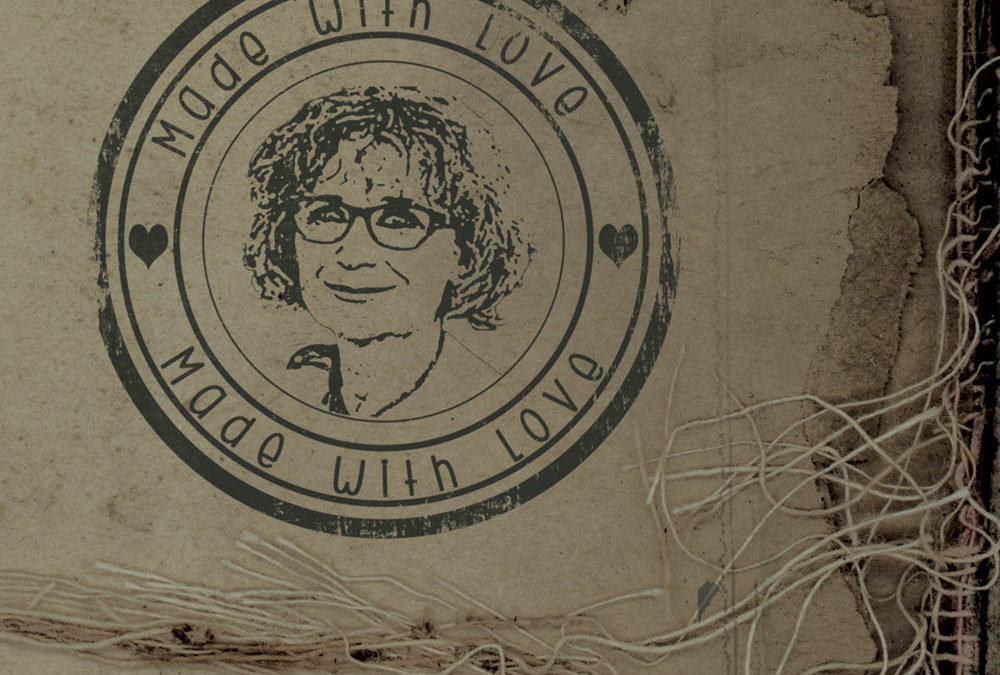
Igazán egyszerű elkészíteni, és használhatod díszítő elemként. Ha az alapot elmented réteges pdf fájlként, a szöveget fotót egyszerű lecserélni.
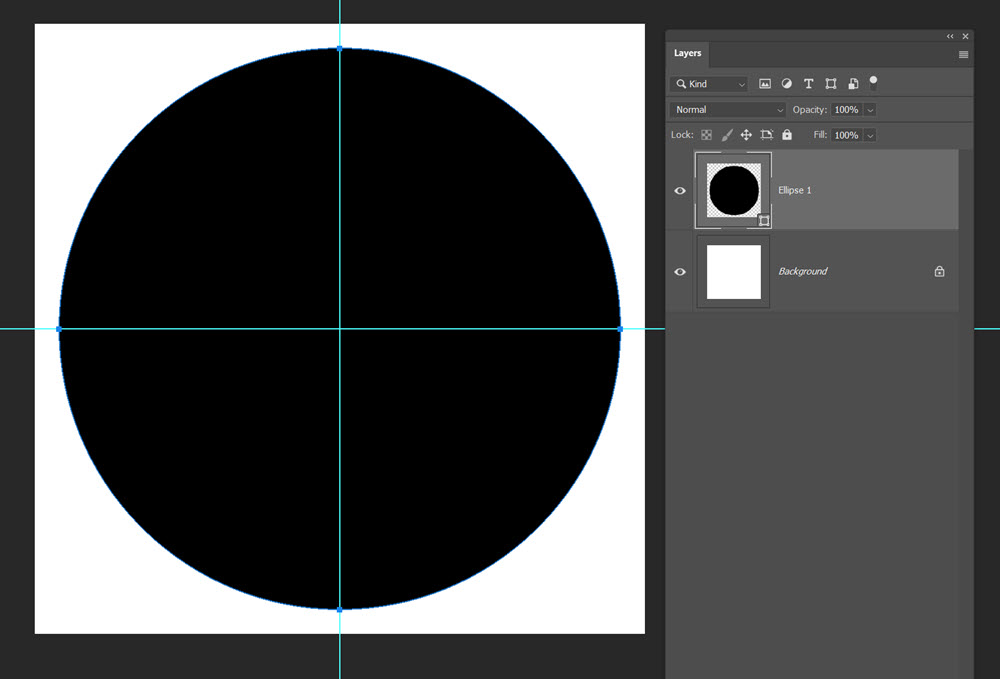
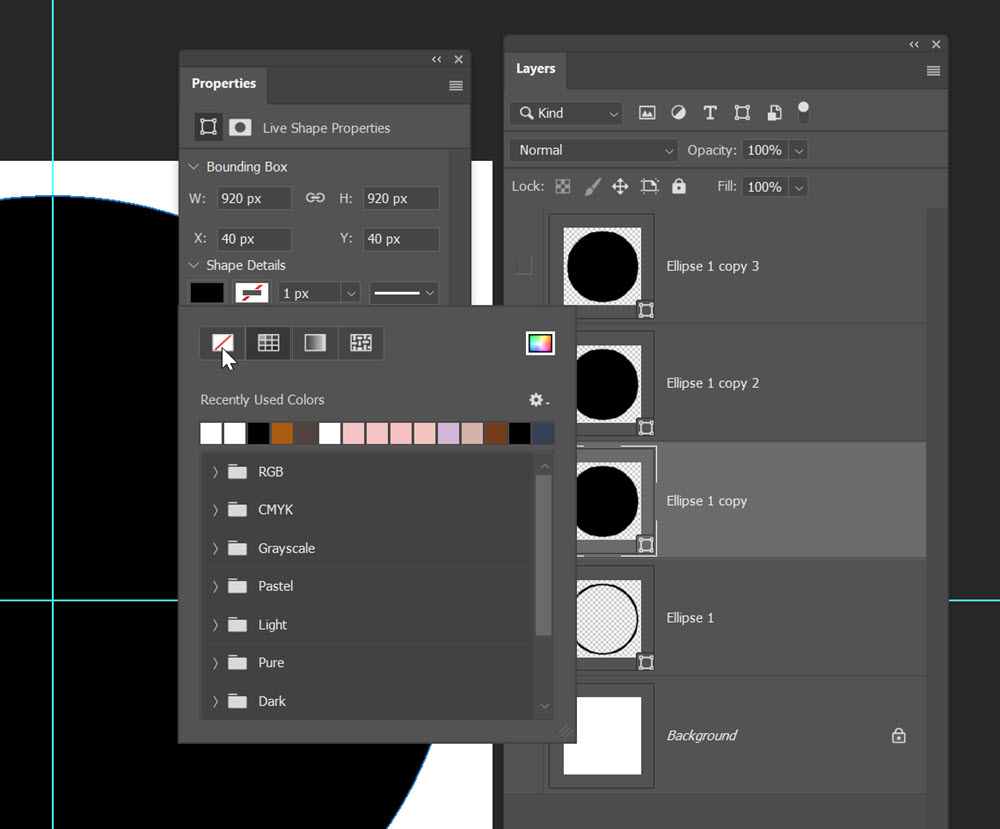
Egy 1000 x 1000 px-es alap 300 dpi-vel elég lesz. Erre kell egy kört rajzolni az Ellipse Tool-lal. Nem muszáj a segédvonalat berakni, de ha ott van, és az Ellipse Tool használatakor nyomva tartod az Alt és Shift billentyűt, akkor a középpontból indulva szép szabályos kört kapsz.
A Properties panelen a kitöltést le kell venni, és a szegély legyen valamennyi, ami tetszik. A Shape Details alatt a bal oldali kis mezőre kattintva (a képen fekete) lehet a kitöltést állítani, a mellette levővel meg a szegélyt.
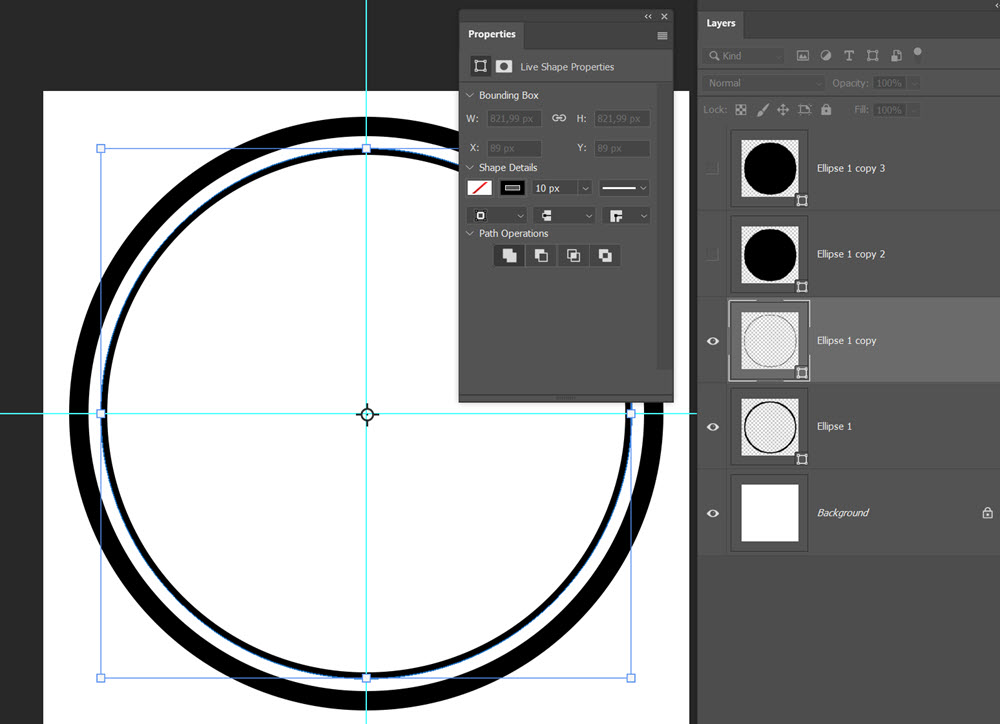
Ebből az alakzatból kell még három. CTRL+T-vel lehet kisebbre venni, közben az ALT nyomva tartása biztosítja, hogy a középpontból induljon a méretezés. A szegély legyen keskenyebb.
Weboldalunk működtetéséhez cookie-kat használunk, amelyek hozzájárulnak az oldal Önre történő optimalizálásához és folyamatos fejlesztéséhez, valamint az Önt érdeklődésének megfelelő hirdetések megjelenítéséhez. Az "Összes elfogadása" gombra kattintva elfogadja ezek alkalmazását. A "További lehetőségek" gomb segítségével kiválaszthatja, melyeket kívánja engedélyezni. További információ az Adatkezelési tájékoztatóban található.
Alapvető
Always active
Az oldal működéséhez feltétlenül szükséges elemek.
Preferences
The technical storage or access is necessary for the legitimate purpose of storing preferences that are not requested by the subscriber or user.
Statisztikai
Az oldal látogatottságának mérésére szolgáló statisztikai célú adatok.The technical storage or access that is used exclusively for anonymous statistical purposes. Without a subpoena, voluntary compliance on the part of your Internet Service Provider, or additional records from a third party, information stored or retrieved for this purpose alone cannot usually be used to identify you.