Ismét egy olyan Photoshop vagy akár Affinity Photo bejegyzés következik, ahol a CEWE Fotóvilágban elkészített elrendezés lépéseit mutatom be grafikus programban. Ez készült a Fotóvilágban, a leírást itt találod.
A készítésben nagy hangsúlyt kapnak a billentyűkombinációk, amik roppant hasznosak, és meggyorsítják a munkát. Sokszor volt már szó ezekről, de most olyat is használok, ami az operációs rendszerhez tartozik. Nálam ez Windows 10, de a korábbiakban ugyanígy működik. Ezek a Windows billentyűparancsok nagyon sok programban alkalmazhatók, érdemes kipróbálni.
Ha lenyomod az ALT-ot a billentyűzeten, ezt fogod látni Photoshop-ban. (más programokban is hasonkóképp)
Egy-egy betű aláhúzott lett. Ezt azt jelenti, hogy az ALT lenyomása mellett, ha az f betűt is lenyomod, megnyílik a File menü. E-vel az edit, l-lel a Layer, stb. Nem mindig az első betű lesz a megfelelő, a Type-hoz például az y kell.
Közben kezdjük el a sablont.
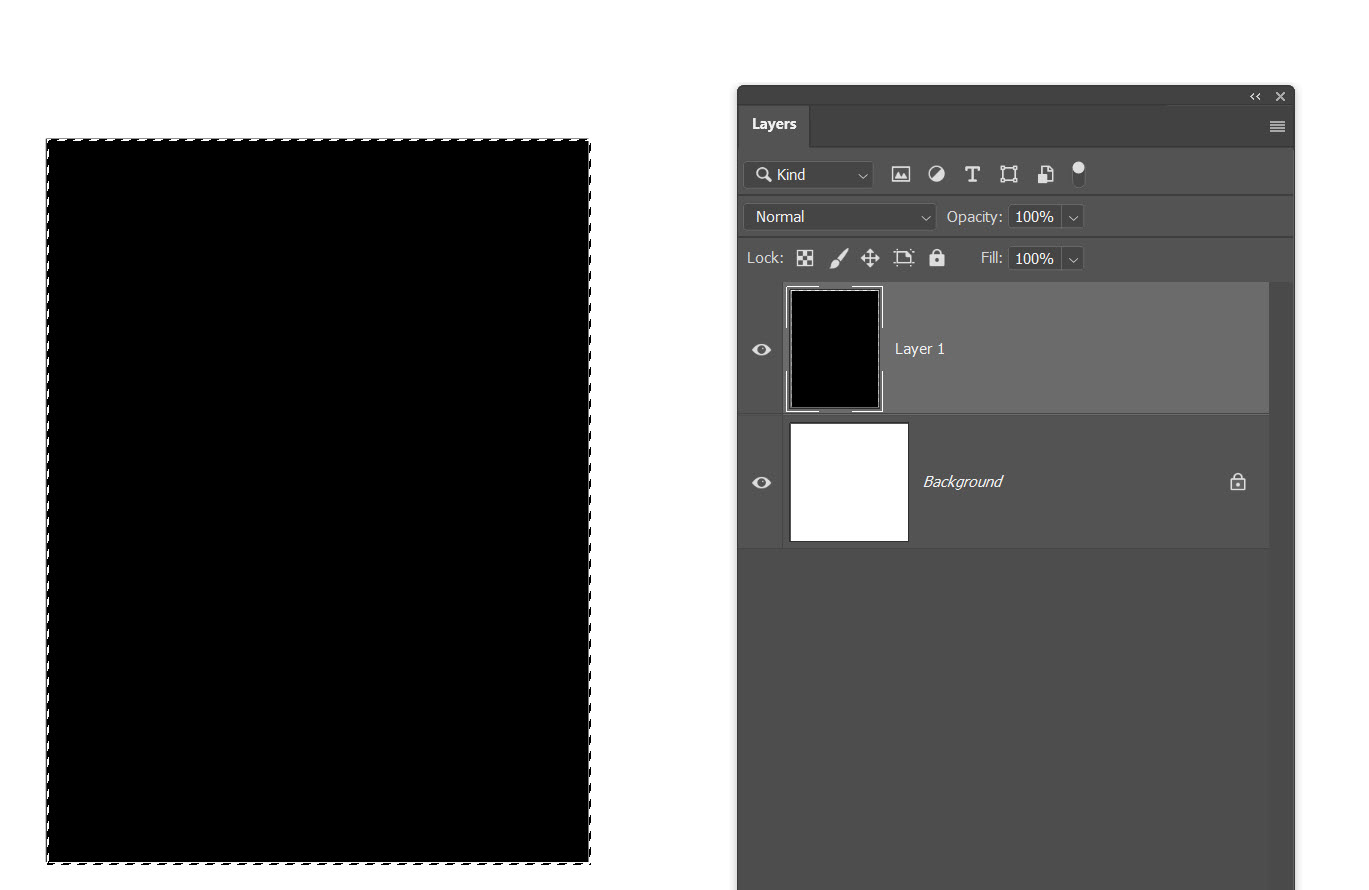
Alap szokásos: 3600 px x 3600 px Három azonos méretű álló sablon kerül rá. Az elsőhöz egy új réteg és egy kijelölés, amit valamilyen színnel ki kell tölteni.
Új réteget sokféleképp lehet nyitni.
Rétegpalettán alul a „Create a new Layer” ikonra kattintva.
Shift+Ctrl+N billentyűkombinációval
Menüsor → Layer→ New → Layer
És a Windows paranccsal is: Alt+l+n+l
Utóbbit mutatom videón. Bár nem látszik, mit nyomogatok, de az igen, hogy ez is nagyon gyors. Hogy kinek mi jön be jobban, az egyéni megítélés kérdése, és ha többet is ismersz, akkor azt választod, ami a leggyorsabb az adott feladatnál.
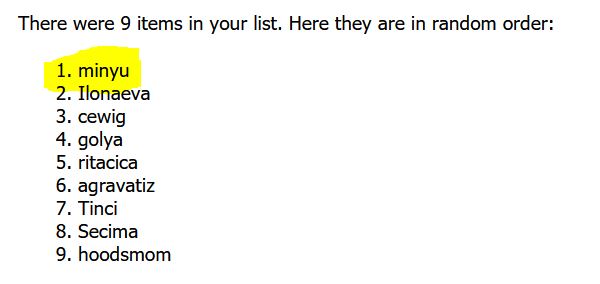
Különös szilveszter volt a címe a múlt heti feladatnak, és való igaz, az idei mindenképp különös volt, de ennek ellenére, vagy pont ezért, érdemes ezt is megörökíteni. Köszönöm, hogy játszottatok. Aki az 5 $-os Oscraps kupont nyerte:
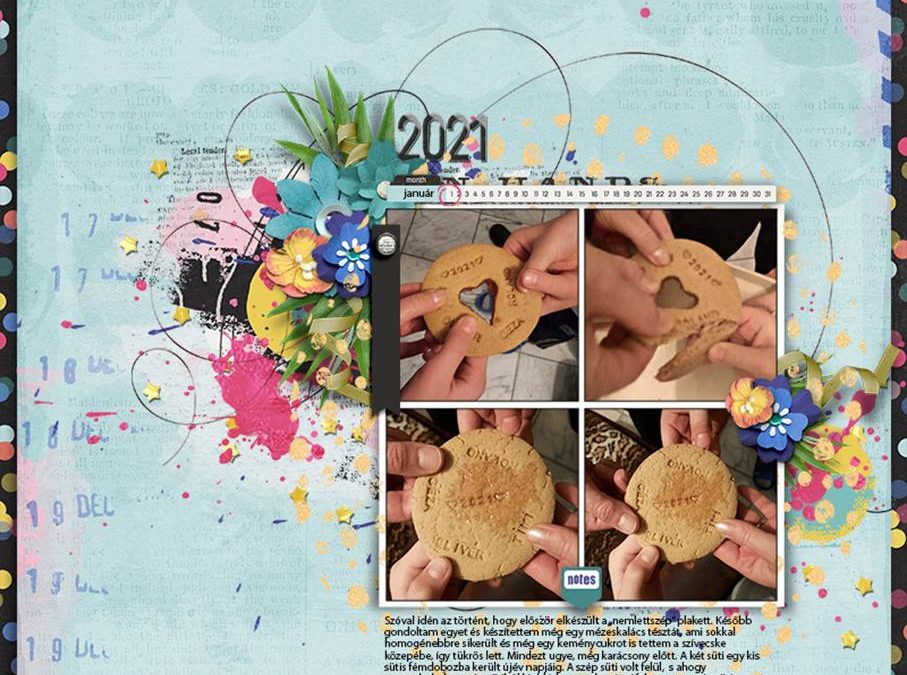
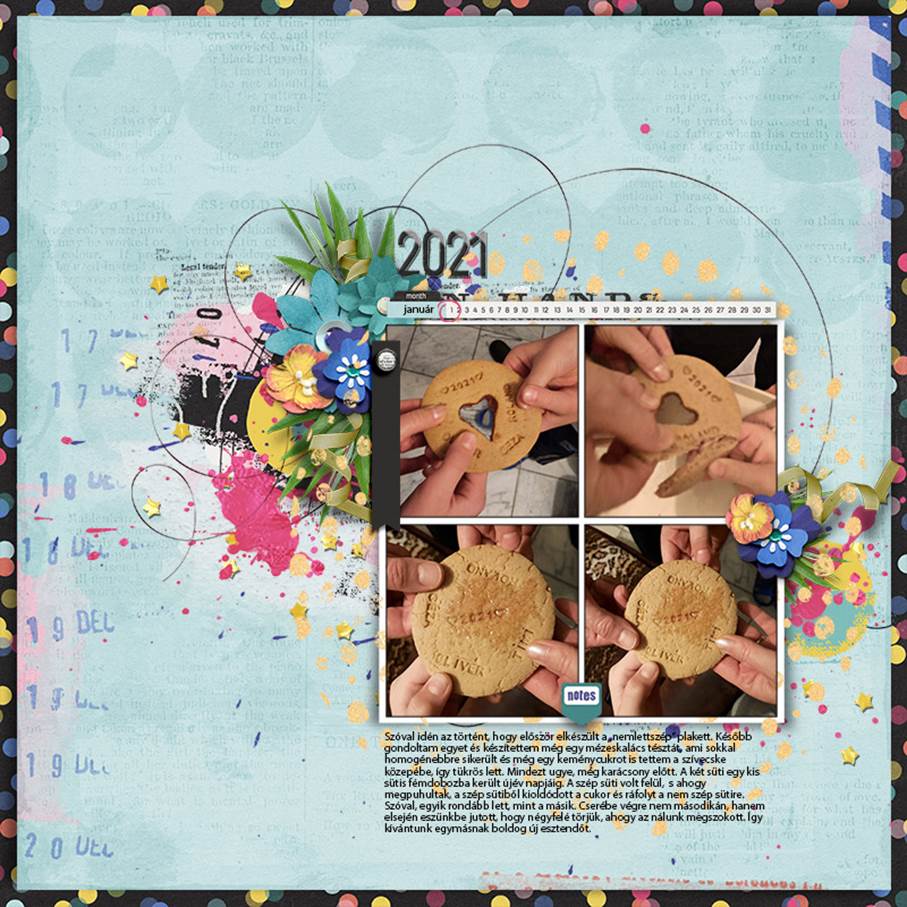
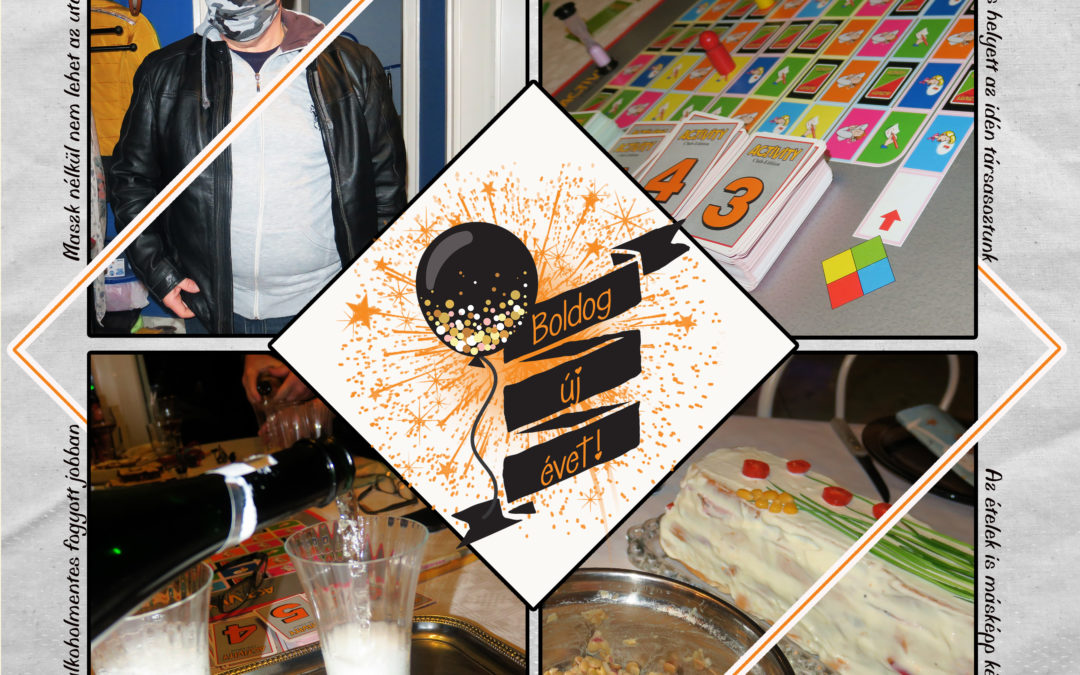
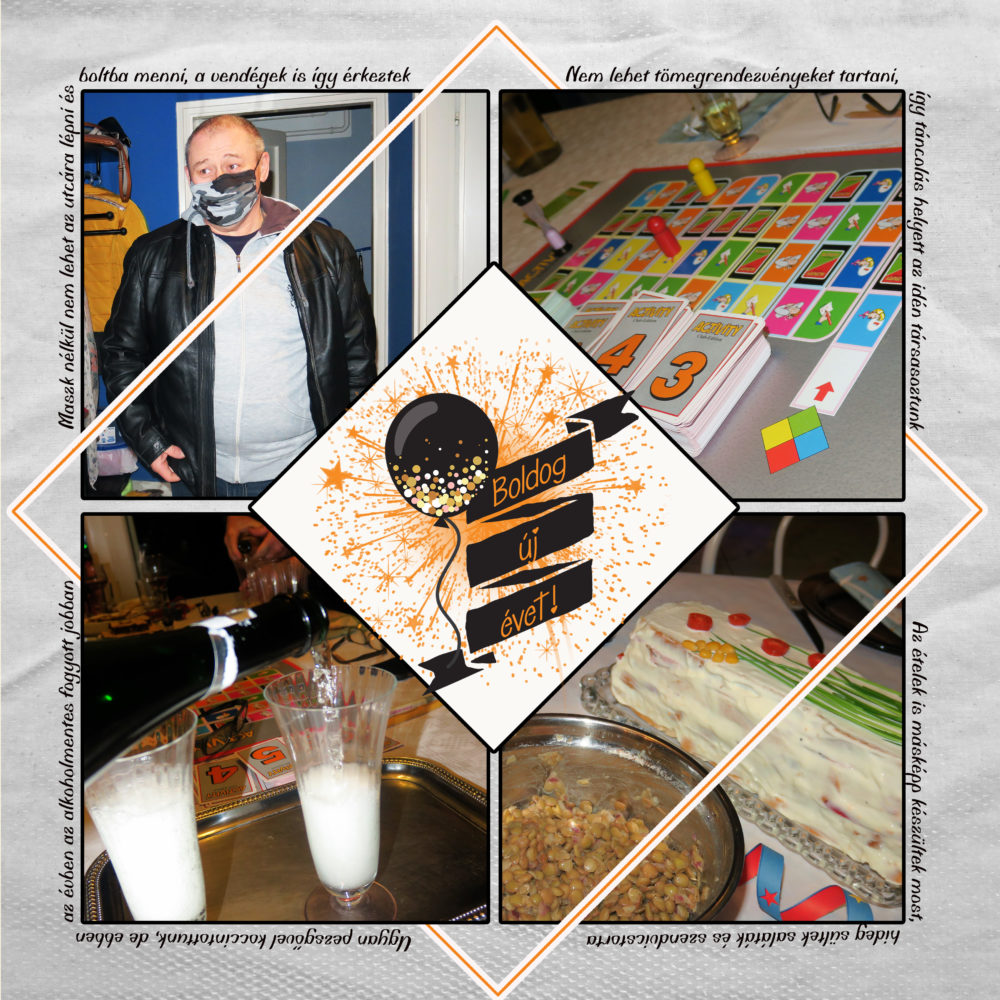
Minden éves fotókönyvem ezen újévi hagyományunkat megörökítő oldallal indul. Nektek van valami speciális családi hagyományotok az új esztendő köszöntésére? Ha igen, mutiiii! Ha nincs, bármilyen megszokott újévi hagyományról készíthetsz oldalt. Nálunk a karácsony előtti mézeskalács sütésekor készül egy családi sütiplakett, amibe sütinyomdával belenyomjuk négyünk nevét és az új esztendő évszámát. Ezt a sütit január elsején a nevünknél megfogva 4 felé törjük és naná….megesszük! Jellemzően elfelejtjük elsején, gyakran másodikán szokott csak elfogyni. Idén összejött az elsejei feltörés, cserébe két sütiből egy sem lett fotogén. J
A 2020-as év utolsó sorsolásán ismét köszönöm, hogy játszottatok, és remélem, hogy ebben az évben is tovább folytatjátok a fotózást és a CEWE FOTÓKÖNYV készítést. No, meg persze a játékot is:) Nézzük, hogy döntött Mr.Random.
Szokás szerint minden résztvevő százalékos kupont kap a kitöltött Bingó szerint (20-30-40 %), ezt elküldöm a galériában regisztrált email címre. És kategóriánként még egy-egy scrap utalványt is sorsolunk, ehhez kérem, hogy a nyertesek írják meg, hogy melyik boltban szeretnének vásárolni. Csak olyan lehet, ahol van ajándékutalvány.
A 10 $-os kupont nyerte:
15 $-ért vásárolhat Lina, 9-es Bingóból nem volt több. (érdemes azt is készíteni:))
És a 20 $-os kupon szerencsés tulajdonosa:
Gratulálok a nyerteseknek, írjátok meg, hogy melyik boltba kéritek az utalványt.
Ez az oldal a CEWE FOTÓVILÁG programban készült, a leírását itt találod.
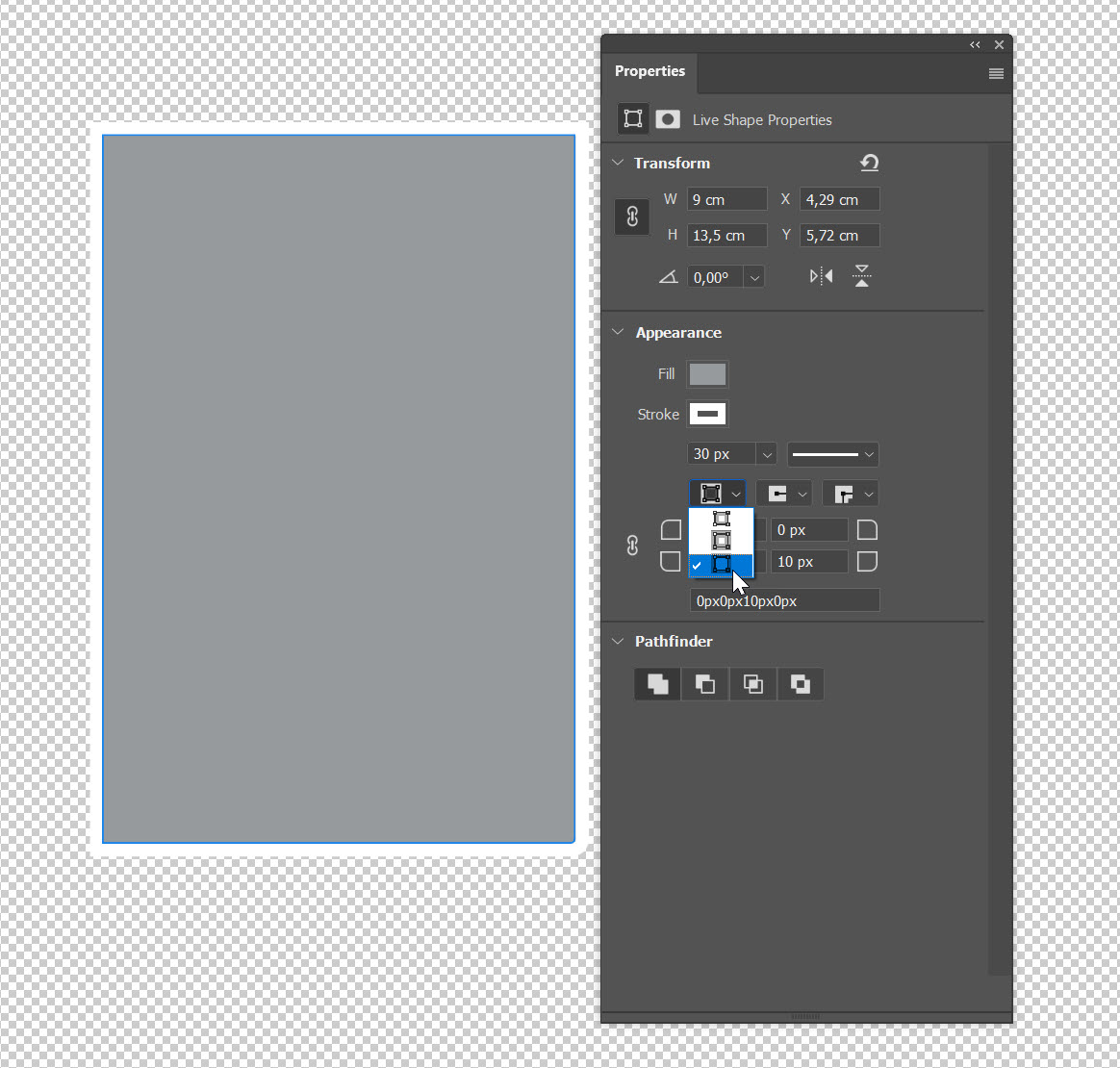
Nagyon tetszik ez a forma, gondoltam, megcsinálom Photoshop-ban is. A Rectangle Tool-lal kell két sablon, aminek a mérete 9 x 13 cm. A színe mindegy, hogy mi, a stroke (keret) színe legyen fehér, 30 px, és nagyon fontos, hogy a sablonon kívül legyen a keret, ami a képen látható helyen állítható be. Az eszköz használatakor nem gond, ha nem sikerül pontosan a méret, a Properties ablakban mindent be lehet állítani.
Szükség van még kettőre, aminek a mérete 9 cm x 9 cm, a keret bal oldalon alul-felül 500-500 pixel. Ebből egy rétegmásolat, amit vízszintesen tükrözni kell. (Edit → Transform → Flip Horizontal)
Mikulás az utolsó hétre maradt, köszönöm, hogy játszottatok! Az 5 $-os Oscraps utalványt nyerte:
Küldöm az utalványt:)
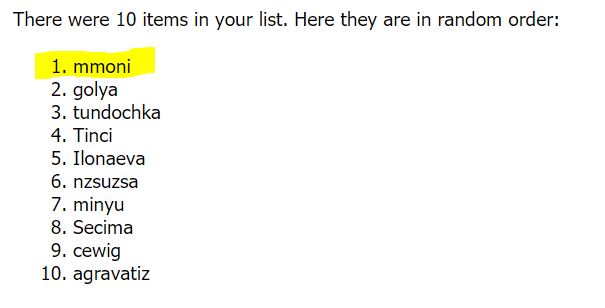
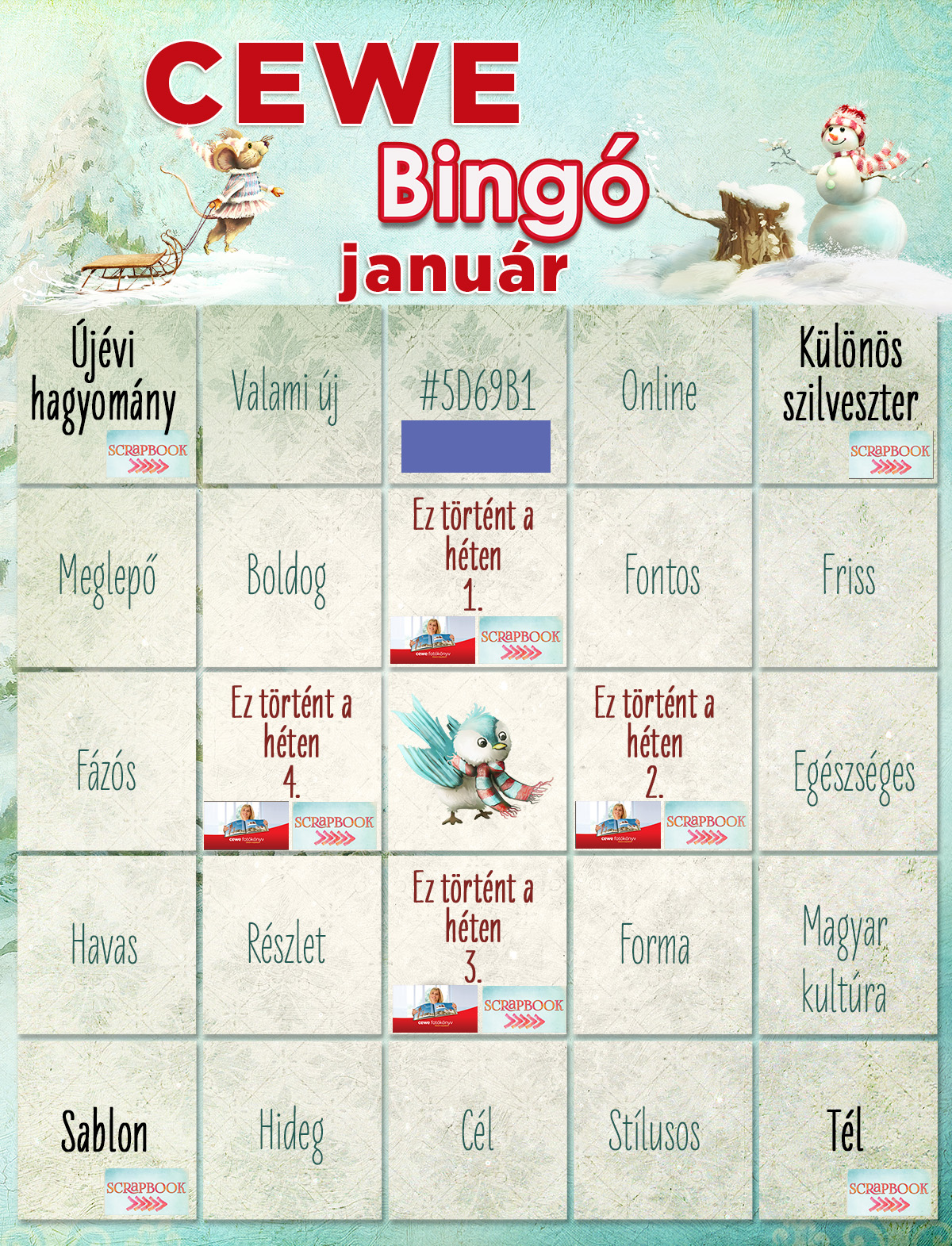
A 2021-es év első feladatát mmoni találta ki. Ha először játszol, feltétlen olvasd el a szabályokat.
A feladat: mutasd meg ezt az idei, vagy másik különös szilveszteri élményedet! A nehezítés, hogy liftelés alapján készüljön. Az enyém ez alapján készült. A leírás a CEWE Fotóvilág programban mutatja be a lépéseket, de persze semmi akadálya, hogy más képszerkesztőt használj.
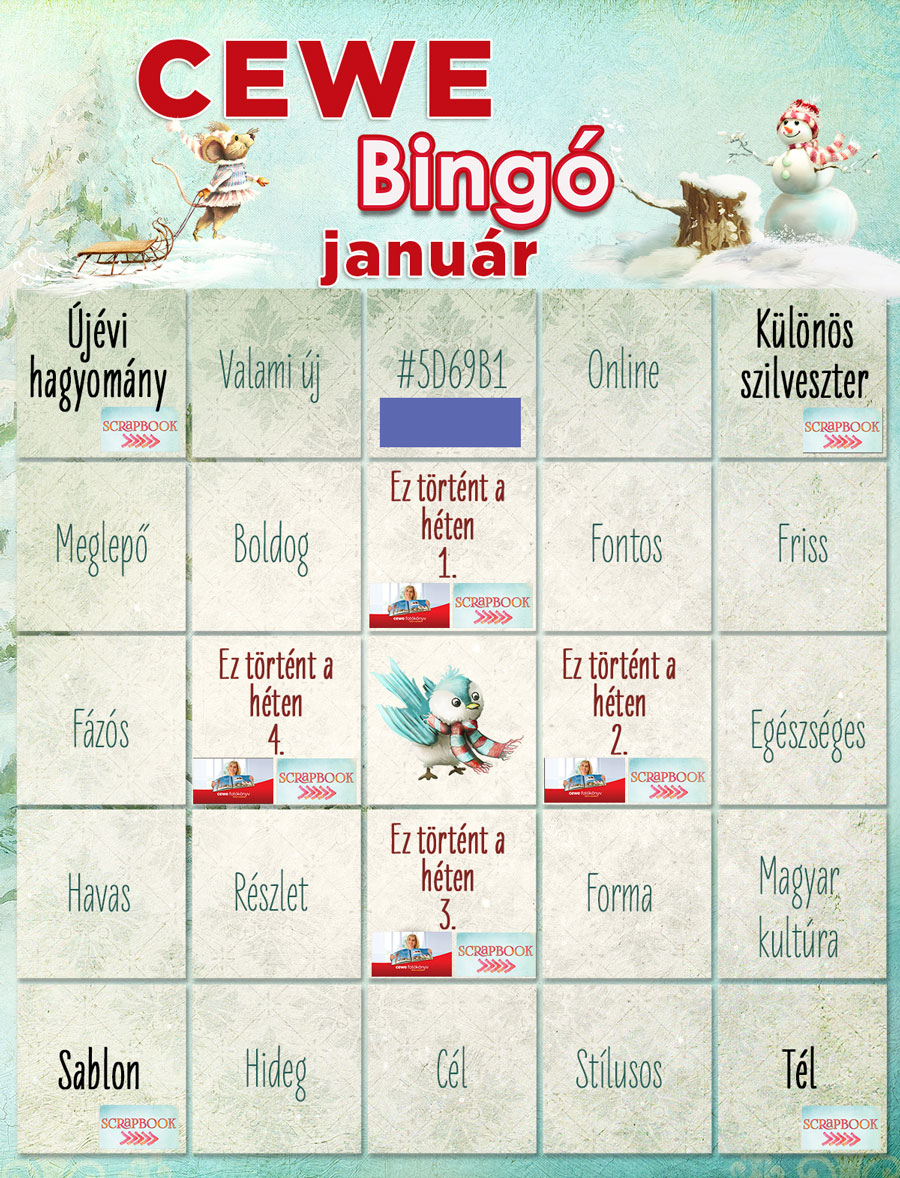
2021! Eltelt megint egy év, de a játék tart továbbra is. Remélem, egyre többen tartanak velünk, és játszanak a bingóval. Ez nem csak jó szórakozás, de ösztönöz arra is, hogy a mindennapok apró örömét megörökítsük. További jó fotózást és rengeteg élményt az új évre!
Nyeremények. A heti feladatokért egy-egy 5 $ kupont sorsolunk az Oscraps boltjába. Ezzel szeretnénk ösztönözni, hogy ne várd meg a hónap végét:) A hóvégi sorsolás független a hetitől, vagyis az is nyerhet hónap végén, aki a hetiben szerencsés volt. A havi nyeremény: mind a három kategóriában a résztvevők kedvezménykupont kapnak, illetve kategóriánként egy-egy scrap utalványt is kisorsolunk az alábbiak szerint. (A scrap utalvány tetszés szerinti boltba szólhat, csak olyan legyen, ahol van Gift Certificate, azaz ajándékutalvány.)
5-ös Bingó: minden résztvevő részére egy 20%-os kedvezménykupon bármilyen CEWE termékre, és kisorsolunk egy 10 $-os scraputalványt.
9-es Bingó: minden résztvevő részére egy 30%-os kedvezménykupon bármilyen CEWE termékre, és kisorsolunk egy 15 $-os scraputalványt.
24-es Bingó: minden résztvevő részére egy 40%-os kedvezménykupon bármilyen CEWE termékre, és kisorsolunk egy 20 $-os scraputalványt.
Ha bármilyen kérdésed van, tedd fel bátran. Akár itt, akár a fórumon.
Weboldalunk működtetéséhez cookie-kat használunk, amelyek hozzájárulnak az oldal Önre történő optimalizálásához és folyamatos fejlesztéséhez, valamint az Önt érdeklődésének megfelelő hirdetések megjelenítéséhez. Az "Összes elfogadása" gombra kattintva elfogadja ezek alkalmazását. A "További lehetőségek" gomb segítségével kiválaszthatja, melyeket kívánja engedélyezni. További információ az Adatkezelési tájékoztatóban található.
Alapvető
Always active
Az oldal működéséhez feltétlenül szükséges elemek.
Preferences
The technical storage or access is necessary for the legitimate purpose of storing preferences that are not requested by the subscriber or user.
Statisztikai
Az oldal látogatottságának mérésére szolgáló statisztikai célú adatok.The technical storage or access that is used exclusively for anonymous statistical purposes. Without a subpoena, voluntary compliance on the part of your Internet Service Provider, or additional records from a third party, information stored or retrieved for this purpose alone cannot usually be used to identify you.