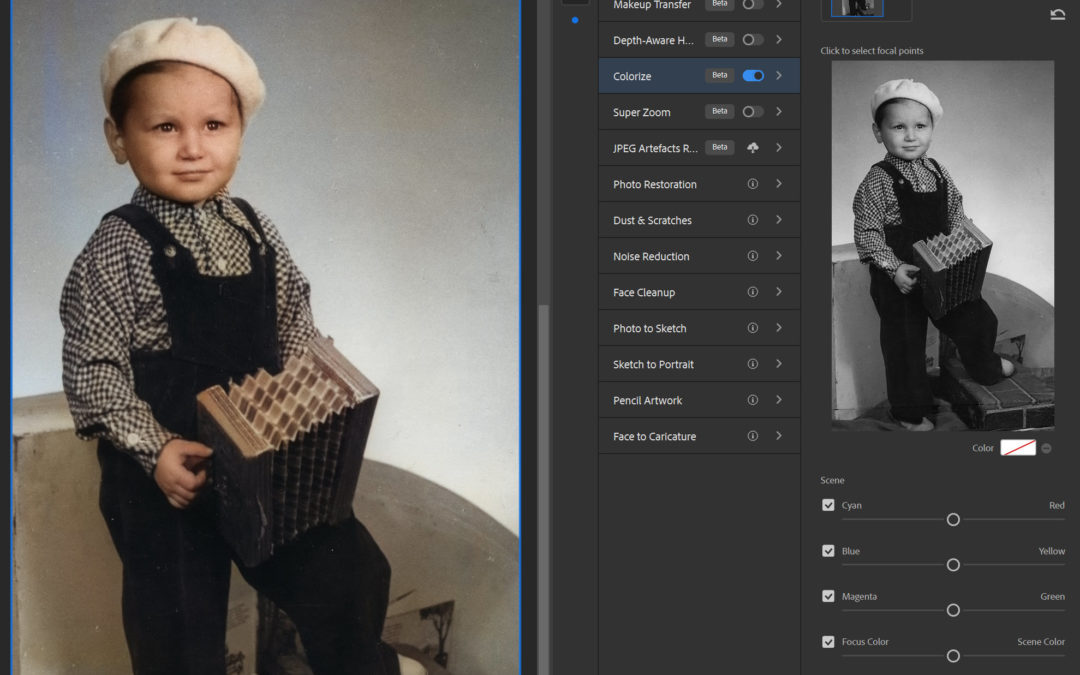
A Photoshop legújabb frissítését bemutató cikkben átfutottunk a Neural Filter-eken, most nézzük kicsit részletesebben.
Ezek az Adobe Sensei gépi tanulással működő szűrők segítenek a képek javításában, és megváltoztatásában is. A tanulás egy folyamat, így persze azonnal nem kell tökéletes eredményt várni. A Filter > Neural Filter-t választva megjelenő ablakban két csoportban vannak a szűrők, az egyik a Featured, a másik a Beta. A Featured, azaz kiemelt szűrők már átmentek mindenféle teszten, bár nyilván folyamatosan javulni fog a használhatóságuk. A béta szűrők között vannak olyanok, amiket még egyáltalán nem lehet használni, csak annyit tehetünk, hogy az I’m interested gombra kattintva jelezzük, hogy örülnénk, ha bekerülne a programba. A működő filterek is csak béta fázisban vannak, így nem biztos, hogy a kívánt eredményt hozzák. Az Are you satisfied with the result? kérdésre adott válasszal értékelhetjük, hogy elégedettek vagyunk-e az eredménnyel.
A Featured részen két szűrő van.
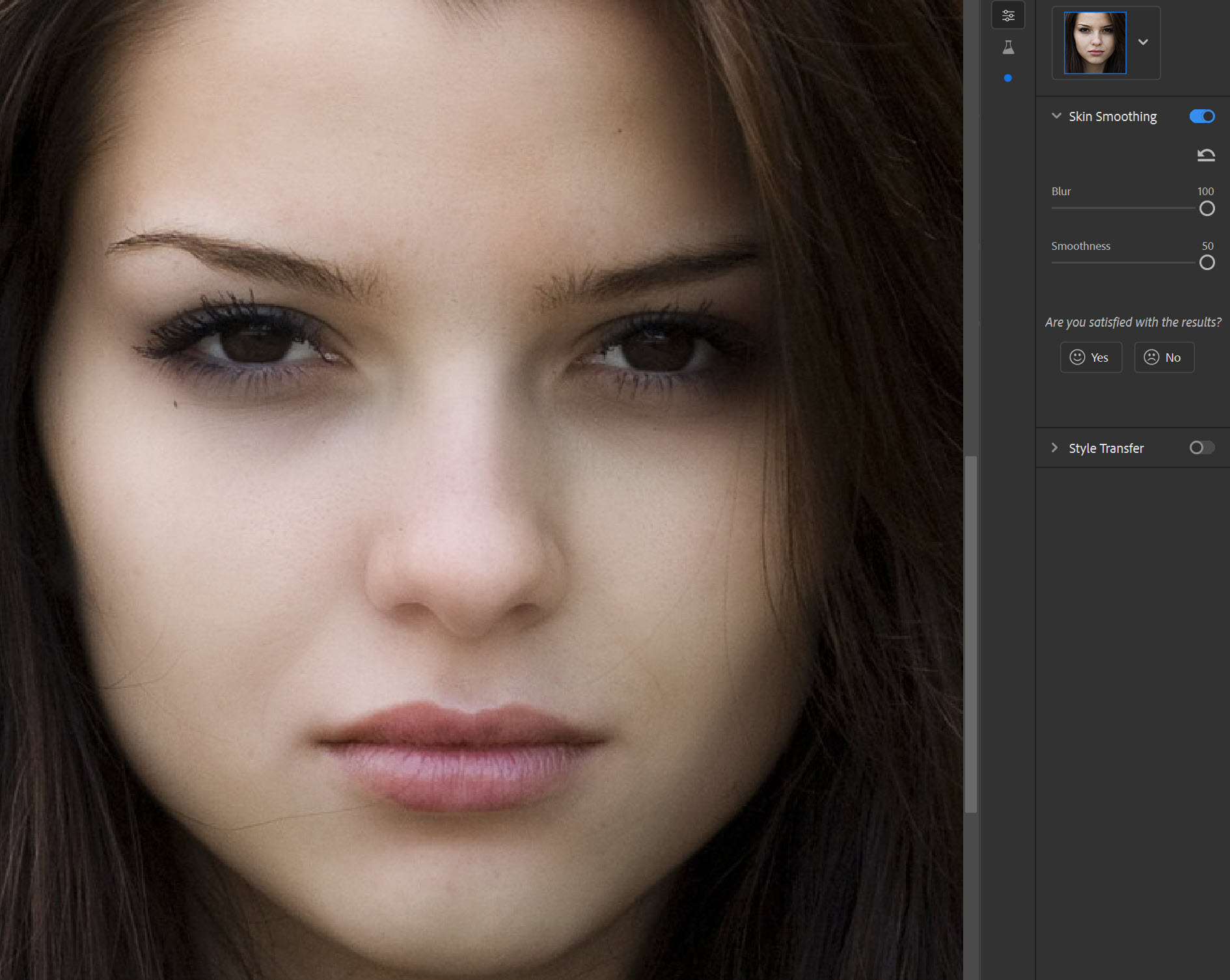
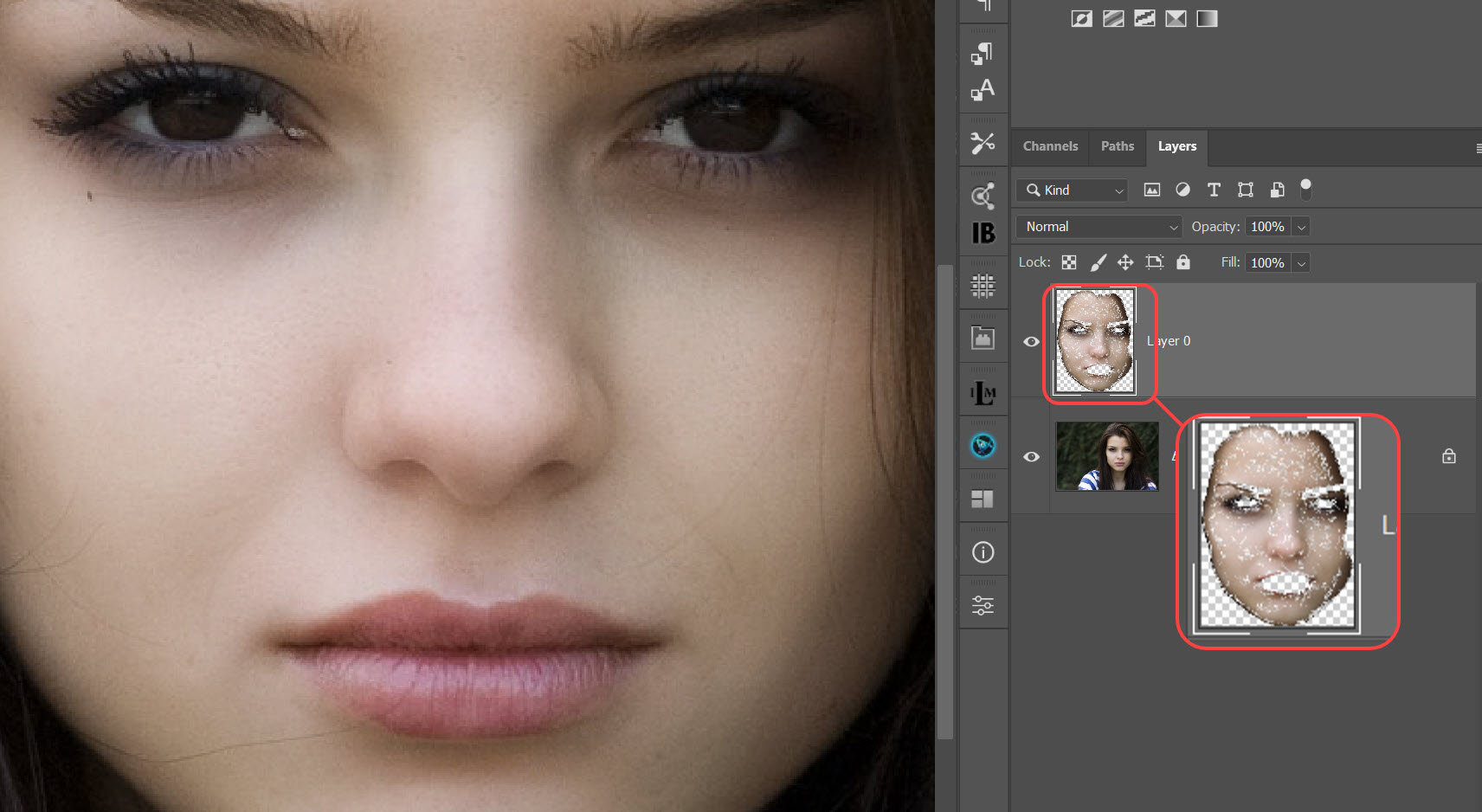
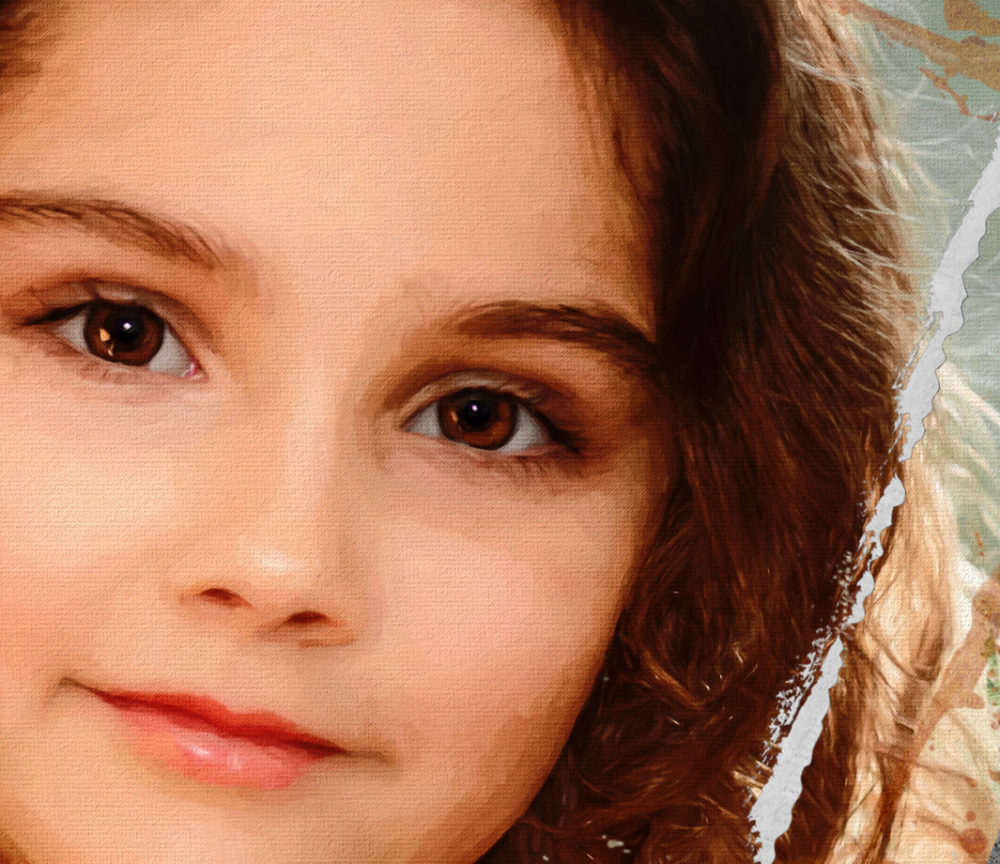
Skin Smoothing, ami a bőrsimítás funkcióját igyekszik betölteni. Két csúszka van, a Blur (életlenítés) és a Smoothness (simaság). Nem mondom, hogy az eremény megközelíti a PortraitPro-ét, de lesz ez még jobb is. Utóbbi programról öt éve írtam, már akkor is nagyon jó volt, azóta meg több frissítés is kijött.
A kimenetet érdemes egy új rétegre kérni, így könnyen változtathatunk rajta, és az eredeti fotó is sértetlen marad.
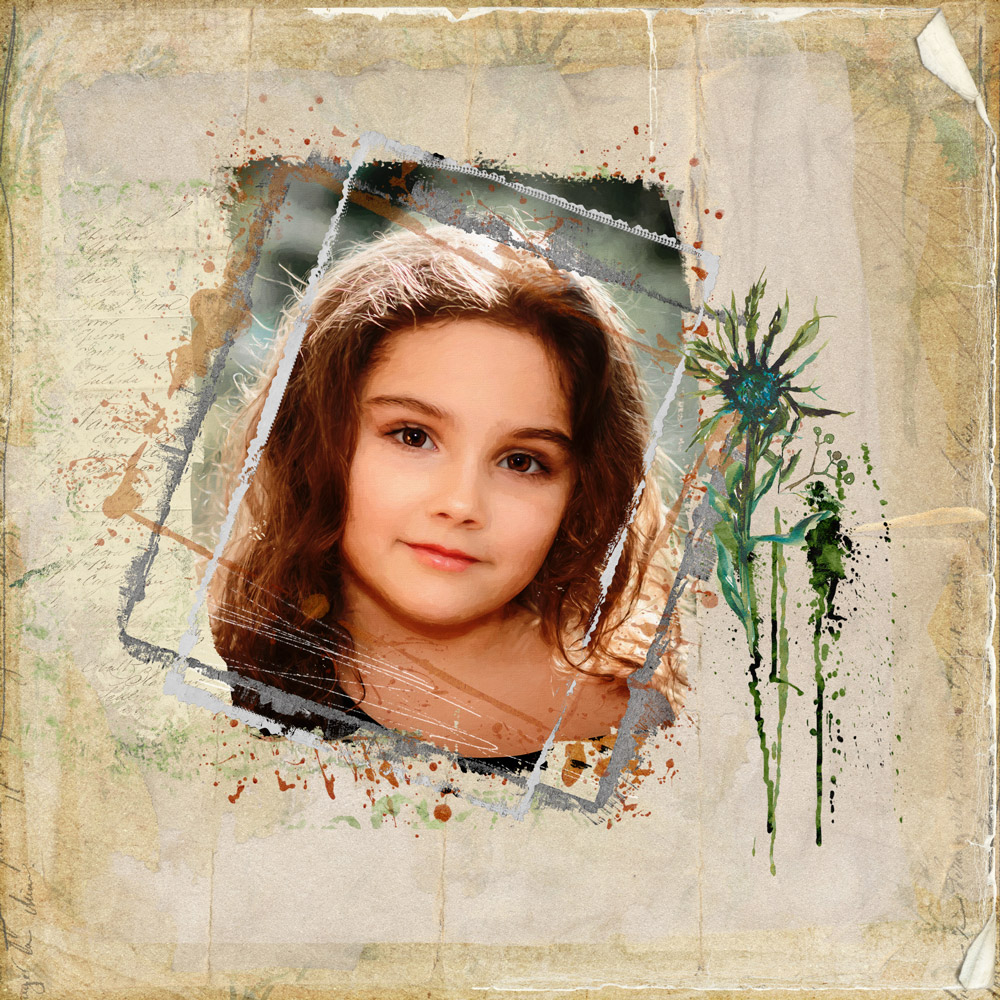
A másik kiemelt szűrő a Style Transfer, ami arra hivatott, hogy különböző festői stílusokat alkalmazzon a fotón. Erről túl sokat nem lehet írni. A mintaképekből nem nagyon lehet következtetni a végeredményre. Egyetlen kattintás, és minimális lehetőség a változtatásra. Mindenki eldöntheti, hogy tetszik-e neki. Rengeteg plugin van, sokkal jobb eredménnyel. Ilyen például a Topaz Impression.
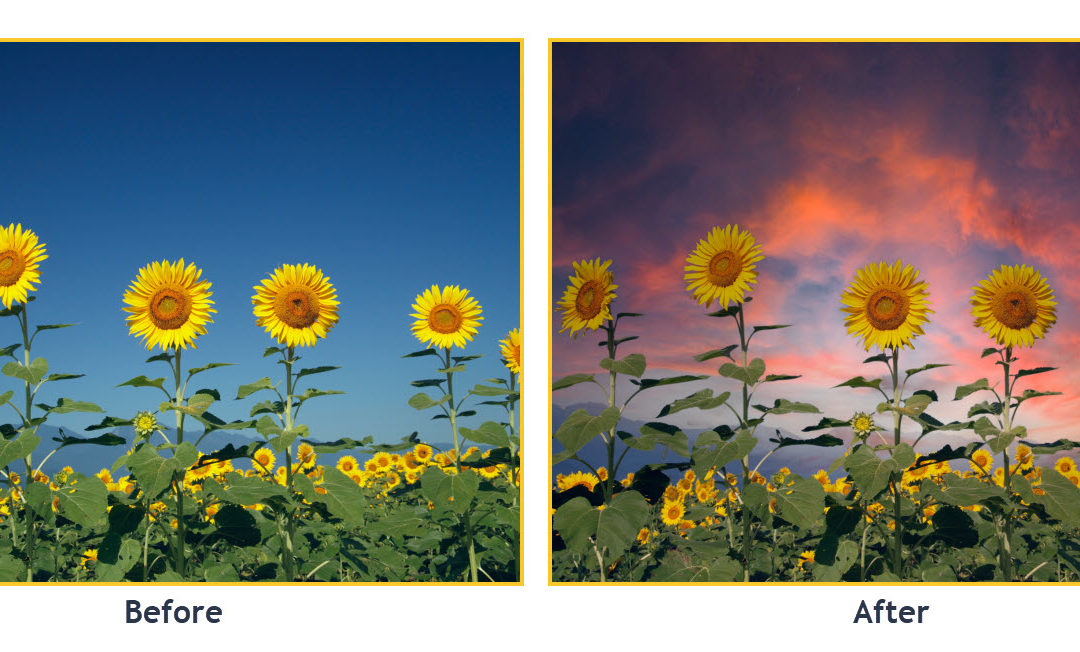
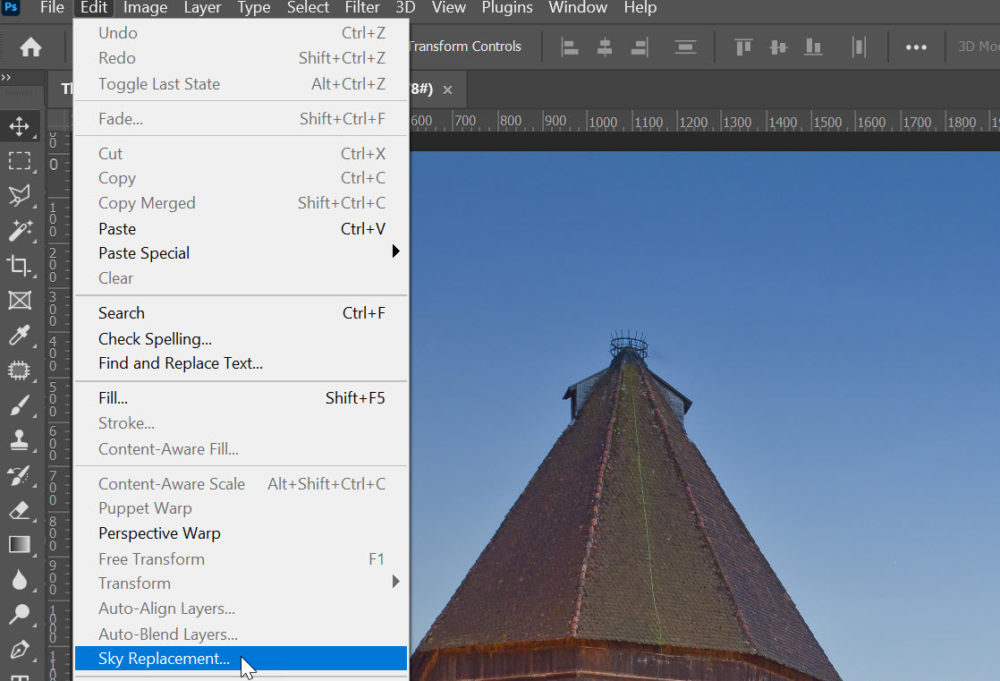
Ahogy ígértem, az izgalmasabb újdonságokról részletesen beszámolok. Az egyik ilyen az égbolt cseréje. Sokan ezt teljesen felesleges tartják azzal az indoklással, hogy miért is kell a valóságot megváltoztatni. Nos, először is a képszerkesztés már csak ilyen:) Nem csak az égboltot cseréljük, de ezer más módon is manipuláljuk a fotókat. Nem feltétlen a saját utazási felvételeink megváltoztatása a cél egy ilyen funkcióval. Képzeld el, hogy egy turisztikai magazinnak kell fotót készíteni, és az égbolt még véletlenül sem úgy néz ki, ahogy kellene. Vagy illusztráció kell egy cikkhez, egy teljesen más hangulattal, mint ami van a képen. Ilyen esetekben aztán végképp mindegy, hogy a felvétel készítésekor milyen volt az ég, mert nem egy dátumhoz, vagy személyes eseményhez kapcsolódik. Emellett persze azzal sincs semmi baj, ha a saját fotóinkon is tuningolunk valamit.
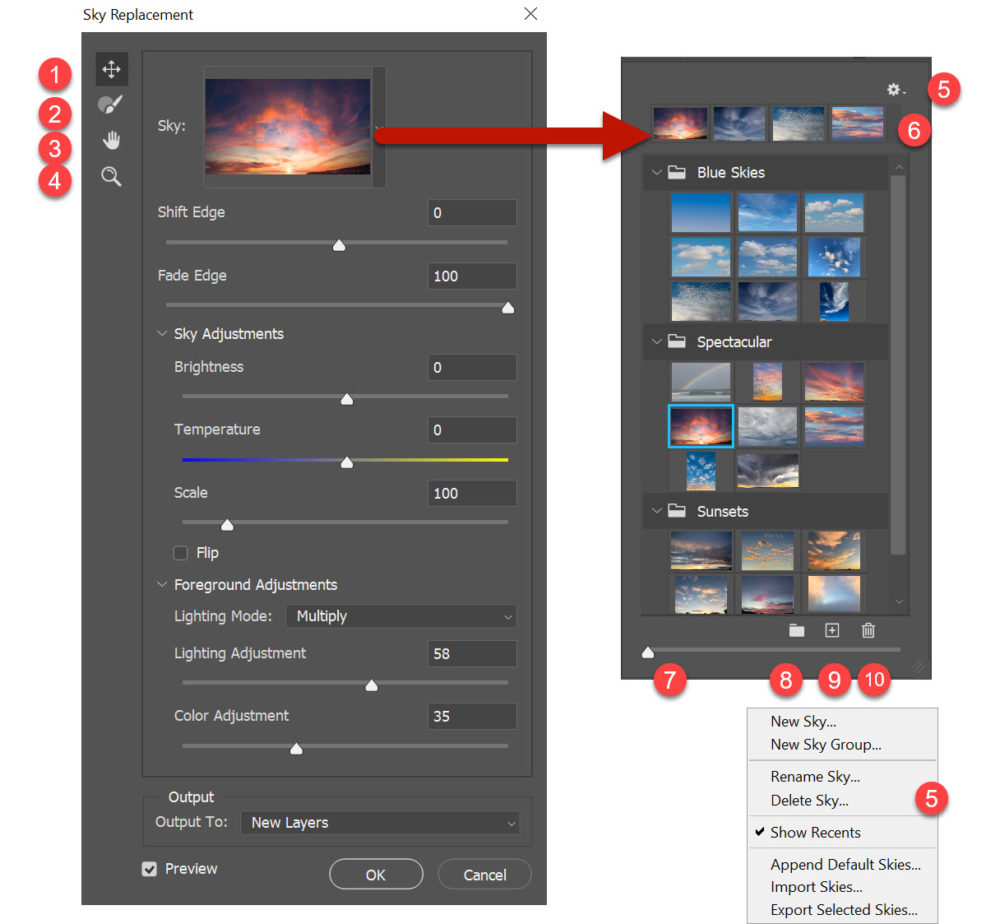
A Photoshop nagyot alkotott, mert igen egyszerűvé tette ezt a funkciót. Eddig sem volt lehetetlen, csak sokkal tovább tartott. Ki kellett jelölni az égboltot, gondosan maszkolva épületeket, hegyet, fákat, stb. Berakni az új eget, majd különböző korrekciós rétegekkel valahogy összhangba hozni a kettőt. Az Adobe Sensei néven ismert Adobe mesterséges intelligencia ezt most nagyjából egy kattintással megoldja. Nézzük, hogyan.
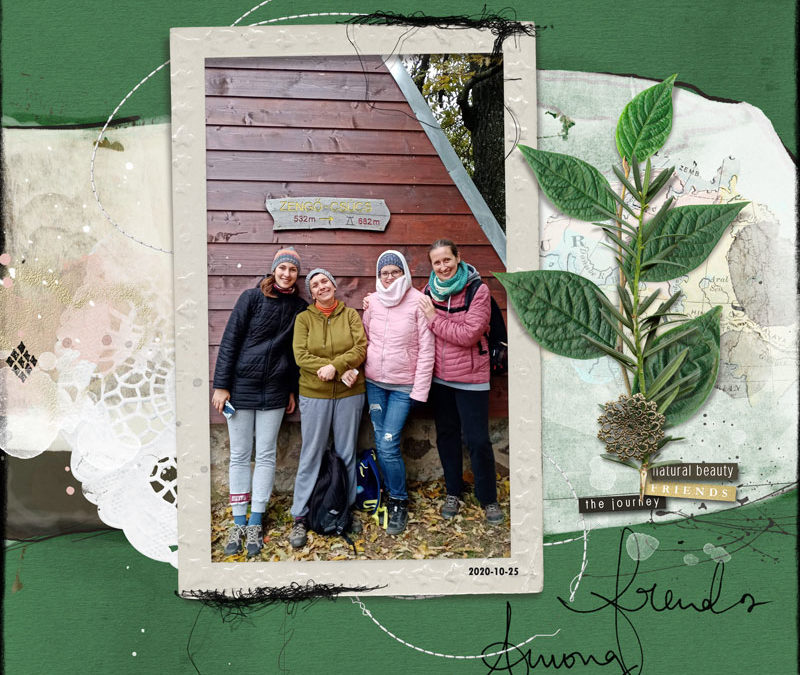
Októbernek is vége lett, örülök, hogy most is játszottatok.
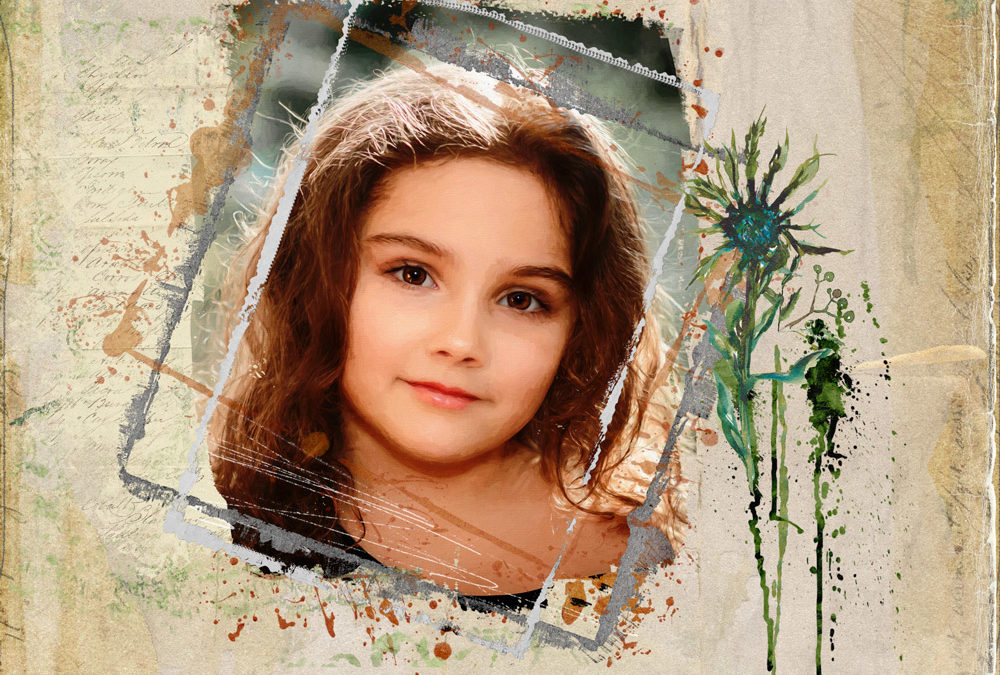
Szokás szerint minden résztvevő százalékos kupont kap a kitöltött Bingó szerint (20-30-40 %), ezt elküldöm a galériában regisztrált email címre. És kategóriánként még egy-egy scrap utalványt is sorsolunk, ehhez kérem, hogy a nyertesek írják meg, hogy melyik boltban szeretnének vásárolni. Csak olyan lehet, ahol van ajándékutalvány.
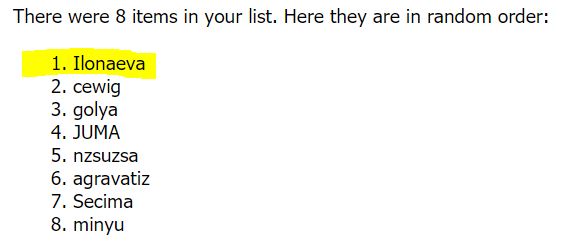
A 10 $-os kupont nyerte:
15 $-ért vásárolhat:
És a 20 $-os kupon szerencsés tulajdonosa:
Gratulálok a nyerteseknek, írjátok meg, hogy melyik boltba kéritek az utalványt.
Az Adobe frissítések sorából nem maradhat ki az inDesign sem, annál is inkább, mert a Sablon Generátor segítségével közvetlenül a programból lehet megrendelni a CEWE FOTÓKÖNYVET.
Hogy ki milyen programmal készít fotókönyvet, nyilván függ attól, hogy milyen programok állnak rendelkezésére, és melyikben tud a legkomfortosabban szerkeszteni. Tulajdonképpen még az sem lehetetlen, hogy párhuzamosan több programban készüljenek az oldalak. Ha valakinek lehetősége van inDesign-t használni, jó választás olyan könyvekhez, ahol sok a szöveg. A mostani frissítésben pont egy olyan újítás került be, ami rendkívül látványos, és az elkészítése is egyszerű.
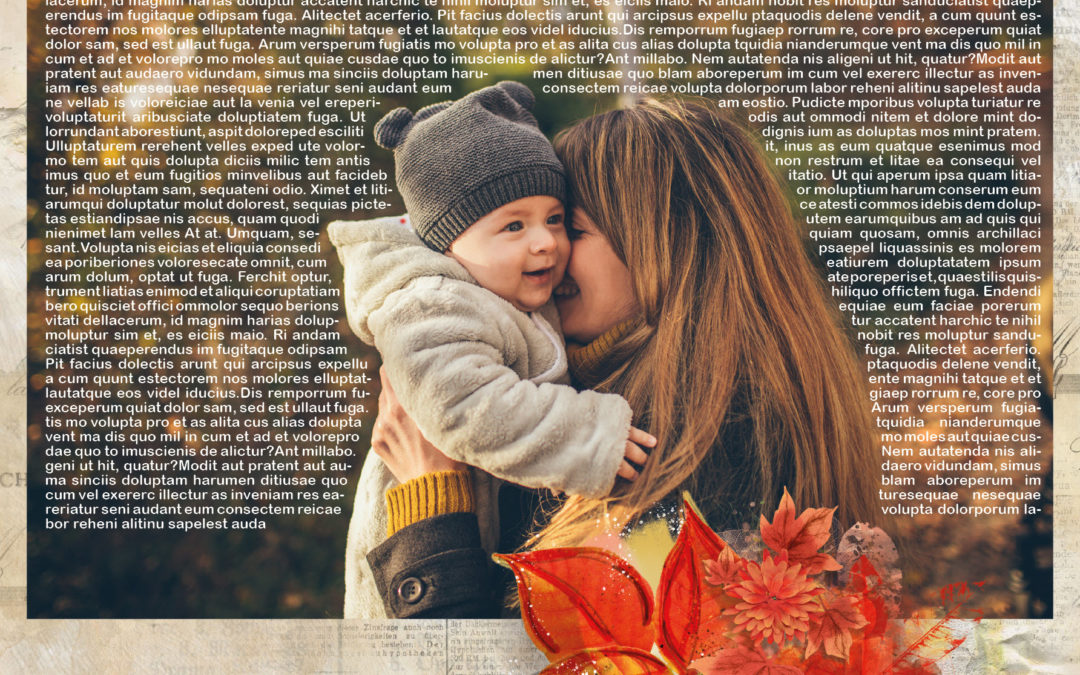
A Text Wrap funkcióról már korábban is volt cikk, ennek lényege, hogy körbefolyatjuk a szöveget valaki vagy valami körül. Ehhez azonban előbb Photoshop-ban ki kellett vágni, vagy kijelölni, és alfa csatornaként elmenteni a kijelölést, hogy ezzel aztán tudjunk dolgozni inDesign-ban. Ez most megváltozott, és a mesterséges intelligencia segítségével nincs szükség kijelölésre sem, a program azonosítja a témát.
Ha megnézed ezt az pár másodperces videót, egyértelmű lesz, hogy ez azért elég jó újítás.
A lépések egyszerűek. Adva a fotó és a szöveg. A fotó legyen kijelölve. Window > Text Wrap. Az ablakban válaszd a Wrap around object shape-et, a Contour Option-nál meg a Select Subject-et. Aki használ Photoshop-ot, annak nem lesz ismeretlen ez a funkció. Szebb kinézetet kapunk, ha a szöveg kicsit messzebb van a körbejelölt alanytól, ennek mértéket is be tudjuk állítni.
Weboldalunk működtetéséhez cookie-kat használunk, amelyek hozzájárulnak az oldal Önre történő optimalizálásához és folyamatos fejlesztéséhez, valamint az Önt érdeklődésének megfelelő hirdetések megjelenítéséhez. Az "Összes elfogadása" gombra kattintva elfogadja ezek alkalmazását. A "További lehetőségek" gomb segítségével kiválaszthatja, melyeket kívánja engedélyezni. További információ az Adatkezelési tájékoztatóban található.
Alapvető
Always active
Az oldal működéséhez feltétlenül szükséges elemek.
Preferences
The technical storage or access is necessary for the legitimate purpose of storing preferences that are not requested by the subscriber or user.
Statisztikai
Az oldal látogatottságának mérésére szolgáló statisztikai célú adatok.The technical storage or access that is used exclusively for anonymous statistical purposes. Without a subpoena, voluntary compliance on the part of your Internet Service Provider, or additional records from a third party, information stored or retrieved for this purpose alone cannot usually be used to identify you.