Bár még adós vagyok a Bridge számtalan tulajdonságának bemutatásával is, most azonban a Mini Bridge-en keresztül próbálom kihagyhatatlanná tenni ezt a programot, aztán jöhetnek majd az apró finomságok.
A psd.tuts oldalán épp most volt egy cikk, hogy mi az a 10 rossz szokás, ami nehezíti a munkát Photoshop-ban. Ezek között szerepel az is, ha nem használjuk a Bridge-et, szóval ismerkedjünk tovább vele:)
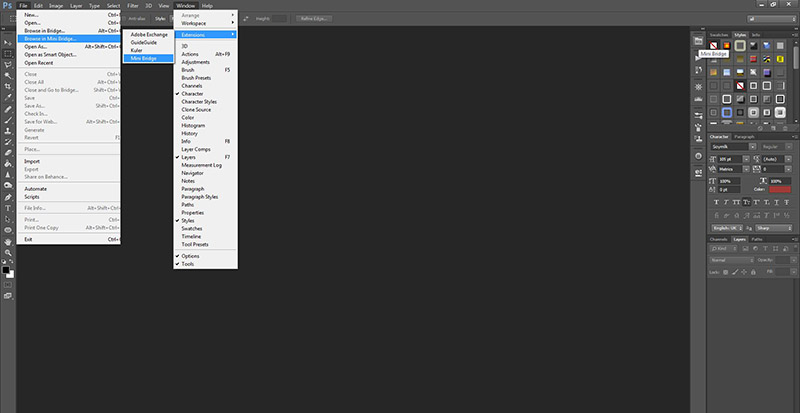
A Bridge és a Mini Bridge szorosan összetartozik. A Mini Bridge a Photoshop-on belül panelként működik. Több módon is előcsalogathatjuk. Az is lehet, hogy elől van, és akkor a panelek között megtaláljuk, ha nem, akkor a Window > Extensions > Mini Bridge, vagy a File > Browse in Mini Bridge segítségével nyithatjuk meg.
Azt hiszem, eddig erről csak egyszer volt szó, a slideshow és pdf prezentáció témában. Érdemes közelebbről megismerkedni vele, mert rengeteg, a munkát megkönnyítő funkcióval bír. A Photoshop CC-vel már nem jön a Photoshop-pal együtt, önállóan kell telepíteni. Az alábbi funkciók a korábbi Bridge-ben is elérhetőek.
Az Adobe Bridge leegyszerűsítve egy fájlkezelő-nézegető program, de annyi szuper lehetőséget kínál, hogy mindenképp érdemes használni. Photoshop-on belül egy Mini Bridge bővítmény található, amivel könnyen elérhető a Bridge számos funkciója. Hogy ki melyiket szereti, az egyéni, de mindenképp érdemes kipróbálni.
Pár kedvencemet mutatom be, először írásban, aztán videóban is.
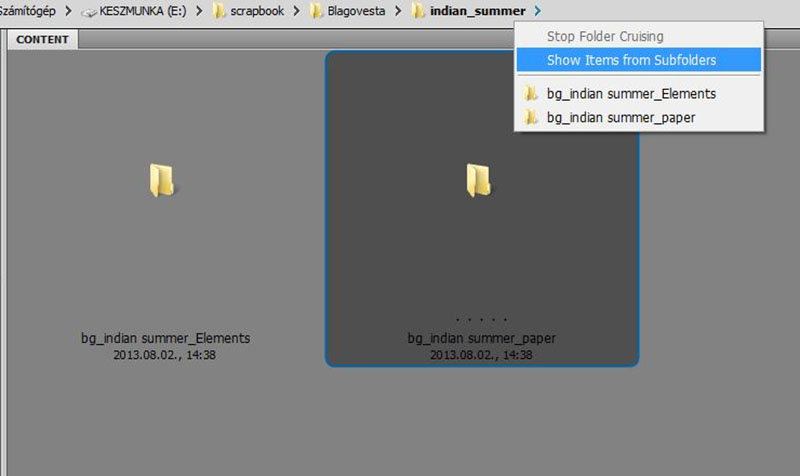
Scrapbook készleteink nagy problémája a rendezés. Általában letöltésnél külön mappában vannak a hátterek, külön az elemek, betűk, maszkok és wordart-ok. Most vagy egy mappába ömlesztve berakjuk őket, vagy kihasználjuk a Bridge okosságát. Az utolsó kis nyílra kattintunk, majd a megjelenő ablakban a Show Items from Subfolders-re.
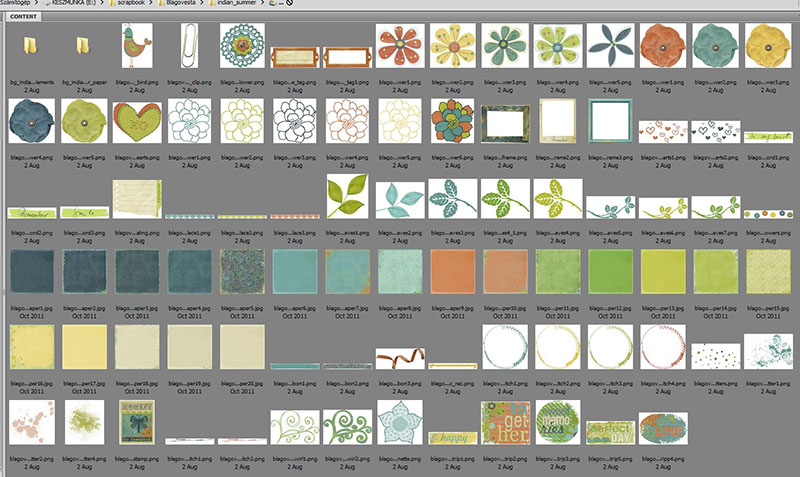
Ezzel azt kérjük, hogy az almappák tartalmát is mutassa meg. Nem lesz együtt ömlesztve, csak láthatjuk őket.
Az Adobe Bridge-ről még szerintem nem is esett szó, pedig az Adobe programok szerves része. Azzal bizonyára semmi újat nem mondok, hogy az Adobe cégnek nem a Photoshop az egyetlen programja. A programokat külön, és különböző összeállításokban árusítják, hogy mindenki kiválaszthassa magának a munkájának megfelelőt. A Bridge egy kiegészítő termék, mellyel könnyen rendezhetünk, kereshetünk. Minden Adobe fájl nézőképét képes megjeleníteni, megjegyzéseket írhatunk, értékelhetjük stb. Bridge-ben meg tudunk olyan feladatokat is oldani, amit Photoshopban nem. Például web galériát vagy pdf prezentációt készíthetünk. Hogy ez miért nincs benne a Photoshopban? Pont azért, amit az előbb írtam. A Bridge minden Adobe fájlt képes megjeleníteni, vagyis azokat is, amiket a Photoshop nem. Így nem kell konvertálnunk egyes fájlokat ahhoz, hogy egy prezentációt készítsünk.
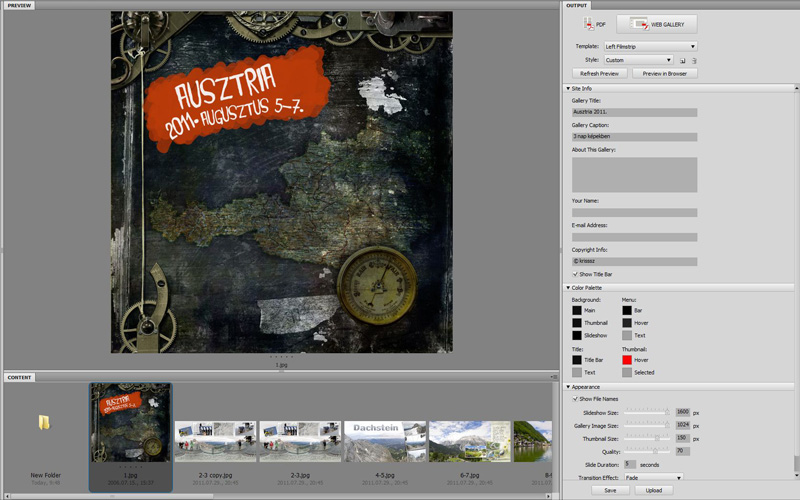
Most azt szeretném megmutatni, hogy fotóinkból, fotókönyvünkből vagy scrapbook-os oldalainkból hogyan tudunk slideshow-t (diavetítést), készíteni. Igaz, hogy ha nem rendelkezünk saját webtárhellyel, nem nagyon tudjuk használni, csak saját gépen. Viszont lehet, hogy jól jön, ha egy pendrive-on magunkkal vihetjük, és bemutathatjuk. A sablonok között van, amivel olyan méretú lesz, hogy email-ben is továbbíthatjuk, ha mégsem, akkor valami nagy fájl küldő megoldás lehet. Ugyanilyen meggondolásból egy pdf prezentáció elkészítését is megmutatom. Ha esetleg valakinek egy fotókönyvet készítünk, ez is elegánsabb módja a bemutatásnak, mint ha simán fotókat küldenénk.
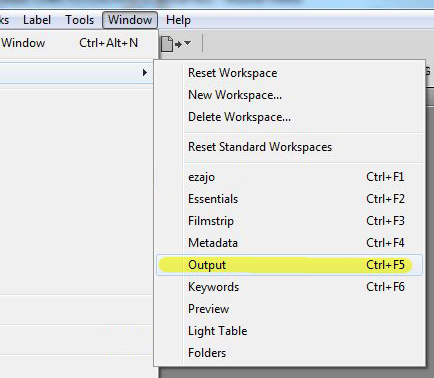
Kezdjük a webgalériával. Megnyitjuk a Bridge-t, és keressük meg azt a mappát, amiből a slideshow szeretnénk készíteni. Nem kell átméretezni semmit, a program ezt megoldja helyettünk. Válasszuk a Window > Workspace > Output-ot (Ablak > Munkaterület > Kimenet)
Ahogy erre kattintunk, jobb oldalt megjelenik egy panel, amivel beállíthatjuk a lehetőségeket.
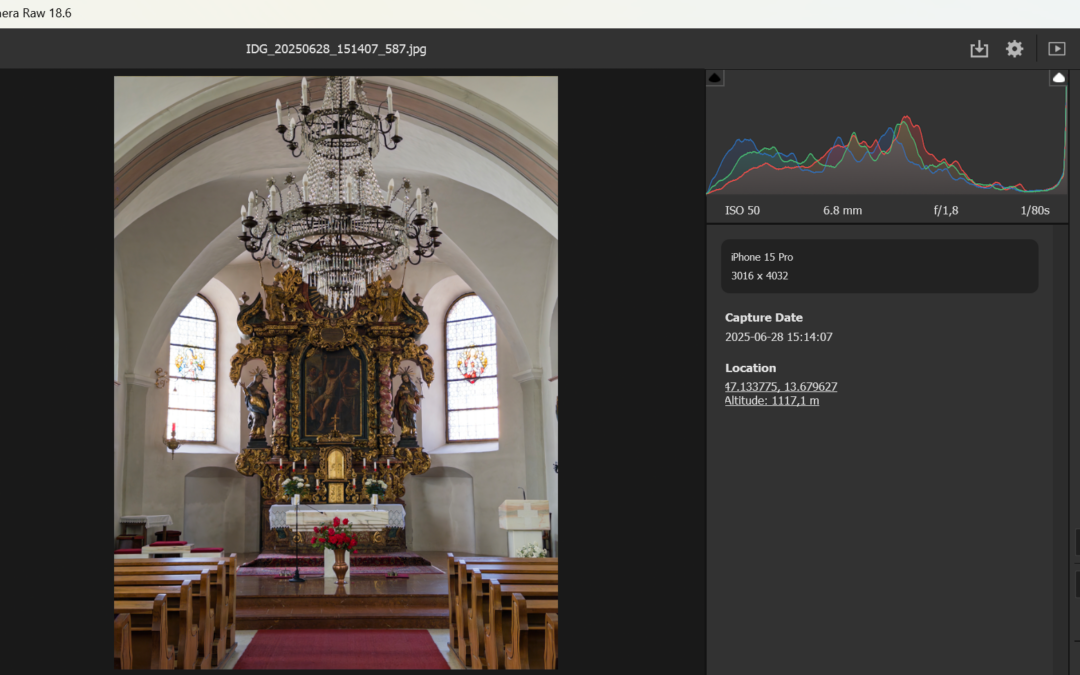
Ismét egy klassz újdonság! Nagyon hasznos, ha a fotók EXIF-adataiból pontosan kiderül, hol is álltunk az kattintás pillanatában! Nemcsak az emlékeink felidézésében és a fotókönyv pontos feliratozásában segít ez, hanem abban is, hogy akár egyetlen kattintással térképen is láthatjuk, hol jártunk.
A helyadatok rögzítése persze nem új keletű elvárás. Már 11 éve is írtam egy szuper kis app-ról. Persze, aki mobillal fotóz, annak nincs ilyen gondja, de a legtöbb fényképezőgépben nincs lehetőség a GPS adatok rögzítésére. Az app most is megvan, és működik is:) A telefon háttérben rögzíti a megtett útvonalat (a GPX fájlt), amit utólag, az órabeállítások szinkronizálása után, a számítógépen (például Lightroomban) kellett ráégetni a fotók EXIF-adataira. Jó, de nem a leggyorsabb megoldás, ráadásul sokszor elfelejtettem bekapcsolni a kütyüt, vagy figyelni kell, hogy az óra pontosan egyezzen a két eszközön.
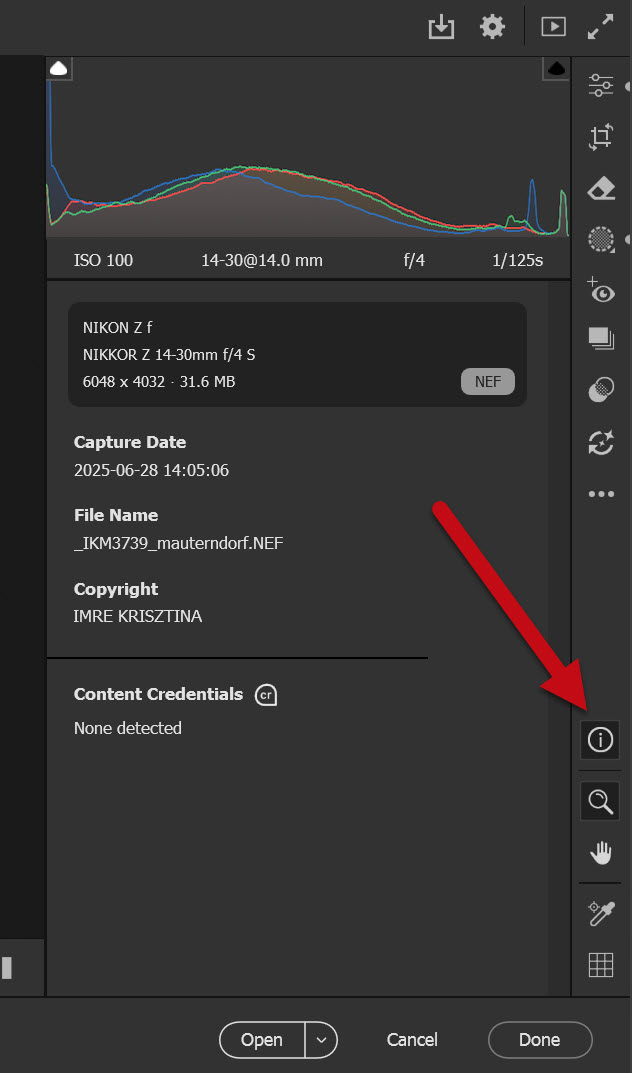
De nézzük, hogy megy ez most. A Camera Raw felületén a jobb oldali panelen megjelent egy új Info (i) gomb. Ha erre rákattintasz, egy ablakban látod az adott kép legfontosabb adatait. GPS koordináték nélkül is hasznos információkat találsz, és persze nem kell hogy raw fájl legyen, sima jpg-nél ugyanígy működik.
Exif adatok: Milyen kamerával, milyen objektívval, milyen záridővel, ISO-val és blendenyílással készült a fotó, és a felvétel pontos idejét (persze csak akkor pontos, ha gépet pontosan állítottad be).
Content Credentials: A digitális hitelességi adatok (pl. használtál-e AI-retust a képen).
GPS és Helyszín adatok: A legizgalmasabb része! Ha a telefonoddal vagy GPS-es fényképezőgépeddel készítetted a képet, itt jelennek meg a koordináták.
Ismét egy AI-eszköz, ami csodákra képes. A ChatGPT-t eddig is használtam, de a képgeneráláshoz egyáltalán nem, csak annyiban, hogy promptokat írattam vele. Képgenerálásra ott a Midjourney és a Nano Banana, utóbbi már a Photoshop-on belül is elérhető.
A MidJourney gyors (ha arra állítod), három variációt készít egyszerre, viszont a szövegekhez nagyon nem ért. Még az angolhoz sem, a magyar végképp nem megy szegénynek. A Nano Banana szuper, több cikk is van róla a blogon, érdemes megnézni.
Most viszont megjelent a ChatGPT Images 2.0, és az első próbák alapján nagyon úgy tűnik, hogy komoly kihívó érkezett. Jobb szövegkezelés, pontosabb utasításkövetés, erősebb szerkesztési lehetőségek.
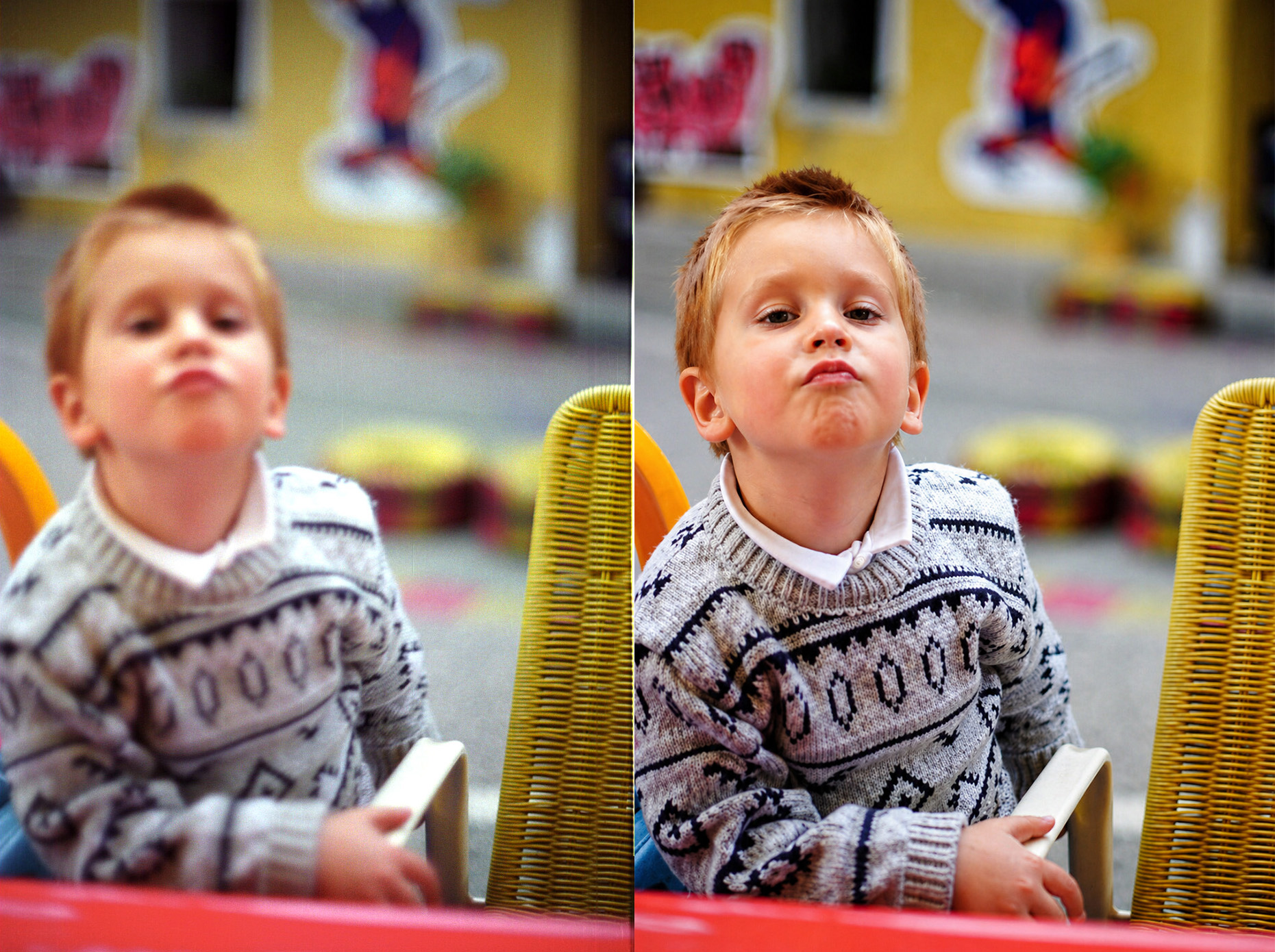
Az első próbához egy szinte reménytelenül életlen fotót választottam. Nem kicsit bemozdult, nem csak finoman homályos, hanem olyan kép, amit eddig semmilyen más eszközzel nem sikerült igazán használhatóvá tenni. Lehetett rajta élesíteni, zajt csökkenteni, részleteket visszahozni próbálni, de csodát egyik módszer sem tett vele.
A ChatGPT Images 2.0 viszont egészen másképp nyúlt hozzá. Fontos tudni, hogy ilyenkor nem egyszerűen „feljavítja” az eredeti képet, hanem újragenerálja azt a látott információk alapján. Vagyis nem arról van szó, hogy a régi pixelekből varázsol elő rejtett részleteket, hanem megpróbálja értelmezni, mi van a képen, és abból készít egy éles, hihető változatot.
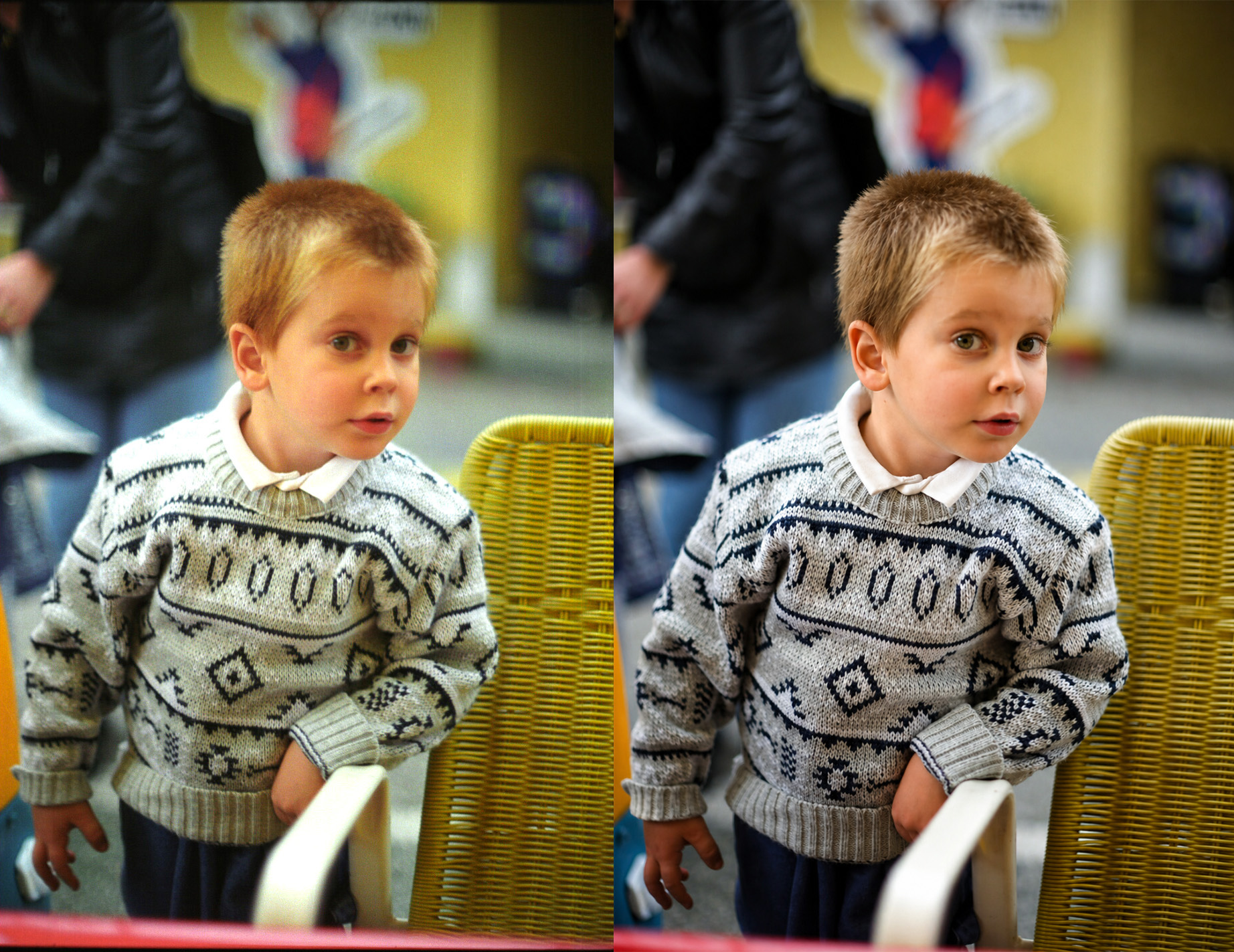
Ez persze rögtön felveti a legfontosabb kérdést: vajon mennyire stimmel az eredmény? Nem, nem tökéletes. Mivel saját fotó, saját gyerek, látom. De alig van információ az életlen képből. A gyerek szeme a valóságban zöld, az új képen viszont inkább barnás lett. De mindenképp elképesztő az eredmény.
A kiindulási pont itt már jobb volt, így a végeredmény is szuper. Tökéletesen éles és színhelyes képet generált.
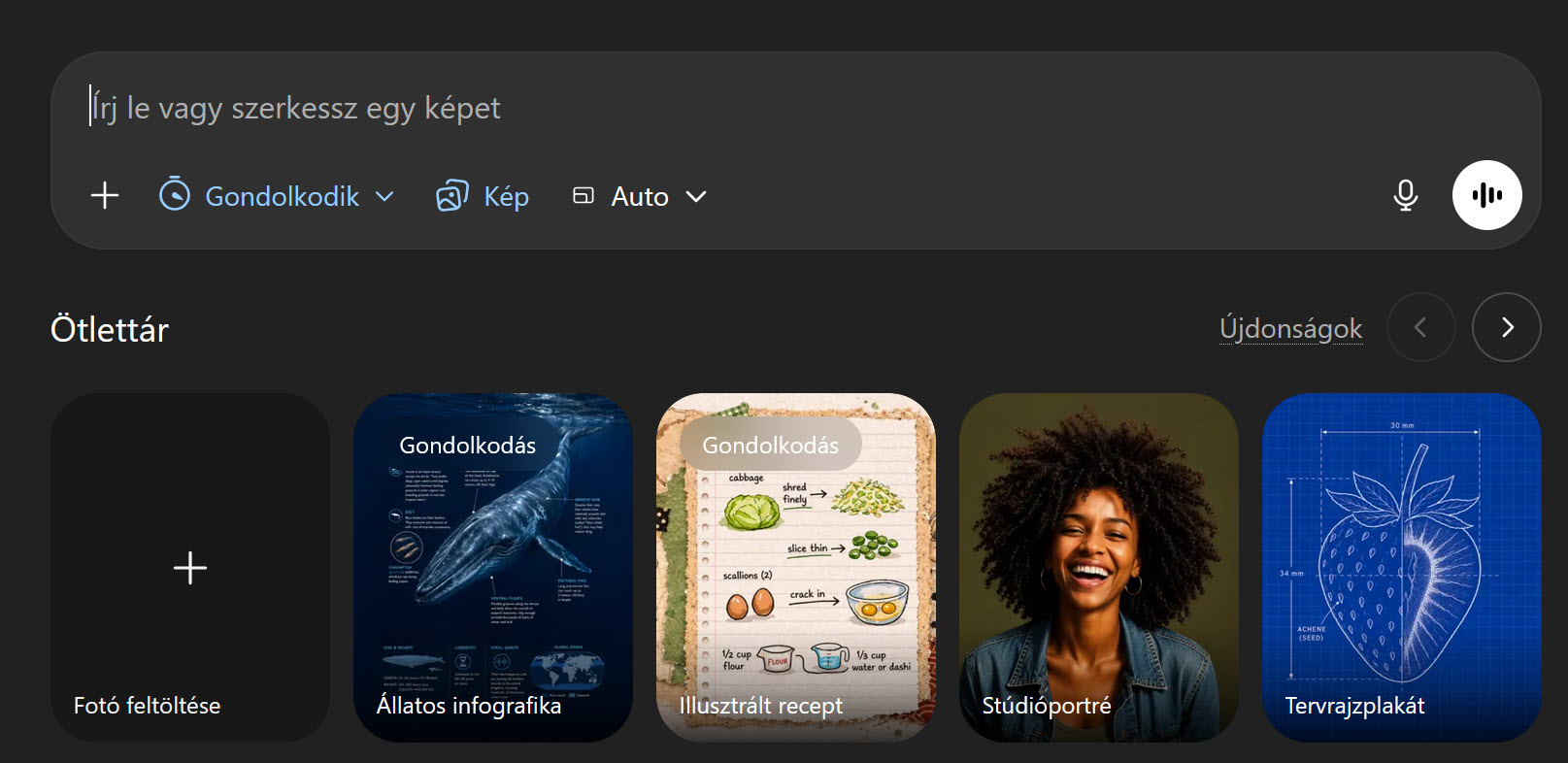
Elképesztő grafikákat is csinál, ha a képgenerálásra mész, van pár javaslata.
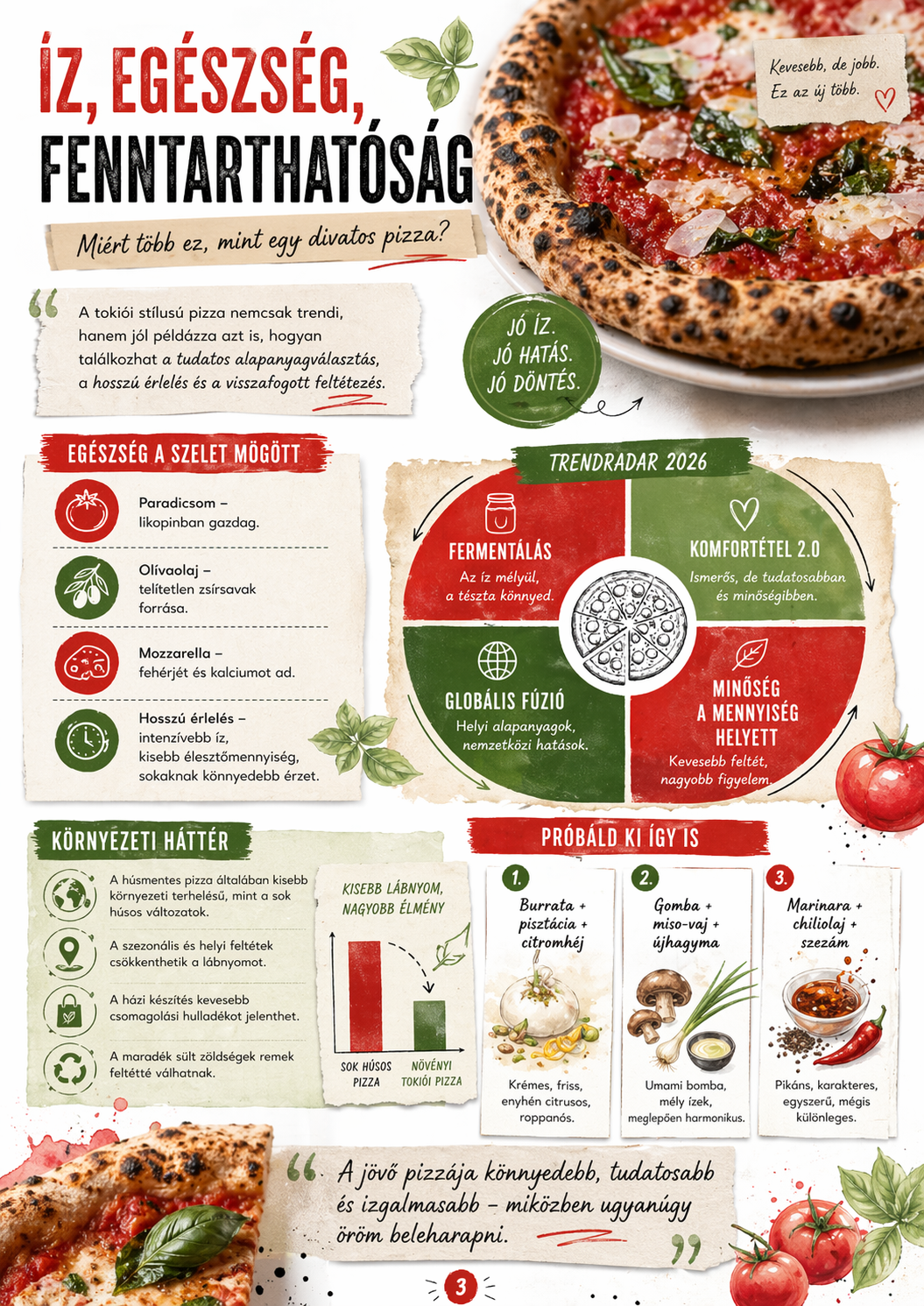
Csak rákattintottam az Illusztrált receptre, és ez lett belőle (megjelent egy prompt, de azon nem változtattam).
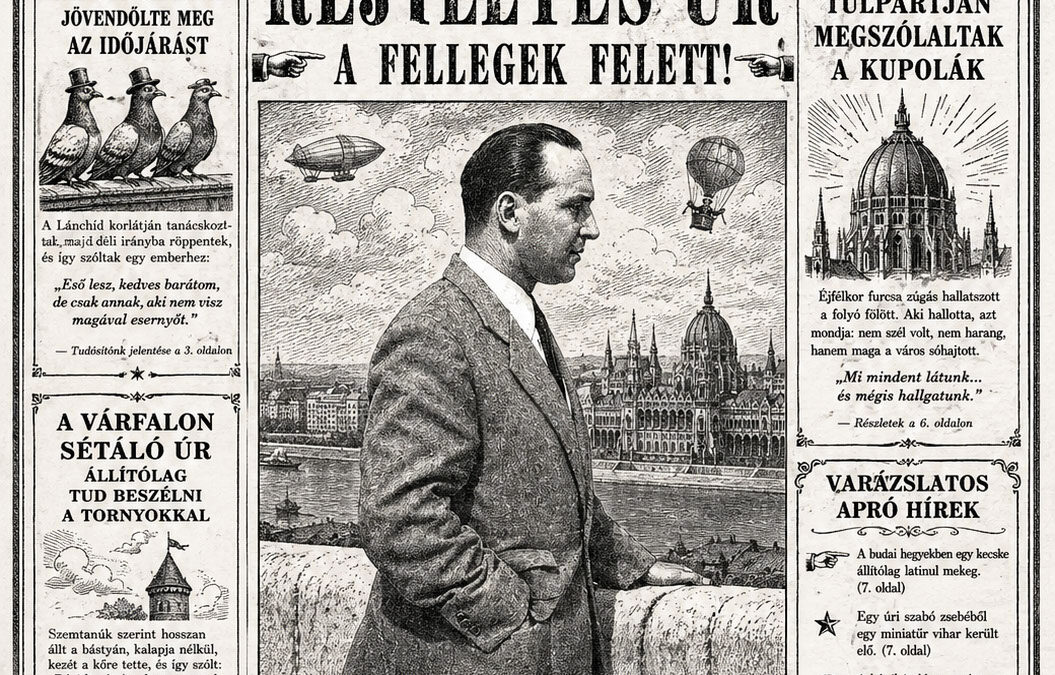
Lehet „kérni” újságot is, alapból ez a prompt van, amit most sem változtattam meg.
Weboldalunk működtetéséhez cookie-kat használunk, amelyek hozzájárulnak az oldal Önre történő optimalizálásához és folyamatos fejlesztéséhez, valamint az Önt érdeklődésének megfelelő hirdetések megjelenítéséhez. Az "Összes elfogadása" gombra kattintva elfogadja ezek alkalmazását. A "További lehetőségek" gomb segítségével kiválaszthatja, melyeket kívánja engedélyezni. További információ az Adatkezelési tájékoztatóban található.
Alapvető
Always active
Az oldal működéséhez feltétlenül szükséges elemek.
Preferences
The technical storage or access is necessary for the legitimate purpose of storing preferences that are not requested by the subscriber or user.
Statisztikai
Az oldal látogatottságának mérésére szolgáló statisztikai célú adatok.The technical storage or access that is used exclusively for anonymous statistical purposes. Without a subpoena, voluntary compliance on the part of your Internet Service Provider, or additional records from a third party, information stored or retrieved for this purpose alone cannot usually be used to identify you.