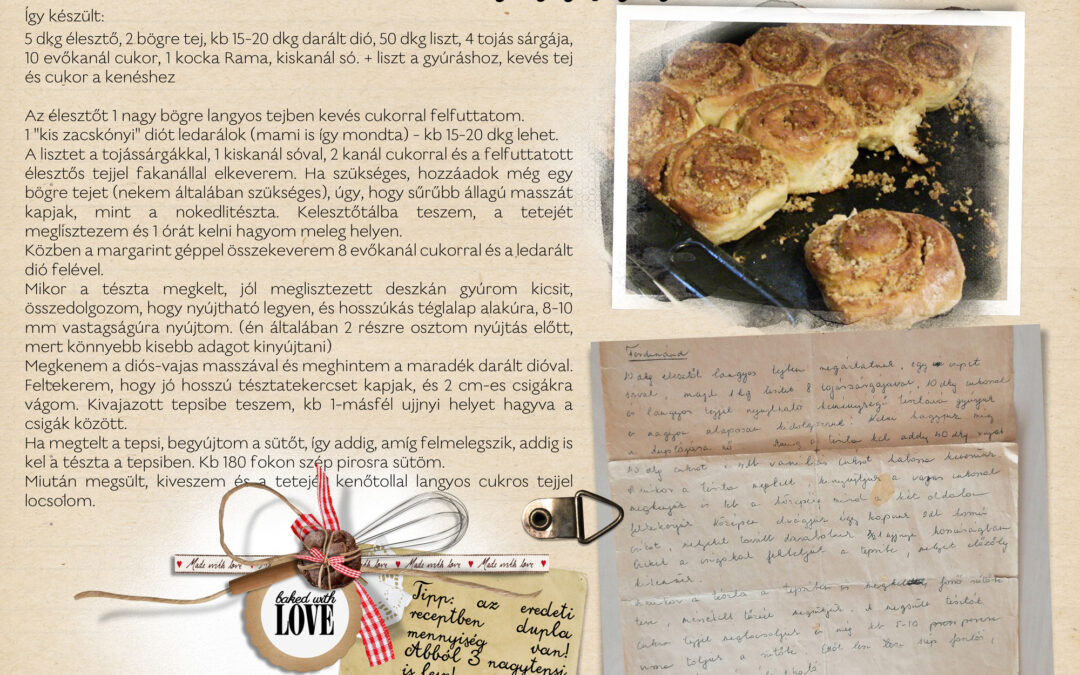
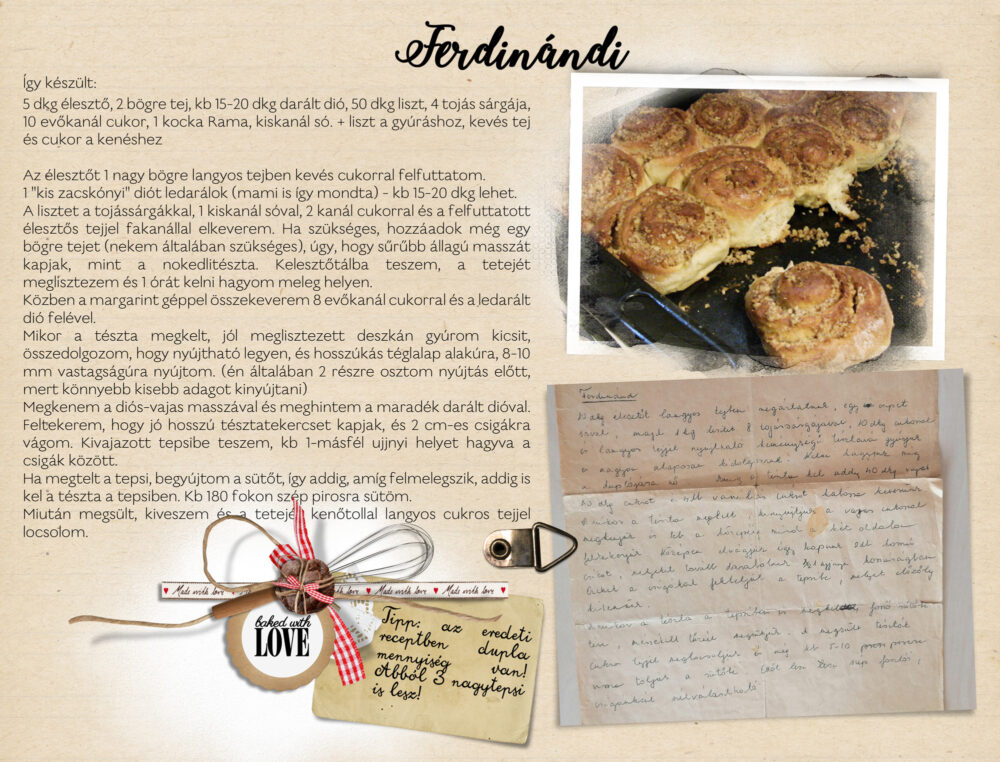
Itt az idő újra elővenni, újra megnézni, újra elolvasni, újra megsütni. Olyan oldalakat várok, ahol újra csinálsz valamit. Nem igazán akkor-és-most oldalakat (bár hozhatsz azt is, de most jobban örülnék másnak), hanem inkább tevékenységről szólót. Megnéztél újra egy filmet, mert imádtad korábban, elolvastál újra egy könyvet, mert tetszett régen, vagy megsütsz újra egy sütit, mert szereti a család és már régen sütötted. Írj róla pár szót, hogy miben volt most más, mint régen. (én ezt Tipp címkével jelöltem) Formai megkötés nincs.
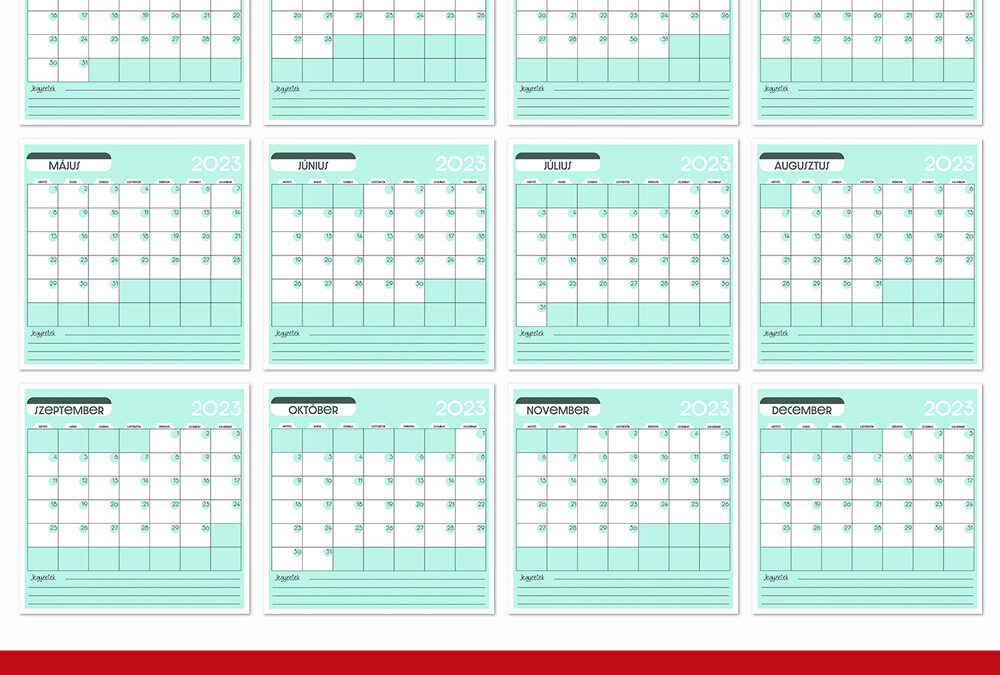
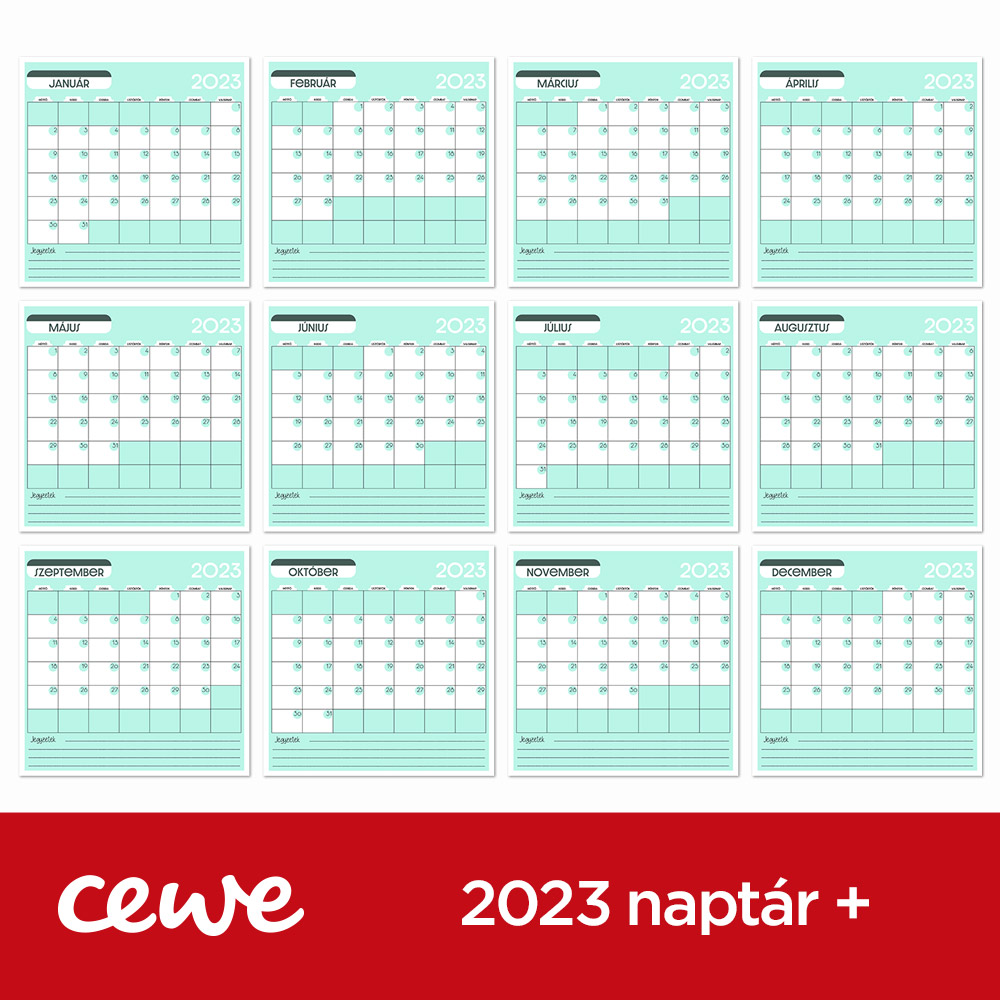
Szeptemberben szoktak jönni a különböző naptárkészletek, és ez így lesz idén is. Készült egy új típus, és mivel annyi variációs lehetőség van benne, gondoltam, hasznos, ha erről van egy külön cikk. Ez egy psd, amit Photoshop-ban és Affinity Photo-ban is tudsz használni. Van pár réteg benne, de mind azért, hogy kedvedre alakíthasd:) Ha éves CEWE FOTÓKÖNYVET szerkesztesz, minden hónaphoz be lehet tenni egy ilyen oldalt, ami összefoglalja a havi eseményeket, de fali naptárt is készíthetsz vele.
Letölteni a képre kattintva tudod.
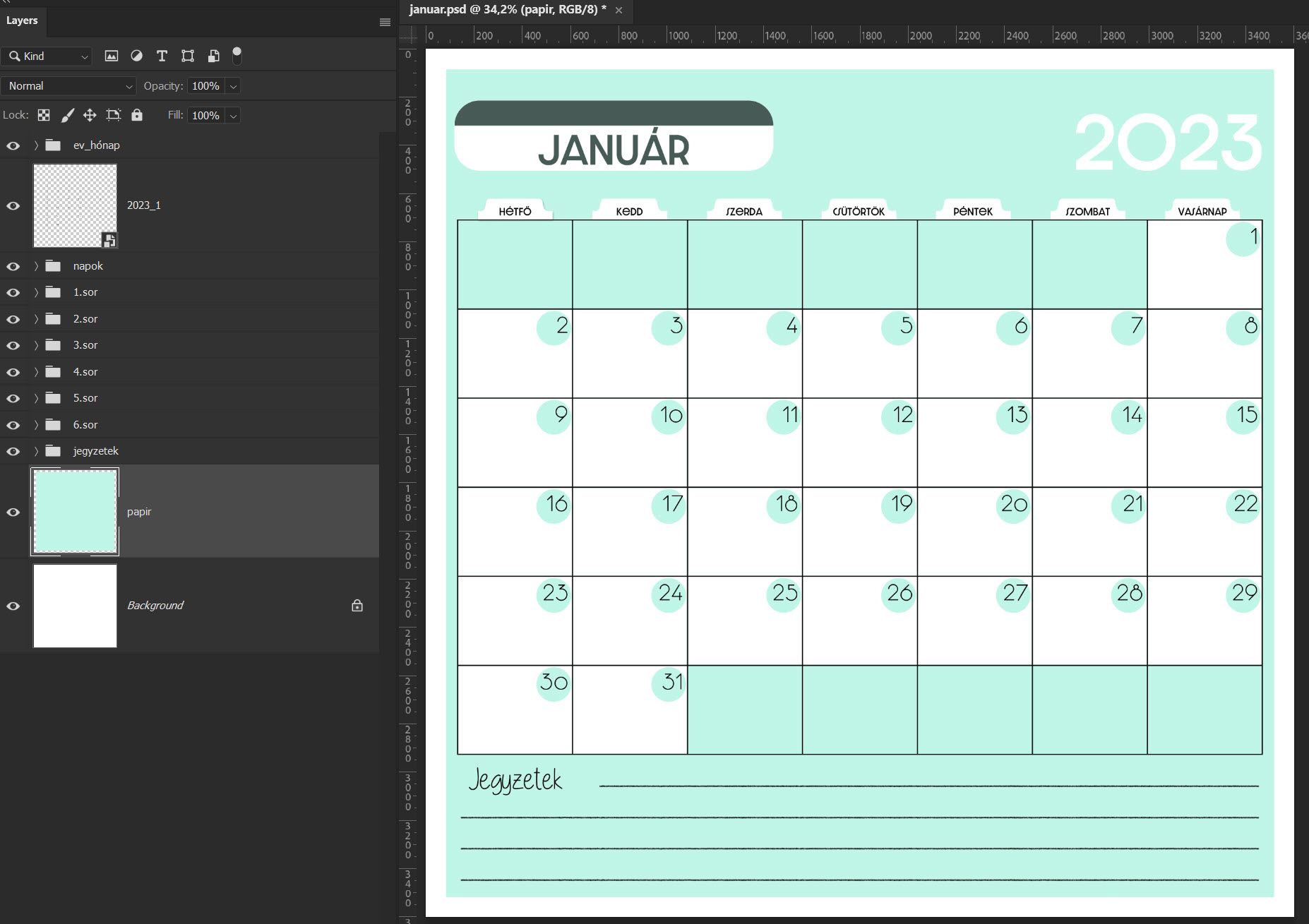
Így néz ki egy hónap, ha megnyitod.
Alul egy háttér, majd felette még egy réteg, amire vágómaszkkal rá tudsz tenni valamilyen papírt. Ha neked elég egy háttér is, akkor ezt kikapcsolhatod vagy kidobhatod.
A nyári hónapokat is zárjuk ezzel a sorsolással, örülök, hogy továbbra is játszotok, és jobbnál jobb oldalak készülnek:)
Szokás szerint minden résztvevő százalékos kupont kap a kitöltött Bingó szerint (20-30-40 %), ezt elküldöm a galériában regisztrált email címre. És kategóriánként még egy-egy scrap utalványt is sorsolunk, ehhez kérem, hogy a nyertesek írják meg, hogy melyik boltban szeretnének vásárolni. Csak olyan lehet, ahol van ajándékutalvány.
10 $-os kupont nyert:
15 $-ért vásárolhat:
És a 20 $-os kupon szerencsés nyertese:
Gratulálok a nyerteseknek, írjátok meg, hogy melyik boltba kéritek az utalványt.
Ma pihen Mr. Random, mert Jolly Joker játék volt legutóbb.
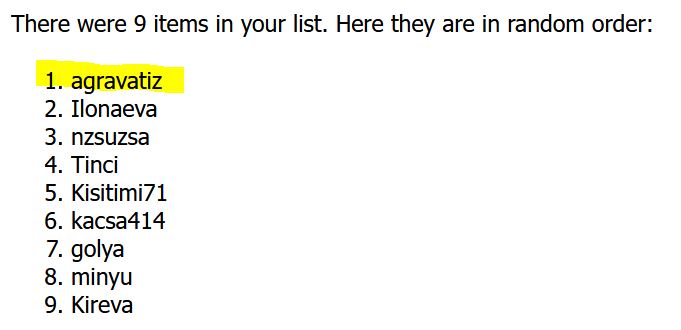
Erre a hétre nzsuzsa talált ki feladatot. Ha először játszol, feltétlen olvasd el a szabályokat.
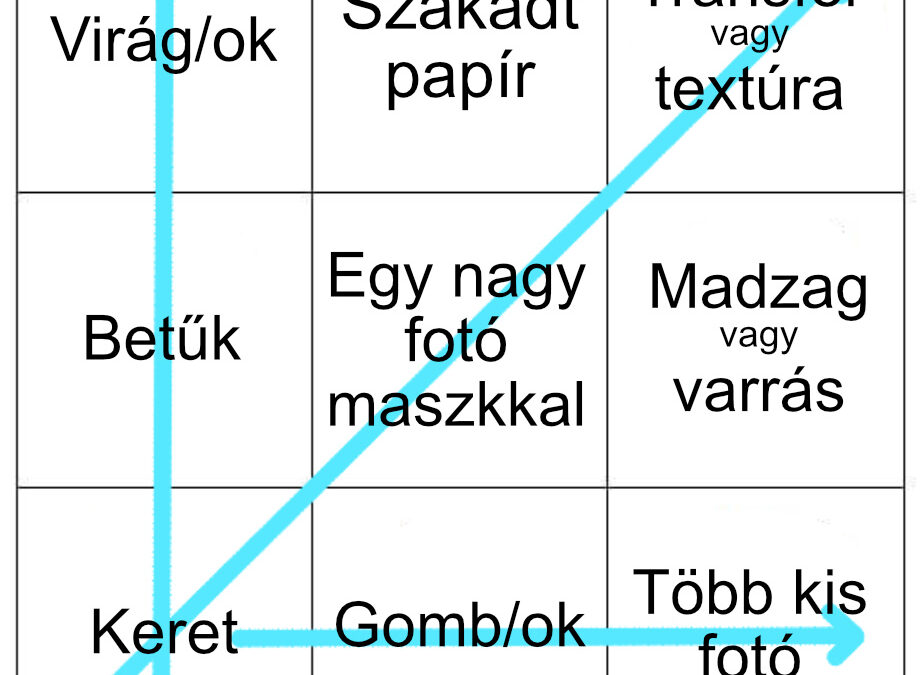
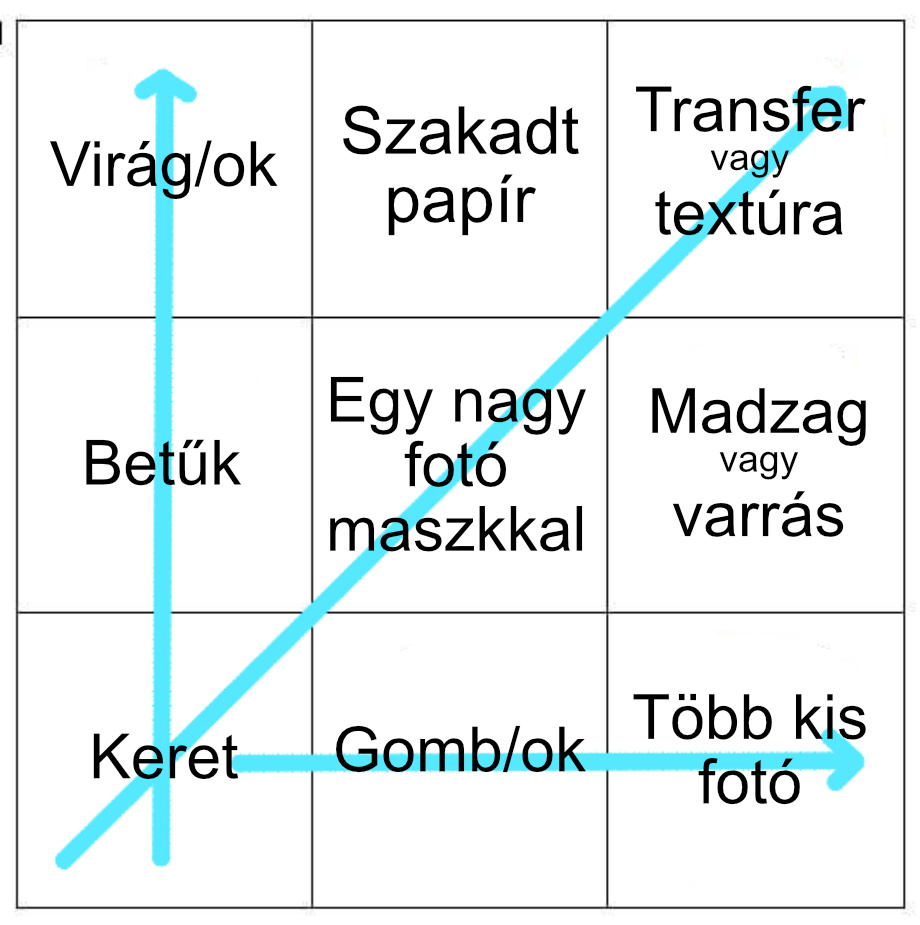
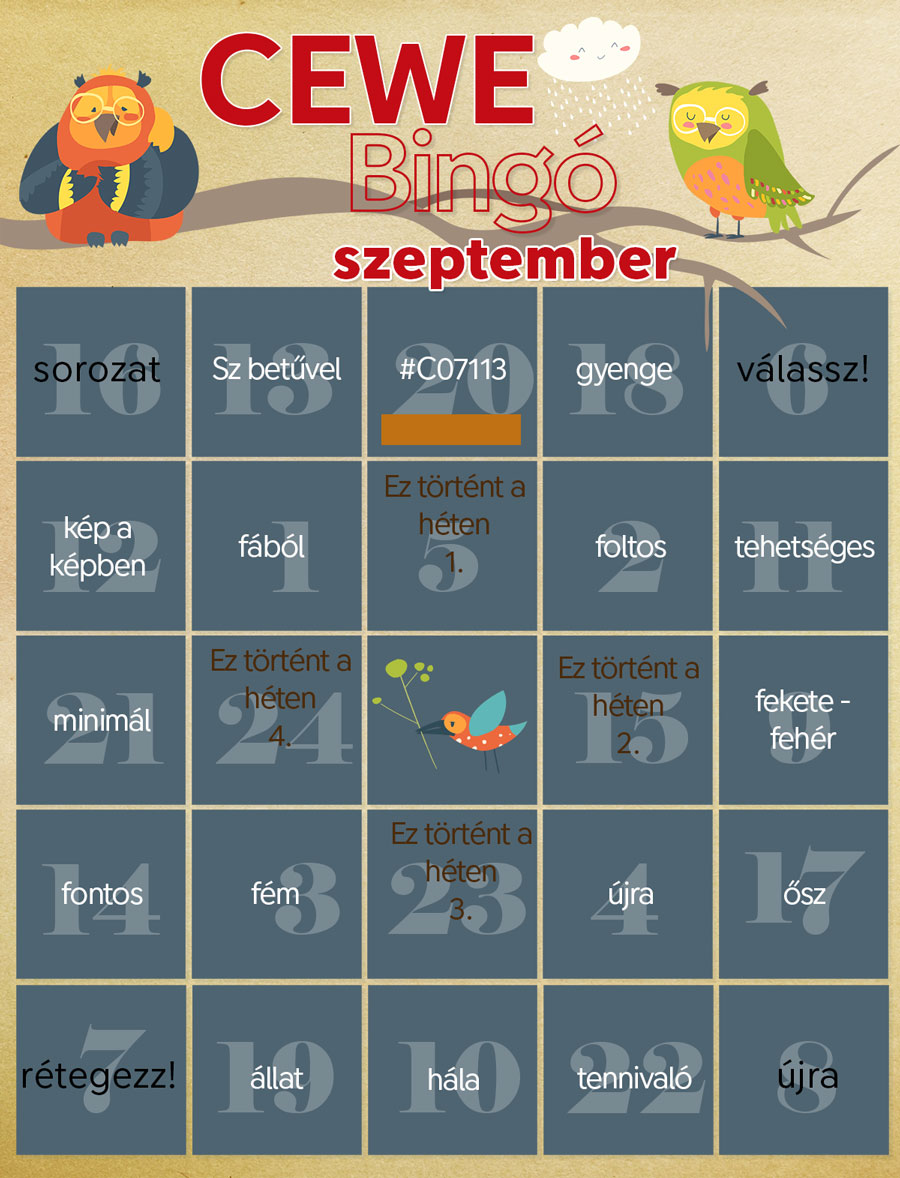
A táblázatból válassz egy vízszintes, függőleges vagy átlós sort, és ezekkel az elemekkel készítsd el az oldaladat! Természetesen más is lehet az oldalon. Mindenképp írd be a feltöltéskor, hogy mit választottál! Én a legfelső sort, vagyis: virágokat, szakadt papírt és transfert.
Véget ért a nyár, hogy ezen most kell-e szomorkodni, avagy nem, az teljesen egyénfüggő. Az viszont tény, hogy fotózási szempontból az ősz a legjobb évszak. A lombozat gyönyörű színeket ölt, az időjárás enyhe, rengeteg téma adódik, a fények sokkal ideálisabbak, mint nyáron, a reggeli köd varázslatos hangulatot ad, így minden adott a remek fotókhoz. Remélem, a témákat is össze lehet hozni a programokkal, és csodás oldalak fognak készülni.
Az augusztusi szelvényeket szeptember 7-én sorsolom, addig töltsétek fel a galériába.
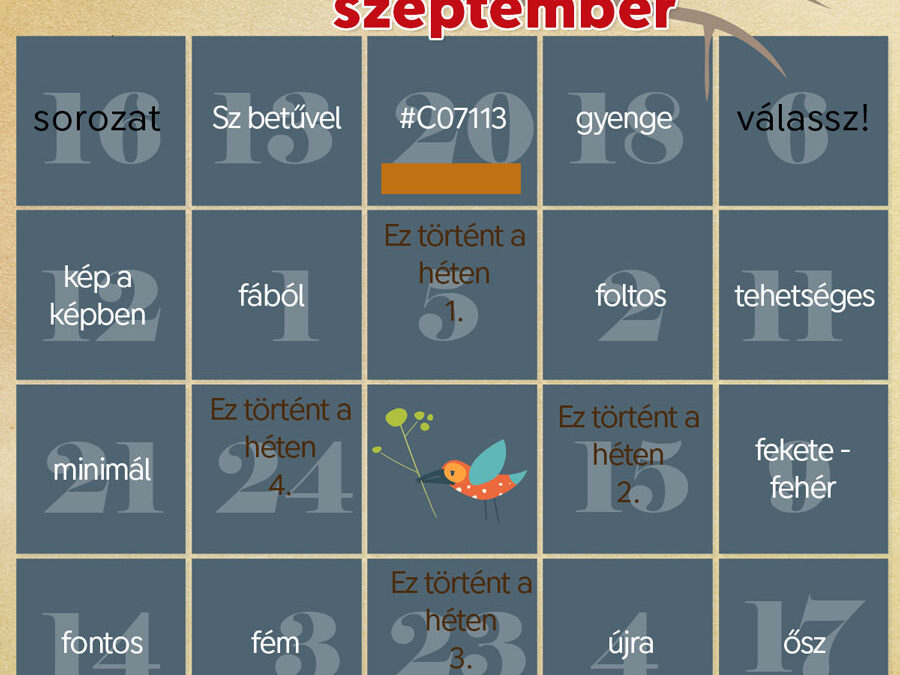
A letöltött kártyán a kis négyzetek mérete: 227 px x 227 px. Ha jobban szeretsz sablont használni, töltsd le innen.
A négy sarokban a heti kiemelt feladatok vannak, amiről részletes infó az egymást követő hétfői napokon lesz, az elsőt szeptember 5-én találod itt a blogon.
Nyeremények: A heti feladatokért egy-egy 5 $ értékű kupont sorsolunk az Oscraps boltjába. Ezzel szeretnénk ösztönözni, hogy ne várd meg a hónap végét:) A hó végi sorsolás független a hetitől, vagyis az is nyerhet hónap végén, aki a hetiben szerencsés volt. A havi nyeremény: mind a három kategóriában a résztvevők kedvezménykupont kapnak, illetve kategóriánként egy-egy scrap utalványt is kisorsolunk az alábbiak szerint. (A scrap utalvány tetszés szerinti boltba szólhat, csak olyan legyen, ahol van Gift Certificate, azaz ajándékutalvány.)
5-ös Bingó: minden résztvevő részére egy 20%-os kedvezménykupon bármilyen CEWE termékre, és kisorsolunk egy 10 $-os scraputalványt.
9-es Bingó: minden résztvevő részére egy 30%-os kedvezménykupon bármilyen CEWE termékre, és kisorsolunk egy 15 $-os scraputalványt.
24-es Bingó: minden résztvevő részére egy 40%-os kedvezménykupon bármilyen CEWE termékre, és kisorsolunk egy 20 $-os scraputalványt.
Ha bármilyen kérdésed van, tedd fel bátran. Akár itt, akár a fórumon. Csatlakozz hozzánk zárt csoportunkba, ott is választ kaphatsz kérdéseidre.
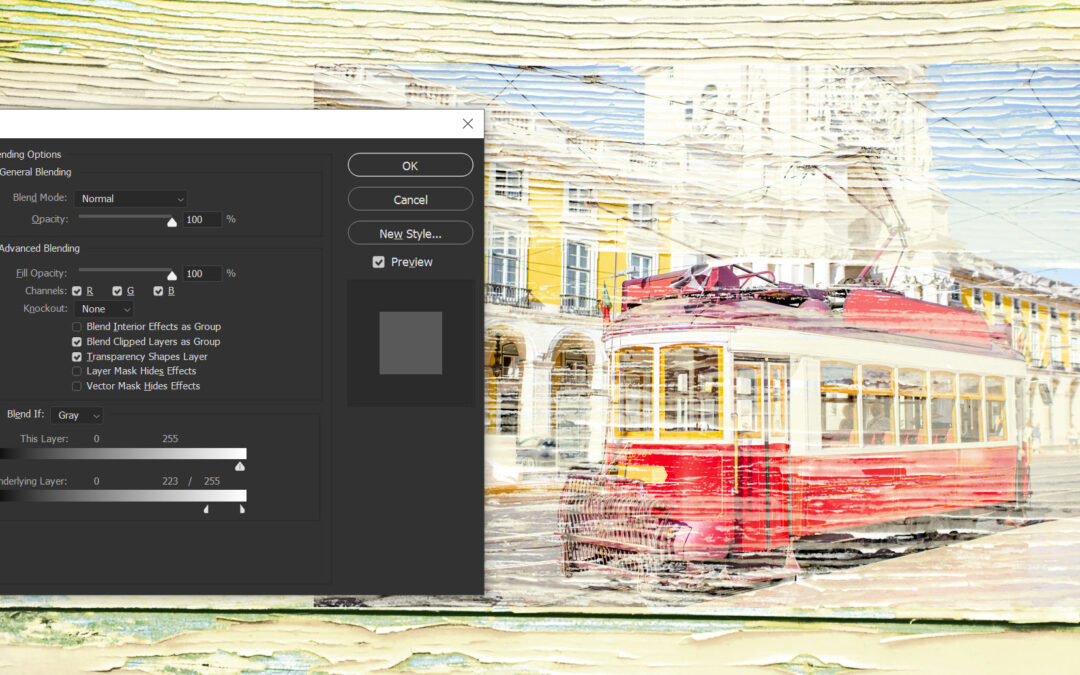
Az Adobe Photoshop vagy akár az Affinity Photo egyik legjobb tulajdonsága, hogy rétegekben lehet dolgozni. Ez lehetővé teszi a maximális irányítást és a rombolásmentes munkát. Két (vagy több) kép képpontjait keverhetjük egymással, hogy különböző típusú hatásokat érjünk el. A rétegek egymással való kölcsönhatására több módszer is létezik, nézzünk is egy párat ezekből.
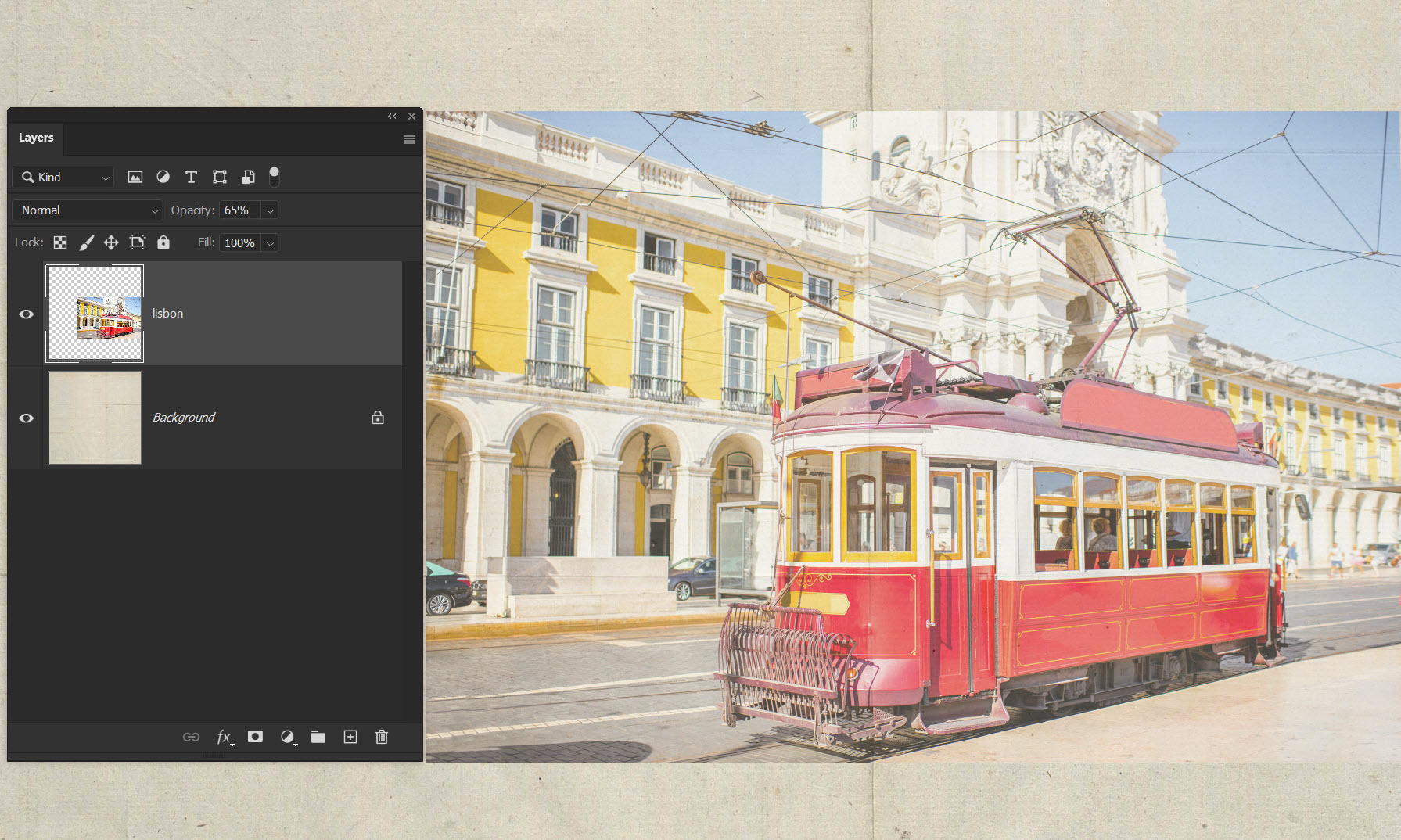
Átlátszóság
Ez a legegyszerűbb, a felső kép átlátszóságát kell tetszőlegesen csökkenteni.
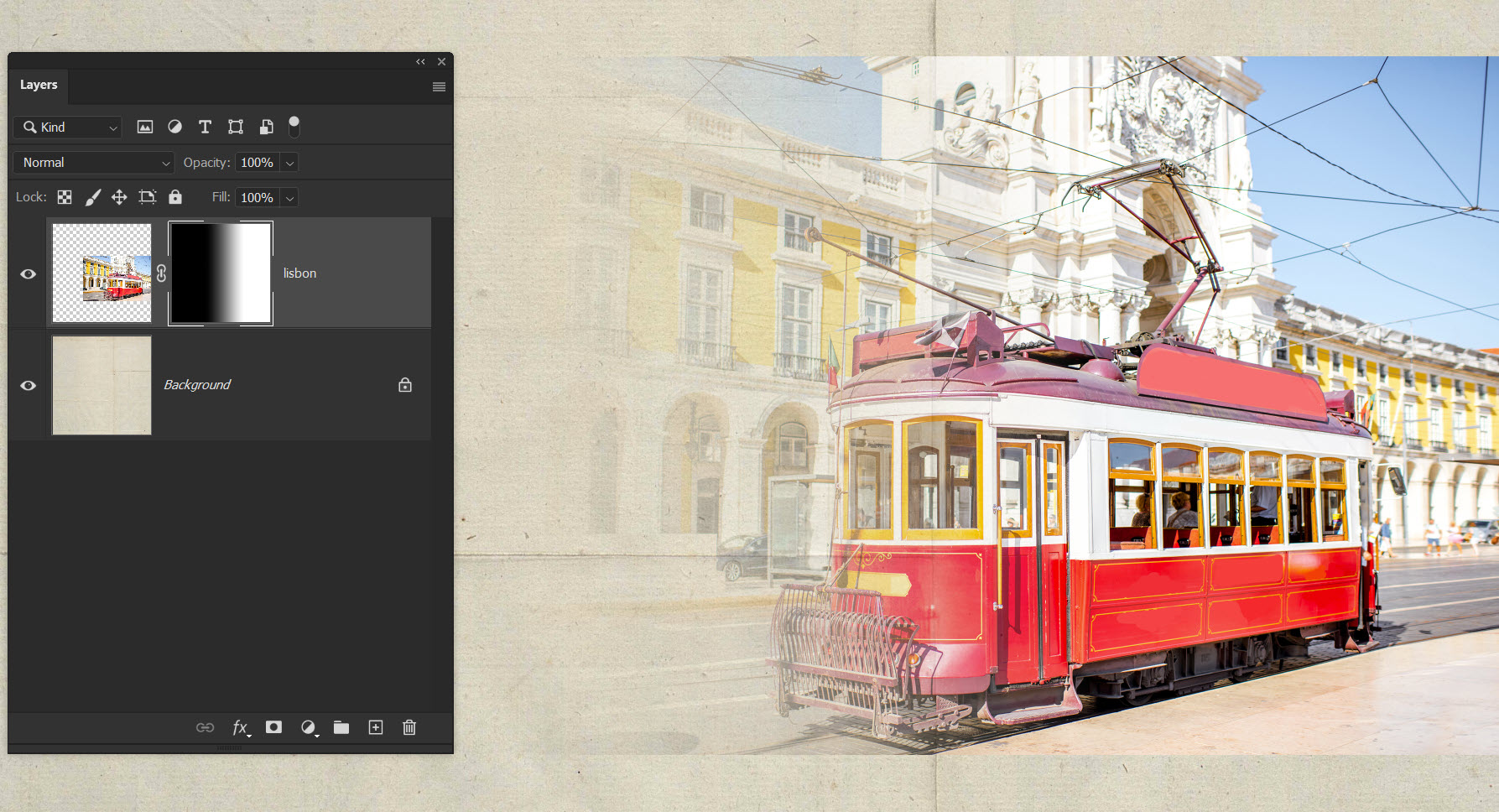
Átmenetes maszk
Teszünk rá egy maszkot, majd a gradient eszközzel húzunk rá egy átmenetet. Ezzel szépen bele lehet mosni a fotót a háttérbe.
Fotómaszk
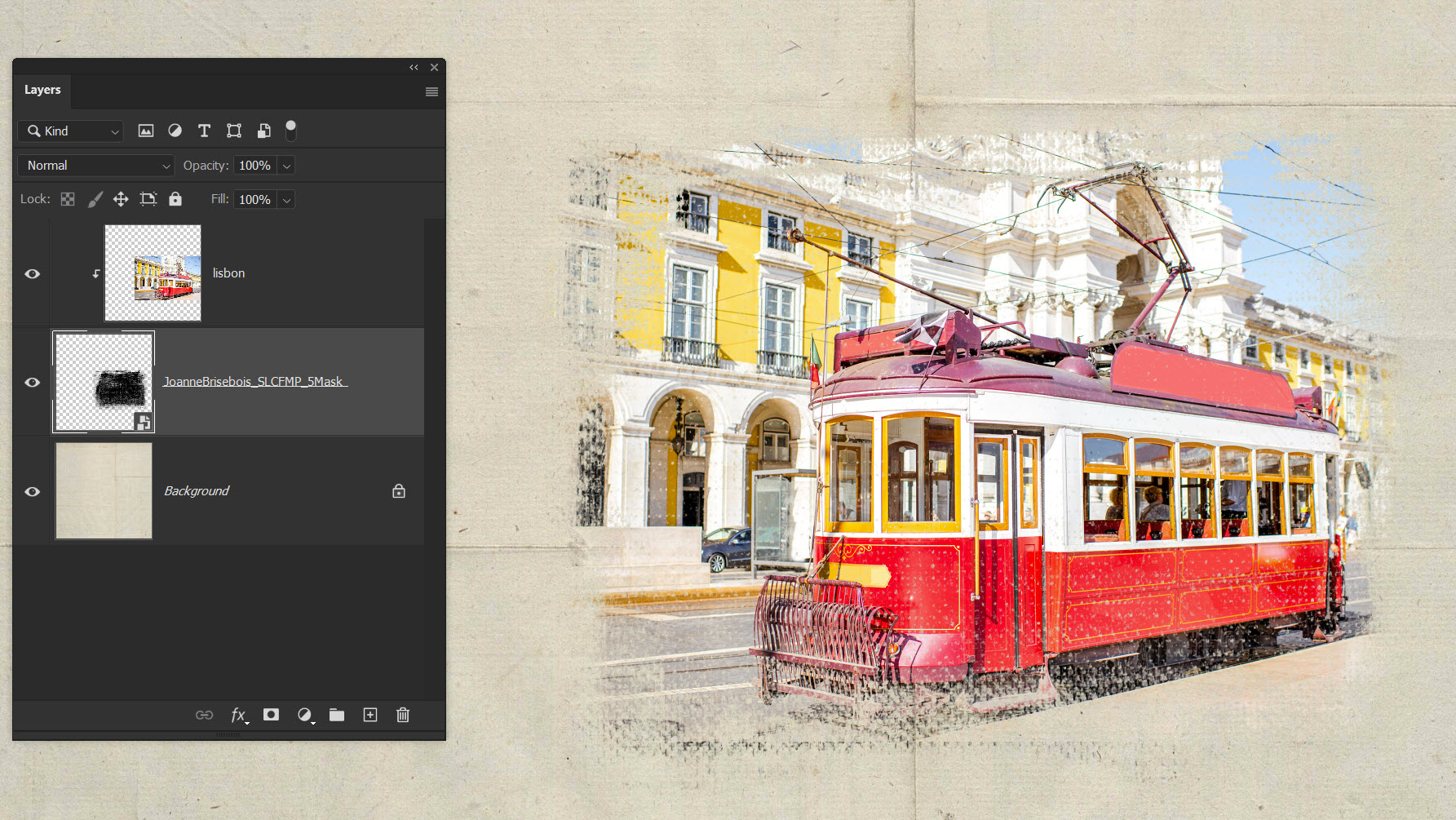
A fotómaszk egy egyszerű módja annak, hogy egy fényképet szinte bármilyen formában vagy dizájnnal megjelenítsünk. A maszk van alul, és a felette lévő képet vágómaszkkal kell hozzárendelni. Ezzel a felső réteg átveszi az alsó réteg alakját és tulajdonságait. Ezt többféleképp megtehetjük, legegyszerűbben úgy, hogy a billentyűzeten lenyomva tartjuk az Alt gombot, majd a rétegpalettán a két réteg közötti elválasztóvonal fölé visszük az egeret, és kattintunk. (az egérmutató ilyenkor megváltozik) A megszüntetéshez ugyanezt kell csinálnunk.
Weboldalunk működtetéséhez cookie-kat használunk, amelyek hozzájárulnak az oldal Önre történő optimalizálásához és folyamatos fejlesztéséhez, valamint az Önt érdeklődésének megfelelő hirdetések megjelenítéséhez. Az "Összes elfogadása" gombra kattintva elfogadja ezek alkalmazását. A "További lehetőségek" gomb segítségével kiválaszthatja, melyeket kívánja engedélyezni. További információ az Adatkezelési tájékoztatóban található.
Alapvető
Always active
Az oldal működéséhez feltétlenül szükséges elemek.
Preferences
The technical storage or access is necessary for the legitimate purpose of storing preferences that are not requested by the subscriber or user.
Statisztikai
Az oldal látogatottságának mérésére szolgáló statisztikai célú adatok.The technical storage or access that is used exclusively for anonymous statistical purposes. Without a subpoena, voluntary compliance on the part of your Internet Service Provider, or additional records from a third party, information stored or retrieved for this purpose alone cannot usually be used to identify you.