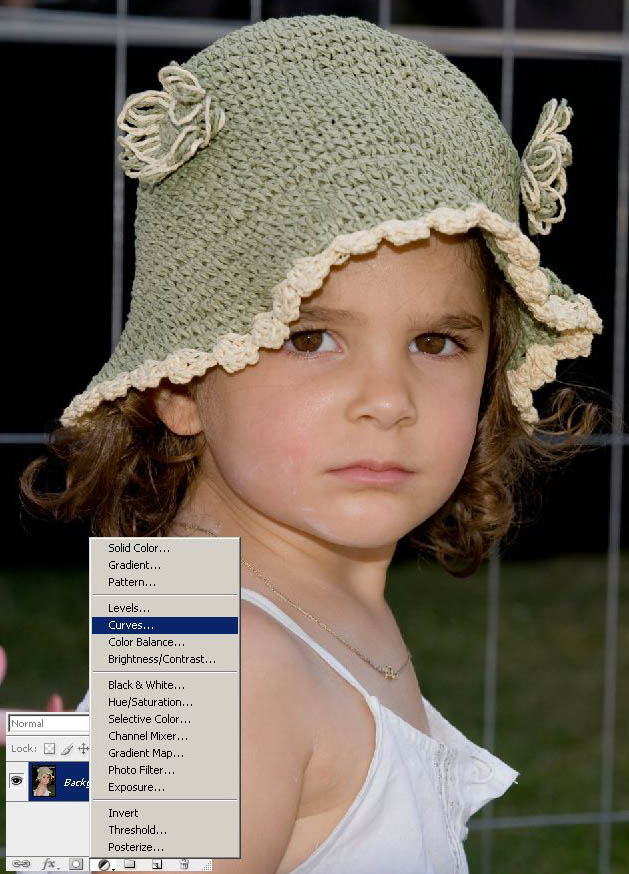
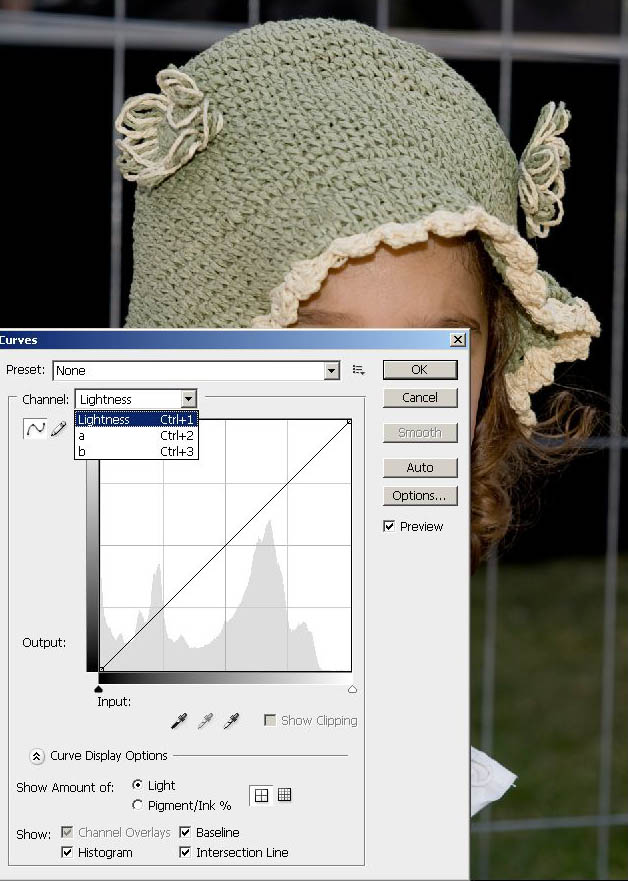
Már volt szó erről a color módról az Apply Image kapcsán, de még számtalan lehetőség rejlik benne. Amikor egy bejegyzést írok, mindig rákészülök a témára, ami nagyon izgalmas dolog, mert olyannal is találkozom, amiről fogalmam sem volt. Ez persze nem váratlan felismerés, mert rengeteg dolgot nem tudok, csak roppant érdekel. A mostani „művem” is egy ilyen próbálkozás, tudományos magyarázatot nem is nagyon fogok hozzáfűzni, de ígérem, hogy most már tüzetesebben is foglalkozom a témával és be is számolok róla. Ahogy már írtam, a LAB-nál egy L (fényesség) és két színcsatorna van, az a a zöld-bíbor, a b a kék-sárga színé. Ezeket nem csak az apply image segítségével lehet módosítani, hanem curves -szel is. Megmutatom. Megnyitottam egyik kedvenc képemet. Átváltottam LAB módba. ( Image -Mode – LAB color) , majd a layer palettán alul a kis fekete-fehér körre kattintva előhívtam az adjustment layert és kiválasztottam a curves-t.
A megjelenő ablakban láthatod, hogy van egy átlós vonal, illetve lehet lépkedni az L, a és b csatorna között.
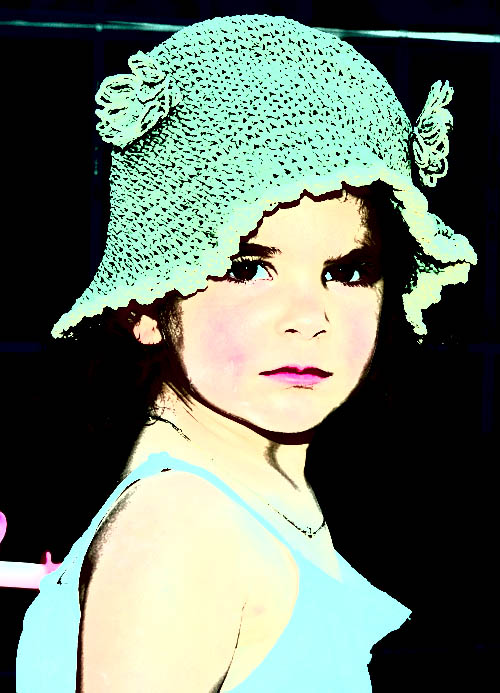
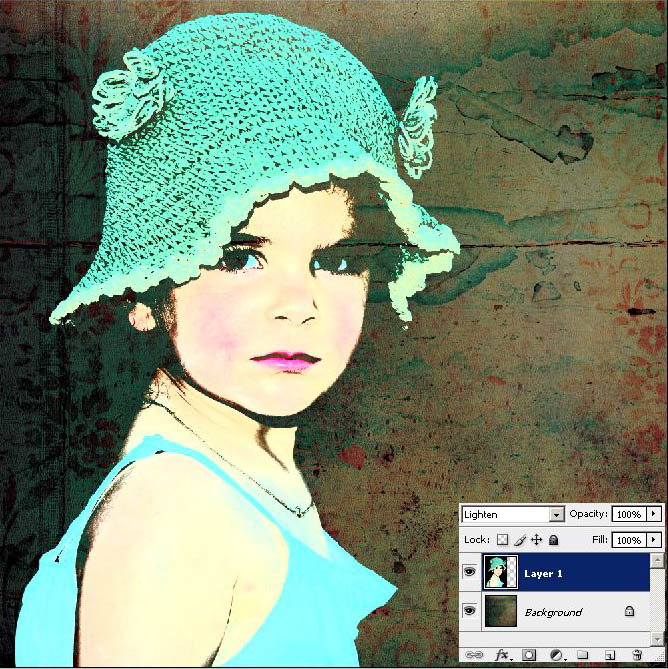
A semminél persze többet tudok a görbékről, de hidd el semmi tudatosság nem vezérelt, amikor össze-vissza mozgattam a görbéket, többnyire úgy, hogy valahol középen ráklikkelve rögzítettem egy pontot, majd a bal alsó, illetve jobb felső szélét beljebb húzogattam addig, míg nem tetszett. Szerintem scrap oldalakhoz ez egy szuper lehetőség. Ilyenre sikerült.
Van egy képed, aminek valahogy nem ütősek a színei, nem ilyennek láttad és nem ilyennek képzelted el a fotón? Semmi gond, pillanatok alatt orvosolható.
A titokzatos nevű Apply Image többek között erre is való. A funkció az Image fülön érhető el. Ha a téma bővebben nem érdekel, csak használni szeretnéd, akkor elég, ha letöltöd a hozzá készült action-t, és kipróbálod. Tudod, az action-t a Photoshop mappa a Programoknál/Presets/Actions mappába kell menteni, majd az action paletta jobb felső sarkában kis nyíllal előhozott ablakban a load-dal betölteni, majd alul elindítani.
Nézd meg, hogy a választható a vagy b csatorna közül melyik eredmény tetszik jobban, csökkentheted az opacity-t is, és már kész is. Ha nem hagyod végigfutni az actiont, akkor az Image – Mode-nál vissza kell állni RGB módra! Ha végigmegy, akkor nincs semmi teendőd.
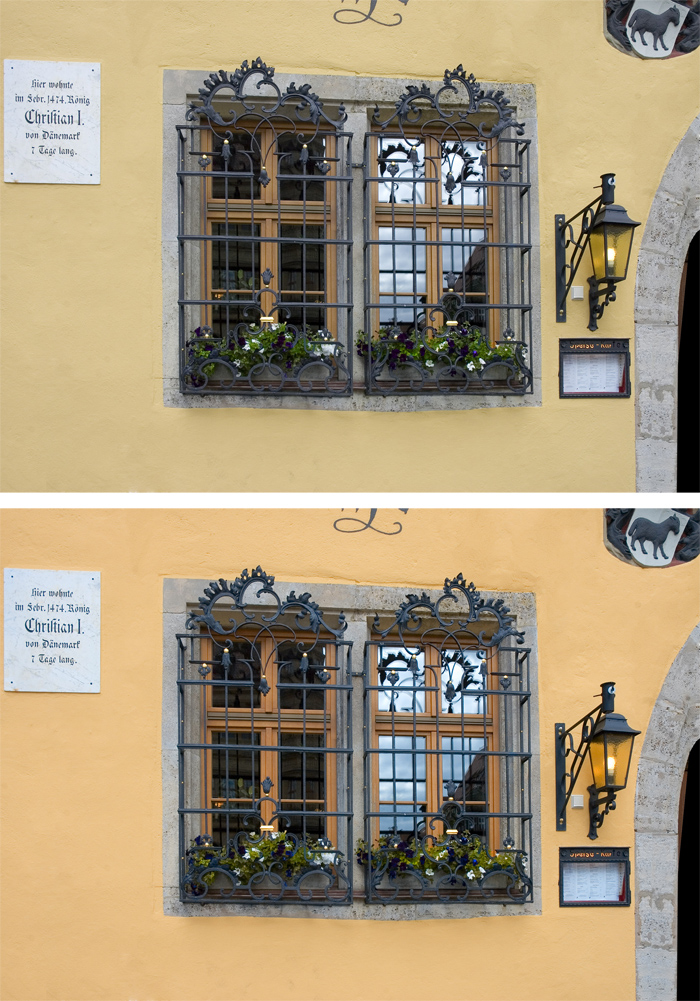
Az egyik lehetséges eredményt itt láthatod:
Ez volt a GyorsTipp. Ha ennél többre vagy kíváncsi, akkor olvasd tovább:)
Csak egész röviden a színmódokról. Szerintem mi nagyjából mind az RGB módot használjuk színes képeinkhez. Ez három színcsatornával dolgozik. Piros, zöld és kék. Nyomdához általában a CMYK-t használják, ami a cián, bíbor, sárga és fekete összetevőket tartalmazza. Most mi a LAB color módot használjuk. Ebben 3 csatorna van, egy a Lightness (világosság), és két színcsatorna, az a a zöld-bíbor, a b a kék és sárga szín csatornája. Ez a mód nagyon hasznos és nem csak a szín tuningolására. A Lightness csatorna külön csak ebben a színmódban található, és ezzel anélkül tudjuk módosítani a kép világosságát, hogy a színekhez nem nyúlunk. De pl, ha ezen a csatornán alkalmazunk élesítést, akkor nem növeljük a kép színzaját.
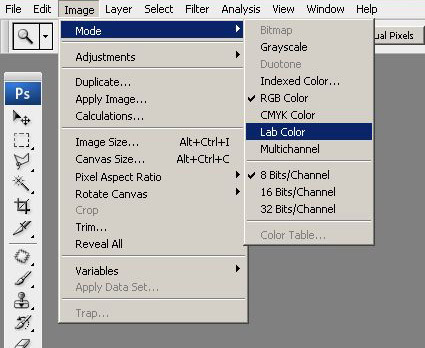
De maradjunk a színtelítettség növelésénél. Ha nem az action-t használjuk, hanem magunk szeretnénk kipróbálni, akkor először át kell váltani LAB módba.
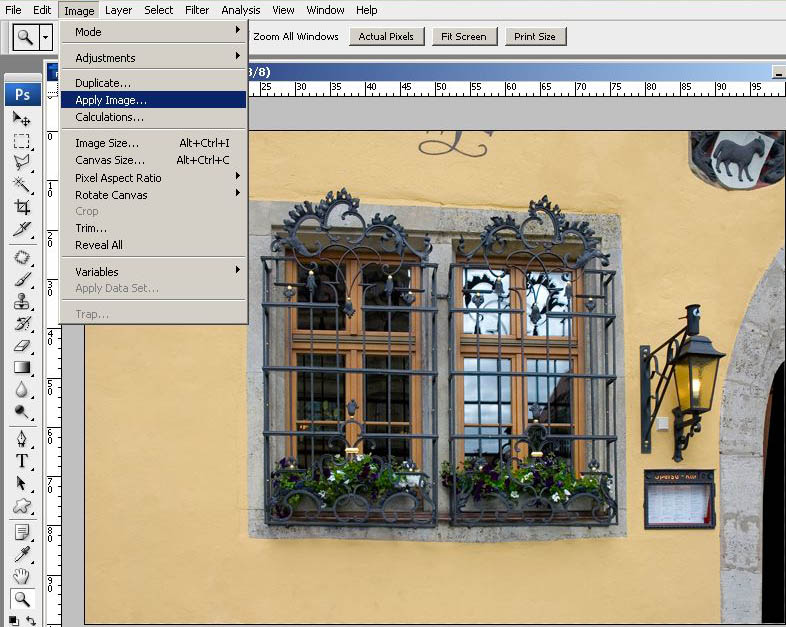
Majd kiválasztjuk az Apply Image-et.
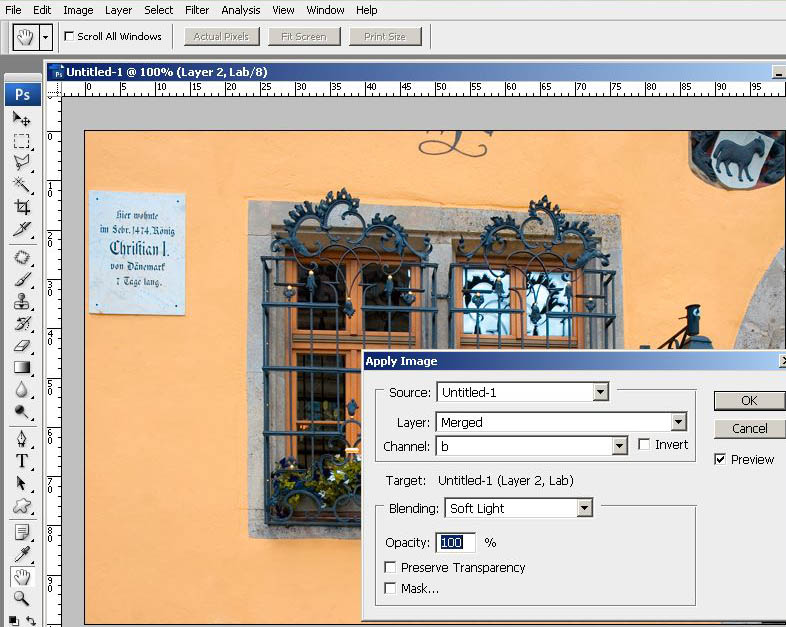
Mivel ezen a képen leginkább a sárga tónusokat lehet fokozni, a b csatorna választása hozza meg a kívánt eredményt. A blending mode legyen Soft Light (bár nyugodtan próbáld ki a többi hatását is), az opacity-t meg tetszés szerint lehet csökkenteni.
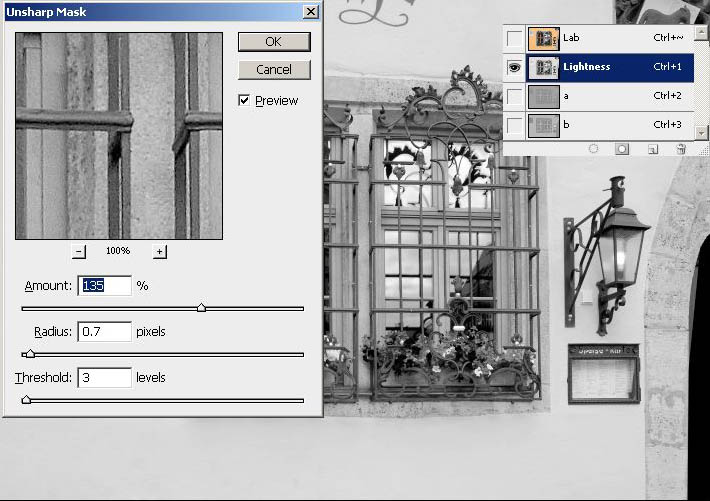
Ha úgy látod, hogy egy kis élesítés is jó lenne, akkor a channels palettán válaszd ki a Lightness csatornát, majd a Filter – Sharpen – Unsharp Mask-kal adj hozzá egy kis élesítést. Mivel az élesítés a színcsatornákat nem érinti, nem fog a színzaj emelkedni.
Ha kész vagy ne felejts el visszalépni RGB módba.
Legközelebb pont az ellenkezőjét mutatom meg, hogyan lehet egy élénk, kicsit harsány képből, visszafogottabb, különleges hatású képet készíteni.
Sikerült végre egy tényleg gyors tippet készítenem.
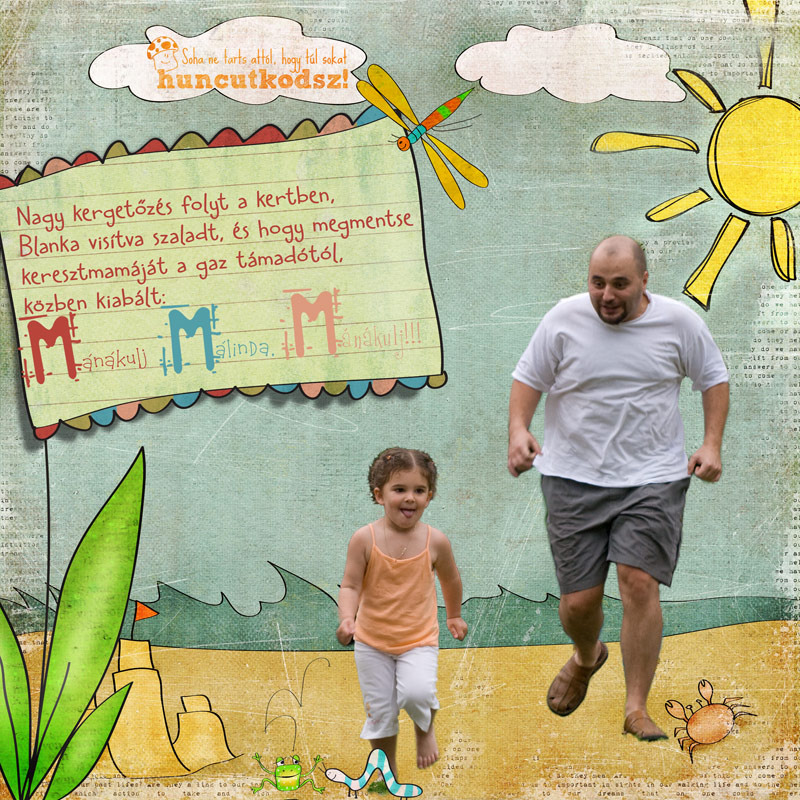
Voltál már úgy, hogy valamelyik scrapbook oldalon láttál egy betűtípust, ami nagyon tetszett, de sajnos nem írták oda, hogy mi a neve?
Van erre is megoldás. Van egy szuper oldal , ahová csak fel kell tölteni a szöveg képét, vagy belinkelni, és felismeri, sőt elvezet arra az oldalra is, ahonnan megveheted, vagy ha ingyenes, akkor letöltheted.
Belinkelni akkor tudod, ha valahogy a szöveg csak magában egy képfájlban van. Ha egy scrapoldalon találtad, akkor legjobb az egész képet lementeni, és megszabadítani a feleslegtől. A legegyszerűbb esetet megmutatom a videón.
Ha nem ennyire egyértelmű, akkor sem reménytelen.
Vágd ki a szöveg egy részét. 100 karakternél nem lehet több.
Egy kis kontraszttal jobban elválik a betű a háttértől. Próbáld az Image – Adjustments – Levels-t, és a két szélső háromszöget húzd beljebb.
Ezt most már megpróbálhatod feltölteni a MyFont oldalra.
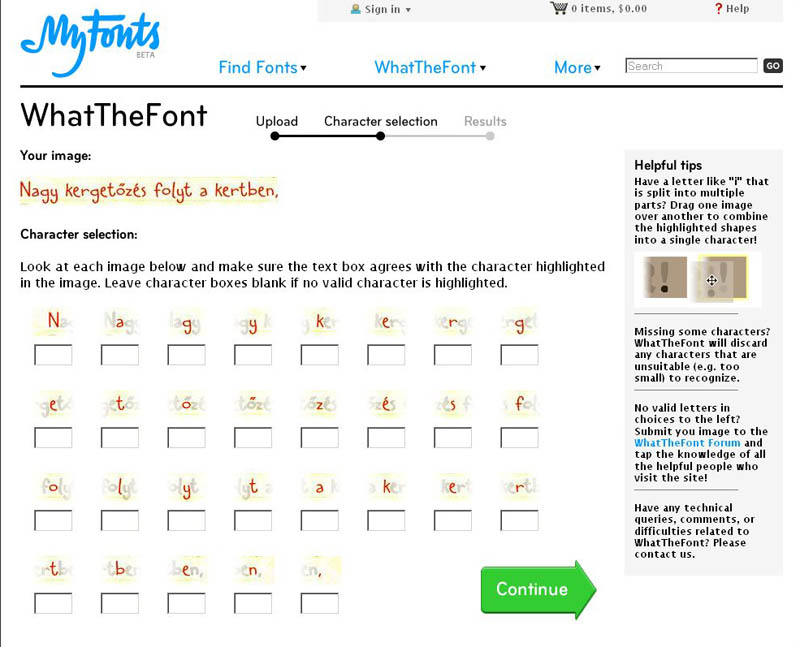
Szemmel láthatólag nem ismerte fel, így szépen a kis négyzetekbe pötyögd be a felette lévő betűt, majd klikk a Continue-ra.
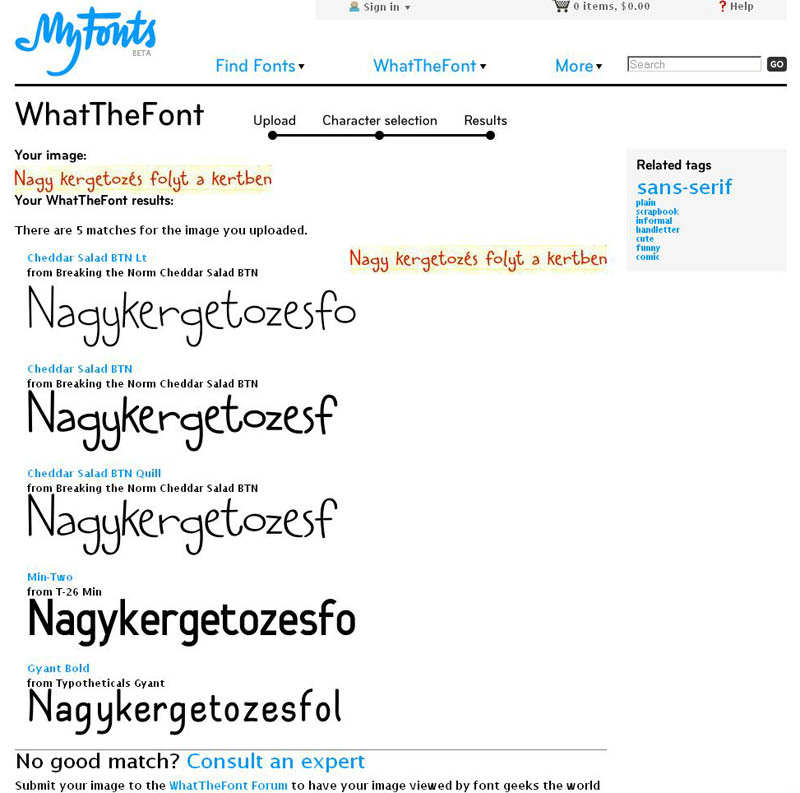
Szegénynek nem adtunk könnyű feladatot, ezért több típust felajánl, de elárulom közte van a keresett font is.
Jól kitaláltam ezt a GyorsTipp kategóriát, mert most azon törhetem a fejem, hogy melyik tartozik ide, és honnan is kezdődik a tippek kategória. A mostani ugyanis nagyjából az előző két GyorsTippet alkalmazza, egy kevés action készítés, és egy egész minimális maszkolás technika jön hozzá, de a videó mégsem annyira rövid. Így aztán az egyszerűség kedvéért mind a két csoporthoz bejelölöm.
Ezt a tippet egyik kedvenc oldalamon láttam még korábban, de annyira passzol az előző két bejegyzéshez, hogy mindenképp meg szeretném mutatni. Alkalmazza a pen-nel való rajzolást, és a 3d-s keretezést. A videón ezt már gyorsan mutatom, ha esetleg ennyi nem elég, akkor nézd meg a korábbi videókat is.
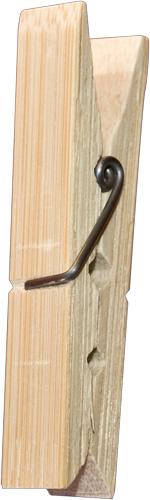
Az elkészítéshez lefotóztam egy csipeszt is, amit a képre kattintva rögtön le is tölthetsz.
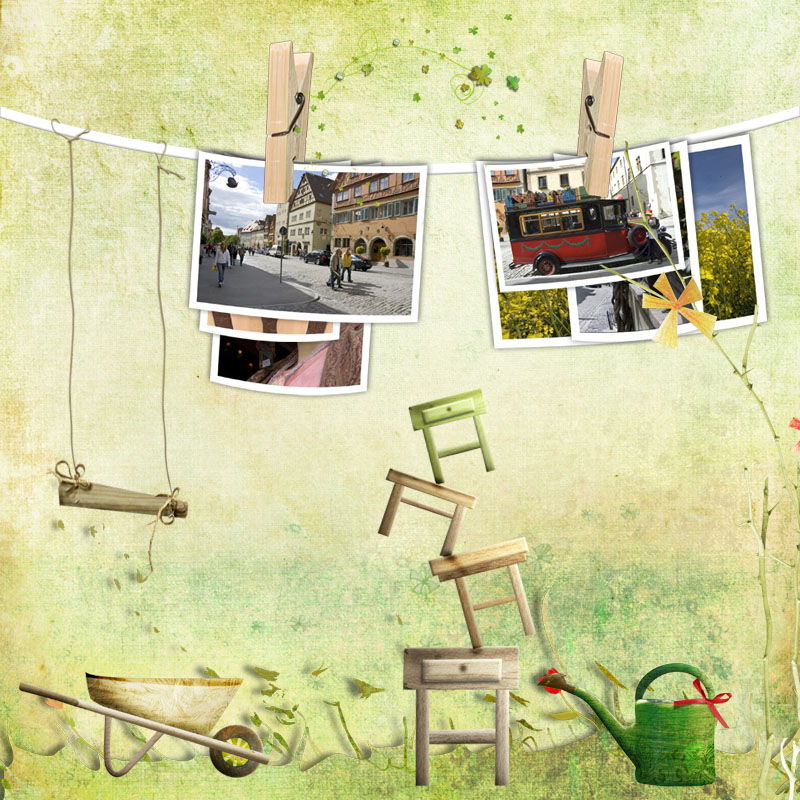
Hogy hogyan tudod így „kiteregetni” a fotókat, megtudod a videóból.
Weboldalunk működtetéséhez cookie-kat használunk, amelyek hozzájárulnak az oldal Önre történő optimalizálásához és folyamatos fejlesztéséhez, valamint az Önt érdeklődésének megfelelő hirdetések megjelenítéséhez. Az "Összes elfogadása" gombra kattintva elfogadja ezek alkalmazását. A "További lehetőségek" gomb segítségével kiválaszthatja, melyeket kívánja engedélyezni. További információ az Adatkezelési tájékoztatóban található.
Alapvető
Always active
Az oldal működéséhez feltétlenül szükséges elemek.
Preferences
The technical storage or access is necessary for the legitimate purpose of storing preferences that are not requested by the subscriber or user.
Statisztikai
Az oldal látogatottságának mérésére szolgáló statisztikai célú adatok.The technical storage or access that is used exclusively for anonymous statistical purposes. Without a subpoena, voluntary compliance on the part of your Internet Service Provider, or additional records from a third party, information stored or retrieved for this purpose alone cannot usually be used to identify you.