2014. január 2. | Photoshop tippek, trükkök
2014 első bejegyzése.:) Először is mindenkinek sikeres, boldog, élményekben gazdag új évet kívánok. Nem tudom, ki hogy van az év eleji fogadkozásokkal. Én nem szoktam se összegezni, se fogadkozni, így aztán még véletlen sem frusztrál, hogy valamit nem csináltam meg, amit elhatároztam:) Ami érdekel, ami igazán fontos, ahhoz nem kell elhatározás sem, a többi meg nem számít. A tavalyi évről is nyilván nagy okosságokat lehetne mondani, elemezni, megérteni, okulni belőle meg hasonlók, de igazából ezzel se szeretem stresszelni magam, bizonyára minden úgy volt jó, ahogy volt, és egyébként szerintem azonnal nem is lehet megítélni, hogy mi milyen volt. Kell ahhoz némi rálátás. Az, hogy szeretek tanulni, szeretek fotózni, és szeretem a Photoshop-ot, bőven elég ahhoz, hogy foglalkozzam vele elhatározás nélkül is, a maraton lefutását meg hiába tűzném ki, tuti nem csinálnám meg:)
Ha esetleg valaki az elhatározások híve, és idén a fotózás és Photoshop ismereteinek bővítését tűzte célul, hát rajtam ne múljon, én igyekszem mindig valami érdekesről írni. Ez a mai is egy egyszerű, de igen hasznos kis trükk lesz. Az Apply Image nem ismeretlen, volt már róla cikk, de gyanítom, hogy kevesen használják, pedig érdemes lenne.
Képeket keverünk vele össze, amit ugye sima blendingeléssel is megtehetnénk, de azért ez jóval több annál.
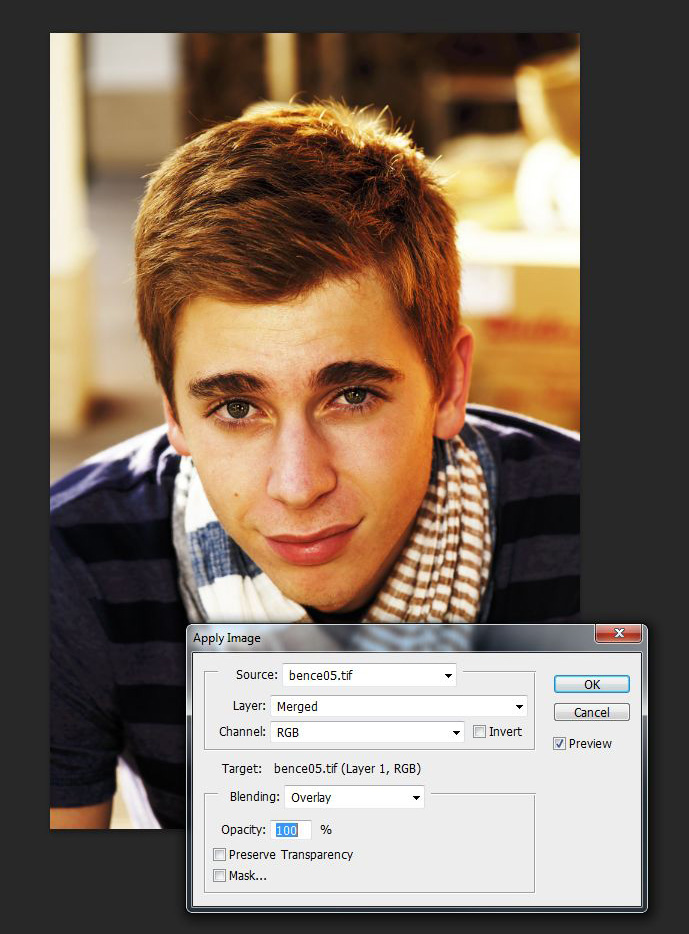
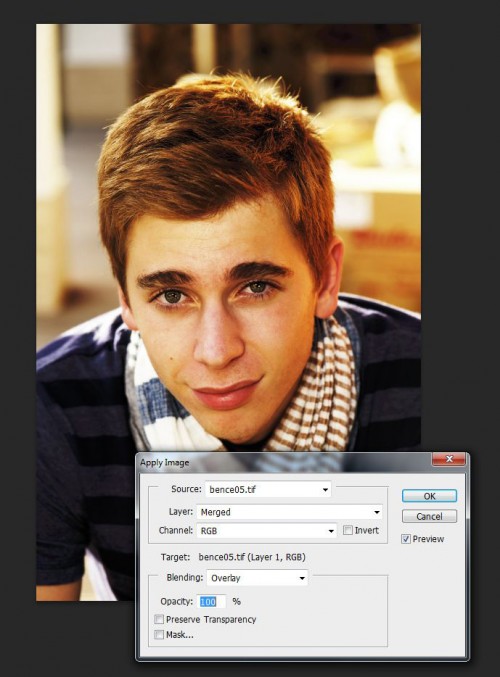
Szokásos módja a blendingnek, hogy a rétegpalettán kiválasztjuk a megfelelő keverési módot. Ugyanezt megtehetjük az Apply Image segítségével is.
Egy rétegmásolatot itt is csináljunk, hogy az eredeti fotó megmaradjon, majd Image > Apply Image.
(tovább…)
2013. december 30. | Cewe Fotókönyv heti kihívás
Ha még nem ismernéd a minden hétfőn induló kihívás fontosabb tudnivalóit, itt olvashatod el.

Hogy ez most 2013 utolsó, vagy 2014 első játéka lesz-e, az azon múlik, ki mikor készíti el az oldal:) Még van másfél nap ebből az évből, így simán beleférhet egy scrap oldal elkészítése:) De nézzük, mit is kell csinálni.
minyu ezt készítette:

A feladat: „A szeressük egymást gyerekek” után szabadon: lifteljük egymást. Válassz a Cewe galériából egy oldalt (mindegy kiét, de ne a sajátodat) és lifteld. Nincs műfaji megkötés, de az eredeti oldalt linkeld légy szíves. 
Azt hiszem ez igazán nem lesz nehéz, bármilyen stílushoz könnyen találunk gyönyörű inspirációt.
Mivel bejegyzésből ez az utolsó ebben az évben itt is kívánok mindenkinek nagyon boldog új évet.
2013. december 29. | Cewe Fotókönyv heti kihívás
Annyira gyorsan elmúlt a karácsony! Remélem, mindenkinek jól telt, végre jutott idő a pihenésre, kikapcsolódásra is. A heti feladathoz még fotó sem kellett, csak a hangulat megörökítése, és ez mindenkinek nagyon jól sikerült.:)
A héten az Oscraps boltjába szól az utalvány. Sue Cummings és Vicki Stegall 52 Inspirations 2014 most még akciósan vásárolható meg. Egy éven keresztül minden héten kapunk valami minikészletet.

És, aki nyert:
(tovább…)
2013. december 26. | Photoshop tippek, trükkök, videó
Remélem, mindenkinek jól telik az ünnep. Talán van egy kis idő valami újat kipróbálni. A time lapse egy fotózási módszer. Bizonyos időközönként készül egy felvétel, majd ezt gyorsítva lejátsszuk.
Csodálatos felvételeket lehet találni a neten. Csak egy példa a millió közül:
Ehhez elég hosszú idő kell, de jópofa felvételeket gyorsan is elkészíthetünk.
A legtöbb fényképezőgéppel ezt már meg lehet oldani. Nézzük meg a gépünk leírását, hogy milyen lehetőségek vannak. Jó a Time Lapse funkció és az Interval timer shooting is. Ezeket a saját gépemen tudom bemutatni, de más típusoknál hasonló lehet a beállítás.
Time-lapse kiválasztása.
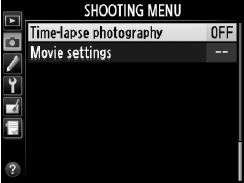
Ha belépünk, bizonyos beállításokat kell megadnunk, milyen időközönként készüljön a felvétel, és mennyi ideig tartson.
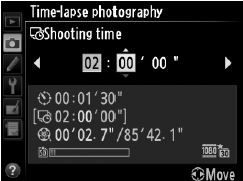
(tovább…)
2013. december 23. | Cewe Fotókönyv heti kihívás
Ha még nem ismernéd a minden hétfőn induló kihívás fontosabb tudnivalóit, itt olvashatod el.
Mr. Random-ot elküldtem ma szabadságra. Nem tudom, hogy kell-e sütni-főznie, és az ajándékvásárlás az ő feladata-e, mindenesetre ma én választok.:) Ritacica oldala annyira az ünnepről és ragyogásról szól, hogy ennél jobb időpontban nem kerülhetne sorra.

A feladat pedig a következő: Fehér hátteres minimáldizájnos fotó nélküli karácsonyi vagy téli hangulatú oldalt készíts, amin valami ragyogjon! 🙂
Gyönyörű oldal, gyönyörű feladat:)
Mindenkinek békés, boldog karácsonyt kívánok nagy-nagy szeretettel:)
2013. december 22. | Cewe Fotókönyv heti kihívás
Kellemes, laza feladatot kaptunk Secimától, csak egy íves vonal és íves szöveg kellett, a többi teljesen szabadon választott.Örülök, hogy sokan játszottatok, a rohanásban is kell egy kis kikapcsolódás:)
Köszi, Évi a játékot.:)
A héten a Scrapbookgraphics boltjába szól az utalvány. Aki még nem vásárolt be karácsonyi készletekből, annak érdemes megnézni az NLD csomaját, ami klassz is, meg még akciós is.
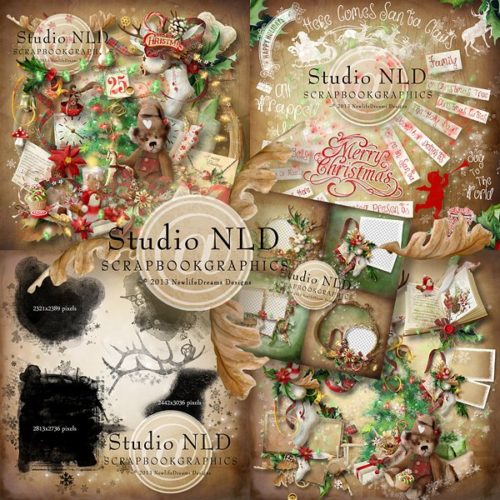
És, aki nyert:
(tovább…)