2017. szeptember 14. | Affinity Photo, Photoshop tippek, trükkök
Szerintem nem vagyok egyedül azzal, hogy kényszert érzek tonnányi betűkészlet letöltésére. Pontosabban már rájöttem, hogy ennek egyik oka az, hogy annyi van, hogy egyszerűbb letölteni egy újat, mint keresgélni a meglévők között. Ha te is így vagy vele, akkor a NexusFont lesz a megmentőd:) Természetesen azoknak is szuper, akik megfelelő (?) mennyiségű készlettel rendelkeznek, csak szeretnék rendszerezni és könnyen áttekinteni.
Következő gondom az volt, hogy a sok betű nagy része nincs is telepítve, illetve teljesen különböző helyen voltak a gépen. Meg tudom persze magyarázni, de inkább elmondom, hogy tettem rendbe. Pontosabban épp csak neki álltam a feladatnak.
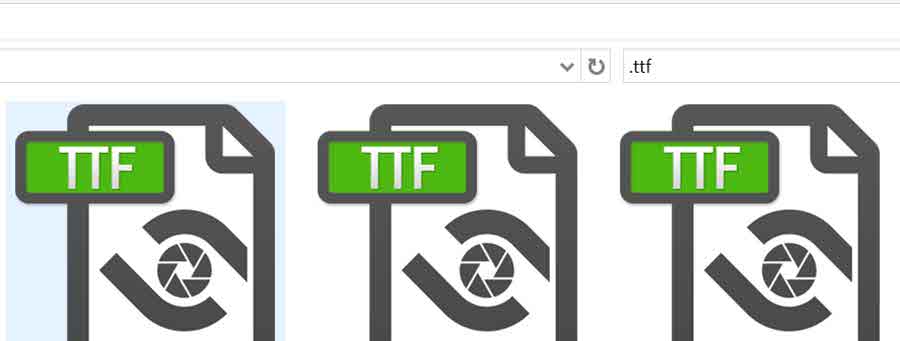
Első lépésként egy mappába raktam az összeset. Ezt a legegyszerűbben úgy tudod megtenni, hogy megnyitsz egy fájlkezelő ablakot, kiválasztod azt a partíciót, ahol a készletek vannak, és a keresőbe beírod: .ttf Erre kirakja az összeset, bármennyi mappában is volt. Ctrl +A-val kijelölöd mind, majd Ctr +C-vel másolod egy új mappába. Utána törölheted egyszerre az összes külön mappában lévőt a keresési oldalon.
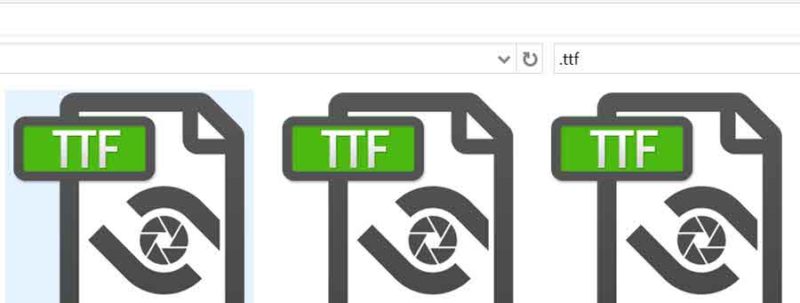
Ugyanezt a .otf-fel is, illetve, ha vannak más típusú betűkészleteid, akkor azokkal is. Most már legalább mind egy mappában van.
Nálam itt derült ki, hogy egy csomóból két (vagy több!!) példány is van. Érdekessége az, hogy persze nem pontosan ugyanazon a néven, mert akkor már a másolásnál jelezte volna. Erre is van megoldás, de előbb töltsük le a programot, ami egyébként teljesen ingyenes, és még magyarul is tud. Ha úgy érzed, hogy nagy segítséget jelent, a Donate gombra kattintva, lehet támogatni a fejlesztőt.
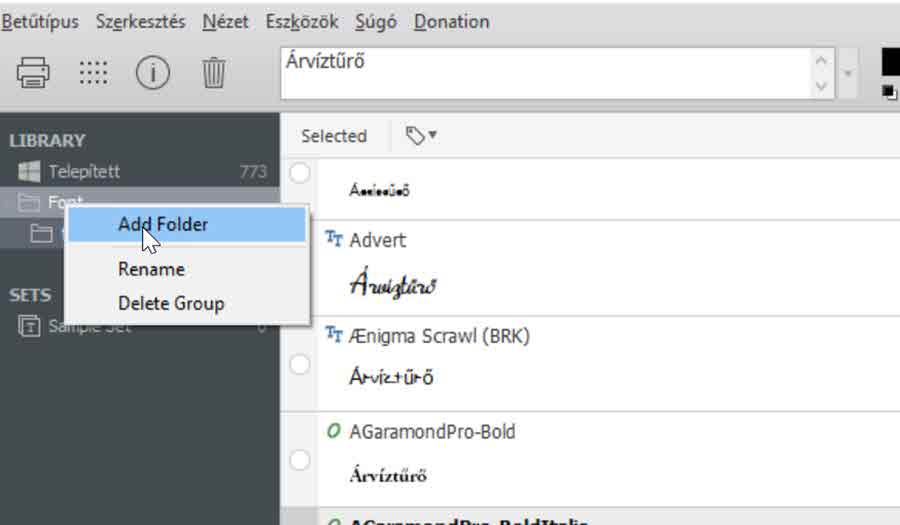
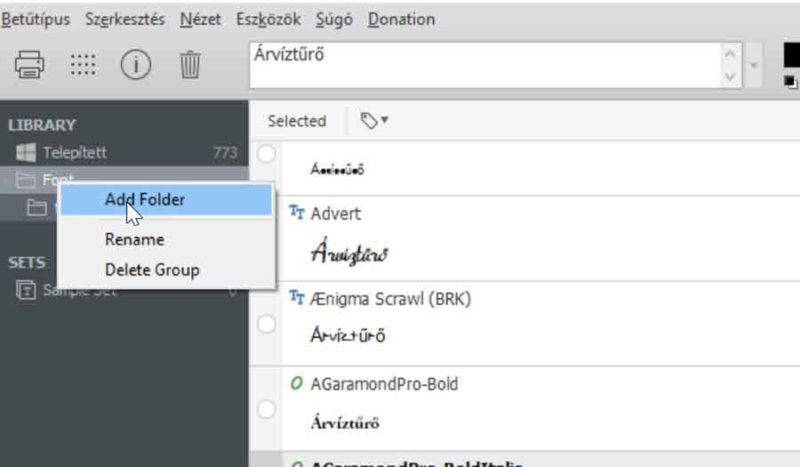
Telepítés után egy ilyen ablakot kapunk. Letisztult, egyszerű, de minden benne van, amire szükségünk lehet.
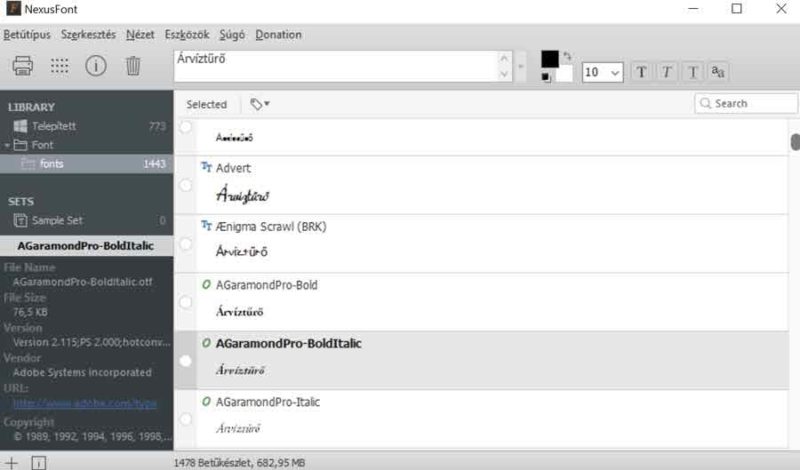
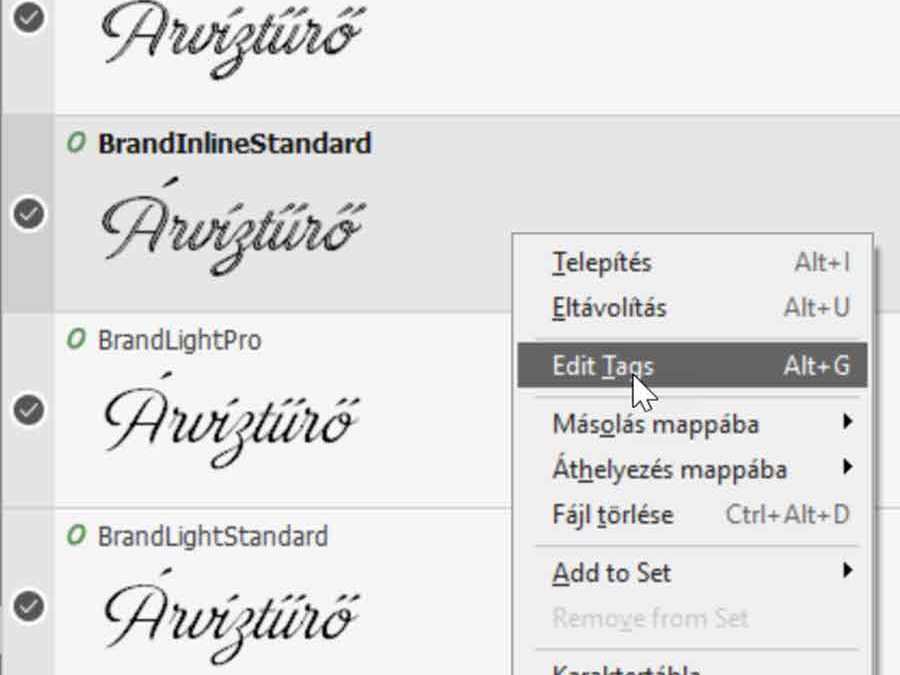
A telepített font-ok rögtön meg is jelennek, a többit be kell hívni. A Library részhez nyithatunk mappákat, tehát, ha nem ömlesztve vannak a betűk, akkor mindegyik mappát külön behívhatjuk. Ennek előnye, hogy kevesebb font gyorsabban betölt, hátránya, hogy végül mindegyiket megnézzük, mert hátha abban van az igazi:) Az Add Folder pont nem magyarul van, de ezzel tudunk mappákat hozzáadni, és ugyanezzel átnevezni, illetve törölni. Jobbklikk A Sample Group-on, ami már nálam már Font, mert átneveztem, és előjön ez az ablak.
 (tovább…)
2017. szeptember 11. | Bingó
Képeslap készítés volt az elmúlt hét feladata. Szuperek lettek, köszönöm, hogy játszottatok! Egyébként tudjátok, hogy a CEWE mobil applikáción keresztül lehet képeslapot küldeni akár saját bélyeggel is? Nyaralásból, ünnepre, mennyivel egyedibb, ha saját képeslapot küldünk:)
A heti szerencsés, aki az Oscraps 5 $-os utalványát nyerte:

Gratulálok, és küldöm az utalványt.
És akkor a heti játék, amihez egy tüneményes mini készlet is tartozik:
Készíts egy oldalt, amin 1 gomb, 2 szalag vagy madzag és 3 háttérpapír van (ezek ne legyenek összemosva).
Ezeken kívül lehet rajta más elem is, de a felsorolt dolgokat jól láthatóan kell elhelyezni és azokból nem lehet se több, se kevesebb.
Az elkészítéshez segítség lehet az ajándék mini készlet, de nem feltétlenül ezzel kell alkotni.
A készletet innen töltheted le.

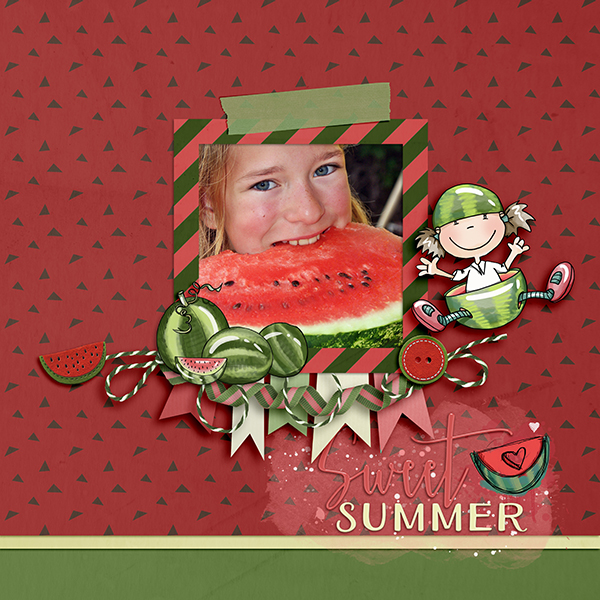
És egy inspirációs oldal:
Jó szórakozást!
2017. szeptember 7. | Bingó
Az augusztusnak is vége, zárjuk a játékot.
Minden résztvevő százalékos kupont kap a kitöltött Bingó szerint (20-30-40 %), ezt elküldöm a galériában regisztrált email címre. És kategóriánként még egy-egy scrap utalványt is sorsolunk, ehhez kérem, hogy a nyertesek írják meg, hogy melyik boltban szeretnének vásárolni. Csak olyan lehet, ahol van ajándékutalvány.
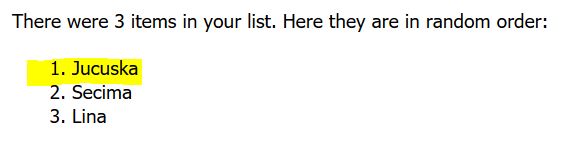
Az 5-ös kategóriában hárman vettek részt, a nyertes, aki egy 10 $-os utalványt kap:
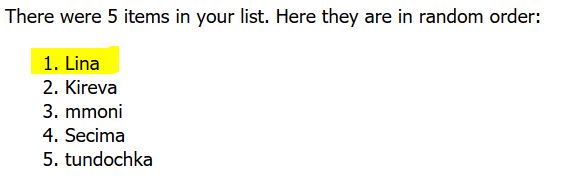
A 9-es Bingót hatan készítették el, a 15 $-os kupont nyerte:
Hárman oldották meg mind a 24 feladatot. A 20 $-os kupon nyertese:
Köszönöm, hogy játszottatok, a nyertesektől várom a bolt nevét.
Játszatok továbbra is, jó screppelést!
2017. szeptember 7. | Affinity Photo, Photoshop tippek, trükkök
Ebben a cikkben nagyjából minden benne van, ami fontos a jó árnyékoláshoz. Most csak egy rövid összefoglaló után, az életlenítés megoldását mutatom más módszerrel. És, ha kitárgyaltuk a Photoshop-ot, megmutatom ugyanezt az Affinity Photo programban is.
A linkel oldalon videó is van, így mindenképp érdemes megnézni. Csak röviden, a lépések.
Szükségünk van egy árnyékrétegre. Ezt létrehozhatjuk úgy, hogy
-
-
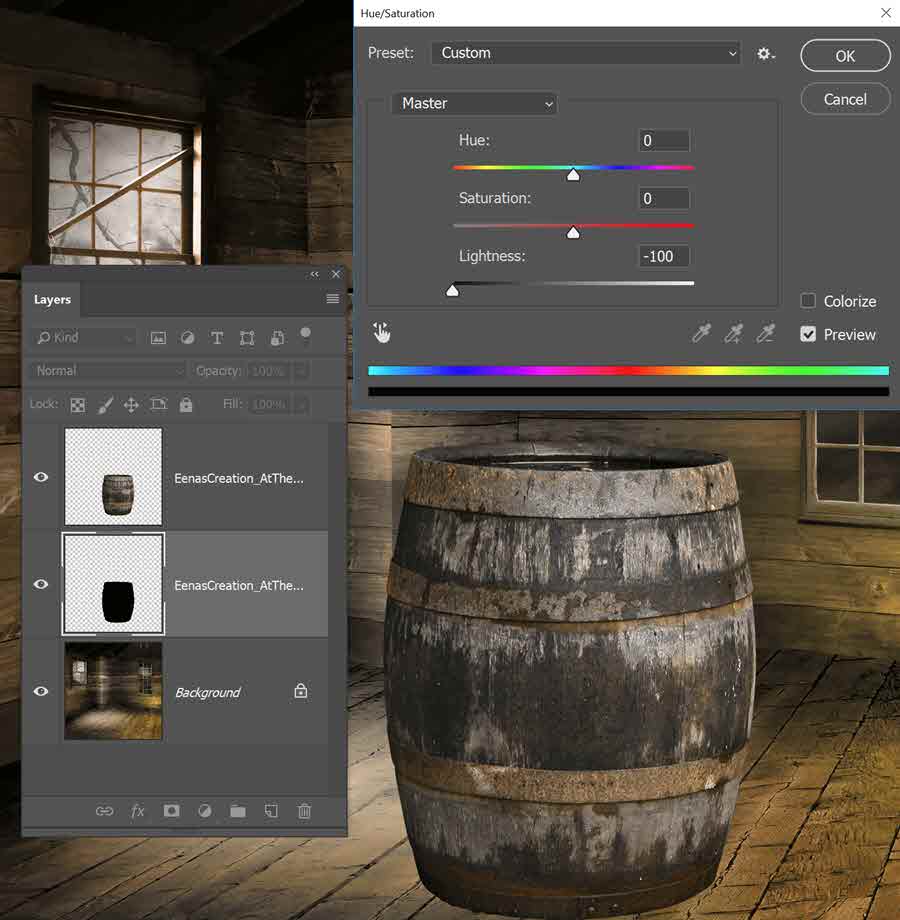
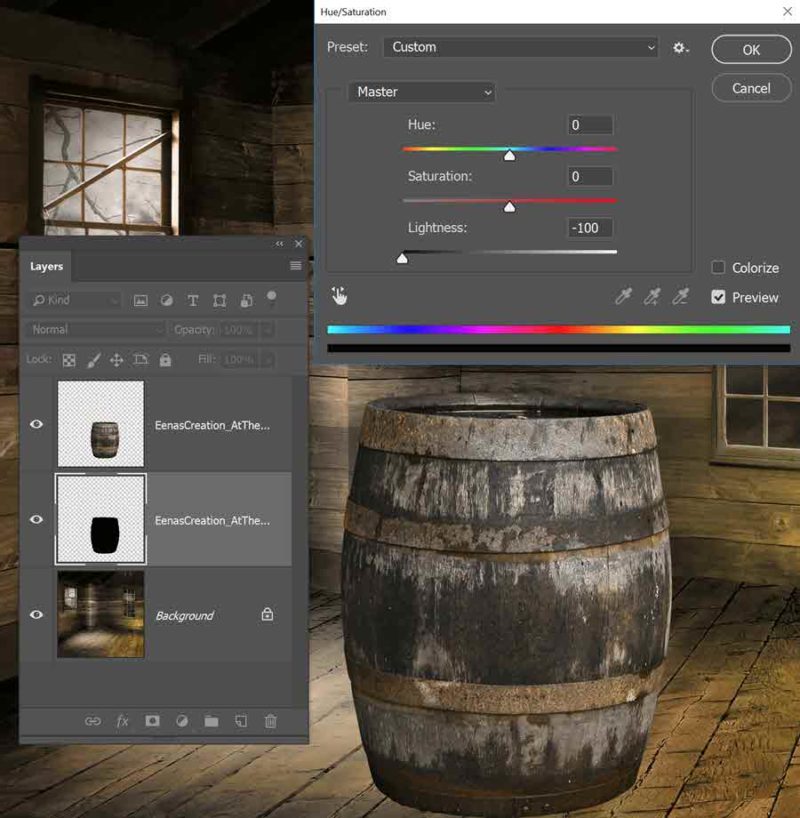
- készítünk egy rétegmásolatot, amit az Image > Adjustments > Hue/Saturation Lightness csúszkájával feketére változtatunk.
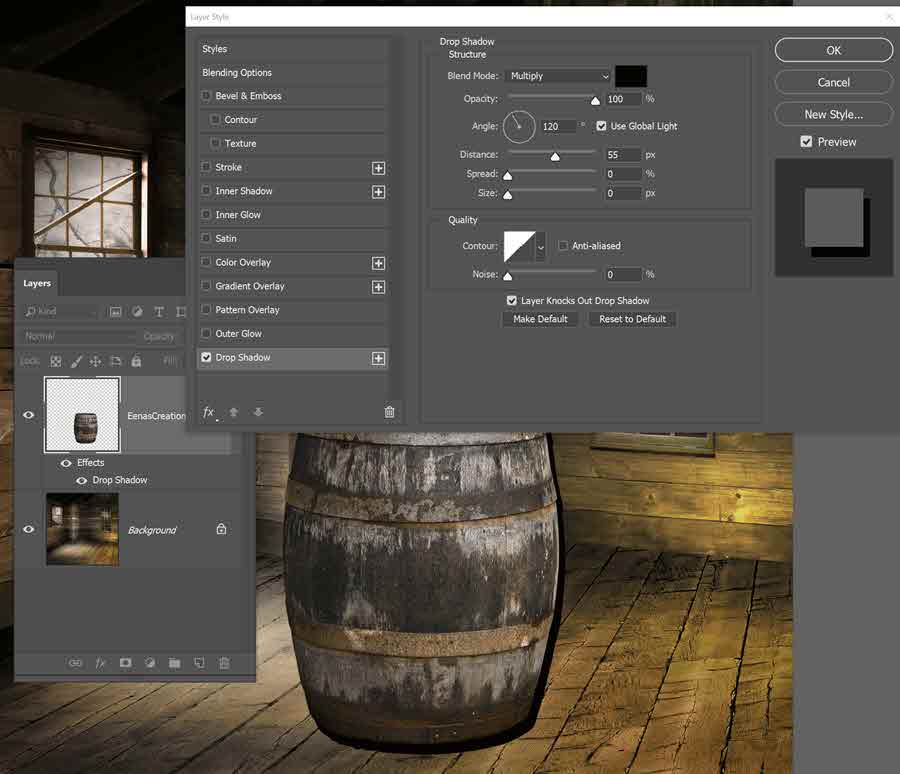
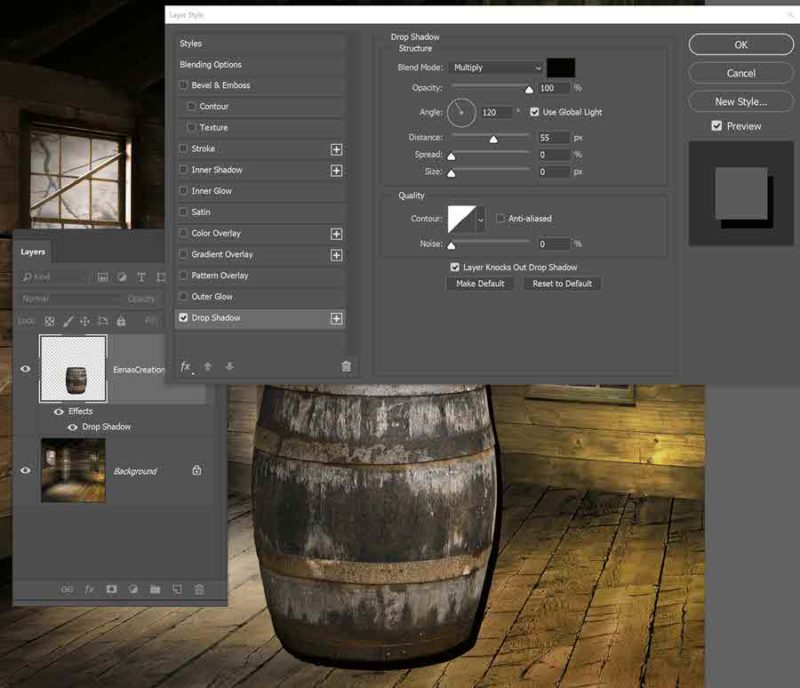
- vagy a Layer Style ablakban (duplaklikk a rétegre, vagy a rétegpalettán katt az fx-re) a Drop Shadow-t alkalmazzuk. A szög mindegy, a distance is, a size, ami az életlenséget okozza, hagyjuk nullán, mert azt külön fogjuk hozzátenni.
Ha megvan, jobbklikk a rétegen, és Create Layer, amivel külön rétegre kerül.
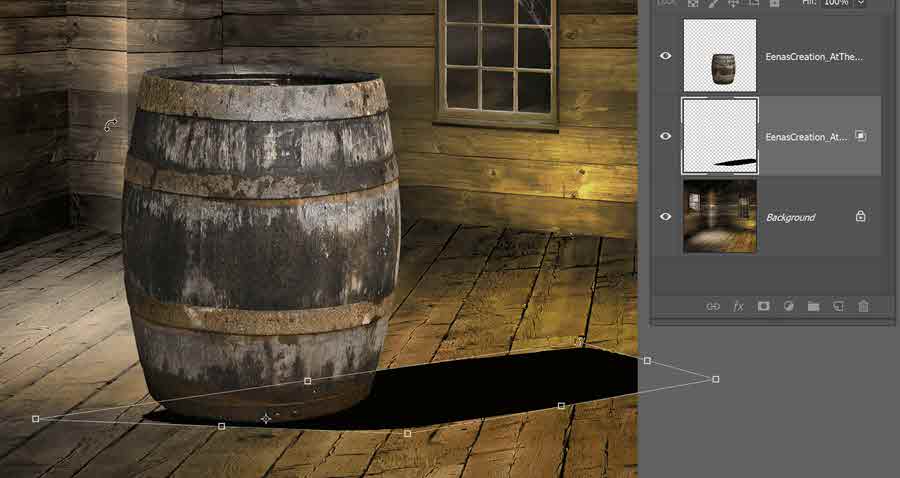
Most a torzítás jön. Ehhez legegyszerűbben a Free Transform eszközt használhatjuk, de bonyolultabb alakzatoknál jól jöhet a Warp vagy a Puppet Warp is.
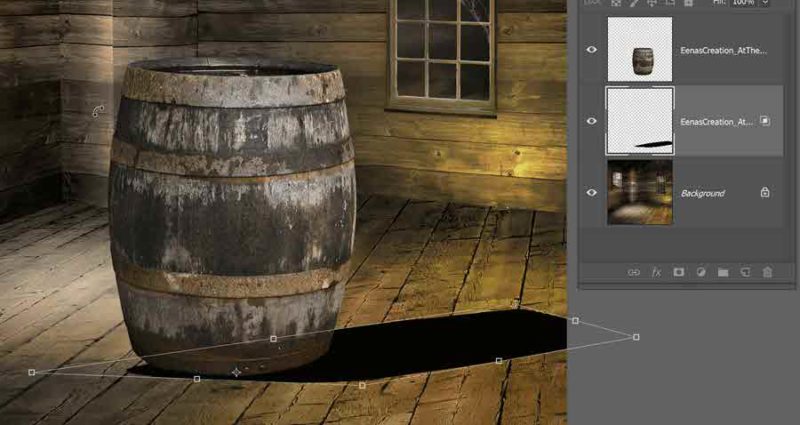
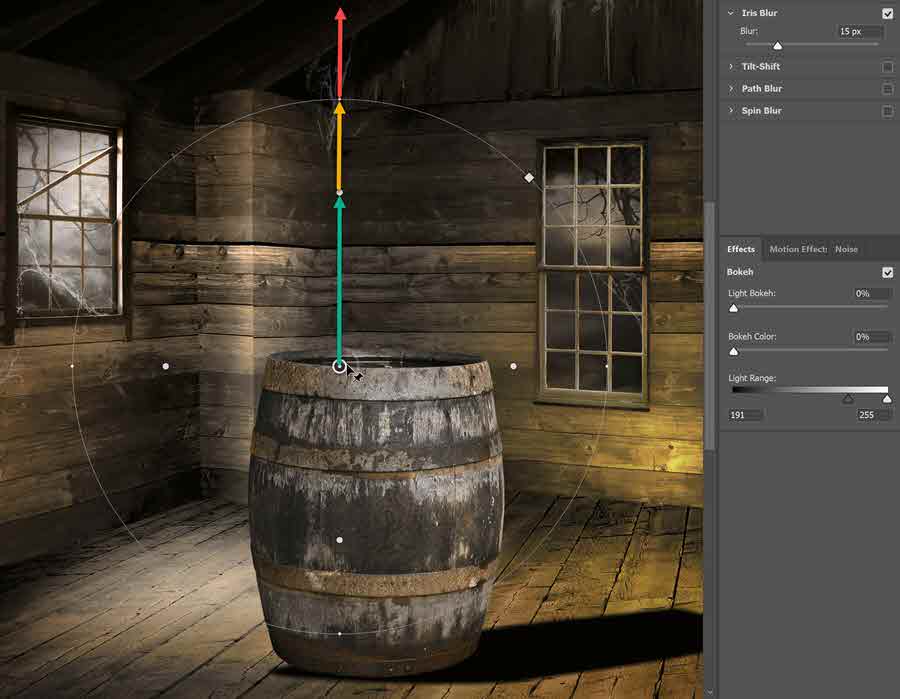
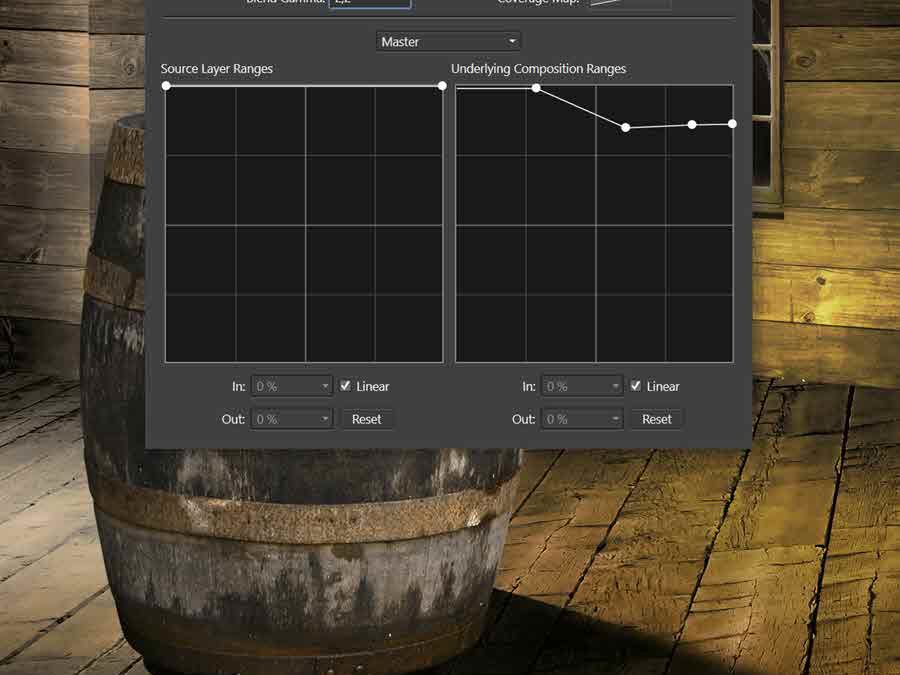
Életlenítés következik. Ehhez a korábbi cikkhez képest egy új eszközt használtam, ez a Filter > Blur Gallery. Az árnyék rétegből készítsünk előbb Smart Objectet. (jobbklikk a rétegen, és kiválasztjuk), mert így ha módosítani akarunk a beállításokon, vissza tudunk lépni.
Az Iris blur-t választva megjelenik egy szerkeszthető kör. A középpontjánál, a fogópont mozgatásával lehet növelni vagy csökkenteni az életlenítést. Egyébként ilyen életlenítési tűből akárhányat elhelyezhetünk, mozgathatjuk, és a Delete-tel törölhetjük is.
A képen három nyíllal jelöltem, hogy mely részen milyen eredmény lesz. A zöld szakasz éles, a sárga már homályos, a piros elmosódott.
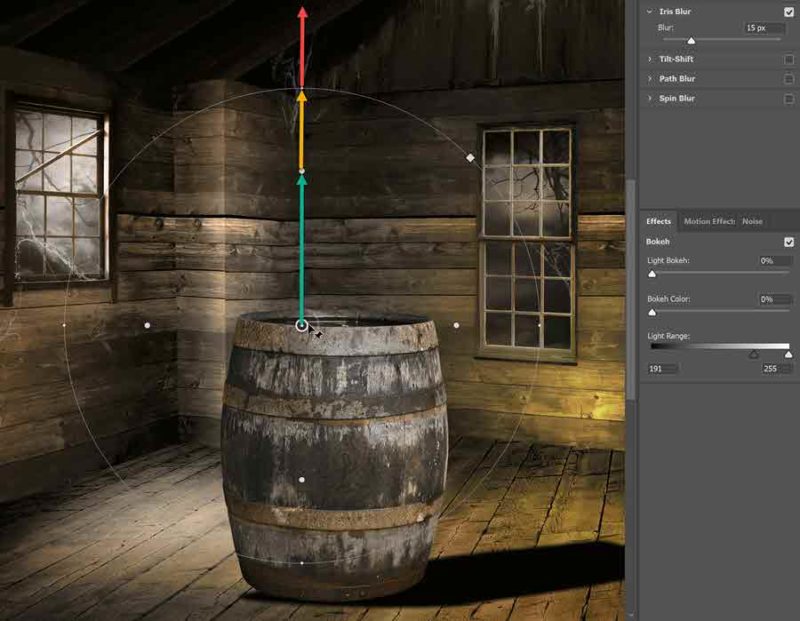
Az árnyék, ahogy távolodik, egyre életlenebb lesz, tehát ezt figyelembe véve kell szerkesztenünk. A kis fehér pöttyöket, ami az élest elválasztja a homályostól, szintén arrébb tudjuk helyezni.
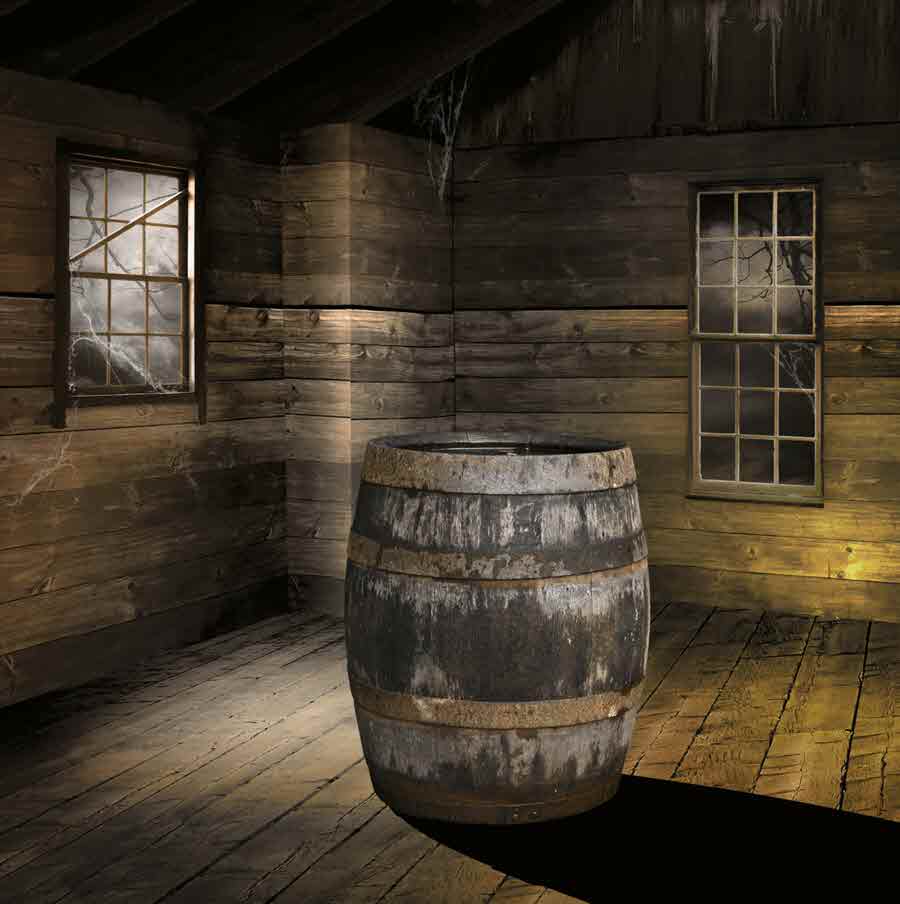
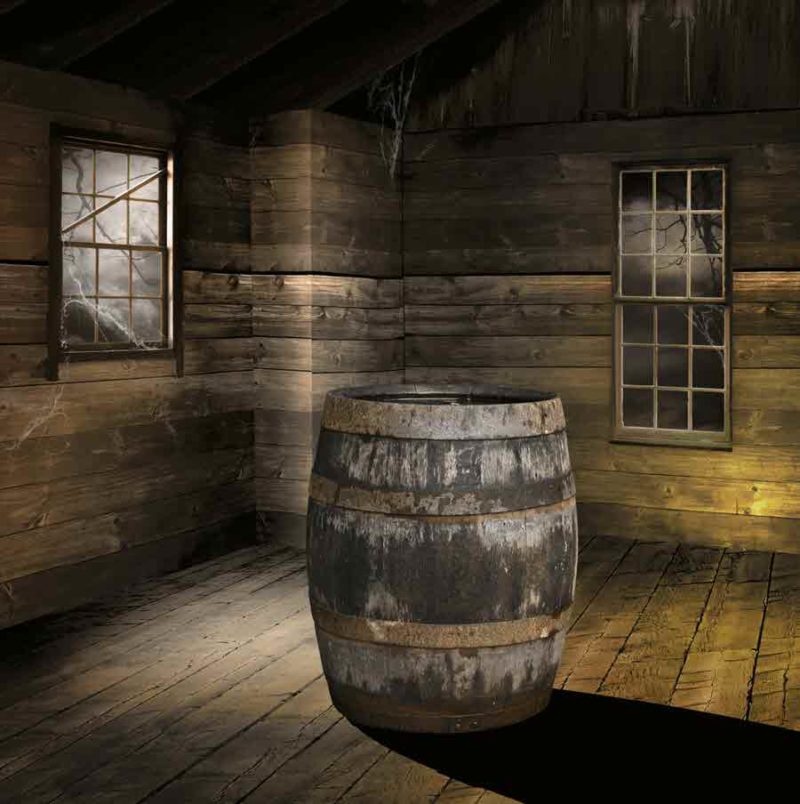
OK, idáig tök szuper, de nem fura valami ezen az oldalon? Sokszor csak úgy árnyékolunk, teljesen mindegy, hogy mi az irány, mert nem látszódik a fényforrás, ami nélkül nincs árnyék. Ilyenkor arra húzzuk, amerre csak akarjuk, játszhatunk vele, hogy merre néz ki a legjobban. De ha látszódik, hogy honnan jön a fény, akkor figyelembe kell venni. És ha megnézed, itt bizony tuti nem így esne. Van, akinek ez totál könnyen megy, azokat roppant irigylem érte, és van, akinek problémát okoz. Akár egy üres rétegre húzhatunk segédvonalakat, amit később kidobunk, akár a valóságban lemodellezzük egy elemlámpa és egy doboz gyufa, vagy akármi segítségével, de próbáljuk jól belőni, merre menjen az árnyék. Itt pont van egy ablak, így nem lehet figyelmen kívül hagyni, mert zavaró lesz. Ez nekem se megy egyszerűen, de ha már pont egy ilyen háttér akadt a kezembe a cikkhez, akkor próbáltam valahogy az ablakból irányuló fényhez igazítani az árnyékot. Ugye, hogy így jobb?
 (tovább…)
2017. szeptember 4. | Bingó
Múltidézés volt a héten, és most nem a fotókra vonatkozott, hanem egy korábbi játék során készült scrapbook készletekre, amit most ismét felhasználtunk. Érdemes a galériát megnézni, sok régi, de most is használható készlet van:)
A szerencsés ezen a héten:
 Gratulálok, és küldöm az utalványt!
Ezen a héten nzsuzsa indít játékot. A feladat:
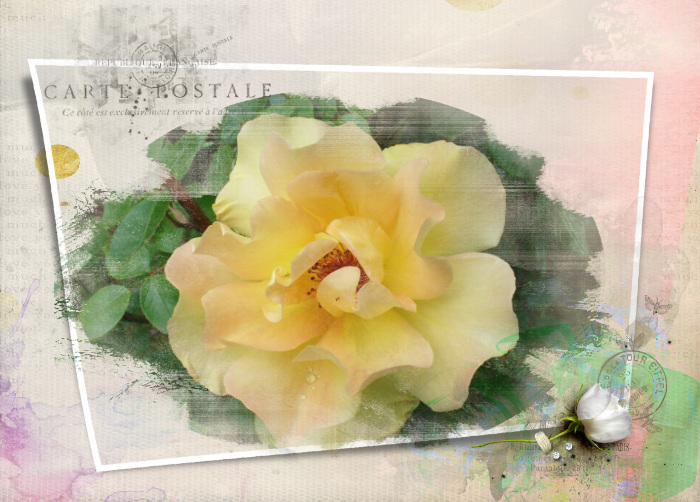
Készíts egy oldalt „Nyár végi képeslap” címmel. Lehet benne nyár végi virág, vagy város, vagy élmény, a lényeg az, hogy képeslap jellege legyen. Írhatsz rá üdvözletet is.

Jó szórakozást a játékhoz!
2017. szeptember 1. | Bingó
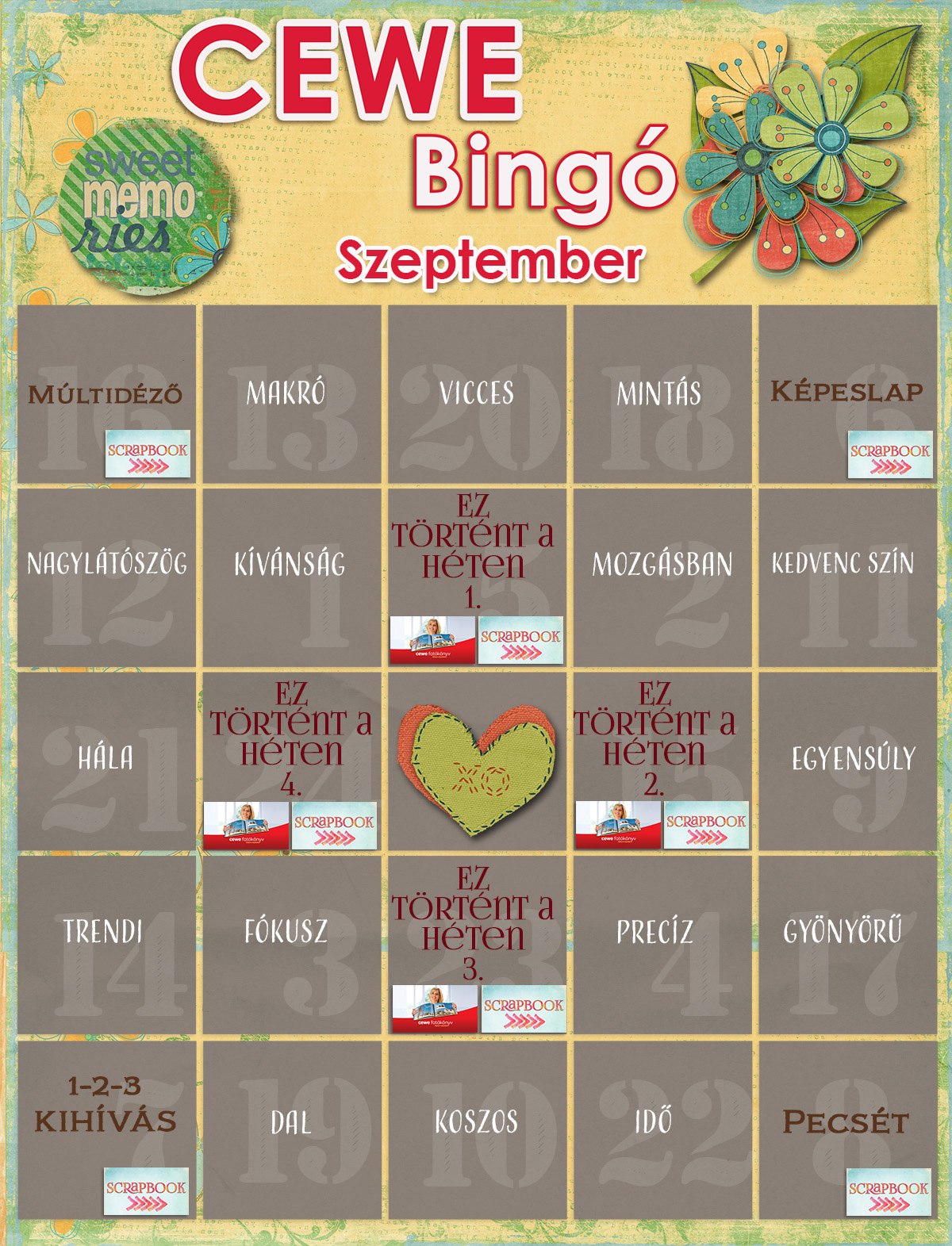
Sajnálatos módon vége a nyárnak, remélem, mindenkinek szuperül telt, így egészen jövő nyárig kitartanak az élmények és fotók, és van miből screppelni:) Aki először játszik, feltétlen olvassa el a szabályokat.
Az augusztusi szelvényeket szeptember 6-án éjfélig lehet feltölteni a galériába. 7-én jövök az eredményhirdetéssel.
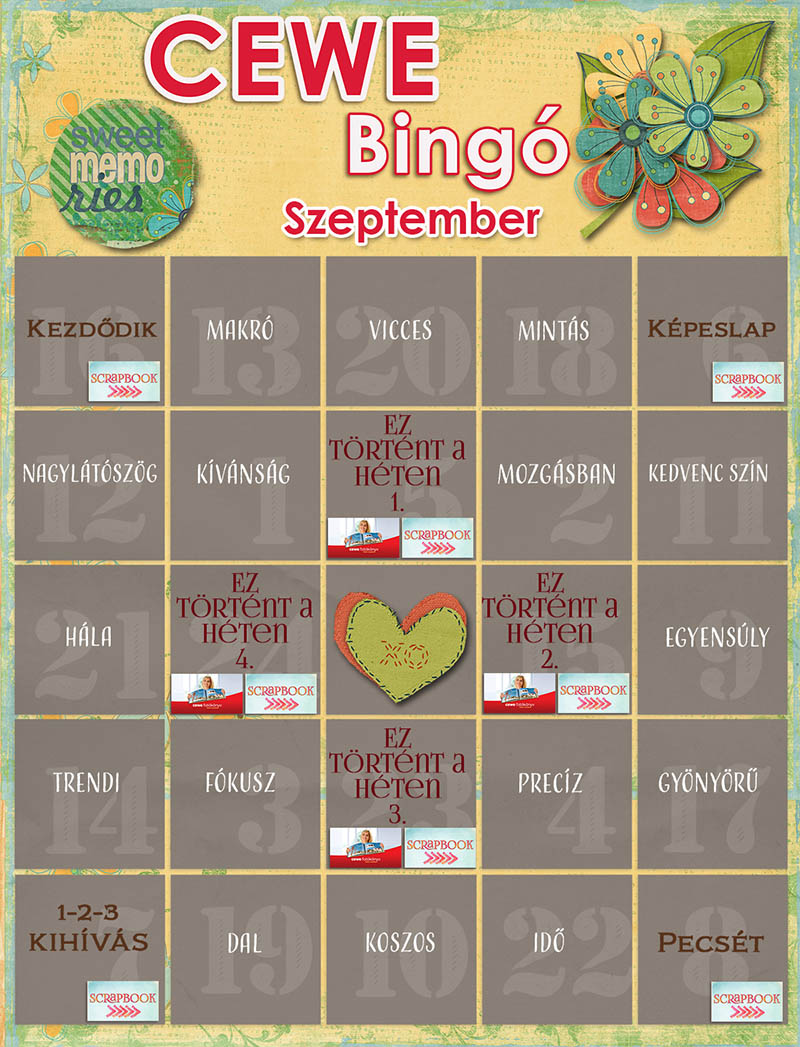
A szeptemberi Bingót teljes méretben innen töltheted le.
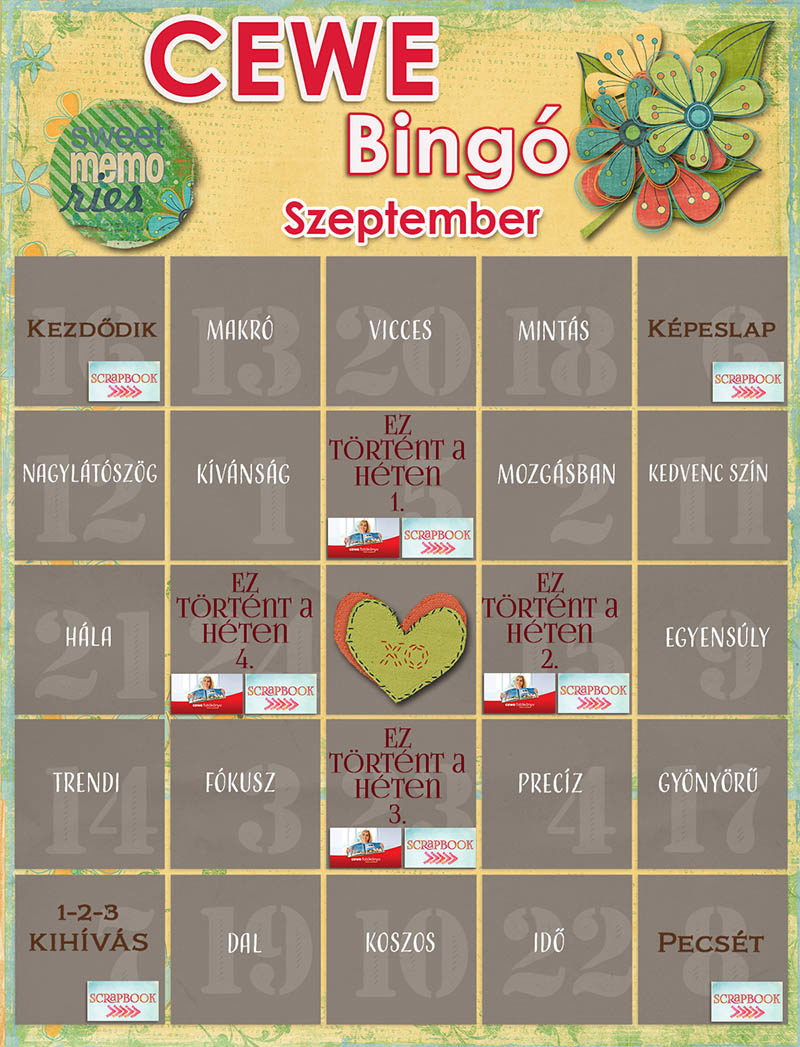
A letöltött kártyán a kis négyzetek mérete 227px x 227px. Ha jobban szeretsz sablont használni, innen letöltheted.
A négy sarokban a heti kiemelt feladatok, amiről részletes infó az egymást követő hétfői napokon lesz, az első szeptember 4-én.
A szeptemberi galéria már készen áll az oldalak fogadására.
Nyeremények. A heti feladatokért egy-egy 5 $ kupont sorsolunk az Oscraps boltjába. Ezzel szeretnénk ösztönözni, hogy ne várd meg a hónap végét:) A hóvégi sorsolás független a hetitől, vagyis az is nyerhet hónap végén, aki a hetiben szerencsés volt. A havi nyeremény: mind a három kategóriában a résztvevők kedvezménykupont kapnak, illetve kategóriánként egy-egy scrap utalványt is kisorsolunk az alábbiak szerint. (A scrap utalvány tetszés szerinti boltba szólhat, csak olyan legyen, ahol van Gift Certificate, azaz ajándékutalvány.)
Most egy rendkívüli ajándékcsomagot is készítünk azoknak, akik mind a 24 feladatot elvégzik! Augusztus 1-én volt egy éve, hogy az első Bingó elindult. Nos, egy kicsit ugyan elkéstünk, de ennek örömére, valami meglepi készül a háttérben, amit a szerencsés nyertes meg fog kapni.
A szokásos nyeremények:
5-ös Bingó: minden résztvevő részére egy 20%-os kedvezménykupon bármilyen CEWE termékre, és kisorsolunk egy 10 $-os scraputalványt.
9-es Bingó: minden résztvevő részére egy 30%-os kedvezménykupon bármilyen CEWE termékre, és kisorsolunk egy 15 $-os scraputalványt.
24-es Bingó: minden résztvevő részére egy 40%-os kedvezménykupon bármilyen CEWE termékre, és kisorsolunk egy 20 $-os scraputalványt.
Jó fotózást, screppelést és alkotó munkát! Ha bármilyen kérdésed van, tedd fel bátran. Akár a fórumban, vagy a Facebook-on a CEWE Kreatív Fotográfia csoportban.