
Az erős, kemény fényből származó árnyékok eltüntetése – különösen arcról, hajról vagy tárgyakról – eddig az egyik legnehezebb és legidőigényesebb retusálási feladat volt. A klasszikus, manuális módszerek (maszkolt görbék, szintek, klónozás vagy sávonkénti tónuskorrekció) gyakran sok türelmet és hozzáértést igényelnek, és még így is könnyen maradhatnak zavaró tónusátmenetek vagy természetellenes foltok. Ahogy az Erős árnyék eltávolítása című korábbi cikkből is látszik, ez nem egyszerű művelet, és a végeredmény sem mindig tökéletes.
Jöjjön most két megoldás, egyik egyszerűbb, mint a másik, és persze az AI dolgozik helyettünk.
Az egyik a Remove Tool béta – Ambient effects és Shadows.
Hogyan működik: A Remove Tool felső opciósávjában található Find Distractions menüből érhető el az Ambient effects (köd, pára, füst eltávolítása) és a Shadows (zavaró árnyékok eltüntetése) funkció. Külön finomhangoló csúszkák nincsenek hozzá: a kiválasztás után a kijelölt területen vagy a teljes képen automatikusan felismeri és eltávolítja a zavaró árnyékokat. Az Options Bar beállításainál a Mode legyen Auto vagy Generative AI on, a Generative AI processing pedig Cloud.
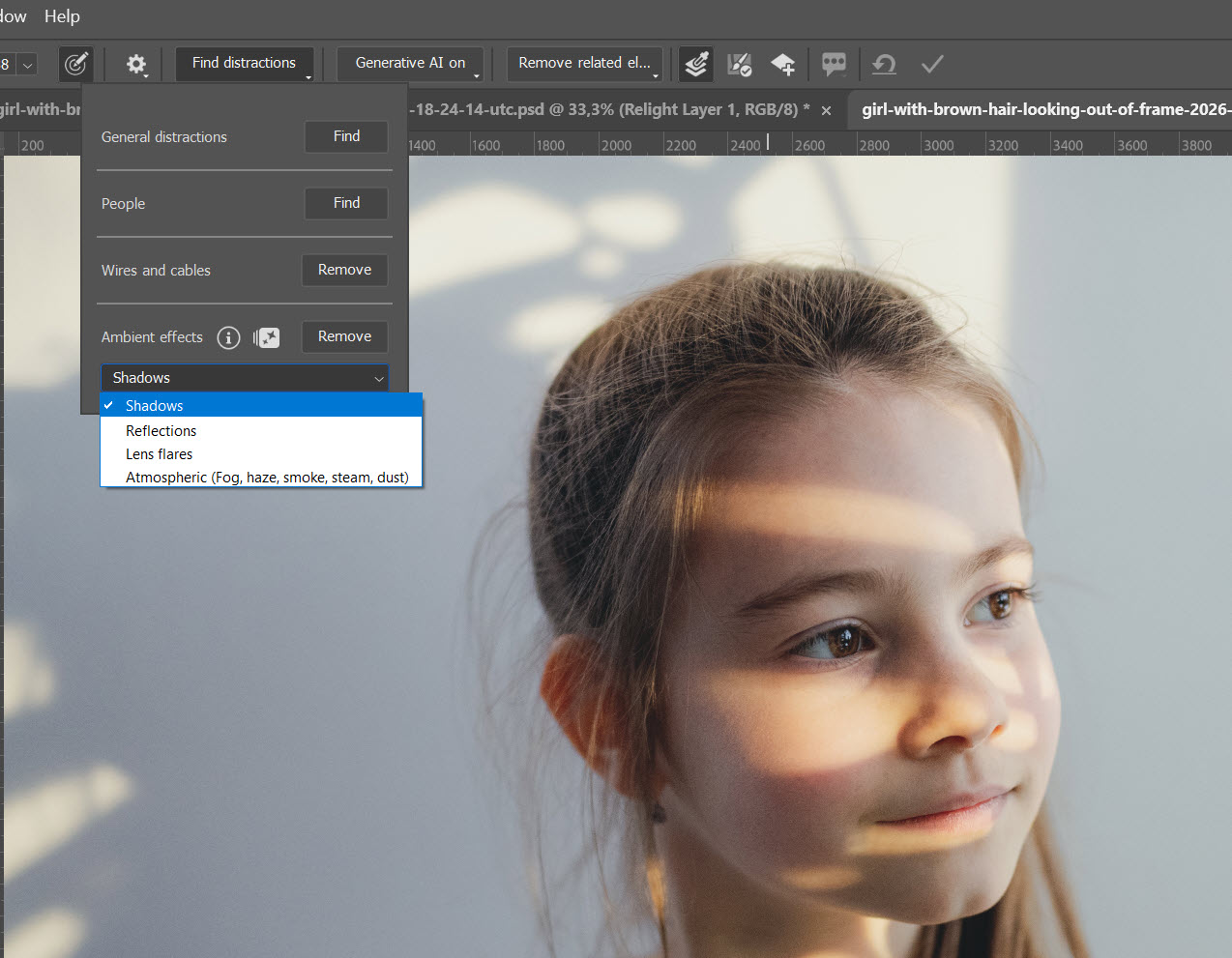
Fél percnél biztos, hogy nem volt több. Tehetsz rá maszkot, hogy csak ott vedd le az árnyékot, ahol szeretnéd, vagy csökkentheted az átlátszóságát. Ez az összes, amit megtehetsz.
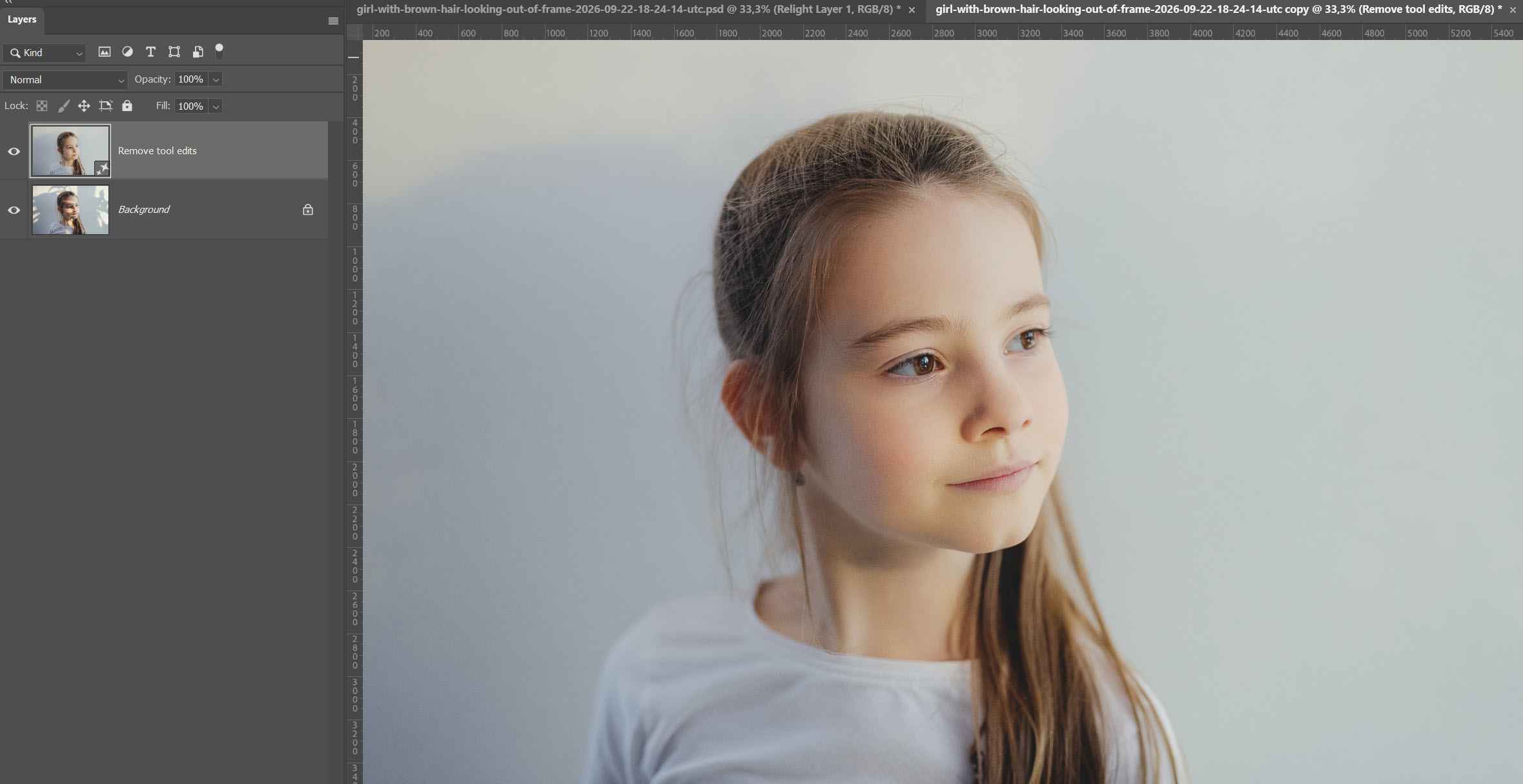
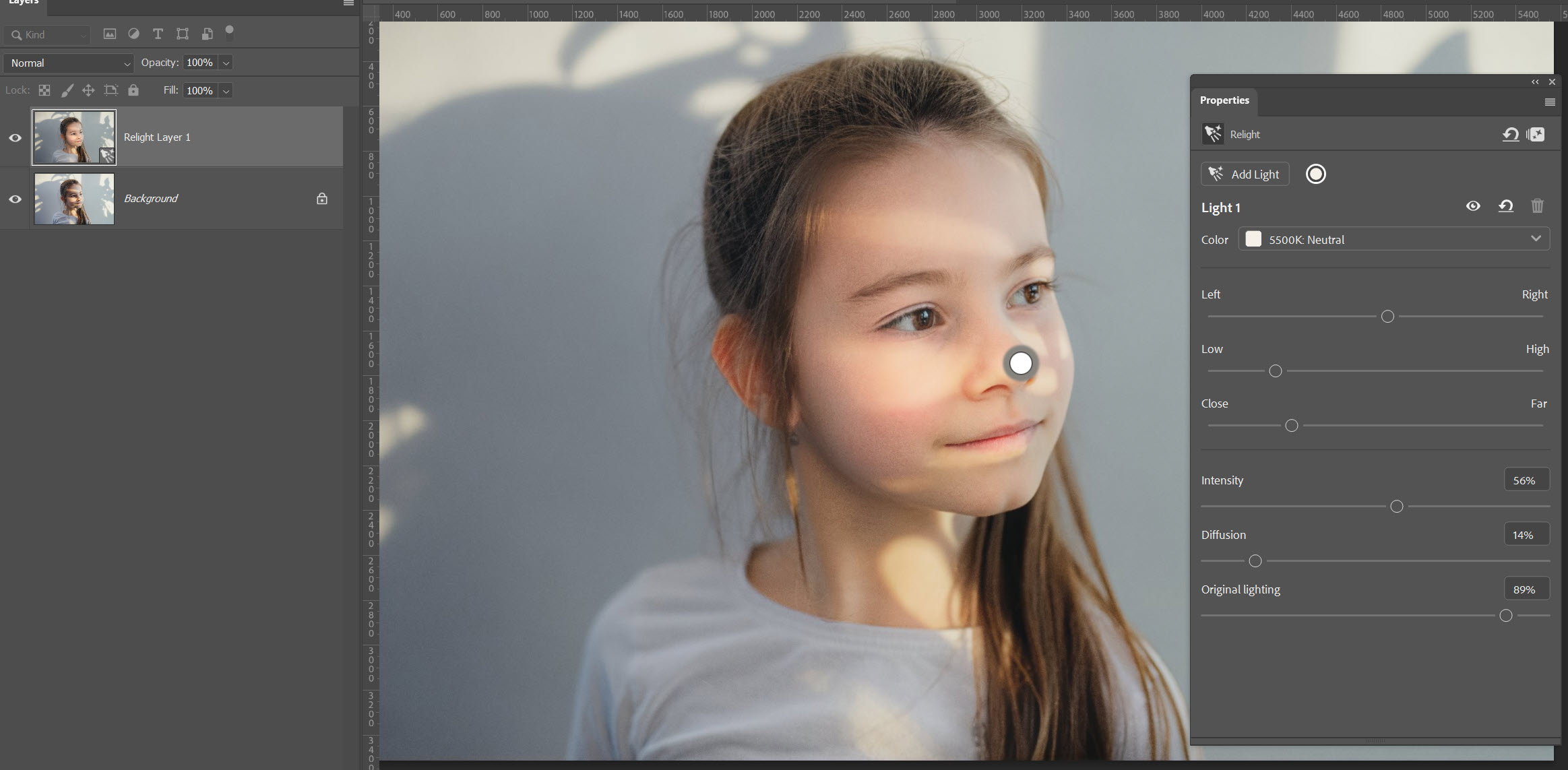
Sokkal több kontrollra van lehetőség a Relight funkcióval.
A Photoshop Relight – fotók utólagos fényelése mesterséges intelligenciával
című cikkben már részletesen leírtam, mi micsoda, itt most csak pár monitorfotóval mutatom be.
Alapbeállítás és pozicionálás: A Relight Layer 1 létrehozása után a Properties panelen megjelennek a fényforrás vezérlői (Light 1, Color: 5500K: Neutral, valamint a Left/Right, Low/High, Close/Far, Intensity, Diffusion és Original lighting csúszkák). A kiindulási beállításnál az Original lighting még 89%-on áll, a fényforrás helye és ereje pedig a vásznon látható jelölővel is állítható
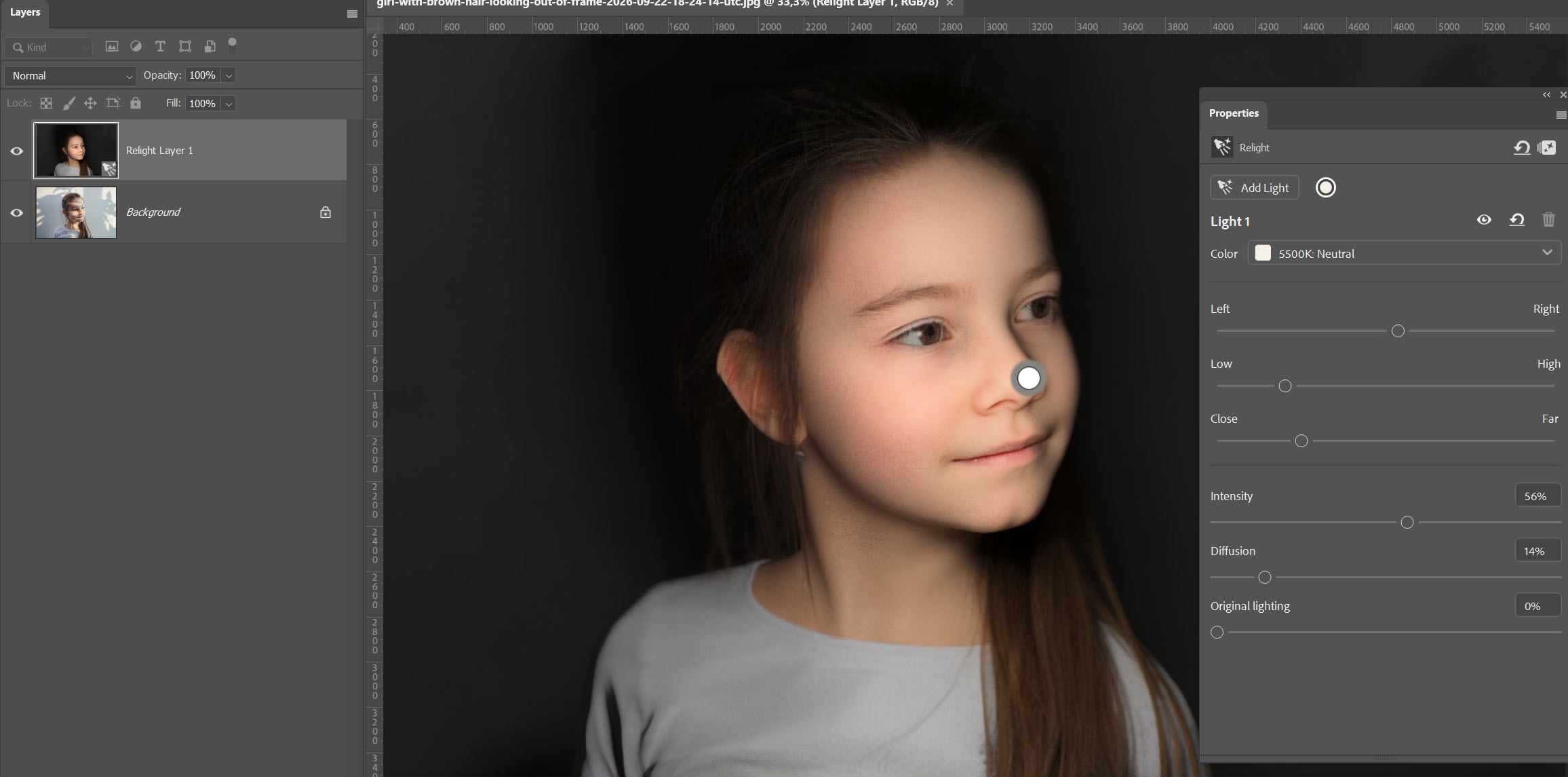
Az eredeti megvilágítás visszavétele: Amikor az Original lighting csúszkát 0%-ra húzzuk (miközben a Light 1 értékei például Intensity: 56%, Diffusion: 14% körül vannak), az eredeti, kemény árnyékos megvilágítás eltűnik, és az új fényforrás veszi át a fő szerepet – miközben a háttér is sötétebb, egységesebb tónust kap.
Több fényforrás és generálás: Az Add Light gombbal újabb fényforrások vehetők fel (például Intensity: 71% és Diffusion: 43% beállításokkal), majd a Generating lighting… lefutása után áll elő a végső fényelés.
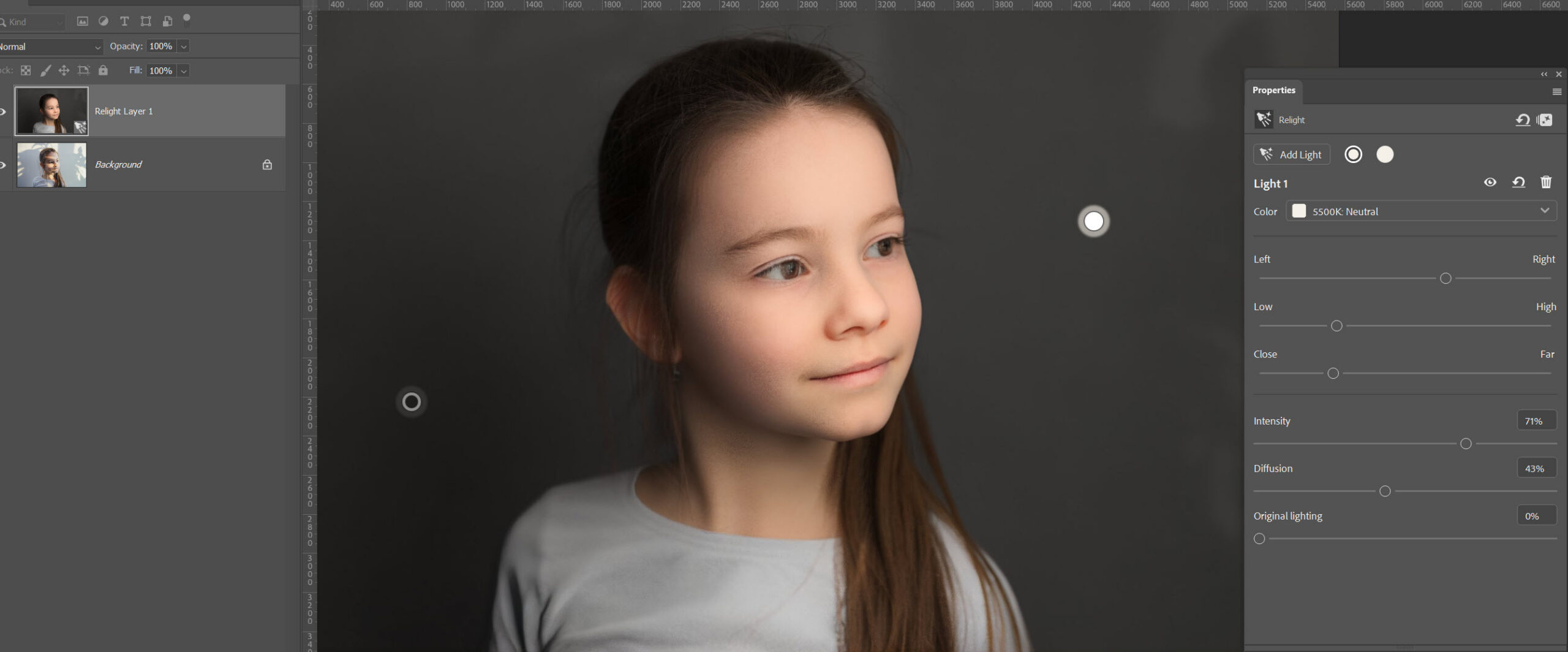
Erre jöhet egy maszk, ha csak az arcról vennénk le az árnyékot.
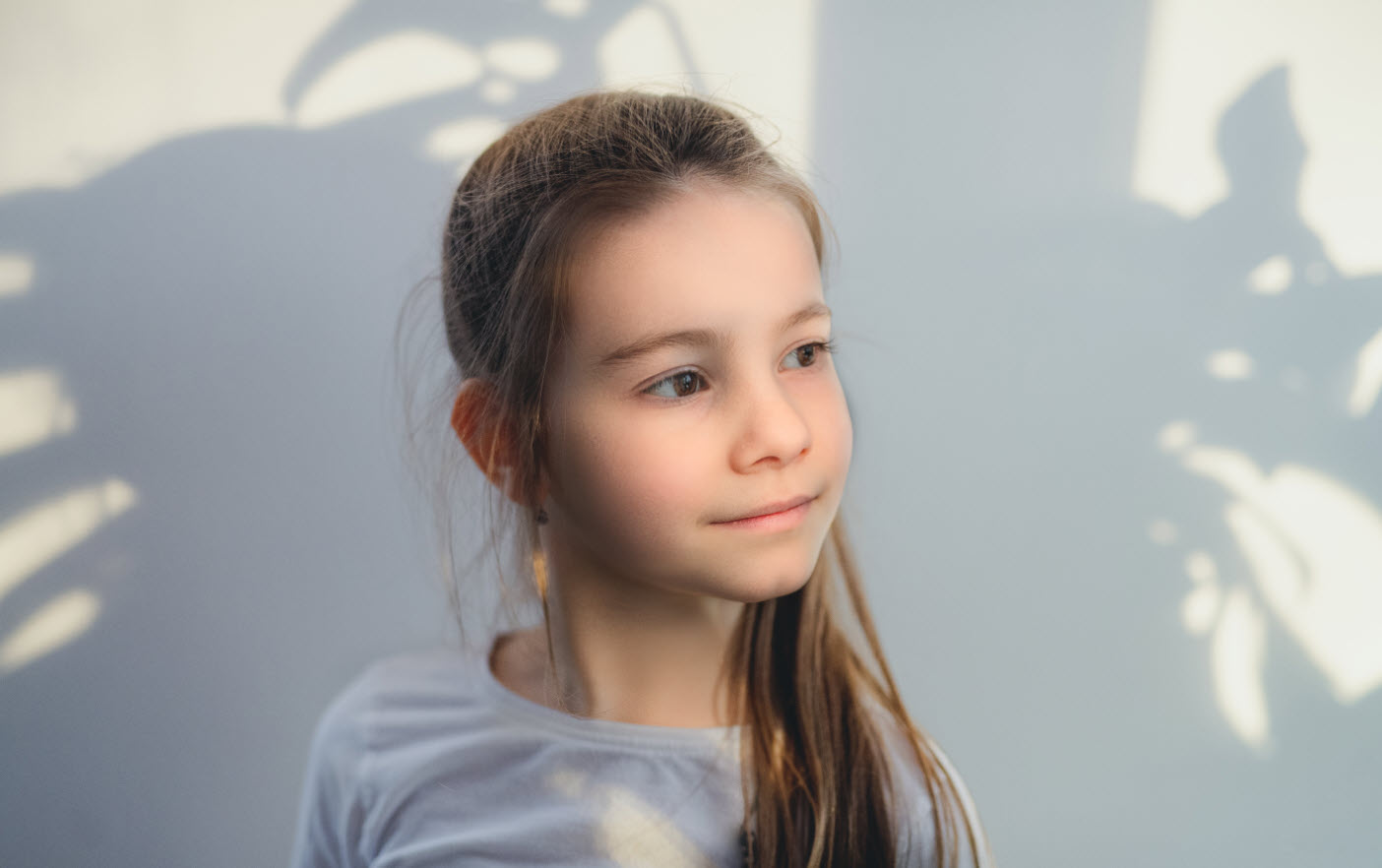
A Remove Tool gyors megoldást kínál a zavaró árnyékok eltávolítására, a Relight viszont ennél jóval többet tud: utólag alakíthatjuk a fotó megvilágítását. A cél azonban nem feltétlenül az árnyékmentes kép, hiszen éppen a fények és árnyékok játéka adja a portré karakterét. Most már arról is mi dönthetünk, hogy ebből mit szeretnénk megőrizni.
0 hozzászólás