
Sokan emlékezhettek még erre a cikkre a PortraitPro-ról. Még a mesterséges intelligencia korszaka előtt ezzel lehetett retusálni a portrékat, és már akkor is szuper volt benne az arc virtuális újravilágítása. A szoftver ma is létezik Portrait Professional néven, de a lényeg most nem ez, hanem, hogy a virtuális fényelés bekerült a Photoshop legújabb Beta verziójába. Nézzük meg, hogyan állíthatod át a fényforrások irányát, színét és intenzitását utólag, egyetlen kattintással.
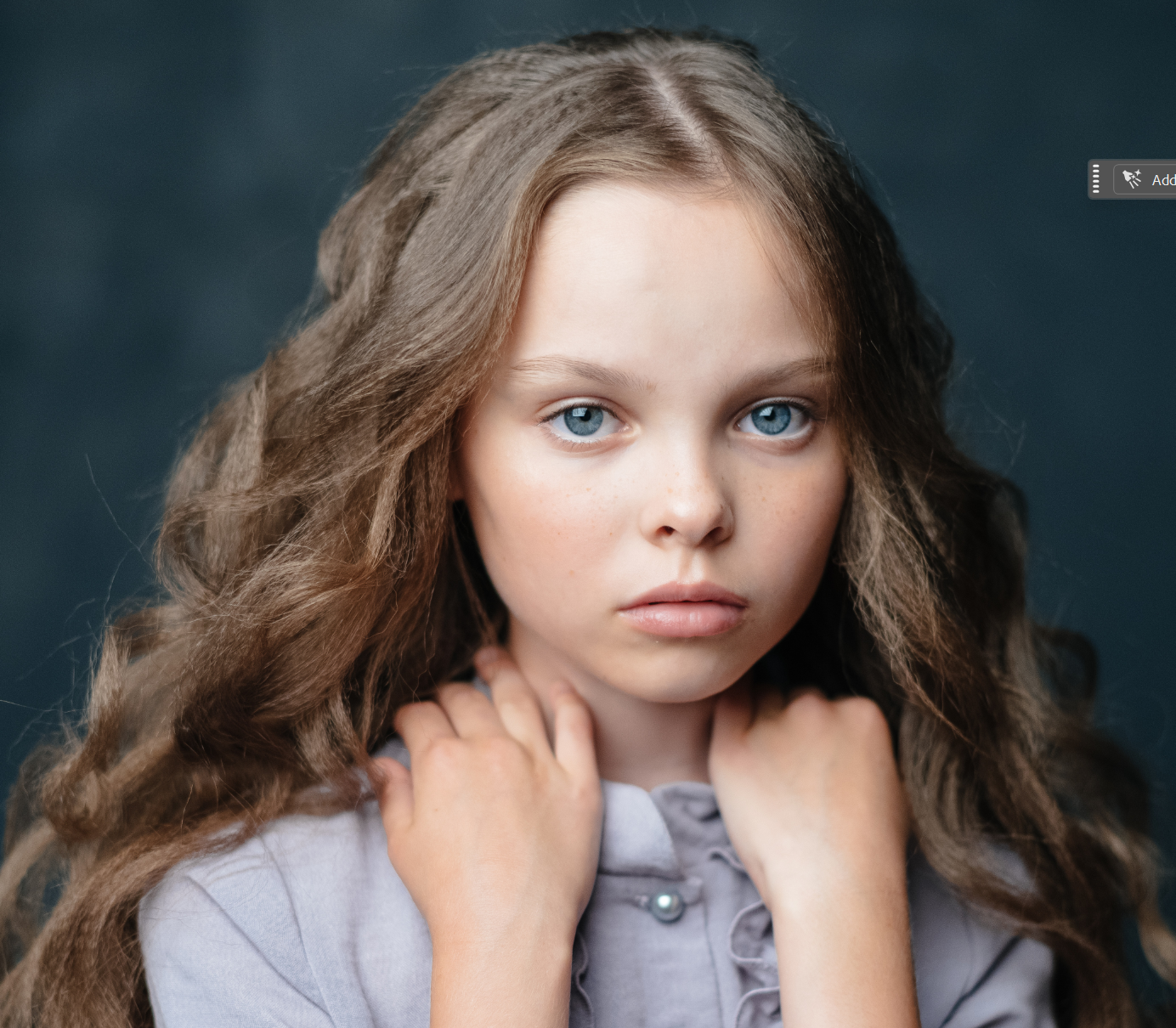
Jó, ez így is szép, de a Relight funkcióval valami egész mást alkothatsz.
A Layer menüből vagy a Layers panel menüjéből válaszd a New Relight Layer opciót (a szoftver ekkor elemzi a képet).
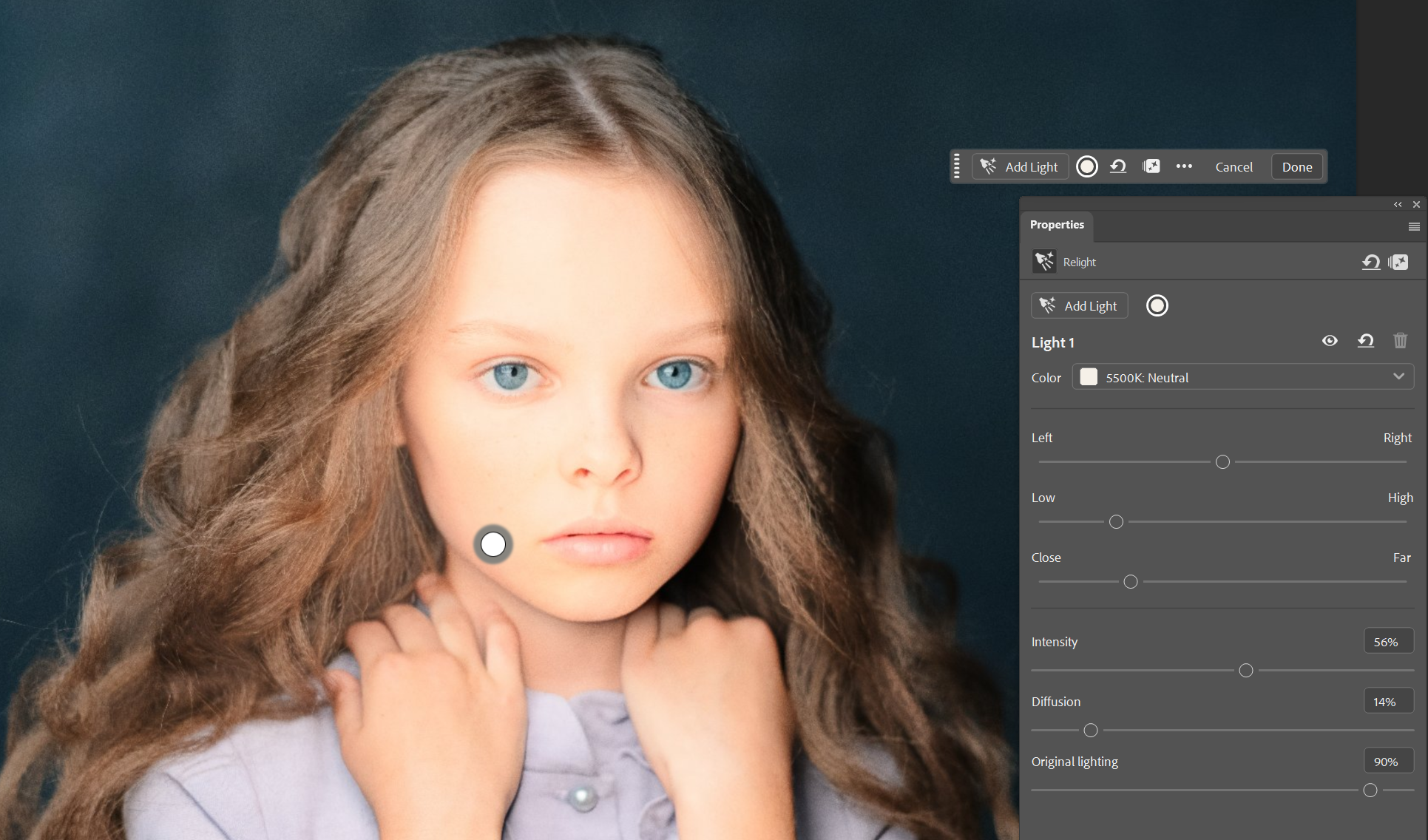
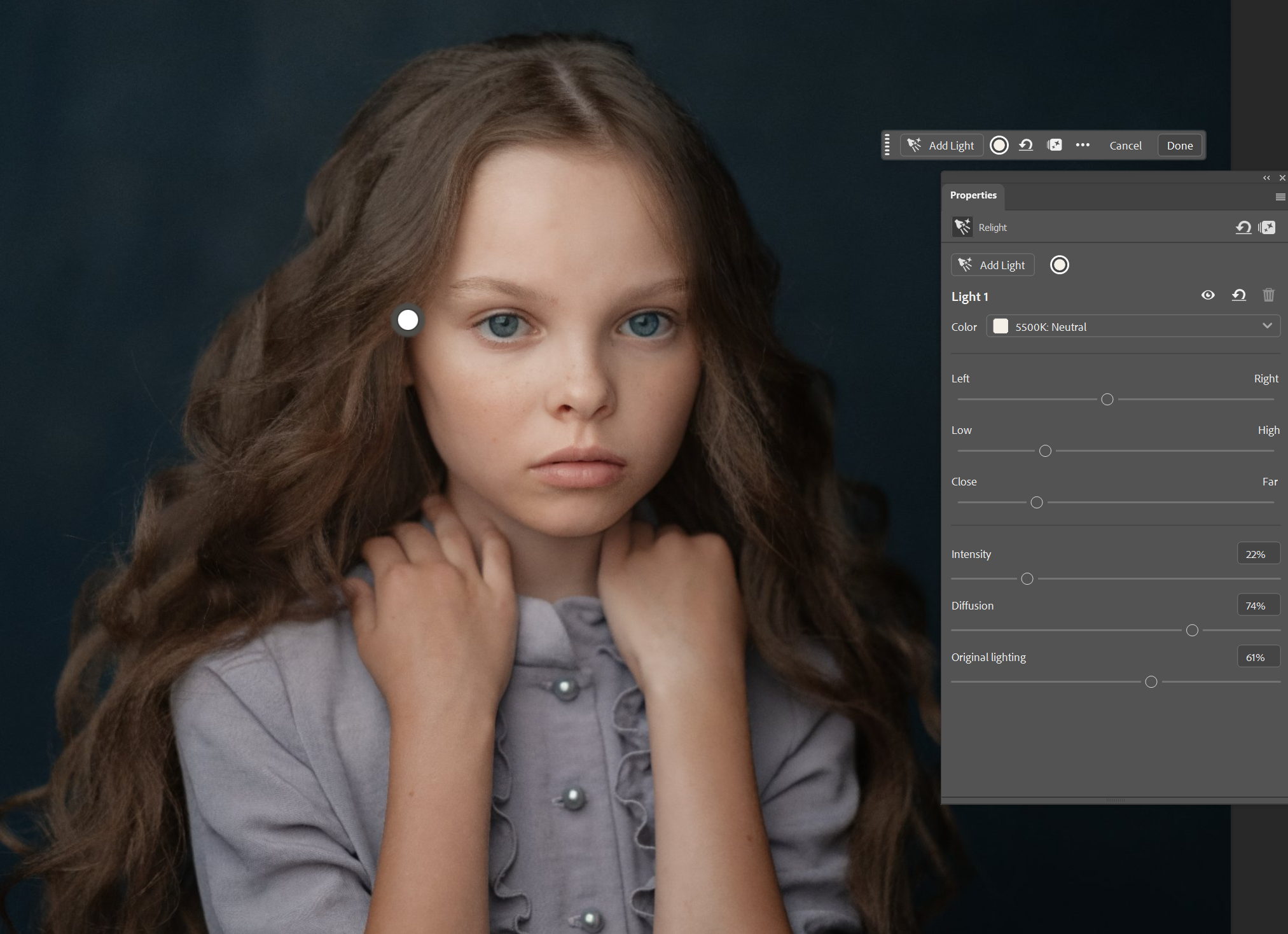
A Properties panelen állíthatod a fényt. Az egészet úgy képzeld el, mint ha egy műteremben állítgatnád a lámpákat. A helyét, magasságát, színhőmérsékletét. A kis kör alakú ikon jelzi a fényt, amit egérrel megfogva, oda helyezel, ahová csak akarsz.
A 6 pozicionáló csúszka (Pozíció és Mélység)
A fényforrás helyét nemcsak a képre kattintva, hanem pontos csúszkákkal is állíthatod:
- Left / Right: A fényforrás vízszintes mozgatása balra vagy jobbra.
- Low / High: A fényforrás függőleges mozgatása (lejjebb vagy feljebb).
- Close / Far: A fény mélysége a térben.
- Close (Közel): A fény a téma elé, a kamera felé kerül (szembefény).
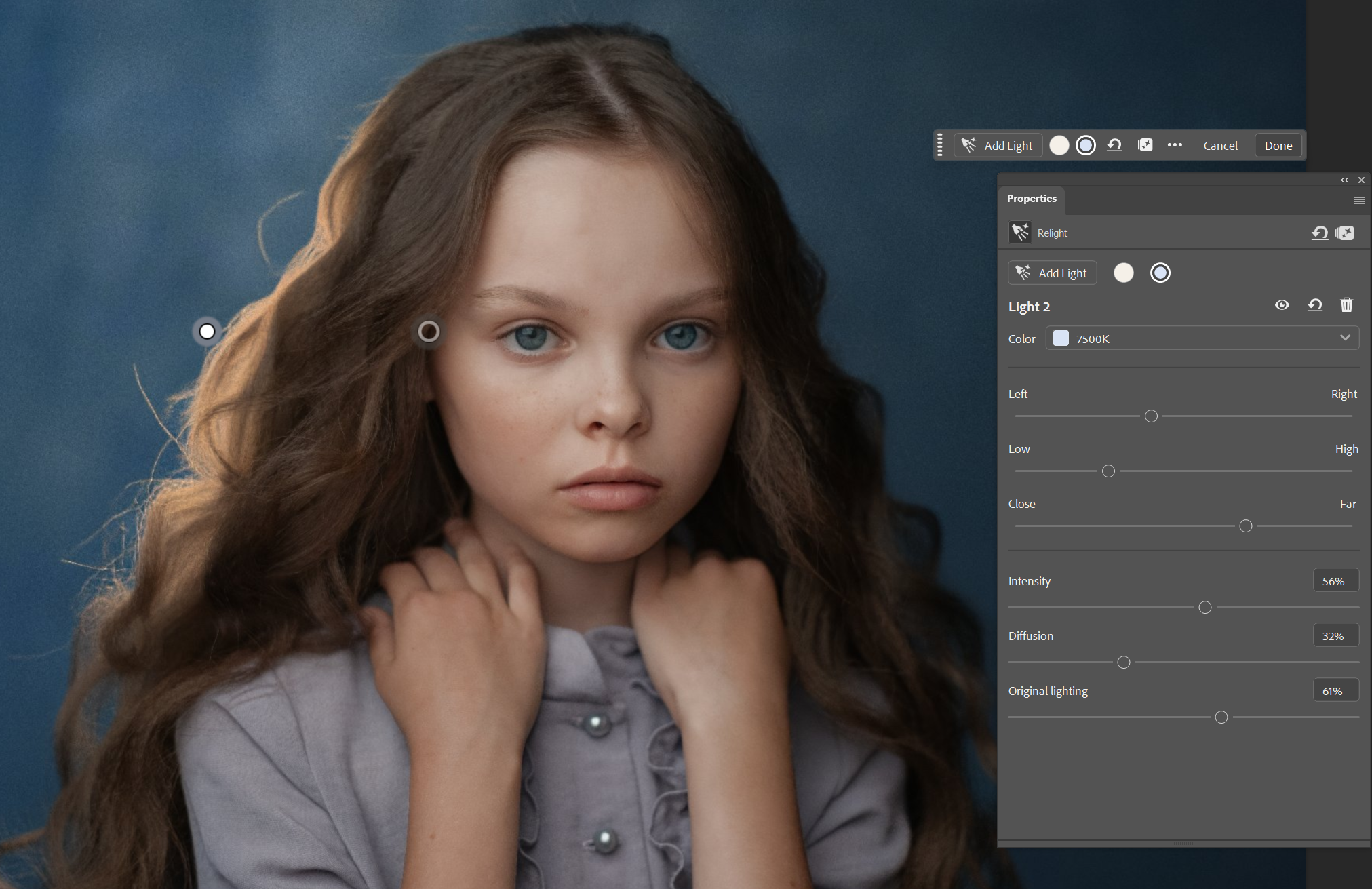
- Far (Távol): A fény a téma mögé kerül (háttérfény vagy látványos peremfény / rim light).
A 3 fő világítási csúszka
- Original lighting: Az eredeti fotó saját fényeit szabályozza.
- 100%: Megmaradnak a fotó eredeti fényei, és erre épül rá az új fény.
- 0%: Teljesen lekapcsolja az eredeti megvilágítást, így kizárólag az általad hozzáadott új fényforrás világítja meg a jelenetet. (Ez egy globális beállítás, az összes hozzáadott lámpára egyszerre hat.)
- Intensity: Az aktív fényforrás ereje / fényessége.
- Diffusion: A fényforrás mérete és szórása.
- Alacsony értéknél éles, kemény árnyékokat kapsz (mint egy erős spotlámpa).
- Magas értéknél lágy, szórt árnyékokat hoz létre (mint egy nagy szoftbox).
Color (Színbeállítás)
- Color (Színválasztó): Alapértelmezés szerint semleges, 5500 Kelvin-es napfényt ad. A csördülő menüből egyedi színt választva tetszőleges árnyalatot (például meleg narancsot a naplementéhez, vagy hideg kék/piros tónust a neonhatáshoz) adhatsz a kiválasztott fényforrásnak.
- Ha több fényt adsz hozzá, mindegyiknek teljesen egyedi, külön színt és intenzitást állíthatsz be.
És hozzáadtam még egy kis hajfényt is.
A véglegesítéshez kattints a lebegő Contextual Taskbar-on lévő Done gombra, vagy a felső opciós sávban a kis pipára (). A Photoshop kiszámolja a teljes felbontású réteget a kis felbontású előnézet helyett.
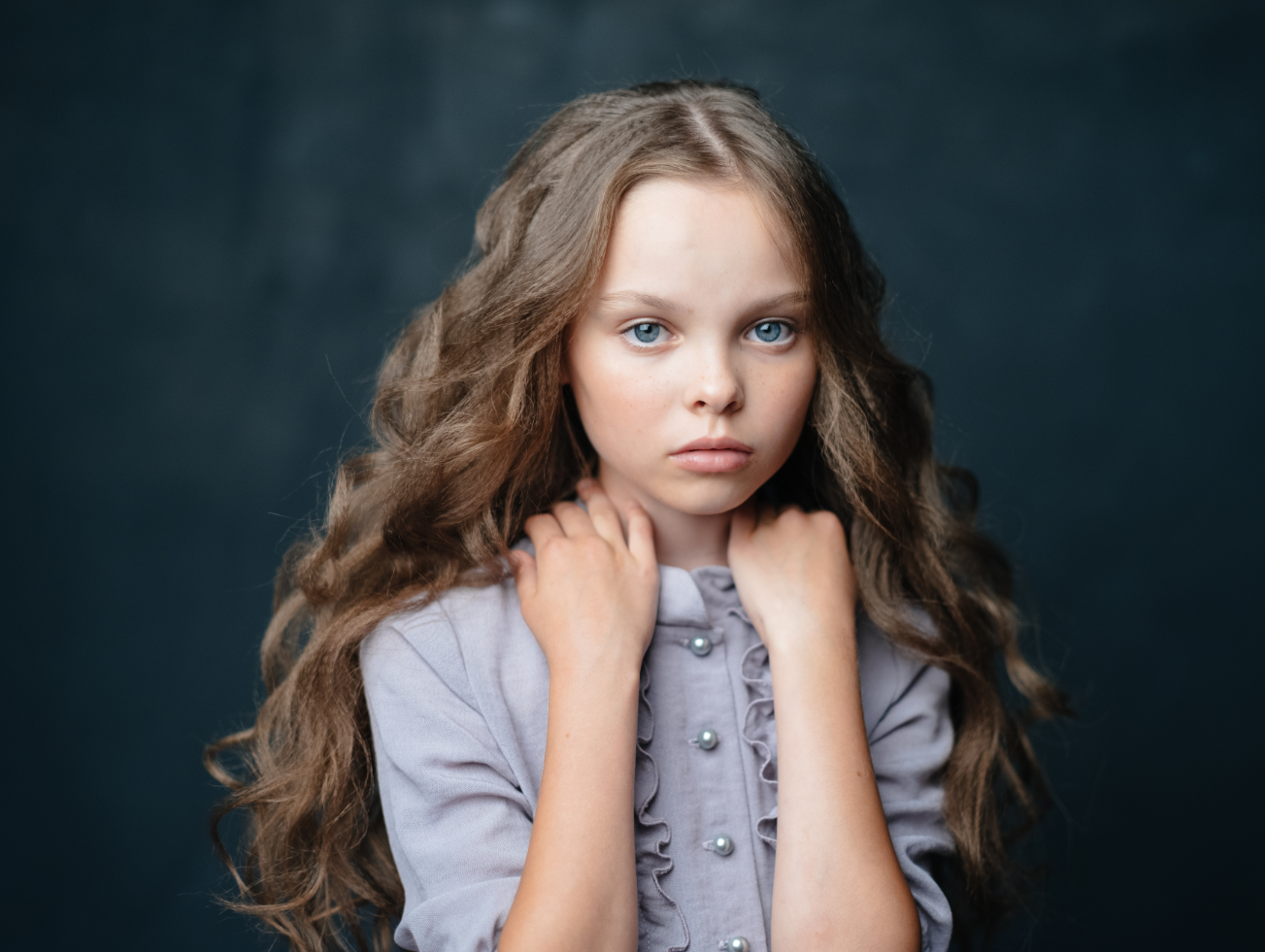
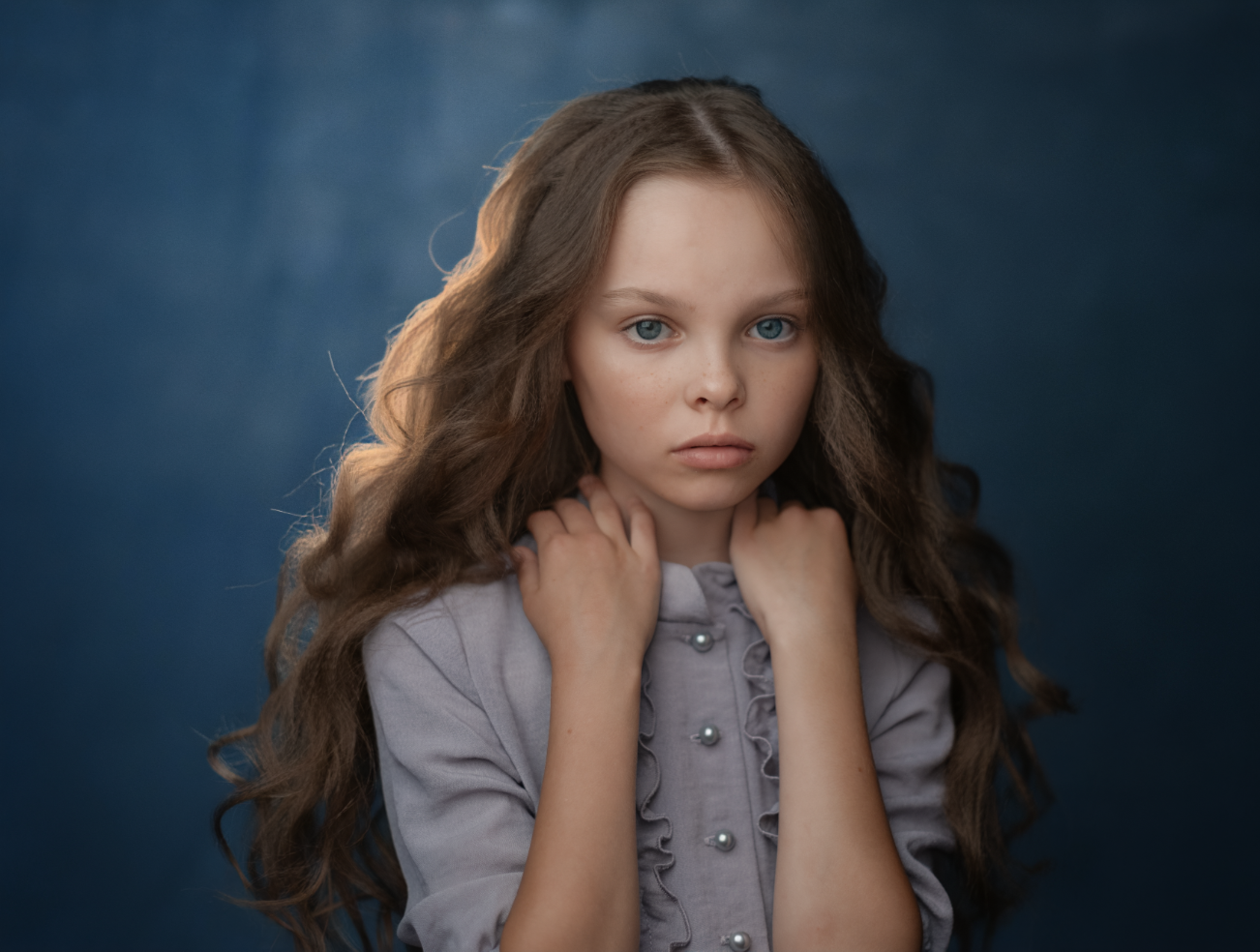
Mivel minden fotó más, recept nincs arra, hogy mit hová állíts, de mivel azonnal látod az eredményt, könnyű eldönteni, hogy mi tetszik. És akkor még maszkolhatod, blendingelheted, stb. Ez Soft Light blendinggel:

Fontos tudni, hogy a véglegesítésnél („Done” gomb) a szoftver generatív krediteket használ fel. Izgalmas funkció, próbáld ki:)
0 hozzászólás